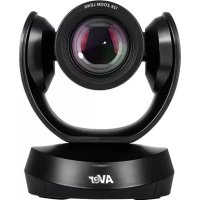
CAM520 Pro - ビデオ会議システム AVer - 無料のユーザーマニュアル
デバイスのマニュアルを無料で見つける CAM520 Pro AVer PDF形式.



| 製品タイプ | ビデオ会議システム |
| ブランド | AVer |
| モデル | CAM520 Pro |
| 最大解像度 | 1080p 60fps (USB 3.0) |
| 接続性 | USB 3.1 Type B, HDMI, Ethernet, RS232 |
| 電源 | 12V DC アダプターまたは PoE+ (アドバンストモデル) |
| 主な機能 | パン、チルト、ズーム、SmartFrame (スマートフレーミング)、WDR、IPストリーミング (RTSP/RTMP) |
| 制御 | IRリモコン、AVer PTZAppアプリ、Webブラウザ、IP Finder |
| ソフトウェア互換性 | Zoom、Microsoft Teams、Skype、Google Hangouts、Cisco WebEx など |
| 取り付け | L型壁掛けブラケット、付属のテンプレートに従って穴あけ、ネジでの固定 |
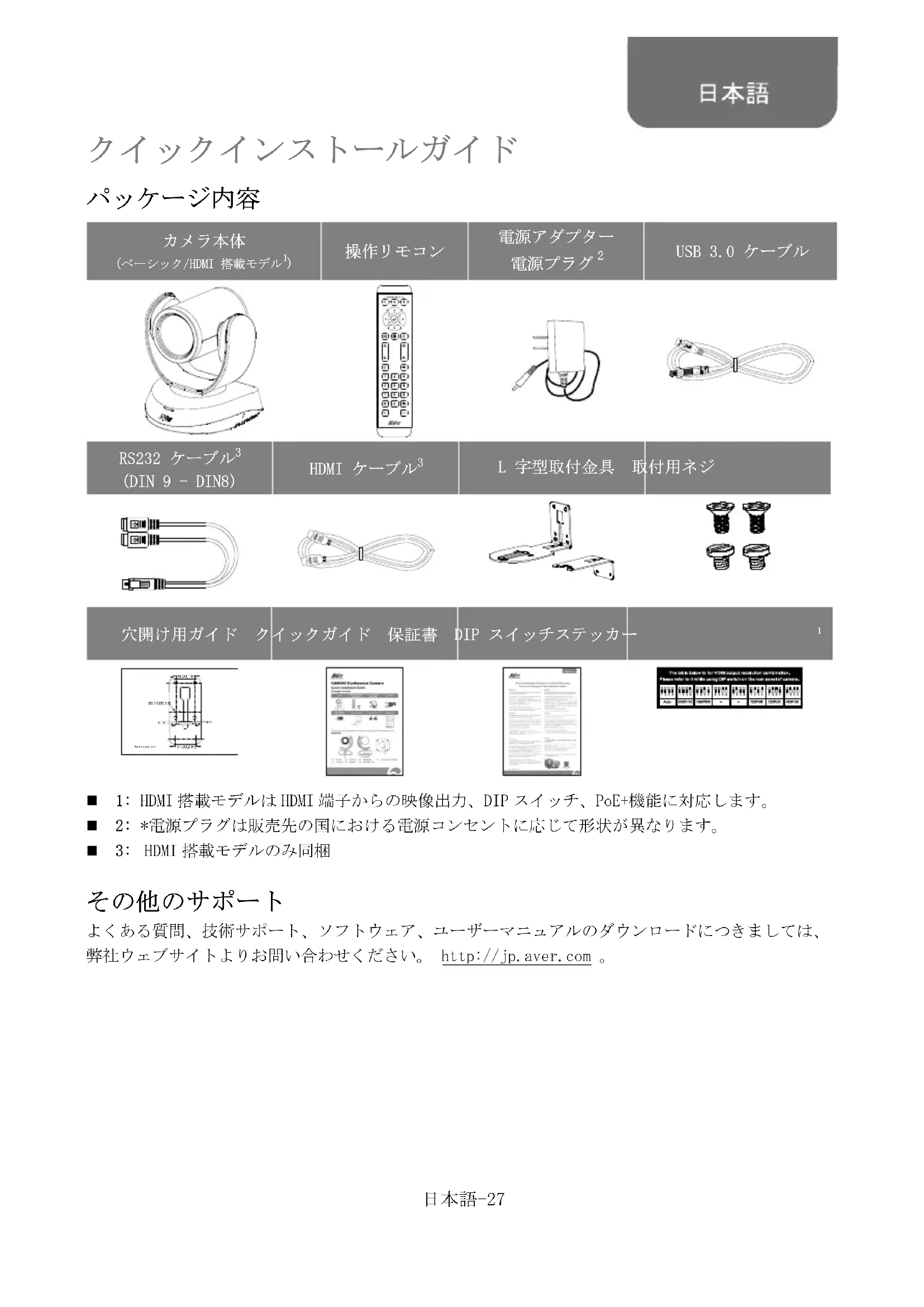
| パッケージ内容 | カメラモジュール、リモコン、電源アダプター、USB 3.0ケーブル、RS232ケーブル、HDMIケーブル、L型ブラケット、ネジ、穴あけテンプレート、クイックガイド、保証書 |
| セキュリティ | ケンジントンロック |
| メンテナンスと清掃 | 柔らかい乾いた布で拭き、溶剤は使用しないでください |
| 修理可能性 | AVerアフターサービスを通じて部品入手可能 |
| 一般情報 | アドバンストモデルはHDMI、PoE+、DIPスイッチに対応;USB 2.0との下位互換性あり |
よくある質問 - CAM520 Pro AVer
ユーザーの質問 CAM520 Pro AVer
0 質問 この機器について。知っているものに答えるか、ご自身の質問をしてください。
この機器について新しい質問をする
デバイスの取扱説明書をダウンロード ビデオ会議システム 無料でPDF形式で!マニュアルを見つける CAM520 Pro - AVer 電子デバイスをもとに戻しましょう。このページにはデバイスの使用に必要なすべての書類が掲載されています。 CAM520 Pro ブランド AVer.
使用説明書 CAM520 Pro AVer
| カメラ本体 (爱你和HDMI 搭載モデル) | 操作リモバイ | 電源アダプタ 電源適用 | USB 3.0 カープル |
| RS232 イーテル³ (DIN 9 - DIN8) | HDMI イーテル³ | L字型取付金具 | 取付用語 |
| 穴開は用ガイドク | DIP スイッチスチガ- | 1 |


1:HDMI搭載モデルはHDMI端子からの映像出力、DIPスイチ、PoE+機能に応じります。
2:*電源FRAG是販壳先の国における電源CONsetトに応て形状が異なりま。
3:IDMI搭載モデルの併同棚
その他のサボト
上 有
製品各部名称


1 SATELE LED 4 HDMI出力端子 7 電源差送口
2 リモン受光部 5 USB 端子 (USB3.1 Type B) 8 一ト端子
3 DIPスイド 6 RS232人出力端子9Kensington 口
1:HDMI搭載モダルの併対応ていま。DIPスイチは、HDMI出力解像度設定用です。詳細にいは、デーフーヒマーニアを参照てくだき。
2:HDMI搭載モデルはPoE+に対応ていす。
LMOH

*ごの機能は AVer PTZApp か必要です
**CAM520 Proは対応ていせん
■ 数字木たん「1」を押し続りと、WDR機能が才になりま�。
■ 单四乾電池(必須)。
操作力M如切替:力M如1台如 有力M1为使用。力M23为押上、力 M1为操作能不如。二的 場合、力M1为再度押
OSD×二一表示:アドバングスドモデルのみ対応ていま�。
SmartFrame:1秒間押す、スマーツフレム機能を自動と手動で切り替えらむ。自動たは手動モードを示すツル一(のうに)が画面に表示elizeむ。
Auto Framing
Manual Framing
[注意]會議の會議中、参加者は顔検出のたに力メラ向かてくだき。側面は検出くださいます。詳細にしぃては、eu一紹一スマニアルを参照てくだき。
機器のせットアフ
- 付属の電源アダプた、カメラ本体を接続いたします。


- 必要のケーレルを力メラ本体に接続いたします。
[注意]
USB キープは接続後にネジで固定いたします。
■ 不稳定固定前、各一的端子部正接续載い。
![AVer CAM520 Pro - [注意] - 1](/content/2026/03/503799/images/83eafe138c70ab488083a29c98987ed21f8829024c46f0e2fb13e61be601b0cc.jpg)
- USB キープルをコンビロー接続します。
[注意]
製品に付屬するUSB3.0ケープルをご利用くだて。
非純正のUSBケープルを使用した場合、カメラが正常に動作ない、あたは故障の原因くださる场合お願いいたします。
機器設置時にUSBケームルの長さが不足する場合は、別途USB延長ケームル(別売才予品)をご利用くだき。
■ CAM520 ProはUSB 2.0下位互換性のはんだ。以下に示すよう、USB2.0およUSB3.0ボーツの最大解像度/fps。
| M-JPEG/fps NV12/ | fps YUV/fps | ||
| USB | 1080@ | 720p@ | 720p@ |
| 2.0 | 60 fps | 10 fps | 10 fps |
| 480p@ | 480p@ | ||
| 30 fps | 30 fps | ||
| USB | 1080p@ | 1080p@ | 1080p@ |
| 3.0 | 60 fps | 30 fps | 30 fps |
![AVer CAM520 Pro - [注意] - 1](/content/2026/03/503799/images/d9f03fbcc776746a5c921ead53fcb285e2f3865924922381a46f8b2c676e773f.jpg)
- IP ストリーマンガとリモートルメラ制御たは Power over Ethernet 用の RJ45 キーツルを接続します。
[注意]
■ トスドモルはPoE+に対応てい。
IP IP ビデオストリーマングの安定性を確保するには、CAT 5e FTP イフロー使用てくさい。
■PoEスイチハフの場合、戈方比卜PoE斯イチを使用下安定た電源を確保するとをお勤しら。
![AVer CAM520 Pro - [注意] - 1](/content/2026/03/503799/images/c47171f2cdb2b0fcb710166583180a7e718d89becd484eaa84f3fe6031f4c13e.jpg)
壁固定の設置方法(マウト使用)
1.製品付屬のドル穴あけ用下紙を使用しカメラを取付する壁に対て穴を開けます。
2. 不使使用、壁入字型L字型L
※壁固定用のネジは製品に付属しません。事前に客様自身にて、ご用意くさい。
3. 次に、製品付属の固定ネジを使用し、A + B L 字型ラルクットを組み立てます。
4. L字型総表はを組み立た後、L字型総表は下部を壁に固定します。
5. L字型布拉専卜の穴~各ケ一ルを通し、カメラ本体の各端子~各ケ一ルを接続しま�。
6.最後に製品付属のネジを使用し、カメラ本体をL字型TPLAKUTに固定いたします。


比才通話を行
ごのデバイスを使用しビ従才通話を行うたには、コンビヨーた一が必要くださいます。
Stépp 1: Zoom、Microsoft Teams、Skype for Business、Skype、Google Hangouts、Intel® Unite、RingCentral、BlueJeans、V-Cube、LiveOn、CyberLink U MeetingTrueConf、Adobe Connect、Cisco WebEx® Fuze、GoToMeeting™、Microsoft Lync™、Vidyo、vMix、WebRTC、Wirecast、XSplit なの使用する Web 会議ソフローを起動いたします。
Stépp2:各トの設定よ、CAM520Proを優先に使用するカメラデバイスと指定しま�。
(詳細は各ドフウアの設定マヨルをご確認くだ)。)
[注意] CAM520 ProはTPLGアンドPLEIに準拠てお、DIAIBAINSTULH不要てさ、詳細設定やFAUMUAdの更新にpineは、AVerPTZAppのINSTULを推奨て。
Web プラウズを通じてカメラを設定
CAM520 Proの一ト端子上
機器管理者がインーネトアクルスを通過に遠隔かカメラの設定・制御が可能です。
- CAM520 ProのLAN端子とLAN接続が可能な端子をLANケーメルで接続てくだき。
- Web プラウズを開き、カメラの IP フレスを人力しむ。
[注意] 对応シャウズローは以下の通りです。
-
Chrome:バーダン 76.x またはせに降
-
Firefox: バーダン 69 またはせに降
E:非对芯
力美拉のデフィルトIPアドレスは192.168.1.168です。
※「AVer IP Finder」を使用し、ネトロー克内的カメラを検索いたします。(「AVer IP Finderを使用てカメラを検索」の章をご覈(<だい)。
3.ローダン画面が表示くださいます、デフローを入力いたします(デフローは「aver432」です)。
4. 口戈伊後、下記の上にM二一画面表示さは。

AVer IP Finder 要使用てカメラを検索
力メラのIPアドレスを検索する场合、ソフトウエAPver IP Finder使用いたします。以下手順に従て、力メラのIPアドレスを検索してんだき。
- http://jp.aver.com/download-center 为IP Finder的下载。
- IP Finderを実行いたします。
3.「Search」(檢索)をクりつクすると、利用可能性全てのデバイスが画面に表示いたします。 - 一覽からカメラを選択いたします。対応するIPアドレスの一覧が表示いたします。
- 力力のIPアドレスを変更する场合は、「DHCP」たは「Static IP」(固定IP)を選択いたします。DHCPはローナルのダイナミックIPサーハーかIPアドレスを取得いたします。固定IPのは特定のIPアドレスを入力いたします。「Apply」(適用)をクリックてカメラの設定を確定する際、ロgrイン用バスローが必要くださ(デフィルトのバスローは、ウエフクses用バスローと同じ「aver432」です)。
6.「Search」(檢索)トクをクはカメラを再度スヤンじま。 - 一覽のカメラのIPアドレスをダプルクリックすると、プロウズを通過でカメラ~接続いたします。 [注意] IP Finderがカメラを検索:NOかい场合、以下の作業をお試しんだき。
■力米拉法LAN不トフー上に接続さていはを確認てくだき。
力Mra和PC(IPFinder)为同一の七Gmnt上属用的IPADLusを設定てくさ。

AVer PTZApp ヤンストーリ
AVer PTZApp は、カメラの詳細設定や機器フアーマウアの更新を行うトウアです。
http://jp.aver.com/download-center にて AVer PTZAppをダウローダてくだき。
- AVer PTZAppをインストーリルの後、AVer PTZApp フローはダフルクリックとてアフリケーニンを実行いたします。
- ヒデ才通話時、AVer PTZAppを使用てカメラのバ、チルト、ズーマイン/ズーマアウト操作、逆光補正機能を才ン/才フし、カメラのほ一ムを設定てスリーフ时期的プロセット位置を設定いたします。詳細はご一ダ一マニルをご参照(<だい)。
- 追跡モーツ:ミーテインズの参加者全員~最適なリフローを提供いたします、人間の顔を自動檢出するスマッチフレーマ機能です。AVer PTZApp から本機能を有効・無効化いたします。AV「Settings(設定)>
Tracking mode(追跡モード)>Auto frame/Manualframe/off(自動トレーリム/手動トレーリム/オフ)」を選択いたします。
操作1秒间押さ、
スマーツフレム機能を自動と手動の間で切り替にらます。以下の円に示さるツンジが画面に表示さ、自動たは手動のステーナスを示しま。
[注意] 顏認識(スマートフレム)を行う場合、参加者はカメラの方向へ顔を向う必要くださいます。側面は検出いたします。

Auto Framing
Manual Framing
- 上下反転:カメラを上下逆さまに設置する场合、 AVer PTZApp ご「Flip」(上下反転)機能を有効にすれば、画面が正常に表示(上下が反転た映像が表示)きれます。

- ト操作:ト操作を有効にし、一トの和合わせに上的力操作が可能です。
DFoLbDf#F

PTZ マードマウスを PTZ 制御ボタン~移動いたします。
PTZAppのインストーリル後にホットキーヤーミーテフoldingは効な場合、次回のPC起動時にPTZAppが自動に実行いたします。PTZAppがシステムトレイで自動実行いたします。全てのホットキーマンドを使用いたします。

。
ごの場合には使用者が適切の対策を講すう要求くださるごがibility。
連絡先情報
アバーニ・イングフロー・ヨン株式会社
http://jp.aver.com
160-0023東京都新宿区西新宿3-2-26立花新宿7階
TEL: 03-5989-0290
邯在 电
#
Camera Select:卡マーダがはなに
existed。あまう締詠とはきをはみ。
状態は状態はははは1に。
関旨はリモアローはは2に
3をむるはははは1に
はこははは1に
上部は上部は上部は上部は
OSD:高級達成日,可於2017年1月18日
SmartFrame: 1 素道,非理的
S. MaTb F#ReIg #i#ng #J#e#
S#d SAIeAe T#E H#h #u
InGn#. J#D #s## #o# B#t#
N#TA NIG W#H E#i (204
Auto Framing
Manual Framing
[查也] 女的,当者,是
TEL
- CAM520 Pro 8E Ie Ie NfI Ee F 8e F
- プラウチを発状のIP専ISTSを信用協会に。
[查回] 转元 二拉云君:
AVer IP Finder 伊用海 ヤーマラ ネフリ
Kanra IP Aver IP Finder 10000000000000000000000000000000000000000000000000000000000000000000000000
SmartFrame 言的自通 造和 求同 造
SAH 1




ブランド : AVer
モデル : CAM520 Pro
カテゴリ : ビデオ会議システム