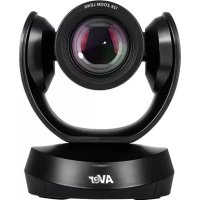
CAM520 Pro - Sistema de videoconferencia AVer - Manual de uso y guía de instrucciones gratis
Encuentra gratis el manual del aparato CAM520 Pro AVer en formato PDF.



| Tipo de producto | Sistema de videoconferencia |
| Marca | AVer |
| Modelo | CAM520 Pro |
| Resolución máxima | 1080p a 60 fps (USB 3.0) |
| Conectividad | USB 3.1 tipo B, HDMI, Ethernet, RS232 |
| Alimentación | Adaptador de corriente 12 V CC o PoE+ (modelo avanzado) |
| Funciones principales | Pan, Tilt, Zoom, SmartFrame (encuadre inteligente), WDR, streaming IP (RTSP/RTMP) |
| Control | Mando a distancia IR, aplicación AVer PTZApp, navegador web, IP Finder |
| Compatibilidad de software | Zoom, Microsoft Teams, Skype, Google Hangouts, Cisco WebEx, etc. |
| Instalación | Soporte mural en L, perforación según plantilla suministrada, fijación con tornillos |
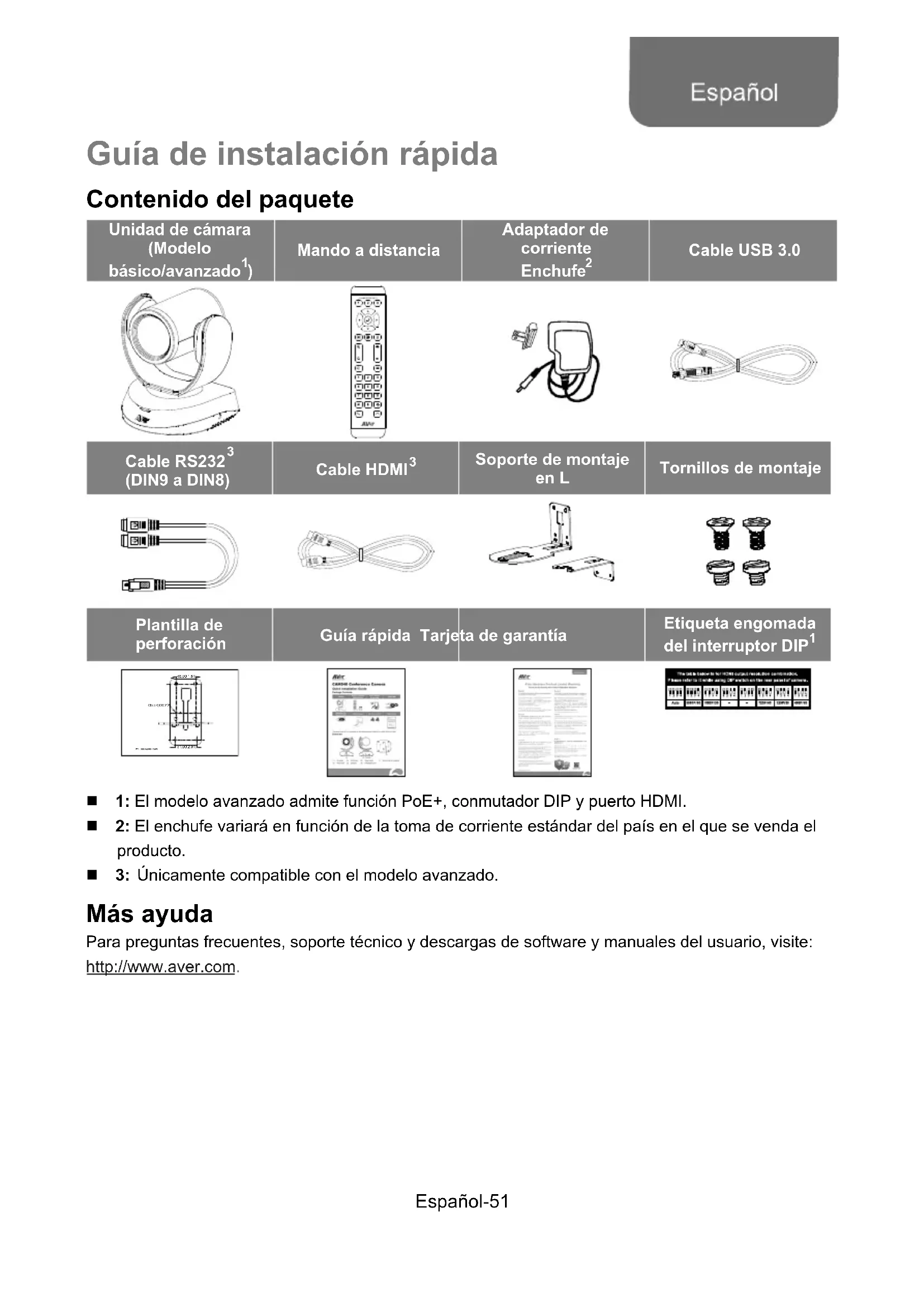
| Contenido del paquete | Módulo de cámara, mando a distancia, adaptador de corriente, cable USB 3.0, cable RS232, cable HDMI, soporte en L, tornillos, plantilla de perforación, guía rápida, tarjeta de garantía |
| Seguridad | Cierre Kensington |
| Mantenimiento y limpieza | Limpiar con un paño suave y seco, no usar disolventes |
| Reparabilidad | Piezas de repuesto disponibles a través del servicio postventa de AVer |
| Información general | El modelo avanzado admite HDMI, PoE+, interruptor DIP; retrocompatible con USB 2.0 |
Preguntas frecuentes - CAM520 Pro AVer
Preguntas de los usuarios sobre CAM520 Pro AVer
0 pregunta sobre este aparato. Responde a las que conoces o haz la tuya.
Hacer una nueva pregunta sobre este aparato
Descarga las instrucciones para tu Sistema de videoconferencia en formato PDF gratis! Encuentra tus instrucciones CAM520 Pro - AVer y toma tu dispositivo electrónico nuevamente en la mano. En esta página están publicados todos los documentos necesarios para el uso de su dispositivo. CAM520 Pro de la marca AVer.
MANUAL DE USUARIO CAM520 Pro AVer
Containido del paquete
| Unidad de;cámara (Modelo básico/avanzado1) | Mando a distancia | Adaptador de corriente Enchufe2 | Cable USB 3.0 |
| Cable RS2323 (DIN9 a DIN8) | Cable HDMI3 | Soporte de montaje en L | Tornillos de montaje |
| Plantilla de perforación | Guía<rápida> Tarjeta de garantía | Etiqueta engomada del interruptor DIP1 | |
1: El modelos avanzado admite funciona PoE+, conmutador DIP y puerto HDMI.
2: El enchufe variará en función de la toma de corriente estándar del País en el que se vendal产品经理.
3: Unicamente compatible con el Modelo avanzado.
Másapia
Para preguntas frecentes, soporte专业技术 y descargas de software y manuales del usuario, visite: http://www.aver.com.
Información general


1 LED de estado 4 Puerto HDMI
1 7 Enchufe de 12V CC
2 Sensor de infrarrojos 5 Puerto USB 3.1 tipo B 8 Puerto Ethernet
2
3 Conmutador DIP 6
Puerto
de 9
de
entrada/salida RS232
seguridad Kensington
1: Unicamente compatible con el modelo avanzado. El interruptor DIP es para configuraciones de resolution de calidad HDMI. Consulte el manual del usuario para más detalles.
2: El modelos avanzado es compatible con PoE+.
Mando a distancia

*Estamericanos requiere AVer PTZApp
**No compatible con la unidad CAM520 Pro
■ Requiere pilas AAA
- Mantenga pulsado el botón número “1” para activar o desactivar la funciona WDR.
- Seleection de camarra: si solo dispone de una camarra y no necesita realizar ninguna configuracion, la camarra 1 es la camarra predeterminada. Si pulsa los botones correspondientes a la camarra 2 o 3 en el mando a distancia, el mando no podra controlar la camarra. En ese caso, vuelva a pulsar el boton correspondiente a la camarra 1 en el mando.
- Menu OSD: únicamente compatible con el Modelo avanzado.
Encuadre inteligente: mantenga pulsado el botón durante un segundo para建立起 la funciona SmartFrame en automatístico o manual. Aparecerá un mensaje (como se muestra en la figura) en la pantalla para indicar en modo automatístico omanual.
Auto Framing
Manual Framing
[Nota] Durante la reunión de conferencia, los participantes deben mirar a laamera para la detectives de rostros. La cara lateral no es detectable. Consulte el manual del usuario para más detalles.
Instalación
- Conecte la-camera a la toma de corriente.


2. Conecte los cables necessarios.
[Nota]
El cable USB y RS232 deben asegurar con el tornillo proportionado.
- Compruebe que el cable está bien conectado al conector de la CAMERA antes de asegurarlo.
![AVer CAM520 Pro - [Nota] - 1](/content/2026/03/503799/images/41ec7a5686929ec48ef1e78575ffd039eb24d9d4fbacf36f870993e13fc81aa9.jpg)
3. Conecte la-camera al ordinador.
[Nota]
- Utilice el cable USB 3.0 que se incluye en el paquete.
CAM520 Pro es compatible con versiones anteriores de USB 2.0.
Resolution maximal / fps para puerto USB2.0 y USB3.0 como se muestra a continuación.
| M-JPEG/ fps | NV12/ fps Y | UV/fps | |
| USB 2.0 | 1080@ 60 fps | 720p@ 10 fps 480p@ 30 fps | 720p@ 10 fps 480p@ 30 fps |
| USB 3.0 | 1080p@ 60 fps | 1080p@ 30 fps | 1080p@ 30 fps |
![AVer CAM520 Pro - [Nota] - 1](/content/2026/03/503799/images/25a0132d39611a765133278938fc1b99e7345fd7171f0cc75ac02058b60dbd02.jpg)
4. Conecte el cable RJ45 para transmisión de IP y control remoto de CAMERA o alimentacion atramces de Ethernet.
[Nota]
Sólo modelos avanzado compatible con la funciona PoE+.
Para garantizar la estabilidad de la transmisión de video IP, utilise el cable CAT 5e FTP.
Para el concentrador de conmutador PoE, sugiera utiliser el conmutador PoE Gigabit para garantizar una fuente de alimentación estable.
![AVer CAM520 Pro - [Nota] - 1](/content/2026/03/503799/images/8f2f5029120ec3d3c5a91948bc677f0d6c6f4f262f46bc2a9ef1f8017ec9b3e6.jpg)
Instalacion del soporte mural
- Utilice la tarjeta de perforacion includa en el paquete para realizar los agujeros en la pared, donde el usuario desee montar la CAMERA.
- Fije la pieza A del soporte en L a la pared con los tornillos.
- A continuación, ensamble las piezas A + B del soporte en L con tornillos (incluidos en el paquete).
- Una vez ensambladas, fije la parte inferior del soporte en L a la pared.
- Pase los cables por el orificio del soporte en L y conectelos a los puertos correspondientes.
- Fije la-camera al soporte en L con los tornillos (incluidos en el paquete).


Espanol-54
Realización de una videollamada
Para utiliser este dispositivo, se necesita un ordinador.
Paso 1: abra una aplicacion de videocolaboracion como Zoom, Microsoft Teams, Skype for Business, Skype, Google Hangouts, Intel® Unite™, RingCentral, BlueJeans, V-Cube, LiveOn, CyberLink U Meeting®, TrueConf, Adobe Connect, Cisco WebEx®, Fuze, GoToMeeting™, Microsoft Lync™, Vidyo, vMix, WebRTC o Wirecast, XSplit.
Paso 2: establishca la CAM520 Pro como dispositivo de CAMERA principal en su aplicacion (consulte la guia de configuracion de su aplicacion para Obtener mas informacion).
Paso 3: ya pueda realizar una videollamada.
[Nota] La CAM520 Pro es una cámara para conferencias Plug-n-Play. El sistema no requires controladores especiales. Para configuraciones avanzadas yactualizaciones de firmware, descargue AVer PTZApp.
Configuración de la CAMERA a工程技术 del navigador web
La CAM520 Pro tiene un puerto Ethernet para transmisión IP y permite a los administradores controlar y configurar la CAMERA de forma remota a性和 de Internet. Asimismo, la CAM520 Pro también admite las functions RTSP y RTMP. Para Obtener más información, consulte el manual del usuario o póngase en contacto con el equipo de soporte técnico.
- Asegürese de que la CAM520 Proonga connexión a Internet.
- Abra el navegador e introduzca la direccion IP de la CAMERA.
[Nota] Navegadores compatibles:
-
Chrome: versión 76.x o posterior
-
Firefox: version 69 o posterior
-
IE: no compatible
La direccion IP predeterminada de la CAMERA es 192.168.1.168. El usuario puede usar la aplicacion «AVer IP Finder» para encontrar la CAMERA (consulte la seccion «Uso de AVer IP Finder para encontrar la CAMERA»).
- Cuando se muestre la pantalla de inicio de sesión, introduzca la contraseña (la contraseña predeterminada es aver4321).
- Se做不到a pantalla web principal.

Uso de AVer IP Finder para encontrar la CAMERA
Para encontrar la direccion IP de sus cáscaras, pueda usar la aplicacion AVer IP Finder. Siga los pasos que se describen a continuaccion para encontrar la direccion IP de la CAMERA.
- Descargue IP Finder en http://www.aver.com/download-center
- Execute IP Finder.
- Haga ticn "Search" (Buscar) para ver una lista de todos los dispositivos disponibles.
- Selectione una camar en la lista. Se loaran los Campos correspondentes a la direc tion IP.
- ParaATTER la direcction IP de la camera, el usuario可以选择 selectionar "DHCP" o "Static IP" (IP estatica).
"DHCP" obtendra la direccion IP del servidor local de IP dinamicas. En cambio, si se selección "Static IP", el usuario deben introducer la direccion IP manualmente. Hagablick en "Apply" (Aplicar) para aplicar la configuracion a la camera. Se requiresla contrasea de inicio de sesion (la contrasea predeterminada es aver4321; igual que la contrasea de acceso web).
- Haga Cli en el boton "Search" (Buscar) para volver a buscar la camarra.
- Haga dobleblick en la direcction IP de la camera en la lista para conectar la camera a trovés del navelgador.
[Nota] Si IP Finder no pueda encontrar la CAMERA, compruebe lo suiviente:
Asegürese de que la conexión Ethernet de la webcam está bien conectada.
La camaray el PC (IP Finder) deben encontrarse en el本身就是o segmento de LAN.

Instalación de AVer PTZApp
El usuario puede configurar los parámetros de la CAMERA en AVer PTZApp.
Vaya a http://www.aver.com/download-center paradescending AVer PTZApp. Una vez descargada, haga dobleblick en el archivo y sigas las instruetiones en la pantalla para completar la instalacion.
Utilización de AVer PTZApp
- Después de instalar AVer PTZApp, haga doble click en el icono de AVer PTZApp para executar la aplicación.
- Durante la videollamada, pueda usar la aplicación para realizar operaciones de panoramaática, inclínacion y zoom, activar/desactivar la funciona de retroiluminación y configurar los+puntos preestablecidos de los modelos de inizio o reposo de la CAMERA. Para más información, consulte el manual del usuario.
- Modelo de seguímicho: se tratate de una función de SmartFrame que permite detectar automatistically el rostro de las personas que participates en la reunión para lograr un encuadre optimo. Los)."smartFrame en AVer PTZApp. En AVer PTZApp, selección "Settings" > "Tracking mode" > "Auto frame/Manual frame/off" (Ajustes > Modelo de seguímicho > Encuidre automatico/Encuidre manual/Desactivado).
Asimismo, puede pulsar durante un segundo en el mando a distancia para建立起 la referencia SmartFrame en automatica o manual; aparecerá un mensaje en la pantalla (como el que se muestra en laImagen) para indicar el estado selectionado. [Nota] Durante la conferencia, es importante que los participantes estén sentados frente a la CAMERA para que se pueda detectar los rostros (SmartFrame).

Auto Framing
Manual Framing
- Voltear: si la CAMERA está instalada en posición invertida, active la función "Flip" (Voltear) en AVer PTZApp para que la pantalla se mueste en la posición normal.

- Control de teclas de acceso rápido: si activa el control de teclas de acceso rápido, pourrait utiliser el teclado para controlar los movimientos y la retroiluminación de la CAMERA.Esta funciona está desactivada de forma predeterminada.


Al situar el ratón encima del botón de control PTZ en el modo PTZ, se indicaten las teclas de acceso=rápido correspondientes. Si se activa la función de teclas de acceso=rápido afterwards de instalar PTZApp, la aplicación se inicia automatistically laproxima vez que reinicie el PC. El cliente pourrait utilizar todos los comandos de teclas de acceso directo, porque PTZApp se está executando de forma automática en la bandeja del sistemas.

Información de contacto
Global
AVer Information Inc.
www.aver.com





- Containido del paquete
- Másapia
- Información general
- Mando a distancia
- Instalación
- Conecte los cables necessarios.
- [Nota]
- Conecte la-camera al ordinador.
- Conecte el cable RJ45 para transmisión de IP y control remoto de CAMERA o alimentacion atramces de Ethernet.
- Instalacion del soporte mural
- Realización de una videollamada
- Configuración de la CAMERA a工程技术 del navigador web
- Uso de AVer IP Finder para encontrar la CAMERA
- Instalación de AVer PTZApp
- Utilización de AVer PTZApp
- Información de contacto
- Global
Marca : AVer
Modelo : CAM520 Pro
Categoría : Sistema de videoconferencia