Q.2853 - Caméscope Qilive - Notice d'utilisation et mode d'emploi gratuit
Retrouvez gratuitement la notice de l'appareil Q.2853 Qilive au format PDF.



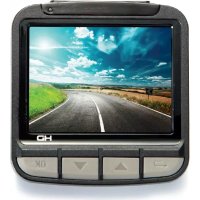
| Type de produit | Caméscope / Dashcam |
| Marque | Qilive |
| Modèle | Q.2853 |
| Capteur | 1/3.2" CMOS 5.0 Mégapixels |
| Stockage | Carte micro SD / SDHC jusqu'à 32 Go (classe 10 recommandée) |
| Objectif | f/2.7, focale 3,16 mm, angle de vue 120° |
| Résolution vidéo | WVGA (848x480), HD (1280x720, 30 ips), Full HD (1920x1080, 25 ips max.) |
| Résolution photo | 3M (2048x1536), 5M (2592x1944), 8M (3264x2448), 16M (4616x3462, interpolation) |
| Format vidéo | H.264 (AVI), MJPEG |
| Exposition | Compensation EV : -2,0 à +2,0 |
| Vitesse d'obturation | 1/8 à 1/2000 seconde |
| Écran | LCD intégré |
| Connectivité | USB 2.0, HDMI, sortie TV (NTSC/PAL) |
| Alimentation | Batterie rechargeable Li-Polymer 470 mAh, charge via USB ou allume-cigare |
| Dimensions | 62 x 65,2 x 27,6 mm |
| Poids | Environ 70,2 g |
| Fonctions principales | Enregistrement vidéo en boucle, détection de collision (G-sensor), détection de mouvement, enregistrement automatique, capture photo, visionnage et protection de fichiers |
| Entretien et nettoyage | Conserver à l’abri de la chaleur, de l’humidité et du gel. Nettoyer avec un chiffon doux. |
| Sécurité | Batterie : ne pas exposer à >50°C. Utilisation par passager uniquement dans un véhicule. |
| Informations générales | Fabriqué en Chine. Distributeur : Auchan France. |
FOIRE AUX QUESTIONS - Q.2853 Qilive
Questions des utilisateurs sur Q.2853 Qilive
0 question sur cet appareil. Repondez a celles que vous connaissez ou posez la votre.
Poser une nouvelle question sur cet appareil
Téléchargez la notice de votre Caméscope au format PDF gratuitement ! Retrouvez votre notice Q.2853 - Qilive et reprennez votre appareil électronique en main. Sur cette page sont publiés tous les documents nécessaires à l'utilisation de votre appareil Q.2853 de la marque Qilive.
MODE D'EMPLOI Q.2853 Qilive
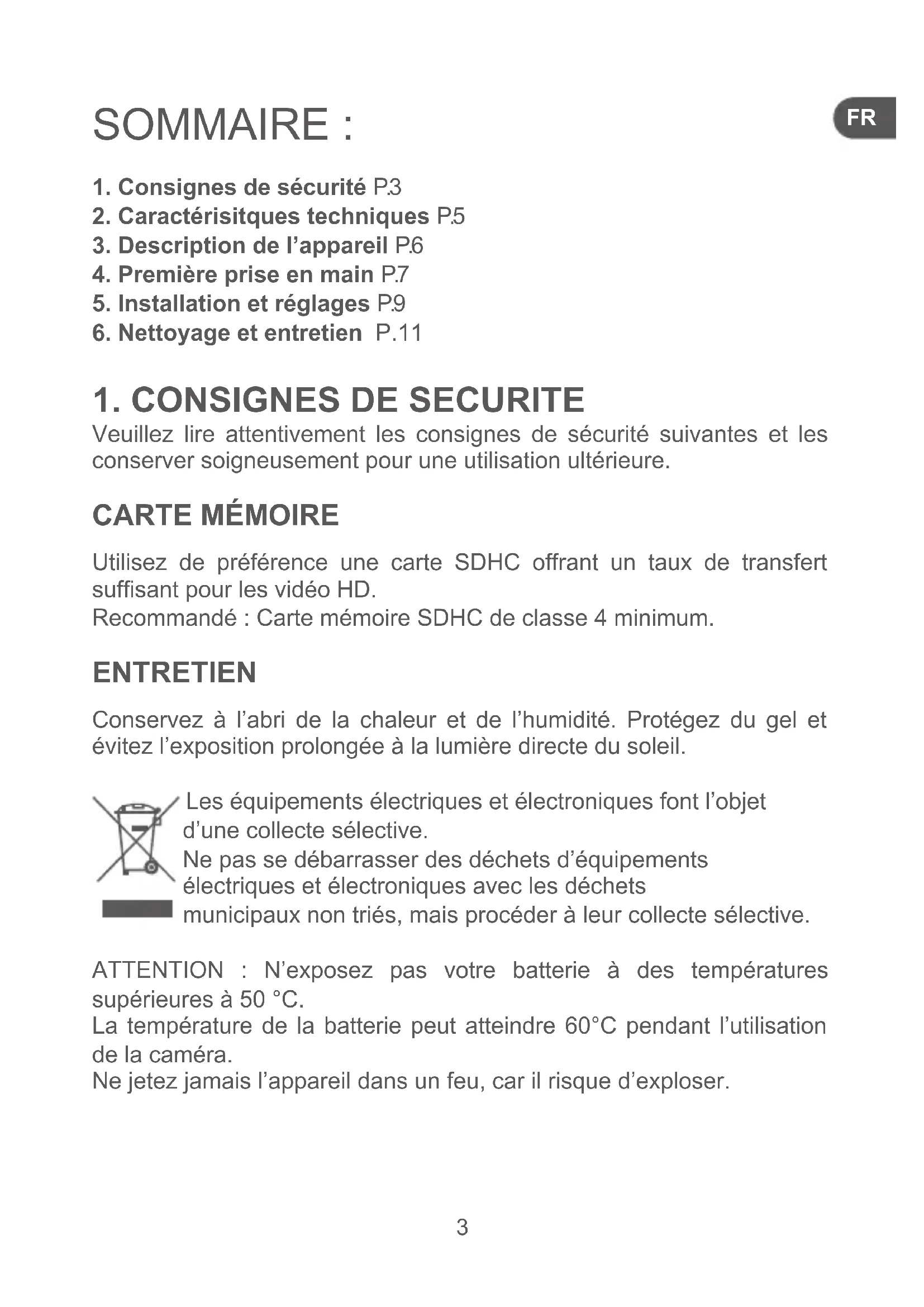
- Consignes de sécurité P.3
- Caractérisitques techniques P5
- Description de l'appareil P.6
- Première prise en main P.7
- Installation et réglages P.9
- Nettoyage et entretien P.11
1. CONSIGNES DE SECURITE
Veuillez lire attentivement les consignes de sécurité suivantes et les conserver soigneusement pour une utilisation ultérieure.
CARTE MÉMOIRE
Utilisez de préférence une carte SDHC offrant un taux de transfert suffisant pour les vidéo HD.
Recommandé : Carte mémoire SDHC de classe 4 minimum.
ENTRETIEN
Conservez à l'abri de la chaleur et de l'humidité. Protégez du gel et évitez l'exposition prolongée à la lumière directe du soleil.

Les équipements électriques et électroniques font l'objet d'une collecte sélective.
Ne pas se débarrasser des déchets d'équipements électriques et électroniques avec les déchets municipaux non triés, mais procéder à leur collecte sélective.
ATTENTION : N'exposez pas votre batterie à des températures supérieures à 50 °C.
La température de la batterie peut atteindre 60°C pendant l'utilisation de la caméra.
Ne jetez jamais l'appareil dans un feu, car il risque d'exploser.
FR SÉCURITÉ
Par mesure de sécurité, seul un passager, mais en aucun cas le chauffeur, peut utiliser l'appareil pendant que le véhicule se déplace. Référez-vous à la réglementation en vigueur dans votre pays ou votre juridiction pour prendre connaissance des limitations quant à l'utilisation d'appareils électroniques par le conducteur.
- CARACTERISTIQUES TECHNIQUES
FR
| Capteur 1/3.2" CMOS 5.0 Megapixel | |
| Stockage | Carte micro SD, compatible SDHC(jusqu'à SDHC 32 Go, Classe 10) |
| Sensibilité du capteur | ISO Auto |
| Objectif | Lentille fixef/2.7, focale 3.16 mm |
| Angles de vue | 120° |
| Zone de netteté | 0.5m ~∞ |
| Image | Format: JPEG (EXIF 2.2), DCFRésolution: 3Mpx, 5Mpx, 8Mpx, 16Mpx(logiciel d'Interpolation) |
| Vidéo | Format: H.264 (AVI), MJPEG (1080p)Résolution: WVGA, HD (1280x720,30fps), HD (1920x1080, 25fps max.) |
| Exposition -2.0 EV ~ +2.0 EV | |
| Interface USB pour PC | 2.0 |
| Format sortie TV | NTSC / PAL / HDMI |
| Vitesse de capture et d'obturation | 1/8 ~ 1/2000 sec. |
| Mise en veille automatique | 30s / 10s / Off |
| Alimentation | Batterie rechargeable (USB/chargeur allume cigare Li-Polymer 470 mAh) |
| Dimensions | 62 x 65.2 x 27.6 mm |
| Poids Environ 70.2 grammes | |
FR 3. DESCRIPTION DE L'APPAREIL
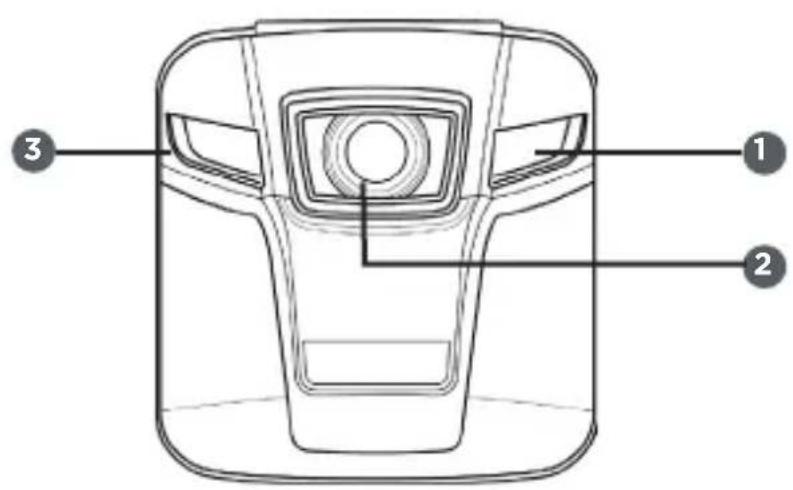
1 Microphone
2 Objectif
3 Haut parleur
4 Écran LCD
5 Bouton OK
6 bouton bas
7 Bouton haut
8 Bouton retour en arrière
9 Support de montage
Port HDMI
11 Port USB
12 Bouton ON/OFF
4. PREMIÈRE PRISE EN MAIN
FR
4.1 Installer la carte SD
Une carte SD est nécessaire pour capturer des photos et des vidéos. La caméra prend en charge les cartes SD /SDHC jusqu'à 32Go.
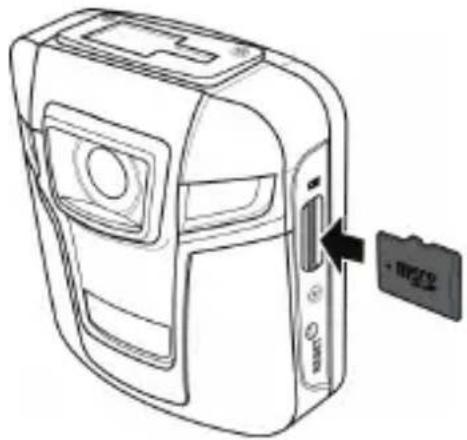
Attention : Ne retirez pas la carte Micro SD lors de l'enregistrement de données. Faire ceci pourrait corrompre les données enregistrées et endommager la carte.
4.2 Retrait de la carte Micro SD
- Eteignez l'appareil.
- Poussez délicatement la carte micro SD pour l'éjecter de la fente.
- Retirez la carte micro SD.
4.3 Installation dans les véhicules
Utilisez le support de voiture pour installer le dispositif dans les véhicules.
- Fixez le support de voiture. Glisser le support de voiture de base dans le support de montage sur le dessus de l'appareil jusqu'à ce que vous entendiez un clic.
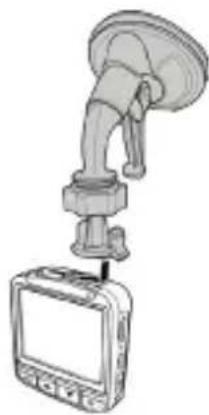
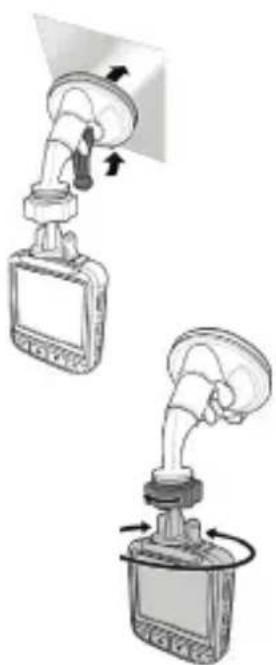
- Choisissez un endroit approprié pour installer le support de voiture sur le pare-brise.
Ensuite, maintenez la ventouse fermement et appuyez sur la patte de sécurité.
- Desserrez le bouton et régler la la position de l'appareil.
Ensuite, serrez le bouton pour s'assurer que le dispositif est bien verrouillé.
4.4 Raccordement de l'alimentation
L'enregistreur de bord est équipé d'une batterie intégrée. Toutefois, afin d'assurer une autonomie suffisante pour l'enregistrement vidéo lors de la conduite, utilisez le chargeur de voiture pour alimenter l'appareil.
- Branchez une extrémité du chargeur de voiture au port USB du dispositif.
- Branchez l'autre extrémité du chargeur de voiture à l'allume-cigare de votre véhicule.
Si la fonction d'enregistrement automatique est activée l'enregistrement de la vidéo démarre automatiquement une fois que le moteur est en marche Lorsque le moteur est éteint, l'enregistrement s'arrête automatiquement au bout de 10 ou 30 secondes.
Remarque: Le voyant rouge s'allume lorsque la batterie est en charge.
Lorsque la LED verte s'allume, il indique que la batterie est pleine.
4.5 Activation / Désactivation de l'enregistreur de voiture
· Pour activer manuellement l'appareil, appuyez sur le bouton OK
- Pour éteindre l'appareil, maintenez le bonton ON/OFF pendant 3 secondes.
4.6 Raccordement à d'autres appareils
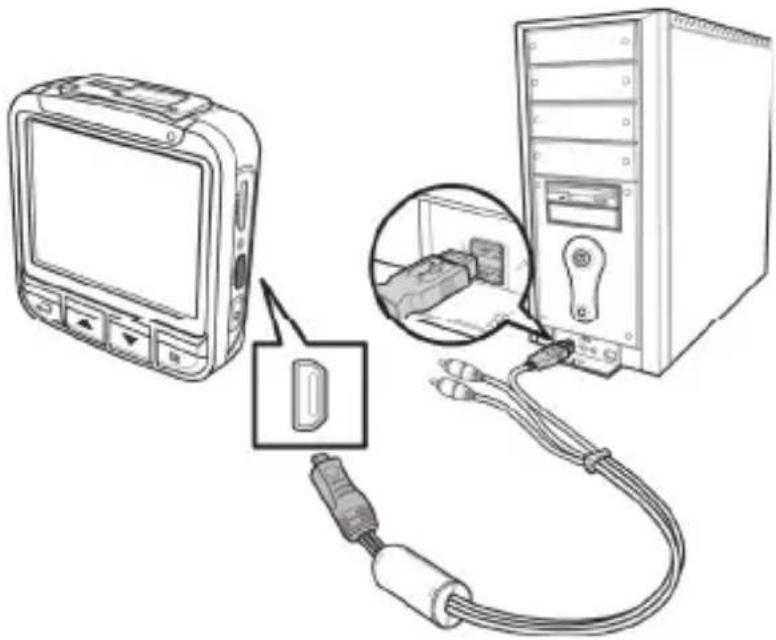
4.6.1 Raccordement à un PC via un câble USB
Connectez l'enregistreur de bord à un ordinateur via le port USB fourni comme indiqué dans l'illustration.
4.6.2 Raccordement à un téléviseur à l'aide d'un câble USB / AV ou HDMI Pour voir des photos ou des vidéos sur un téléviseur, raccordez l'enregistreur de bord à un téléviseur en utilisant le câble USB / AV ou HDMI, comme indiqué sur les illustrations ci dessous.
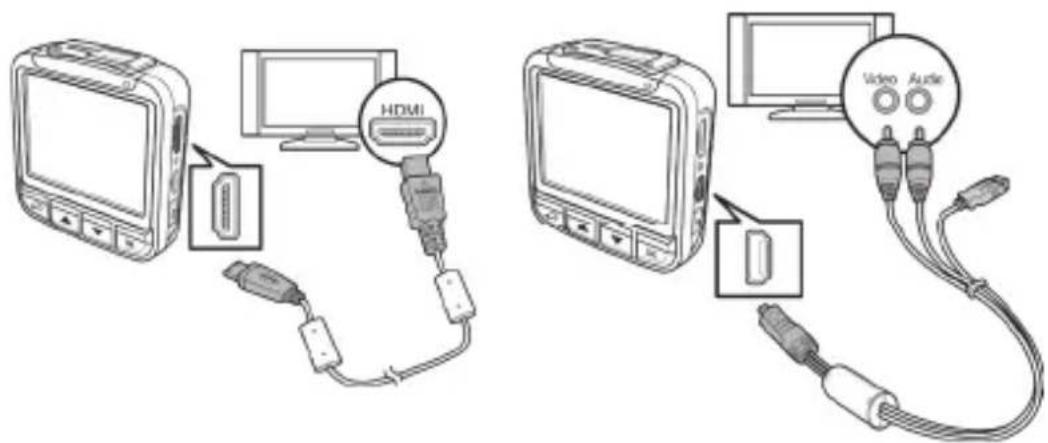
Vous pouvez également connecter l'enregistreur de bord à un téléviseur en utilisant le câble HDMI (facultatif).
Remarque: Alimentez l'enregistreur de bord avant de brancher un câble HDMI.
5. FONCTIONNEMENT
Avant de commencer à utiliser l'enregistreur de bord, il est recommandé de configurer les paramètres de base.
FR 5.1 Réglage de la date et de l'heure
Pour régler la date et l'heure :
- Appuyez sur ← pour ouvrir le menu Ecran.
- Appuyez sur ▲ / ▼ pour sélectionner Date / Heure et appuyez sur OK pour accéder au menu.
- Pour régler la question de champ, appuyez sur OK.
- Appuyez sur ▲ pour régler la valeur.
- Répétez les étapes 3-4 pour régler d'autres domaines.
- Appuyez sur OK pour enregistrer vos modifications.
5.2 Le formatage de la carte mémoire
Pour sélectionner le format de la carte mémoire :
- Appuyez sur ← pour ouvrir le menu écran.
- Appuyez sur ▲ / ▼ pour sélectionner Formatage et appuyez sur OK pour accéder au menu.
- Appuyez sur ▲ / ▼ pour sélectionner Oui et appuyez sur OK pour formater la carte mémoire.
5.3 Réglage de la résolution vidéo
Pour définir la résolution vidéo :
- Appuyez sur ← pour ouvrir le menu écran.
- Appuyez sur ▲ pour sélectionner Résolution vidéo et appuyez sur OK pour entrer dans son menu.
- Appuyez sur ▲ pour sélectionner le réglage désiré.
· WVGA: Sélectionnez cette option pour Résolution 848 x 480.
· HD : Sélectionnez cette option pour 1280 x 720 de résolution.
· 1080P: Sélectionnez cette option pour Résolution de 1920 x 1080. - Appuyez sur OK pour confirmer.
5.4 Réglage de la sensibilité de détection de collision
Pour régler la sensibilité de détection de collision, procédez comme suit :
- Appuyez sur ← pour ouvrir le menu écran.
- Appuyez sur ▲ / ▼ pour sélectionner détection de collision et appuyez sur OK pour entrer dans le menu
- Appuyez sur ▲ / ▼ pour sélectionner le réglage désiré.
- Sensibilité élevée : Active cette fonction et régle le G-sensor niveau de sensibilité à la plus élevée.
- Sensibilité moyenne : Active cette fonction et régle le niveau de sensibilité à la moyenne.
FR
- Sensibilité basse : Active cette fonction et régle le niveau de sensibilité à faible.
- Off : Désactive cette fonction.
- Appuyez sur OK pour confirmer.
Remarque :
Si cette fonction est activée et une collision détectée, le dispositif déclenchera automatiquement l'enregistrement d'urgence pour 3/5 minutes ou jusqu'à ce que l'enregistrement soit arrêté manuellement.
5.5 Réglage de l'enregistrement de la voix
Pour enregistrer le son ambiant pendant la prise de vue vidéo :
- Appuyez sur ← pour ouvrir le menu écran.
- Appuyez sur ▲ / ▼ pour sélectionner enregistrement vocal et appuyez sur OK pour entrer dans le menu.
- Appuyez sur ▲ pour sélectionner ON et appuyez sur OK pour activer l'enregistrement de la voix.
5.6 Langue
Le menu Langue vous permet de définir la langue d'affichage à l'écran. Pour sélectionner la langue d'affichage souhaitée, procédez comme suit :
- Appuyez sur ← pour ouvrir le menu écran.
- Appuyez sur ▲ / ▼ pour sélectionner LANGUE et appuyez sur OK
- Appuyez sur ▲ pour sélectionner la langue souhaitée.
- Appuyez sur OK pour confirmer.
6 UTILISATION DE L'ENREGISTREUR DE VOITURE
6.1 Enregistrement des vidéos
Un fichier vidéo est enregistré tous les 3 ou 5 minutes d'enregistrement. Si la mémoire de stockage est pleine, le système remplace automatiquement le fichier plus ancien.
6.1.1 Enregistrement automatique
Pour permettre à l'appareil de commencer automatiquement à enregistrer après avoir allumé l'appareil, vous devez activer la fonction d'enregistrement automatique.
FR Pour activer la fonction, procédez comme suit:
- Appuyez sur ← pour ouvrir le menu écran.
- Appuyez sur ▲ / ▼ pour sélectionner ENREGITREMENT AUTO et appuyez sur OK pour entrer dans le menu.
- Appuyez sur ▲ / ▼ pour sélectionner MARCHE et appuyez sur OK pour permettre l'enregistrement automatique de la vidéo.
6.1.2 Enregistrement manuel
Pour démarrer manuellement ou arrêter l'enregistrement :
- Appuyez sur OK pour commencer l'enregistrement.
- Appuyez sur ▼ pour arrêter l'enregistrement.
6.1.3 Enregistrement d'urgence
Pendant l'enregistrement, appuyez sur OK pour déclencher l'enregistrement d'urgence pour 3/5 minutes ou jusqu'à ce que l'enregistrement soit arrêté manuellement. Lorsque l'icône apparaît sur l'écran, ce fichier d'enregistrement d'urgence est protégé sans être écrasées.
6.1.4 capture instantanée
Pour capturer une photo, faire une des actions suivantes:
- De l'écran de veille, appuyez sur pour prendre une photo.
Ou
- Pendant l'enregistrement, appuyez sur ▼ pour arrêter l'enregistrement vidéo. Puis appuyez à nouveau pour prendre une photo.
6.2 Voir les fichiers enregistrés
Pour voir les vidéos et photos enregistrées, effectuez l'une des opérations suivantes:
- Appuyez sur ▲ pour entrer directement dans le mode de lecture. La dernière vidéo enregistrée est affichée sur l'écran.
Ou
- Appuyez sur ← pour ouvrir le menu écran.
- Appuyez sur ▲ / ▼ pour sélectionner LECTURE DU FICHIER et appuyez sur OK pour entrer.
- Appuyez sur ▲ / ▼ pour sélectionner le fichier que vous voulez parcourir et appuyez sur OK
6.2.1 Lecture des vidéos
Pour lire les vidéos, procédez comme suit:
- Appuyez sur ← pour ouvrir le menu écran.
- Appuyez sur ▲ / ▼ pour sélectionner LECTURE DU FICHIER et appuyez sur OK pour entrer dans le menu.
- Appuyez sur ▲ pour sélectionner VIDÉO et appuyez sur OK.
- Appuyez sur ▲ pour parcourir les vidéos enregistrées.
- Appuyez sur OK pour lire le clip vidéo sélectionné.
- Pour faire une pause pendant la lecture, appuyez sur OK. Pour reprendre, appuyez sur OK à nouveau.
- Pour afficher le fichier précédent / suivant, appuyez sur ▲ ▼
- Pour régler le volume, appuyez et maintenez ▲ ▼
- Pour arrêter la lecture, appuyez sur
- Appuyez sur ◀ deux fois pour revenir à l'écran de veille.
Remarque : Pendant la lecture, appuyez sur ← trois fois pour revenir à l'écran de veille.
6.2.2 Affichage des photos
Pour voir les photos, procédez comme suit:
- Appuyez sur ← pour ouvrir le menu écran.
- Appuyez sur ▲ / ▼ pour sélectionner LECTURE DU FICHIER et appuyez sur OK pour entrer dans le menu.
- Appuyez sur ▲ / ▼ pour sélectionner IMAGE et appuyez sur OK.
- Appuyez sur ▲ pour parcourir les photos enregistrées.
5.Appuyez sur ← deux fois pour revenir à l'écran de veille.
6.2.3 Suppression de fichiers
La sélection de suppression de fichier vous permet de supprimer un fichier individuel ou de supprimer tous les fichiers en une seule fois.
Pour supprimer un fichier, procédez comme suit:
- Appuyez sur ← pour ouvrir le menu écran.
- Appuyez sur ▲ pour sélectionner SUPPRESSION DE FICHIER et appuyez sur OK.
- Appuyez sur ▲ pour sélectionner VIDÉO ou IMAGE et appuyez sur OK
- Appuyez sur ▲ pour parcourir la vidéos / photos enregistrées ;
FR
5.Appuyez sur OK pour supprimer le fichier.
6.Appuyez sur OK pour confirmer la suppression.
7. Répétez les étapes 4-6 pour supprimer d'autres fichiers.
Pour supprimer tous les fichiers, procédez comme suit:
- Appuyez sur ← pour ouvrir le menu écran.
- Appuyez sur ▲ pour sélectionner SUPPRESSION DE FICHIER et appuyez sur OK
- Appuyez sur ▲ pour sélectionner TOUTES LES VIDÉOS ou TOUTES LES IMAGES et appuyez sur OK
- Appuyez sur OK pour confirmer la suppression.
Remarque :
Une fois supprimés, les fichiers ne peuvent pas être récupérés.
Assurez-vous que les fichiers sont transférés sur l'ordinateur ou sur un autre dispositif de stockage.
Les fichiers qui ont été protégés ne seront pas supprimés. Vous devez les déverrouiller avant de les supprimer.
6.2.4 Protection des fichiers
La sélection de la Protection des fichiers vous permet de protéger un fichier qui ne pourra pas être supprimé.
Pour verrouiller un fichier, procédez comme suit:
- Appuyez sur ← pour ouvrir le menu écran.
- Appuyez sur ▲ pour sélectionner PROTECTION FICHIER et presse OK pour entrer dans le menu.
- Appuyez sur ▲ / ▼ pour sélectionner la VIDÉO ou IMAGE et appuyez sur OK.
- Appuyez sur ▲ pour parcourir la vidéos / photos enregistrées.
- Appuyez sur OK pour protéger le fichier.
Une icône de verrouillage ⏻ s'affiche sur l'écran pour montrer que le fichier est protégé.
- Répétez les étapes 4-5 pour verrouiller d'autre fichiers.
Remarque:
Pour déverrouiller un fichier, répétez les étapes ci-dessus.
L'icône de verrouillage disparaît lorsque le fichier est déverrouillé.
6.3 Configuration des paramètres généraux
Pour configurer l'enregistrement vidéo et d'autres paramètres généraux, faire comme suit :
- Appuyez sur ← pour ouvrir le menu écran.
- Appuyez sur ▲ pour sélectionner une option de menu et appuyez sur OK pour entrer dans le menu.
- Appuyez sur ▲ pour sélectionner le réglage désiré et appuyez sur OK.
- Appuyez sur OK pour quitter le menu.
6.3.1 Résolution vidéo
Le menu Résolution vidéo vous permet de définir la résolution avant que vous enregistriez une vidéo. Plus la résolution est élevée, plus un grand espace de mémoire est nécessaire.
Pour plus de détails, voir «Réglage de la résolution vidéo»
6.3.2 Taille
Ce menu Taille vous permet de définir la résolution avant de capturer une image. Plus la résolution est élevée, plus un grand espace de mémoire est nécessaire.
Pour sélectionner la résolution de la photo, procédez comme suit:
- Appuyez sur ← pour ouvrir le menu écran.
- Appuyez sur ▲ / ▼ pour sélectionner TAILLE PHOTO et appuyez sur OK pour accéder au menu.
- Appuyez sur ▲ pour sélectionner le réglage désiré.
• 3M: Résolution 2048 x 1536 px
• 5M: Résolution 2592 x 1944 px
• 8M: Résolution 3264 x 2448 px
• 16M: Résolution 4616 x 3462 px - Appuyez sur OK pour confirmer.
6.3.3 Balance des blancs
Le menu Balance des blancs vous permet de régler la balance des blancs lors de la capture des images et des vidéos sous un éclairage spécifique.
Pour régler la balance des blancs, procédez comme suit:
- Appuyez sur ← pour ouvrir le menu écran.
- Appuyez sur ▲ pour sélectionner BALANCES DES BLANCS et pressez OK pour entrer dans le menu.
FR
-
Appuyez sur ▲ pour sélectionner le réglage désiré.
-
Auto : sélectionnez cette option pour laisser l'enregistreur de voiture pour régler la balance des blancs automatique.
- Soleil: Sélectionnez cette option pour le tournage de jour.
- Tungstène: Sélectionnez cette option pour un éclairage intérieur conditions normales.
- Fluorescent: Sélectionnez cette option pour l'éclairage fluorescent.
- Nuageux: Sélectionnez cette option pour le tournage dans les jours nuageux.
- Appuyez sur OK pour confirmer.
6.3.4 EV
Le menu EV vous permet de régler la compensation d'exposition.
Pour régler la compensation d'exposition, procédez comme suit:
- Appuyez sur ← pour ouvrir le menu écran.
- Appuyez sur ▲ pour sélectionner EV pressez OK pour accéder au menu.
- Appuyez sur ▲ pour sélectionner la valeur souhaitée.
- Appuyez sur OK pour confirmer.
6.3.5 Détection de collision
Le menu Détection de collision vous permet de définir le niveau de sensibilité. Si cette fonction est activée, l'appareil déclenche automatiquement l'enregistrement d'urgence lorsqu'il détecte une collision. Pour plus de détails, voir «Réglage de la sensibilité de détection de collision»
6.3.6 Détection de mouvement
Le menu de détection de mouvement vous permet d'activer / désactiver la fonction de détection de mouvement. Si cette fonction est activée, l'enregistrement vidéo démarre automatiquement lorsque l'appareil détecte un mouvement.
Pour activer la détection de mouvement, procédez comme suit:
- Appuyez sur ← pour ouvrir le menu écran.
- Appuyez sur ▲ / ▼ pour ouvrir le menu DETECTION DE MOUVEMENT et pressez OK pour entrer dans le menu.
- OK pour confirmer.
Remarque:
Cette fonction est désactivée si le paramètre de la résolution vidéo est réglée sur 1080P.
6.3.7 Affichage de l'heure
Le menu d'horodatage permet de définir à activer / désactiver la date et horodatage lors de l'enregistrement d'une vidéo ou prendre une photo.
Pour permettre l'enregistrement de la date : heure sur la vidéo, procédez comme suit:
- Appuyez sur ⇔ pour ouvrir le menu écran.
- Appuyez sur / pour sélectionner AFFICHAGE HEURE et presse OK pour entrer dans le menu.
- Appuyez sur ▲ pour sélectionner ON et appuyez sur OK pour confirmer.
6.3.8 Enregistrement vocal
Le menu d'enregistrement vocal vous permet de décider si vous enregistrez le son ambiant lors de l'enregistrement d'une vidéo.
Pour plus de détails, voir «Réglage de l'enregistrement vocal»
6.3.9 Enregistrement auto
Le menu d'enregistrement automatique vous permet de laisser l'appareil automatiquement démarrer l'enregistrement de la vidéo, dès que l'appareil est sous tension.
Pour plus de détails, voir «Enregistrement automatique»
6.3.10 Temps d'enregistrement en boucle
Le menu DURÉE D'ENREGISTREMENT EN BOUCLE vous permet de spécifier la durée d'enregistrement maximum avant d'enregistrer un nouveau fichier.
Pour régler l'heure d'enregistrement, procédez comme suit:
- Appuyez sur ⇔ pour ouvrir le menu écran.
-
Appuyez sur /▲pour sélectionner DURÉE ENREGISTREMENT EN BOUCLE puis sur OK pour entrer dans ce menu.
-
Appuyez sur /▲pour sélectionner la durée.
- 3 mins : Sélectionnez cette option pour enregistrer une vidéo en boucle d'une durée de 3 minutes
FR
- 5 mins : Sélectionnez cette option pour enregistrer une vidéo en boucle d'une durée de 5 minutes.
- Appuyez sur OK pour confirmer.
6.3.11 Economie d'énergie
Le menu d'économie d'énergie LCD vous permet de régler l'écran LCD pour qu'il s'éteigne automatiquement après l'enregistrement de la vidéo. Pour définir le paramètre d'économie d'énergie, procédez comme suit :
- Appuyez sur ← pour ouvrir le menu écran.
- Appuyez sur ▲ / ▼ pour sélectionner ÉCONOMIE D'ENERGIE LCD et appuyez sur OK
- Appuyez sur ▲ pour sélectionner le réglage désiré :
- 3 mins : éteint l'écran LCD après 3 minutes.
- 30 mins : éteint l'écran LCD après 30 minutes.
- Off : désactive la Fonction d'économie de l'écran LCD
- Appuyez sur OK pour confirmer.
6.3.12 Arrêt différé
Le menu Retard Power Off vous permet de définir le temps avant la mise hors tension.
Pour définir le temps de retard, procédez comme suit:
- Appuyez sur ← pour ouvrir le menu écran.
- Appuyez sur ▲ / ▼ pour sélectionner ARRÊT DIFFÉRÉ hors tension et appuyez sur OK pour entrer dans ce menu.
- Appuyez sur ▲ pour sélectionner le réglage désiré.
- 10 s : met l'appareil hors tension après 10 secondes.
- 30 s : met l'appareil hors tension après 30 secondes.
- Appuyez sur OK pour confirmer.
6.3.13 Bip
Le menu Bip vous permet d'activer / désactiver le bip sonore lorsque vous appuyez sur n'importe quelle touche sur l'appareil.
Pour régler le bip sonore, procédez comme suit:
- Appuyez sur ← pour ouvrir le menu écran.
- Appuyez sur ▲ / ▼ pour sélectionner BIP et appuyez sur OK pour accéder au menu.
-
Appuyez sur ▲ pour sélectionner le réglage désiré.
-
Activé: sélectionnez cette option pour activer le bip.
- Off: sélectionnez cette option pour désactiver bip.
- Appuyez sur OK pour confirmer.
6.3.14 Date / Heure
Le menu Date / Heure vous permet de régler la date et l'heure dispositif.
Pour plus de détails, voir «Réglage de la date et de l'heure»
6.3.15 Standard TV
Le menu standard de TV vous permet de sélectionner le standard TV du dispositif.
Pour définir le standard TV, procédez comme suit:
- Appuyez sur ← pour ouvrir le menu écran.
- Appuyez sur ▲ / ▼ pour sélectionner STANDARD TV et appuyez sur OK pour entrer dans le menu.
- Appuyez sur ▲ pour sélectionner NTSC ou PAL.
- Appuyez sur OK pour confirmer.
6.3.16 Format
Le menu Format vous permet de formater la carte mémoire.
Pour plus de détails, voir «Formatage de la carte mémoire».
6.3.17 réglages usine
Le menu par défaut vous permet de restaurer les paramètres par défaut de votre appareil.
Pour réinitialiser l'appareil aux paramètres par défaut, procédez comme suit :
- Appuyez sur ← pour ouvrir le menu écran.
- Appuyez sur ▲ pour sélectionner REGLAGES USINE et appuyez sur OK pour accéder au menu.
- Appuyez sur ▲/ ▼ pour sélectionner OUI et presse OK pour réinitialiser l'appareil.
ÍNDICE:
ES
FR - Service Clients Auchan France - 200 rue de la Recherche 59650 Villeneuve d'Ascq - 03 59 30 59 30 - www.auchan.fr
eS - Alcampo, S.A. - Supermercados Sabeco SA - email : d.calidad@alcampo.es
AUCHAN - SNC OIA 200, rue de la Recherche 59650 Villeneuve d'Ascq France
Made in China