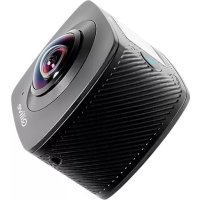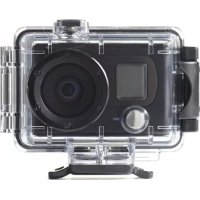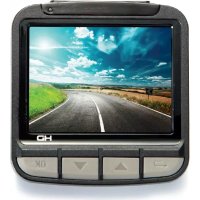
Q.2853 - Filmadora Qilive - Manual de utilização gratuito
Encontre gratuitamente o manual do aparelho Q.2853 Qilive em formato PDF.



| Tipo de produto | Filmadora / Dashcam |
| Marca | Qilive |
| Modelo | Q.2853 |
| Sensor | 1/3.2" CMOS 5.0 Megapixels |
| Armazenamento | Cartão micro SD / SDHC até 32 GB (classe 10 recomendada) |
| Lente | f/2.7, distância focal 3,16 mm, ângulo de visão 120° |
| Resolução de vídeo | WVGA (848x480), HD (1280x720, 30 fps), Full HD (1920x1080, 25 fps máx.) |
| Resolução de foto | 3M (2048x1536), 5M (2592x1944), 8M (3264x2448), 16M (4616x3462, interpolação) |
| Formato de vídeo | H.264 (AVI), MJPEG |
| Exposição | Compensação EV: -2,0 a +2,0 |
| Velocidade do obturador | 1/8 a 1/2000 segundo |
| Tela | LCD integrado |
| Conectividade | USB 2.0, HDMI, saída de TV (NTSC/PAL) |
| Alimentação | Bateria recarregável Li-Polymer 470 mAh, carregamento via USB ou isqueiro do carro |
| Dimensões | 62 x 65,2 x 27,6 mm |
| Peso | Aproximadamente 70,2 g |
| Funções principais | Gravação de vídeo em loop, detecção de colisão (G-sensor), detecção de movimento, gravação automática, captura de foto, visualização e proteção de arquivos |
| Manutenção e limpeza | Manter longe do calor, umidade e gelo. Limpar com um pano macio. |
| Segurança | Bateria: não expor a >50°C. Uso apenas por passageiro em um veículo. |
| Informações gerais | Fabricado na China. Distribuidor: Auchan França. |
Perguntas frequentes - Q.2853 Qilive
Perguntas dos utilizadores sobre Q.2853 Qilive
0 pergunta sobre este aparelho. Responda às que conhece ou faça a sua.
Faça uma nova pergunta sobre este aparelho
Baixe as instruções para o seu Filmadora em formato PDF gratuitamente! Encontre o seu manual Q.2853 - Qilive e retome o controlo do seu dispositivo eletrónico. Nesta página estão publicados todos os documentos necessários para a utilização do seu dispositivo. Q.2853 da marca Qilive.
MANUAL DE UTILIZADOR Q.2853 Qilive
- Instruções de segurança P.54
- Caraterísticas técnicas P.56
- Descrição do aparelho P.57
- Primeira utilização P.58
- Instalação e definições P.61
- Limpeza e manutenção P.63
1. INSTRUÇÕES DE SEGURANÇA
Leia atentamente as instruções de segurança que se seguem e guarde-as para consulta posterior.
CARTÃO DE MEMÓRIA
Utilize, de preferência, um cartão SDHC que ofereça uma taxa de transferência suficiente para os vídeos HD
Recomendado: Cartão SDHC da classe 4, no mínimo
MANUTENÇÃO
Manter ao abrigo do calor e da humidade. Proteja da congelação e evite a exposição prolongada à luz direta do sol.

Os equipamentos elétricos e eletrónicos são objeto de recolha seletiva.
Não elimine os resíduos de equipamentos
elétricos e eletrónicos juntamente com os resíduos municipais não separados; elimine-os através da recolha seletiva.
ATENÇÃO: Não exponha a bateria a temperaturas superiores a 50 °C. A temperatura da bateria pode alcançar os 60° C durante a utilização da câmara.
Nunca deite o aparelho no fogo dado o risco de explosão.
SEGURANÇA
Como medida de segurança, só os passageiros, e nunca o condutor, podem utilizar o aparelho durante a deslocação do veículo. Consulte os regulamentos em vigor no seu país ou na sua jurisdição para conhecer os limites quanto à utilização de aparelhos eletrónicos pelo condutor.
PT
- CARATERÍSTICAS TÉCNICAS
| Sensor 1/3.2" CMOS, 5.0 megapixéis | |
| Conservação | Cartão Micro SD, compatível SDHC (até SDHC 32 Go, Classe 10) |
| Sensibilidade da captação | ISO Auto |
| Objetivo | Lente fixa f/2.7, focagem 3,16 mm |
| Ângulos de visualização | 120° |
| Zona de nitidez | 0.5m ~∞ |
| Imagem | Formato: JPEG (EXIF 2.2), DCF Resolução: 3Mpx, 5Mpx, 8Mpx, 16Mpx (programa de interpolação) |
| Vídeo | Formato: H.264 (AVI), MJPEG (1080p) Resolução: WVGA, HD (1280x720, 30fps), HD (1920x1080, 25fps máx.) |
| Exposição -2.0 EV ~ +2.0 EV | |
| Interface USB para PC | 2.0 |
| Formato saída TV | NTSC / PAL / HDMI |
| Velocidade de captação e de obturação | 1/8 ~ 1/2000 seg. |
| Colocação em standby automático | 30s / 10s / Off |
| Alimentação | Bateria recarregável (USB/carregador de isqueiro Li-Polymer 470 mAh |
| Dimensões | 62 x 65,2 x 27,6 mm |
| Peso Aproximadamente 70,2 gramas | |
3. DESCRIÇÃO DO APARELHO
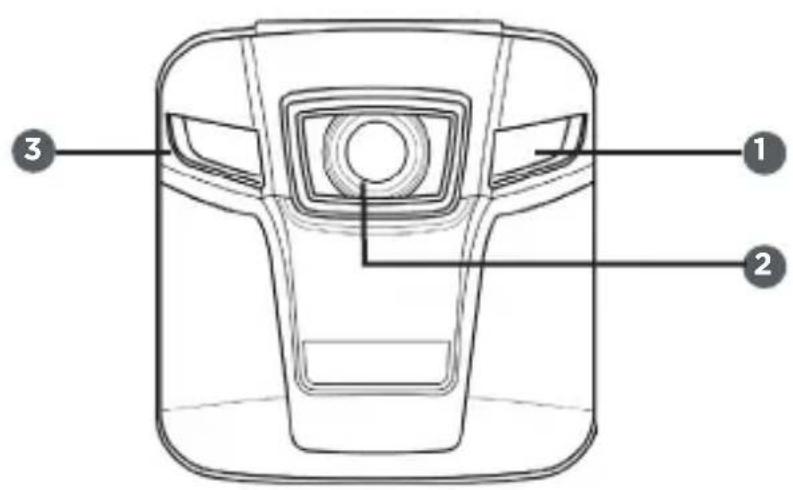
1 Microfone
2 Objetiva
3 Altifalante
4 Ecrã LCD
5 Botão OK
6 Botão para baixo
7 Botão para cima
8 Botão para retroceder
9 Suporte de montagem
Porta HDMI
11 Porta USB
2 Botão ON/OFF
4. PRIMEIRA UTILIZAÇÃO
4.1 Instalar o cartão SD
É necessário um cartão SD para captar as fotos e vídeos. A câmara é compatível com os cartões SD/SDHC até 32 GB.

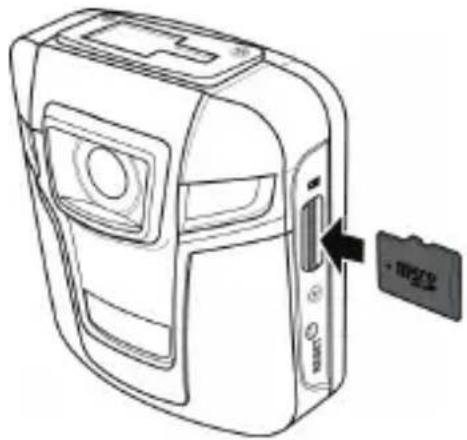
Atenção: Não remova o cartão Micro SD durante a gravação de dados. Fazer isso pode corromper os dados gravados e danificar o cartão.
4.2 Remoção do cartão Micro SD
- Desligue o aparelho.
- Pressione cuidadosamente o cartão micro SD para o ejetar da ranhura.
- Retire o cartão micro SD.
4.3 Instalação nos veículos
Utilize o suporte para veículos para instalar o dispositivo nos veículos.
- Fixe o suporte para veículos. Deslizar a base do suporte para veículos no suporte de montagem no topo do aparelho até ouvir um clique.
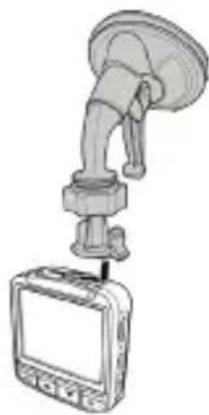
-
Escolha um local adequado para instalar o suporte para veículos no para-brisas. Em seguida, segure a ventosa com firmeza e pressione a patilha de segurança.
-
Desaperte o botão e ajuste a posição do aparelho. Em seguida, aperte o botão para se certificar que o dispositivo fica bem fixado.
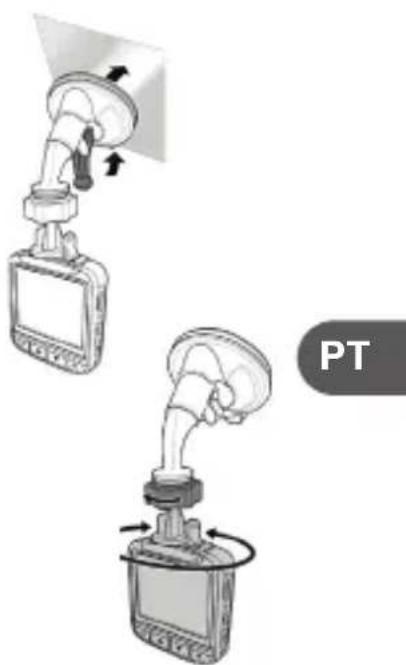
4.4 Ligação da fonte de alimentação
O gravador de bordo está equipado com uma bateria interna. No entanto, para garantir uma autonomia suficiente para a gravação de vídeo ao conduzir, utilize o carregador do veículo para alimentar o aparelho.
- Conecte uma extremidade do carregador de veículo à porta USB do dispositivo.
- Conecte a outra extremidade do carregador ao isqueiro do seu veículo. Caso a função de gravação automática esteja ativada, a gravação do vídeo inicia-se automaticamente quando o motor se encontra em funcionamento. Quando o motor se desliga, a gravação para automaticamente após 10 ou 30 segundos.
Observação: O indicador luminoso vermelho acende-se quando a bateria está a carregar. Quando o LED verde se acende, tal indica que a bateria está cheia.
4.5 Ativação / Desativação do gravador de veículo
- Para ativar o aparelho manualmente, prima o botão OK - Para desligar o aparelho, mantenha o botão ON/OFF premido durante 3 segundos.
4.6 Ligação a outros aparelhos
4.6.1 Ligação a um PC através de um cabo USB Conecte o gravador de bordo a um computador através da porta USB fornecida, conforme apresentado na ilustração.
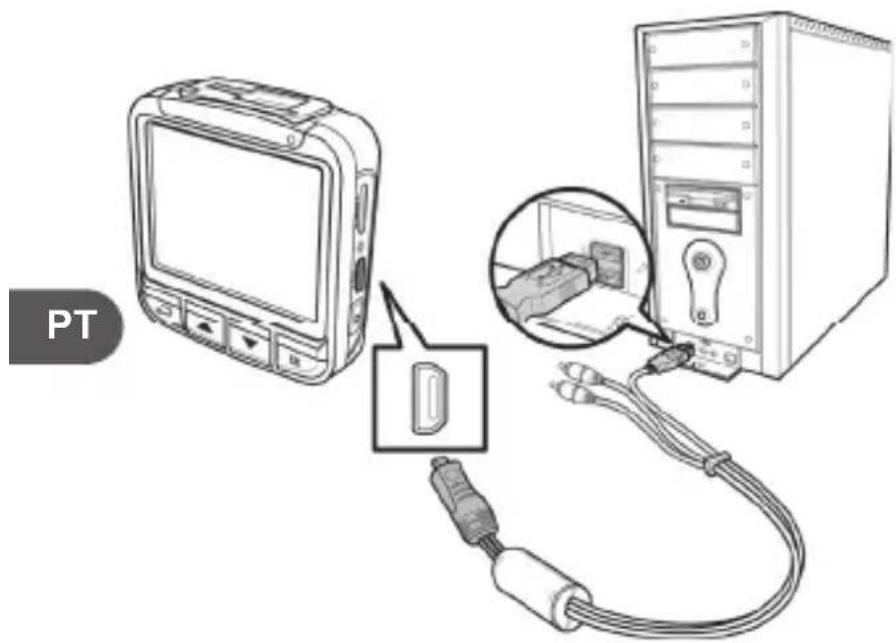
4.6.2 Ligação a uma televisão através de um cabo USB / AV ou HDMI Para visualizar as fotos ou vídeos numa televisão, conecte o gravador de bordo a uma televisão usando o cabo USB / AV ou HDMI, conforme apresentado nas ilustrações abaixo.
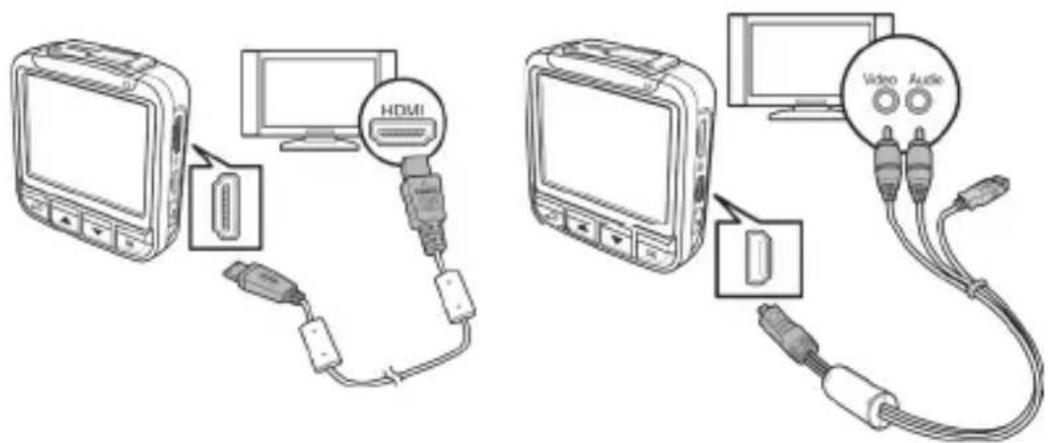
Também pode conectar o gravador de bordo a uma televisão utilizando o cabo HDMI (opcional).
Observação: Ligue a fonte de alimentação do gravador de bordo antes de conectar um cabo HDMI.
5. FUNCIONAMENTO
Antes de começar a utilizador o gravador de bordo, recomendamos que configure as definições básicas.
5.1 Definição da data e hora
Para ajustar a data e hora:
- Prima ← para abrir o menu Ecrã.
- Prima ▲ para selecionar Data / Hora e prima OK para aceder ao menu.
- Para ajudar a definição de campo, prima OK.
- Prima ▲ para ajustar o valor.
- Repita as etapas 3-4 para ajustar outras definições.
- Prima OK para guardar as suas alterações.
5.2 Formatação do cartão de memória
Para selecionar o formato do cartão de memória:
- Prima ← para abrir o menu Ecrã.
- Prima ▲ / ▼ para selecionar Formatação e prima OK para aceder ao menu.
- Prima ▲ / ▼ para selecionar Sim e prima OK para formatar o cartão de memória.
5.3 Definição da resolução de vídeo
Para definir a resolução de vídeo:
- Prima ← para abrir o menu Ecrã.
- Prima ▲ / ▼ para selecionar Resolução vídeo e prima OK para entrar no respetivo menu.
- Prima ▲ / ▼ para selecionar a definição desejada.
· WVGA: Seleccione esta opção para a Resolução de 848 x 480.
· HD: Seleccione esta opção para a resolução de 1280 x 720.
· 1080P: Seleccione esta opção para a Resolução de 1920 x 1080. - Prima OK para confirmar.
5.4 Definição da sensibilidade de deteção de colisão
Para ajustar a sensibilidade de deteção de colisão, proceda conforme se indica:
-
Prima ← para abrir o menu Ecrã.
-
Prima ▲ / ▼ para selecionar deteção de colisão e prima OK para entrar no menu
-
Prima ▲ para selecionar a definição desejada.
-
Sensibilidade elevada: Ativa esta função e ajusta o nível de sensibilidade do sensor G para o mais elevado.
- Sensibilidade média: Ativa esta função e ajusta o nível de sensibilidade para médio.
· Sensibilidade baixa: Ativa esta função e ajusta o nível de sensibilidade para fraco.
- Off: Desativa esta função.
- Prima OK para confirmar.
Observação:
Caso esta função esteja ativada e uma colisão seja detetada, o dispositivo irá disparar automaticamente a gravação de emergência durante 3/5 minutos ou até que a gravação seja interrompida manualmente.
5.5 Definição da gravação de voz
Para gravar o som ambiente durante a filmagem de vídeo:
- Prima ← para abrir o menu Ecrã.
- Prima ▲ / ▼ para selecionar gravação vocal e prima OK para entrar no menu.
- Prima ▲ / ▼ para selecionar ON e prima OK para ativar a gravação de voz.
5.6 Idioma
O menu idioma permite-lhe definir o idioma de apresentação no ecrã. Para selecionar o idioma de apresentação desejado, proceda conforme se indica:
- Prima ← para abrir o menu Ecrã.
- Prima ▲ para selecionar IDIOMA e prima OK
- Prima ▲ para seleccionar o idioma desejado.
- Prima OK para confirmar.
6. UTILIZAÇÃO DO GRAVADOR DE VEÍCULO
Um ficheiro de vídeo é guardado a cada 3 ou 5 minutos de gravação. Se a memória de armazenamento estiver cheia, o sistema substitui automaticamente o ficheiro mais antigo.
6.1.1 Gravação automática
Para permitir que o aparelho comece automaticamente a gravar depois de ligar o aparelho, terá que ativar a função de gravação automática. Para ativar a função, proceda conforme se indica:
- Prima ← para abrir o menu Ecrã.
- Prima ▲ / ▼ para selecionar GRAVAÇÃO AUTO e prima OK para entrar no menu.
- Prima ▲/ para selecionar FUNCIONAMENTO e prima OK para ativar a gravação automática do vídeo.
6.1.2 Gravação manual
Para iniciar ou parar manualmente a gravação:
- Prima OK para iniciar a gravação.
- Prima ▼ para parar a gravação.
6.1.3 Gravação de emergência
Durante a gravação, prima OK para acionar a gravação de emergência durante 3/5 minutos ou até que a gravação seja interrompida manualmente. Quando o ícone 🔒 aparece no ecrã, este ficheiro de gravação de emergência fica protegido de substituições de ficheiros.
6.1.4 captura instantânea
Para capturar uma imagem, escolha uma das seguintes ações:
- A partir do ecrã de espera, prima em ▼para tirar uma foto.
Ou - Durante a gravação, prima ▼ para parar a gravação de vídeo. Em seguida, prima novamente para tirar uma foto.
6.2 Visualizar os ficheiros guardados
Para visualizar os vídeos e fotos, execute uma das seguintes operações:
- Prima ▲ para entrar diretamente no modo de reprodução. O último vídeo guardado é apresentado no ecrã.
Ou
- Prima ← para abrir o menu Ecrã.
- Prima ▲ para selecionar REPRODUÇÃO DO FICHEIRO e prima OK para entrar.
- Prima ▲ / ▼ para selecionar o ficheiro que deseja procurar e prima OK
PT
6.2.1 Reprodução dos vídeos
Para reproduzir os vídeos, proceda conforme se indica:
- Prima ← para abrir o menu Ecrã.
-
Prima ▲ para selecionar REPRODUÇÃO DO FICHEIRO e prima OK para entrar no menu.
-
Prima ▲ para selecionar VÍDEO e prima OK.
-
Prima ▲ para percorrer os vídeos gravados.
-
Prima OK para reproduzir o clipe de vídeo selecionado.
-
Para fazer uma pausa durante a reprodução, prima OK
- Para retomar, prima OK novamente.
- Para apresentar o ficheiro anterior / seguinte, prima ▲ ▼
-
Para ajustar o volume, prima e mantenha premido ▲ ▼
-
Para retomar a reprodução, prima
-
Prima ← duas vezes para regressar ao ecrã de espera.
Observação: Durante a reprodução, prima três vezes para regressar ao ecrã de espera.
6.2.2 Apresentação das fotos
Para visualizar as fotos, proceda conforme se indica:
- Prima → para abrir o menu Ecrã.
- Prima ▲ / ▼ para selecionar REPRODUÇÃO DO FICHEIRO e prima OK para entrar no menu.
- Prima ▲ para seleccionar IMAGEM e prima OK.
- Prima ▲ / ▼ para percorrer as fotos guardadas.
- Prima ← duas vezes para regressar ao ecrã de espera.
6.2.3 Eliminação de ficheiros
A seleção de eliminação de ficheiros permite-lhe eliminar um ficheiro individual ou eliminar todos os ficheiros de uma só vez.
Para eliminar um ficheiro, proceda conforme se indica:
- Prima ← para abrir o menu Ecrã.
- Prima ▲ para selecionar ELIMINAÇÃO DE FICHEIRO e prima OK.
- Prima ▲ para selecionar VÍDEO ou IMAGEM e prima OK.
- Prima ▲ para percorrer os vídeos / fotos guardadas;
- Prima OK para eliminar o ficheiro.
- Prima OK para confirmar a eliminação.
-
Repita os passos 4-6 para eliminar outros ficheiros.
Para eliminar todos os ficheiros, proceda conforme se indica: -
Prima ← para abrir o menu Ecrã.
- Prima ▲ para selecionar ELIMINAÇÃO DE FICHEIRO
e prima OK - Prima ▲ para seleccionar TODOS OS VÍDEOS
ou TODAS AS IMAGENS e prima OK.
- . Prima OK para confirmar a eliminação.
Observação:
Uma vez eliminados, os ficheiros não podem ser recuperados.
Certifique-se que os ficheiros são transferidos para o computador ou para outro dispositivo de armazenamento.
Os ficheiros que tenham sido protegidos não serão eliminados. Terá que os desbloquear antes de os eliminar.
6.2.4 Proteção dos ficheiros
A seleção da proteção de ficheiros permite-lhe proteger um ficheiro que não poderá ser eliminado.
Para bloquear um ficheiro, proceda conforme se indica:
- Prima ← para abrir o menu Ecrã.
-
Prima ▲ para selecionar PROTEÇÃO FICHEIRO
e prima OK para entrar no menu. -
Prima ▲ / ▼ para selecionar VÍDEO ou IMAGEM e prima OK
-
Prima ▲ para percorrer os vídeos / fotos guardadas.
-
Prima OK para proteger o ficheiro.
Um ícone de cadeado 🔒 é apresentado no ecrã para mostrar que o ficheiro está protegido.
- Repita os passos 4 a 5 para bloquear outros ficheiros.
Observação:
Para desbloquear um ficheiro, repita os passos acima indicados.
O ícone de cadeado 📋 desaparece quando o ficheiro é desbloqueado.
6.3 Configuração das definições gerais
Para configurar a gravação de vídeo e outras definições gerais, proceda da seguinte forma:
PT
- Prima → para abrir o menu Ecrã.
- Prima ▲ para selecionar uma opção do menu e prima OK para entrar no menu.
- Prima ▲ para selecionar o ajuste desejado e prima OK.
- Prima OK para sair do menu.
6.3.1 Resolução de vídeo
O menu Resolução de vídeo permite-lhe definir a resolução antes de gravar um vídeo. Quanto maior for a resolução, mais espaço de memória será necessário.
Par mais pormenores, consulte «Definição da resolução de vídeo»
6.3.2 Tamanho
Este menu Tamanho permite-lhe definir a resolução antes de capturar uma imagem. Quanto maior for a resolução, mais espaço de memória será necessário.
Para selecionar a resolução da foto, proceda conforme se indica:
- Prima ← para abrir o menu Ecrã.
-
Prima ▲ para selecionar TAMANHO FOTO e prima
OK para aceder ao menu. -
Prima ▲ para selecionar a definição desejada.
• 3M: Resolução 2048 x 1536 px
- 5M: Resolução 2592 x 1944 px
• 8M: Resolução 3264 x 2448 px
• 16M: Resolução 4616 x 3462 px
- Prima OK para confirmar.
6.3.3 Equilíbrio de brancos
O menu Equilíbrio de brancos permite-lhe definir o equilíbrio de brancos aquando da captura de imagens e vídeos sob uma luz específica.
Para ajustar o equilíbrio de brancos, proceda conforme se indica:
- Prima ← para abrir o menu Ecrã.
- Prima ▲ para selecionar EQUILÍBRIOS DE BRANCOS e prima OK para entrar no menu.
-
Prima ▲ para selecionar a definição desejada.
-
Auto: selecione esta opção para deixar o gravador de veículo ajustar o equilíbrio de brancos automaticamente.
- Sol: Seleccione esta opção para as filmagens durante o dia.
- Tungsténio: Seleccione esta opção para uma iluminação interior em condições normais.
- Fluorescente: Seleccione esta opção para uma iluminação fluorescente.
-
Nebuloso: Seleccione esta opção para as filmagens em dias nublados.
-
Prima OK para confirmar.
6.3.4 EV
O menu EV permite-lhe definir a compensação de exposição.
Para ajustar a compensação de exposição, proceda conforme se indica:
- Prima → para abrir o menu Ecrã.
- Prima ▲ para selecionar EV pressione OK para aceder ao menu.
- Prima ▲ para seleccionar o valor desejado.
- Prima OK para confirmar.
6.3.5 Detetar colisão
O menu Detetar colisão permite-lhe definir o nível de sensibilidade. Se esta função estiverativa, o aparelho inicia automaticamente a gravação de urgência ao detetar uma colisão.
Para mais pormenores consulte «Definição da sensibilidade de detecção de colisão»
6.3.6 Detetar movimento
O menu de deteção de movimento permite-lhe ativar /desativar a função de deteção de movimento. Se esta função estiver ativa, a gravação vídeo inicia-se automaticamente quando o aparelho deteta um movimento. Para ativar a deteção de movimento proceda como se segue:
- Prima → para abrir o menu Ecrã.
- Prima ▲ / ▼ para abrir o menu DETETAR MOVIMENTO e pressione OK para entrar no menu.
- OK para confirmar.
Observação:
Esta função é desativada quando o parâmetro de resolução do vídeo é definido para 1080P.
6.3.7 Definição da hora
O menu de hora permite definir a ativação /desativação da data e hora aquando da gravação de um vídeo ou de uma fotografia.
Para permitir a gravação da data: hora no vídeo, proceda como se segue:
- Prima ← para abrir o menu Ecrã.
- Prima ▲ para selecionar DEFINIÇÃO DE HORA e pressione OK para entrar no menu.
- Prima ▲ / ▼ para selecionar ON e pressionar OK para confirmar.
6.3.8 Gravação de voz
O menu de gravação de voz permite decidir se quer gravar o som ambiente quando grava um vídeo.
Para mais pormenores consulte «Definição de gravação de voz»
6.3.9 Gravação automática
O menu de gravação automática permite-lhe deixar que o aparelho inicie automaticamente a gravação de um vídeo, desde que o aparelho esteja ligado.
Para mais pormenores consulte «Gravação automática»
6.3.10 Tempo de gravação em anel
O menu DURAÇÃO DE GRAVAÇÃO REPETIDAMENTE permite definir a duração máxima de gravação antes de gravar um novo ficheiro.
Para definir a hora de gravação proceda como se segue:
- Prima ← para abrir o menu Ecrã.
-
Prima ▲ / ▼ para selecionar DURAÇÃO DE GRAVAÇÃO REPETIDAMENTE e pressione OK para entrar no menu.
-
Prima ▲ para selecionar a duração.
-
3 min: Seleccione esta opção para gravar um vídeo repetidamente com uma duração de 3 minutos
-
5 min: Seleccione esta opção para gravar um vídeo repetidamente com uma duração de 5 minutos
-
Prima OK para confirmar.

6.3.11 Poupança de energia
O menu poupança de energia LCD permite definir o ecrã LCD para que se desligue automaticamente após a gravação do vídeo.
Para definir o parâmetro de poupança de energia proceda como se segue:
-
Prima ← para abrir o menu Ecrã.
-
Prima ▲/ para seleccionar ECONOMIA DE ENERGIA LCD e pressione OK
-
Prima ▲ para selecionar a definição desejada:
- 3 min: o ecrã LCD desliga-se após 3 minutos.
- 30 min: o ecrã LCD desliga-se após 30 minutos.
- Off: desativa a função de economia de energia do ecrã LCD
- Prima OK para confirmar.
6.3.12 Paragem diferida
O menu Retard Power Off permite definir o tempo até desligar da corrente.
Para definir o tempo de atraso proceda como se segue:
-
Prima ← para abrir o menu Ecrã.
-
Prima ▲/ ▼ para selecionar PARAGEM DIFERIDA fora de tensão e pressione em OK para entrar neste menu.
-
Prima ▲ para selecionar a definição desejada.
- 10 s: desligar o aparelho da corrente após 10 segundos.
- 30 s: desligar o aparelho da corrente após 30 segundos.
- Prima OK para confirmar.
6.3.13 Bip
O menu Bip permite ativar / desativar o bip sonoro produzido quando toca em qualquer tecla do aparelho.
Para definir o bip sonoro proceda como se segue:
-
Prima para abrir o menu Ecrã.
-
Prima ▲/ ▼para selecionar BIP e pressionar OK para aceder ao menu.
-
Prima ▲ para selecionar a definição desejada.
- Ativado: selecione esta opção para ativar o bip.
- Off: selecione esta opção para desativar o bip.
- Prima OK para confirmar.
6.3.14 Data / hora
O menu Data / hora permite definir a data e a hora do dispositivo.
Para mais pormenores consulte «Definição da data e da hora»
6.3.15 Standard TV
O menu standard de TV permite-lhe selecionar o standard TV do dispositivo.
Para definir o standard TV, proceda conforme se indica:
-
Prima → para abrir o menu Ecrã.
-
Prima ▲ / ▼ para selecionar STANDARD TV e prima OK para entrar no menu.
-
Prima ▲ para selecionar NTSC ou PAL.
-
Prima OK para confirmar.
6.3.16 Formatar
O Menu Formatar permite-lhe formatar o cartão de memória.
Para mais pormenores, consulte «Formatação do cartão de memória».
6.3.17 definições de fábrica
O menu por defeito permite-lhe restaurar as definições por defeito do seu aparelho.
Para reiniciar o aparelho com as definições de fábrica, proceda conforme se indica:
-
Prima ← para abrir o menu Ecrã.
-
Prima ▲/ para selecionar DEFINIÇÕES DE FÁBRICA e prima OK para aceder ao menu.
-
Prima ▲ / ▼ para selecionar SIM e prima OK para reiniciar o aparelho.

SPIS TREŚCI:
PT - Serviço Auchan- Auchan Portugal Hipermercados, S.A., Travessa Teixeira Júnior, n.º 1, 1300 – 553 Lisboa, E-mail : info.MarcaAuchan@auchan.pt