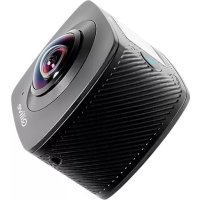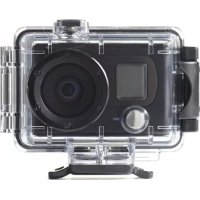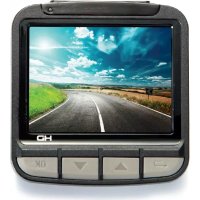
Q.2853 - Videocamera Qilive - Manuale utente e istruzioni gratuiti
Trova gratuitamente il manuale del dispositivo Q.2853 Qilive in formato PDF.



| Tipo di prodotto | Videocamera / Dashcam |
| Marca | Qilive |
| Modello | Q.2853 |
| Sensore | 1/3.2" CMOS 5.0 Megapixel |
| Memoria | Scheda micro SD / SDHC fino a 32 GB (classe 10 consigliata) |
| Obiettivo | f/2.7, focale 3,16 mm, angolo di campo 120° |
| Risoluzione video | WVGA (848x480), HD (1280x720, 30 fps), Full HD (1920x1080, 25 fps max.) |
| Risoluzione foto | 3M (2048x1536), 5M (2592x1944), 8M (3264x2448), 16M (4616x3462, interpolazione) |
| Formato video | H.264 (AVI), MJPEG |
| Esposizione | Compensazione EV: da -2,0 a +2,0 |
| Velocità dell'otturatore | da 1/8 a 1/2000 di secondo |
| Schermo | LCD integrato |
| Connettività | USB 2.0, HDMI, uscita TV (NTSC/PAL) |
| Alimentazione | Batteria ricaricabile Li-Polymer 470 mAh, ricarica tramite USB o accendisigari |
| Dimensioni | 62 x 65,2 x 27,6 mm |
| Peso | Circa 70,2 g |
| Funzioni principali | Registrazione video in loop, rilevamento collisioni (G-sensor), rilevamento movimento, registrazione automatica, scatto foto, visualizzazione e protezione file |
| Manutenzione e pulizia | Tenere lontano da calore, umidità e gelo. Pulire con un panno morbido. |
| Sicurezza | Batteria: non esporre a temperature >50°C. Utilizzo solo da parte del passeggero in un veicolo. |
| Informazioni generali | Prodotto in Cina. Distributore: Auchan Francia. |
Domande frequenti - Q.2853 Qilive
Domande degli utenti su Q.2853 Qilive
0 domanda su questo apparecchio. Rispondi a quelle che conosci o fai la tua.
Fai una nuova domanda su questo apparecchio
Scarica le istruzioni per il tuo Videocamera in formato PDF gratuitamente! Trova il tuo manuale Q.2853 - Qilive e riprendi in mano il tuo dispositivo elettronico. In questa pagina sono pubblicati tutti i documenti necessari per l'utilizzo del tuo dispositivo. Q.2853 del marchio Qilive.
MANUALE UTENTE Q.2853 Qilive
- Istruzioni di sicurezza P.37
- Caratteristiche tecniche P.38
- Descrizione del dispositivo P.40
- Primo utilizzo P.41
- Installazione e regolazioni P.44
- Pulizia e manutenzione P.45
1. INFORMAZIONI DI SICUREZZA
Leggere attentamente le informazioni di sicurezza successive e conservarle con cura per un futuro utilizzo.
SCHEDA MEMORIA
Utilizzare preferibilmente una scheda SDHC con un tasso di trasferimento utile per i video HD
Consigliata: Scheda memoria SDHC almeno di classe 4
MANUTENZIONE
Conservare protetta da calore ed umidità. Proteggere dal gelo ed evitare l'esposizione prolungata.

I dispositivi elettrici ed elettronici sono oggetto in di un'attività di raccolta differenziata.
Non eliminare i rifiuti del dispositivo
elettrici ed elettronici con i rifiuti
non differenziati ma procedere alla raccolta differenziata.
ATTENZIONE : Non esporre la batteria a temperature superiori a 50 °C. La temperatura della batteria può raggiungere 60°C durante l'utilizzo fotocamera.
Non avvicinare il dispositivo ad una fonte di calore perché potrebbe esplodere.
SICUREZZA
Come misura di sicurezza, il passeggero ma mai il guidatore può utilizzare il dispositivo con il veicolo in movimento. Fare riferimento alla normativa in vigore nel singolo paese o giurisdizione per conoscere i limiti quanto all'utilizzo dei dispositivi elettronici da parte del guidatore.
- CARATTERISTICHE TECNICHE
| Sensore 1/3.2" CMOS 5.0 Megapixel | |
| Registrazione | Scheda micro SD, compatibile SDHC (fino a SDHC 32 Go, Classe 10) |
| Sensibilità del sensore | ISO Auto |
| Obiettivo | Lente fissa f/2.7, focale 3.16 mm |
| Angoli Di visione | 120° |
| Zona di Visione corretta | 0,5m ~∞ |
| Immagine | Formato: JPEG (EXIF 2.2), DCF Risoluzione: 3Mpx, 5Mpx, 8Mpx, 16Mpx (software di interpolazione) |
| Video | Formato: H.264 (AVI), MJPEG (1080p) Risoluzione: WVGA, HD (1280x720, 30fps), HD (1920x1080, 25fps max.) |
| Esposizione -2.0 | EV ~ +2.0 EV |
| Interfaccia USB per PC | 2.0 |
| Formattazione uscita TV | NTSC / PAL / HDMI |
| Velocità dei Cattura e di otturazione | 1/8 ~ 1/2000 sec. |
| Messa in standby automatico | 30s / 10s / Off |
| Alimentazione | Batteria ricaricabile (USB/accendisigari Li-Polymer 470 mAh |
| Dimensioni | 62 x 65,2 x 27,6 mm |
| Peso Circa 70,2 grammi | |
IT
3. DESCRIZIONE DEL DISPOSITIVO

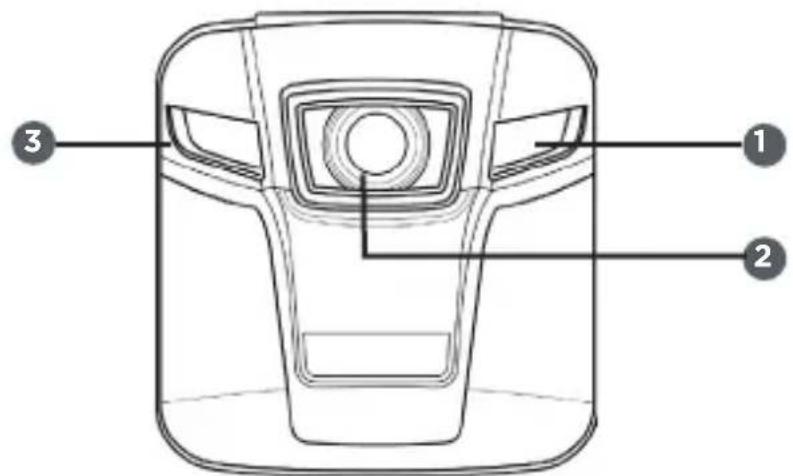
1 Microfono
2 Obiettivo
3 Altoparlante
4 Écran LCD
5 Pulsante OK
6 pulsante basso
7 Pulsante alto
⑧ Pulsante ritorno all'indietro
9 Supporto di montaggio
Porta HDMI
11 Porta USB
② Pulsante ON/OFF
4. PRIMA MESSA IN SERVIZIO
4.1 Installare la scheda SD
E' necessaria una scheda SD per fare foto e riprendere video. La fotocamera supporta le schede SD /SDHC fino a 32Gigabytes.
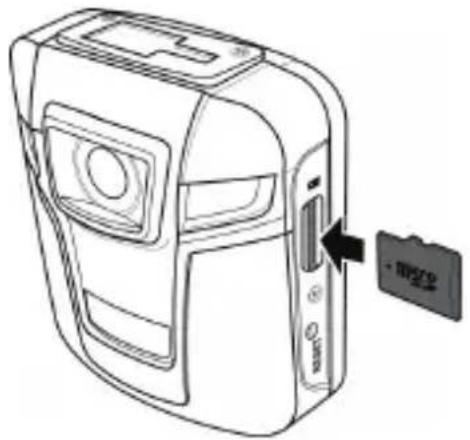
Attenzione : Non rimuovere la scheda Micro SD alla registrazione dei dati. Così potrebbe corrompere i dati registrati e danneggiare la scheda.
4.2 Ritiro della scheda Micro SD
- Spegnere il dispositivo.
- Spingere delicatamente la scheda micro SD per farla uscire dallo slot.
- Rimuovere la scheda micro SD.
4.3 Installazione nei veicoli
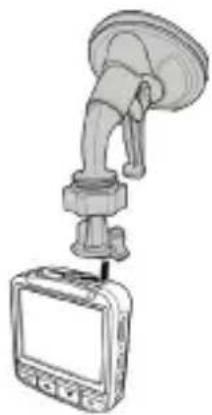
Utilizzare il supporto auto per installare il dispositivo nei veicoli.
- Fissare il supporto per veicolo.
Far scivolare il supporto per veicolo di base nel supporto di montaggio sulla parte superiore del dispositivo fino a sentire un clic.
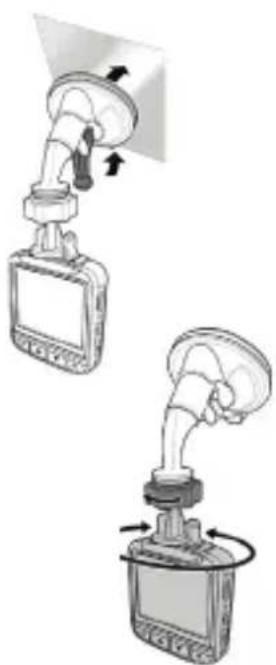
- Scegliere un luogo adatto per installare il supporto per veicolo sul parabrezza. In seguito, fissare la ventosa in modo saldo e spingere sulla linguetta di sicurezza.
IT
- Allentare il pulsante e regolare la posizione del dispositivo. In seguito, avvitare il pulsante per assicurarsi che il dispositivo sia correttamente bloccato.
4.4 Collegamento di alimentazione
Il registratore di bordo è provvisto di una batteria integrata. Tuttavia, per garantire una autonomia sufficiente per la registrazione video durante la guida, utilizzare il caricatore per auto per alimentare il dispositivo.
- Collegare una estremità del caricatore per auto alla porta USB del dispositivo.
- Collegare l'altra estremità del caricatore per auto all'accendisigari del veicolo.
Se fosse attivata la funzione di registrazione automatica, la registrazione del video inizierà automaticamente una volta che il motore è acceso. Quando il motore è spento, la registrazione si fermerà automaticamente dopo un lasso di tempo che va dai 10 ai 30 secondi.
Avvertenza: La spia rossa si accende quando la batteria è in carica.
Quando si accende il LED verde, indica che la batteria è carica.
4.5 Attivazione / Disattivazione del registratore per auto
- Per attivare manualmente il dispositivo, premere il pulsante OK - Per spegnere il dispositivo, mantenere premuto il pulsante ON/OFF per 3 secondi.
4.6 Collegamento ad altri dispositivi
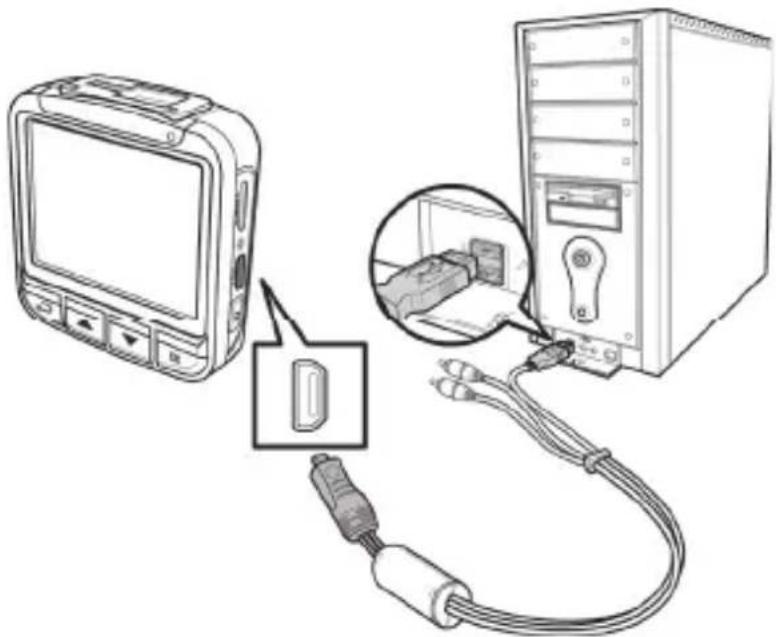
4.6.1 Collegamento a PC tramite cavo USB Collegare il registratore di bordo ad un computer tramite porta USB in dotazione come indicato nell'illustrazione.
4.6.2 Collegamento a televisore tramite cavo USB / AV o HDMI Per visionare foto o video su un televisore, collegare il registratore di bordo ad un televisore utilizzando un cavo USB / AV o HDMI, come indicato sulle illustrazioni allegate.
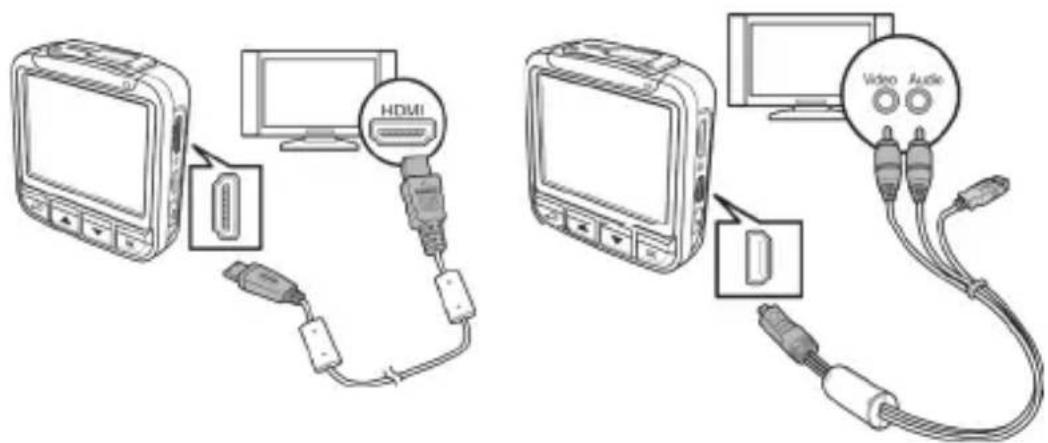
E' inoltre possibile collegare il registratore di bordo ad un televisore utilizzando un cavo HDMI (facoltativo).
Avvertenza: Alimentare il registratore di bordo prima di collegare un cavo HDMI.
5. FUNZIONAMENTO
Prima di cominciare ad utilizzare il registratore di bordo, si raccomanda di configurare i parametri di base.
IT 5.1 Regolazione della data e dell'ora
Per regolare la data e l'ora :
- Premere ← per aprire il menù Schermo.
- Premere ▲/ ▼ per selezionare Data / Ora e premere OK per accedere al menù.
- Per regolare il campo, premere OK.
- Premere ▲ per regolare il valore.
- Ripetere i punti 3-4 per regolare altri campi.
- Premere OK per registrare le modifiche.
5.2 Formattazione della scheda di memoria
Per selezionare il formato della scheda di memoria:
- Premere ← per aprire il menù schermo.
- Premere ▲ / ▼ per selezionare Formato e premere OK per accedere al menù.
- Premere ▲ / ▼ per selezionare Si e premere OK per formattare la scheda di memoria.
5.3 Regolazione della risoluzione video
Per definire la risoluzione video :
- Premere ← per aprire il menù schermo.
- Premere ▲ / ▼ per selezionare Risoluzione video e premere OK per accedere al menù.
- Premere ▲ / ▼ per selezionare le regolazione desiderata.
· WVGA: Selezionare quest'opzione per risoluzione 848 x 480.
· HD : Selezionare quest'opzione per risoluzione 1280 x 720.
· 1080P: Selezionare quest'opzione per risoluzione 1920 x 1080. - Premere OK per confermare.
5.4 Regolazione della sensibilità di rilevamento di scontro
Per regolare la sensibilità di rilevamento di scontro, procedere come segue :
- Premere ← per aprire il menù schermo.
- Premere ▲ per selezionare rilevamento di scontro e premere
OK per accedere al menù
- Premere ▲ per selezionare le regolazione desiderata.
- Sensibilità elevata : Attiva questa funzione e regola il sensore G al livello di sensibilità più elevato .
- Sensibilità media : Attiva questa funzione e regola il livello di sensibilità media.
- Sensibilità bassa : Attiva questa funzione e regola il livello di sensibilità bassa.
- Off : Disattiva questa funzione.
- Premere OK per confermare.
Avvertenza :
Se è attiva questa funzione e viene individuato uno scontro, il dispositivo farà scattare automaticamente la registrazione d'emergenza per 3/5 minuti o fino all'arresto manuale della registrazione.
5.5 Regolazione della registrazione della voce
Per registrare il suono dell'ambiente durante la ripresa video :
- Premere ← per aprire il menù schermo.
- Premere ▲ / ▼ per selezionare registrazione vocale e premere OK per accedere al menù.
- Premere ▲ per selezionare ON e premere OK per attivare la registrazione vocale.
5.6 Lingua
Il menù Lingua permette di definire la lingua di impostazione dello schermo. Per selezionare la lingua di impostazione desiderata, procedere come segue:
- Premere ← per aprire il menù schermo.
- Premere ▲ per selezionare LINGUA e Premere OK
- Premere ▲ per selezionare la lingua desiderata.
- Premere OK per confermare.
6 UTILIZZO DEL REGISTRATORE PER VEICOLO
6.1 Registrazione video
Un archivio video viene registrato ogni 3 o 5 minuti di registrazione.
Se la memoria di archivio è piena, il sistema sostituisce automaticamente l'archivio più datato.
6.1.1 Registrazione automatica
Per permettere al dispositivo di cominciare automaticamente a registrare dopo averlo acceso, è necessario attivare la funzione di registrazione automatica.
Per attivare la funzione, procedere come segue:
- Premere ← per aprire il menù schermo.
- Premere ▲ per selezionare REGISTRAZIONE AUTO e Premere OK per accedere al menù.
- Premere ▲/ per selezionare ACCENSIONE e Premere OK per permettere la registrazione automatica del video.
6.1.2 Registrazione manuale
Per far partire manualmente o fermare la registrazione :
- Premere OK per cominciare la registrazione.
- Premere ▼ per fermare la registrazione.
6.1.3 Registrazione d'emergenza
Durante la registrazione, Premere OK per far partire la registrazione d'emergenza per 3/5 minuti o fino a quando la registrazione non viene spenta manualmente. Quando l'icona 📋 compare sullo schermo, questo archivio di registrazione d'emergenza è protetto senza essere compresso.
6.1.4 Scattare istantanea
Per scattare una foto, procedere ad una delle seguenti azioni:
- Dal salvaschermo, premere ▼ per scattare una foto.
O
- Durante la registrazione, premere ▼ per fermare la registrazione video. In seguito, premere di nuovo per scattare una foto.
6.2 Vedere gli archivi registrati
Per vedere i video e le foto registrate, fare una delle seguenti operazioni:
- Premere ▲ per accedere direttamente nella modalità di lettura. L'ultimo video registrato compare sullo schermo.
O
- Premere ← per aprire il menù schermo.
-
Premere ▲ / ▼ per selezionare LETTURA DELL'ARCHIVIO e premere OK per accedere.
-
Premere ▲/ ▼ per selezionare l'archivio che si vuole scorrere e premere OK
6.2.1 Lettura dei video
Per leggere i video, procedere come segue:
IT
- Premere ← per aprire il menù schermo.
- Premere ▲ / ▼ per selezionare LETTURA ARCHIVIO e premere OK per accedere al menù.
- Premere ▲ per selezionare VIDEO e premere OK.
- Premere ▲ per scorrere i video registrati.
-
Premere OK per leggere le clip video selezionate.
-
Per fare una pausa durante la lettura, premere OK
. Per riprendere, premere OK nuovamente. - Per visualizzare l'archivio precedente / seguente, premere ▲ ▼
-
Per regolare il volume, premere e tenere premuto ▲ ▼
-
Per fermare la lettura, premere
-
Premere ← due volte per tornare al salvaschermo.
Avvertenza : Durante la lettura, premere ← tre volte per tornare al salvaschermo.
6.2.2 Impostazione delle foto
Per vedere le foto, procedere come segue:
- Premere ← per aprire il menù schermo.
- Premere ▲ / ▼ per selezionare LETTURA DELL'ARCHIVIO e premere OK per accedere al menù.
- Premere ▲ per selezionare IMMAGINE e premere OK.
- Premere ▲ per scorrere le foto registrate.
- Premere due volte per tornare al salvaschermo.
6.2.3 Eliminazione di archivi
La selezione dell'eliminazione di archivi permette di eliminare un solo archivio o di eliminare tutti gli archivi in una sola volta.
Per eliminare un archivio, procedere come segue:
- Premere ← per aprire il menù schermo.
-
Premere ▲ / ▼ per selezionare ELIMINAZIONE DI ARCHIVI e premere OK.
-
Premere ▲ per selezionare VIDEO o IMMAGINE e premere OK
- Premere ▲ per scorrere i video / foto registrati;
- Premere OK per eliminare gli archivi.
6.Premere OK per confermare l'eliminazione. - Ripetere i punti 4-6 per eliminare altri archivi.
Per eliminare tutti gli archivi, procedere come segue:
- Premere ← per aprire il menù schermo.
- Premere ▲ per selezionare ELIMINAZIONE ARCHIVIO
e Premere OK - Premere ▲ per selezionare TUTTI I VIDEO
o TUTTE LE IMMAGINI e premere OK - Premere OK per confermare l'eliminazione.
Avvertenza :
Una volta eliminati, gli archivi non possono essere recuperati. Assicurarsi che gli archivi siano trasferiti su computer o su un altro dispositivo di archiviazione.
Gli archivi che sono stati protetti non verranno eliminati. E' necessario sbloccarli prima di eliminarli.
6.2.4 Protezione degli archivi
La selezione della protezione degli archivi permette di proteggere un archivio che non potrà essere eliminato.
Per bloccare l'accesso all'archivio, procedere come segue:
- Premere ← per aprire il menù schermo.
- Premere ▲ per selezionare PROTEZIONE ARCHIVIO
e premere OK per accedere al menù. - Premere ▲ / ▼ per selezionare il VIDEO o IMMAGINE e premere OK
- Premere ▲ per percorrere i video / foto registrate.
- Premere OK per proteggere l'archivio.
Sullo schermo viene visualizzata un'icona di blocco 🔒 a dimostrare che l'archivio è protetto. - Ripetere i punti 4-5 per bloccare altri archivi.
Avvertenza:
Per sbloccare un archivio, ripetere le fasi succitate.
L'icona di blocco 📋 sparisce quando l'archivio è sbloccato.
6.3 Configurazione dei parametri generali
Per configurare la registrazione video ed altri parametri generali, procedere come segue :
- Premere ← per aprire il menù schermo.
- Premere ▲ per selezionare una opzione di menu e premere OK per accedere al menù.
- Premere ▲ per selezionare le regolazione desiderata e premere OK.
- Premere OK per abbandonare il menù.
6.3.1 Risoluzione video
Il menù Risoluzione video permette di definire la risoluzione prima della registrazione di un video. Più la risoluzione è elevata, più è necessario un grande spazio di memoria.
Per maggiori dettagli, vedere “Regolazione della risoluzione video”.
6.3.2 Dimensioni
Il menù Dimensioni permette de definire la risoluzione prima di scattare un'immagine. Più la risoluzione è elevata, più è necessario un grande spazio nella memoria.
Per selezionare la risoluzione della foto, procedere come segue:
- uPremere ← per aprire il menù schermo.
- Premere ▲ per selezionare DIMENSIONE FOTO e premere OK per accedere al menù.
- Premere ▲ per selezionare le regolazione desiderata.
• 3M: Risoluzione 2048 x 1536 px
• 5M: Risoluzione 2592 x 1944 px
• 8M: Risoluzione 3264 x 2448 px
• 16M: Risoluzione 4616 x 3462 px
- Premere OK per confermare.
6.3.3 Bilanciamento dei bianchi
Il menù Bilanciamento dei bianchi permette di regolare il bilanciamento dei bianchi nello scatto delle immagini e nella ripresa di video sotto una fonte luminosa specifica.
Per regolare il bilanciamento dei bianchi, procedere come segue:
- Premere ← per aprire il menù schermo.
-
Premere ▲ per selezionare BILANCIAMENTO DEI BIANCHI e premere OK per accedere al menù.
-
Premere ▲ per selezionare la regolazione desiderata.
- Auto : Selezionare quest'opzione per lasciare attivo il registratore del veicolo e regolare il bilanciamento automatico dei bianchi.
- Sole: Selezionare quest'opzione per riprese diurne.
- Tungsteno: Selezionare quest'opzione per illuminazione interna in condizioni normali.
- Fluorescente: Selezionare quest'opzione per illuminazione fluorescente.
- Nuvoloso: Selezionare quest'opzione per riprese in giornate nuvolose.
- Premere OK per confermare.
6.3.4 EV
Il menù EV permette de regolare la compensazione dell'esposizione.
Per regolare la compensazione dell'esposizione, procedere come segue:
-
Premere ← per aprire il menù schermo.
-
Premere ▲ per selezionare EV e premere OK per accedere al menù.
-
Premere ▲ per selezionare il valore desiderato.
-
Premere OK per confermare.
6.3.5 Rilevamento di scontro
Il menù Rilevamento di scontro permette de definire le livello di sensibilità. Se è attiva questa funzione, il dispositivo fa scattare automaticamente la registrazione d'emergenza quando rileva uno scontro.
Per maggiori dettagli, vedere “Regolazione della sensibilità di rilevamento dello scontro”
6.3.6 Rilevamento di movimento
Il menù di rilevamento di movimento permette di attivare / disattivare la funzione di rilevamento di movimento. Se è attiva questa funzione, la registrazione video parte automaticamente quando il dispositivo rileva un movimento.
Per attivare il rilevamento di un movimento, procedere come segue:
-
Premere ← per aprire il menù schermo.
-
Premere ▲ per aprire il menù RILEVAMENTO DI MOVIMENTO e premere OK per accedere al menù.
-
OK per confermare.
Avvertenza:
Questa funzione è disattivata se il parametro della risoluzione video è regolato su 1080P.
6.3.7 Impostazione dell'ora
Il menù impostazione data e ora permette di attivare / disattivare la data e l'impostazione data e ora al momento di una registrazione di un video o dello scatto di una foto.
Per permettere la registrazione della data : sul video, procedere come segue:
-
Premere ← per aprire il menù schermo.
-
Premere ▲ / ▼ per selezionare IMPOSTAZIONE ORA e premere OK per accedere al menù.
-
Premere ▲ per selezionare ON et Premere OK per confermare.
6.3.8 Registrazione vocale
Il menù di registrazione vocale permette di decidere se registrare il suono dell'ambiente al momento della registrazione di un video.
Per maggiori dettagli, vedere “Regolazione della registrazione vocale”
6.3.9 Registrazione auto
Il menù di registrazione automatico permette di lasciare che il dispositivo inizi automaticamente la registrazione del video, dal momento in cui il dispositivo è in tensione.
Per maggiori dettagli, vedere “Registrazione automatica”
6.3.10 Tempo di registrazione in modo ciclico
Il menù DURATA DELLA REGISTRAZIONE IN MODO CICLICO
permette di specificare la durata di registrazione massima prima di registrare un nuovo archivio.
Per regolare l'ora di registrazione, procedere come segue:
-
Premere ← per aprire il menù schermo.
-
Premere ▲/ ▼ per selezionare DURATA REGISTRAZIONE IN MODO CICLICO poi su OK per accedere in questo menu.
-
Premere ▲ per selezionare la durata.
- 3 min: Selezionare quest'opzione per registrare un video in modo ciclico di una durata di 3 minuti
- 5 min : Selezionare quest'opzione per registrare un video in modo ciclico di una durata di 5 minuti
- Premere OK per confermare.
IT
6.3.11 Risparmio energetico
Il menù risparmio energetico LCD permette de regolare lo schermo LCD affinché si spenga automaticamente dopo la registrazione del video.
Per definire il parametro risparmio energetico, procedere come segue:
- Premere ← per aprire il menù schermo.
-
Premere ▲ per selezionare RISPARMIO ENERGETICO LCD e premere OK
-
Premere ▲ per selezionare le regolazione desiderata:
-
3 min : spegne lo schermo LCD dopo 3 minuti.
- 30 min : spegne lo schermo LCD dopo 30 minuti.
-
Off : disattiva la funzione di risparmio energetico dello schermo LCD
-
Premere OK per confermare.
6.3.12 Spegnimento a distanza
Il menù Retard Power Off permette di definire il periodo di tempo prima che venga tolta tensione.
Per definire il tempo di ritardo, procedere come segue:
- Premere ← per aprire il menù schermo.
-
Premere ▲ per selezionare SPEGNIMENTO A DISTANZA senza tensione e premere OK per accedere in questo menu.
-
Premere ▲ per selezionare le regolazione desiderata.
-
10 s : Toglie tensione al dispositivo dopo 10 secondi.
-
30 s : Toglie tensione al dispositivo dopo 30 secondi.
-
Premere OK per confermare.
6.3.13 Bip
Il menù segnale acustico permette di attivare / disattivare il segnale acustico quando si preme un tasto qualsiasi sulil dispositivo.
Per regolare il segnale acustico, procedere come segue:
- Premere ← per aprire il menù schermo.
- Premere ▲ per selezionare SEGNALE ACUSTICO e premere OK per accedere al menù.
-
Premere ▲ per selezionare le regolazione desiderata.
-
Attivato: Selezionare quest'opzione per attivare il segnale acustico.
-
Off: Selezionare quest'opzione per disattivare il segnale acustico.
-
Premere OK per confermare.
6.3.14 Data / Ora
Il menù Data / Ora permette de regolare la data e l'ora del dispositivo.
Per maggiori dettagli, vedere “Regolazione della data e dell’ora”
6.3.15 Standard TV
Il menù standard TV permette di selezionare lo standard TV del dispositivo.
Per definire lo standard TV, procedere come segue:
- Premere ← per aprire il menù schermo.
- Premere ▲ / ▼ per selezionare STANDARD TV e premere OK per accedere al menù.
- Premere ▲ per selezionare NTSC o PAL.
- Premere OK per confermare.
6.3.16 Formattazione
Il menù Formattazione permette di formattare la scheda di memoria.
Per maggiori dettagli, vedere “Formattazione della scheda di memoria”.
6.3.17 Regolazione attrezzatura
Il menù di default permette di ripristinare i parametri di default del dispositivo.
Per ripristinare i parametri di default del dispositivo, procedere come segue:
- Premere ← per aprire il menù schermo.
- Premere ▲ per selezionare REGOLAZIONE ATTREZZATURA e premere OK per accedere al menù.
- Premere ▲/ ▼ per selezionare SI e premere OK per riavviare il dispositivo.
ÍNDICE:
IT - Servizio clienti Auchan - Strada 8 Palazzo N - 20089 Rozzano (MI) - Linea diretta 800-896996- www.auchan.it