
Q.2507 - Camcorder Qilive - Manuale utente e istruzioni gratuiti
Trova gratuitamente il manuale del dispositivo Q.2507 Qilive in formato PDF.


| Tipo di prodotto | Videocamera digitale |
| Marca | Qilive |
| Modello | Q.2507 |
| Risoluzione di registrazione | Full HD 1080p |
| Sensore | CMOS |
| Zoom ottico | 10x |
| Schermo | LCD 3 pollici |
| Archiviazione | Scheda SD (non inclusa) |
| Alimentazione | Batteria agli ioni di litio ricaricabile |
| Dimensioni (L x A x P) | 120 x 70 x 60 mm |
| Peso | 300 g |
| Funzioni principali | Registrazione video, foto, stabilizzazione dell'immagine, microfono integrato |
| Manutenzione e pulizia | Utilizzare un panno morbido e asciutto; non utilizzare prodotti abrasivi |
| Sicurezza | Non esporre all'umidità, non smontare |
| Ricambi e riparabilità | Contattare il servizio clienti Qilive |
| Informazioni generali | Manuale d'uso disponibile online |
Domande frequenti - Q.2507 Qilive
Domande degli utenti su Q.2507 Qilive
0 domanda su questo apparecchio. Rispondi a quelle che conosci o fai la tua.
Fai una nuova domanda su questo apparecchio
Scarica le istruzioni per il tuo Camcorder in formato PDF gratuitamente! Trova il tuo manuale Q.2507 - Qilive e riprendi in mano il tuo dispositivo elettronico. In questa pagina sono pubblicati tutti i documenti necessari per l'utilizzo del tuo dispositivo. Q.2507 del marchio Qilive.
MANUALE UTENTE Q.2507 Qilive
IT - Applicazione disponibile per la foto-camera
- Informazioni di sicurezza P. 53
- Caratteristiche tecniche P. 55
- Descrizione del dispositivo P. 57
- Primo utilizzo P. 59
- Installazione e regolazione P. 62
- Pulizia e manutenzione P. 64
- Utilizzo degli accessori P. 74
- Risoluzione dei problemi P. 77
IT
1. INFORMAZIONI DI SICUREZZA
Leggere attentamente le informazioni di sicurezza successive e conservarle con cura per un futuro utilizzo.
SCHEDA MEMORIA
Utilizzare preferibilmente una scheda SDHC con un tasso di trasferimento utile per i video HD
Consigliata: Scheda memoria SDHD almeno di classe 4
MANUTENZIONE
Conservare protetta da calore ed umidità. Proteggere dal gelo ed evitare l'esposizione prolungata alla luce diretta del sole.
Dopo l'utilizzo separare l'involucro duro e il giunto di tenuta e pulire con semplice acqua. Asciugare bene per evitare tracce ed abrasione.

I dispositivi elettrici ed elettronici devono essere smaltiti conformemente alla raccolta differenziata. Non eliminare i rifiuti del dispositivo elettrici ed elettronici con i rifiuti normali ma procedere alla raccolta differenziata.

Le pile devono essere smaltite correttamente. Prevedere la raccolta differenziata prevista (informarsi presso il rivenditore) per proteggere l'ambiente.
Precauzioni da osservare per un buon utilizzo della fotocamera:

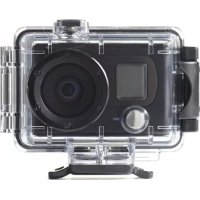
L'unico elemento impermeabile è la custodia. La fotocamera e i vari accessori non lo sono affatto.
L'impermeabilità della fotocamera nella custodia impermeabile vale solo per l'acqua fresca e salata. La fotocamera all'interno della custodia non è impermeabile ai detergenti, ai prodotti chimici e all'acqua nelle saune o altri ambienti SPA. In questi casi occorre prosciugare immediatamente i liquidi.
Non immergere la fotocamera in profondità superiori a 60 metri.
Non immergere la fotocamera in acqua altamente pressurizzata
Non immergere la fotocamera per durate superiori a 60 minuti. Dopo 60 minuti di utilizzo in acqua, la custodia della fotocamera va lasciata asciugare per almeno 10 minuti.
Non immergere la fotocamera in acqua a temperature superiori ai 40°C Non azionare l'apertura e la chiusura della custodia impermeabile con mani umide.
Non aprire la custodia impermeabile nella vicinanza dell'acqua o di una piscina
La custodia impermeabile non è impermeabile alla polvere
Non esporre la custodia ad urti quando è immersa nell'acqua. Potrebbe subire danni o aprirsi.
Dopo ogni utilizzo pulire la custodia con acqua corrente. Non utilizzare alcol, detergenti o qualsiasi altro prodotto per pulire la custodia. Pulire l'apparecchio con un panno asciutto o appena umido.
Quando non è in uso, conservare l'apparecchio in un posto pulito, fresco e ventilato.
Non esporre mai la fotocamera alla luce diretta del sole. Non esporla a temperature superiori a 40°C.
ATTENZIONE: Non esporre l'apparecchio a temperature superiori ai 50°C.
Durante l'utilizzo della fotocamera la temperatura della batteria può raggiungere i 60°C.
Non gettare mai la batteria nel fuoco. Rischio di esplosione.
ATTENZIONE: pericolo di esplosione se la batteria non è posizionata correttamente. Rispettare le polarità. Sostituirla con una batteria identica o
equivalente.
Le batterie dell'apparecchio e del telecomando non possono essere esposte al calore eccessivo come quello del sole, del fuoco o simili.
Utilizzare esclusivamente gli accessori forniti dal fabbricante.
Qualora la presa elettrica serva come dispositivo di spegnimento, questa deve restare facilmente accessibile.
- CARATTERISTICHE TECNICHE
| Schermo OLED | Sensore 0.83” |
| Archivio | Scheda micro SD, compatibile SDHC (fino a schede SDHC da 32 Go, Classe 6) |
| Qualità d'immagine | Ottica Ultraprecisa F 2.8 / 3.4mm Intervallo di messa a fuoco: 0.8m -∞ Campo di visione: Ultra ampio/ ampio |
| Video | 1080p (16/9):60fps Campo di visione (FOV) Ultra ampio/ 30 fps ultra ampio, ampio, stretto 960p (4:3) 60,30fps Campo di visione (FOV) Ultra ampio WVGA (16:9) 240fps Campi di visione (FOV) Ultra ampio Time Lapse: 1, 3, 5, 10, 30, 60 secondi Formato Video: H264 mp4 |
| Immagine fissa | Risoluzione: 16MP, 12MP, 8MP, 5MP Raffica (Foto / secondo): 7/1 Ritardatore: 2, 10 secondi Intervallo di scatto: 1, 3, 5, 10, 30, 60 secondi Formato foto: JPEG, DCF |
| Bilancia-mento dei bianchi | Auto |

| Wifi integrato Sì | |
| Ricevente del telecomando integrato | Sì |
| Video continuo | Sì, 1080p30 Ultra ampio |
| Cattura video a banda larga (H.264) | Fino a 15 Mbps |
| Tempo medio di registrazione (autonomia) | Video 1080p60): 90 minuti circa.Foto 16MP: circa 250 foto |
| Spegnimento automatico in caso di inattività | regolabile 1,3,5,10,30,60 min |
| Input/Output | Micro USB / Mini HDMI, ingresso micro esterno: Jack 2.5 mm |
| Alimentazione | Batteria Li-ion 1130 mAh ricaricabile |
| Dimensioni 42 | 7 x 59,2 x 26,4 mm (senza obiettivo) |
| Peso Circa 74 g (senza batterie) | |
3. DESCRIZIONE DD

1 Pulsante Power / Mode
2 LED 1
3 Altoparlante
4 Obiettivo
5 Pulsante shutter/ok
6 Porta mini HDMI
7 Slot per scheda Micro SD
8 LED 2 di alimentazione
9 LED 3
10 Presa microfono
11 Porta Micro USB
12 Microfono
13 Coperchio batteria
14 LED 4
Altri accessori


Batterie Li-ion

Cavo micro USB

Manuale di utilizzo

CD-ROM

Adattatore AC


Serratura di sicurezza

Porta di protezione Anteriore ventilata

Porta di protezione Posteriore a tenuta

Adattatore
di collegamento

Presa adesiva piatta Presa adesiva curva

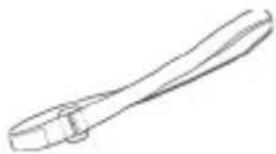
Connessione di sicurezza Tracolla in velcro
E' necessaria una scheda SD per registrare foto e video. La fotocamera è compatibile con schede micro SDHC fino a 32 GB.
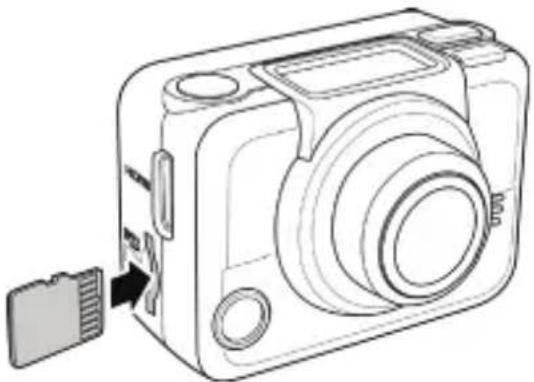
Attenzione: Non rimuovere la scheda Micro SD durante la registrazione dati. C'è il rischio di corrompere i dati registrati e di danneggiare la scheda.
4.2 Rimuovere la scheda Micro SD
- Spegnere il dispositivo.
- Con un dito spingere la scheda micro SD per rimuoverla dallo slot.
- Rimuovere la scheda micro SD.
4.3 La batteria
4.3.1 Installazione della batteria
Attenzione: Utilizzare solo la batteria in dotazione o una batteria simile consigliata dal produttore o dal rivenditore.
- Spingere il coperchio del comparto batteria per aprirlo.
- Allineare i contatti della batteria poi inserire la batteria nel comparto posizionando il nastro sotto la batteria.
- Chiudere il coperchio del comparto batteria.
4.3.2 Per rimuovere la batteria
- Aprire il coperchio del comparto batteria.
- Tirare il nastro per rimuovere la batteria.
4.3.3 Per caricare la batteria
E' possibile caricare la batteria con il cavo micro USB in dotazione. Seguire la procedura descritta per caricare la batteria.
- Inserire la batteria nel comparto batteria.
- Collegare il micro-USB alla porta USB del dispositivo.
- Collegare l'altra estremità del cavo USB ad un computer o ad un caricabatterie.

Avvertenza:
La LED della batteria lampeggia in rosso. Quando la batteria è carica, il LED si spegne.
La durata della carica è di circa 240 minuti con connessione USB.
La durata della carica dipende dalla capacità della batteria e dalle condizioni ambientali.
E' anche possibile utilizzare l'adattatore CA in dotazione per caricare la batteria della fotocamera.
4.4 Accendere / spegnere la fotocamera
- Per accendere la fotocamera, premere le pulsante Accensione.
La spia LED 8 (vedere schema descrittivo dell'apparecchio) si illumina di verde per 3 secondi. - Per spegnere la fotocamera, premere le pulsante Accensione e tenere premuto per 3 secondi.
4.5 Schermo OLED
Quando la fotocamera è accesa, lo schermo visualizza le seguenti informazioni
4.5.1 Modalità video
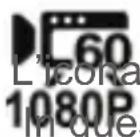
Utilizzare questa modalità per registrare video.
L'icona indica anche i parametri di registrazione video attuali.
In questo caso 30 immagini / secondi 1080 pixel di altezza immagine (full HD)
4.5.2 Modalità Foto

Utilizzare questa modalità per scattare foto.
Quota icona indica anche i parametri di scatto attuali.
In questo caso 5 méga pixel.
4.5.3 Modalità Wi-Fi

Selezionare per collegare la fotocamera allo
smartphone con connessione Wi-Fi. Controllare
la fotocamera dallo smartphone con l'applicazione dedicata.
4.5.4 Modalità Sequenza

Utilizzare questa modalità per fare 10 foto consecutive premendo una sola volta il pulsante SHUTTER. L'icona mostra anche i parametri di scatto selezionati.
IT
4.5.5 Modalità Time lapse

Selezionando questa modalità si scattano foto
LAPSE premier
nuo per un intervallo di tempo predefinito
ndo il pulsante SHUTTER. Per interrompere
la sequenza di foto, premere nuovamente il pulsante SHUTTER.
L'icona mostra anche i parametri di scatto selezionati.
4.5.6 Modalità Autoscatto

Selezionando questa modalità, la foto viene scattata
TIMER
ondi dopo aver premuto il pulsante SHUTTER.
mostra anche i parametri di scatto selezionati.
4.5.7 Modalità Regolazioni

Utilizzare questa modalità per regolare i parametri
SETUP
tocamera.
4.5.8 Icona funzione del pulsante SHUTTER
Mostra la tipologia di scatto che verrà applicata dopo aver premuto il pulsante SHUTTER. L'icona visualizzata dipende dalla modalità scelta.
4.5.9 Registrazione
REC→
Premere il pulsante SHUTTER per iniziare a registrare video.
4.5.10. Scatto delle fotografie

Premere il pulsante SHUTTER per scattare foto.
4.5.11 Campo visivo (FOV)
Campo visivo dell'obiettivo della fotocamera: wide o ultra wide.
4.5.12 Spazio di memoria

Spazio di memora rimanente.
4.5.13 Numero di file
Numero totale di foto e di video registrati sulla scheda Micro SD.
4.5.14 Batteria

Indicatore del livello di carica della batteria.
4.6 Collegamento con altri dispositivi

4.6.1 Collegamento a un PC o a un TV tramite cavo USB / HDMI Collegare la fotocamera a un computer tramite un cavo micro USB/ HDMI come mostrato nell'immagine.

La fotocamera utilizza la modalità di registrazione Dual stream. Quando si registra un video, sulla scheda di memoria vengono automaticamente salvati due file video di diverse dimensioni. Il file di dimensioni minori serve per visualizzare il video sullo smartphone.
- Accendere la fotocamera. Di default, la fotocamera si accende automaticamente in modalità Video.
- Premere il pulsante SHUTTER per iniziare la registrazione.
- Premere il pulsante SHUTTER per terminare la registrazione.
5.2. Scatto delle fotografie
- Accendere la fotocamera.
- Premere il pulsante Modalità per passare alla modalità Foto.
- Premere il pulsante SHUTTER per scattare una foto.
5.2.1 Wi-Fi
Tramite questo menu è possibile collegare la fotocamera a uno smartphone tramite connessione Wi-Fi. Controllare la fotocamera dallo smartphone e visualizzare sullo smartphone le foto e i video registrati.
Nota: Prima di utilizzare questa funzione, scaricare l'app Qilive ActionCam!
- Premere ripetutamente il pulsante Modalità per passare alla modalità Wi-Fi.
- Premere il pulsante SHUTTER per attivare il Wi-Fi.
- Premere il pulsante Modalità per uscire dalla schermata Wi-Fi.
- Attendere per 30 secondi. Quando il LED 1 inizia a lampeggiare significa che è stata attivata la connessione Wi-Fi.
- Attivare la connessione Wi-Fi sullo smartphone, quindi avviare la ricerca della rete Wi-Fi Q.2507_xxxxx e connettersi.
- Inserire la password standard "1234567890" quando richiesto.
- Utilizzare l'app Qilive ActionCam! per visualizzare i video e le foto registrate nella fotocamera.
5.2.2 Sequenza
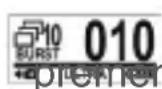
Questa funzione permette di scattare 10 foto do una sola volta il puntante SHUTTER.
La modalità funziona solo quando l'opzione Wi-Fi è disattivata.
- Disattivare la funzione Wi-Fi
- Premere ripetutamente il pulsante Modalità per passare alla modalità Sequenza (icona qui accanto).
- Premere il pulsante SHUTTER per iniziare a scattare foto.
5.2.3 Time lapse

Questa funzione permette di scattare foto tinuo per un intervallo di tempo predefinito
(1/3/5/10/30/60 secondi) premendo una volta il pulsante SHUTTER. Per interrompere lo scatto premere nuovamente il pulsante SHUTTER.
Le foto scattate in continuo sono combinare e salvate automaticamente in un formato video. Utilizzare questa funzione per registrare scene lunghe e ottenere un video accelerato.
Ad esempio: lo stato d'avanzamento di un progetto di costruzione, il passare delle ore o un fiore che sboccia.
- Premere ripetutamente il pulsante Modalità per passare alla modalità Time lapse.
- Premere il pulsante SHUTTER per iniziare a scattare foto.
- Premere di nuovo il pulsante SHUTTER per interrompere lo scatto.
5.2.4 Autoscatto con ritardo (Timer 10s)
Con questa funzionalità si può catturare una foto dopo un breve intervallo.
- Premere ripetutamente il pulsante Modalità per passare alla modalità Ritardatore (Timer 10s o 2s).
- Premere il pulsante SHUTTER. La foto verrà scattata dopo 10 o 2 secondi.
5.2.5 Registrazione continua
Con questa funzione si attiva la registrazione continua del video fintanto che la scheda di memoria sia piena o che la registrazione venga interrotta manualmente.
Il sistema salverà automaticamente un file video ad ogni minuto di registrazione.
- Premere ripetutamente il pulsante Modalità per passare alla modalità SET.
- Premere il dispositivo di scatto per passare alla modalità SET.
- Premere il dispositivo di scatto per entrare nel menu SETUP.
- Premere il dispositivo di scatto per entrare nel menu SETUP.
- Premere il dispositivo di scatto per entrare nel sottomenu LOOP.
- Premere il pulsante Modalità per selezionare ON e premere il dispositivo di scatto per confermare.
- Premere il dispositivo di scatto per avviare la registrazione.
- Premere il dispositivo di scatto per interrompere la registrazione.
6. REGOLARE I PARAMETRI
Per regolare i parametri della fotocamera, premere ripetutamente il pulsante Modalità per passare alla modalità Regolazioni, poi premere il pulsante SHUTTER per confermare. Sarà visualizzata la schermata seguente:
6.1 Menu Regolazioni
Selezionare Regolazioni per regolare i parametri di scatto.
6.1.1 Video

Selezionare quest'opzione per regolare la risoluzione video.
6.1.2 Foto

Selezionare questa opzione per regolare la risoluzione delle immagini.
6.1.3 Time Lapse

Selezionare quest'opzione per regolare l'intervello di tempo tra lo scatto delle foto in modalità Time lapse.
6.1.4 Alto/Basso

Selezionare quest'opzione per invertire l'altro e il basso del o. È utile quando si utilizza la fotocamera al contrario (ad esempio, in macchina).
6.1.5 Cancellare

Selezionare quest'opzione per cancellare i video e le foto salvati (l'ultima foto/l'ultimo video, tutte le foto e i video, oppure formattare)
6.1.6 Uscire

Selezionare quest'opzione per uscire dal menù Regolazione e tornare al menù precedente.
6.1.7 Timer

Selezionare questa opzione per attivare il Ritardatore.
6.1.8 Ciclo continuo

Selezionare questa opzione per attivare / disattivare la funzione di registrazione continua.
6.2 Menu MORE
Selezionare MORE per regolare i parametri base della fotocamera.
6.2.1 Alto/Basso

Selezionare quest'opzione per impostare il senso di visualizzazione del menu sullo schermo.
6.2.2 LED

Selezionare per accendere o spegnere lo schermo di visualizzazione.
6.2.3 Luminosità

Selezionare quest'opzione per regolare la luminosità dello schermo.
6.2.4 Bip

Selezionare quest'opzione per regolare il volume del bip sonoro.

6.2.5 Auto-Off

Selezionare quest'opzione per impostare il tempo massimo d'inattività prima dello spegnimento automatico della fotocamera.
6.2.6 Ora

Selezionare quest'opzione per impostare la data e l'ora della fotocamera.
6.2.7 RF

Selezionare questa opzione per collegare la fotocamera al bracciale telecomando
6.2.8 Impostazioni di fabbrica

Selezionare quest'opzione per inizializzare nuovamente positivo con le impostazioni di fabbrica.
6.2.9 Uscire

Selezionare quest'opzione per uscire dal menù MORE e tornare al menù precedente.
6.2.10 Confermare

Premere il pulsante SHUTTER per confermare l'opzione visualizzata sullo schermo.
6.2.11 Selezionare

Premere il pulsante Modalità per scorrere sullo schermo le diverse opzioni.
6.3.1 Risoluzione video
La fotocamera è compatibile con il formato di registrazione Dual stream. Quando si registra un video, sulla scheda di memoria vengono registrati due file video. Quello più piccolo serve a visionare le immagini con lo smartphone. L'altro viene registrato nella risoluzione selezionata (superiore).
- Premere ripetutamente il pulsante Modalità per passare in modalità REGOLAZIONE.
- Premere il pulsante SHUTTER per accedere alla modalità Regolazione.
- Premere il pulsante Modalità per confermare.
- Premere il pulsante SHUTTER per accedere al menù Regolazione.
- Premere il pulsante SHUTTER per accedere al sottomenù VIDEO.
- Premere ripetutamente il pulsante Modalità per scorrere le varie opzioni di risoluzione.
- 16:9,1080P (1920x1080, 60 fotogrammi al secondo) (FOV 126°)
- Ultra ampio 16:9,1080P (1920x1080, 30 fotogrammi al secondo) (FOV 126°)
- Ampio 16:9,1080P (1920x1080, 30 fotogrammi al secondo) (FOV102°)
- Stretto 16:9,1080P (1920x1080, 30 fotogrammi al secondo) (FOV 75°)
- 4:3, 960P (1280x960, 30 fotogrammi al secondo) (FOV 140°)
- 4:3, 960P (1280x960, 60 fotogrammi al secondo) (FOV 140°)
- 16:9,720P (1280x720, 120 fotogrammi al secondo) (FOV 102°)
- 16:9,720P (1280x720, 60 fotogrammi al secondo) (FOV 126°)
- 16:9,WVGA (848x480, 240 fotogrammi al secondo) (FOV 140°) FOV: Angoli di vista)
-
Premere il pulsante per confermare.
-
Per uscire dal menù, premere ripetutamente il pulsante Modalità fino alla visualizzazione dell'opzione EXIT (uscire).
-
Premere il pulsante SHUTTER per uscire dalla modalità SETUP (regolazione).
6.3.2 Risoluzione foto
Questo menu serve a definire la risoluzione prima di catturare una immagine.
Procedere come segue per selezionare la risoluzione dell'immagine.
- Premere ripetutamente il pulsante Modalità per passare alla modalità REGOLAZIONE.
- Premere il dispositivo di scatto per passare alla modalità Regolazioni.
- Premere il pulsante Modalità per evidenziare Regolazione.
- Premere il dispositivo di scatto per accedere al menu Regolazione.
-
Premere il dispositivo di scatto per accedere al sottomenu FOTO
-
Premere ripetutamente il pulsante Modalità per far scorrere le opzioni di risoluzioni dell'immagine: 16MP, 12MP, 8MP e 5MP.
- Premere il dispositivo di scatto per confermare.
- Per uscire dal menu, premere ripetutamente il pulsante Modalità fintanto che appare l'opzione EXIT (uscire).
- Premere il dispositivo di scatto per uscire dalla modalità SETUP (regolazioni).
| Risoluzione 4:3 risoluzione FOV | |
| 16 M 4632 X 3488, 16M 142° | |
| 12 M 4000 X 3000, 12M 118° | |
| 8 M 3264 X 2446, 8M 93° | |
| 5 M 2592 X 1944, 5M 73° |
6.4 Timer

Questo menu serve a definire il timer.
lere come segue per selezionare la risoluzione dell'immagine.
- Premere ripetutamente il pulsante Modalità per passare alla modalità REGOLAZIONE.
- Premere il dispositivo di scatto per passare alla modalità Regolazioni.
- Premere il pulsante Modalità per evidenziare Regolazione.
- Premere il dispositivo di scatto per accedere al menu Regolazione.
- Pemere il dispositivo di scatto per accedere al sottomenu TIMER.
- Premere ripetutamente il tasto Modalità per far scorrere la o le opzioni del ritardatore: 2S e 10S.
- Premere il dispositivo di scatto per confermare.
- Per uscire dal menu, premere ripetutamente il pulsante Modalità fintanto che appare l'opzione EXIT (uscire).
- Premere il dispositivo di scatto per uscire dalla modalità SETUP (regolazioni).
6.5 Intervallo di riprese della modalità Time Lapse
Questo menu permette di scegliere l'opzione d'intervallo di scatto delle foto in modalità Time lapse (foto a intervalli regolari).

Procedere come indicato di seguito per selezione l'intervallo di scatto.
- Premere ripetutamente il pulsante Modalità per passare in modalità SETUP (Regolazione).
- Premere il pulsante SHUTTER per accedere a questa modalità.
- Premere il pulsante Modalità per selezionare Setup (regolazione)
- Premere il pulsante SHUTTER per accedere al menù.
- Premere il pulsante Modalità per confermare LAPSE.
- Premere il pulsante SHUTTER per accedere al sottomenù LAPSE.
- Premere ripetutamente il pulsante Modalità per selezionare l'intervallo: 1 SEC, 3 SEC, 5 SEC, 10 SEC, 30 SEC, e 60 SEC.
- Premere il pulsante SHUTTER per confermare.
- Per uscire dal menù, premere ripetutamente il pulsante Modalità fino alla visualizzazione della schermata Exit (uscire).
- Premere il pulsante SHUTTER per uscire dalla modalità SETUP (Regolazione).
6.6 Alto/Basso
Questo menù permette di scattare foto e registrare video tenendo la fotocamera al contrario. È possibile attivare questa funzione quando si monta la fotocamera al contrario, affinché i video siano visualizzati correttamente sul computer o sul TV.

Procedere come indicato di seguito per attivare la funzione.
- Premere ripetutamente il pulsante Modalità per passare in modalità Setup (Regolazione).
- Premere per accedere a questa modalità
- Premere il pulsante Modalità per selezionare Setup (Regolazione).
- Premere il pulsante SHUTTER per accedere al menù.
- Premere il pulsante Modalità per selezionare UP/DOWN.
- Premere il pulsante SHUTTER per accedere al sottomenù UP/DOWN.
- Premere il pulsante Modalità per selezionare ON o OFF.
- Premere il pulsante SHUTTER per confermare.
- Per uscire dal menù, premere ripetutamente il pulsante Modalità fino alla visualizzazione della schermata EXIT (uscire).
- Premere il pulsante SHUTTER per uscire dalla modalità SETUP (Regolazione).
6.7 Cancellare
Questo menu permette di cancellare tutti i file nella scheda Micro SD.


Procedere come indicato di seguito per cancellare uno o tutti i file.
- Premere ripetutamente il pulsante Modalità per passare in modalità Setup (Regolazione).
- Premere il pulsante SHUTTER per accedere a questa modalità.
- Premere il pulsante Modalità per selezionare Setup (Regolazione).
- Premere il pulsante SHUTTER per accedere al menù.
- Premere ripetutamente il pulsante Modalità per selezionare DELETE.
- Premere il pulsante SHUTTER per accedere al sottomenù DELETE.
- Premere ripetutamente il pulsante Modalità per scorrere le opzioni di cancellazione.
- Premere il pulsante SHUTTER per confermare.
- Premere il pulsante Modalità per selezionare √ e confermare la cancellazione.
- Premere il pulsante SHUTTER per confermare.
- Per uscire dal menù, premere ripetutamente il pulsante Modalità fino alla visualizzazione della schermata EXIT (uscire).
- Premere il pulsante SHUTTER per uscire dalla modalità SETUP (Regolazione).
6.8 OSD Alto/Basso
Questo menu permette di visualizzare lo schermo al contrario. Procedere come indicato di seguito per attivare la funzione.
- Premere ripetutamente il pulsante Modalità per passare in modalità SETUP (Regolazione).
- Premere per il pulsante SHUTTER per selezionare la modalità
- Premere il pulsanteSHUTTER per accedere al menù MORE.
- Premere il pulsanteSHUTTER per accedere al sottomenù UP/DOWN.
- Premere il pulsante Modalità per selezionare OSD UP o OSD DOWN.
- Premere il pulsante SHUTTER per confermare.
- Per uscire dal menu, premere ripetutamente il pulsante Modalità fino alla visualizzazione della schermata USCIRE.
- Premere il pulsante SHUTTER per uscire dalla modalità SETUP (Regolazione).
6.9 LED
Questo menu permette di attivare o disattivare i LED
Procedere nel modo seguente:
- Premere ripetutamente il pulsante Modalità per passare in modalità SETUP (Regolazione).
- Premere il pulsante SHUTTER per accedere a questa modalità.
- Premere il pulsante SHUTTER per accedere al menù MORE.
- Premere il pulsante Modalità per selezionare LED.
- Premere il pulsante SHUTTER per accedere al sottomenù LED.
- Premere il pulsante Modalità per selezionare ON o OFF.
- Premere il pulsante SHUTTER per confermare.
- Per uscire dal menù, premere ripetutamente il pulsante Modalità fino alla visualizzazione della schermata EXIT (uscire).
- Premere il pulsante SHUTTER per uscire dalla modalità Regolazione.
6.10 Luminosità
Questo menù permette di regolare la luminosità dello schermo. Procedere come indicato di seguito per regolare la luminosità dello schermo.
- Premere ripetutamente il pulsante Modalità per passare in modalità SETUP (Regolazione).
- Premere il pulsante SHUTTER per accedere a questa modalità.
- Premere il pulsante SHUTTER per accedere al menù MORE.
- Premere ripetutamente il pulsante Modalità per selezionare OSD BRIGHT.
- Premere il pulsante SHUTTER per accedere al menù BRIGHT.
- Premere ripetutamente il pulsante Modalità per selezionare 100%, 60% o 30%.
- Premere il pulsante SHUTTER per confermare.
- Per uscire dal menù, premere ripetutamente il pulsante Modalità fino alla visualizzazione della schermata USCIRE.
- Premere il pulsante SHUTTER per uscire dalla modalità Setup (Regolazione).
6.11 bip
Questo menù permette di attivare o disattivare il bip sonoro quando si premono i pulsanti MODE o SHUTTER.

Procedere come indicato di seguito per attivare o disattivare il bip sonoro.
- Premere ripetutamente il pulsante Modalità per passare in modalità SETUP (Regolazione).
- Premere il pulsante SHUTTER per accedere a questa modalità.
- Premere il pulsante SHUTTER per accedere al menù MORE.
- Premere ripetutamente il pulsante Mode per selezionare BEEP.
- Premere il pulsante SHUTTER per accedere al sottomenù BEEP.
- Premere ripetutamente il pulsante Modalità per scorrere le opzioni di bip sonoro.
- Premere il pulsante SHUTTER per confermare
- Per uscire dal menù, premere ripetutamente il pulsante Modalità fino alla visualizzazione della schermata Exit (uscire).
- Premere il pulsante SHUTTER per uscire dalla modalità SETUP (Regolazione).
6.12 Auto-Off
Questo menù permette di programmare la fotocamera automaticamente dopo un periodo di inattività specifico oppure è possibile impostare il parametro su OFF per mantenere la fotocamera accesa fino a quando non sarà spenta manualmente.
Seguire la procedura descritta per selezionare l'opzione di arresto automatico.
- Premere ripetutamente sul tasto Modalità per passare alla modalità SETUP (regolazioni).
- Premere lo SHUTTER per accedere in questa modalità.
- Premere lo SHUTTER per accedere al menù MORE.
- Premere il pulsante Mode ripetutamente per attivare AUTO-OFF.
- Premere lo SHUTTER per accedere al sottomenù AUTO-OFF.
- Premere il pulsante Modalità ripetutamente per selezionare 1 MIN,
3 MIN, 5 MIN, 10 MIN, 30 MIN, 60 MIN, o OFF. - Premere lo SHUTTER per confermare.
- Per uscire dal menù, premere ripetutamente il pulsante Modalità fino a quando sullo schermo con compare EXIT (esci).
- Premere lo SHUTTER per uscire dalla modalità Regolazione.
6.13 Data e ora
Questo menu permette di definire i parametri data e ora della fotocamera.
Procedere come segue per definire la data e l'ora della fotocamera
- Premere il pulsante Modalità ripetutamente per selezionare SETUP (regolazioni).
- Premere SHUTTER per accedere a questa modalità.
- Premere SHUTTER per accedere alla modalità MORE.
- Premere il pulsante Mode fino a quando non è visualizzata l'opzione TIME (ora).
- Premere SHUTTER per accedere al sottomenù TIME.
Viene visualizzato l'anno. - Premere SHUTTER ripetutamente per regolare l'anno.
- Successivamente premere il pulsante Mode per arrivare fino al campo mese. Procedere allo stesso modo per il giorno, le ore ed i minuti.
6.14 RF
Questo menù permette di collegare la fotocamera ad un telecomando (accessorio opzionale). Quando sono collegati dispositivi diversi, registrae video e scattare foto premendo i pulsanti corrispondenti sul telecomando.
RF
Seguire la procedura descritta per utilizzare il telecomando.
- Premere il pulsante Modalità ripetutamente per selezionare la modalità SETUP (regolazioni).
- Premere SHUTTER per accedere a questa modalità.
- Premere SHUTTER per accedere al menù MORE.
- Premere il pulsante MODE per selezionare BINDING.
- Premere SHUTTER per accedere al sottomenù BINDING.
- L'antenna RF della fotocamera è attiva e pronta ad essere collegata al telecomando.
- Premere simultaneamente sui pulsanti video e foto sul telecomando per collegarli. Quando il LED rosso sul telecomando lampeggia una volta, il collegamento è attivo.
- Per uscire dal menù, premere il pulsante Mode ripetutamente fino a quando sullo schermo non compare EXIT (esci).
- Premere SHUTTER per uscire dalla modalità Regolazioni.
6.15 Factory Default
Questo menù permette di ripristinare i parametri originali della fotocamera.
Seguire la procedura per ripristinare i parametri di default.

- Premere ripetutamente sul pulsante Mode per passare alla modalità SETUP (regolazioni).
- Premere SHUTTER per accedere a questa modalità.
- Premere SHUTTER per accedere al menù MORE.
- Premere le pulsante Mode per attivare DEFAULT.
- Premere SHUTTER per accedere al sotto-menù DEFAULT.
- Premere le pulsante Mode per selezionare √.
- Premere SHUTTER per confermare.
- Per uscire dal menù, premere le pulsante Mode ripetutamente fino a quando sullo schermo non compare EXIT (esci).
- Premere SHUTTER per uscire dalla modalità SETUP (Regolazioni).
7. UTILIZZO DEGLI ACCESSORI
La fotocamera è proposta con accessori robusti per utilizzo sportivo.
7.1 Custodia a tenuta
7.1.1 Utilizzare la custodia a tenuta
- Sbloccare il fissaggio ed aprire la custodia.
- Posizionare la fotocamera al suo interno.
- Bloccare nuovamente per chiudere.
La custodia a tenuta può essere utilizzata con altri accessori quali la connessione mobile, il supporto per bici, la cinghia, il supporto anteriore.
7.1.2 Modificare l'adattatore di connessione
In base agli accessori che si intendono utilizzare con la custodia, è possibile rimuovere l'adattatore di connessione e fissare ad un'altra porta anteriore di protezione o in altra posizione. Per rimuovere l'adattatore di connessione, rimuovere le quattro viti che fissano ogni adattatore all'involucro.
7.1.3 Modificare la porta anteriore di protezione
In base agli accessori che si intendono utilizzare con la custodia, potrà essere necessario cambiare la porta anteriore di protezione. Insieme all'apparecchio vengono forniti due coperchi posteriori: la porta anteriore di protezione e la porta anteriore di protezione ventilata. Seguire la procedura per modificare la porta anteriore di protezione:
- Aprire completamente la porta anteriore.
-
Tirare per rimuovere la porta posteriore dall'involucro.
-
Staccare l'adattatore di connessione dalla porta posteriore ed installarlo sulla porta anteriore che si intende utilizzare.
- Installare la porta posteriore.

La tracolla in velcro può essere utilizzata per fissare la custodia a tenuta a qualsiasi oggetto per scattare foto o girare video in maniera pratica. Per installare la tracolla in velcro, inserirla nei fori sull'adattatore di connessione.
7.3 Montare gli accessori della fotocamera
Fissare l'adattatore di collegamento al connettore degli accessori per installarli sulla fotocamera.
Consigli per fissare i supporti adesivi
• Fissare su superfici pulite senza polvere
- Montare solo su superfici regolari. Per un'adesione ottimale, premere saldamente quando si installa il supporto.
- Si consiglia di fissare il supporto almeno 24 ore prima del primo utilizzo.
- Per evitare di far cadere o perdite il dispositivo, fissare il blocco di sicurezza sull'attacco mobile per fissare il dispositivo in posizione.
7.4 Telecomando Orologio RF
Prima di poter utilizzare l'orologio telecomando, lo si deve accoppiare con la fotocamera.
Procedere come segue per associare l'orologio telecomando.
- Premere ripetutamente il pulsante Modalità per passare alla modalità SETUP (regolazioni).

- Premere il dispositivo di scatto per accedere a questa modalità.
- Premere il pulsante Modalità per evidenziare MODALITÀ.
- Premere il dispositivo di scatto per accedere al menu MODALITÀ.
- Premere il pulsante Modalità per evidenziare BINDING.
- Premere il dispositivo di scatto per accedere al sottomenu.
- L'antenna RF della fotocamera è attivata e pronta ad essere accoppiata con il telecomando.
- Premere il tasto Modalità sull'orologio del telecomando per passare alla modalità Anteprima. Quindi premere e mantenere premuto il pulsante SET per passare alla modalità SET.

1 Tasto foto
2 Tasto regolazione
3 Tasto destro
4 Tasto modalità
5 Tasto sinistra
6 Tasto video
- Con il tasto SINISTRA o DESTRA selezionare PAIRING e premere il tasto VIDEO per accedere al menu Pairing (accoppiamento).
- Con il tasto SINISTRA o DESTRA selezionare la finestra Anteprima che si desidera accoppiare con l'apparecchio fotografico e premere il tasto VIDEO per lanciare l'accoppiamento.
- Al termine dell'accoppiamento premere il pulsante SET per tornare alla modalità regolazione (SET). In seguito premere il pulsante SET per passare alla modalità Anteprima.
- Premere il tasto VIDEO del telecomando dell'orologio per lanciare e interrompere la videoregistrazione. Per prendere delle foto, premere il pulsante FOTO.
Osservazione: La distanza di funzionamento massima tra il telecomando e il sensore di comando remoto della fotocamera è di circa 3 m.
- RISOLUZIONE DEI PROBLEMI
| Problemi Causa | possibile | Soluzione |
| La spia LED della batteria è rossa e lampeggia. | La batteria è scarica. | Sostituirla con una batteria nuova o ricaricarla |
| Quando è attivato il pulsante del dispositivo di scatto non succede nulla | La scheda micro SD è piena. In questo caso non è più possibile prendere foto o video. | Trasferire il contenuto della scheda SD sul computer per salvarlo e sopprimere i file che si trovano sulla scheda micro SD |
| Se si aziona il dispositivo di scatto non succede nulla. Sullo schermo appare “0000” | È possibile che la scheda micro SD inserita non sia compatibile | Innanzitutto formattare la scheda micro SD a mezzo della fotocamera (menu Delete/ Cancella). Se continua a non funzionare, formattare la scheda micro SD a partire dal computer. |
| Quando si aziona il Dispositivo di scatto non succede nulla. Sullo schermo appare “0000” | La scheda micro SD non è inserita | Inserire la scheda micro SD |
IT
ÍNDICE:
IT - Servizio clienti Auchan - Strada 8 Palazzo N - 20089 Rozzano (MI) - Linea diretta 800-896996- www.auchan.it


- INFORMAZIONI DI SICUREZZA
- SCHEDA MEMORIA
- MANUTENZIONE
- Precauzioni da osservare per un buon utilizzo della fotocamera:
- DESCRIZIONE DD
- Altri accessori
- Rimuovere la scheda Micro SD
- La batteria
- Avvertenza:
- Accendere / spegnere la fotocamera
- Schermo OLED
- Modalità video
- Modalità Foto
- Modalità Wi-Fi
- Modalità Sequenza
- Modalità Time lapse
- Modalità Autoscatto
- Modalità Regolazioni
- Icona funzione del pulsante SHUTTER
- Registrazione
- Scatto delle fotografie
- Campo visivo (FOV)
- Spazio di memoria
- Numero di file
- Batteria
- Collegamento con altri dispositivi
- Scatto delle fotografie
- Wi-Fi
- Sequenza
- Time lapse
- Autoscatto con ritardo (Timer 10s)
- Registrazione continua
- REGOLARE I PARAMETRI
- Menu Regolazioni
- Video
- Foto
- Time Lapse
- Alto/Basso
- Cancellare
- Uscire
- Timer
- Ciclo continuo
- Menu MORE
- Alto/Basso
- LED
- Luminosità
- Bip
- Auto-Off
- Ora
- RF
- Impostazioni di fabbrica
- Uscire
- Confermare
- Selezionare
- Risoluzione video
- Risoluzione foto
- Timer
- Intervallo di riprese della modalità Time Lapse
- Alto/Basso
- Cancellare
- OSD Alto/Basso
- LED
- Luminosità
- bip
- Auto-Off
- Data e ora
- RF
- RF
- Factory Default
- UTILIZZO DEGLI ACCESSORI
- Custodia a tenuta
- Montare gli accessori della fotocamera
- Telecomando Orologio RF
- ÍNDICE:
Marca : Qilive
Modello : Q.2507
Categoria : Camcorder