
Q.2507 - видеокамера Qilive - Бесплатное руководство пользователя
Найдите руководство к устройству бесплатно Q.2507 Qilive в формате PDF.


| Тип продукта | Цифровая видеокамера |
| Бренд | Qilive |
| Модель | Q.2507 |
| Разрешение записи | Full HD 1080p |
| Датчик | КМОП |
| Оптический зум | 10x |
| Экран | ЖК-дисплей 3 дюйма |
| Хранилище | SD-карта (не входит в комплект) |
| Питание | Перезаряжаемая литий-ионная батарея |
| Размеры (Д x Ш x В) | 120 x 70 x 60 мм |
| Вес | 300 г |
| Основные функции | Видеозапись, фото, стабилизация изображения, встроенный микрофон |
| Уход и чистка | Используйте мягкую сухую ткань; не используйте абразивные средства |
| Безопасность | Не подвергайте воздействию влаги, не разбирайте |
| Запчасти и ремонтопригодность | Обратитесь в службу поддержки Qilive |
| Общая информация | Инструкция по эксплуатации доступна онлайн |
Часто задаваемые вопросы - Q.2507 Qilive
Вопросы пользователей о Q.2507 Qilive
0 вопрос об этом устройстве. Ответьте на те, что знаете, или задайте свой.
Задать новый вопрос об этом устройстве
Скачайте инструкцию для вашего видеокамера в формате PDF бесплатно! Найдите своё руководство Q.2507 - Qilive и возьмите своё электронное устройство обратно в руки. На этой странице опубликованы все документы, необходимые для использования вашего устройства. Q.2507 бренда Qilive.
РУКОВОДСТВО ПОЛЬЗОВАТЕЛЯ Q.2507 Qilive
RU - Доступное приложение для Вашей камеры
- Инструкции по технике безопасности Стр. 178
- Технические характеристики Стр. 180
- Описание устройства Стр. 182
- Знакомство с устройством Стр. 184
- Установка и настройки Стр. 187
- Чистка и уход за изделием Стр. 190
- Аксессуары Стр. 200
- Устранение неполадок Стр. 204
1. ИНСТРУКЦИЯ ПО БЕЗОПАСНОСТИ
Внимательно ознакомьтесь с правилами техники безопасности и сохраните их для дальнейшего использования.
RU KAPTA ПАМЯТИ
Используйте карту формата SDHC со скоростью передачи, достаточной для записи видео HD-качества
Рекомендуется: Использовать карту формата SDHC минимум 4 класса
УХОД ЗА УСТРОЙСТВОМ
Храните в месте, защищенном от влаги и нагревания. Защищайте устройство от низкой температуры и от длительного нахождения под прямыми солнечными лучами.
После использования разберите герметичный бокс и снимите уплотнитель, после чего промойте их в теплой воде. Чтобы избежать образования следов или царапин, полностью высушите бокс.


Электрическое и электронное оборудование подлежит раздельному сбору перед утилизацией.
Не выбрасывайте негодное электрическое и электронное оборудование с несортированными бытовыми отходами – относите его в пункты раздельного сбора.
Утилизация батарей должна быть выполнена с соблюдением необходимых требований безопасности.
Их следует выбрасывать в специальные мусорные контейнеры с целью защиты окружающей среды (обратитесь к дистрибьютору за дополнительной информацией).
Меры предосторожности для правильного обращения с камерой:
Единственной водонепроницаемой деталью является футляр. Корпус камеры и прочие аксессуары не являются герметичными. Водонепроницаемые свойства футляра действительны только в отношении пресной и соленой воды. Камера не обладает непроницаемостью к моющим средствам, химическим веществам и пару и воде в сауне и спа-салоне. В случае попадания в устройство вышеупомянутых жидкостей его следует немедленно высушить.
Не следует погружать камеру на глубину больше 60 метров.
Не следует погружать камеру в водную среду с избыточным давлением
Не следует погружать камеру на время больше 60 минут. Спустя 60 минут пребывания в воде футляр камеры следует высушить в течение минимум 10 минут.
Не следует погружать камеру в воду температурой выше 40°C
Не прикасайтесь к устройствам открытия и закрытия футляра влажными руками.
Не открывайте водонепроницаемый футляр вблизи источника воды или бассейна
Водонепроницаемый футляр не обладает непроницаемостью к пыли
Не подвергайте футляр ударам во время погружения в воду. Это может привести к его повреждению или открытию.
После каждого использования промывайте футляр проточной водой. Для чистки футляра не используйте алкогольсодержащие средства и прочие моющие и чистящие средства. Очищайте устройство сухой или слегка смоченной тканью.
Если вы долгое время не пользуетесь устройством, храните его в чистом прохладном проветриваемом помещении.
Ни в коем случае не оставляйте камеру под прямыми солнечными лучами. Не храните камеру в условиях с температурой выше 40°C.
ВНИМАНИЕ! Не используйте устройство при температуре выше 50 °C.
В ходе использования камеры температура батареи может достигать 60 °C.
Из-за существования опасности взрыва запрещается бросать устройство в огонь.
ВНИМАНИЕ! В случае неправильной установки батарейки существует опасность взрыва. Соблюдайте полярность. Замените ее идентичной или аналогичной батарейкой.
Батарейки, используемые в устройстве, не должны подвергаться воздействию чрезмерно высоких температур, например прямые солнечные лучи, пламя и т. п.
Используйте только вспомогательное оборудование, предоставляемое производителем
Если для отключения устройства используется электрическая розетка, она должна быть легко доступна.
2. ТЕХНИЧЕСКИЕ ХАРАКТЕРИСТИКИ
RU
| Дисплей на органических светодиодах OLED | Матрица 0,83” |
| Хранение данных | Карта памяти Micro SD, совместимая карта SDHC (объемом до 32 ГБ, класса 6) |
| Качество изображения | Оптическое увеличение повышенной точности F 2,8 / 3,4ммДиапазон увеличения масштаба: 0,8м -∞Поле обзора: Сверхширокое / Широкое |
| Видео | 1080р (16/9): 60квс Поле обзора (FOV)сверхширокое/ 30 квс сверхширокое, широкое, узкое960р (4:3) 60,30квс Поле обзора (FOV)сверхширокоеWVGA (16:9) 240квс Поле обзора (FOV)сверхширокоеЗамедленная фотоъемка: 1, 3, 5, 10, 30, 60 секундФормат видео: H264 mp4 |
| Неподвижное изображение | Разрешение: 16MP, 12MP, 8MP, 5MPCerийная съемка (изображений в секунду): 7/1Автоспуск: 2,10 секундИнтервал спуска затвора: 1, 3, 5, 10, 30, 60секундФормат изображения: JPEG, DCF |
| Баланс белого Автоматический | |
| ВстроенныйWifi | ДА |
| Встроенныйдатчик дистанционногоуправления | ДА |
| Петлеваярегистрациявидео | ДА, 1080р30, сверхширокое поле |
| Высокоско-ростной приемвидео (Н.264) | До 15 МБвс |
| Средняяпродолжитель-ность записи(в автономномрежиме) | Видео 1080р60): примерно 90 минут.Изображения 16 МП: примерно 250 снимков |
| Выключениепри бездей-ствии: автоматически | регулируемое время 1,3,5,10,30,60 мин |
| Вход/Выход | Микро-USB / мини-HDMI, внешний вход микро:Кабель с разъемом 2,5 мм |
| Питание | Заряжаемая литиево-ионная батарея1130 мА/ч |
| Размеры 42,7 x 5 | 59,2 x 26,4 мм (без объектива) |
| Вес Примерно 74 | гр (без батареек) |
3. ОПИСАНИЕ УСТРОЙСТВА

1 Кнопка Включения / Выбора режима
2 СВЕТОДИОДНЫЙ ИНДИКАТОР 1
3 Динамик
4 Объектив
5 Кнопка спуск затвора / ОК
6 Порт мини-HDMI
7 Гнездо карты памяти Micro SD
⑧ СВЕТОДИОДНЫЙ
ИНДИКАТОР 2 питания
9 СВЕТОДИОДНЫЙ
ИНДИКАТОР 3
10 Гнездо для микрофона
11 Порт микро-USB
12 Микрофон
13 Крышка отделения для аккумулятора
14 СВЕТОДИОДНЫЙ
ИНДИКАТОР 4
Другое дополнительное оборудование
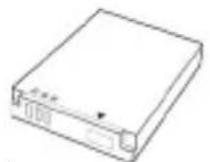
Аккумуляторная батарея Li-ion
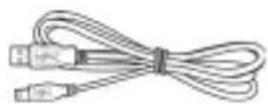
Шнур микро-USB

Руководство пользователя
CD-ROM

Адаптер переменного тока

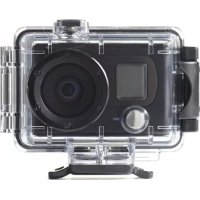
Водонепроницаемый футляр

Зажим для фиксации

Задняя защитная вентилируемая крышка
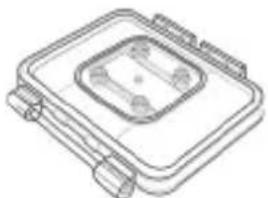
Задняя защитная герметичная крышка
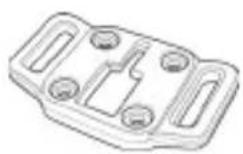
Адаптер крепления

Плоское крепление с клейкой основой

Изогнутое крепление с клейкой основой

Т-образный язычок

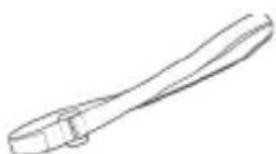
Шнур для фиксации Петля с липучкойПоворотный
4. ЗНАКОМСТВО С УСТРОЙСТВОМ
4.1. Установка карты памяти SD
Карта памяти SD необходима для хранения фотографий и видео. Камера поддерживает карты памяти стандартов SDHC, емкостью до 32 Гб.

Внимание! Не извлекайте карту памяти Micro SD в ходе записи файлов. Это может привести к повреждению записанных файлов и карты памяти.
4.2 Извлечение карты памяти Micro SD
- Выключите камеру.
- Подушечкой пальца нажмите на край карты Micro SD, чтобы извлечь ее из гнезда.
- Достаньте карту памяти Micro SD.
4.3 Аккумуляторная батарея
4.3.1 Установка аккумуляторной батареи
Внимание! Используйте только батарею, поставляемую вместе с камерой, или аналогичную батарею, рекомендованную изготовителем или продавцом.
- Нажмите на крышку отделения для аккумулятора, чтобы открыть его.
- Совместите контакты аккумуляторной батареи, затем, вставьте батарею в отсек. Лента должна находиться под батареей.
- Закройте крышку отделения для аккумулятора.
4.3.2 Извлечение аккумуляторной батареи
- Закройте крышку отделения для аккумулятора.
- Потяните за ленту, чтобы извлечь аккумуляторную батарею.
4.3.3 Зарядка аккумуляторной батареи
Зарядить аккумуляторную батарею можно при помощи шнура микро-USB, поставляемого вместе с камерой. Следуйте приведенным ниже пошаговым инструкциям по зарядке аккумуляторной батареи.
- Вставьте аккумуляторную батарею в отделение для аккумулятора.
- Подсоедините шнур микро-USB к порту USB устройства.
- Подсоедините второй конец шнура USB к компьютеру или сетевому зарядному устройству.
Примечание:
Светодиодный индикатор заряда аккумулятора начнет мигать красным светом. По окончании зарядки аккумуляторной батареи индикатор перестанет гореть.
Продолжительность зарядки через USB-подключение составляет приблизительно 240 минут. Продолжительность зарядки зависит от емкости аккумуляторной батареи и окружающей обстановки.
Также для зарядки камеры можно воспользоваться входящим в комплект адаптером переменного тока.

4.4 Включение / выключение камеры
- Чтобы включить камеру, нажмите на кнопку включения.
Светодиодный индикатор 8 (см.схему устройства) загорится зеленым светом на 3 секунды. - Чтобы выключить камеру, нажмите на кнопку включения и удерживайте ее нажатой в течение 3 секунд.
4.5 Органический светодиодный дисплей (OLED)
При включенной камере на дисплее отображаются следующие данные:
4.5.1 Режим видеосъемки

В этом режиме можно делать видеозаписи.
ол также обозначает выбранные настройки записи файлов.
На изображении приведен пример 30 снимков в секунду с разрешением 1080 пикселей (full HD)
4.5.2 Фотосъемка

В этом режиме можно делать фотоснимки. Этот символ также обозначает выбранные настройки фотосъемки. На изображении приведен пример 5 мегапикселей.
4.5.3 Безпроводной режим работы (Wi-Fi)

Выберите этот режим для подключения камеры к смартфону по беспроводной связи (Wi-Fi). Проверьте, найдена ли камера смартфоном и работает ли соответствующее приложение.
4.5.4 Режим непрерывной съемки
В этом режиме можно делать 10 фотоснимков
прерывной последовательности. Для этого один раз нажмите на кнопку спуска затвора. Этот символ также обозначает выбранные настройки фотосъемки.
4.5.5 Режим замедленной фотосъемки

В этом режиме камера делает снимки постоянно и в определенных промежутках времени.
ключения этого режима нажмите на кнопку спуска
затвора. Для остановки съемки повторно нажмите на кнопку спуска затвора. Этот символ также обозначает выбранные настройки фотосъемки.
4.5.6 Автоспуск

В этом режиме затвор срабатывает через 10 секунд с момента нажатия на кнопку спуска затвора. Этот символ также обозначает выбранные настройки фотосъемки.
4.5.7 Настройка параметров

В этом режиме можно регулировать настройки камеры.
4.5.8 Символ функции кнопки спуска затвора
Этот символ обозначает действие, которое выполнит камера после нажатия на кнопку спуска затвора. Отображаемый символ зависит от выбранного режима работы камеры.
4.5.9 Видеосъемка

Нажмите на кнопку спуска затвора, чтобы начать видеозапись.
4.5.10 Фотосъемка

Нажмите на кнопку спуска затвора, чтобы сделать снимки.
4.5.11 Поле обзора (FOV)
Обозначает размер поля визуализации объектива камеры: широкое или сверхширокое.
4.5.12 Объем памяти
90% Указывает оставшееся пространство в памяти.
4.5.13 Количество файлов
Указывает общее количество снимков и видео, хранящихся на карте Micro SD.
4.5.14 Аккумуляторная батарея
Означает уровень оставшегося заряда батареи.
4.6 Подключение к другим устройствам
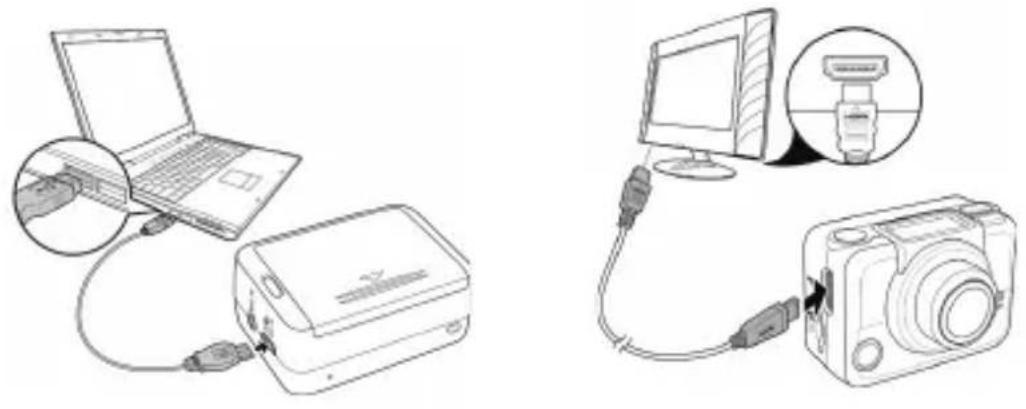
4.6.1 Подключение к ПК или ТВ при помощи шнура USB / HDMI Подключите камеру к компьютеру при помощи шнура микро-USB / HDMI, как показано на рисунке.
5. ФОТО- И ВИДЕОСЪЕМКА
5.1 Видеозапись
Данная камера ведет запись в режиме двойного видеопотока. В ходе видеозаписи на карту памяти автоматически записывается два видеофайла различных размеров. Файл меньшего размера служит для просмотра видео со смартфона.
- Включите камеру. По умолчанию камера включается автоматически в режиме видеосъемки.
- Нажмите на кнопку спуска затвора для начала съемки.
- Нажмите на кнопку спуска затвора для завершения съемки.
5.2 Фотосъемка
- Включите камеру.
- Нажмите на кнопку «MODE/РЕЖИМ», чтобы выбрать режим фотосъемки.
- Нажмите на кнопку спуска затвора, чтобы сделать снимок.
5.2.1 Безпроводное соединение (Wi-Fi)
Эта функция позволяет подключить камеру к смартфону по беспроводной связи (Wi-Fi). Управляйте функциями камеры со смартфона и просматривайте фотографии и видео, записанные при помощи камеры.
Примечание: Прежде чем воспользоваться этой функцией, скачайте на ваш смартфон приложение Qilive ActionCam! 1.
Нажмите несколько раз на кнопку «MODE/РЕЖИМ», чтобы выбрать режим беспроводного подключения (Wi-Fi).
-
Нажмите на кнопку затвора, чтобы активировать беспроводное подключение (Wi-Fi).
-
Нажмите на кнопку «MODE/РЕЖИМ», чтобы выйти из режима беспроводного подключения (Wi-Fi).
-
Подождите 30 секунд, пока не начнет мигать светодиодный индикатор 1. Это означает, что беспроводное подключение (Wi-Fi) установлено.
-
Активируйте на вашем смартфоне беспроводное подключение (Wi-Fi), затем найдите и подключитесь к сети Wi-Fi Q.2507_xxxxx.
-
Когда потребуется ввести пароль, введите пароль по умолчанию «1234567890».
-
Запустите приложение Qilive ActionCam! для просмотра видео и фото, снятые при помощи камеры.
5.2.2 Серийная съемка
010 Эта функция позволяет сделать 10 снимков, один раз на кнопку спуска затвора. Этот режим не работает при выключенной беспроводной связи (Wi-Fi).
- Отключите функцию беспроводного подключения (Wi-Fi).
- Несколько раз нажмите на кнопку «MODE/РЕЖИМ», чтобы перейти в режим серийной съемки.
- Нажмите на кнопку спуска затвора, чтобы начать серийную съемку.
5.2.3 Режим замедленной фотосъемки

Эта функция позволяет делать снимки непрерывно.
Для этого выберите промежуток времени (1/3/5/10/30/60
секунд) и нажмите один раз на кнопку спуска затвора. Фотосъемка будет идти до тех пор, пока вы повторно не нажмете на кнопку спуска затвора. Эти кадры постоянной съемки объединяются и автоматически записываются в видеоформате.
Этой функцией можно пользоваться, если вам требуется сделать продолжительную съемку и получить видео в ускоренном темпе.
Примеры: ход строительных работ, смена погодных условий, распускание цветка.
-
Несколько раз нажмите на кнопку «MODE/РЕЖИМ», чтобы перейти в режим замедленной съемки.
-
Нажмите на кнопку затвора, чтобы начать фотоъемку.
-
Повторно нажмите на кнопку спуска затвора, чтобы остановить фотосъемку.
5.2.4 Автоспуск (с задержкой в 10 секунд)
Эта функция позволяет автоматически делать снимок с задержкой в несколько секунд.
-
Несколько раз нажмите на кнопку «MODE/РЕЖИМ», чтобы перейти в режим автоспуска (Таймер 10 сек или 2 сек.).
-
Нажмите на кнопку спуска затвора. Затвор срабатывает через 10 или 2 секунды.
5.2.5 Петлевая регистрация
Данная функция позволяет записывать видео непрерывно до тех пор, пока на карте памяти не останется места, или пока запись не будет остановлена вручную.
Устройство автоматически сохраняет видеофайл каждую минуту записи.
-
Несколько раз нажмите на кнопку «MODE/РЕЖИМ», чтобы перейти в режим выбора настроек.
-
Нажмите на кнопку спуска затвора, чтобы перейти в меню НАСТРОЕК.
-
Нажмите на кнопку спуска затвора, чтобы перейти в подменю ВЫБОРА НАСТРОЕК.
-
нажмите на кнопку «MODE/РЕЖИМ», чтобы перейти в режим петлевой регистрации.
-
Нажмите на кнопку спуска затвора, чтобы перейти в подменю настройки параметров петлевой регистрации.
-
Нажмите на кнопку «MODE/РЕЖИМ», чтобы выбрать ВКЛ., и
нажмите на кнопку спуска затвора, чтобы подтвердить и сохранить выбор.
- Нажмите на кнопку спуска затвора для начала съемки.
- Нажмите на кнопку спуска затвора для завершения съемки.
6. НАСТРОЙКА ПАРАМЕТРОВ
Для настройки параметров камеры, несколько раз нажмите на кнопку «MODE/РЕЖИМ», чтобы перейти в режим выбора настроек, затем нажмите на кнопку спуска затвора для подтверждения выбора. На дисплее отобразится:
6.1 Меню настроек
Выберите «Настройки», чтобы изменить параметры съемки.
6.1.1 Видео

Выберите эту опцию для настройки разрешения видео.
6.1.2 Изображения

Выберите эту опцию для настройки разрешения изображений.
6.1.3 Замедленная фотосъемка

Выберите эту опцию для настройки промежутка времени между снимками в режиме замедленной съемки.
6.1.4 «Верх»/«Низ»

Выберите эту опцию для перемены мест верха и низа видео. Эта настройка может пригодиться при съемке наоборот (например, в автомобиле).
6.1.5 Удаление

Выберите эту опцию для удаления снятых фотографий и видео (последней фотографии или видео, всех фотографий или видео или для форматирования).
6.1.6 Выход из меню

Выберите эту опцию для выхода из меню настроек и возврата к предыдущему меню.
6.1.7 Автоспуск

Выберите эту опцию для активации автоспуска.
6.1.8 Петлевая регистрация

Выберите эту опцию, чтобы активировать/ деактивировать функцию петлевой регистрации.
6.2 Меню ДОПОЛНИТЕЛЬНЫХ НАСТРОЕК (MORE)
Выберите «Дополнительные настройки» (MORE), чтобы изменить основные параметры камеры.
6.2.1 Верх/низ

Выберите эту опцию для настройки отображения меню на дисплее.
6.2.2 Светодиодный индикатор

Выберите эту опцию для включения или выключения индикаторов.
6.2.3 Яркость

Выберите эту опцию для настройки яркости дисплея.
6.2.4 Звуковой сигнал

Выберите эту опцию для настройки громкости звукового сигнала.
6.2.5 Автоматическое выключение

Выберите эту опцию для настройки времени, по истечении которого камера автоматически выключится, если она в бездействии.
6.2.6 Время

Выберите эту опцию для настройки даты и времени камеры.
6.2.7 Радиочастотное подключение (RF)

Выберите эту опцию для установления связи с пультом управления в форме браслета.
6.2.8 Настройки по умолчанию


Выберите эту опцию для возврата к заводским настройкам.
6.2.9 Выход из меню

Выберите эту опцию для выхода из меню дополнительных настроек и возврата к предыдущему меню.
6.2.10 Подтверждение

Нажмите на кнопку спуска затвора, чтобы подтвердить отображаемый на дисплее вариант настройки.
6.2.11 Выбор параметров

Нажмите на кнопку «MODE/РЕЖИМ» для переключения между различными настройками.
6.3.1 Разрешение видео
На вашей камере предусмотрен формат двухпоточной записи. В ходе видеосъемки на карте памяти сохраняются два файла одновременно. Файл меньшего размера может использоваться для просмотра на смартфоне. Второй файл записывается в выбранном (более высоком) разрешении.
- Нажмите несколько раз на кнопку «MODE/РЕЖИМ», чтобы перейти в режим серийной съемки.
- Нажмите на кнопку спуска затвора, чтобы перейти в режим Настроек.
- Нажмите на кнопку «MODE/РЕЖИМ», чтобы выделить выбранную настройку.
- Нажмите на кнопку спуска затвора, чтобы перейти в меню Настроек.
- Нажмите на кнопку затвора, чтобы перейти в подменю ВИДЕО.
- Несколько раз нажмите на кнопку «MODE/РЕЖИМ», чтобы выбрать различные параметры разрешения.
- HD 16:9,1080P (1920x1080, 60 кадров в секунду) (угол обзора 126°)
- Сверхширокое 16:9,1080Р (1920x1080, 30 кадров в секунду) (угол обзора 126°)
- Широкое 16:9,1080Р (1920x1080, 30 кадров в секунду) (угол обзора 102°)
- Узкое 16:9,1080P (1920x1080, 30 кадров в секунду) (угол обзора 75°)
- 4:3, 960P (1280x960, 30 кадров в секунду) (угол обзора 140°)
- 4:3, 960P (1280x960, 60 кадров в секунду) (угол обзора 140°)
- 16:9,720P (1280x720, 120 кадров в секунду) (угол обзора 102°)
- 16:9,720P (1280x720, 60 кадров в секунду) (угол обзора 126°)
- 16:9 WVGA (848x480, 240 кадров в секунду) (угол обзора 140°) (УГОЛ ОБЗОРА: Угол зрения объектива)
- Нажмите на кнопку спуска затвора, чтобы подтвердить выбор.
- Для выхода из меню несколько раз нажмите на кнопку «MODE/РЕЖИМ», пока не появится надпись EXIT(выход).
- Нажмите на кнопку затвора, чтобы выйти из режима выбора настроек.
6.3.2 Разрешение изображений
В данном меню возможно настроить параметр разрешения изображения.
Выполните следующие действия, чтобы выбрать настройки разрешения.
- Нажмите несколько раз на кнопку «MODE/РЕЖИМ», чтобы перейти в режим настроек.
- Нажмите на кнопку спуска затвора, чтобы перейти в режим выбора настроек.
- Нажмите на кнопку «MODE/РЕЖИМ», чтобы выделить настройки.
- Нажмите на кнопку спуска затвора, чтобы перейти в меню ВЫБОРА НАСТРОЕК.
- Нажмите на кнопку спуска затвора, чтобы перейти в подменю настройки ИЗОБРАЖЕНИЙ.
- Несколько раз нажмите на кнопку «MODE/РЕЖИМ», чтобы выбрать из предложенных параметров нужное разрешение изображения: 16MP, 12MP, 8MP, и 5MP.
- Нажмите на кнопку спуска затвора, чтобы подтвердить выбор.
- Для выхода из меню несколько раз нажмите на кнопку «MODE/РЕЖИМ», пока не появится надпись EXIT (выход).
- Нажмите на кнопку спуска затвора, чтобы выйти из режима выбора настроек.
| Разрешение 4: 3 разрешение УГОЛ ОБЗОРА | |
| 16 М 4632 X 3488, 16М 142° | |
| 12 М 4000 X 3000, 12М 118° | |
| 8 М 3264 X 2446, 8М 93° | |
| 5 М 2592 X 1944, 5М 73° | |
6.4 Автоспуск

В данном меню возможно выбрать настройки автоспуска.
Выполните следующие действия, чтобы выбрать настрої разрешения.
- Нажмите несколько раз на кнопку «MODE/РЕЖИМ», чтобы перейти в режим настроек.
- Нажмите на кнопку спуска затвора, чтобы перейти в режим выбора настроек.
- Нажмите на кнопку «MODE/РЕЖИМ», чтобы выделить настройки.
- Нажмите на кнопку спуска затвора, чтобы перейти в меню ВЫБОРА НАСТРОЕК.
- Нажмите на кнопку спуска затвора, чтобы перейти в подменю настройки ТАЙМЕРА.
- Несколько раз нажмите на кнопку «MODE/РЕЖИМ», чтобы выбрать из предложенных вариантов время автоспуска: 2сек и 10 сек.
- Нажмите на кнопку спуска затвора, чтобы подтвердить выбор.
- Для выхода из меню несколько раз нажмите на кнопку «MODE/РЕЖИМ», пока не появится надпись EXIT(выход).
- Нажмите на кнопку спуска затвора, чтобы выйти из режима выбора настроек.
6.5 Настройка промежутка времени в режиме замедленной фотосъемки
В этом меню возможно выбрать настройки промежутка времени в режиме замедленной фотосъемки (фотосъемки при равных интервалах времени).

Выполните следующие действия, чтобы выбрать настройки промежутка времени.
- Нажмите несколько раз на кнопку «MODE/РЕЖИМ», чтобы перейти в режим SETUP (настройки).
- Нажмите кнопку спуска затвора для перехода в этот режим.
- Нажмите на кнопку «MODE/РЕЖИМ», чтобы выбрать режим SETUP (настройки).
- Нажмите кнопку спуска затвора для перехода в это меню.
- Нажмите на кнопку «MODE/РЕЖИМ», чтобы выделить параметр ЗАМЕДЛЕННОЙ СЪЕМКИ.
- Нажмите на кнопку затвора, чтобы перейти в подменю ЗАМЕДЛЕННОЙ СЪЕМКИ.
- Несколько раз нажмите на кнопку «MODE/РЕЖИМ», чтобы
выбрать промежуток времени: 1 СЕК, 3 СЕК, 5 СЕК, 10 СЕК, 30 СЕК, 60 СЕК.
- Нажмите на кнопку спуска затвора, чтобы подтвердить выбор.
- Для выхода из меню несколько раз нажмите на кнопку «MODE/РЕЖИМ», пока не появится вариант выхода из меню.
- Нажмите на кнопку затвора, чтобы выйти из режима выбора настроек.
6.6 Верх/низ
Эта функция позволяет вести съемку наоборот. Вы можете активировать ее при установке камеры сверху вниз, с тем чтобы на телевизоре или компьютере фотографии или видео отображались в правильном направлении.

Для активации этой функции выполните следующие действия.
- Нажмите несколько раз на кнопку «MODE/РЕЖИМ», чтобы перейти в режим настроек.
- Нажмите кнопку спуска затвора для перехода в этот режим.
- Нажмите на кнопку «MODE/РЕЖИМ», чтобы выделить настройки.
- Нажмите кнопку спуска затвора для перехода в это меню.
- Нажмите на кнопку «MODE/РЕЖИМ», чтобы выделить параметр ВЕРХ/НИЗ.
- Нажмите на кнопку затвора, чтобы перейти в подменю параметра ВЕРХ/НИЗ.
- Нажмите на кнопку «MODE/РЕЖИМ», чтобы выбрать ВКЛ. или ВЫКЛ.
- Нажмите на кнопку спуска затвора, чтобы подтвердить выбор.
- Для выхода из меню несколько раз нажмите на кнопку «MODE/РЕЖИМ», пока не появится меню EXIT (выход).
- Нажмите на кнопку затвора, чтобы выйти из режима выбора настроек.
6.7 Удаление
Из этого меню возможно удалить все файлы, хранящиеся на карте памяти Micro SD.

Выполните следующие действия, чтобы удалить один или все файлы.
- Нажмите несколько раз на кнопку «MODE/РЕЖИМ», чтобы
перейти в режим SETUP (настройки).
- Нажмите кнопку спуска затвора для перехода в этот режим.
- Нажмите на кнопку «MODE/РЕЖИМ», чтобы выбрать режим SETUP (настройки).
- Нажмите кнопку спуска затвора для перехода в это меню.
- Несколько раз нажмите на кнопку «MODE/РЕЖИМ», чтобы выделить вариант «УДАЛИТЬ».
- Нажмите на кнопку спуска затвора, чтобы перейти в подменю удаления.
- Несколько раз нажмите на кнопку «MODE/РЕЖИМ», чтобы выбрать различные параметры удаления.
- Нажмите на кнопку спуска затвора, чтобы подтвердить выбор.
- Нажмите на кнопку «MODE/РЕЖИМ», чтобы выбрать √, тем самым подтвердив удаление.
- Нажмите на кнопку спуска затвора, чтобы подтвердить выбор.
- Для выхода из меню несколько раз нажмите на кнопку «MODE/РЕЖИМ», пока не появится меню EXIT (выход).
- Нажмите на кнопку затвора, чтобы выйти из режима выбора настроек.
6.8 Верх/низ вывода на дисплей
Эта функция позволяет зафиксировать отображение дисплея наоборот.
Для активации этой функции выполните следующие действия.
- Нажмите несколько раз на кнопку «MODE/РЕЖИМ», чтобы перейти в режим SETUP (настройки).
- Нажмите накнопку спуска затвора для перехода в этот режим.
- Нажмите на кнопку спуска затвора, чтобы перейти в подменю ДОПОЛНИТЕЛЬНЫХ НАСТРОЕК.
- Нажмите на кнопку спуска затвора, чтобы перейти в подменю параметра ВЕРХ/НИЗ.
- Нажмите на кнопку «MODE/РЕЖИМ», чтобы выбрать направление ВЕРХ/НИЗ отображения дисплея.
- Нажмите на кнопку спуска затвора, чтобы подтвердить выбор.
- Для выхода из меню несколько раз нажмите на кнопку «MODE/РЕЖИМ», пока не появится символ выхода.
- Нажмите на кнопку спуска затвора, чтобы выйти из режима выбора настроек.
6.9 СВЕТОДИОДНЫЙ ИНДИКАТОР
Из этого меню возможно активировать или деактивировать светодиодные индикаторы.
Выполните такую последовательность действий.
- Нажмите несколько раз на кнопку «MODE/РЕЖИМ», чтобы перейти в режим SETUP (настройки).
- Нажмите кнопку спуска затвора для перехода в этот режим.
- Нажмите на кнопку спуска затвора, чтобы перейти в подменю ДОПОЛНИТЕЛЬНЫХ НАСТРОЕК.
- Нажмите на кнопку «MODE/РЕЖИМ», чтобы выделить настройки светодиодных индикаторов.
- Нажмите на кнопку затвора, чтобы перейти в подменю параметров светодиодных индикаторов.
- Нажмите на кнопку «MODE/РЕЖИМ», чтобы выбрать ВКЛ. или ВЫКЛ.
- Нажмите на кнопку спуска затвора, чтобы подтвердить выбор.
- Для выхода из меню несколько раз нажмите на кнопку «MODE/РЕЖИМ», пока не появится меню EXIT (выход).
- Нажмите на кнопку спуска затвора, чтобы выйти из режима выбора настроек.
6.10 Яркость
Из этого меню возможно настроить яркость дисплея. Для настройки яркости дисплея выполните следующие действия.
- Нажмите несколько раз на кнопку «MODE/РЕЖИМ», чтобы перейти в режим SETUP (настройки).
- Нажмите кнопку спуска затвора для перехода в этот режим.
- Нажмите на кнопку спуска затвора, чтобы перейти в подменю ДОПОЛНИТЕЛЬНЫХ НАСТРОЕК.
- Несколько раз нажмите на кнопку «MODE/РЕЖИМ», чтобы выделить параметр яркости дисплея.
- Нажмите на кнопку спуска затвора, чтобы перейти в подменю параметров яркости.
- Несколько раз нажмите на кнопку «MODE/РЕЖИМ», чтобы выбрать значения 100%, 60%, или 30%.
- Нажмите на кнопку спуска затвора, чтобы подтвердить выбор.
- Для выхода из меню несколько раз нажмите на кнопку «MODE/РЕЖИМ», пока не появится символ выхода.
- Нажмите на кнопку спуска затвора, чтобы выйти из режима выбора настроек.
6.11 Звуковой сигнал
Это меню позволяет включить или выключить звуковой сигнал, который подается при нажатии кнопок.

Для активации или деактивации этой функции выполните следующие действия.
- Нажмите несколько раз на кнопку «MODE/РЕЖИМ», чтобы перейти в режим SETUP (настройки).
- Нажмите кнопку спуска затвора для перехода в этот режим.
- Нажмите на кнопку спуска затвора, чтобы перейти в подменю ДОПОЛНИТЕЛЬНЫХ НАСТРОЕК.
- Несколько раз нажмите на кнопку «MODE/РЕЖИМ», чтобы выделить параметр звукового сигнала.
- Нажмите на кнопку спуска затвора, чтобы перейти в подменю звукового сигнала.
- Несколько раз нажмите на кнопку «MODE/РЕЖИМ», чтобы выбрать различные параметры звукового сигнала.
- Нажмите на кнопку спуска затвора, чтобы подтвердить выбор.
- Для выхода из меню несколько раз нажмите на кнопку «MODE/РЕЖИМ», пока не появится меню EXIT (выход).
- Нажмите на кнопку спуска затвора, чтобы выйти из режима выбора настроек.
6.12 Автоматическое выключение
Это меню позволяет настроить время, по истечении которого при бездействии камеры она автоматически выключится, либо ВЫКЛЮЧИТЬ параметр настройки времени, с тем чтобы камера всегда была включена и выключалась вручную.
Выполните следующие действия, чтобы выбрать настройки автоматического выключения.
- Нажмите несколько раз на кнопку «MODE/РЕЖИМ», чтобы перейти в режим SETUP (настройки).
- Нажмите кнопку спуска затвора для перехода в этот режим.
-
Нажмите на кнопку спуска затвора, чтобы перейти в подменю ДОПОЛНИТЕЛЬНЫХ НАСТРОЕК.
-
Несколько раз нажмите на кнопку «MODE/РЕЖИМ», чтобы выделить параметр отмены автоматического выключения.
-
Нажмите на кнопку спуска затвора, чтобы перейти в подменю параметров автоматического выключения.
-
Несколько раз нажмите на кнопку «MODE/РЕЖИМ», чтобы выбрать
значения 1 МИН, 3 МИН, 5 МИН, 10 МИН, 30 МИН, 60 МИН или ВЫКЛ.
- Нажмите на кнопку спуска затвора, чтобы подтвердить выбор.
- Для выхода из меню несколько раз нажмите на кнопку «MODE/РЕЖИМ», пока не появится меню EXIT (выход).
- Нажмите на кнопку спуска затвора, чтобы выйти из режима выбора настроек.
6.13 Дата и время
Из этого меню возможно настроить дату и время камеры.
Для настройки даты и времени выполните следующие действия.
- Нажмите несколько раз на кнопку «MODE/РЕЖИМ», чтобы перейти в режим SETUP (настройки).
- Нажмите кнопку спуска затвора для перехода в этот режим.
- Нажмите на кнопку спуска затвора, чтобы перейти в подменю ДОПОЛНИТЕЛЬНЫХ НАСТРОЕК.
- Нажимайте на кнопку «MODE/РЕЖИМ», пока не появится меню настройки времени.
- Нажмите на кнопку спуска затвора, чтобы перейти в подменю параметров настройки времени. Сначала будет выделен год.
- Несколько раз нажмите на кнопку спуска затвора, чтобы настроить год.
- После этого, для перехода к месяцам нажмите на кнопку «MODE/РЕЖИМ». Точно так же настройте день, час и минуту.
6.14 РАДИОЧАСТОТНОЕ ПОДКЛЮЧЕНИЕ (RF)
Из этого меню возможно подключить камеру к пульту дистанционного управления (дополнительный аксессуар).
После подключения устройств вы можете вести фото- и видеосъемку нажатием на кнопки, расположенные на браслете-пульте управления.
RF
Для подключения пульта управления выполните следующие действия.
- Нажмите несколько раз на кнопку «MODE/РЕЖИМ», чтобы перейти в режим SETUP (настройки).
- Нажмите кнопку спуска затвора для перехода в этот режим.
- Нажмите на кнопку спуска затвора, чтобы перейти в подменю ДОПОЛНИТЕЛЬНЫХ НАСТРОЕК.
- Нажмите на кнопку «MODE/РЕЖИМ», чтобы выбрать параметр сопряжения.
- Нажмите на кнопку спуска затвора, чтобы перейти в подменю
параметров сопряжения.
- Это активирует RF-антенну камеры, после чего она будет готова к дистанционному управлению.
- Нажмите одновременно на кнопки видео и фото на пульте управления, чтобы синхронизировать их. После того как красный светодиодный индикатор мигнет один раз, связь установлена.
- Для выхода из меню несколько раз нажмите на кнопку «MODE/РЕЖИМ», пока не появится меню EXIT (выход).
- Нажмите на кнопку спуска затвора, чтобы выйти из режима выбора настроек.
6.15 Заводские настройки
Из этого меню возможно восстановить первоначальные заводские настройки камеры.
Чтобы восстановить заводские настройки камеры, выполните следующие действия.
RU
- Нажмите несколько раз на кнопку «MODE/РЕЖИМ», чтобы перейти в режим SETUP (настройки).
- Нажмите кнопку спуска затвора для перехода в этот режим.
- Нажмите на кнопку спуска затвора, чтобы перейти в подменю ДОПОЛНИТЕЛЬНЫХ НАСТРОЕК.
- Нажмите на кнопку «MODE/РЕЖИМ», чтобы выделить настройки параметров по умолчанию.
- Нажмите на кнопку спуска затвора, чтобы перейти в подменю настройки параметров по умолчанию.
- Нажмите на кнопку «MODE/РЕЖИМ», чтобы выбрать √.
- Нажмите на кнопку спуска затвора, чтобы подтвердить выбор.
- Для выхода из меню несколько раз нажмите на кнопку «MODE/РЕЖИМ», пока не появится меню EXIT (выход).
- Нажмите на кнопку спуска затвора, чтобы выйти из режима выбора настроек.
7. АКСЕССУАРЫ
Камера оснащена прочными аксессуарами, способными выдержать съемку в экстремальных условиях.
7.1 Водонепроницаемый футляр
7.1.1 Использование водонепроницаемого футляра
-
Разблокируйте фиксатор и откройте водонепроницаемый футляр.
-
Вставьте камеру в водонепроницаемый футляр.
-
Закройте фиксатор водонепроницаемого футляра.
Водонепроницаемым футляром можно пользоваться совместно с другими аксессуарами, например, поворотным креплением, креплением на велосипед, ремешком, креплением на лобовое стекло и т.д.
7.1.2 Замена крепления
В зависимости от того, какими аксессуарами вы планируете пользоваться вместе с этим футляром, адаптер крепления можно переместить на заднюю крышку или в другое место. Чтобы снять адаптер крепления, открытите четыре крепежных винта адаптера от футляра.
7.1.3 Замена задней защитной крышки
В зависимости от того, какими аксессуарами вы планируете пользоваться вместе с этим футляром, вам также может потребоваться заменить заднюю защитную крышку. Как правило, в обычном комплекте поставляется две задних дверцы: герметичная задняя защитная крышка и проветриваемая задняя защитная крышка.
Для смены задней защитной крышки выполните следующие действия:
- Полностью откройте заднюю крышку.
- Потяните ее, чтобы снять ее с футляра.
- Снимите адаптер крепления, расположенный на задней крышке, и установите его на заднюю крышку, которой вы собираетесь пользоваться.
- Установите заднюю крышку.

7.2 Петля с липучкой
Петлей с липучкой можно пользоваться для фиксации водонепроницаемого футляра к любому предмету и последующей удобной и практичной съемки.
Для крепления петли с липучкой, вденьте шнур в отверстия адаптера крепления.
7.3 Пользование аксессуарами камеры
Зафиксируйте адаптер крепления на креплении аксессуаров для их установки на камере.
Рекомендации по фиксации крепления на клейкой основе
- Устанавливайте крепление на чистой от пыли поверхности
- Крепите камеру только на ровной поверхности. Для оптимального прилегания к поверхности нажмите на крепление во время установки камеры.
- Настоятельно рекомендуется зафиксировать крепление как минимум за 24 часа до начала эксплуатации камеры.
- Во избежание падения или утери камеры уствновите на поворотное крепление специальное блокировочное устройство с целью надежной фиксации камеры.
7.4 Пульт радиочастотного управления (RF) в виде браслета
Прежде чем воспользоваться пультом дистанционного управления, требуется установить сопряжение с камерой.
Выполните такую последовательность действий для подключения дистанционного управления.
- Нажмите несколько раз на кнопку «MODE/РЕЖИМ», чтобы перейти в режим настроек.
- Нажмите кнопку спуска затвора для перехода в этот режим.
- Нажмите на кнопку «MODE/РЕЖИМ», чтобы выделить ДОПОЛНИТЕЛЬНЫЕ НАСТРОЙКИ.
- Нажмите на кнопку спуска затвора, чтобы перейти в меню ДОПОЛНИТЕЛЬНЫХ НАСТРОЕК.
- Нажмите на кнопку «MODE/РЕЖИМ», чтобы выделить настройки СОПРЯЖЕНИЯ.
- Нажмите на кнопку спуска затвора, чтобы перейти в подменю настройки параметров.
-
Это активирует RF-антенну камеры, после чего она будет готова к дистанционному управлению.
-
На пульте дистанционного управления нажмите кнопку «MODE/
РЕЖИМ», чтобы перейти в режим обзора. Затем нажмите и удерживайте нажатой кнопку «SET/НАСТРОЙКИ», чтобы перейти в режим выбора настроек.

1 Кнопка «Фото»
2 Кнопка настройки
3 Кнопка «Вправо»
4 Кнопка выбора режима
5 Кнопка «Влево»
6 Кнопка «Видео»
RU
- Нажимайте на кнопки «Вправо» или «Влево», чтобы выбрать СОПРЯЖЕНИЕ, и нажмите на кнопку «ВИДЕО», чтобы войти в меню СОПРЯЖЕНИЯ.
- Нажимайте на кнопки «Вправо» или «Влево», чтобы выбрать в открывшемся окне обзора устройство, которое вы желаете подключить, и нажмите на кнопку «ВИДЕО», чтобы начать сопряжение.
- По завершении сопряжения нажмите на кнопку «SET/НАСТРОЙКА», чтобы вернуться в режим выбора настроек. Затем нажмите на кнопку «SET/НАСТРОЙКА», чтобы перейти в режим обзора.
- Нажмите на кнопку «ВИДЕО» пульта дистанционного управления, чтобы начать или остановить видеосъемку. Чтобы сделать снимки, нажмите на кнопку «ФОТО».
Примечание: Максимальная дальность приема пульта управления от матрицы камеры составляет примерно 3 м.
- УСТРАНЕНИЕ НЕПОЛАДОК
| Проблемы Возможная причина | Решение | |
| Светодиодный индикатор аккумулятора мигает красным светом | Заряд аккумуляторной батареи камеры заканчивается | Вставьте новый аккумулятор или зарядите существующий. |
| При нажатии на кнопку спуска затвора ничего не происходит | На карте памяти Micro SD нет места. В таком случае невозможно проводить фото- и видеосъемку. | Перенесите содержимое карты памяти micro SD на компьютер, чтобы сохранить его, или удалите хранящиеся на карте памяти micro SD файлы. |
| При нажатии на кнопку спуска затвора ничего не происходит. На дисплее отображается «0000» | Возможно, вставленная карта памяти micro SD несовместима с устройством. | Вы можете попытаться отформатировать карту памяти micro SD на камере (в меню "Удаления"). Если проблема не устраняется, отформатируйте карту памяти micro SD на компьютере. |
| При нажатии на кнопку спуска затвора ничего не происходит. На дисплее отображается «0000» | Нет карты памяти Micro SD. | Вставьте карту памяти micro SD |
3MICT:
4.5.6 Режим автоспуску

5.2.4 Автоспуск (Timer 10сек)
RU - Импортер в России : ООО «АШАН», РФ, 141014, МО, г. Мытищи, Осташковское ш., д.1.


- ИНСТРУКЦИЯ ПО БЕЗОПАСНОСТИ
- RU KAPTA ПАМЯТИ
- УХОД ЗА УСТРОЙСТВОМ
- Меры предосторожности для правильного обращения с камерой:
- ТЕХНИЧЕСКИЕ ХАРАКТЕРИСТИКИ
- ОПИСАНИЕ УСТРОЙСТВА
- Другое дополнительное оборудование
- ЗНАКОМСТВО С УСТРОЙСТВОМ
- Установка карты памяти SD
- Извлечение карты памяти Micro SD
- Аккумуляторная батарея
- Зарядка аккумуляторной батареи
- Примечание:
- Включение / выключение камеры
- Органический светодиодный дисплей (OLED)
- Режим видеосъемки
- Фотосъемка
- Безпроводной режим работы (Wi-Fi)
- Режим непрерывной съемки
- Режим замедленной фотосъемки
- Автоспуск
- Настройка параметров
- Символ функции кнопки спуска затвора
- Видеосъемка
- Фотосъемка
- Поле обзора (FOV)
- Объем памяти
- Количество файлов
- Аккумуляторная батарея
- Подключение к другим устройствам
- ФОТО- И ВИДЕОСЪЕМКА
- Видеозапись
- Фотосъемка
- Безпроводное соединение (Wi-Fi)
- Серийная съемка
- Режим замедленной фотосъемки
- НАСТРОЙКА ПАРАМЕТРОВ
- Меню настроек
- Видео
- Изображения
- Замедленная фотосъемка
- «Верх»/«Низ»
- Удаление
- Выход из меню
- Автоспуск
- Петлевая регистрация
- Меню ДОПОЛНИТЕЛЬНЫХ НАСТРОЕК (MORE)
- Верх/низ
- Светодиодный индикатор
- Яркость
- Звуковой сигнал
- Автоматическое выключение
- Время
- Радиочастотное подключение (RF)
- Настройки по умолчанию
- Выход из меню
- Подтверждение
- Выбор параметров
- Разрешение видео
- Разрешение изображений
- Автоспуск
- Настройка промежутка времени в режиме замедленной фотосъемки
- Верх/низ
- Удаление
- Верх/низ вывода на дисплей
- СВЕТОДИОДНЫЙ ИНДИКАТОР
- Яркость
- Звуковой сигнал
- Автоматическое выключение
- Дата и время
- РАДИОЧАСТОТНОЕ ПОДКЛЮЧЕНИЕ (RF)
- RF
- Заводские настройки
- RU
- АКСЕССУАРЫ
- Водонепроницаемый футляр
- Замена крепления
- Замена задней защитной крышки
- Петля с липучкой
- Пользование аксессуарами камеры
- Пульт радиочастотного управления (RF) в виде браслета
- 3MICT:
- Режим автоспуску
- Автоспуск (Timer 10сек)
Марка : Qilive
Модель : Q.2507
Категория : видеокамера