Q.2853 - видеокамера Qilive - Бесплатное руководство пользователя
Найдите руководство к устройству бесплатно Q.2853 Qilive в формате PDF.



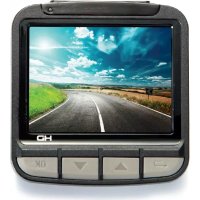
| Тип продукта | Видеокамера / Автомобильный видеорегистратор |
| Бренд | Qilive |
| Модель | Q.2853 |
| Сенсор | 1/3.2" CMOS 5,0 мегапикселей |
| Память | Карта micro SD / SDHC до 32 ГБ (рекомендуется класс 10) |
| Объектив | f/2,7, фокусное расстояние 3,16 мм, угол обзора 120° |
| Разрешение видео | WVGA (848x480), HD (1280x720, 30 к/с), Full HD (1920x1080, макс. 25 к/с) |
| Разрешение фото | 3M (2048x1536), 5M (2592x1944), 8M (3264x2448), 16M (4616x3462, интерполяция) |
| Формат видео | H.264 (AVI), MJPEG |
| Экспозиция | Компенсация EV: от -2,0 до +2,0 |
| Выдержка | от 1/8 до 1/2000 секунды |
| Экран | Встроенный ЖК-экран |
| Подключение | USB 2.0, HDMI, TV-выход (NTSC/PAL) |
| Питание | Аккумулятор Li-Polymer 470 мАч, зарядка через USB или прикуриватель |
| Размеры | 62 x 65,2 x 27,6 мм |
| Вес | Приблизительно 70,2 г |
| Основные функции | Циклическая видеозапись, датчик столкновения (G-сенсор), детектор движения, автоматическая запись, фотосъемка, просмотр и защита файлов |
| Уход и очистка | Хранить вдали от тепла, влаги и мороза. Протирать мягкой тканью. |
| Безопасность | Аккумулятор: не подвергать воздействию температур выше 50°C. Использовать только пассажиром в автомобиле. |
| Общая информация | Сделано в Китае. Дистрибьютор: Auchan France. |
Часто задаваемые вопросы - Q.2853 Qilive
Вопросы пользователей о Q.2853 Qilive
0 вопрос об этом устройстве. Ответьте на те, что знаете, или задайте свой.
Задать новый вопрос об этом устройстве
Скачайте инструкцию для вашего видеокамера в формате PDF бесплатно! Найдите своё руководство Q.2853 - Qilive и возьмите своё электронное устройство обратно в руки. На этой странице опубликованы все документы, необходимые для использования вашего устройства. Q.2853 бренда Qilive.
РУКОВОДСТВО ПОЛЬЗОВАТЕЛЯ Q.2853 Qilive
- Инструкции по технике безопасности Стр. 122
- Технические характеристики Стр.124
- Описание устройства Стр. 125
- Знакомство с устройством Стр.126
- Установка и настройки Стр. 128
- Чистка и уход за устройством Стр.130
1. ИНСТРУКЦИЯ ПО БЕЗОПАСНОСТИ
Внимательно ознакомьтесь с правилами техники безопасности и сохраните их для дальнейшего использования.
КАРТА ПАМЯТИ
RU
Используйте карту формата SDHC со скоростью передачи, достаточной для записи видео HD-качества
Рекомендуется: Использовать карту формата SDHC минимум 4 класса
УХОД ЗА УСТРОЙСТВОМ
Храните в месте, защищенном от влаги и нагревания. Защищайте устройство от низкой температуры и от длительного нахождения под прямыми солнечными лучами.

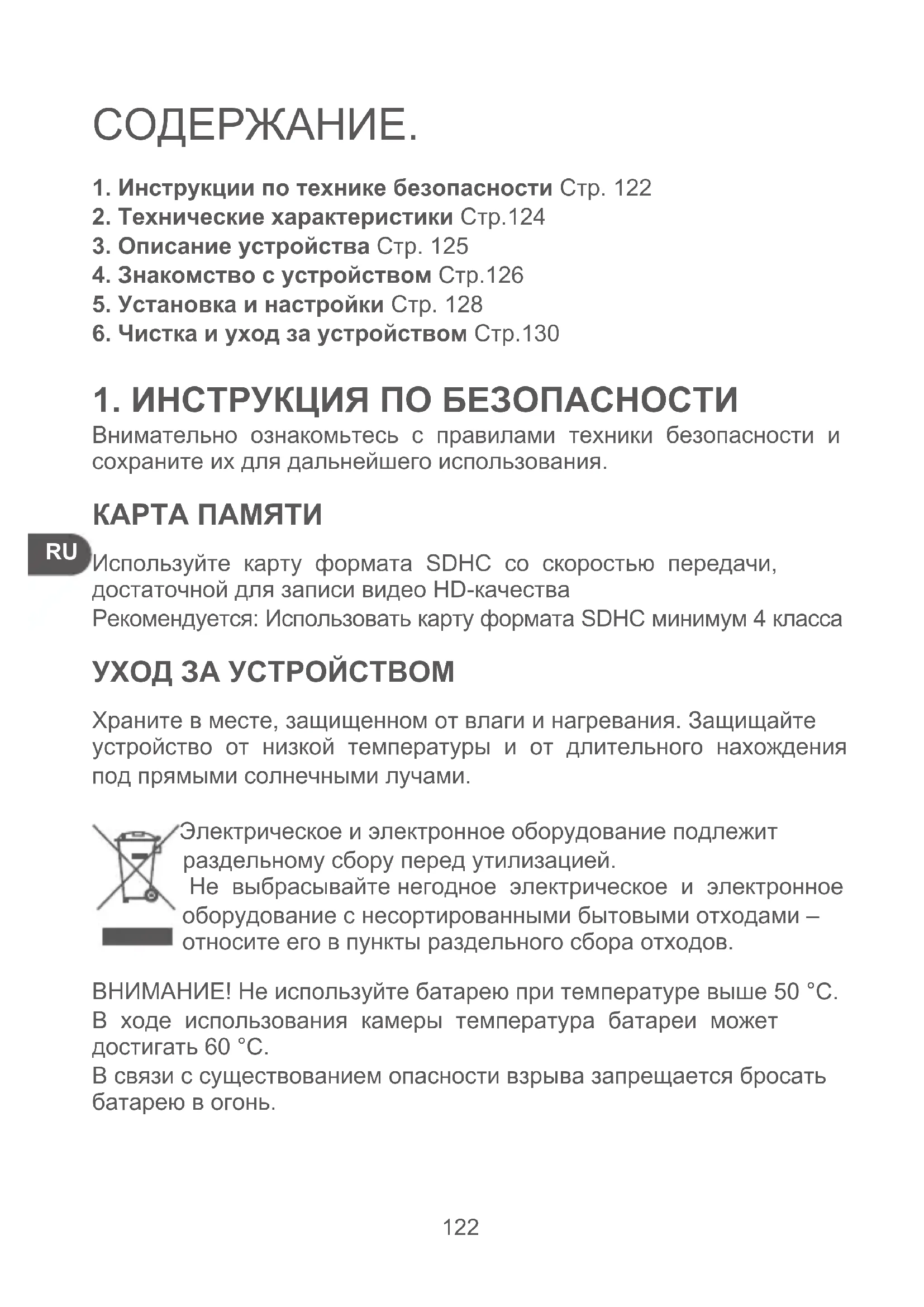
Электрическое и электронное оборудование подлежит раздельному сбору перед утилизацией.
Не выбрасывайте негодное электрическое и электронное оборудование с несортированными бытовыми отходами – относите его в пункты раздельного сбора отходов.
ВНИМАНИЕ! Не используйте батарею при температуре выше 50 °C.
В ходе использования камеры температура батареи может достигать 60 °C.
В связи с существованием опасности взрыва запрещается бросать батарею в огонь.
ТЕХНИКА БЕЗОПАСНОСТИ
Для обеспечения безопасности только один пассажир, но ни в коем случае не водитель, может пользоваться устройством при движении транспортного средства. Следует ознакомиться с требованиями, действующими в вашей стране или юрисдикции, в отношении ограничений, касающихся использования электронных устройств водителями транспортных средств.
RU
2. ТЕХНИЧЕСКИЕ ХАРАКТЕРИСТИКИ.
| Матрица 1/3.2" CMOS 5.0 мегапикселей | |
| Хранение данных | Карта памяти micro SD, совместимая карта SDHC (до класса 10 карт SDHC емкостью 32 ГБ) |
| Чувствительность матрицы | ISO Auto |
| Объектив | Неподвижная линза f/2.7, фокальная 3.16 мм |
| Углы обзора | 120° |
| Область резкости | 0,5м ~∞ |
| Фотография | Формат: JPEG (EXIF 2.2), DCF Разрешение: 3МП, 5МП, 8МП, 16МП (с интерполяцией микропрограммного обеспечения) |
| Видео | Формат: H.264 (AVI), MJPEG (1080p) Разрешение: WVGA, HD (1280x720, 30квс), HD (1920x1080, 25квс макс.) |
| Экспозиция -2.0 | ЭВ ~ +2.0 ЭВ |
| USB-интерфейс. для ПК | 2.0 |
| Формат TV-выход | NTSC / PAL / HDMI |
| Скорость съемки и срабатывания затвора | 1/8 ~ 1/2000 сек. |
| Режим ожидания: автоматически | 30 сек. / 10 сек. / Выкл. |
| Питание | Заряжаемая литиево-полимерная батарея 470 мА/ч (от шнура USB/прикуривателя) |
| Размеры 62 x 65 | 2 x 27,6 мм |
| Вес Примерно 70,2 гр. | |
3. ОПИСАНИЕ УСТРОЙСТВА
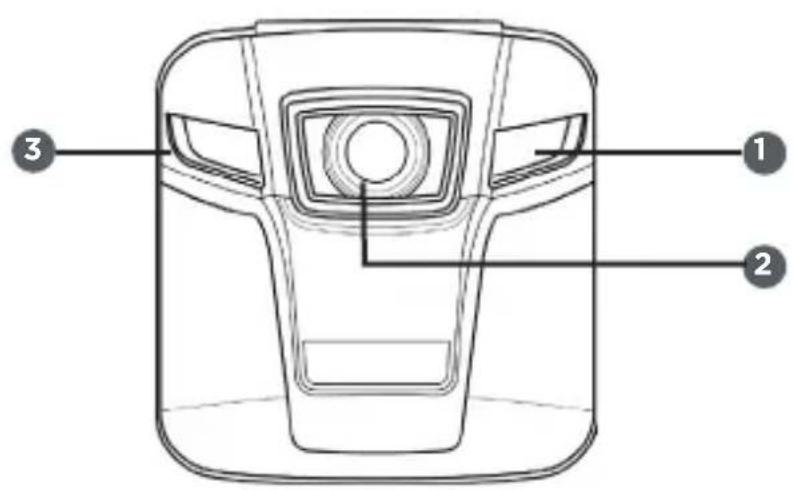
1 Микрофон
2 Объектив
3 Динамик
4 ЖК-дисплей
5 Кнопка
6 Кнопка «вниз»
7 Кнопка «вверх»
8 Кнопка возврата
9 Крепление
10 HDMI-порт
11 USB-порт
② Кнопка включения/
выключения
4. ЗНАКОМСТВО С УСТРОЙСТВОМ
4.1. Установка карты памяти SD
Карта памяти SD необходима для хранения фотографий и видео. Камера поддерживает карты памяти стандартов SD/SDHC, емкостью до 32 Гб.
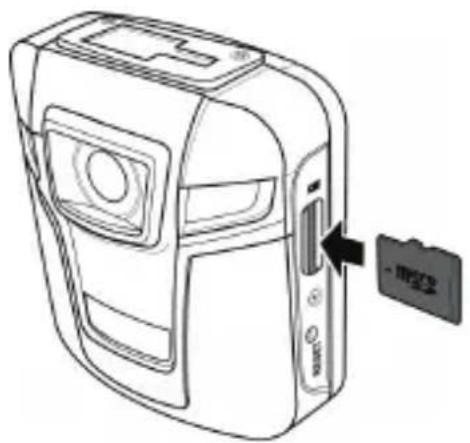
Внимание: Не извлекайте карту памяти Micro SD в ходе записи файлов. Это может привести к повреждению записанных файлов и карты памяти.
4.2 Извлечение карты памяти Micro SD
- Выключите камеру.
- Подушечкой пальца нажмите на край карты Micro SD, чтобы извлечь ее из гнезда.
- Достаньте карту памяти Micro SD.
4.3 Установка в автомобиле
Воспользуйтесь автомобильным креплением для фиксации устройства в автомобиле.
- Зафиксируйте автомобильное крепление. Вставьте автомобильное крепление в отверстие для крепления, расположенное в верхней части устройства. Должен послышаться щелчок.
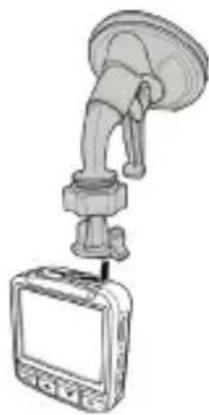
-
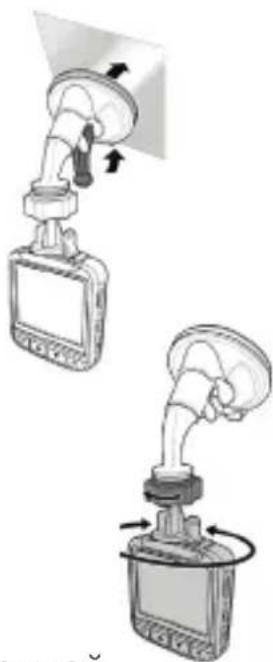
Выберите подходящую точку крепления устройства на лобовом стекле автомобиля. Затем, крепко удерживая присоску, надавите на ножку.
-
Открутите кольцо и отрегулируйте положение устройства. Затем закрутите кольцо, чтобы надежно заблокировать устройство.
4.4 Подключение к источнику питания
Автомобильный видеорегистратор работает от встроенной аккумуляторной батареи. Тем не менее, с тем чтобы обеспечить достаточное время записи в автономном режиме в дороге, используйте автомобильное зарядное устройство.
-
Подключите один конец автомобильного зарядного устройства к USB-порту видеорегистратора.
-
Другой конец автомобильного зарядного устройства подсоедините к прикуривателю вашего автомобиля.
При активированной функции автоматической записи видеосъемка начнется сразу же после включения двигателя.
При выключении двигателя запись автоматически прекращается через 10 или 30 секунд.
Примечание: Во время зарядки аккумуляторной батареи горит красный индикатор. При полной зарядке батареи загорается зеленый индикатор.
4.5 Активация / деактивация автомобильного видеорегистратора
- Для ручной активации устройства нажмите на кнопку «ОК». - Чтобы выключить устройство, удерживайте кнопку «ВКЛ./ВЫКЛ.» нажатой в течение 3 секунд.
4.6 Подключение к другим устройствам
4.6.1 Подключение к ПК при помощи шнура USB Подключите автомобильный видеорегистратор к компьютеру через USB-порт, как показано на рисунке.
4.6.2 Подключение к телевизору при помощи шнура USB / AV или HDMI Для просмотра фотографий и видео по телевизору подключите автомобильный видеорегистратор при помощи шнура USB / AV или HDMI, как показано на рисунках ниже.
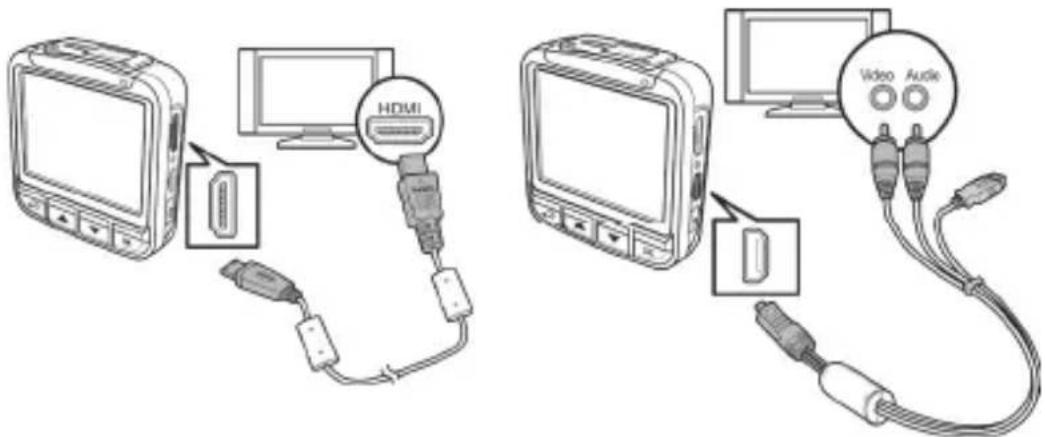
Также автомобильный видеорегистратор можно подключить к телевизору при помощи шнура HDMI (опционально).
Примечание: Подключите автомобильный видеорегистратор к сети, прежде чем подсоединить к нему шнур HDMI.
5. ЭКСПЛУАТАЦИЯ
Прежде чем приступить к эксплуатации автомобильного видеорегистратора, рекомендуется настроить основные параметры конфигурации.
5.1 Настройка даты и времени
Для настройки даты и времени:
-
Нажмите на кнопку ⇔, чтобы открыть меню дисплея.
-
Нажмите на кнопку ▲ / ▼, чтобы выбрать дату / время, и нажмите на кнопку «ОК», чтобы войти в меню.
- Для настройки угла обзора нажмите на кнопку ««ОК»».
- Нажмите на кнопку ▲, чтобы изменить значение.
- Повторите действия 3-4, чтобы настроить другие параметры.
- Нажмите на кнопку «ОК», чтобы сохранить изменения.
5.2 Форматирование карты памяти
Для выбора формата карты памяти:
- Нажмите на кнопку ←, чтобы открыть меню дисплея.
- Нажмите на кнопку ▲, чтобы выбрать форматирование, и нажмите на кнопку «ОК», чтобы войти в меню.
- Нажмите на кнопку ▲ / ▼, чтобы выбрать «Да», и нажмите на кнопку «ОК», чтобы отформатировать карту памяти.
5.3 Настройка разрешения видео
Для выбора разрешения видео:
- Нажмите на кнопку ⇔, чтобы открыть меню дисплея.
- Нажмите на кнопку ▲, чтобы выбрать разрешение видео, и нажмите на кнопку «ОК», чтобы войти в меню.
- Нажмите на кнопку ▲, чтобы выбрать требуемую настройку.
· WVGA: Выберите эту опцию, чтобы получить разрешение 848 x 480.
· HD: Выберите эту опцию, чтобы получить разрешение 1280 x 720.
· 1080P: Выберите эту опцию, чтобы получить разрешение 1920 x 1080. - Нажмите на кнопку«ОК», чтобы подтвердить выбор.
5.4 Настройка чувствительности обнаружения столкновения
Для настройки чувствительности обнаружения столкновения выполните следующие действия:
- Нажмите на кнопку ⇔, чтобы открыть меню дисплея.
- Нажмите на кнопку ▲, чтобы выбрать настройки обнаружения столкновения, и нажмите на кнопку «ОК», чтобы войти в меню.
- Нажмите на кнопку ▲, чтобы выбрать требуемую настройку.
- Повышенная чувствительность: Активация этой функции позволяет отрегулировать уровень чувствительности G-датчика до более высокого.
-
Средняя чувствительность: Активация этой функции позволяет отрегулировать уровень чувствительности датчика до среднего.
-
Пониженная чувствительность: Активация этой функции позволяет отрегулировать уровень чувствительности датчика до низкого.
· Выкл.: Выключение этой функции. -
Нажмите на кнопку«ОК», чтобы подтвердить выбор.
Примечание:
Если при включенной функции обнаруживается столкновение, устройство автоматически включает экстренную съемку в течение 3/5 минут или до тех пор, пока съемка не будет остановлена вручную.
5.5 Настройка голосовой записи
Для записи звукового сопровождения во время видеосъемки:
- Нажмите на кнопку ←, чтобы открыть меню дисплея.
- Нажмите на кнопку ▲ / ▼, чтобы выбрать функцию записи звукового сопровождения, и нажмите на кнопку «ОК», чтобы войти в меню.
- Нажмите на кнопку ▲, чтобы выбрать ВКЛ., и нажмите на кнопку «ОК» для записи звукового сопровождения.
5.6 Выбор языка
Меню настройки языков позволяет выбрать язык команд на дисплее. Чтобы выбрать требуемый язык, выполните следующие действия:
- Нажмите на кнопку ←, чтобы открыть меню дисплея.
- Нажмите на кнопку ▲ чтобы выбрать ЯЗЫК, и нажмите на кнопку «ОК»
- Нажмите на кнопку ▲, чтобы выбрать требуемый язык.
- Нажмите на кнопку «ОК», чтобы подтвердить выбор.
6 ПОЛЬЗОВАНИЕ АВТОМОБИЛЬНЫМ ВИДЕОРЕГИСТРАТОРОМ
6.1 Видеозапись
Видеофайл сохраняется каждые 3 или 5 минут видеосъемки.
Если на карте памяти нет места, система автоматически замещает наиболее давний файл.
6.1.1 Автоматическая съемка
Чтобы видеорегистратор начал автоматическую видеозапись после его включения, вам нужно активировать функцию автоматической записи.
Для активации этой функции выполните следующие действия:
- Нажмите на кнопку, чтобы открыть меню дисплея.
- Нажмите на кнопку / ▲, чтобы выбрать функцию
АВТОМАТИЧЕСКАЯ СЪЕМКА, и нажмите на кнопку «ОК», чтобы войти в меню.
- Нажмите на кнопку ▲, чтобы выбрать ПУСК, и нажмите на кнопку «ОК», чтобы активировать автоматическую видеосъемку.
6.1.2 Ручная съемка
Чтобы вручную активировать или остановить запись:
- Нажмите на кнопку «ОК», чтобы начать запись.
• Нажмите на кнопку, чтобы остановить запись.
6.1.3 Экстренная съемка
Во время видеосъемки нажмите на кнопку «ОК», чтобы включить экстренную съемку в течение 3/5 минут или до тех пор, пока съемка не будет остановлена
вручную. Когда на дисплее появляется символ, это означает, что файл экстренной съемки защищен и не может быть удален автоматически.
RU
6.1.4 Фотосъемка
Чтобы сделать снимок, выполните одно из следующих действий:
• В режиме ожидания нажмите на кнопку▼чтобы сделать снимок. или
- Во время съемки нажмите на кнопку, чтобы остановить запись. Затем повторно нажмите на эту кнопку, чтобы сделать снимок.
6.2 Просмотр сохраненных файлов
Для просмотра фотографий и видеозаписей выполните одно из следующих действий:
- Нажмите на кнопку, чтобы войти в режим чтения/воспроизведения. На дисплее отобразится последнее видео. или
-
Нажмите на кнопку ⇔, чтобы открыть меню дисплея.
-
Нажмите на кнопку / ▲, чтобы выбрать ЧТЕНИЕ/ВОСПРОИЗВЕДЕНИЕ ФАЙЛА, и нажмите на кнопку «ОК», чтобы войти в меню.
-
Нажмите на кнопку ▲, чтобы выбрать файл, который вы желаете просмотреть, и нажмите на кнопку «ОК»
6.2.1 Воспроизведение видео
Для просмотра видео выполните следующие действия:
RU
- Нажмите на кнопку , чтобы открыть меню дисплея.
- Нажмите на кнопку ▲ / ▼, чтобы выбрать ЧТЕНИЕ/ВОСПРОИЗВЕДЕНИЕ ФАЙЛА, и нажмите на кнопку «ОК», чтобы войти в меню.
- Нажмите на кнопку ▲, чтобы выбрать ВИДЕО, и нажмите на кнопку «ОК».
- Нажмите на кнопку ▲ / ▼ , чтобы просмотреть записанные видеофайлы.
-
Нажмите на кнопку «ОК», чтобы начать воспроизведение отмеченного файла.
-
Чтобы поставить воспроизведение на паузу, нажмите на кнопку «ОК».
. Чтобы вернуться к воспроизведению, снова нажмите на кнопку «ОК». - Чтобы просмотреть предыдущий/следующий файл, нажмите на кнопку ▲ ▼
-
Для настройки громкости нажмите и удерживайте нажатой кнопку ▲ / ▼
-
Чтобы остановить чтение/воспроизведение, нажмите на кнопку
-
Нажмите на кнопку два раза, чтобы перейти в режим ожидания.
Примечание: Во время воспроизведения нажмите на кнопку три раза, чтобы перейти в режим ожидания.
6.2.2 Просмотр фотографий
Для просмотра фотографий выполните следующие действия:
- Нажмите на кнопку ⇔, чтобы открыть меню дисплея.
- Нажмите на кнопку ▲ / ▼, чтобы выбрать ЧТЕНИЕ/ВОСПРОИЗВЕДЕНИЕ ФАЙЛА, и нажмите на кнопку «ОК», чтобы войти в меню.
- Нажмите на кнопку ▲ / ▼, чтобы выбрать ИЗОБРАЖЕНИЕ, и нажмите на кнопку ОК.
- Нажмите на кнопку ▲ / ▼, чтобы просмотреть сохраненные фотографии.
- Нажмите на кнопку←два раза, чтобы перейти в режим ожидания.
6.2.3 Удаление файлов
Выбор функций удаления файлов позволяет удалить отдельный
файл или все файлы за один раз.
Для удаления одного файла выполните следующие действия:
- Нажмите на кнопку ⇔, чтобы открыть меню дисплея.
- Нажмите на кнопку ▲ / ▼, чтобы выбрать УДАЛЕНИЕ ФАЙЛА, и нажмите на кнопку «ОК».
-
Нажмите на кнопку /▲ чтобы выбрать ВИДЕО или ИЗОБРАЖЕНИЕ, и нажмите на кнопку «ОК»
-
Нажмите на кнопку ▲, чтобы просмотреть сохраненные фото- и видеофайлы;
-
Нажмите на кнопку «ОК», чтобы удалить файл.
-
Нажмите на кнопку «ОК», чтобы подтвердить удаление.
-
Повторите действия 4-6, чтобы удалить другие файлы.
Для удаления всех файлов выполните следующие действия:
- Нажмите на кнопку ⇔, чтобы открыть меню дисплея.
-
Нажмите на кнопку ▲ / ▼, чтобы выбрать УДАЛЕНИЕ ФАЙЛА, и нажмите на кнопку «ОК».
-
Нажмите на кнопку ▲, чтобы выбрать ВСЕ ВИДЕО или ВСЕ ИЗОБРАЖЕНИЯ, и нажмите на кнопку «ОК»
-
Нажмите на кнопку «ОК», чтобы подтвердить удаление.
RU
Примечание:
После удаления файлов их восстановление невозможно. Убедитесь, что вы сохранили файлы на компьютере или на другом устройстве хранения данных.
Защищенные файлы не будут удалены. Для их удаления сначала разблокируйте их.
6.2.4 Защита файлов
Выбор функции защиты файлов позволяет защитить файлы от удаления.
Для блокировки файла выполните следующие действия:
- Нажмите на кнопку ⇔, чтобы открыть меню дисплея.
- Нажмите на кнопку ▲, чтобы выбрать ЗАЩИТА ФАЙЛА, и нажмите на кнопку «ОК», чтобы войти в меню.
- Нажмите на кнопку /▲ , чтобы выбрать ВИДЕО или ИЗОБРАЖЕНИЕ, и нажмите на кнопку «ОК».
- Нажмите на кнопку ▲▼ чтобы просмотреть сохраненные фото- и видеофайлы.
- Нажмите на кнопку «ОК», чтобы защитить файл.
На дисплее появится символ блокировки, означающий, что файл защищен.
- Повторите действия 4-5, чтобы заблокировать другие файлы.
Примечание.
Для разблокировки файла выполните следующие действия.
На дисплее символ блокировки 🔒 исчезнет после разблокировки файла.
6.3 Настройка основных параметров
Для настройки основных параметров фото- и видеосъемки выполните следующие действия:
- Нажмите на кнопку ←, чтобы открыть меню дисплея.
- Нажмите на кнопку ▲, чтобы выбрать параметр в меню, и нажмите на кнопку «ОК», чтобы войти в меню.
- Нажмите на кнопку ▲, чтобы выбрать требуемую настройку, и нажмите на кнопку «ОК».
- Для выхода из меню нажмите на кнопку «ОК».
6.3.1 Разрешение видео
В меню разрешения видео возможно настроить параметр разрешения видеосъемки. Чем выше качество снимка, тем больше памяти требуется для записи.
Обратитесь к разделу «Настройка разрешения видео»
6.3.2 Размер
В меню выбора размера возможно выбрать параметр разрешения изображения во время фотосъемки. Чем выше качество снимка, тем больше памяти требуется для записи.
Чтобы выбрать разрешение изображения, выполните следующие действия:
- Нажмите на кнопку ←, чтобы открыть меню дисплея.
- Нажмите на кнопку / ▲ , чтобы выбрать РАЗМЕР
ИЗОБРАЖЕНИЯ, и нажмите на кнопку «ОК», чтобы войти в меню.
- Нажмите на кнопку ▲, чтобы выбрать требуемую настройку.
• 3M: Разрешение 2048 x 1536 пикселей
• 5M: Разрешение 2592 x 1944 пикселей
• 8M: Разрешение 3264 x 2448 пикселей
• 16M: Разрешение 4616 x 3462 пикселей
- Нажмите на кнопку«ОК», чтобы подтвердить выбор.
6.3.3 Баланс белого
В меню баланса белого возможно выбрать настройки баланса белого в момент фото- и видеосъемки в особых условиях освещенности.
Для настройки баланса белого выполните следующие действия:
- Нажмите на кнопку ⇔, чтобы открыть меню дисплея.
-
Нажмите на кнопку ▲, чтобы выбрать БАЛАНС БЕЛОГО, и нажмите на кнопку «ОК», чтобы войти в меню.
-
Нажмите на кнопку ▲, чтобы выбрать требуемую настройку.
• Автоматический баланс белого: выберите эту опцию для автоматической настройки баланса белого видеорегистратором.
- Солнечный свет: Выберите эту опцию в условиях дневного света.
- Вольфрам: Выберите эту опцию в условиях нормальной освещенности в помещении.
- Флуоресцентный свет: Выберите эту опцию в условиях флуоресцентного освещения.
- Облачно: Выберите эту опцию в облачную погоду.
- Нажмите на кнопку «ОК», чтобы подтвердить выбор.
6.3.4 ЭВ
В меню ЭВ возможно выбрать настройки экспозиции.
Для настройки экспозиции выполните следующие действия:
- Нажмите на кнопку ⇔, чтобы открыть меню дисплея.
- Нажмите на кнопку ▲, чтобы выбрать ЭВ, затем нажмите на кнопку «ОК», чтобы войти в меню.
- Нажмите на кнопку ▲, чтобы выбрать требуемое значение.
- Нажмите "ОК" для подтверждения.
6.3.5 Обнаружение коллизий
В меню обнаружения коллизий возможно настроить уровень чувствительности. При активации этой функции видеорегистратор автоматически начинает экстренную съемку.
Для более подробной информации обратитесь к разделу «Настройка чувствительности обнаружения коллизий»
6.3.6 Обнаружение движения
В меню обнаружения движения возможно активировать или деактивировать функцию обнаружения движения. При активации этой функции при обнаружении движения видеорегистратор автоматически начинает съемку.
Для активации функции обнаружения движения выполните
следующие действия:
- Нажмите на кнопку ⇔, чтобы открыть меню дисплея.
- Нажмите на кнопку ▲, чтобы открыть меню ОБНАРУЖЕНИЕ ДВИЖЕНИЯ, и нажмите на кнопку «ОК», чтобы войти в меню.
- «ОК», чтобы подтвердить выбор.
Примечание.
Эта функция не работает при разрешении видео, установленном на 1080Р.
6.3.7 Отображение времени
В меню отображения времени возможно активировать/деактивировать функцию отображения даты и времени на видеозаписи или снимке.
Для того, чтобы разрешить отображение даты и времени на видеозаписи, выполните следующие действия:
RU
- Нажмите на кнопку ←, чтобы открыть меню дисплея.
- Нажмите на кнопку ▲, чтобы выбратьОТОБРАЖЕНИЕ ВРЕМЕНИ, и нажмите на кнопку «ОК», чтобы войти в меню.
- Нажмите на кнопку ▲ / ▼, чтобы выбратьВКЛ., и нажмите на кнопку «ОК», чтобы подтвердить выбор.
6.3.8 Запись звукового сопровождения
В меню записи звукового сопровождения возможно выбрать функцию записи аудио во время видеосъемки.
Для более подробной информации обратитесь к разделу «Настройка функций записи звуквого сопровождения»
6.3.9 Автоматическая запись
В меню автоматической записи возможно выбрать функцию автоматической видеозаписи, при условии, что видеорегистратор подключен к сети.
Для более подробной информации обратитесь к разделу «Автоматическая запись»
6.3.10 Продолжительность петлевой регистрации
В меню ПРОДОЛЖИТЕЛЬНОСТИ ПЕТЛЕВОЙ РЕГИСТРАЦИИ возможно выбрать максимальную продолжительность съемки до начала новой видеозаписи.
Для настройки времени записи выполните следующие действия:
- Нажмите на кнопку ←, чтобы открыть меню дисплея.
-
Нажмите на кнопку ▲/ , чтобы выбрать ПРОДОЛЖИТЕЛЬНОСТЬ ПЕТЛЕВОЙ РЕГИСТРАЦИИ , затем нажмите на кнопку «ОК», чтобы войти в меню.
-
Нажмите на кнопку ▲, чтобы выбрать продолжительность.
• 3 мин.: Выберите эту опцию для того, чтобы выбрать длину записи, равную 3 минутам.
- 5 мин.: Выберите эту опцию для того, чтобы записать файл длиной 5 минут.
- Нажмите на кнопку «ОК», чтобы подтвердить выбор.
6.3.11 Режим энергосбережения
В меню настроек энергосбережения ЖК дисплея возможно выбрать настройки ЖК дисплея, с тем чтобы он автоматически выключался после видеосъемки.
Для настройки параметров энергосбережения выполните следующие действия:

- Нажмите на кнопку ⇔, чтобы открыть меню дисплея.
- Нажмите на кнопку ▲ / ▼, чтобы выбрать РЕЖИМ ЭНЕРГОСБЕРЕЖЕНИЯ ЖК ДИСПЛЕЯ, и нажмите на кнопку «ОК».
- Нажмите на кнопку ▲, чтобы выбрать требуемую настройку:
• 3 мин.: ЖК дисплей выключается через 3 минуты.
• 30 мин.: ЖК дисплей выключается через 30 минут.
- Выкл.: деактивирует функцию энергосбережения ЖК дисплея.
- Нажмите «ОК» для подтверждения.
6.3.12 Замедленное выключение
В меню замедленного выключения возможно выбрать время до выключения видеорегистратора.
Для активации замедленного выключения выполните следующие действия:
- Нажмите на кнопку ⇔, чтобы открыть меню дисплея.
- Нажмите на кнопку ▲ / ▼, чтобы выбрать ЗАМЕДЛЕННОЕ ВЫКЛЮЧЕНИЕ , и нажмите на кнопку «ОК», чтобы войти в меню.
- Нажмите на кнопку ▲, чтобы выбрать требуемую настройку.
• 10 сек.: выключает устройство по истечении 10 секунд.
• 30 сек.: met l'ap выключает устройство по истечении 30 секунд.
- Нажмите на кнопкуОК », чтобы подтвердить выбор.
6.3.13 Звуковой сигнал
В меню звукового сигнала возможно активировать/деактивировать звуковой сигнал, который подается при нажатии любых кнопок устройства. Для настройки звукового сигнала выполните следующие действия:
- Нажмите на кнопку, чтобы открыть меню дисплея.
- Нажмите на кнопку ▲ / ▼, чтобы выбратьЗВУКОВОЙ СИГНАЛ , и нажмите на кнопку «ОК», чтобы войти в меню.
- Нажмите на кнопку ▲, чтобы выбрать требуемую настройку.
• Вкл.: вы выберите эту опцию для активации звукового сигнала. - Выкл.:выберите эту опцию для деактивации звукового сигнала.
- Нажмите на кнопкуОК », чтобы подтвердить выбор.
6.3.14. Дата/время
В меню дата/время возможно выбрать настройки даты и времени устройства.
Для более подробной информации обратитесь к разделу «Настройка даты и времени».
6.3.15 Телевизионный стандарт
В меню телевизионного стандарта возможно выбрать стандарт ТВ устройства.
Для выбора ТВ-стандарта выполните следующие действия:
- Нажмите на кнопку, чтобы открыть меню дисплея.
- Нажмите на кнопку ▲ / ▼, чтобы выбрать СТАНДАРТ ТВ, и нажмите на кнопку «ОК», чтобы войти в меню.
- Нажмите на кнопку ▲ / ▼, чтобы выбрать NTSC или PAL.
- Нажмите на кнопку«ОК», чтобы подтвердить выбор.
6.3.16 Форматирование
В меню форматирования возможно отформатировать карту памяти. Для более подробной информации обратитесь к разделу «Форматирование карты памяти».
6.3.17 Заводские настройки
В меню настроек по умолчанию возможно восстановить заводские параметры устройства.
Для восстановления заводских параметров по умолчанию выполните следующие действия:
- Нажмите на кнопку, чтобы открыть меню дисплея.
- Нажмите на кнопку /▲ , чтобы выбрать ЗАВОДСКИЕ НАСТРОЙКИ , и нажмите на кнопку «ОК», чтобы войти в меню.
- Нажмите на кнопку ▲, чтобы выбрать ДА, и нажмите на кнопку «ОК», чтобы восстановить первоначальные настройки устройства.
3MICT:
RU - Импортер в России : ООО «АШАН», РФ, 141014, МО, г. Мытищи, Осташковское ш., д.1.