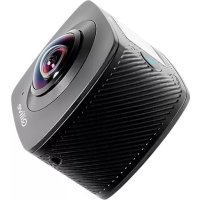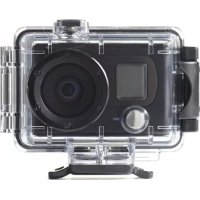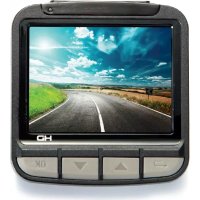
Q.2853 - Videókamera Qilive - Ingyenes használati útmutató
Találja meg az eszköz kézikönyvét ingyenesen Q.2853 Qilive PDF formátumban.



| Termék típusa | Kamera / Dashcam |
| Márka | Qilive |
| Modell | Q.2853 |
| Érzékelő | 1/3.2\" CMOS 5.0 megapixel |
| Tárhely | micro SD / SDHC kártya maximum 32 GB-ig (10-es osztály ajánlott) |
| Objektív | f/2,7, fókusztávolság 3,16 mm, látószög 120° |
| Videó felbontás | WVGA (848x480), HD (1280x720, 30 fps), Full HD (1920x1080, max. 25 fps) |
| Fotó felbontás | 3M (2048x1536), 5M (2592x1944), 8M (3264x2448), 16M (4616x3462, interpoláció) |
| Videó formátum | H.264 (AVI), MJPEG |
| Expozíció | EV kompenzáció: -2,0-tól +2,0-ig |
| Zársebesség | 1/8 - 1/2000 másodperc |
| Képernyő | Beépített LCD |
| Kapcsolódás | USB 2.0, HDMI, TV kimenet (NTSC/PAL) |
| Tápellátás | Újratölthető Li-Polimer akkumulátor 470 mAh, töltés USB-n vagy szivargyújtón keresztül |
| Méretek | 62 x 65,2 x 27,6 mm |
| Tömeg | Kb. 70,2 g |
| Fő funkciók | Hurok videó felvétel, ütközés érzékelés (G-szenzor), mozgásérzékelés, automatikus felvétel, fotók készítése, fájlok megtekintése és védelme |
| Karbantartás és tisztítás | Tartsa távol a hőtől, nedvességtől és fagytól. Puha ruhával tisztítsa. |
| Biztonság | Akkumulátor: ne tegye ki >50°C hőmérsékletnek. Csak utas általi használatra járműben. |
| Általános információk | Kínában gyártva. Forgalmazó: Auchan France. |
Gyakran ismételt kérdések - Q.2853 Qilive
Felhasználói kérdések a következőről Q.2853 Qilive
0 kérdés erről a készülékről. Válaszolj azokra, amiket ismersz, vagy tedd fel a sajátod.
Tegyél fel egy új kérdést erről a készülékről
Töltse le az útmutatót a következőhöz Videókamera PDF formátumban ingyenesen! Találja meg kézikönyvét Q.2853 - Qilive és vegye vissza elektronikus eszközét a kezébe. Ezen az oldalon közzé van téve az eszköze használatához szükséges összes dokumentum. Q.2853 márka Qilive.
HASZNÁLATI ÚTMUTATÓ Q.2853 Qilive
- BIZTONSÁGI ELŐÍRÁSOK 88. o
- Műszaki jellemzők 90. o.
- A KÉSZÜLÉK BEMUTATÁSA 91. o
- Ismerkedés a készülékkel 92. o.
- Telepítés és beállítások 95. o.
- Tisztítás és karbantartás 97. o.
1. BIZTONSÁGI ELŐÍRÁSOK
HU
Kérjük, olvassa el figyelmesen az alábbi biztonsági előírásokat és őrizze meg későbbi felhasználásra.
MEMÓRIAKÁRTYA
Használjon lehetőleg olyan SDHC kártyát, amely elegendő HD videó adatátvitelt biztosít
Ajánlott: Minimum 4. osztályú SDHC memóriakártya
KARBANTARTÁS
Hőtöl és nedvességtöl védve tartandó. Óvja a fagytól és kerülje a hosszantartó, közvetlen napfény hatását.
Az elektromos és elektronikus berendezéseket szelektíven kell gyűjteni.
Az elektromos és elektronikus hulladékot ne dobja a vegyes háztartási
hulladékok közé, gondoskodjon külön gyűjtéséről.
FIGYELEM: Ne tegye ki az akkumulátort 50 °C-nál magasabb hőmérséklet hatásának.
Az akkumulátor hömérséklete a kamera használata közben elérheti a 60 °C-ot.
Ne dobjá soha a készüléket tűzbe, mert felrobbanhat.
BIZTONSÁG
Biztonsági okokból csak utasnak szabad a készüléket használnia a jármű mozgása közben, a jármű vezetőjének soha. Tájékozódjon a gépjárművezetők által használt elektronikus készülékekre az Ön országában vonatkozó hatályos előírásokról és jogszabályokról.

- MÜSZAKI JELLEMZÖK
| Érzékelő 1/3.2" | CMOS 5.0 megapixel |
| Tárolás | Mikro SD kártya, SDHC kompatibilis (jusqu'à SDHC 32 Go, 10 osztály) |
| Az érzékelő érzékenysége | ISO Auto |
| Objektív | Fix lencse f/2.7, fókusz 3,16 mm |
| Látószög 120° | |
| Élességi zóna | 0.5 m ~∞ |
| Kép | Formátum: JPEG (EXIF 2.2), DCF Felbontás: 3 Mpx, 5 Mpx, 8 Mpx, 16 Mpx (interpolációs szoftver) |
| Videó | Formátum: H.264 (AVI), MJPEG (1080p) Felbontás: WVGA, HD (1280x720, 30 fps), HD (1920x1080, 25 fps max.) |
| Exponálás -2.0 EV | V ~ +2.0 EV |
| TV kimenet formátum | 2.0 |
| Formátum TV kimenet | NTSC / PAL / HDMI |
| Felvételi és zársebesség | 1/8 ~ 1/2000 mp. |
| Készenléti állapot automatikus | 30 mp / 10 mp / Ki |
| Áramellátás | Tölthető akkumulátor (USB/szivargyújtó töltő Li-Polymer 470 mAh) |
| Méretek 62 x 65,2 x 27,6 mm | |
| Súly Körülbelül 70,2 gramm | |
3. A KÉSZÜLÉK LEÍRÁSA
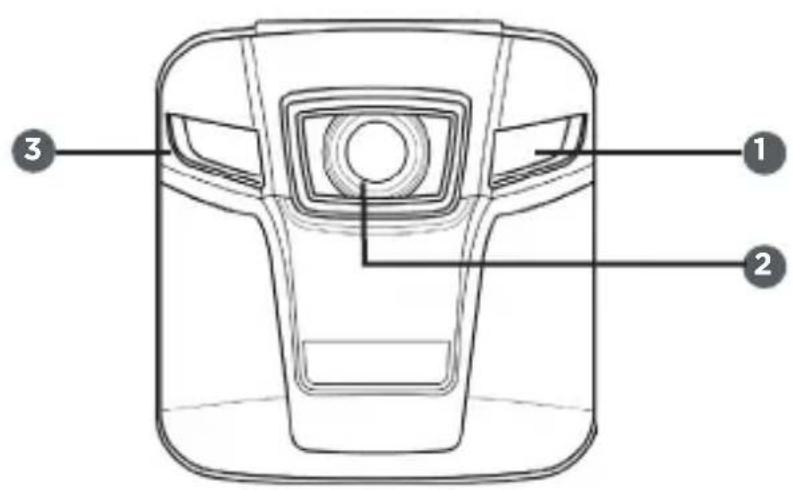
1 Mikrofon
2 Objektív
3 Hangszóró
4 LCD kijelző
5 OK gomb
6 Le gomb
7 Fel gomb
8 Vissza gomb
9 Állvány
HDMI port
11 USB port
2 Be-kikapcsoló gomb
4. ISMERKEDÉS A KÉSZÜLÉKKEL
4.1 Az SD kártya elhelyezése
Az SD kártyára fényképek és videofelvételek készítéséhez van szükség. A kamera az SD /SDHC kártyákat 32 GB-ig támogatja.
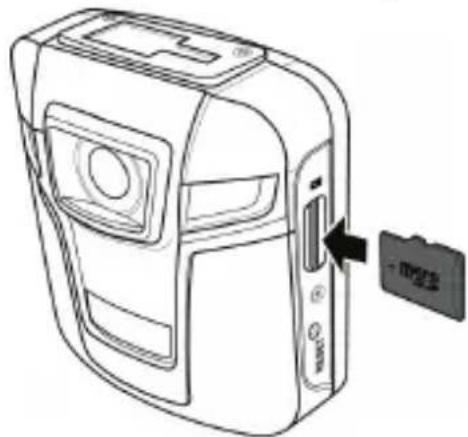
Figyelem! Ne vegye ki a mikro SD kártyát az adatok rögzítése közben. Ez sértheti a rögzített adatokat és károsíthatja a kártyát.
4.2 A Mikro SD kártya kivétele
- Kapcsolja ki a készüléket.
- Óvatosan tolja ki a mikro SD kártyát a nyílásból.
- Vegye ki a mikro SD kártyát.
4.3 Elhelyezés járművekben
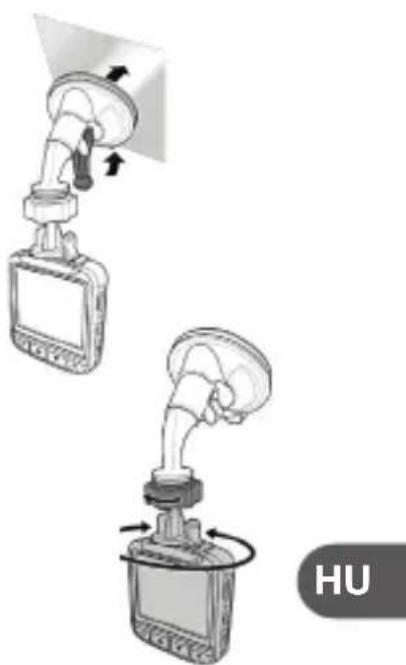
A járműhöz való állvány segítségével helyezze el az eszközt a járművekben.
- Rögzítse az autós állványt a járműhöz.
Csúsztassa az autós állványt a készüléken lévő aljzatba, amíg kattanást nem tart.
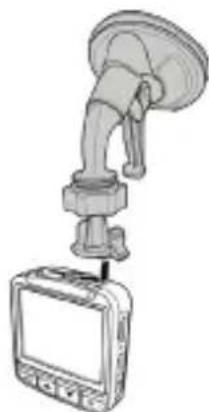
- Válasszon megfelelő helyet az autós állványnak a szélvédön.
Ezután tartsa erősen a tapadókorongot és nyomja meg a biztonsági talpat.
- Lazítsa meg a gombot és állítsa be a készülék helyzetét.
Ezután szorítsa be a gombot, hogy a készülék megfelelően rögzítve legyen.
4.4 Az áramellátás csatlakoztatása
A fedélzeti adatrögzítő beépített kamerával rendelkezik. A vezetés közben megfelelő ideig tartó videofelvétel készítéséhez a készülék áramellátásra használja az autós töltőt.
- Dugja be az autós töltő egyik végét a készülék USB portjába.
- Dugja be az autós töltő másik végét a jármű szivargyújtó aljzatába. Ha az automatikus felvétel funkció be van kapcsolva, a videoó automatikusan bekapcsolódik, amikor a motort elindítja.
A motor kikapcsolása után a felvétel automatikusan kikapcsolódik 10 vagy 30 másodperc után.
Megjegyzés: A piros lámpa kigyullad az akkumulátor töltése közben. Amikor a zöld LED világítani kezd, azt jelenti, hogy az akkumulátor teljesen fel van töltve.
4.5 A fedélzeti kamera bekapcsolása / kikapcsolása
- A készülék kézi bekapcsolásához nyomja meg az OK gombot - A készülék kikapcsolásához tartsa lenyomva az ON/OFF gombot 3 másodpercig.
4.6 Csatlakozás más készülékekhez
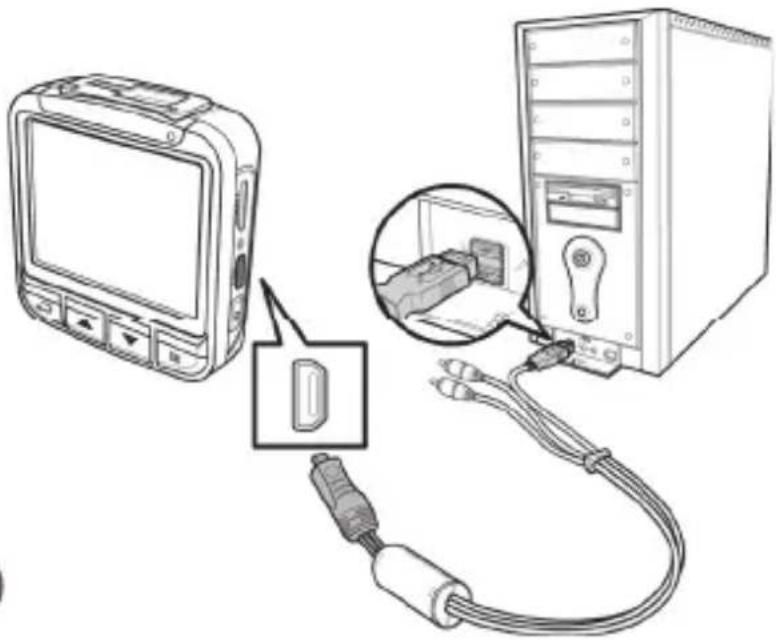
4.6.1 Csatlakozás számítógéphez USB kábellel A fedélzeti kamerát a számítógéphez a mellékelt USB porton keresztül csatlakoztassa, az ábrán látható módon.
4.6.2 Csatlakoztatás televízióhoz USB / AV vagy HDMI kábelen keresztül Ha meg szeretné nézni a videókat vagy fényképeket a televízión keresztül, csatlakoztassa a fedélzeti kamerát az USB / AV vagy HDMI segítségével, az alábbi ábrán látható módon.
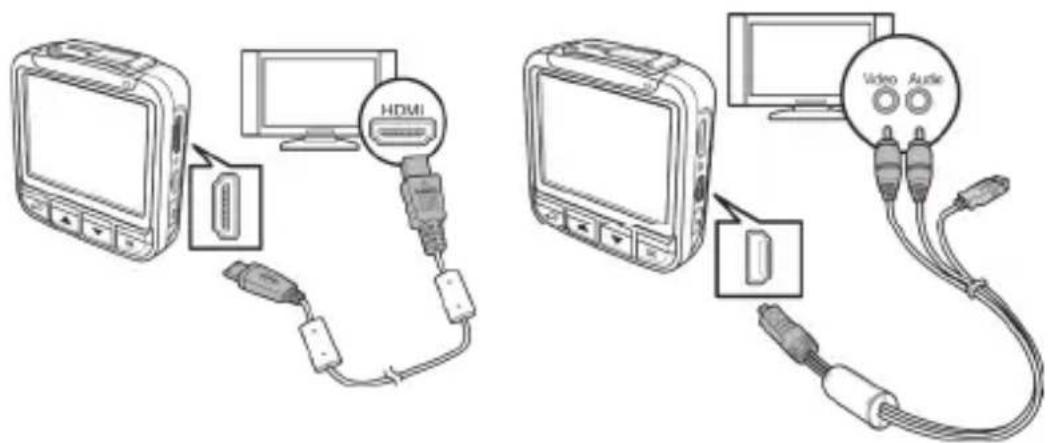
A fedélzeti kamerát a televízióhoz a HDMI kábel használatával is csatlakoztathatja (tetszés szerint).
Megjegyzés: A fedélzeti kamera áramellátása HDMI kábel csatlakoztatásával.
HU
5. MÜKÖDÉS
Mielött használatba veszi a fedélzeti kamerát, ajánlott az alapbeállításokat elvégezni.
5.1 A dátum és óra beállítása
A dátum és óra beállításához:
- Nyomja meg a ⇌ gombot a Képernyő menü megnyitásához.
- Nyomja meg a ▲/ ▼gombot a Dátum / óra kiválasztásához, és nyomja meg az OK gombot a menübe való belépéshez.
- A mező kérdésének beállításához nyomja meg az OK.
- Nyomja meg a ▲ gombot az érték beállításához.
- Ismételje a 3-4 műveleteket a többi beállítás elvégzéséhez.
- Nyomja meg az OK gombot a változtatások elmentéséhez.
HU
5.2 A memóriakártya formázása
A memóriakártya formátumának kiválasztásához:
- Nyomja meg a ⇌ gombot a képernyő menü megnyitásához.
- Nyomja meg a ▲/▼ gombot a Formázás kiválasztásához és nyomja meg az OK gombot a menübe való belépéshez.
- Nyomja meg a ▲ gombot és válassza ki Igen, és nyomja meg az OK gombot a memóriakártya formázásához.
5.3 A videó felbontás beállítása
A videó felbontás megadásához
- Nyomja meg a ⇌ gombot a képernyő menü megnyitásához.
- Nyomja meg a ▲ / ▼gombot a videó felbontás kiválasztásához, és nyomja meg az OK gombot a menübe való belépéshez.
- Nyomja meg a ▲/▼gombot a kívánt beállítás kiválasztásához.
· WVGA: Válassza ki ezt az opciót a 848 x 480-as felbontáshoz.
· HD: Válassza ki ezt az opciót a 1280 x 720-as felbontáshoz.
· 1080P: Válassza ki ezt a menüpontot a 1920 x 1080-as felbontáshoz. - Nyomja meg az OK gombot a megerősítéshez.
5.4 Az ütközésérzékelő érzékenységének beállítása
Az ütközésérzékelő érzékenységének beállításához a következőket kell tennie:
-
Nyomja meg a ⇌ gombot a képernyő menü megnyitásához.
-
Nyomja meg a ▲ gombot és válassza ki az ütközésérzékelő menüpontot, majd az OK gomb megnyomásával lépjen be a menübe
-
Nyomja meg a ▲ gombot a kívánt beállítás kiválasztásához.
-
Nagy érzékenység: Bekapcsolja ezt a funkciót és a legmagasabb szintre állítja a G-érzékelőt.
- Közepes érzékenység: Bekapcsolja ezt a funkciót és közepes szintre állítja az érzékenységet.
- Alacsony érzékenység: Bekapcsolja ezt a funkciót és alacsonyra állítja az érzékenységet.
- Off: Kikapcsolja ezt a funkciót.
- Nyomja meg az OK gombot a megerősítéshez.
HU
Megjegyzés:
Ha ez a funkció be van kapcsolva, és ütközést érzékelt, az eszköz automatikusan elindítja a vészfelvételt 3/5 percre, vagy addig, amíg kézzel le nem állítják a felvételt.
5.5 A hangrögzítés beállítása
A videofelvétel készítése alatt a környezeti hangok rögzítéséhez:
- Nyomja meg a ⇌ gombot a képernyő menü megnyitásához.
-
Nyomja meg a ▲ gombot a hangfelvétel kiválasztásához, és az OK gomb megnyomásával lépjen be a menübe.
-
Nyomja meg a ▲ / ▼ gombot az ON kiválasztásához, és az OK megnyomásával aktiválja a hangfelvételt.
5.6 Nyelv
A nyelv menüben kiválaszthatja a kijelzón megjelenő nyelvet.
A kijelző kívánt nyelvének kiválasztásához tegye a következőket:
- Nyomja meg a ⇌ gombot a képernyő menü megnyitásához.
- Nyomja meg a ▲ / ▼ gombot és válassza ki a NYELV pontot, majd nyomja meg az OK
- Nyomja meg a ▲ gombot a nyelv kiválasztásához.
- Nyomja meg az OK gombot a megerősítéshez.
6.1 Videofelvételek készítése
Egy videofájl készül a felvétel minden 3. vagy 5. percében.
Ha a tároló memória megtelt, a rendszer automatikusan a régebbi fájl helyére ment.
6.1.1 Automatikus mentés
Ahhoz, hogy a készülék a bekapcsolása után automatikus felvételeket készítsen, be kell kapcsolnia az automatikus felvétel funkciót.
A funkció bekapcsolása:
-
Nyomja meg a ← gombot a képernyő menü megnyitásához.
-
Nyomja meg a ▲/ ▼gombot az AUTOMATIKUS FELVÉTEL
kiválasztásához, és az OK gomb megnyomásával lépjen be a menübe.
- Nyomja meg a ▲ gombot a BEKAPCSOLÁS kiválasztásához,
majd az OK gombot, hogy a készülék automatikus videofelvételeket készítsen.
6.1.2 Kézi felvétel
A felvétel kézi indítása vagy leállítása:
- Nyomja meg az OK gombot a felvétel megkezdéséhez.
- Nyomja meg a vgombot a felvétel leállításához.
6.1.3 Vészhelyzet felvétel
A felvétel közben tartsa lenyomva az OK gombot a 3/5 perces vészhelyzet felvétel elkészítéséhez, míg a felvételt le nem állítja
kézzel. Amikor az 📞 ikon megjelenik a kijelzön, ennek a vészhelyzet felvételnek a fájlja felülírás ellen védett.
6.1.4 azonnali felvétel
Fényképfelvétel készítéséhez az alábbi műveletek valamelyikét kell tennie:
- A képernyőkímélőből nyomja meg a ▼gombot fénykép készítéséhez.
Vagy
- Felvétel közben nyomja meg a gombot a videofelvétel leállításához. Ezután nyomja meg ismét a fényképfelvétel elkészítéséhez.
6.2 A felvett fájlok lejátszása
A felvett videók és fényképek megtekintéséhez az alábbi műveletek valamelyikét
- Nyomja meg a ▲ gombot és lépjen be közvetlenül a lejátszás módba. Az utoljára felvett videó jelenik meg a kijelzőn. Vagy
- Nyomja meg a ← gombot a képernyő menü megnyitásához.
- Nyomja meg a ▲ gombot a FÁJL LEJÁTSZÁSA kiválasztásához és az OK gombot a belépéshez.
- Nyomja meg a ▲ gombot a megtekinteni kívánt fájl kiválasztásához, utána nyomja meg az OK
6.2.1 Videofelvételek lejátszása
A videókat az alábbi módon játszhatja le.
- Nyomja meg a ⇌ gombot a képernyő menü megnyitásához.
- Nyomja meg a ▲ gombot a FÁJL LEJÁTSZÁSA kiválasztásához, és az OK gomb megnyomásával lépjen be a menübe.
- Nyomja meg a ▲ gombot a VIDÉO kiválasztásához, majd nyomja meg az OK gombot.
- Nyomja meg a ▲ gombot a felvett videók közötti tallózáshoz.
-
Az OK gomb megnyomásával játssza le a kiválasztott videót.
-
Ha lejátszás közben szünetet szeretne tartani, nyomja meg az OK. A folytatáshoz nyomja meg ismét az OK gombot.
- Az előző / következő fájl előhívásához nyomja meg a ▲ gombot.
- A hangerő beállításához nyomja le és tartsa lenyomva a ▲/ gombot
- A lejátszás leállításához nyomja meg a ⇌ gombot
- Nyomja meg a ⇔ gombot kétszer, hogy visszatérjen a képernyőpi-hentetőhöz.
Megjegyzés: Lejátszás közben nyomja meg a gombot háromszor, hogy visszatérjen a képernyőpihentetőhöz.
6.2.2 Fényképek megjelenítése
A fényképeket a következőképpen tekintheti meg:
- Nyomja meg a ⇌ gombot a képernyő menü megnyitásához.
-
Nyomja meg a ▲ gombot és válassza ki a FÁJL LEJÁTSZÁ-SA opciót, majd az OK megnyomásával lépjen be a menübe.
-
Nyomja meg a ▲ gombot és válassza ki a KÉP opciót, majd nyomja meg az OK gombot.
- Nyomja meg a ▲ gombot az elmentett fényképek áttekintéséhez.
5.Nyomja meg a ← gombot kétszer, hogy visszatérjen a képernyőpi-hentetőhöz.
6.2.3 Fájlok törlése
A fájlok törlésének kiválasztásakor törölhet egy egyedi fájlt, vagy törölheti egyszerre az összes fájlt.
Egy fájl törléséhez:
- Nyomja meg a ⇌ gombot a képernyő menü megnyitásához.
- Nyomja meg a ▲ gombot a FÁJL TÖRLÉSE OK gombot.
- Nyomja meg a ▲ gombot a VIDEÓ vagy KÉP kiválasztásához, majd nyomja meg az OK gombot
- Nyomja meg a ▲/ ▼gombot az elmentett videók / fényképek áttekintéséhez;
5.Az OK gomb megnyomásával törölje a fájlt.
6.Nyomja meg az OK gombot a a törlés megerősítéséhez. -
Ismételje a 4-6 műveleteket a többi fájl törléséhez.
Az összes fájl törlését az alábbi módon végezze: -
Nyomja meg a ⇌ gombot a képernyő menü megnyitásához.
- Nyomja meg a ▲/ gombot és válassza ki A FÁJL TÖRLÉSE opciót majd nyomja meg az OK gombot.
- Nyomja meg a ▲ gombot és válassza ki az ÖSSZES VIDEÓ vagy MINDEN KÉP opciót, utána nyomja meg az OK gombot.
- Erősítse meg a törlést az OK gomb megnyomásával.
Megjegyzés:
A törlés után a fájlokat nem lehet visszaszerezni. Győződjön meg róla, hogy a fájlokat átmentette a számítógépre, vagy egyéb adattárolóra.
A védett fájlok nem törlödnek ki. Törlés előtt fel kell oldani őket.
6.2.4 A fájlok védelme
A Fájlok védelme opció kiválasztásával védheti a fájlt, amelyet ezután nem lehet törölni.
A fájl lezárását a következőképpen végezze:
-
Nyomja meg az ⇔ gombot a képernyő menü megnyitásához.
-
Nyomja meg a ▲ gombot és válassza ki A FÁJL VÉDELME opciót és az OK gomb megnyomásával lépjen be a menübe.
- Nyomja meg a ▲ gombot a VIDEÓvagy KÉP kiválasztásához, majd nyomja meg az OK gombot.
- Nyomja meg a ▲ gombot az elmentett videók / fényképek áttekin-téséhez.
- Az OK gomb megnyomásával védje a fájlt.
A rögzítést jelző ikon ☑ megjelenik a kijelzön és jelzi, hogy a fájl védett.
- Ismételje a 4-5 műveleteket a többi fájl lezárásához.
Megjegyzés:
A fájl védelmének feloldásához ismételje meg a fenti műveleteket.
HU
A rögzítést jelző ikon 📄 eltűnik, amikor a fájl rögzítését feloldotta.
6.3 Az általános paraméterek beállítása
A videofelvételt és egyéb általános paramétereket a következőképpen kell beállítani:
- Nyomja meg a ⇌ gombot a képernyő menü megnyitásához.
- Nyomja meg a ▲/▼gombot egy menüpont kiválasztásához, és az OK gomb megnyomásával lépjen be a menübe.
- Nyomja meg a ▲ gombot a kívánt beállítás kiválasztásához, utána nyomja meg az OK gombot.
- A menüböl az OK gomb megnyomásával léphet ki.
6.3.1 Videofelbontás
A Videofelbontás menüben kiválaszthatja a felbontást a videofelvétel elkészítése előtt. Minél magasabb a felbontás, annál nagyobb memória- területet igényel.
A további részletekért lásd a „Videofelvételek felbontása” bekezdést
6.3.2 Méret
A Méret menüben meghatározhatja a felbontást a kép elkészítése előtt.
Minél magasabb a felbontás, annál nagyobb memóriaterületet igényel.
A fénykép felbontásának kiválasztásához tegye a következőket:
-
Nyomja meg a ⇌ gombot a képernyő menü megnyitásához.
-
Nyomja meg a ▲ / ▼gombot és válassza ki a A FÉNYKÉP MÉRETE opciót, majd nyomja meg az
OK gombot a menübe való belépéshez.
3.Nyomja meg a ▲ gombot a kívánt beállítás kiválasztásához.
• 3M: 2048 x 1536 px felbontás
• 5M: 2592 x 1944 px felbontás
• 8M: 3264 x 2448 px felbontás
• 16M: 4616 x 3462 px felbontás
- Nyomja meg az OK gombot a megerősítéshez.
6.3.3 Fehéregyensúly
A Fehéregyensúly menüvel beállíthatja a fényképek és videofelvétel készítésekor különleges megvilágításban a fehér szín egyensúlyát.
A fehéregyensúly beállítását a következőképpen végezze:
- Nyomja meg a ←gombot a képernyő menü megnyitásához.
- Nyomja meg a ▲ / ▼ gombot és válassza ki a FEHÉRE-GYENSÚLY opciót, majd az OK megnyomásával lépjen be a menübe.
-
Nyomja meg a ▲ gombot a kívánt beállítás kiválasztásához.
-
Automatikus: ha ezt az opciót választja, a fedélzeti kamera automatikusan állítja be a fehéregyensúlyt.
- Napfény: Válassza ezt az opciót, ha a felvétel napfényben készül.
- Izzólámpa: Válassza ezt az opciót normál beltéri viszonyok között.
- Fénycső: Fénycsöves megvilágításhoz válassza ezt az opciót.
- Felhős: Válassza ki ezt az opciót, ha a felvételt felhős időben készíti.
- Nyomja meg az OK gombot a megerősítéshez.
6.3.4 EV
Az EV menüvel az expozíció kompenzációját állíthatja be.
Az expozíció kompenzálását a következő módon állítsa be:
- Nyomja meg a ⇌ gombot a képernyő menü megnyitásához.
- Nyomja meg a ▲ gombot az EV kiválasztásához, majd az OK gombot a menübe való belépéshez.
- Nyomja meg a ▲ gombot a kívánt érték kiválasztásához.
- Nyomja meg az OK gombot a megerősítéshez.
6.3.5 Ütközésérzékelés
Az Ütközésérzékelés menüben meghatározhatja az érzékenység szintjét. Ha ez a funkció be van kapcsolva, a készülék automatikusan vészhelyzet felvételt készít, ha ütközést érzékel.
A további részletekért lásd az „Ütközésérzékelés érzékenységének beállítása” bekezdést
6.3.6 Mozgásérzékelés
A Mozgásérzékelés menüben bekapcsolhatja és kikapcsolhatja a mozgásérzékelést. Ha ez a funkció be van kapcsolva, a videofelvétel automatikusan elindul, amikor a készülék mozgást érzékel.
A mozgásérzékelés bekapcsolásához a következőket tegye:
- Nyomja meg a ⇌ gombot a képernyő menü megnyitásához.
- Nyomja meg a ▲ gombot és válassza ki a MOZGÁSÉRZÉKE-LÉS opciót, majd az OK megnyomásával lépjen be a menübe.
- OK gombot a megerősítéshez.

Megjegyzés:
Ez a funkció ki van kapcsolva, ha a videoó felbontása 1080P-re van állítva.
6.3.7 Az idő kijelzése
A dátumozás menü segítségével bekapcsolható / kikapcsolható a dátum és dátumozás videofelvétel vagy fénykép készítésekor.
A dátum a következő módon rögzíthető: óra a videón, a következők sze-rint járjon el:
- Nyomja meg a ⇌ gombot a képernyő menü megnyitásához.
- Nyomja meg a ▲ gombot az ÓRA KIJELZÉSE kiválasztásához, és az OK gomb megnyomásával lépjen be a menübe.
- Nyomja meg a ▲ gombot az ON kiválasztásához és nyomja meg az OK gombot a megerősítéshez.
6.3.8 Hangfelvétel készítése
A hangfelvétel menüben kiválaszthatja, hogy rögzíti-e a környezeti zajt videofelvétel közben.
A további részletekért lásd „A hangrögzítés beállítása” bekezdést
6.3.9 Automatikus felvétel
Az automatikus hangrögzítés menüben rábízhatja a készülékre, hogy automatikusan kezdje a videofelvétel készítését, amint feszültség alá kerül a készülék.
A további részletekért lásd az „Automatikus felvétel” bekezdést
6.3.10 A folytonos felvétel időtartama
A FOLYTONOS FELVÉTEL IDŐTARTAMA menüben meghatározhatja a felvétel maximális időtartamát, mielőtt elkezdi az új fájl felvételét.
A felvétel időpontját a következőképpen állítsa be:
- Nyomja meg a ⇌ gombot a képernyő menü megnyitásához.
- Nyomja meg a ▲ gombot a FOLYTONOS FELVÉTEL IDŐTARTAMA kiválasztásához, és az OK gomb megnyomásával lépjen be a menübe.
- Nyomja meg a ▲ gombot az időtartam kiválasztásához.
- 3 perc: Ennek az opciónak a választásakor 3 perc időtartamú végte- lenített felvételt készíthet
- 5 perc: Ennek az opciónak a választásakor 5 perc időtartamú végte- lenített felvételt készíthet
- Nyomja meg az OK gombot a megerősítéshez.
6.3.11 Energiatakarékosság
Az LCD energiatakarékosság menüvel beállíthatja az LCD kijelzőt, hogy automatikusan kikapcsolódjon a videoó felvétele után.
Az energiatakarékosságot a a következő módon állítsa be:
- Nyomja meg a ⇌ gombot a képernyő menü megnyitásához.
- Nyomja meg a ▲ gombot és válassza ki az LCD ENERGIATA-KARÉKOSSÁG opciót, majd nyomja meg az OK gombot
-
Nyomja meg a ▲ gombot a kívánt beállítás kiválasztásához:
-
3 perc: az LCD kijelző 3 perc után kialszik.
- 30 perc: az LCD kijelző 30 perc után kialszik.
-
Off: kikapcsolja az LCD kijelző energiatakarékosság funkcióját
-
Nyomja meg az OK gombot a megerősítéshez.
6.3.12 Késleltetett kikapcsolás
A Késleltetett kikapcsolás menüvel meghatározhatja, hogy mennyi idő múlva kapcsolódjon ki a készülék.
A késleltetés időtartamát a következő módon állíthatja be:
- Nyomja meg a ⇌ gombot a képernyő menü megnyitásához.
- Nyomja meg a ▲ gombot a KÉSLELTETETT KIKAPCSOLÁS
kiválasztásához, és az OK gomb megnyomásával lépjen be a menübe.
-
Nyomja meg a ▲ gombot a kívánt beállítás kiválasztásához.
-
10 s: a készülék 10 másodperc után kikapcsolódik.
- 30 s: a készülék 30 másodperc után kikapcsolódik.
- Nyomja meg az OK gombot a megerősítéshez.
6.3.13 Hangjelzés
A hangjelzés menüben be/ és kikapcsolhatja a hangjelzést, amikor a készülék bármelyik gombját megnyomja.
A hangjelzést a következő módon állíthatja be:
- Nyomja meg a ⇌ gombot a képernyő menü megnyitásához.
- Nyomja meg a ▲ gombot a BIPkiválasztásához és nyomja meg az OK gombot a menübe való belépéshez.
-
Nyomja meg a ▲ gombot a kívánt beállítás kiválasztásához.
-
Bekapcsolva: a hangjelzés bekapcsolásához ezt az opciót válassza.
- Off: A hangjelzés kikapcsolásához ezt az opciót válassza.
- Nyomja meg az OK gombot a megerősítéshez.
HU
6.3.14 Dátum / óra
A Dátum / óra beállításával beállíthatja az eszközön a dátumot és az órát.
A további részletekért lásd a „Dátum és óra beállítása” bekezdést
6.3.15 TV szabvány
A TV szabvány menüpontban kiválaszthatja a készülék által használt szabványt.
A TV szabványt a következő módon válassza ki:
- Nyomja meg a ⇌ gombot a képernyő menü megnyitásához.
- Nyomja meg a ▲ gombot a TV SZABVÁNYkiválasztásához, és az OK gomb megnyomásával lépjen be a menübe.
- Nyomja meg a ▲ / ▼ gombot az NTSC vagy PAL kiválasztásához.
- Nyomja meg az OK gombot a megerősítéshez.
6.3.16 Formázás
A Formázás menü segítségével formázhatja a memóriakártyát.
További részletekért lásd a „A memóriakártya formázása” bekezdést.
6.3.17 Gyári beállítások
Az alapbeállítás szerinti menüvel helyreállíthatja az készülék alapbeállításait.
A készüléket az alapbeállításokra a következő módon állíthatja vissza:
- Nyomja meg a ⇌ gombot a képernyő menü megnyitásához.
- Nyomja meg a ▲ gombot a GYÁRI BEÁLLÍTÁSOK kiválasztásához és nyomja meg az OK gombot a menübe való belépéshez.
- Nyomja meg a ▲ gombot az IGEN kiválasztásához, majd az OK gomb megnyomásával indítsa újra a készüléket.
CUPRINS:
HU - Importálja és forgalmazza: Auchan Magyarország Kft, 2040 Budaörs, Sport u. 2-4. - www.auchan.hu
RO - Importator : Auchan Romania S.A., Str. B. St. Delavrancea nr.13, Sector 1, Bucureşti - www.auchan.ro