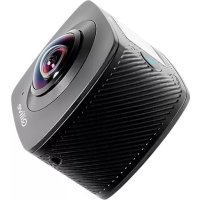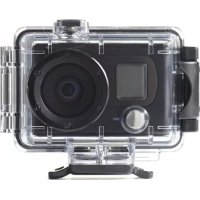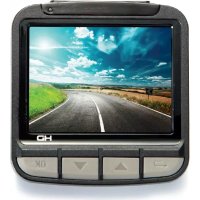
Q.2853 - відеокамера Qilive - Безкоштовний посібник користувача
Знайдіть посібник до пристрою безкоштовно Q.2853 Qilive у форматі PDF.



| Тип продукту | Відеокамера / Автомобільний відеореєстратор |
| Бренд | Qilive |
| Модель | Q.2853 |
| Сенсор | 1/3.2" CMOS 5.0 Мп |
| Зберігання | Карта micro SD / SDHC до 32 ГБ (рекомендується клас 10) |
| Об'єктив | f/2.7, фокусна відстань 3,16 мм, кут огляду 120° |
| Роздільна здатність відео | WVGA (848x480), HD (1280x720, 30 кадр/с), Full HD (1920x1080, макс. 25 кадр/с) |
| Роздільна здатність фото | 3M (2048x1536), 5M (2592x1944), 8M (3264x2448), 16M (4616x3462, інтерполяція) |
| Формат відео | H.264 (AVI), MJPEG |
| Експозиція | Компенсація EV: від -2,0 до +2,0 |
| Швидкість затвора | від 1/8 до 1/2000 с |
| Екран | вбудований LCD |
| Підключення | USB 2.0, HDMI, TV вихід (NTSC/PAL) |
| Живлення | Акумулятор Li-Polymer 470 мА·год, зарядка через USB або прикурювач |
| Розміри | 62 x 65,2 x 27,6 мм |
| Вага | приблизно 70,2 г |
| Основні функції | Циклічний відеозапис, виявлення зіткнень (G-сенсор), виявлення руху, автоматичний запис, фотофіксація, перегляд та захист файлів |
| Догляд та очищення | Зберігати в захищеному від тепла, вологи та морозу місці. Очищати м'якою тканиною. |
| Безпека | Акумулятор: не піддавати впливу температури >50°C. Використовувати лише пасажиром у транспортному засобі. |
| Загальна інформація | Вироблено в Китаї. Дистриб'ютор: Auchan Франція. |
Часті запитання - Q.2853 Qilive
Питання користувачів про Q.2853 Qilive
0 питання про цей пристрій. Дайте відповідь на ті, що знаєте, або поставте власне.
Поставити нове питання про цей пристрій
Завантажте інструкції для вашого відеокамера у форматі PDF безкоштовно! Знайдіть свій посібник Q.2853 - Qilive і поверніть собі контроль над електронним пристроєм. На цій сторінці опубліковані всі документи, необхідні для використання вашого пристрою. Q.2853 бренду Qilive.
ПОСІБНИК КОРИСТУВАЧА Q.2853 Qilive
- Правила техніки безпеки Ст.3
- Технічні характеристики Ст.х
- Опис пристрою Ст.х
- Перші кроки Ст.х
- Встановлення та налаштування Ст.х
- Очищення та догляд Ст.х
1. ПРАВИЛА ТЕХНІКИ БЕЗПЕКИ
Уважно прочитайте подані нижче інструкції з техніки безпеки та збережіть цей посібник із експлуатації для подальшого використання.
КАРТА ПАМ'ЯТІ
Рекомендується використовувати карту SDHC, яка забезпечує достатню швидкість передачі даних для HD відео.
Рекомендується: Карта пам'яті SDHC класу 4 мінімум

ДОГЛЯД
Зберігайте у сухому місці, подалі від джерел тепла. Захищайте від холоду та уникайте тривалого перебування під прямим сонячним промінням.

Електричне й електронне обладнання підлягає сортуванню перед утилізацією.
Не викидайте електричне й електронне обладнання разом із несортованим побутовим сміттям – користуйтеся системами сортування відходів.
УВАГА: Бережіть батарею від надмірно високої температури, понад 50°.
Під час роботи камери, температура батареї може досягати 60°.
Забороняється кидати пристрій у вогонь, існує ризик вибуху.
БЕЗПЕКА
З метою безпеки, лише пасажир, і в ніякому разі не водій, може використовувати пристрій під час руху автомобіля. Проконсультуйтесь з діючим законодавством вашої країни чи з судовими органами, щодо обмежень у використанні електронних пристроїв водієм.
UA
2. ТЕХНІЧНІ ХАРАКТЕРИСТИКИ
| Сенсор 1/3.2"CMOS 5.0 Мегапікселів | |
| Збереження | Карта Мікро SD, сумісна з SDHC ( до SDHC 32 Гбайт, Клас 10) |
| Чутливість сенсора | ISO Auto |
| Об'єктив | Фіксована лінза f/2.7, фокусна 3.16 мм |
| Кути огляду | 120° |
| Зона чіткості | 0.5м ~∞ |
| Зображення | Формат: JPEG (EXIF 2.2), DCF Роздільна здатність 3 Мега пікселів, 5 Мега пікселів, 8 Мега пікселів, 16 Мега пікселів (програмне забезпечення інтерполяції) |
| Відео | Формат: H.264 (AVI), MJPEG (1080 пікселів) Роздільна здатність: WVGA, HD (1280x720 30 кадрів в секунду), HD (1920x1080, 25 кадрів в секунду макс.) |
| Експозиція -2.0 | EV ~ +2.0 EV |
| Інтерфейс USB для ПК | 2.0 |
| Формат роз'єм для телевізора | NTSC / PAL / HDMI |
| Швидкість захвату та затвору | 1/8 ~ 1/2000 сек. |
| Режим сну автоматично | 30 сек / 10 сек / Off (Вимкнено) |
| Живлення | Батарея, що підзаряджається (USB/зарядний пристрій прикурювача)Li-Polymer 470 mAh |
| Розміри 62 x 65.2 x 27.6 мм | |
| Вага Приблизно | 70.2 грам |
3. ОПИС ПРИСТРОЮ
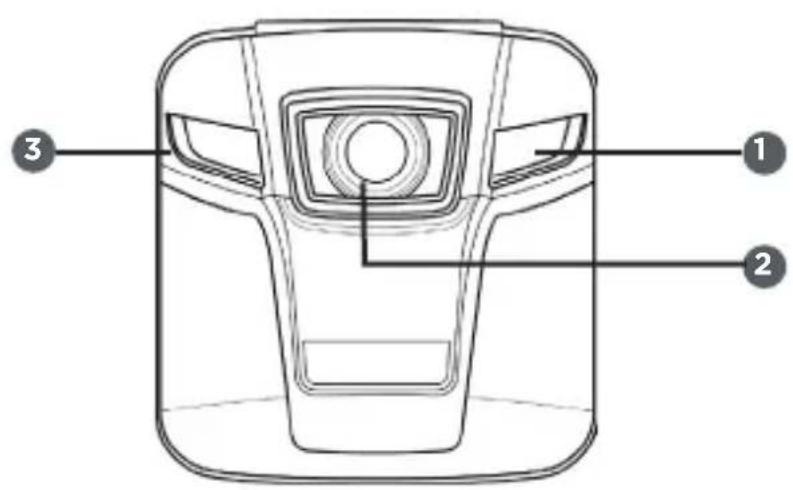
1 Мікрофон
2 Об'єктив
3 Гучномовець
4 РК екран
5 Кнопка ОК
6 Нижня кнопка
7 Верхня кнопка
8 Кнопка повернення назад
9 Кронштейн для кріплення
10 Порт HDMI
11 Порт USB
② Кнопка ON/OFF (Увімкнути/Вимкнути)
4. ПЕРШІ КРОКИ
4.1 Встановлення карти SD
Карта SD є необхідною для здійснення фото та відео зйомки. Камера сумісна з картами SD /SDHC до 32 Гігабайт.
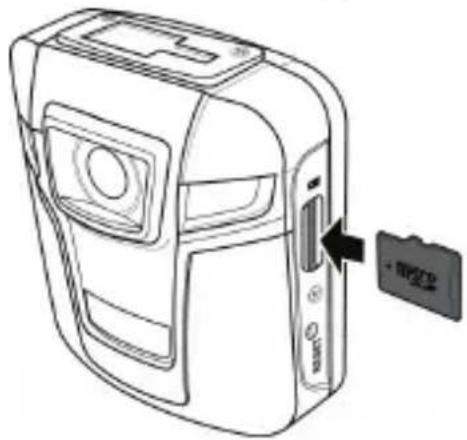
Увага: Не виймайте карту Micro SD під час запису даних. Це може пошкодити записані дані та саму карту.
4.2 Виймання карти Micro SD
- Вимкніть пристрій.
- Натисніть обережно карту Micro SD і вона вискочить із гнізда.
- Дістаньте карту Micro SD.
4.3 Встановлення в автомобілі
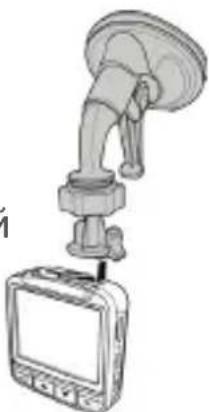
Використовуйте автомобільний кронштейн для встановлення пристрою в автомобілі.
- Зафіксуйте автомобільний кронштейн.
Вставте до клацання звичайний автомобільний кронштей в монтажний кроннштейн на зворотній стороні пристрою.
-
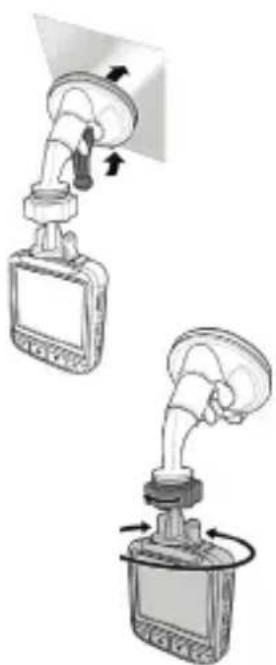
Виберіть підходяще місце для кріплення автомобільного кронштейну на лобовому склі. Затим, міцно утримуючи присоску, натисніть лапку блокування.
-
Ослабте гвинт та відрегулюйте положення пристрою.
Затим закрутіть гвинт, щоб впевнитись, що камера добре закріплена.
4.4 Підключення живлення
Бортовий записуючий пристрій оснащений інтегрованою батаресю. Проте, з метою забезпечення достатньої автономії для здійснення запису під час руху, рекомендується використовувати автомобільний зарядний пристрій для живлення пристрою.
- Під'єднайте один кінець автомобільного зарядного пристрою до порту USB пристрою.
- Другий кінець зарядного пристрою під'єднайте до прикурювача вашого авто.
Якщо функція автоматичного запису ввімкнена, то після заведення двигуна автоматично почнеться відеозапис.
Коли двигун зупиняється, запис автоматично припиняється через 10 чи 30 секунд.
Примітка: Коли батарея заряджається, горить червоний індикатор. Коли загоряється зелений індикатор, це означає, що батарея заряджена.
4.5 Увімкнення / Вимкнення автомобільного записуючого пристрою
Щоб увімкнути пристрій вручну, натисніть кнопку ОК. Щоб вимкнути пристрій, утримуйте натисненою кнопку ON/OFF протягом 3 секунд.
4.6 Під'єднання до інших пристроїв.
4.6.1 Під'єднання до ПК за допомогою кабелю USB.
Під'єднайте бортовий записуючий пристрій до комп'ютера за допомогою кабелю USB, що входить до комплекту, як показано на ілюстрації.
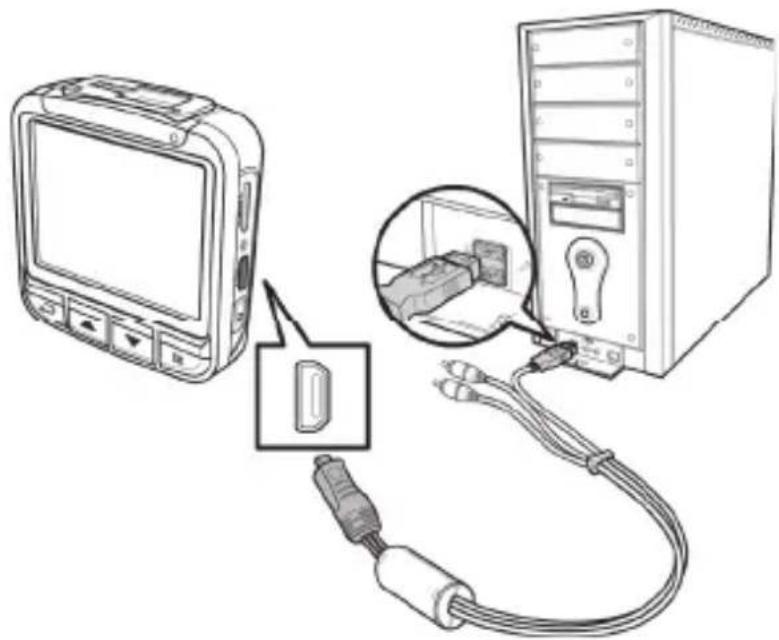
4.6.2 Підключення до телевізора за допомогою кабелю USB/AV чи HDMI.
Щоб переглянути фото чи відео записи у телевізорі, під'єднайте бортовий записуючий пристрій до телевізора за допомогою кабелю USB/AV чи HDMI, як показано на ілюстрації нижче.
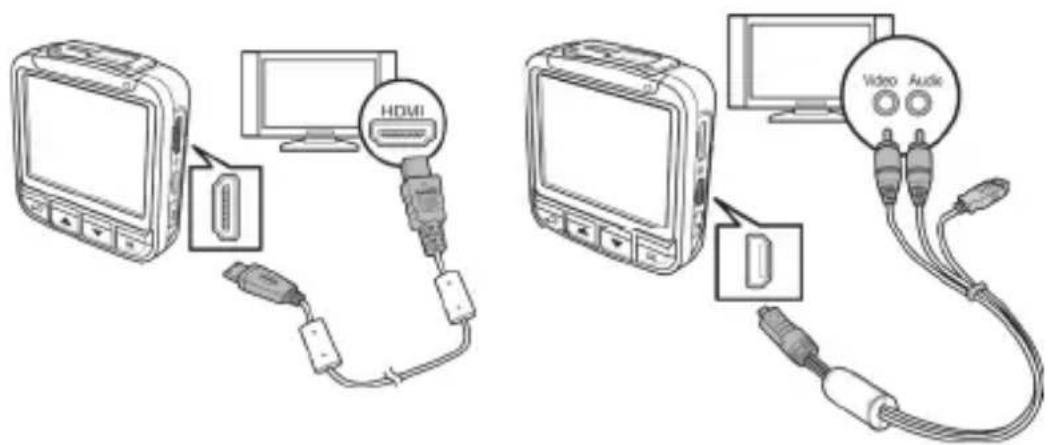
Ви можете також під'єднати бортовий записуючий пристрій до телевізора за допомогою кабелю HDMI (факультативно).
Примітка: Під'єднайте бортовий записуючий пристрій до джерела живлення перед тим, як підключити кабель HDMI.
5. ФУНКЦІОНУВАННЯ
Перед початком використання бортового записуючого пристрою, рекомендується конфігурувати основні параметри.
5.1 Налаштування дати та часу
Щоб налаштувати дату та час:
- Натисніть ←, щоб відкрити меню Екран.
- Натисніть ▲ / ▼, щоб вибрати Дата/Час та натисніть ОК, щоб увійти в меню.
- Щоб налаштувати поле, натисніть ОК.
- Натисніть ▲, щоб вибрати значення.
- Повторіть етапи 3-4, щоб налаштувати інші значення.
- НатиснітьОК, щоб записати ваші модифікації.
UA
5.2 Форматування карти пам'яті
Щоб вибрати формат карти пам'яті:
- Натисніть ←, щоб відкрити меню Екран.
- Натисніть ▲ / ▼, щоб вибрати Форматування та натисніть ОК, щоб увійти в меню.
- Натисніть ▲ / ▼, щоб вибрати Так та натисніть ОК, щоб форматувати карту пам'яті.
5.3 Налаштування раздільної здатності відео
Щоб визначити роздільну здатність відео:
- Натисніть ←, щоб відкрити меню Екран.
- Натисніть ▲ / ▼ , щоб вибрати Роздільна здатність відео та натисніть ОК , щоб увійти в меню.
- Натисніть ▲, щоб вибрати бажане значення.
·WVGA: Вибирайте цю опцію для роздільної здатності 848x480.
·HD : Вибирайте цю опцію для роздільної здатності 1280x720.
1080Р: Вибирайте цю опцію для роздільної здатності 1920x1080. - НатиснітьОК для підтвердження.
5.4 Налаштування чутливості виявлення зіткнень
Щоб налаштувати чутливість виявлення зіткнень, виконайте такі дії:
- Натисніть ←, щоб відкрити меню Екран.
- Натисніть ▲, щоб вибрати Виявлення зіткнень та натисніть ОК, щоб увійти в меню.
- Натисніть ▲, щоб вибрати бажане значення.
Висока чутливість: Увімкніть цю функцію та налаштуйте рівень чутливості G- сенсора на найвищий.
Середня чутливість: Увімкніть цю функцію та налаштуйте рівень чутливості на середню.
·Низька чутливість : Увімкніть цю функцію та налаштуйте рівень чутливості на низьку.
-Off: Вимкнення цієї функції.
- Натисніть ОК для підтвердження.
Примітка :
Коли дана функція увімкнена, при виявленні зіткнення, пристрій автоматично почне здійснювати термінову зйомку протягом 3/5 хвилин або до ручного зупинення запису.
UA
5.5 Налаштування запису звуку
Щоб записати звукове оточення під час відео зйомки:
- Натисніть ←, щоб відкрити меню Екран.
- Натисніть ▲ / ▼, щоб вибрати Запис звуку та натисніть ОК, щоб увійти у меню.
- Натисніть ▲ / ▼, щоб вибрати ON та натисніть OK, щоб увімкнути функцію запису звуку.
5.6 Мова
Меню Мова дозволить вибрати мову відображення інформації на екрані.
Для вибору бажаної мови відображення, виконайте такі дії:
- Натисніть ←, щоб відкрити меню Екран.
- Натисніть ▲ / ▼ щоб вибрати МОВА та натисніть ОК.
- Натисніть ▲, щоб вибрати бажану мову.
- Натисніть ОК для підтвердження.
6 ВИКОРИСТАННЯ АВТОМОБІЛЬНОГО ЗАПИСУЮЧОГО ПРИСТРОЮ
6.1 Запис відео
Відеофайл записується кожні 3 чи 5 хвилин зйомки.
Якщо пам'ять зберігання заповнена, то система автоматично замінює найстаріший файл на новий.
6.1.1 Автоматичний запис
Для того, щоб пристрій автоматично почав здійснювати запис після його вмикання, необхідно включити функцію "Автоматичний запис". Для ввімкнення цієї функції, виконайте такі дії:
- Натисніть ←, щоб відкрити меню Екран.
- Натисніть ▲, щоб вибрати АВТОМАТИЧНИЙ ЗАПИС натисніть ОК, щоб увійти в меню.
- Натисніть ▲ / ▼, щоб вибрати УВІМКНЕНО та натисніть ОК, щоб дозволити автоматичний запис відео.
UA
6.1.2 Ручний запис
Щоб розпочати чи зупинити запис вручну:
•Натисніть ОК, щоб розпочати запис.
•Натисніть ▼щоб зупинити запис.
6.1.3 Терміновий запис
Під час запису натисніть ОК, щоб розпочати терміновий запис протягом 3/5 хвилин або до зупинки запису вручну. Коли піктограма 📋з'являється на РК екрані, це означає, що файл термінового запису захищений від переписування.
6.1.4 Миттєва зйомка
Щоб зробити фото, виконайте такі дії:
- На екранній заставці натисніть ▼щоб зробити знімок.
A60
• під час запису, натисніть ▼, щоб зупинити відеозапис. Затим знову натисніть, щоб зробити знімок.
6.2 Перегляд записаних файлів
Для перегляду записаних відео та фото файлів, виконайте такі дії: • Натисніть ▲щоб перейти безпосередньо до режиму відтворення. Не екрані відображається останнє записане відео. Чи
- Натисніть ←, щоб відкрити меню Екран.
- Натисніть ▲ / ▼, щоб вибрати ВІДТВОРЕННЯ ФАЙЛУ та натисніть ОК, щоб увійти в меню.
- Натисніть ▲/▼, щоб вибрати файл для перегляду та натисніть ОК.
6.2.1 Перегляд відео
Для перегляду відео виконайте такі дії:
- Натисніть ←, щоб відкрити меню Екран.
- Натисніть ▲ / ▼, щоб вибрати ВІДТВОРЕННЯ ФАЙЛУ та натисніть ОК , щоб увійти в меню.
- Натисніть ▲ / ▼, щоб вибрати ВІДЕО та натисніть ОК.
-
Натисніть ▲, щоб проглянути записані відео.
-
НатиснітьОК, щоб переглянути вибраний відеокліп.
• Щоб призупинити відтворення, натисніть ОК.
. Щоб продовжити перегляд, натисніть знову ОК.
• Щоб вивести на екран попередній/наступний файл, натисніть ▲ ▼
• Щоб відрегулювати гучність, натисніть та утримуйте ▲ ▼
-
Щоб зупинити відтворення, натисніть
-
Натисніть двічі ← щоб повернутися до екранної заставки.
Примітка: Під час відтворення натисніть тричі-, щоб повернутися до екранної заставки.
6.2.2 Перегляд фотознімків
Щоб переглянути фотознімки, виконайте такі кроки:
- Натисніть ←, щоб відкрити меню Екран.
- Натисніть ▲ / ▼, щоб вибрати ВІДТВОРЕННЯ ФАЙЛУ та натисніть ОК, щоб увійти в меню.
- Натисніть ▲ / ▼, щоб вибрати ЗОБРАЖЕННЯ та натисніть ОК.
- Натисніть ▲, щоб проглянути записані фотознімки.
- Натисніть двічі ←, щоб повернутися до екранної заставки.
6.2.3 Видалення файлів
Вибір Видалення файлу дозволить вам видалити окремий файл чи всі файли за один раз.
Для видалення одного файлу виконайте такі дії:
- Натисніть ←, щоб відкрити меню Екран.
- Натисніть ▲/▼, щоб вибрати ВИДАЛЕННЯ ФАЙЛУ та натисніть ОК.
- Натисніть ▲ / ▼, щоб вибрати ВІДЕО чи ЗОБРАЖЕННЯ та натисніть ОК.
- Натисніть ▲, щоб проглянути записані відео та фотознімки.
- Натисніть ОК, щоб видалити файл.
- Натисніть ОК, щоб підтвердити видалення.
- Повторіть етапи 4-6, щоб видалити інші файли.
Для видалення всіх файлів виконайте такі дії:
- Натисніть ←, щоб відкрити меню Екран.
- Натисніть ▲, щоб вибрати ВИДАЛЕННЯ ФАЙЛУ та натисніть ОК.
- Натисніть ▲ щоб вибрати ВСІ ВІДЕО
UA
чи ВСІ ЗОБРАЖЕННЯ та натисніть ОК.
- Натисніть ОК для підтвердження видалення.
Примітка:
Видалені файли неможливо відновити. Переконайтеся, що файли передані на компютер чи інший пристрій збереження даних.
Захищені файли не можуть бути видалені.їх слід розблокувати перед видаленням.
6.2.4 Захист файлів
Вибір Захист файлів дозволить вам захистити файл, який буде неможливо видалити.
Для блокування файлу виконайте такі дії:
- Натисніть ←, щоб відкрити меню Екран.
-
Натисніть ▲, щоб вибрати ЗАХИСТ ФАЙЛУ та натисніть ОК, щоб увійти до меню.
-
Натисніть ▲ / ▼, щоб вибрати ВІДЕО чи ЗОБРАЖЕННЯ та натисніть ОК
-
Натисніть ▲, щоб проглянути записані відео та фотознімки.
-
Натисніть ОК, щоб заблокувати файл.
Піктограма блокування ☑ з'явиться на екрані, щоб вказати, що файл захищено.
- Повторіть етапи 4-5, щоб заблокувати інші файли.
Примітка:
Для розблокування файлу, виконайте такі дії:
Піктограма блокування ☑ зникне з екрану, як тільки з файлу буде знятий захист.
6.3 Конфігурування загальних параметрів
Для конфігурування запису відео та інших загальних параметрів, виконайте такі дії:
- Натисніть ←, щоб відкрити меню Екран.
- Натисніть ▲ / ▼, щоб вибрати одну опцію з меню та натисніть ОК, щоб увійти в меню.
- Натисніть ▲ / ▼, щоб вибрати бажане налаштування та натисніть ОК.
- Натисніть ОК, щоб вийти з меню.
6.3.1 Роздільна здатність відео
Меню Роздільна здатність відео дозволить вам визначити роздільну здатність перед записом відео. Чим вища роздільна здатність, тим більше потрібно вільної пам'яті.
Для більш детальної інформації, зверніться до розділу
"Налаштування роздільної здатності".
6.3.2 Розмір
Меню Розмір дозволить вам визначити роздільну здатність перед фотозйомкою. Чим вища роздільна здатність, тим більше потрібно вільної пам'яті.
Щоб вибрати роздільну здатність знімку, виконайте такі дії:
- Натисніть←, щоб відкрити меню Екран.
- Натисніть ▲ / ▼, щоб вибрати РОЗМІР ФОТО та натисніть
ОК, щоб увійти в меню. - Натисніть ▲, щоб вибрати бажане налаштування.
•3 М: Роздільна здатність 2048 x 1536 пікселів
•5 М: Роздільна здатність 2592 x 1944 пікселів
•8 М: Роздільна здатність 3264х 2448 пікселів
•16 М: Роздільна здатність 4616 x 3462 пікселів - Натисніть ОК для підтвердження.
6.3.3 Баланс білого
Меню Баланс білого Дозволить вам налаштувати баланс білого під час фото та відеозйомки за умов специфічного освітлення.
Для налаштування балансу білого виконайте такі дії:
- Натисніть ←, щоб відкрити меню Екран.
- Натисніть ▲ / ▼, щоб вибрати БАЛАНС БІЛОГО та натисніть ОК, щоб увійти в меню.
-
Натисніть ▲, щоб вибрати бажане налаштування.
-
авто: При виборі цієї опції автомобільний записуючий пристрій автоматично регулюватиме баланс білого.
•сонячно: Вибирайте цю опцію при денній зйомці.
•лампа розжарювання: Вибирайте цю опцію при зйомці в приміщенні за звичайних умов..
•лампа денного світла: Вибирайте цю опцію при зйомці за умов освітлення лампою денного світла.
•хмарно: Вибирайте цю опцію при зйомці за умов хмарної погоди. - Натисніть ОК для підтвердження.
UA
6.3.4 EV
Меню EV дозволить вам налаштувати компенсацію експозиції. Для налаштування компенсації експозиції виконайте такі дії:
- Натисніть ←, щоб відкрити меню Екран.
- Натисніть ▲ / ▼, щоб вибрати EV, натисніть OK, щоб увійти в меню.
- Натисніть ▲, щоб вибрати бажане значення.
- Натисніть ОК для підтвердження.
6.3.5 Виявлення зіткнень
Меню Виявлення зіткнень дозволить вам налаштувати рівень чутливості. Якщо ця функція ввімкнена, то при виявленні зіткнення пристрій автоматично починає терміновий запис.
Для більш детальної інформаціїї, зверніться до розділу "Налаштування чутливості виявлення зіткнень".
6.3.6 Виявлення руху
Меню Виявлення руху дозволить вам увімкнути/вимкнути функцію виявлення руху. Якщо ця функція ввімкнена, то при виявленні руху пристрій автоматично починає відеозапис.
Для ввімкнення функції виявлення руху, виконайте такі дії:
- Натисніть ←, щоб відкрити меню Екран.
- Натисніть ▲ / ▼, щоб відкрити меню ВИЯВЛЕННЯ РУХУ та натисніть ОК, щоб увійти в меню.
- ОК для підтвердження.
Примітка:
Ця функція не працює, якщо параметр роздільної здатності налаштовано на 1080 П.
6.3.7 Відображення часу
Меню відображення дати й часу дозволить вам увімкнути/ вимкнути дату й час під час відео чи фотозйомки.
Для запису дати години на відео, виконайте такі дії:
- Натисніть ←, щоб відкрити меню Екран.
-
Натисніть ▲ / ▼, щоб вибрати ВІДОБРАЖЕННЯ ДАТИ та натисніть ОК , щоб увійти в меню.
-
Натисніть ▲ / ▼, щоб вибрати ON (ввімкнено)та натисніть OK, щоб підтвердити.
6.3.8 Запис звуку
Меню запису звуку дозволить вам вирішити, записувати звукове оточення під час відеозйомки чи ні.
Для більш детальної інформаціїї, зверніться до розділу "Налаштування запису звуку".
6.3.9 Автоматичний запис
Меню Автоматичного запису дозволить вам налаштувати ваш пристрій для автоматичного запису, як тільки він буде під напругою.
Для більш детальної інформаціїї, зверніться до розділу "Автоматичний запис".
6.3.10 Тривалість циклічного запису
Меню ТРИВАЛІСТЫ ЦИКЛІЧНОГО ЗАПИСУ дозволить вам визначити максимальну тривалість запису перед записом нового файлу.
Для налаштування тривалості запису, виконайте такі дії:
- Натисніть ←, щоб відкрити меню Екран.
- Натисніть ▲, щоб вибрати ТРИВАЛІСТЬ ЦИКЛІЧНОГО
ЗАПИСУ потім натисніть ОК, щоб увійти в меню.
- Натисніть ▲, щоб вибрати тривалість.
•3 хвилини : Виберіть цю опцію для запису фрагментів відео тривалістю 3 хвилини. - 5 хвилин: Виберіть цю опцію для запису фрагментів відео тривалістю 5 хвилин.
- Натисніть ОК для підтвердження.
6.3.11 Режим енергозбереження
Меню режиму енергозбереження РК екрану дозволить вам налаштувати ваш РК екран на автоматичне вимкнення після запису відео.
Для визначення параматрів енергозбереження виконайте такі дії:
- Натисніть ←, щоб відкрити меню Екран.
- Натисніть ▲ / ▼, щоб вибрати ЕНЕРГОЗБЕРЕЖЕННЯ РК та натисніть ОК.
- Натисніть ▲, щоб вибрати бажане налаштування:
•3 хвилини : РК екран вимикається через 3 хвилини.
•30 хвилин : РК екран вимикається через 30 хвилин.
•OFF: Вимикається функція енергозбереження РК екрану.
- Натисніть ОК для підтвердження.
6.3.12 Уповільнене вимкнення
Меню Retard Power Off дозволить вам визначити час затримки перед повним відключенням.
Щоб визначити час затримки, виконайте такі дії:
- Натисніть←, щоб відкрити меню Екран.
- Натисніть ▲ / ▼щоб вибрати УПОВІЛЬНЕНЕ ВИМКНЕННЯ та натисніть, щоб увійти в це меню.
- Натисніть ▲, щоб вибрати бажане значення:
•10 сек.: пристрій відключається через 10 секунд.
•30 сек.: пристрій відключається через 30 секунд.
- Натисніть ОК для підтвердження.
6.3.13 Beep/Cignal
Меню ВЕЕРдозволить вам увімкнути/вимкнути звуковий супровід, коли ви натискаєте будь-яку клавішу пристрою.
Для налаштування звукового супроводу виконайте такі дії:
- Натисніть ←, щоб відкрити меню Екран.
- Натисніть ▲ / ▼, щоб вибрати ВЕЕР та натисніть ОК для входу в меню.
- Натисніть ▲, щоб вибрати бажане налаштування:
•ON/ввімкнено вибір цієї опції ввімкне звуковий супровід.
•OFF/вимкнено вибір цієї опції вимкне звуковий супровід. - Натисніть ОК для підтвердження.
6.3.14 Дата/Час
Меню ДАТА/ЧАС дозволить вам налаштувати дату й час вашего пристрою.
Для більш детальної інформаціїї, зверніться до розділу "Налаштування дати й часу".
6.3.15 Телевізійний стандарт
Меню ТЕЛЕСТАНДАРТ дозволить вам налаштувати телестандарт вашого пристрою.
Для визначення телестандарту виконайте такі дії:
UA
- Натисніть ←, щоб відкрити меню Екран.
- Натисніть ▲ / ▼щоб вибрати ТЕЛЕСТАНДАРТ та натисніть ОК, щоб увійти в меню.
- Натисніть ▲ / ▼, щоб вибрати NTSC чи PAL.
- Натисніть ОК для підтвердження.
6.3.16 Формат
Меню ФОРМАТ дозволить вам відформатувати карту пам'яті. Для більш детальної інформаціїї, зверніться до розділу "Форматування карти пам'яті".
6.3.17 Заводські налаштування
Меню За замовчуванням дозволить вам відновити заводські налаштування вашого пристрою.
Для перезавантаження пристрою за заводськими параметрами виконайте такі дії.
UA - Імпортер : ТОВ «Ріал Істейт Ф.К.А.У.», 04073, Україна, м.Київ, Московський пр-т, 15-а, тел. +38 044 585 99 34