
Q.2507 - відеокамера Qilive - Безкоштовний посібник користувача
Знайдіть посібник до пристрою безкоштовно Q.2507 Qilive у форматі PDF.


| Тип продукту | Цифрова відеокамера |
| Бренд | Qilive |
| Модель | Q.2507 |
| Роздільна здатність запису | Full HD 1080p |
| Сенсор | CMOS |
| Оптичний зум | 10x |
| Екран | LCD 3 дюйми |
| Зберігання | Карта SD (не входить до комплекту) |
| Живлення | Акумуляторна літій-іонна батарея |
| Розміри (Д x В x Ш) | 120 x 70 x 60 мм |
| Вага | 300 г |
| Основні функції | Запис відео, фото, стабілізація зображення, вбудований мікрофон |
| Догляд та чищення | Використовуйте м'яку суху тканину; не використовуйте абразивні засоби |
| Безпека | Не піддавати впливу вологи, не розбирати |
| Запчастини та ремонтопридатність | Звертайтеся до служби підтримки Qilive |
| Загальна інформація | Інструкція з експлуатації доступна онлайн |
Часті запитання - Q.2507 Qilive
Питання користувачів про Q.2507 Qilive
0 питання про цей пристрій. Дайте відповідь на ті, що знаєте, або поставте власне.
Поставити нове питання про цей пристрій
Завантажте інструкції для вашого відеокамера у форматі PDF безкоштовно! Знайдіть свій посібник Q.2507 - Qilive і поверніть собі контроль над електронним пристроєм. На цій сторінці опубліковані всі документи, необхідні для використання вашого пристрою. Q.2507 бренду Qilive.
ПОСІБНИК КОРИСТУВАЧА Q.2507 Qilive
UA - Доступна програма для Вашої камери
SOMMAIRE :
- Правила техніки безпеки Ст. 205
- Технічні характеристики Ст. 207
- Опис пристрою Ст. 209
- Перші кроки Ст. 211
- Встановлення та налаштування Ст. 214
- Очищення та догляд Ст. 216
- Використання аксесуарів Ст. 226
- Вирішення проблем Ст. 279
1. ПРАВИЛА ТЕХНІКИ БЕЗПЕКИ
Уважно прочитайте подані нижче інструкції з техніки безпеки та збережіть цей посібник із експлуатації для подальшого використання.
КАРТА ПАМ'ЯТІ
Рекомендується використовувати карту SDHC, яка забезпечує достатню швидкість передачі даних для HD відео.
Рекомендується: Карта пам'яті SDHD класу 4 мінімум.
ДОГЛЯД
Зберігайте у сухому місці, подалі від джерел тепла. Захищайте від холоду та уникайте тривалого перебування під прямим сонячним промінням.
Після використання, відділіть герметичний корпус та герметичну прокладку, затим промийте їх прісною водою. Добре просушіть, щоб уникнути слідів чи подряпин.

Електричне й електронне обладнання підлягає сортуванню перед утилізацією.
Не викидайте електричне й електронне обладнання разом із несортованим побутовим сміттям – користуйтеся системами сортування відходів.

Батарейки повинні бути утилізовані належним чином. Для захисту навколишнього середовища викидайте батареї у найближчий спеціалізований контейнер (за інформацією зверніться до вашого продавця).
Запобіжні заходи для нормального функціонування камери:
Лише футляр є герметичним. Сама камера та її аксесуари негерметичні.
Герметичність камери у водонепроникному футлярі забезпечується лише при використанні у холодній, солоній воді. Ваша камера у водонепроникному футлярі не є герметичною у разі застосування миючих чи хімічних засобів, у воді саун чи SPA. У цих випадках необхідно негайно осушити пристрій.
Не занурюйте вашу камеру на глибину більш ніж 60 метрів.
Не занурюйте вашу камеру у воду під високим тиском.
Не занурюйте вашу камеру на час більш ніж 60 хвилин. Після використання протягом 60 хвилин у воді, футляр необхідно просушити протягом 10 хвилин, не менше.
Не занурюйте вашу камеру у воду, температура якої перевищує 40°. Не відкривайте і не закривайте герметичний футляр камери мокрими руками.
Не відкривайте герметичний футляр поблизу води чи басейну. Герметичний футляр не захищає від проникнення пилу.
Уникайте ударів під час занурення футляру. Ви можете його пошкодити або він може відкритися.
Після кожного використання промивайте футляр проточною водою. Забороняється використовувати спирт, миючі засоби та інші засоби для очищення футляру. Очищуйте ваш пристрій сухою або ледве зволоженою ганчіркою.
Зберігайте ваш пристрій у чистому, прихолодному та вентильованому місці.
Уникайте попадання на камеру прямого сонячного проміння. Не залишайте камеру в температурних умовах вищих за 40°.
УВАГА: Уникайте впливу на пристрій температур, вищих за 50° С. Температура батареї може сягати 60° С під час використання камери.
Забороняється кидати пристрій у вогонь через ризик вибуху.
УВАГА! У разі неправильної установки батареї існує небезпека вибуху. Дотримуйтесь полярності. Замініть її ідентичною або аналогічною батареєю.
Уникайте перегріву батарей пристрою внаслідок дії надмірно високих температур, наприклад прямих сонячних променів, джерела вогню тощо.
Використовуйте тільки допоміжне устаткування, що надається виробником
Якщо для вимикання пристрою використовується електрична розетка, вонаповинна бути легко доступною.
- ТЕХНІЧНІ ХАРАКТЕРИСТИКИ
| Екран OLED Датчик 0.83" | |
| Збереження | Карта micro SD, сумісна з SDHC(до карт SDHC 32 Гб, Клас 6) |
| Якість знімку | Оптика Ультра точна F 2.8 / 3,4ммЗона фокусування: 0.8м -∞Поле зору: Ультра широке/широке |
| Відео | 1080п (16/9):60 кадрів за секунду Поле зору(FOV) Ультра широке/ 30 кадрів за секундуУльтра широке, широке, вузьке960п (4:3) 60,30 кадрів за секунду Поле зору(FOV) Ультра широкеНWGA (16:9) 240 кадрів за секунду Поле зору(FOV) Ультра широкеТіте Lapse: 1, 3, 5, 10, 30, 60 секундФормат Vidéo: H264 mp4 |
| Нерухомезображення | Роздільна здатність зображення: 16 МП,12МП, 8МП, 5МПСерійна зйомка (кадри/сек.): 7/1Затримка: 2, 10 секундІнтервал спуску: 1, 3, 5, 10, 30, 60 секундФормат Photo: JPEG, DCF |
| Баланс білого Авто | |
| ІнтегрованийWifi | ТАК |
| Інтегрований приймачдистанційногоуправління | ТАК |
| Безперевневідео | ТАК, 1080п30 Ультра широка |
| Відеозйомкависокошвид-кісна (Н.264) | До 15 Мбайт |
| Звичайнийчас запису (вавтономномурежимі) | Відео 1080п60): близько 90 хв.Фото 16 МП: близько 250 знімків |
| У разі неви-користання-автоматичневимкнення, | яке можна налаштувати на 1,3,5,10,30,60 хв. |
| Вхід/Вихід | Мікро USB / Мині HDMI, зовнішній micro вхід:Кабель jack 2.5 мм |
| Живлення Батарея Li-ion 1130 mAh, що підзаряджається | |
| Розміри 42,7 x 59,2 x 26,4 мм (без об'єктиву); | |
| Вага Приблизно | 74 гр. (без батареї) |
3. ОПИС ПРИСТРОЮ
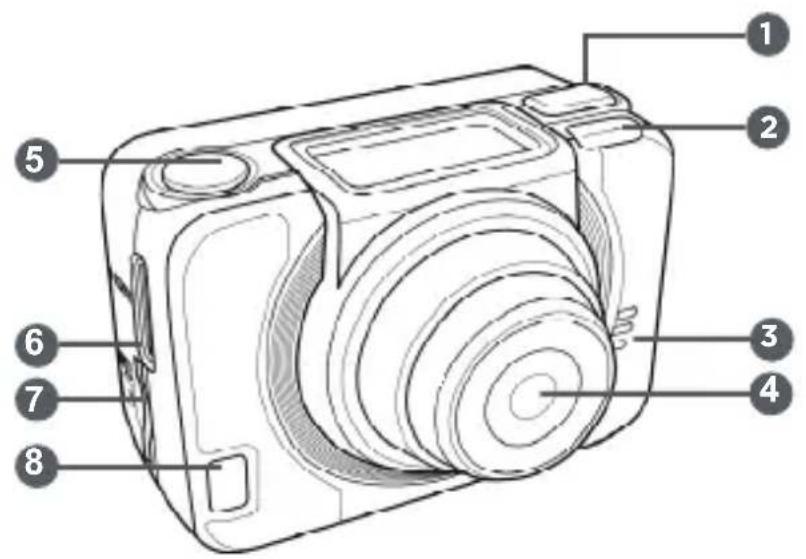
1 Кнопка Живлення/Режим
2 LED 1
3 Гучномовець
4 Об'єктив
5 Кнопка Спуску/ок
6 Порт міні HDMI
7 Гніздо для карти
Мікро SD
8 LED 2 живлення
9 LED 3
10 Роз'єм мікрофону
11 Порт мікро USB
12 Мікрофон
13 Кришка батареї
14 LED 4
Інші аксесуари
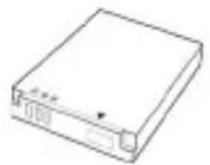
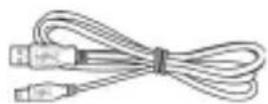

Батарея Li-ion Довідник користувача Кабель мікро USB

CD-ROM

Адаптер АС

Вентильовані задні захисні дверцята

Герметичні задні захисні дверцята
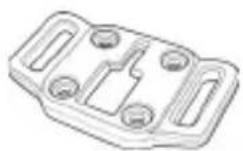
Адаптер
кріплення

Адгезивне пласке з'єднання

Адгезивне вигнуте з'єднання
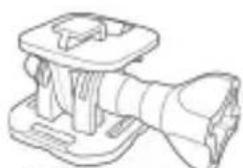
Т-подібне кріплення, що обертається
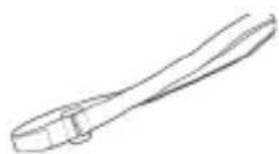
Додаткове кріплення Ремінець на липучці
4. ПЕРШІ КРОКИ
4.1 Встановлення карти SD
Для фото та відеозйомки необхідно встановити карту SD. Камера підтримує карти micro SDHC ємністю до 32 Гб.

Увага: Не виймайте карту Мікро SD під час запису даних. Це може пошкодити записані дані та саму карту.
4.2 Виймання карти Мікро SD
- Вимкніть пристрій.
- Натисніть обережно карту Micro SD і вона вискочить із гнізда.
- Дістаньте карту Micro SD.
4.3 Батарея
4.3.1 Встановлення батареї
Увага: Використовуйте лише батарею, що входить до комплекту або подібну, рекомендовану виробником чи вашим продавцем.
- Посуньте кришку батарейного відсіку, щоб відкрити його.
- Вирівняйте контакти батареї, затим вставте батарею у відсік, розміщуючи стрічку під батареєю.
- Закрийте кришку батарейного відсіку.
4.3.2 Щоб вийняти батарею
- Відкрийте кришку батарейного відсіку.
- Потягніть за стрічку, щоб дістати батарею.
4.3.3 Щоб зарядити батарею
Ви можете зарядити батарею за допомогою кабелю мікро USB, що входить до комплекту камери. Для зарядки батареї виконайте такі дії:
- Встановіть батарею у батарейний відсік.
- Під'єднайте кабель Мікро-USB до порту USB вашого пристрою.
- Під'єднайте інший кінець кабелю USB до компютера чи до зарядного пристрою.
Примітка:
Світловий діод блимає червоним. Коли батарея заряджена, Світловий діод гасне.
Час зарядки приблизно 240 хвилин через USB з'єднання. Час зарядки залежить від ємності батареї та умов оточення.
Ви можете також скористатися адаптером АС, що входить до комплекту камери.
4.4 Ввімкнення/вимкнення фотокамери
- Для ввімкнення камери натисніть кнопку Ввімкнути. Індикатор світлодіодний 8 (див. схему опису пристрою) горить зеленим світлом протягом 3 секунд.
- Для вимкнення камери натисніть кнопку Ввімкнути та утримуйте її протягом 3 секунд.
4.5 Екран OLED
При ввімкненій камері, на екрані виведена наступна інформація:
4.5.1 Режим відео
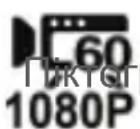
Використовуйте цей режим для запису відео.
рама вказує на параметри запису актуального відео.
Тут 30 кадрів в секунду 1080 пікселів висота зображення (full HD)
4.5.2 Режим Фото

Використовуйте цей режим для здійснення фотозйомки.
Ця піктограма вказує на параметри актуальної фотозйомки.
Тут 5 мегапікселів.
4.5.3 Режим Wi-Fi
Виберіть з'єднання камери із смартфоном
за допомогою з'єднання Wi-Fi. Контролюйте вашу камеру через смартфон та спеціальну прикладну програму.
4.5.4 Режим Неперевної зйомки

Використовуйте цей режим для здійснення
10 послідовних знімків, натиснувши всього один раз на кнопку спуску затвора. Ця піктограма вказує на актуальні параметри фотозйомки.
4.5.5 Режим Time lapse

У цьому режимі знімки робляться із певним зазначеним інтервалом часу, як тільки ви натиснете кнопку спуску. Щоб зупинити фотозйомку, натисніть знову кнопку спуску. Ця піктограма вказує параметри актуальної фотозйомки.
У цьому режимі, знімок робиться через 10 секунд після натискання кнопки спуску. Ця піктограма вказує параметри актуальної фотозйомки.
UA
4.5.7 Режим Налаштування

Використовуйте цей режим для налаштування параметрів вашої камери.
4.5.8 Піктограма функціонування кнопки спуску затвора Вказує на дію, яку камера виконуватиме після натискання кнопки спуску. Зображення піктограми залежатиме від вибраного режиму.
4.5.9 Запис
REC→ Натисніть кнопку спуску для початку запису відео.
4.5.10 Фотозйомка

Натисніть кнопку спуску для здійснення фотозйомки.
4.5.11 Поле зору (FOV)
Вказує поле зору об'єктиву камери: широке чи ультра-широке.
4.5.12 Пам'ять

Вказує на кількість вільної пам'яті.
4.5.13 Кількість файлів
Вказує на загальну кількість відео та фотознімків, записаних на карті Мікро SD.
4.5.14 Батарея
Вказує на рівень заряду батареї.
4.6 3'єднання з іншими пристроями
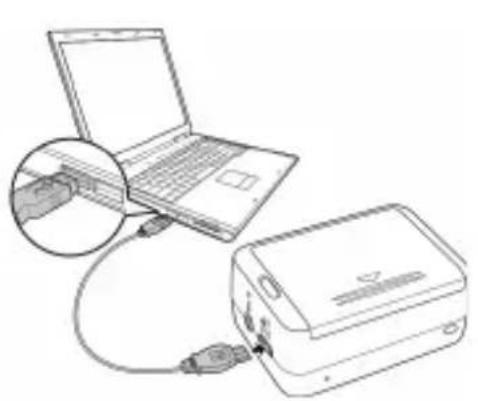
4.6.1 З'єднання з ПК чи телевізором за допомогою кабелю USB/HDMI
Під'єднайте камеру до комп'ютера за допомогою кабелю USB/HDMI, як вказано на малюнку.

5. ФОТО ТА ВІДЕОЗЙОМКА
5.1 Запис відео
Ваша камера здійснює запис Flux double. При записуванні відео, на карті пам'яті зберігаються два відео файли різних розмірів. Файл меншого розміру використовується для перегляду на смартфоні.
-
Увімкніть камеру. За замовчуванням камера автоматично вмикається в режимі відео.
-
Натисніть кнопку спуску затвора для початку зйомки.
-
Натисніть кнопку спуску для зупинки запису.
5.2 Фотозйомка
- Увімкніть камеру.
- Натисніть кнопку Режим для переходу в режим Фото.
- Натисніть кнопку спуску для здійснення знімку.
5.2.1 Wi-Fi
Це меню дозволить вам під'єднати вашу камеру до смартфону за допомогою з'єднання Wi-Fi. Здійснюйте контроль вашої камери через смартфон та переглядайте на смартфоні фото та відео записані вашою камерою.
Примітка: Перед використанням цієї функції, завантажте прикладну програму Qilive ActionCam!
- Натисніть багато раз кнопкуMode/Режим для переходу до режиму Wi-Fi.
- Натисніть спуск для ввімкнення Wi-Fi.
- Натисніть кнопку Mode/Режим, щоб вийти з екрану Wi-Fi.
- Зачекайте 30 секунд поки світодіод 1 блиматиме. Це означає, що з'єднання Wi-Fi встановлено.
- На вашому смартфоні ввімкніть з'єднання Wi-Fi, потім виконайте пошук та під'єднайтеся до мережі Wi-Fi Q.2507_xxxxx.
- Якщо з'явиться запит паролю, введите за замовчуванням "1234567890".
- Використовуйте прикладну програму Qilive ActionCam! для виведення на екран відео та фото з вашої камери.
5.2.2 Неперервна зйомка

Ця функція дозволить вам зробити 10 знімків,
нувши один раз на спуск. Ця функція працює лише
при вимкненій опції wifi.
- Вимкнення функції wifi.
- Натисніть багато раз кнопку Mode/Режим для переходу до режиму Wi-Fi.
- Натисніть Спуск для початку фотозйомки.
5.2.3 Зйомка з time lapse/ проміжком часу

Ця функція дозволить вам робити фотознімки безперервно, натиснувши один раз кнопку спуску з визначеним інтервалом (1/3/5/10/30/60 секунд).
Зйомка зупиниться лише тоді, коли ви натисните знову кнопку
затвору. Ця неперервна зйомка зкомбінована й записана автоматично у відео форматі. Ви можете використовувати цю функцію для запису довгих сюжетів та отримати прискорене відео. Приклади: еволюція будівельного об'єкту, зміна погоди, або квітка, що розцвітає.
- Натисніть багато раз кнопку Mode/Режим для переходу до режиму Time Lapse.
- Натисніть Спуск, щоб розпочати фотозйомку.
- Натисніть знову Спуск, щоб зупинити зйомку.
Ця функція дозволить вам здійснювати фотозйомку після короткої затримки.
- Натисніть кілька разів кнопку Mode (Режим), щоб перейти до режиму Автоспуск (Таймер 10 сек. чи 2 сек.).
- Натисніть Спуск. Знімок зробиться через 10 чи 2 секунди.
UA
5.2.5 Безперервний запис
Ця функція дозволить вам здійснювати безперервний відеозапис до заповнення карти пам'яті чи до зупинки запису вручну.
Сисема автоматично зберігатиме у пам'яті відеофайл кожну хвилину запису.
- Натисніть кілька разів кнопку Mode (Режим), щоб перейти до режиму SET.
- Натисніть Спуск, щоб увійти в режим SET.
- Натисніть Спуск, щоб увійти в меню SETUP.
- Натисніть кнопку Mode (Режим), щоб перейти до режиму LOOP.
- Натисніть Спуск, щоб увійти в під-меню LOOP.
- Написніть кнопку Mode (Режим), щоб вибрати ON та натисніть спуск для підтвердження вибору.
- Натисніть кнопку Спуск для початку запису.
- Натисніть кнопку Спуск для припинення запису.
6. НАЛАШТУВАННЯ ПАРАМЕТРІВ
Щоб налаштувати парметри вашої камери, натисніть кнопку багато раз Mode/Rежим для переходу до режиму Налаштування, потім Спуск для підтвердження. З'явиться такий екран:
6.1 Меню Налаштування
Виберіть Налаштування, щоб відрегулювати параметри зйомки.
6.1.1 Відео

Виберіть цю опцію, щоб відрегулювати роздільну здатність відео.
6.1.2 Фото

Виберіть цю опцію для налаштування роздільної здатності зображень.
6.1.3 Time Lapse

Виберіть цю опцію, щоб відрегулювати інтервал часу між знімками у режимі Time lapse.
6.1.4 Верх/Низ

Виберіть цю опцію, щоб перевернути відео. Корисно, якщо ви використовуєте камеру навпаки ( наприклад, в автомобілі).
UA
6.1.5 Видалити

Виберіть цю опцію, щоб видалити записані відео та фото (останнє фото/відео, всі чи почати процес форматування)
6.1.6 Вийти

Виберіть цю опцію, щоб вийти з меню Налаштування та повернутися до попереднього екрану.
6.1.7 Таймер

Виберіть цю опцію для увімкнення Автоспуску.
6.1.8 Безперервний запис

Виберіть цю опцію для ввімкнення/вимкнення функції безперервного запису.
6.2 Меню MORE
Виберіть меню MORE, щоб відрегулювати основні параметри камери.
6.2.1 Верх/Низ

Виберіть цю опцію, щоб вибрати напрямок відображення меню на екрані.
6.2.2 LED (світлодіод)

Виберіть цю опцію, щоб увімкнути чи вимкнути LED.
6.2.3 Яскравість

Виберіть цю опцію, щоб відрегулювати яскравість
6.2.4 Beep

Виберіть цю опцію, щоб відрегулювати гучність звукового супроводу.
6.2.5 Auto-Off

Виберіть цю опцію, щоб визначити, через який відрізок часу камера вимкнеться, якщо нею не користуються.
6.2.6 Час

Виберіть цю опцію, щоб налаштувати дату й час у камері.
6.2.7 RF

Виберіть цю опцію для з'єднання камери з браслетом дистанційного управління
6.2.8 Параметри за замовчуванням

Виберіть цю опцію, щоб перевстановити заводські налаштування.
6.2.9 Вихід

Виберіть цю опцію, щоб закрити меню MORE та повернутися до попереднього екрану.
6.2.10 Підтвердити

Натисніть Спуск, щоб підтвердити вибрану опцію.
6.2.11 Вибрати
SEL→
Натисніть кнопку Mode, щоб проглянути на екрані одну за одною різні опції.
6.3.1 Роздільна здатність
Ваша камера сумісна з форматом запису Dual stream. Після запису одного відео, на карті пам'яті зберігаються два відео файли.
Менший файл використовуватиметься для перегляду зображень на вашому смартфоні. Другий - записаний у вибраній роздільній здатності (більш високій)
- Натисніть багато разів кнопку Mode, щоб перейти до режиму НАЛАШТУВАННЯ.
- Натисніть Спуск, щоб увійти в режим налаштування.
- Натисніть кнопку Mode, щоб виділити Налаштування.
- Натисніть Спуск, щоб увійти в режим налаштування.
- Натисніть Спуск, щоб увійти в під-меню Відео.
- Натисніть багато разів кнопку Mode, щоб переглянути опції роздільної здатності.
- 16:9,1080 П (1920x1080, 60 кадрів/сек.) (FOV 126°)
- Ультра широка 16:9,1080 П(1920x1080, 30 кадрів/сек.) (FOV 126°)
- Широка 16:9,1080 П (1920x1080, 30 кадрів/сек.) (FOV102°)
- Вузька 16:9,1080 П(1920x1080, 30 кадрів/сек.) (FOV 75°)
- 4:3, 960 П (1280x960, 30 кадрів/сек.) (FOV 140°)
- 4:3, 960 П (1280x960, 60 кадрів/сек.) (FOV 140°)
- 16:9,720 П (1280x720, 120 кадрів/сек.) (FOV 102°)
- 16:9,720 П (1280x720, 60 кадрів/сек.) (FOV 126°)
- 16:9,WVGA (848x480, 240 кадрів/сек.) (FOV 140°)
(FOV: Кути зйомки)
- Натисніть Спуск для підтвердження.
- Для виходу з меню, натискайте кнопку Mode до появи опції EXIT (вихід).
- Натисніть Спуск, щоб вийти з режиму SETUP (налаштування).
6.3.2 Роздільна здатність фотографій
Це меню дозволить вам визначити роздільну здатність до здійснення фотозйомки.
Виконайте такі дії для вибору роздільної здатності зображення.
- Натисніть кілька разів кнопку Mode (Режим) для переходу у режим RÉGLAGE (Налаштування).
-
Натисніть Спуск, щоб увійти в режим налаштувань.
-
Натисніть кнопку Mode (Режим), щоб виділити Rélage (Налаштування).
- Натисніть Спуск, щоб увійти в меню Rélage (Налаштування).
- Натисніть Спуск, щоб увійти в під-меню РНОТО.
- Натисніть кілька разів кнопку Mode (Режим), щоб переглянути опції роздільної здатності зображення: 16 МП, 12 МП, 8 МП, та 5 МП.
- Натисніть Спуск для підтвердження.
- Для виходу з меню натисніть кілька разів кнопку Mode (Режим) до появи опції EXIT (вихід).
- Натисніть Спуск для виходу із режиму SETUP (Налаштування).
| Роздільна здатність 4:3 роздільна здатність | FOV |
| 16 М 4632 X 3488, 16М 142° | |
| 12 М 4000 X 3000, 12М 118° | |
| 8 М 3264 X 2446, 8 М93° | |
| 5 М 2592 X 1944, 5 М73° |
6.4 Таймер

Це меню дозволить вам визначити затримку автоспуску.
найте такі дії для вибору роздільної здатності зображення.
- Натисніть кілька разів кнопку Mode (Режим) для переходу у режим RÉGLAGE (налаштування).
- Натисніть Спуск, щоб увійти в режим налаштувань.
- Натисніть кнопку Mode (Режим), щоб виділити Rélage (Налаштування).
- Натисніть Спуск, щоб увійти в меню Rélage (Налаштування).
- Натисніть Спуск, щоб увійти в під-меню TIMER.
- Натисніть кілька разів кнопку Mode (Режим), щоб переглянути опції затримки: 2 сек. та 10 сек.
- Натисніть Спуск для підтвердження.
- Для виходу з меню, натисніть кілька разів кнопку Mode (Режим) до появи опції EXIT (вихід).
- Натисніть Спуск, для виходу із режиму SETUP (налаштування).
6.5 Інтервал між знімками режиму Time Lapse (Уповільнена
зйомка)
Це меню дозволить вам вибрати опції інтервалу під час фотозйомки в режимі Time lapse (фотозйомка з рівномірними інтервалами).

Для вибору інтервалу зйомки виконайте такі дії:
- Натисніть багато разів кнопку Mode, щоб перейти до режиму НАЛАШТУВАННЯ.
- Натисніть Спуск, щоб увійти в цей режим.
- Натисніть кнопку Mode, щоб вибрати SETUP(налаштування).
- Натисніть Спуск, щоб увійти в цей режим.
- Натисніть кнопку Mode, щоб виділити LAPSE.
- Натисніть Спуск, щоб увійти в під-меню LAPSE.
- Натисніть багато разів кнопку Mode, щоб вибрати інтервал:
1 сек, 3 сек, 5 сек, 10 сек, 30 сек, та 60 сек. - Натисніть Спуск, щоб підтвердити.
- Для виходу з меню, натискайте кнопку Mode до появи опції EXIT (вихід).
- Натисніть Спуск, щоб вийти з режиму setup (Налаштування).

6.6 Верх/Низ
Це меню дозволить вам робити знімки навпаки. Ви можете ввімкнути цю функцію, коли встановлюєте камеру навпаки, щоб потім ваші відео правильно відтворювались на комп'ютері чи екрані телевізора.

Для ввімкнення цієї функціїї виконайте такі дії:
- Натисніть багато разів кнопку Mode, щоб перейти до режиму НАЛАШТУВАННЯ.
- Натисніть Спуск, щоб увійти в цей режим.
- Натисніть кнопку Mode, щоб вибрати SETUP(налаштування).
- Натисніть Спуск, щоб увійти в цей режим.
- Натисніть кнопку Mode, щоб виділити UP/DOWN.
- Натисніть Спуск, щоб увійти в під-меню UP/DOWN.
- Натисніть кнопку Mode, щоб виділити ON чи OFF.
- Натисніть Спуск, щоб підтвердити.
- Для виходу з меню, натискайте кнопку Mode до появи опції
EXIT (вихід).
- Натисніть Спуск, щоб вийти з режиму setup (Налаштування).
6.7 Видалення
Це меню дозволить вам видалити всі файли з карти Мікро SD.

Щоб видалити файли виконайте такі дії.
- Натисніть багато разів кнопку Mode, щоб перейти до режиму НАЛАШТУВАННЯ.
- Натисніть Спуск, щоб увійти в цей режим.
- Натисніть кнопку Mode, щоб вибрати SETUP (налаштування).
- Натисніть Спуск, щоб увійти в це меню.
- Натисніть багато разів кнопку Mode, щоб виділити DELETE.
- Натисніть Спуск, щоб увійти в під-меню DELETE.
- Натисніть багато разів кнопку Mode, щоб переглянути опції видалення.
- Натисніть Спуск для підтвердження.
- Натисніть кнопку Mode, щоб вибрати √ для підтвердження видалення.
- Натисніть Спуск для підтвердження.
- Для виходу з меню, натискайте кнопку Mode до появи опції EXIT (вихід).
- Натисніть Спуск, щоб вийти з режиму setup (Налаштування).
6.8 OSD Верх/Низ
Це меню дозволить вам відтворити екран навпаки.
Щоб увімкнути цю функцію виконайте такі дії.
- Натисніть багато разів кнопку Mode, щоб перейти до режиму НАЛАШТУВАННЯ.
- Натисніть Спуск, щоб увійти в цей режим.
- Натисніть Спуск, щоб увійти в режим MORE.
- Натисніть Спуск, щоб увійти в під-меню UP/DOWN.
- Натисніть кнопку Mode, щоб вибрати OSD UP чи OSD DOWN.
- Натисніть Спуск для підтвердження.
- Для виходу з меню, натискайте кнопку Mode до появи опції EXIT (вихід).
- Натисніть Спуск, щоб вийти з режиму setup (Налаштування).
6.9 LED
Це меню дозволить вам увімкнути чи вимкнути LED.
Виконайте такі дії.
- Натисніть багато разів кнопку Mode, щоб перейти до режиму НАЛАШТУВАННЯ.
- Натисніть Спуск, щоб увійти в цей режим.
- Натисніть Спуск, щоб увійти в режим MORE.
- Натисніть кнопку Mode, щоб виділити LED.
- Натисніть Спуск, щоб увійти в під-меню LED.
- Натисніть кнопку Mode, щоб вибрати ON чи OFF.
- Натисніть Спуск для підтвердження.
- Для виходу з меню, натискайте кнопку Mode до появи опції EXIT (вихід).
- Натисніть Спуск, щоб вийти з режиму setup (Налаштування).
6.10 Brightness/ Яскравість
Це меню дозволить вам відрегулювати яскравість екрану.
Щоб налаштувати яскравість екрану виконайте такі дії.
- Натисніть багато разів кнопку Mode, щоб перейти до режиму НАЛАШТУВАННЯ.
- Натисніть Спуск, щоб увійти в цей режим.
- Натисніть Спуск, щоб увійти в режим MORE.
- Натисніть багато разів кнопку Mode, щоб виділити OSD BRIGHT.
- Натисніть Спуск, щоб увійти в під-меню BRIGHT.
- Натисніть багато разів кнопку Mode, щоб вибрати 100%, 60%, чи 30%.
- Натисніть Спуск для підтвердження.
- Для виходу з меню, натискайте кнопку Mode до появи опції EXIT (вихід).
- Натисніть Спуск, щоб вийти з режиму setup (Налаштування).
6.11 Beep
Це меню дозволить вам увімкнути чи вимкнути звуковий супровід при натисканні кнопок.

Щоб увімкнути чи вимкнути Веер виконайте такі дії.
- Натисніть багато разів кнопку Mode, щоб перейти до режиму НАЛАШТУВАННЯ.
- Натисніть Спуск, щоб увійти в цей режим.
-
Натисніть Спуск, щоб увійти в режим MORE.
-
Натисніть багато разів кнопку Mode, щоб виділити ВЕЕР.
- Натисніть Спуск, щоб увійти в під-меню ВЕЕР.
- Натисніть багато разів кнопку Mode, щоб переглянути опції зваукового супроводу.
- Натисніть Спуск для підтвердження.
- Для виходу з меню, натискайте кнопку Mode до появи опції EXIT (вихід).
- Натисніть Спуск, щоб вийти з режиму setup (Налаштування).
6.12 Auto-Off
Це меню дозволить вам запрограмувати автоматичне вимкнення камери після визначеного часу бездіяльності, або ви можете вибрати пераметр OFF для того, щоб камера залишалася ввімкненою до її вимкнення вручну.
Щоб вибрати функцію автоматичного вимкнення виконайте такі дії.
- Натисніть багато разів кнопку Mode, щоб перейти до режиму НАЛАШТУВАННЯ.
- Натисніть Спуск, щоб увійти в цей режим.
- Натисніть Спуск, щоб увійти в режим MORE.
- Натисніть багато разів кнопку Mode, щоб виділити AUTO-OFF.
- Натисніть Спуск, щоб увійти в під-меню AUTO-OFF.
- Натисніть багато разів кнопку Mode, щоб вибрати 1 хв, 3 хв, 5 хв, 10 хв, 30 хв, 60 хв, чи OFF.
- Натисніть Спуск для підтвердження.
- Для виходу з меню, натискайте кнопку Mode до появи опції EXIT (вихід).
- Натисніть Спуск, щоб вийти з режиму setup (Налаштування).
6.13 Дата й час
Це меню дозволить вам налаштувати параметри дати й часу камери.
Щоб визначити дату й час виконайте такі дії.
- Натисніть багато разів кнопку Mode, щоб перейти до режиму НАЛАШТУВАННЯ.
- Натисніть Спуск, щоб увійти в цей режим.
- Натисніть Спуск, щоб увійти в режим MORE.
- Натисніть кнопку Mode до появи опції TIME (час).
- Натисніть Спуск, щоб увійти в під-меню TIME. Рік виділено
яскравим свіченням.
- Натисніть багато разів Спуск, щоб налаштувати рік.
- Після цього, натисніть кнопку Mode, щоб перейти до поля місяця. Виконайте тітж самі дії для налаштування дня, годин, хвилин.
6.14 RF
Це меню дозволить вам під'єднати вашу камеру до дистанційного управління (опційний аксесуар). Коли пристрої з'єднані, ви можете записувати відео та робити знімки, натискаючи відповідні кнопки на браслеті дистанційного управління.
RF
Щоб під'єднати дистанційне управління виконайте такі дії:
- Натисніть багато разів кнопку Mode, щоб перейти до режиму НАЛАШТУВАННЯ.
- Натисніть Спуск, щоб увійти в цей режим.
- Натисніть Спуск, щоб увійти в режим MORE.
- Натисніть кнопку Mode, щоб виділити BINDING.
- Натисніть Спуск, щоб увійти в під-меню BINDING.
- Антена RF камери ввімкнена та готова до з'єднання з дистанційним управлінням.
- Натискайте одночасно кнопки відео та фото вашого дистанційного управління для їх з'єднання. Якщо червоний світлодіод дистанційного управління блимає, це означає, що з'єднання встановлено.
- Для виходу з меню, натискайте кнопку Mode до появи опції EXIT (вихід).
- Натисніть Спуск, щоб вийти з режиму setup (Налаштування).
6.15 Factory Default
Це меню дозволить вам відновити заводські установки вашої камери.
Щоб відновити заводські установки виконайте такі дії.
- Натисніть багато разів кнопку Mode, щоб перейти до режиму НАЛАШТУВАННЯ.
- Натисніть Спуск, щоб увійти в цей режим.
- Натисніть Спуск, щоб увійти в режим MORE.
-
Натисніть кнопку Mode, щоб виділити DEFAULT.
-
Натисніть Спуск, щоб увійти в під-меню DEFAULT.
- Натисніть кнопку Mode, щоб вибрати √.
- Натисніть Спуск для підтвердження.
- Для виходу з меню, натискайте кнопку Mode до появи опції EXIT (вихід).
- Натисніть Спуск, щоб вийти з режиму setup (Налаштування).
7. ВИКОРИСТАННЯ АКСЕСУАРІВ
До комплекту камери входять міцні аксесуари, які задовольнять всі ваш спортивні потреби.
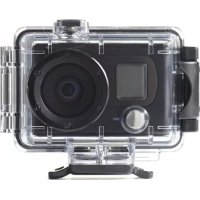
7.1 Герметичний футляр
7.1.1 Використання герметичного футляру
- Відкрийте замок та відкрийте герметичний футляр.
- Встановіть камеру в герметичний футляр.
- Закрийте замок герметичного футляру.
Герметичний футляр може використовуватись з іншими аксесуарами, такими як кріплення, що обертається, кронштейн для велосипеда, ремінь, лобовий кронштейн...
7.1.2 Заміна адаптера кріплення
Залежно від аксесуарів, які ви маєте використовувати разом з футляром, адаптер кріплення може бути прикріплений до інших задніх захисних дверцят або в іншому місці. Щоб від'єднати адаптер кріплення, відкрутіть чотири шурупи, які фіксують кожен адаптер кріплення до футляра.
7.1.3 Заміна задніх захисних дверцят
Залежно від аксесуарів, які ви маєте використовувати разом з футляром, у вас можливо виникне потреба замінити задні захисні дверцята. Двоє задніх дверцят входять до комплекту вашого пристрою: герметичні задні захисні дверцята, та вентильовані задні захисні дверцята.
Щоб замінити задні захисні дверцята виконайте такі дії:
- Відкрийте повністю задні дверцята.
- Потягніть, щоб вийняти задні дверцята із футляра.
- Від'єднайте адаптер кріплення від цих дверцят
та прикріпіть його до задніх дверцят, що ви бажаєте встановити.
- Встановіть задні дверцята.

7.2 Ремінець на липучці
Ремінець на липучці може використовуватись для фіксування герметичного футляру до будь якого предмету, щоб мати змогу зручно робити фото та відеозйомку.
Щоб прикріпити ремінець на липучці, пропустіть його через отвори адаптера кріплення.
UA
7.3 Монтаж аксесуарів камери
Зафіксуйте адаптер кріплення до кріплення аксесуарів, щоб встановити їх на вашій камері.
Поради для кріплення адгезианих пристроїв:
- Застосовуйте на чистих, без пилу поверхнях.
- Кріпіть лише до рівних поверхонь.
- Для оптимального склеювання, міцно натисніть при встановленні підставки.
- Рекомендується фіксувати підставку не менше ніж за 24 години до першого використання.
- Щоб уникнути падіння чи загублення вашого пристрою, встановіть запобіжний затискач на кріпленні, що обертається, щоб закріпити положення пристрою.
7.4 Пульт- годинник RF
Перед використанням пульта-годинника, ви повинні спарити його з камерою.
Виконайте такі дії, щоб під'єднати ваш пульт-годинник.
-
Натисніть кілька разів кнопку Mode (Режим) для переходу у режим SETUP (налаштування).
-
Натисніть Спуск, щоб увійти в режим.
-
Натисніть кнопку Mode (Режим), щоб виділити MORE.
-
Натисніть Спуск, щоб увійти в меню MORE.
-
Натисніть кнопку Mode (Режим), щоб виділити BINDING.
-
Натисніть Спуск, щоб увійти в під-меню.
-
Антена RF камери увімкнена та готова до створення пари з дистанційним пультом.
-
На пульті-годиннику натисніть кнопку MODE, щоб перейти до режиму Огляд. Затим натисніть та утримуйте кнопку SET, щоб увійти до режиму SET.

1 Кнопка Photo/Фото
2 Кнопка налаштування
3 Кнопка вправо
4 Кнопка режим
5 Кнопка вліво
6 Кнопка Vidéo/Видео
- Використовуйте кнопку GAUCHE (Вліво) чи BROITE (вправо), щоб вибрати PAIRING та натисніть кнопку VIDEO, щоб увійти до меню Pairing.
- Використовуйте кнопку GAUCHE (Вліво) чи DROITE (вправо), щоб вибрати вікно Огляд, яке ви бажаєте спарити з вашою фотокамерою та натисніть кнопку VIDEO, щоб розпочати з'єднання.
- Коли створення пари закінчено, натисніть кнопку SET, щоб
повернутися в режим налаштувань (SET). Затим натисніть кнопку SET, щоб перейти до режиму Огляд.
- Натискайте кнопку VIDEO вашого пульту, щоб розпочати та припинити запис відео. Для здійснення фотознімку натисніть кнопку PHOTO.
Примітка: Максимальна робоча відстань між пультом та сенсором дистанційного управління камери становить приблизно 3 м.
- ВИРИШЕННЯ ПРОБЛЕМ
| Проблеми Можнова | причина | Рішення |
| Світлодіод батареї блимає червоним світлом | Низький заряд батареї | Замініть батарею або зарядіть її |
| При натисканні кнопки Спуск нічого не відбувається | Карта micro SD заповнена У цьому випадку ви не зможете здійснювати ні видео ні фотозйомку. | Перенесіть інформацію з вашої карти micro SD на комп'ютер для подальшого збереження та видаліть файли, які знаходяться на вашій карті micro SD |
| При натисканні кнопки Спуск нічого не відбувається "0000" з'являється на екрані | Можливо, що вставлена карта micro SD не є сумісною з пристроєм. | Перш за все відформатуйте карту micro SD за допомогою вашої камери (меню Delete) Якщо проблема не вирішилась, відформатуйте карту micro SD за допомогою вашого комп'ютера |
| При натисканні кнопки Спуск нічого не відбувається "0000" з'являється на екрані | Карта micro SD відсутня | Вставте карту micro SD |
UA - Імпортер : ТОВ «Ріал Істейт Ф.К.А.У.», 04073, Україна, м.Київ, Московський пр-т, 15-а, тел. +38 044 585 99 34
853273/DVSD01+RCWD01


- SOMMAIRE :
- ПРАВИЛА ТЕХНІКИ БЕЗПЕКИ
- КАРТА ПАМ'ЯТІ
- ДОГЛЯД
- Запобіжні заходи для нормального функціонування камери:
- ОПИС ПРИСТРОЮ
- Інші аксесуари
- ПЕРШІ КРОКИ
- Встановлення карти SD
- Виймання карти Мікро SD
- Батарея
- Щоб зарядити батарею
- Примітка:
- Ввімкнення/вимкнення фотокамери
- Екран OLED
- Режим відео
- Режим Фото
- Режим Wi-Fi
- Режим Неперевної зйомки
- Режим Time lapse
- Режим Налаштування
- Запис
- Фотозйомка
- Поле зору (FOV)
- ФОТО ТА ВІДЕОЗЙОМКА
- Запис відео
- Фотозйомка
- Wi-Fi
- Неперервна зйомка
- Зйомка з time lapse/ проміжком часу
- UA
- Безперервний запис
- НАЛАШТУВАННЯ ПАРАМЕТРІВ
- Меню Налаштування
- Відео
- Фото
- Time Lapse
- Верх/Низ
- Видалити
- Вийти
- Таймер
- Безперервний запис
- Меню MORE
- Верх/Низ
- LED (світлодіод)
- Яскравість
- Beep
- Auto-Off
- Час
- RF
- Параметри за замовчуванням
- Вихід
- Підтвердити
- Вибрати
- SEL→
- Роздільна здатність
- Роздільна здатність фотографій
- Таймер
- Інтервал між знімками режиму Time Lapse (Уповільнена
- зйомка)
- Верх/Низ
- Видалення
- OSD Верх/Низ
- LED
- Brightness/ Яскравість
- Beep
- Auto-Off
- Дата й час
- RF
- RF
- Factory Default
- ВИКОРИСТАННЯ АКСЕСУАРІВ
- Герметичний футляр
- Ремінець на липучці
- Монтаж аксесуарів камери
- Пульт- годинник RF
Марка : Qilive
Модель : Q.2507
Категорія : відеокамера