
Q.2507 - Cámara de video Qilive - Manual de uso y guía de instrucciones gratis
Encuentra gratis el manual del aparato Q.2507 Qilive en formato PDF.


| Tipo de producto | Videocámara digital |
| Marca | Qilive |
| Modelo | Q.2507 |
| Resolución de grabación | Full HD 1080p |
| Sensor | CMOS |
| Zoom óptico | 10x |
| Pantalla | LCD 3 pulgadas |
| Almacenamiento | Tarjeta SD (no incluida) |
| Alimentación | Batería de iones de litio recargable |
| Dimensiones (L x A x P) | 120 x 70 x 60 mm |
| Peso | 300 g |
| Funciones principales | Grabación de video, foto, estabilización de imagen, micrófono integrado |
| Mantenimiento y limpieza | Usar un paño suave y seco; no usar productos abrasivos |
| Seguridad | No exponer a la humedad, no desmontar |
| Piezas de repuesto y reparabilidad | Contactar al servicio al cliente de Qilive |
| Información general | Manual de usuario disponible en línea |
Preguntas frecuentes - Q.2507 Qilive
Preguntas de los usuarios sobre Q.2507 Qilive
0 pregunta sobre este aparato. Responde a las que conoces o haz la tuya.
Hacer una nueva pregunta sobre este aparato
Descarga las instrucciones para tu Cámara de video en formato PDF gratis! Encuentra tus instrucciones Q.2507 - Qilive y toma tu dispositivo electrónico nuevamente en la mano. En esta página están publicados todos los documentos necesarios para el uso de su dispositivo. Q.2507 de la marca Qilive.
MANUAL DE USUARIO Q.2507 Qilive
ES - Aplicación disponible para su cámara
- Instrucciones de seguridad P. 28
- Características técnicas P. 30
- Descripción de la cámara P. 32
- Primera utilización P. 34
- Instalación y ajustes P. 37
- Limpieza y mantenimiento P. 39
- Utilizar los accesorios P. 48
- Resolución de problemas P. 52
1. REGLAS DE SEGURIDAD
Lea atentamente las instrucciones de seguridad siguientes y consérvelas cuidadosamente para futuras consultas.
TARJETA DE MEMORIA
Utilice preferentemente una tarjeta SDHC que ofrezca una tasa de transferencia suficiente para los vídeos HD
Se recomienda: Tarjeta SDHC de clase 4 mínimo.
MANTENIMIENTO
Conservar protegida del calor y la humedad. Proteja de las heladas y evite la exposición prolongada a la luz directa del sol.
Después de utilizar, separe la carcasa estanca y la junta de estanqueidad, después, límpielas con agua dulce. Seque bien para evitar las rayas o la abrasión.

Los equipos eléctricos y electrónicos son objeto de una recogida selectiva.
No tirar los residuos de equipos eléctricos y electrónicos junto con la basura común no separada, sino que se debe proceder a su recogida selectiva.

Las pilas deben desecharse de forma segura. Ponerlas en cubos de recogida previstos para esto (infórmese ante su vendedor), con el fin de proteger el medioambiente.
Precauciones para un buen uso de la cámara:
La única pieza estanca es la carcasa. La cámara y los accesorios no. La estanqueidad de la carcasa está garantizada solo en caso de agua fresca y salada. La cámara no es hermética a productos de limpieza, productos químicos, al agua de balnearios y otras instalaciones.
En estos casos, el agua debe secarse de inmediato.
No sumerja la cámara a una profundidad superior a 60 m.
No sumerja la cámara en agua a gran presión.
No sumerja la cámara durante más de 60 minutos. Después de 60 minutos de uso bajo el agua, la carcasa de la cámara debe dejarse secar durante al menos 10 minutos.
No sumerja la cámara en aguas con una temperatura superior a 40 °C.
No manipule la apertura y el cierre de la carcasa estanca con las manos húmedas.
No abra la carcasa estanca cerca del agua o de una piscina.
La carcasa estanca no es resistente al polvo.
Durante la inmersión, evite cualquier impacto en la carcasa. Esto podría dañarla o provocar una apertura accidental.
Limpie la carcasa después de cada uso con agua corriente. No utilice alcohol, detergentes ni ningún otro producto para limpiar la carcasa.
Limpie el aparato con un paño seco o ligeramente humedecido.
Cuando no lo vaya a utilizar, guarde el aparato en un lugar limpio, fresco y ventilado.
No exponga el aparato a la luz directa del sol. No exponga el aparato a temperaturas superiores a 40 °C.
ATENCIÓN: No exponga el aparato a temperaturas superiores a 50 °C.
La temperatura de la batería puede alcanzar los 60 °C durante el uso de la cámara.
No arroje al fuego puesto que existe riesgo de explosión.
ATENCIÓN : si la batería no se coloca correctamente, existe riesgo de explosión. Por favor, respete las polaridades. Cámbiela por una batería idéntica o equivalente.
Las baterías del aparato y del mando a distancia no pueden exponerse al calor excesivo, tal como el del sol, fuego o similares.
Utilice exclusivamente los accesorios proporcionados por el fabricante.
ES
Cuando la toma de corriente sirve de dispositivo de desconexión, esta debe mantenerse fácilmente accesible.
- CARACTERÍSTICAS TÉCNICAS
| Pantalla OLED | Sensor de 0,83” |
| Almacenamiento | Tarjeta micro SD, compatible con SDHC(hasta tarjetas SDHC de 32 Gb, Clase 6) |
| Calidad de imagen | Óptica de gran precisión F 2.8 / 3.4 mmDistancia de enfoque: 0,8 m -∞Campo de visión: Ultra panorámico/panorámico |
| Vídeo | 1080p (16/9): 60 fps Campo de visión (FOV)Ultra panorámico/ 30 fps ultra panorámico,panorámico, estrecho960p (4:3) 60, 30 fps Campo de visión (FOV)Ultra panorámicoWVGA (16:9) 240 fps Campo de visión (FOV)Ultra panorámicoTime Lapse (lapso de tiempo): 1, 3, 5, 10, 30,60 segundosFormato de vídeo: H264 mp4 |
| Imagen fija | Resolución: 16 MP, 12 MP, 8 MP, 5 MPRáfaga (fotos/segundo): 7/1Temporizador: 2, 10 segundosIntervalo del disparador: 1, 3, 5, 10, 30,60 segundos.Formato de fotos: JPEG, DCF |
| Balance de blancos | Auto |
| Wi-fi integrado | SÍ |
| Receptor de control remoto integrado | Sí |
| Vídeo en bucle | SÍ, 1080p 30 Ultra panorámico |
| Captura de vídeo a alta velocidad (H.264) | Hasta 15 Mbps |
| Tiempo medio de grabación (autonomía) | Vídeo en 1080p/60: 90 minutos aprox.Fotos a 16 MP: 250 fotos aprox. |
| Apagado automático en caso de inactividad: | ajustable en 1, 3, 5, 10, 30, 60 min. |
| Entrada/ Salida | Micro USB / Mini HDMI, entrada de micro externo: Conector de 2,5 mm |
| Alimentación | Batería de iones de litio recargable de 1130 mAh |
| Dimensiones | 42,7 x 59,2 x 26,4 mm (sin el objetivo) |
| Peso Aprox. 74 | g (sin batería) |
ES
3. DESCRIPCIÓN DE LA CÁMARA
ES
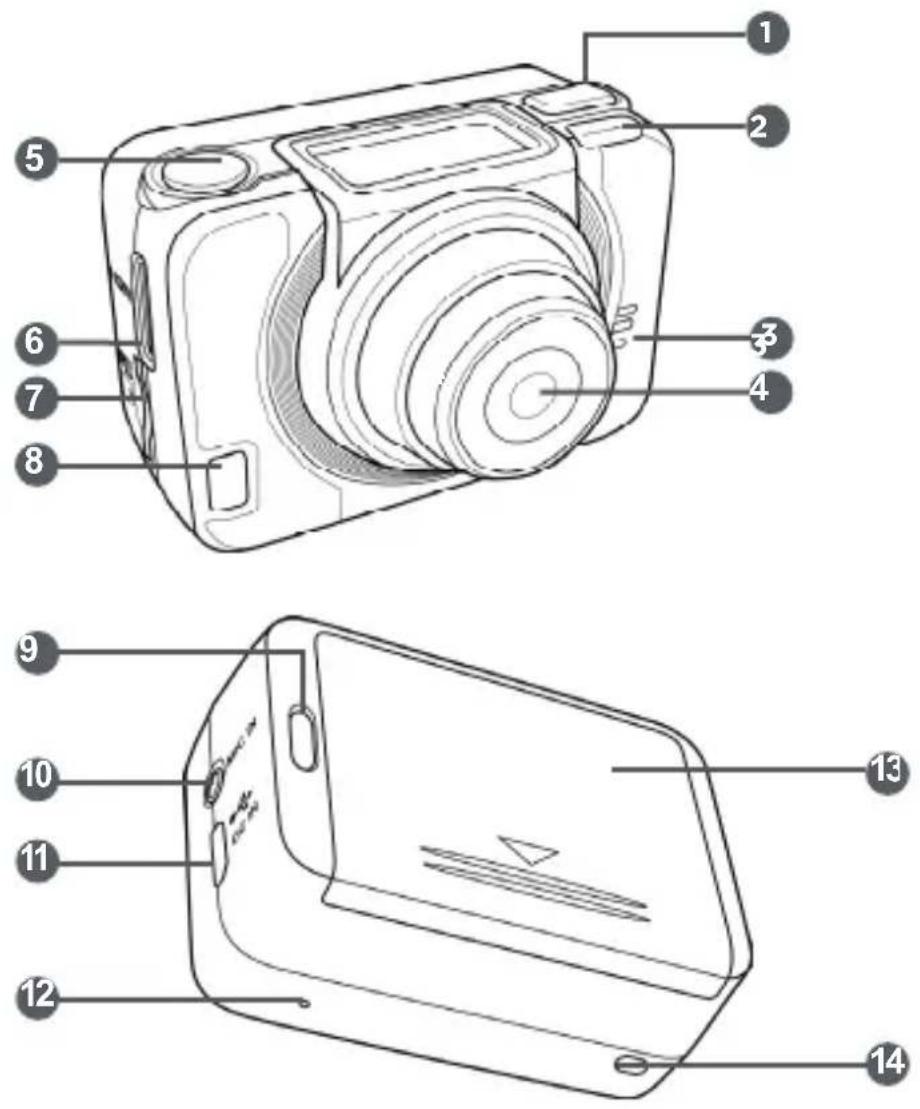
1 Botón Power / Mode
2 LED 1
3 Altavoz
4 Objetivo
5 Botón disparador/Ok
6 Puerto mini HDMI
7 Ranura para tarjeta SD memoria SD
8 LED 2 de alimentación
9 LED 3
10 Toma micrófono
11 Puerto micro USB
12 Micrófono
13 Tapa batería
14 LED 4
Otros accesorios
ES

Batería de iones Cabletio micro USB utilización
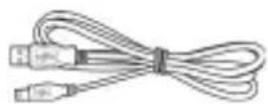

Manual de

CD-ROM
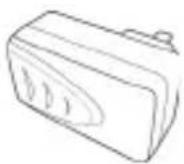
Adaptador CA

Tapa de protección trasera ventilada

Tapa de protección trasera estanca
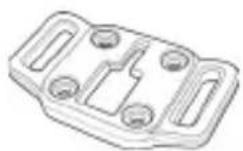
Adaptador sist. sujeción
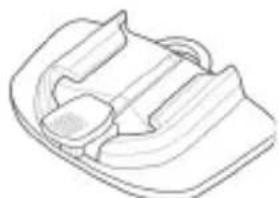
Soporte adhesivo curvado


Correa de seguridad Correa de velcroSoporte pivotar
4. PRIMERA UTILIZACIÓN
ES 4.1 Colocar la tarjeta SD
Para capturar fotos y vídeos, se necesita una tarjeta SD. La cámara admite tarjetas micro SDHC de hasta 32 Gb.
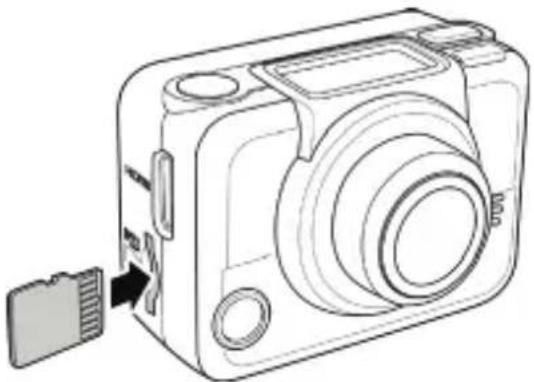
Advertencia: no saque la tarjeta Micro SD durante la grabación de datos. Eso podría corromper los datos guardados en ella y dañarla.
4.2 Sacar la tarjeta Micro SD
- Apague la cámara.
- Empuje con un dedo la tarjeta micro SD para que salga de la ranura.
- Saque la tarjeta Micro SD.
4.3 La batería
4.3.1 Colocar la batería
Advertencia: utilice únicamente la batería incluida o una similar recomendada por el fabricante o revendedor.
- Empuje la tapa del compartimento de la batería para abrirlo.
- Alinee los contactos de la batería, después, introduzca esta última en el compartimento con la cinta bajo ella.
- Cierre la tapa del alojamiento de la batería.
4.3.2 Para sacar la batería
- Abra la tapa del alojamiento de la batería.
- Tire de la cinta para sacar la pila.
4.3.3 Cargar la batería
Puede cargar la batería con el cable micro USB incluido con la cámara. Para cargar la batería, siga los pasos siguientes:
- Coloque la batería en su compartimento.
- Conecte la toma micro USB al puerto USB de la cámara.
- Conecte el extremo del cable USB a un ordenador o cargador de red eléctrica.
ES
Observación:
El LED de la batería parpadea de color rojo. Cuando la batería termina de cargarse, el LED se apaga.
La duración de la carga es de alrededor de 240 minutos mediante una conexión USB. La duración de la carga depende de la capacidad de la batería y las condiciones del entorno.
Asimismo, para cargar la batería de la cámara, puede utilizar el adaptador CA incluido.
4.4 Encender / apagar la cámara de fotos
- Para encender la cámara, pulse el botón de Encendido.
El piloto LED 8 (véase esquema descriptivo del aparato) se ilumina en color verde durante 3 segundos. - Para apagar la cámara, pulse el botón de Encendido y manténgalo así durante 3 segundos.
4.5 Pantalla OLED
Cuando la cámara está encendida, la pantalla muestra las informaciones siguientes:
4.5.1 Modo de vídeo

Utilice este modo para grabar vídeos.
o indica también los parámetros actuales
de grabación de vídeo.
Aquí, 30 imágenes/segundo y 1080 píxeles de altura de imagen (full HD)
4.5.2 Modo cámara de fotos

Utilice este modo para capturar imágenes. Este ícono
también los parámetros actuales de captura.
Aquí, 5 megapíxeles.
4.5.3 Modo Wi-Fi
ES

Seleccionar para conectar la cámara a un smartphone con una conexión Wi-Fi. Controle la cámara desde su smartphone y la aplicación dedicada.
4.5.4 Modo disparo en ráfaga

Utilice este modo para capturar 10 fotos consecutivas pulsando una vez el Disparador.
Este ícono indica también los parámetros actuales de captura.
4.5.5 Modo timelapse

En este modo, se hacen fotos de forma continua, con un intervalo que se determina cuando pulsa el Disparador.
Para detener la toma de imágenes, pulse nuevamente el Disparador.
Este ícono indica también los parámetros actuales de captura.
4.5.6 Modo retardador

En este modo, la foto se hace 10 segundos después
ber pulsado el Disparador. Este ícono indica también árametros actuales de captura.
4.5.7 Modo ajustes
Utilice este modo para ajustar los parámetros de su cámara.
SETUP
4.5.8 Ícono de función del disparador
Indica lo que hará la cámara cuando pulse el Disparador.
El ícono que se visualiza depende del modo escogido.
4.5.9 Grabar
REC
Pulse el Disparador para empezar a grabar vídeos.
4.5.10 Hacer fotografías

Pulse el Disparador para hacer fotos.
4.5.11 Campo de visión (FOV)
Indica el campo de visión del objetivo de la cámara: amplio o ultra amplio.
4.5.12 Espacio memoria
90% Indica el espacio que queda en la memoria.
4.5.13 Número de archivos
Indica el número total de fotos y vídeos guardados en la tarjeta de memoria Micro SD.
4.5.14 Batería
Indicador del nivel de carga de la batería.
4.6 Conexión a otros aparatos
4.6.1 Conexión a un PC o televisor mediante un cable USB / HDMI Conecte la cámara a un ordenador con un cable micro USB/HDMI como se indica en el dibujo.

La cámara es compatible con la grabación de flujo doble.
Cuando se graba un vídeo, dos archivos de tamaños diferentes se graban automáticamente en la tarjeta de memoria. El archivo más pequeño sirve para visualizar los vídeos con un smartphone.
- Encienda la cámara. Por defecto, la cámara se inicia automáticamente en el modo de Vídeo.
- Pulse el disparador para empezar a grabar.
- Pulse nuevamente el disparador para dejar de grabar.
ES
5.2 Hacer fotografías
- Encienda la cámara.
- Pulse el botón Mode para cambiar al modo Cámara de fotos.
- Pulse el Disparador para hacer una foto.
5.2.1 Wi-Fi
Este menú le permite conectar la cámara a un smartphone mediante una conexión Wi-Fi. Controle la cámara desde su smartphone y visualice en él las fotos hechas y los vídeos grabados con la cámara.
Observación: antes de utilizar esta función, descargue en su smartphone la aplicación Qilive ActionCam!
- Pulse varias veces el botón Mode para cambiar al modo Wi-Fi.
- Pulse el disparador para activar la Wi-Fi.
- Pulse el botón Mode para salir de la pantalla Wi-Fi.
- Espere 30 segundos a que el LED 1 parpadee.
Esto indica que se ha establecido la conexión Wi-Fi. - En su smartphone, active la conexión Wi-Fi, después, conéctese a la red Wi-Fi Q.2507_xxxxx.
- Cuando se le pida una contraseña, introduzca la contraseña por defecto "1234567890".
- Utilice la aplicación Qilive ActionCam! para visualizar los vídeos y las fotos de la cámara.
5.2.2 Disparo en ráfaga
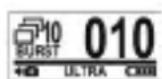
Esta función le permite capturar 10 fotos pulsado una vez el disparador.
Este modo solo funciona cuando está desactivada la opción Wi-Fi.
- Desactive la función Wi-Fi.
- Pulse varias veces el botón Mode para cambiar al modo Disparo en ráfaga (ícono contiguo).
- Pulse el Disparador para empezar a hacer fotos.
5.2.3 Toma mediante timelapse

Esta función le permite capturar fotos de forma continua do una vez el Disparador en el intervalo determinado
(1/3/5/10/30/60 segundos). La toma de imágenes solo se detiene cuando se pulsa nuevamente el Disparador. Estas tomas continuas se combinan y graban automáticamente en un formato de vídeo.
Puede utilizar esta función para grabar escenas largas y obtener un vídeo a cámara rápida.
Ejemplos: la evolución de un proyecto de construcción, los cambios del tiempo o una flor que se abre.
ES
- Pulse varias veces el botón Mode para cambiar al modo Timelapse.
- Pulse el Disparador para empezar a hacer fotos.
- Pulse nuevamente el Disparador para dejar de hacer fotos.
5.2.4 Disparador retardado (Temporizador 10 s)
Esta función permite capturar una foto tras un breve intervalo de tiempo.
- Pulse varias veces el botón Mode para cambiar al modo de temporizador (Timer 10 s o 2 s).
- Pulse el Disparador. La foto se realiza transcurridos 10 o 2 segundos.
5.2.5 Grabación en bucle
Esta función permite grabar vídeo de forma continua hasta que la tarjeta de memoria esté llena o hasta la parada manual de la grabación.
El sistema guardará automáticamente un archivo de vídeo en cada minuto de grabación.
- Pulse varias veces el botón Mode para cambiar al modo SET.
- Pulse el disparador para acceder al modo SET.
- Pulse el disparador para acceder al menú SETUP.
- Pulse el botón Mode para cambiar al modo LOOP.
- Pulse el disparador para entrar en el submenú LOOP.
- Pulse el botón Mode para seleccionar ON y pulse el disparador para confirmar.
- Pulse el disparador para iniciar la grabación.
- Pulse el disparador para detener la grabación.
6. PARAMETRIZAR
Para ajustar los parámetros de la cámara, pulse varias veces el botón Mode para pasar al modo Ajustes, después, pulse el Disparador para confirmar. Se visualiza la pantalla siguiente:
6.1 Menú de Ajustes
Seleccione Ajustes para establecer los parámetros de captura.
6.1.1 Vídeo
Seleccione esta opción para ajustar la resolución de vídeo.
ES
6.1.2 Fotos

Seleccione esta opción para ajustar la resolución de las imágenes.
6.1.3 Timelapse

Seleccione esta opción para ajustar el intervalo
de tiempo entre la toma de las fotos en el modo Timelapse.
6.1.4 Arriba/Abajo

Seleccione esta opción para invertir la parte de arriba
de abajo del vídeo. Es útil cuando se utiliza la cámara
al revés (por ejemplo, en un coche).
6.1.5 Borrar

Seleccione esta opción para borrar los vídeos y fotos
guardados (la última foto/vídeo, todas o proceder a formatear).
6.1.6 Salir

Seleccione esta opción para salir del menú de Ajustes
Elver a la pantalla de menú anterior.
6.1.7 Temporizador (timer)
Seleccione esta opción para activar el temporizador.

6.1.8 Bucle

Seleccione esta opción para activar/desactivar la función de grabación en bucle.
6.2 Menú MORE
Seleccione MORE para ajustar los parámetros básicos de la cámara.
6.2.1 Arriba/Abajo

Seleccione esta opción para determinar la dirección alización del menú en la pantalla.
6.2.2 LED

Seleccione para encender o apagar la pantalla
de visualización.
ES
6.2.3 Luminosidad

Seleccione esta opción para ajustar la luminosidad
antalla.
6.2.4 Señal sonora (BEEP)

Seleccione esta opción para ajustar el volumen de la señal sonora.
6.2.5 Apagado automático (Auto-Off)

Seleccione esta opción para determinar el momento
se apagará la cámara si ésta no se utiliza.
6.2.6 Hora

Seleccione esta opción para determinar la fecha
ra de la cámara.
6.2.7 RF

Seleccione esta opción para emparejar la cámara con el control remoto de pulsera.
6.2.8 Parámetros por defecto

Seleccione esta opción para reinicializar la cámara
parámetros por defecto.
6.2.9 Salir

Seleccione esta opción para salir del menú de MORE
er a la pantalla de menú anterior.
6.2.10 Confirmar

Pulse el Disparador para confirmar la opción
e visualiza en la pantalla.
6.2.11 Seleccionar

Pulse el botón Mode para hacer correr las diferentes
es en la pantalla.
ES
Su cámara es compatible con el formato de grabación Dual stream. Cuando se graba un vídeo, se crean dos archivos en la tarjeta de memoria. El más pequeño se utiliza para ver las imágenes en su smartphone. El segundo se graba en la resolución elegida (más elevada).
- Pulse varias veces el botón Mode para pasar al modo AJUSTES.
- Pulse el disparador para entrar en el modo de Ajustes.
- Pulse el botón Mode para destacar Ajustes.
- Pulse el Disparador para entrar en el menú de Ajustes.
- Pulse el Disparador para entrar en el submenú de VÍDEO.
- Pulse varias veces el botón Mode para navegar a través de las opciones de resolución.
- 16:9, 1080P (1920x1080, 60 imágenes por segundo) (FOV 126°)
- Ultra panorámico 16:9, 1080P (1920x1080, 30 imágenes por segundo) (FOV 126°)
- Panorámico 16:9, 1080P (1920x1080, 30 imágenes por segundo) (FOV102°)
- Estrecho 16:9,1080P (1920x1080, 30 imágenes por segundo) (FOV 75°)
- 4:3, 960P (1280x960, 30 imágenes por segundo) (FOV 140°)
- 4:3, 960P (1280x960, 60 imágenes por segundo) (FOV 140°)
- 16:9, 720P (1280x720, 120 imágenes por segundo) (FOV 102°)
- 16:9, 720P (1280x720, 60 imágenes por segundo) (FOV 126°)
- 16:9, WVGA (848x480, 240 imágenes por segundo) (FOV 140°)
(FOV: campo de visión)
-
Pulse el Disparador para confirmar.
-
Para salir del menú, pulse varias veces el botón Mode hasta que aparezca la opción EXIT (salir).
-
Pulse el Disparador para salir del modo SETUP (Ajustes).
6.3.2 Resolución fotográfica
Este menú le permite definir la resolución antes de capturar la imagen. Haga lo siguiente para seleccionar la resolución de la imagen.
- Pulse varias veces el botón Mode para pasar al modo ajuste (RÉGLAGE).
- Pulse el disparador para acceder al modo configuración (Réglages).
-
Pulse el botón Mode para resaltar la opción ajustes (Réglage).
-
Pulse el disparador para acceder al menú de ajuste (Réglage).
- Pulse el disparador para entrar en el submenú PHOTO.
- Pulse varias veces el botón Mode para navegar por las opciones de resolución de imagen: 16 MP, 12 MP, 8 MP y 5 MP.
- Pulse el disparador para confirmar.
- Para salir del menú, pulse el botón Mode varias veces hasta que aparezca la opción EXIT (salir).
- Pulse el disparador para salir del modo SETUP (configuración).
| Resolución Resolución 4:3 FOV | |
| 16 M 4632 X 3488, 16 | M 142° |
| 12 M 4000 X 3000, 12 | M 118° |
| 8 M 3264 X 2446, 8 M | 93° |
| 5 M 2592 X 1944, 5 M | 73° |
6.4. Temporizador

Este menú le permite configurar el temporizador.
lo siguiente para seleccionar la resolución de la imagen.
- Pulse varias veces el botón Mode para pasar al modo ajuste (RÉGLAGE).
- Pulse el disparador para acceder al modo configuración (Réglages).
- Pulse el botón Mode para resaltar la opción Ajustes (Réglage).
- Pulse el disparador para acceder al menú de ajuste (Réglage).
- Pulse el disparador para entrar en el submenú TIMER.
- Pulse varias veces el botón Mode para navegar por las opciones del temporizador: 2 y 10 segundos.
- Pulse el disparador para confirmar.
- Para salir del menú, pulse el botón Mode varias veces hasta que aparezca la opción EXIT (salir).
- Pulse el disparador para salir del modo SETUP (configuración).
6.5 Intervalo de toma de imágenes del modo Time Lapse
Este menú le permite escoger las opciones de intervalo al capturar fotos con el modo Timelapse (fotos a intervalos regulares).

Para seleccionar el intervalo de tomas de imagen, efectúe lo siguiente:
ES
- Pulse varias veces el botón Mode para pasar al modo SETUP (Ajustes).
- Pulse el Disparador para entrar en este modo.
- Pulse el botón Mode para seleccionar Setup (Ajustes).
- Pulse el Disparador para entrar en este menú.
- Pulse el botón Mode para destacar LAPSE.
- Pulse el Disparador para entrar en el submenú de LAPSE.
- Pulse varias veces el botón Mode para seleccionar el intervalo:
- Pulse el Disparador para confirmar.
- Para salir del menú, pulse el botón Mode varias veces, hasta que aparezca la pantalla Exit (Salir).
- Pulse el Disparador para salir del modo Setup (Ajustes).
6.6 Arriba/Abajo (Up/Down)
Este menú le permite hacer fotos y vídeos al revés. Puede activar esta opción cuando monte la cámara al revés, para que los vídeos aparezcan en la dirección correcta en su ordenador o televisor.

Para activar esta función, haga lo siguiente:
- Pulse varias veces el botón Mode para pasar al modo SETUP (Ajustes).
- Pulse el Disparador para entrar en este modo.
- Pulse el botón Mode para destacar Setup (Ajustes).
- Pulse el Disparador para entrar en este menú.
- Pulse el botón Mode para destacar UP/DOWN.
- Pulse el Disparador para entrar en el submenú UP/DOWN.
- Pulse el botón Mode para seleccionar On u OFF.
- Pulse el Disparador para confirmar.
- Para salir del menú, pulse varias veces el botón Mode hasta que aparezca la pantalla EXIT (salir).
- Pulse el Disparador para salir del modo Setup (Ajustes).
6.7 Borrar (Delete)
Este menú le permite borrar todos los archivos de la tarjeta Micro SD.

Haga lo siguiente para eliminar uno o todos los archivos.
- Pulse varias veces el botón Mode para pasar al modo SETUP (Ajustes).
- Pulse el Disparador para entrar en este modo.
- Pulse el botón Mode para seleccionar Setup (Ajustes).
- Pulse el Disparador para entrar en este menú.
- Pulse varias veces el botón Mode para destacar DELETE.
- Pulse el Disparador para entrar en el submenú DELETE.
- Pulse varias veces el botón Mode para navegar a través de las opciones de supresión.
- Pulse el Disparador para confirmar.
- Pulse el botón Mode para seleccionar √ para confirmar la supresión.
- Pulse el Disparador para confirmar.
- Para salir del menú, pulse varias veces el botón Mode hasta que aparezca la pantalla EXIT (salir).
- Pulse el Disparador para salir del modo SETUP (Ajustes).
6.8 OSD Arriba/Abajo (Up/Down)
Este menú le permite visualizar la pantalla al revés.
Para activar esta función, haga lo siguiente:
- Pulse varias veces el botón Mode para pasar al modo Setup (Ajustes).
- Pulse para el Disparador para entrar en este modo.
- Pulse el Disparador para entrar en el menú MORE.
- Pulse el Disparador para entrar en el submenú UP/DOWN.
- Pulse el botón Mode para seleccionar OSD UP o OSD DOWN.
- Pulse el Disparador para confirmar.
- Para salir del menú, pulse varias veces el botón Mode hasta que aparezca la pantalla SALIR.
- Pulse el Disparador para salir del modo SETUP (Ajustes).
6.9 LED
Este menú le permite activar o desactivar los LED.
Proceda como sigue:
- Pulse varias veces el botón Mode para pasar al modo SETUP (Ajustes).
- Pulse el Disparador para entrar en este modo.
- Pulse el Disparador para entrar en el menú MORE.
- Pulse el botón Mode para destacar LED.
- Pulse el Disparador para entrar en el submenú LED.
- Pulse el botón Mode para seleccionar On u OFF.
- Pulse el Disparador para confirmar.
ES
- Para salir del menú, pulse varias veces el botón Mode hasta que aparezca la pantalla EXIT (salir).
- Pulse el Disparador para salir del modo de Ajustes.
6.10 Luminosidad (Brightness)
Este menú le permite ajustar la luminosidad de la pantalla.
Para ajustar la luminosidad, haga lo siguiente:
- Pulse varias veces el botón Mode para pasar al modo SETUP (Ajustes).
- Pulse el Disparador para entrar en este modo.
- Pulse el Disparador para entrar en el menú MORE.
- Pulse varias veces el botón Mode para destacar OSD BRIGHT.
- Pulse el Disparador para entrar en el submenú BRIGHT.
- Pulse varias veces el botón Mode para seleccionar 100%, 60% o 30%.
- Pulse el Disparador para confirmar.
- Para salir del menú, pulse varias veces el botón Mode hasta que aparezca la pantalla SALIR.
- Pulse el Disparador para salir del modo Setup (Ajustes).
6.11 Señal sonora (BEEP)
Este menú permite activar o desactivar el pitido cuando pulsa los botones.

Para activar o desactivar la señal sonora, haga lo siguiente:
- Pulse varias veces el botón Mode para pasar al modo SETUP (Ajustes).
- Pulse el Disparador para entrar en este modo.
- Pulse el Disparador para entrar en el menú MORE.
- Pulse varias veces el botón Mode para destacar BEEP (pitido).
- Pulse el Disparador para entrar en el submenú BEEP.
- Pulse varias veces el botón Mode para navegar a través de las opciones de señal sonora.
- Pulse el Disparador para confirmar.
- Para salir del menú, pulse varias veces el botón Mode hasta que aparezca la pantalla EXIT (salir).
- Pulse el Disparador para salir del modo SETUP (Ajustes).
6.12 Apagado automático (Auto-Off)
Este menú le permite programar la cámara para que se apague automáticamente, después de un lapso específico de inactividad o puede establecer el parámetro OFF para mantener la cámara encendida hasta que la apague manualmente.
Para seleccionar la opción de apagado automático, haga lo siguiente:
- Pulse varias veces el botón Mode para pasar al modo SETUP (Ajustes).
- Pulse el Disparador para entrar en este modo.
- Pulse el Disparador para entrar en el menú MORE.
- Pulse varias veces el botón Mode para destacar AUTO-OFF.
- Pulse el Disparador para entrar en el submenú AUTO-OFF.
- Pulse varias veces el botón Mode para seleccionar 1 MIN, 3 MIN,
5 MIN, 10 MIN, 30 MIN, 60 MIN u OFF. - Pulse el Disparador para confirmar.
- Para salir del menú, pulse varias veces el botón Mode hasta que aparezca la pantalla EXIT (salir).
- Pulse el Disparador para salir del modo de Ajustes.
6.13 Fecha y hora
Este menú le permite definir la configuración de fecha y hora de la cámara.
Para fijar la hora y la fecha de la cámara, haga lo siguiente:
- Pulse varias veces el botón Mode para pasar al modo SETUP (Ajustes).
- Pulse el Disparador para entrar en este modo.
- Pulse el Disparador para entrar en el menú MORE.
- Pule el botón Mode hasta que aparezca la opción TIME (hora).
- Pulse el Disparador para entrar en el submenú TIME. Se destaca el año.
- Pulse varias veces el Disparador para ajustar el año.
- Una vez hecho esto, pulse el botón Mode para ir al campo del mes. Proceda de la misma forma para el día, las horas y los minutos.
6.14 RF
Este menú le permite establecer el enlace entre la cámara y el mando a distancia (accesorio optativo). Cuando se enlazan aparatos, puede grabar vídeos o hacer fotos pulsando los botones correspondientes del mando a distancia de pulsera.
RF
Para enlazar su mando a distancia, haga lo siguiente:
ES
- Pulse varias veces el botón Mode para pasar al modo SETUP (Ajustes).
- Pulse el Disparador para entrar en este modo.
- Pulse el Disparador para entrar en el menú MORE.
- Pulse el botón Mode para destacar BINDING.
- Pulse el Disparador para entrar en el submenú BINDING.
- Se activa la antena RF de la cámara y está lista para conectarse al mando a distancia.
- Pulse simultáneamente los botones Vídeo y Foto de su mando a distancia para vincularlos. Cuando el LED rojo del mando a distancia parpadea una vez, se ha establecido la conexión.
- Para salir del menú, pulse varias veces el botón Mode hasta que aparezca la pantalla EXIT (salir).
- Pulse el Disparador para salir del modo de Ajustes.
6.15 Parámetros de fábrica (Factory Default)
Este menú le permite establecer los parámetros de fábrica de su cámara.
Para restablecer los parámetros de fábrica, haga lo siguiente:
- Pulse varias veces el botón Mode para pasar al modo SETUP (Ajustes).
- Pulse el Disparador para entrar en este modo.
- Pulse el Disparador para entrar en el menú MORE.
- Pulse el botón Mode para destacar DEFAULT.
- Pulse el Disparador para entrar en el submenú DEFAULT.
- Pulse el botón Mode para seleccionar √.
- Pulse el Disparador para confirmar.
- Para salir del menú, pulse varias veces el botón Mode hasta que aparezca la pantalla EXIT (salir).
- Pulse el Disparador para salir del modo SETUP (Ajustes).
7. UTILIZAR LOS ACCESORIOS
La cámara se ofrece con accesorios sólidos para todas sus necesidades relativas al deporte.
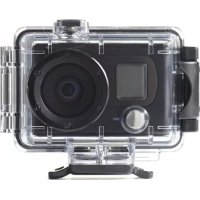
7.1 Carcasa estanca
7.1.1 Utilizar la carcasa estanca
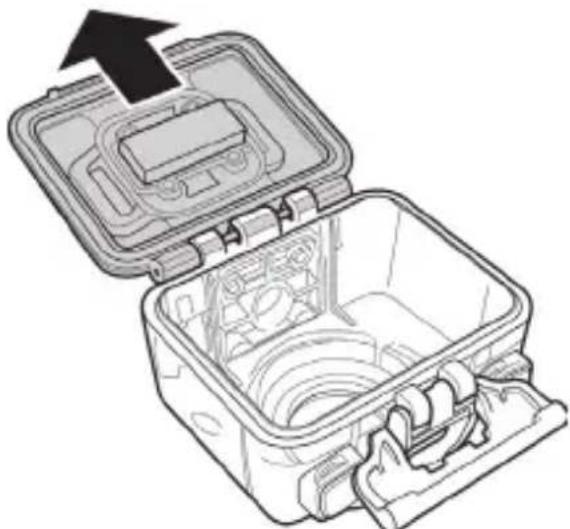
- Desenganche el seguro y abra la carcasa estanca.
- Coloque la cámara dentro de ella.
- Vuelva a cerrar el seguro de la carcasa estanca.
Ésta puede utilizarse con otros accesorios como el sistema de sujeción giratorio, el soporte para bicicleta, la correa, el soporte para la frente...
ES
7.1.2 Cambiar el adaptador de sujeción
Según los accesorios que desee utilizar con esta carcasa, el adaptador de sistema de sujeción puede sacarse y fijarse a otra tapa trasera de protección o a otro lugar. Para sacar el adaptador de sistema de sujeción, quite los cuatro tornillos que fijan cada adaptador a la carcasa.
7.1.3 Cambie la tapa trasera de protección
Según los accesorios que desee utilizar con esta carcasa, puede necesitar cambiar la tapa trasera de protección. En el embalaje normal, se ofrecen dos tapas traseras: la tapa trasera de protección estanca y la ventilada.
Para cambiar la tapa trasera de protección, haga lo siguiente:
- Abra completamente la tapa trasera.
- Tírela para sacarla de la carcasa.
- Saque el adaptador de sistema de sujeción de la tapa actual e instálelo en la tapa que desea utilizar.
- Coloque la tapa trasera.
La correa de velcro puede utilizarse para fijar la carcasa estanca a cualquier objeto para poder hacer fotos y vídeos de manera práctica. Para colocar la correa de velcro, introdúzcala a través de los orificios del adaptador de sistema de sujeción.
ES
7.3 Ensamblar los accesorios de la cámara
Fije el adaptador de sistema de sujeción a los accesorios para colocarlos en su cámara.
Recomendaciones para fijar soportes adhesivos:
- Aplíquelos en superficies limpias, sin polvo.
- Solo montarlos en superficies regulares. Para una fijación óptima, apriete firmemente al instalar el soporte.
- Se recomienda encarecidamente fijar el soporte al menos 24 horas antes de su primera utilización.
- Para evitar que la cámara se caiga o se pierda, coloque el seguro en el sistema de fijación giratorio para fijar la posición del aparato.
7.4 Reloj control remoto por RF
Antes de utilizar el reloj control remoto, debe emparejarlo con la cámara.
Siga los pasos siguientes para vincular su reloj control remoto.
- Pulse varias veces el botón Mode para pasar al modo SETUP (configuración).
- Pulse el disparador para acceder a este modo.
- Pulse el botón Mode para resaltar la opción MORE (más).
- Pulse el disparador para acceder al menú MORE.
- Pulse el botón Mode para resaltar BINDING (vinculación).
- Pulse el disparador para entrar en el submenú.
- La antena de RF de la cámara está activa y lista para emparejarse con el control remoto.
- En el reloj control remoto, pulse el botón MODE para pasar al modo vista (Aperçu). Pulse y mantenga pulsado el botón SET para entrar en el modo SET.

1 Botón foto
2 Botón configuración
3 Botón derecha
4 Botón modo
5 Botón izquierda
6 Botón vídeo
- Utilice la tecla izquierda o derecha para seleccionar PAIRING (emparejamiento) y pulse la tecla VIDEO para acceder al menú de emparejamiento.
- Utilice la tecla izquierda o derecha para seleccionar la ventana de vista que desea emparejar con su cámara fotográfica y pulse la tecla VIDEO para iniciar la vinculación.
- Una vez finalizado el emparejamiento, pulse el botón SET para regresar al modo configuración (SET). A continuación, pulse el botón SET para pasar al modo vista.
- Pulse la tecla VIDEO de su control remoto para iniciar y detener la grabación de vídeo. Para tomar fotos, pulse la tecla PHOTO.
Nota: El alcance máximo entre el control remoto y el sensor de control remoto de la cámara es de 3 m aprox.
8. RESOLUCIÓN DE PROBLEMAS
ES
| Problemas Posible causa Solución | ||
| El LED de la batería se enciende de color rojo y parpadea. | Batería agotada. Cámbiela por una nueva o cárguela. | |
| No pasa nada cuando se pulsa el botón del disparador. | La tarjeta micro SD está llena.En este caso, no podrá tomar fotos ni vídeos. | Descargue el contenido de su tarjeta micro SD en su ordenador para guardarlo y elimine los archivos almacenados en su tarjeta micro SD. |
| No pasa nada cuando se pulsa el botón del disparador. Aparece “0000” en la pantalla. | Es posible que la tarjeta micro SD que ha insertado no sea compatible. | En primer lugar, proceda a formatear la tarjeta micro SD con ayuda de la cámara (menú Delete). Si sigue sin funcionar, formatee la tarjeta micro SD utilizando su ordenador. |
| No pasa nada cuando se pulsa el botón del disparador. Aparece “0000” en la pantalla. | No se ha insertado una tarjeta micro SD. | Inserte una tarjeta micro SD. |
INDICE:
4.4 Ligar / desligar a máquina fotográfica
4.5.6 Modo temporizador

(FOV: Ângulos de vista)
ES - Alcampo, S.A. - Supermercados Sabeco SA - email : d.calidad@alcampo.es


- REGLAS DE SEGURIDAD
- TARJETA DE MEMORIA
- MANTENIMIENTO
- Precauciones para un buen uso de la cámara:
- DESCRIPCIÓN DE LA CÁMARA
- Otros accesorios
- PRIMERA UTILIZACIÓN
- ES 4.1 Colocar la tarjeta SD
- Sacar la tarjeta Micro SD
- La batería
- Colocar la batería
- Para sacar la batería
- Cargar la batería
- Observación:
- Encender / apagar la cámara de fotos
- Pantalla OLED
- Modo de vídeo
- Modo cámara de fotos
- Modo Wi-Fi
- ES
- Modo disparo en ráfaga
- Modo timelapse
- Modo retardador
- Modo ajustes
- SETUP
- Ícono de función del disparador
- Grabar
- REC
- Hacer fotografías
- Campo de visión (FOV)
- Espacio memoria
- Número de archivos
- Batería
- Conexión a otros aparatos
- Hacer fotografías
- Wi-Fi
- Disparo en ráfaga
- Toma mediante timelapse
- PARAMETRIZAR
- Menú de Ajustes
- Fotos
- Timelapse
- Arriba/Abajo
- Borrar
- Salir
- Temporizador (timer)
- Bucle
- Menú MORE
- Arriba/Abajo
- LED
- Luminosidad
- Señal sonora (BEEP)
- Apagado automático (Auto-Off)
- Hora
- RF
- Parámetros por defecto
- Salir
- Confirmar
- Seleccionar
- Resolución fotográfica
- Temporizador
- Intervalo de toma de imágenes del modo Time Lapse
- Arriba/Abajo (Up/Down)
- Borrar (Delete)
- OSD Arriba/Abajo (Up/Down)
- LED
- Luminosidad (Brightness)
- Señal sonora (BEEP)
- Apagado automático (Auto-Off)
- Fecha y hora
- RF
- RF
- Parámetros de fábrica (Factory Default)
- UTILIZAR LOS ACCESORIOS
- Carcasa estanca
- Cambiar el adaptador de sujeción
- Cambie la tapa trasera de protección
- Ensamblar los accesorios de la cámara
- Reloj control remoto por RF
- RESOLUCIÓN DE PROBLEMAS
- INDICE:
- Ligar / desligar a máquina fotográfica
- Modo temporizador
Marca : Qilive
Modelo : Q.2507
Categoría : Cámara de video