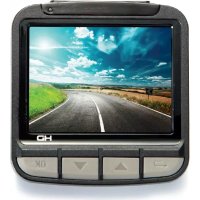
Q.2853 - Videocámara Qilive - Manual de uso y guía de instrucciones gratis
Encuentra gratis el manual del aparato Q.2853 Qilive en formato PDF.



| Tipo de producto | Videocámara / Dashcam |
| Marca | Qilive |
| Modelo | Q.2853 |
| Sensor | 1/3.2" CMOS 5.0 Megapíxeles |
| Almacenamiento | Tarjeta micro SD / SDHC hasta 32 GB (clase 10 recomendada) |
| Objetivo | f/2.7, focal 3,16 mm, ángulo de visión 120° |
| Resolución de vídeo | WVGA (848x480), HD (1280x720, 30 fps), Full HD (1920x1080, 25 fps máx.) |
| Resolución de foto | 3M (2048x1536), 5M (2592x1944), 8M (3264x2448), 16M (4616x3462, interpolación) |
| Formato de vídeo | H.264 (AVI), MJPEG |
| Exposición | Compensación EV: -2,0 a +2,0 |
| Velocidad de obturación | 1/8 a 1/2000 segundos |
| Pantalla | LCD integrado |
| Conectividad | USB 2.0, HDMI, salida de TV (NTSC/PAL) |
| Alimentación | Batería recargable de Li-Polímero 470 mAh, carga por USB o encendedor de cigarrillos |
| Dimensiones | 62 x 65,2 x 27,6 mm |
| Peso | Aproximadamente 70,2 g |
| Funciones principales | Grabación de vídeo en bucle, detección de colisiones (G-sensor), detección de movimiento, grabación automática, captura de foto, visualización y protección de archivos |
| Mantenimiento y limpieza | Mantener alejado del calor, la humedad y la helada. Limpiar con un paño suave. |
| Seguridad | Batería: no exponer a >50°C. Uso solo para pasajero en un vehículo. |
| Información general | Fabricado en China. Distribuidor: Auchan France. |
Preguntas frecuentes - Q.2853 Qilive
Preguntas de los usuarios sobre Q.2853 Qilive
0 pregunta sobre este aparato. Responde a las que conoces o haz la tuya.
Hacer una nueva pregunta sobre este aparato
Descarga las instrucciones para tu Videocámara en formato PDF gratis! Encuentra tus instrucciones Q.2853 - Qilive y toma tu dispositivo electrónico nuevamente en la mano. En esta página están publicados todos los documentos necesarios para el uso de su dispositivo. Q.2853 de la marca Qilive.
MANUAL DE USUARIO Q.2853 Qilive
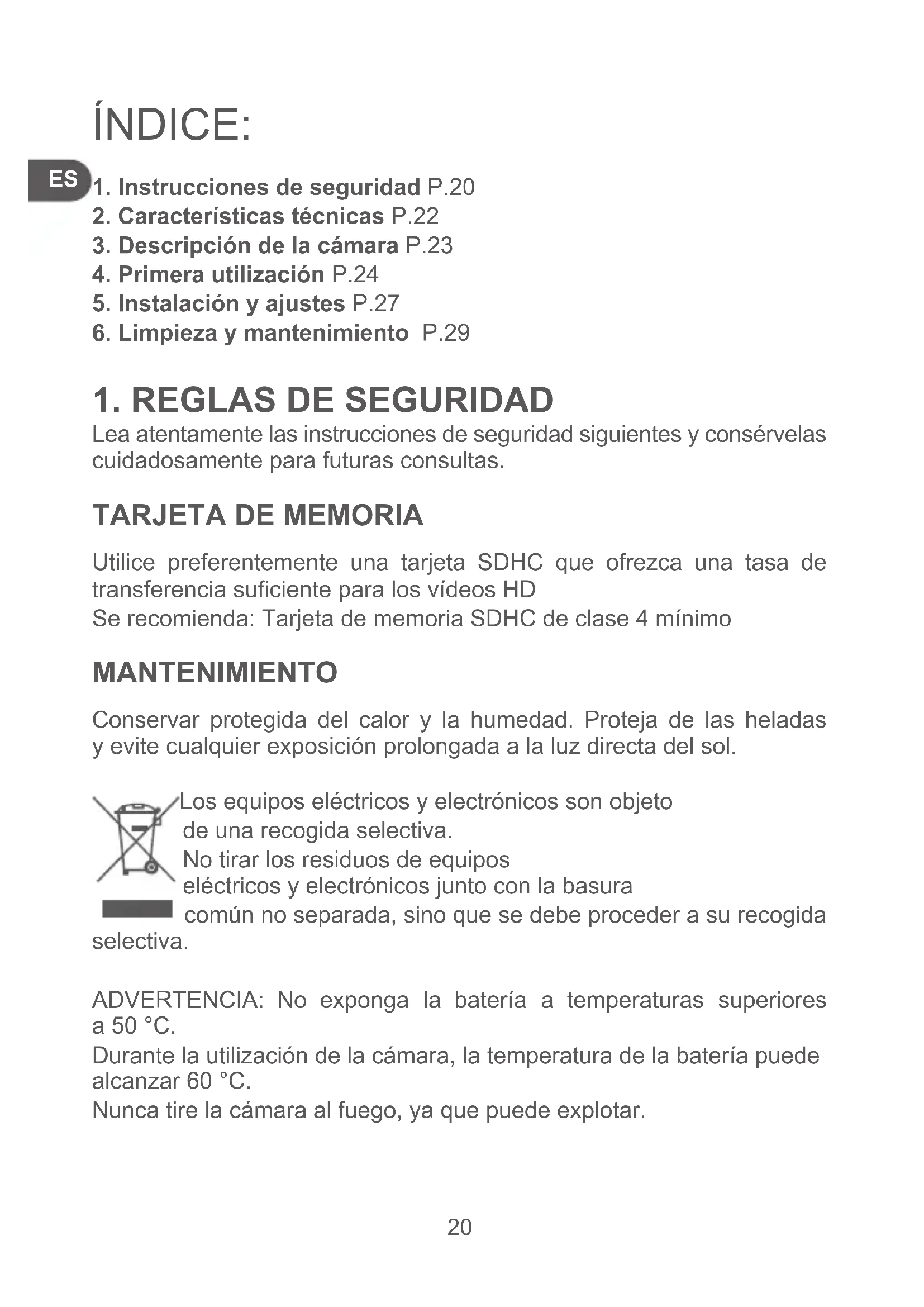
- Instrucciones de seguridad P.20
- Características técnicas P.22
- Descripción de la cámara P.23
- Primera utilización P.24
- Instalación y ajustes P.27
- Limpieza y mantenimiento P.29
1. REGLAS DE SEGURIDAD
Lea atentamente las instrucciones de seguridad siguientes y consérvelas cuidadosamente para futuras consultas.
TARJETA DE MEMORIA
Utilice preferentemente una tarjeta SDHC que ofrezca una tasa de transferencia suficiente para los vídeos HD
Se recomienda: Tarjeta de memoria SDHC de clase 4 mínimo
MANTENIMIENTO
Conservar protegida del calor y la humedad. Proteja de las heladas y evite cualquier exposición prolongada a la luz directa del sol.

Los equipos eléctricos y electrónicos son objeto de una recogida selectiva.
No tirar los residuos de equipos eléctricos y electrónicos junto con la basura
común no separada, sino que se debe proceder a su recogida
selectiva.
ADVERTENCIA: No exponga la batería a temperaturas superiores a 50 °C.
Durante la utilización de la cámara, la temperatura de la batería puede alcanzar 60 °C.
Nunca tire la cámara al fuego, ya que puede explotar.
SEGURIDAD
Como medida de seguridad, el conductor de un vehículo en movimiento nunca podrá utilizar este aparato, solamente un pasajero. Consulte la legislación vigente en su país o jurisdicción para informarse de las limitaciones impuestas a los conductores en relación con la utilización de aparatos electrónicos al volante.
ES
2. CARACTERÍSTICAS TÉCNICAS
ES
| Sensor 1/3.2" CMOS 5.0 Megapíxeles | |
| Almacenamiento | Tarjeta micro SD, compatible SDHC(hasta SDHC 32 Go, Clase 10) |
| Sensibilidad del sensor | ISO Auto |
| Objetivo | Lente fijaf/2.7, focal 3,16 mm |
| Ángulos de visión | 120° |
| Zona de nitidez | 0,5 m ~∞ |
| Imagen | Formato: JPEG (EXIF 2.2), DCFResolución: 3 Mpx, 5 Mpx, 8 Mpx, 16 Mpx(software de interpolación) |
| Vídeo | Formato: H.264 (AVI), MJPEG (1080p)Resolución: WVGA, HD (1280x720,30fps), HD (1920x1080, 25 fps máx.) |
| Exposición -2.0 | EV ~ +2.0 EV |
| Interfaz USB para PC | 2.0 |
| Formato salida TV | NTSC / PAL / HDMI |
| Velocidad de captura y obturación | 1/8 ~ 1/2000 s |
| Puesta en espera automática | 30 s / 10 s / Off |
| Alimentación | Batería recargable (USB/cargador mechero iones de litio de 470 mAh) |
| Dimensiones | 62 x 65,2 x 27,6 mm |
| Peso 70,2 gramos aproximadamente | |
3. DESCRIPCIÓN DE LA CÁMARA
ES
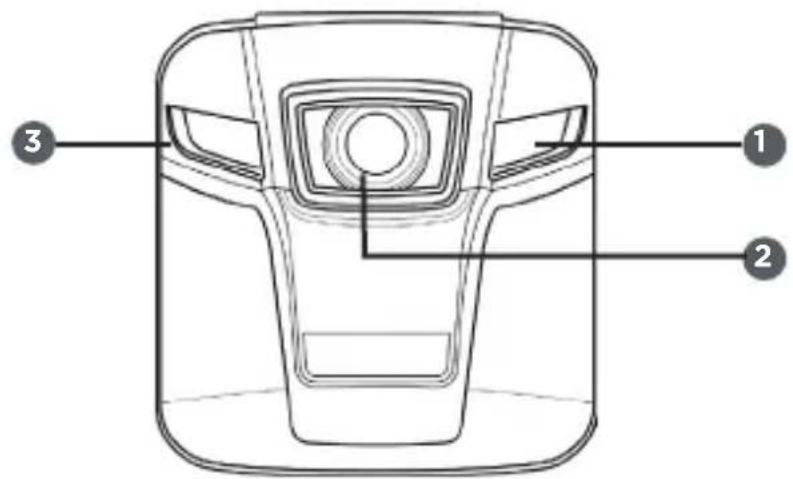
1 Micrófono
2 Objetivo
3 Altavoz
4 Pantalla LCD
5 Botón Ok
6 Botón Abajo
7 Botón Arriba
8 Botón volver
9 Soporte de fijación
10 Puerto HDMI
11 Puerto USB
② Botón ON/OFF (encendido y apagado).
4. PRIMERA UTILIZACIÓN
ES 4.1 Colocar la tarjeta SD
Para capturar fotos y vídeos, se necesita una tarjeta SD. La cámara acepta las tarjetas SD/SDHC hasta 32 Go.
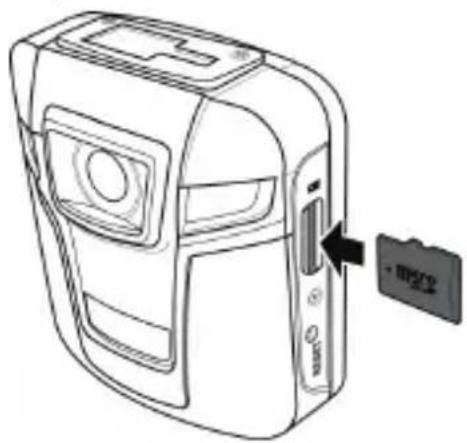
Advertencia: no saque la tarjeta Micro SD mientras se guardan datos. Eso podría corromper los datos guardados en ella y dañarla.
4.2 Sacar la tarjeta Micro SD
- Apague la cámara.
- Empuje ligeramente la tarjeta Micro SD para que salga de la ranura.
- Saque la tarjeta.
4.3 Instalar en vehículos
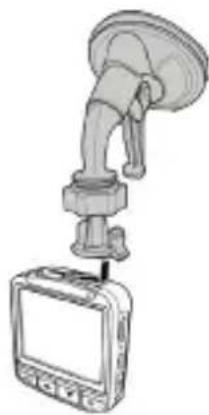
Utilizar el soporte de coche para instalar el dispositivo en vehículos.
- Fije el soporte de coche.
Deslice el soporte de coche base en el soporte de fijación de la parte superior de la cámara hasta que escuche un "clic".
-
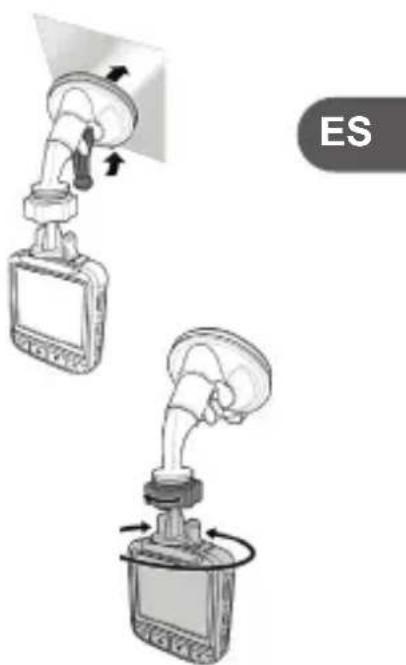
Escoja un lugar adecuado para instalar el soporte de coche en el parabrisas. Después, mantenga firmemente la ventosa y apriete contra la palanca de seguridad.
-
Suelte la rueda y regule la posición del aparato. Después, apriete la rueda para asegurarse de que el dispositivo esté bien bloqueado.
4.4 Conexión de la alimentación
La cámara de coche está equipada con una batería incorporada. Sin embargo, para garantizar una autonomía suficiente para la grabación de vídeos mientras conduce, utilice el cargador de coche para alimentar el aparato.
-
Conecte un extremo del cargador de coche al puerto USB del dispositivo.
-
Conecte el otro extremo del cargador de coche al mechero del vehículo.
Si la función de grabación automática está activada, la grabación del vídeo se inicia automáticamente una vez que
arranca el motor. Cuando el motor está apagado, la grabación se detiene automáticamente al cabo de 10 o 30 segundos.
Observación: el piloto rojo se enciende cuando se está cargando la batería. Cuando se enciende el LED verde, significa que la batería está cargada.
4.5 Activación / desactivación de la cámara de coche
- Para activar manualmente el aparato, pulse el botón Ok.
- Para apagarlo, mantenga pulsado el botón ON/OFF durante 3 segundos.
4.6 Conexión a otros aparatos
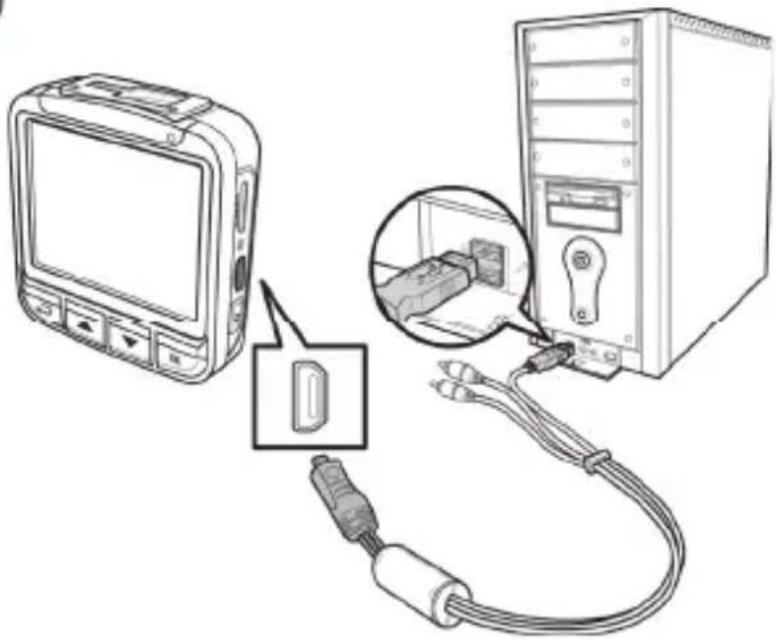
4.6.1 Conexión a un PC mediante un cable USB
Conecte la cámara de coche a un ordenador mediante el cable USB incluido, como se indica en el dibujo.
ES
4.6.2 Conexión a un televisor mediante un cable USB / AV o HDMI Para ver fotos o vídeos en un televisor, conecte la cámara de coche a un televisor utilizando el cable USB / AV o HDMI, como se indica en los dibujos siguientes.
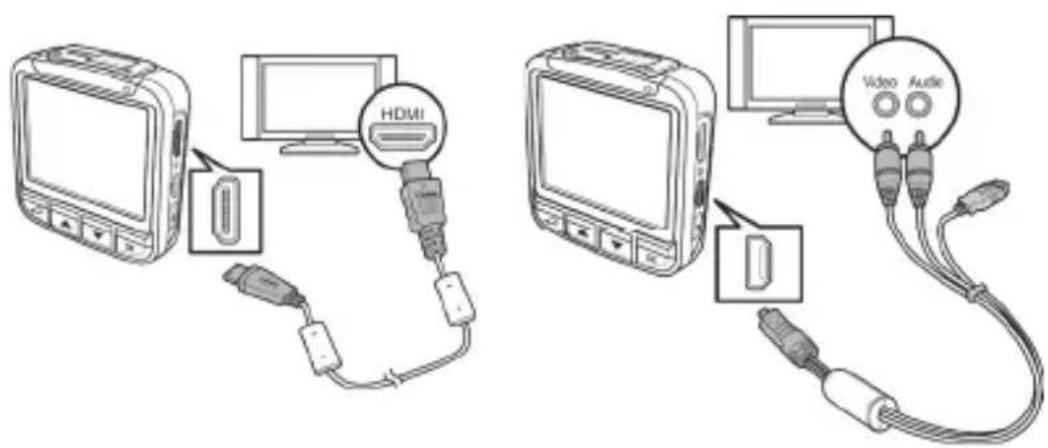
Asimismo, puede conectar la cámara a un televisor utilizando el cable HDMI (optativo).
Observación: alimente la cámara de coche antes de conectar un cable HDMI.
5. FUNCIONAMIENTO
Antes de empezar a utilizar la cámara de coche, se recomienda configurar los parámetros básicos.
ES
5.1 Ajuste de la fecha y la hora
Para ajustar la fecha y la hora
- Pulse ← para abrir el menú de Pantalla.
- Pulse ▲ para seleccionar Fecha / Hora y pulse Ok para acceder al menú.
- Para ajustar el campo, pulse OK.
- Pulse ▲ para ajustar el valor.
- Repita las etapas 3 y 4 para ajustar otros parámetros.
- Pulse OK para guardar las modificaciones.
5.2 Formatear la tarjeta de memoria
Para formatear la tarjeta de memoria:
- Pulse ← para abrir el menú de Pantalla.
- Pulse ▲ para seleccionar Formatear y pulse OK para acceder al menú.
- Pulse▲ / ▼ para seleccionar Sí y seleccione OK para formatear la tarjeta de memoria.
5.3 Ajuste de la resolución de vídeo
Para determinar la resolución de vídeo:
- Pulse ← para abrir el menú de Pantalla.
- Pulse ▲ / ▼ para seleccionar Resolución de vídeo y pulse OK para entrar en el menú.
- Pulse ▲ para seleccionar el ajuste deseado.
· WVGA: seleccione esta opción para aplicar la resolución 848 x 480.
· HD: seleccione esta opción para aplicar una resolución de 1280 x 720.
· 1080P: seleccione esta opción para aplicar la resolución 1920 x 1080. - Pulse OK para confirmar.
5.4 Ajuste de la sensibilidad de la detección de choque
Para ajustar la sensibilidad de la detección de choque, proceda de la forma siguiente:
ES
- Pulse ← para abrir el menú de Pantalla.
- Pulse ▲ / ▼ para seleccionar Detección de choque y pulse OK para entrar en el menú.
-
Pulse ▲ para seleccionar el ajuste deseado.
-
Sensibilidad alta: activa esta función y ajusta el G-sensor en el nivel de sensibilidad más alto.
- Sensibilidad media: activa esta función y ajusta el nivel de sensibilidad media.
- Sensibilidad baja: activa esta función y ajusta el nivel de sensibilidad en bajo.
-
Off : desactiva esta función.
-
Pulse OK para confirmar.
Observación:
Si esta función está activada y se detecta un choque, el dispositivo activará automáticamente la grabación de emergencia durante 3-5 minutos o hasta que la grabación se detenga manualmente.
5.5 Ajuste de la grabación de la voz
Para grabar el sonido ambiente durante la grabación de vídeo:
- Pulse ← para abrir el menú de Pantalla.
- Pulse ▲ / ▼ para seleccionar Grabación de voz y pulse OK para entrar en el menú.
- Pulse ▲ / ▼ para seleccionar ON y pulse OK para activar la grabación de la voz.
5.6 Idioma
El menú Idioma le permite determinar el idioma de visualización en la pantalla.
Para seleccionar el idioma de visualización deseado, proceda de la forma siguiente:
- Pulse ← para abrir el menú de Pantalla.
- Pulse ▲ para seleccionar IDIOMA y pulse OK.
- Pulse ▲ para seleccionar el idioma deseado.
- Pulse OK para confirmar.
6. UTILIZACIÓN DE LA CÁMARA DE COCHE
6.1 Grabación de vídeos
Se graba un archivo de vídeo cada 3 o 5 minutos de grabación.
Si la memoria de almacenamiento está llena, el sistema reemplaza automáticamente el archivo más antiguo.
6.1.1 Grabación automática
Para permitir que el aparato empiece a grabar automáticamente después de haber encendido la cámara, debe activar la función de grabación automática.
Para activar esta función, proceda de la forma siguiente:
- Pulse ← para abrir el menú de Pantalla.
-
Pulse ▲ para seleccionar GRABACIÓN AUTOMÁTICA y pulse OK para entrar en el menú.
-
Pulse ▲ / ▼ para seleccionar ACTIVAR y pulse OK para permitir la grabación automática del vídeo.
6.1.2 Grabación manual
Para empezar o detener manualmente la grabación:
- Pulse OK para empezar a grabar.
- Pulse ▼ para detener la grabación.
6.1.3 Grabación de emergencia
Durante la grabación, pulse OK para activar la grabación de emergencia durante 3/5 minutos o hasta que la grabación se detenga manualmente.
Cuando el ícono 🔒 aparece en la pantalla, este archivo de grabación de emergencia se protege sin sobrescribirse.
6.1.4 Captura instantánea
Para hacer una foto, efectuar uno de los pasos siguientes:
- En la pantalla de espera, pulse ▼para hacer una foto.
O - Durante la grabación, pulse para detener la grabación del vídeo.
Después, pulse nuevamente para hacer una foto.
6.2 Ver los archivos grabados
Para ver los vídeos y fotos efectuados, realice uno de los procedimientos siguientes:
ES
- Pulse ▲para entrar directamente en el modo de reproducción. En la pantalla, se visualiza el último vídeo grabado.
O
- Pulse ← para abrir el menú de Pantalla.
- Pulse ▲/ ▼ para seleccionar REPRODUCCIÓN DEL ARCHIVO y pulse OK para entrar.
- Pulse ▲ para seleccionar le archivo que desea examinar y pulse OK
6.2.1 Reproducción de los vídeos
Para reproducir los vídeos, proceda de la forma siguiente:
- Pulse ← para abrir el menú de Pantalla.
- Pulse ▲/ ▼ para seleccionar REPRODUCCIÓN DEL ARCHIVO y pulse OK para entrar en el menú.
- Pulse ▲ para seleccionar VÍDEO y pulse OK.
- Pulse ▲ para recorrer los vídeos grabados.
- Pulse OK para reproducir el vídeo seleccionado.
- Para hacer pausa durante la reproducción, pulse OK
. Para reanudar, vuelva a pulsar OK. - Para visualizar el archivo anterior/siguiente, pulse ▲ ▼
-
Para ajustar el volumen, pulse y mantenga así ▲ ▼
-
Si desea detener la reproducción, pulse
-
Pulse ← dos veces para volver a la pantalla de espera.
Observación: durante la lectura, pulse ← tres veces para volver a la pantalla de espera.
6.2.2 Visualización de las fotos
Para ver las fotos, proceda de la forma siguiente:
- Pulse ← para abrir el menú de Pantalla.
- Pulse ▲/ ▼ para seleccionar REPRODUCCIÓN DEL ARCHIVO y pulse OK para entrar en el menú.
- Pulse ▲ para seleccionar IMAGEN y pulse OK.
- Pulse ▲ para recorrer las fotos guardadas.
- Pulse ← dos veces para volver a la pantalla de espera.
6.2.3 Borrar archivos
La selección de borrar archivos le permite borrar un archivo individual o todos los archivos al mismo tiempo.
Para borrar un archivo, proceda de la forma siguiente:
- Pulse ← para abrir el menú de Pantalla.
- Pulse ▲ para seleccionar BORRAR ARCHIVO y pulse OK.
- Pulse ▲ para seleccionar VÍDEO o IMAGEN y pulse OK
- Pulse ▲ para recorrer los vídeos / fotos guardados.
- Pulse OK para borrar el archivo.
- Pulse OK para confirmar.
-
Repita las etapas 4 a 6 para borrar otros archivos.
Para borrar todos los archivos, proceda de la forma siguiente: -
Pulse ← para abrir el menú de Pantalla.
- Pulse ▲ para seleccionar BORRAR ARCHIVO
y pulse OK - Pulse ▲ para seleccionar TODOS LOS ARCHIVOS o TODAS LAS IMÁGENES y pulse OK.
- Pulse OK para confirmar.
Observación:
Una vez borrados los archivos, estos no pueden recuperarse.
Asegúrese de que los archivos se hayan transferido a su ordenador o a otro dispositivo de almacenamiento.
Los archivos que se han protegido no se borrarán. Debe desbloquearlos antes de borrarlos.
6.2.4 Protección de los archivos
La selección de la Protección de los archivos le permite proteger un archivo para que no se pueda borrar.
Para bloquear un archivo, proceda de la forma siguiente:
- Pulse ← para abrir el menú de Pantalla.
-
Pulse ▲ para seleccionar PROTECCIÓN ARCHIVO
y pulse OK para entrar en el menú. -
Pulse ▲ para seleccionar el VÍDEO o IMAGEN y pulse OK
-
Pulsar ▲ para recorrer los vídeos / fotos guardados.
-
Pulse OK para proteger el archivo.
En la pantalla, se visualiza un ícono de bloqueo 🔒 para indicar que se ha protegido el archivo.
- Repita las etapas 4 y 5 para bloquear otros archivos.
Observación:
ES
Para desbloquear un archivo, repita las etapas más arriba.
El ícono de bloqueo 🔒 desaparece cuando se desbloquea el archivo.
6.3 Configuración de los parámetros generales
Para configurar la grabación de vídeos y otros parámetros generales, haga lo siguiente:
- Pulse ← para abrir el menú de Pantalla.
- Pulse ▲ para seleccionar una opción del menú y pulse OK para entrar en el menú.
- Pulse ▲ para seleccionar el ajuste deseado y pulse OK.
- Pulse OK para salir del menú.
El menú de Resolución de vídeo le permite determinar la resolución antes de que grabe un vídeo. Mientras más alta es la resolución, mayor debe ser el espacio de memoria necesaria.
Para mayor información, vea "Ajuste de la resolución de vídeo".
6.3.2 Tamaño
El menú Tamaño le permite determinar la resolución antes de capturar la imagen. Mientras más alta es la resolución, mayor debe ser el espacio de memoria necesaria.
Para seleccionar la resolución de la foto, proceda de la forma siguiente:
- Pulse ← para abrir el menú de Pantalla.
-
Pulse ▲ para seleccionar TAMAÑO FOTO y pulse OK para acceder al menú.
-
Pulse ▲ para seleccionar el ajuste deseado.
• 3 M: Resolución 2048 x 1536 px
• 5 M: Resolución 2592 x 1944 px
• 8 M: Resolución 3264 x 2448 px
• 16 M: Resolución 4616 x 3462 px
4. Pulse OK para confirmar.
6.3.3 Equilibrio de blancos
Este menú le permite ajustar el Equilibrio de blancos durante la captura de las imágenes y los vídeos con una iluminación específica.
Para ajustar el equilibrio de blancos, proceda de la forma siguiente:
- Pulse ← para abrir el menú de Pantalla.
- Pulse ▲ para seleccionar EQUILIBRIO DE BLANCOS y pulse OK para entrar en el menú.
-
Pulse ▲ para seleccionar el ajuste deseado.
-
Automático: seleccione esta opción para dejar que la cámara de coche regule el equilibrio de blancos de forma automática.
- Sol: seleccione esta opción para filmar de día.
- Tungsteno: seleccione esta opción para una iluminación interior en condiciones normales.
- Fluorescente: seleccione esta opción para una iluminación fluorescente.
-
Nublado: seleccione esta opción para filmar durante los días nublados.
-
Pulse OK para confirmar.
6.3.4 EV
El menú EV le permite ajustar la compensación de la exposición.
Para ajustar la compensación de exposición, proceda de la forma siguiente:
- Pulse ← para abrir el menú de Pantalla.
- Pulse ▲ para seleccionar EV, pulse OK para acceder al menú.
- Pulse ▲ para seleccionar el valor deseado.
- Pulse OK para confirmar.
6.3.5 Detección de choque
El menú de Detección de choque le permite determinar el nivel de sensibilidad. Si esta función está activada, cuando se detecta un choque, la cámara inicia automáticamente la grabación de emergencia.
Para mayor información, vea "Ajuste de la sensibilidad de la detección de choque".
6.3.6 Detección de movimiento
El menú de Detección de movimiento le permite activar / desactivar la función de detección de movimiento. Si ésta está activada, cuando se detecta un movimiento, se inicia automáticamente la grabación del vídeo. Para activar la Detección de movimiento, proceda de la forma siguiente:
- Pulse ← para abrir el menú de Pantalla.
- Pulse ▲ para abrir el menú de DETECCIÓN DE MOVIMIENTO y pulse OK para entrar en el menú.
- OK para confirmar.
ES
Observación:
Esta función se desactiva si el parámetro de la resolución de vídeo se encuentra en 1080P.
6.3.7 Visualización de la hora
El menú de fechado permite activar / desactivar la fecha y hora al grabar un vídeo o hacer una foto.
Para permitir registrar la fecha / hora en el vídeo, proceda de la forma siguiente:
- Pulse ← para abrir el menú de Pantalla.
- Pulse ▲ / ▼ para seleccionar VISUALIZAR HORA y pulse OK para entrar en el menú.
- Pulse ▲ / ▼ para seleccionar ON y pulse OK para confirmar.
6.3.8 Grabación de voz
El menú de Grabación de voz le permite decidir si desea grabar el sonido ambiente al hacer un vídeo.
Para mayor información, vea "Ajuste de la grabación de voz".
6.3.9 Grabación automática
El menú de Grabación automática le permite dejar que la cámara empiece automáticamente a grabar un vídeo en cuanto se encienda el aparato.
Para mayor información, vea "Grabación automática".
6.3.10 Tiempo de grabación en bucle
El menú DURACIÓN DE GRABACIÓN EN BUCLE le permite especificar la duración de la grabación máxima antes de grabar un nuevo archivo.
Para ajustar la hora de grabación, proceda de la forma siguiente:
- Pulse ← para abrir el menú de Pantalla.
- Pulse ▲ / ▼ para seleccionar DURACIÓN DE GRABACIÓN EN BUCLE, después, pulse OK para entrar en este menú.
-
Pulse ▲ para seleccionar la duración.
-
3 min: seleccione esta opción para grabar un vídeo en bucle de una duración de 3 minutos.
- 5 min: seleccione esta opción para grabar un vídeo en bucle de una duración de 5 minutos.
- Pulse OK para confirmar.
6.3.11 Ahorro de energía
El menú de Ahorro de energía LCD le permite configurar la pantalla LCD para que se apague automáticamente después de grabar el vídeo.
Para determinar el parámetro de ahorro de energía, proceda de la forma siguiente:
- Pulse ← para abrir el menú de Pantalla.
- Pulse ▲/▼ para seleccionar AHORRO DE ENERGÍA LCD y pulse OK.
- Pulse ▲ para seleccionar el ajuste deseado:
- 3 min: la pantalla LCD se apaga después de 3 minutos.
- 30 min: la pantalla LCD se apaga después de 30 minutos.
- Off: desactiva la función de Ahorro de energía de la pantalla LCD.
- Pulse OK para confirmar.
6.3.12 Apagado automático
El menú de Apagado automático (Retard Power Off) le permite determinar el tiempo antes de que se apague el aparato.
Para determinar el tiempo de apagado, proceda de la forma siguiente:
- Pulse ← para abrir el menú de Pantalla.
- Pulse ▲ / ▼ para seleccionar APAGADO AUTOMÁTICO y pulse OK para entrar en este menú.
- Pulse ▲ para seleccionar el ajuste deseado.
- 10 s: apaga el aparato después de 10 segundos.
- 30 s: apaga el aparato después de 30 segundos.
- Pulse OK para confirmar.
6.3.13 Señal sonora
El menú de Señal sonora le permite activar / desactivar el sonido cuando pulsa cualquier botón de la cámara.
Para ajustar la Señal sonora, proceda de la forma siguiente:
- Pulse ← para abrir el menú de Pantalla.
- Pulse ▲ para seleccionar SEÑAL SONORA y pulse Ok para acceder al menú.
- Pulse ▲ para seleccionar el ajuste deseado.
- Activado: seleccione esta opción para activar la señal sonora.
- Off: seleccione esta opción para desactivar la señal sonora.
- Pulse OK para confirmar.
ES
6.3.14 Fecha y hora
El menú Fecha y hora le permite ajustar la fecha y la hora del dispositivo.
Para mayor información, vea "Ajuste de la fecha y la hora".
6.3.15 Standard TV
El menú Standard TV le permite seleccionar el estándar de televisión del dispositivo.
Para determinar el estándar de televisión, proceda de la forma siguiente:
-
Pulse ← para abrir el menú de Pantalla.
-
Pulse ▲ / ▼ para seleccionar STANDARD TV y pulse OK para entrar en el menú.
-
Pulse ▲ para seleccionar NTSC o PAL.
-
Pulse OK para confirmar.
6.3.16 Formatear
El menú Formatear le permite formatear la tarjeta de memoria. Para mayor información, ver "Formatear la tarjeta de memoria".
6.3.17 Ajustes de fábrica
El menú Ajustes de fábrica le permite restaurar los parámetros por defecto de la cámara.
Para reinicializar la cámara con los parámetros por defecto, proceda de la forma siguiente:
-
Pulse ← para abrir el menú de Pantalla.
-
Pulse ▲/ para seleccionar AJUSTES DE FÁBRICA y pulse OK para acceder al menú.
-
Pulse ▲ para seleccionar SÍ y pulse OK para reinicializar la cámara.