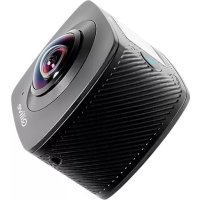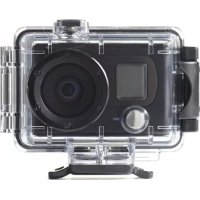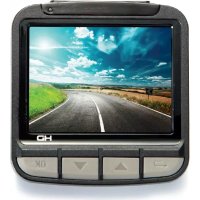
Q.2853 - Kamera video Qilive - Bezpłatna instrukcja obsługi
Znajdź bezpłatnie instrukcję urządzenia Q.2853 Qilive w formacie PDF.



| Typ produktu | Kamera / Rejestrator samochodowy |
| Marka | Qilive |
| Model | Q.2853 |
| Czujnik | 1/3.2" CMOS 5.0 megapikseli |
| Pamięć | Karta micro SD / SDHC do 32 GB (klasa 10 zalecana) |
| Obiektyw | f/2.7, ogniskowa 3,16 mm, kąt widzenia 120° |
| Rozdzielczość wideo | WVGA (848x480), HD (1280x720, 30 kl./s), Full HD (1920x1080, maks. 25 kl./s) |
| Rozdzielczość zdjęć | 3M (2048x1536), 5M (2592x1944), 8M (3264x2448), 16M (4616x3462, interpolacja) |
| Format wideo | H.264 (AVI), MJPEG |
| Ekspozycja | Kompensacja EV: od -2,0 do +2,0 |
| Czas naświetlania | 1/8 do 1/2000 sekundy |
| Ekran | Wbudowany LCD |
| Łączność | USB 2.0, HDMI, wyjście TV (NTSC/PAL) |
| Zasilanie | Akumulator litowo-polimerowy 470 mAh, ładowanie przez USB lub zapalniczkę samochodową |
| Wymiary | 62 x 65,2 x 27,6 mm |
| Waga | Około 70,2 g |
| Główne funkcje | Nagrywanie wideo w pętli, wykrywanie kolizji (czujnik G), wykrywanie ruchu, automatyczne nagrywanie, robienie zdjęć, przeglądanie i ochrona plików |
| Konserwacja i czyszczenie | Przechowywać z dala od ciepła, wilgoci i mrozu. Czyścić miękką szmatką. |
| Bezpieczeństwo | Bateria: nie wystawiać na temperaturę >50°C. Używanie wyłącznie przez pasażera w pojeździe. |
| Informacje ogólne | Wyprodukowano w Chinach. Dystrybutor: Auchan Francja. |
Często zadawane pytania - Q.2853 Qilive
Pytania użytkowników dotyczące Q.2853 Qilive
0 pytanie dotyczące tego urządzenia. Odpowiedz na te, które znasz, lub zadaj własne.
Zadaj nowe pytanie dotyczące tego urządzenia
Pobierz instrukcję dla swojego Kamera video w formacie PDF za darmo! Znajdź swoją instrukcję Q.2853 - Qilive i weź swoje urządzenie elektroniczne z powrotem w ręce. Na tej stronie opublikowane są wszystkie dokumenty niezbędne do korzystania z urządzenia. Q.2853 marki Qilive.
INSTRUKCJA OBSŁUGI Q.2853 Qilive
- Wskazówki bezpieczeństwa S.71
- Charakterystyka techniczna S.72
- Opis urządzenia S.73
- Pierwsze użytkowanie S.75
- Instalacja i regulacja S.78
- Czyszczenie i konserwacja S.80
1. WSKAZÓWKI BEZPIECZEŃSTWA
Należy dokładnie przeczytać zamieszczone poniżej wskazówki bezpieczeństwa i zachować je do wykorzystania w przyszłości.
KARTA PAMIĘCI
Należy najlepiej używać karty typu SDHC, zapewniającej przepustowość transmisji danych odpowiednią dla przekazu wideo HD.
Zalecane: Karta SDHC co najmniej klasy 4.
KONSERWACJA
Przechowywać w miejscu suchym i chłodnym. Chronić przed mrozem i unikać długotrwałego narażenia na bezpośrednie działanie promieni słonecznych.

Urządzenia elektryczne i elektroniczne stanowią przedmiot selektywnej zbiórki odpadów.
Nie wolno wyrzucać zużytych urządzeń elektrycznych i elektronicznych ze zwykłymi niesortowanymi odpadami domowymi, należy odnieść je do odpowiednich punktów zbiórki.
UWAGA: nie narażać baterii na działanie temperatury przekraczającej 50 °C. Podczas pracy kamery bateria może rozgrzać się do temperatury
wynoszącej 60 °C.
Nie wolno wrzucać baterii do ognia, ponieważ grozi to wybuchem.
BEZPIECZEŃSTWO
Ze względów bezpieczeństwa, urządzenie może być wykorzystywane w jakimkolwiek pojeździe jedynie przez pasażera, a w żadnym wypadku nie przez kierowcę. Należy ściśle przestrzegać przepisów obowiązujących w kraju użytkownika i dokładnie zapoznać się z ograniczeniami dotyczącymi możliwości użytkowania urządzeń elektronicznych przez kierowców prowadzących pojazdy.
2/ CHARAKTERYSTYKA TECHNICZNA
| Czujnik 1/3,2" CMOS | 5,0 Megapikseli |
| Przechowywanie | Karta micro SD, kompatybilność z SDHC(do SDHC 32 Gb, klasa 10) |
| Czułość czujnika | ISO Auto |
| Obiektyw | Soczewka stała f/2.7, ogniskowa 3,16 mm |
| Katy widzenia | 120° |
| Obszar ostrości | 0,5 m ~∞ |
| Obraz | Format: JPEG (EXIF 2.2), DCF Rozdzielczość: 3Mpx, 5Mpx, 8Mpx, 16Mpx (oprogramowanie interpolacji) |
| Wideo | Format: H.264 (AVI), MJPEG (1080p) Rozdzielczość: WVGA, HD (1280x720, 30fps), HD (1920x1080, maks. 25fps) |
| Ekspozycja -2.0 EV ~ | +2.0 EV |
| Interfejs USB dla PC | 2.0 |
| Format wyjście TV N | TSC / PAL / HDMI |
| Prędkość wykonywania zdjęć i działania migawki | 1/8 ~ 1/2000 sek. |
| Przełączanie do stanu oczekiwania automatyczne | 30s / 10s / Wył. |
| Zasilanie | Przeznaczona do wielokrotnego ładowania (przez USB/gniazdo zapalniczki pojazdu) bateria litowo-polimerowa 470 mAh |
| Wymiary 62 x 65,2 x | 27,6 mm |
| Waga Około 70,2 g |
PL
3. OPIS URZĄDZENIA
PL
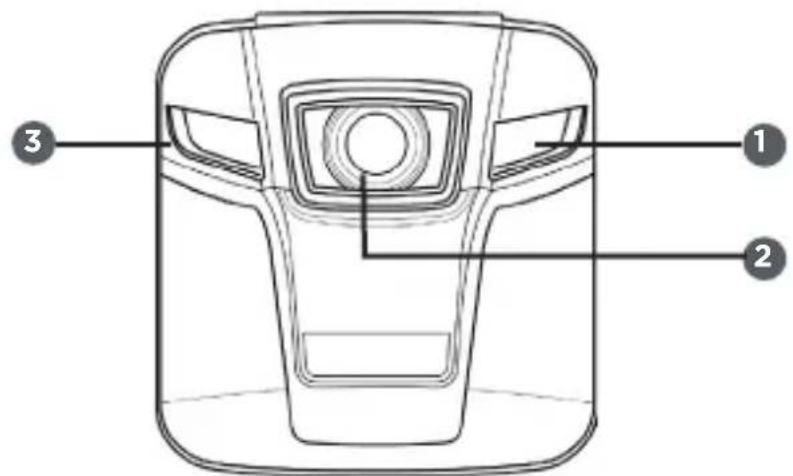
1 Mikrofon
2 Obiektyw
3 Głośnik
4 Ekran LCD
5 Przycisk OK
6 Przycisk w dół
7 Przycisk w góre
8 Przycisk powrotu
9 Podstawka montażowa
Port HDMI
11 Port USB
2 Przycisk ON/OFF (WŁ/WYŁ)
4. PIERWSZE UŻYTKOWANIE
4.1 Zakładanie karty SD
Karta SD jest konieczna, aby zapisywać zdjęcia lub nagrania wideo. Kamera obsługuje karty SD / SDHC o pojemności do 32 Gb.
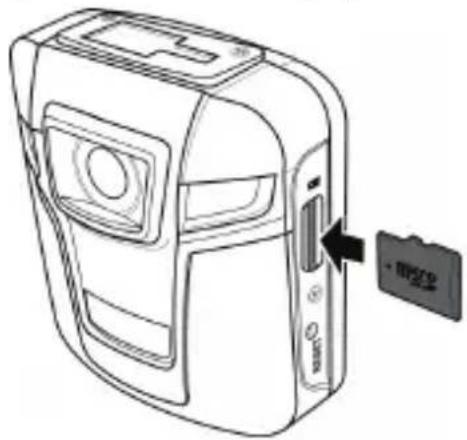
Uwaga: nie należy wyjmować karty Micro SD podczas zapisu danych. Może to spowodować utratę zapisanych danych i uszkodzenie karty.
4.2 Wyjmowanie karty Micro SD
- Wyłączyć urządzenie.
- Ostrożnie popchnąć kartę micro SD, aby wysunąć ją ze szczeliny.
- Wyjąć kartę micro SD.
4.3 Instalacja w pojazdach
Należy użyć samochodowej podstawki montażowej, aby zainstalować urządzenie w pojeździe.
- Zamocować podstawkę samochodową.
Wsunąć podstawkę samochodową do wspornika montażowego na górze urządzenia aż do usłyszenia kliknięcia.
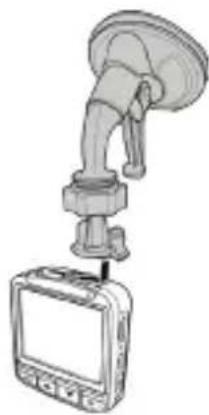
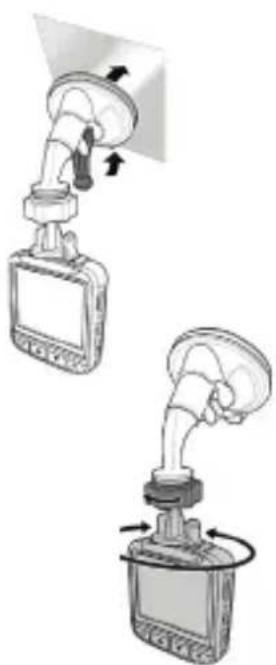
- Wybrać odpowiednie miejsce, aby zainstalować podstawkę samochodową na przedniej szybie. Następnie mocno przytrzymując przyssawkę wcisnąć łapę zabezpieczającą.

- Odkręcić przycisk i wyregulować pozycję urządzenia. Dokręcić przycisk, aby upewnić się, że urządzenie zostało prawidłowo zamocowane.
4.4 Podłączenie zasilania
Pokładowa nagrywarka jest zasilana z wbudowanej baterii. Niemniej jednak, aby zapewnić czas pracy niezbędny dla nagrywania wideo podczas jazdy, do zasilania urządzenia należy używać ładowarki samochodowej.
- Podłączyć końcówkę ładowarki samochodowej do portu USB urządzenia.
- Podłączyć drugą końcówkę ładowarki samochodowej do gniazda zapalniczki w pojeździe.
Jeżeli funkcja nagrywania automatycznego jest aktywna, zapis wideo rozpocznie się automatycznie natychmiast po włączeniu silnika. Kiedy silnik zostanie wyłączony, nagrywanie zatrzyma się automatycznie po upływie 10 do 30 sekund.
Uwaga: Podczas ładowania baterii świeci się czerwona lampka kontrolna. Kiedy zaświeci się zielona lampka kontrolna, oznacza to, że bateria została całkowicie naładowana.
4.5 Włączanie / Wyłączanie nagrywarki samochodowej
- Aby ręcznie włączyć urządzenie, należy wcisnąć przycisk OK.
- Aby wyłączyć urządzenie, należy przytrzymać wciśnięty przycisk ON/OFF przez 3 sekundy.
4.6 Podłączenie do innych urządzeń
4.6.1 Podłączenie do komputera PC za pośrednictwem kabla USB Nagrywarka samochodowa może zostać podłączona do komputera PC za pośrednictwem portu USB w sposób pokazany na ilustracji.
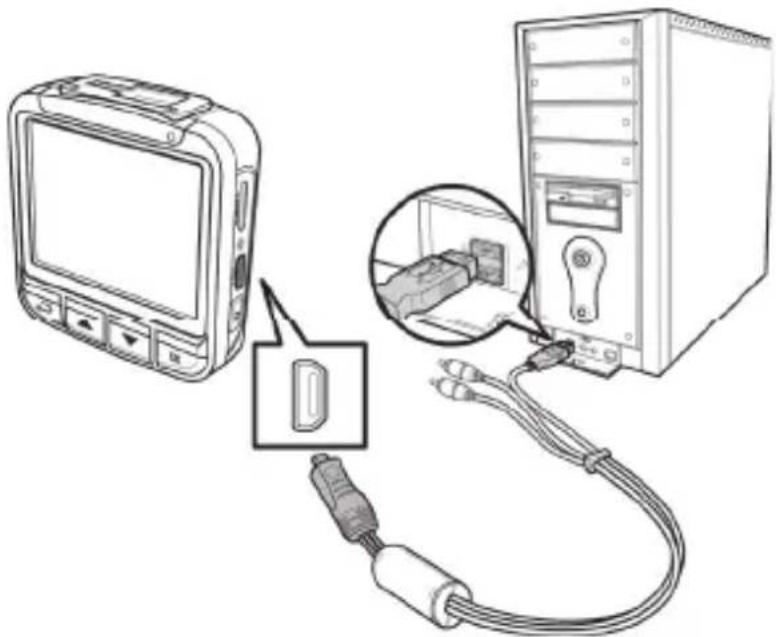
4.6.2 Podłączenie do telewizora za pośrednictwem kabla USB / AV lub HDMI.
Aby wyświetlić zdjęcia lub filmy wideo na ekranie telewizora, należy podłączyć nagrywarkę do telewizora za pomocą kabla USB / AV lub HDMI w sposób pokazany na poniższych ilustracjach.
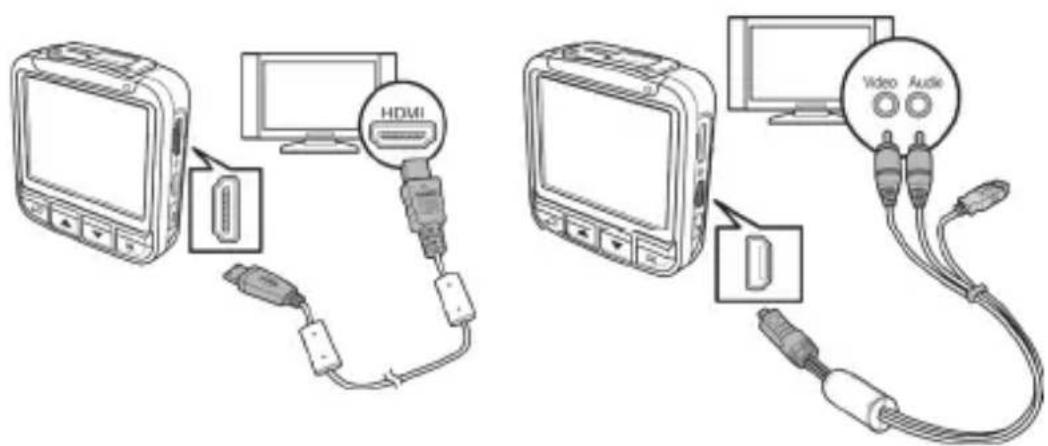
Można również podłączyć nagrywarkę samochodową do telewizora za pośrednictwem kabla HDMI (opcja).
Uwaga: należy podłączyć nagrywarkę samochodową do zasilania przed podłączeniem do niej kabla HDMI.
5. OBSŁUGA
Przed rozpoczęciem użytkowania nagrywarki samochodowej należy skonfigurować podstawowe parametry.
5.1 Ustawienie daty i godziny
Aby ustawić datę i godzinę należy:
- Wcisnąć przycisk ← aby wyświetlić menu ekranowe.
- Wcisnąć przycisk ▲ / ▼ aby wybrać Data / Godzina i wcisnąć przycisk OK, aby przejść do menu.
- Aby wybrać pole zapisu, należy wcisnąć OK.
- Wcisnąć przycisk ▲ aby ustawić wartość.
- Wykonać ponownie etapy 3-4, aby ustawić pozostałe parametry.
- Wcisnąć OK, aby zapisać wprowadzone modyfikacje.
5.2 Formatowanie karty pamięci
Aby wybrać format karty pamięci należy:
- Wcisnąć przycisk ← aby wyświetlić menu ekranowe.
- Wcisnąć przycisk ▲ / ▼ aby wybrać Formatowanie i wcisnąć OK, aby przejść do menu.
- Wcisnąć przycisk▲ / ▼ aby wybrać Tak i wcisnąć OK, aby sformatować kartę pamięci.
5.3 Ustawienie rozdzielczości wideo
Aby ustawić rozdzielczość wideo należy:
- Wcisnąć przycisk ← aby wyświetlić menu ekranowe.
- Wcisnąć przycisk ▲ / ▼aby wybrać Rozdzielczość wideo i wcisnąć OK, aby przejść do tego menu.
- Wcisnąć przycisk ▲/ ▼aby wybrać ustawienie.
· WVGA: Należy wybrać tę opcję, aby ustawić rozdzielczość 848 x 480.
· HD: Należy wybrać tę opcję, aby ustawić rozdzielczość 1280 x 720.
· 1080P: Należy wybrać tę opcję, aby ustawić rozdzielczość 1920 x 1080. - Wcisnąć OK aby potwierdzić.
5.4 Ustawienie czułości wykrywania kolizji
Aby ustawić czułość wykrywania kolizji, należy wykonać następujące czynności:
- Wcisnąć przycisk ◀ aby wyświetlić menu ekranowe.
- Wcisnąć przycisk ▲ / ▼ aby wybrać wykrywanie kolizji i wcisnąć OK, aby przejść do tego menu.
-
Wcisnąć przycisk ▲ aby wybrać ustawienie.
-
Czułość wysoka: Włączenie funkcji i ustawienie najwyższego poziomu czułości czujnika G.
- Czułość średnia: Włączenie funkcji i ustawienie średniego poziomu czułości.
- Czułość niska: Włączenie funkcji i ustawienie niskiego poziomu czułości.
- Wył.: Wyłączenie funkcji.
- Wcisnąć OK aby potwierdzić.
Uwaga:
Jeżeli funkcja jest włączona, w chwili wykrycia kolizji system włączy automatyczne nagrywanie awaryjne na 3/5 minut lub do chwili, kiedy zapis zostanie wyłączony ręcznie.
5.5 Ustawienie nagrywania głosu
Aby nagrywać dźwięki z otoczenia podczas zapisu wideo:
- Wcisnąć przycisk ← aby wyświetlić menu ekranowe.
- Wcisnąć przycisk ▲ / ▼ aby wybrać nagrywanie głosu i wcisnąć OK, aby przejść do tego menu.
- Wcisnąć przycisk ▲ / ▼ aby wybrać ON (WŁ.) i wcisnąć OK, aby włączyć funkcję nagrywania głosu.
5.6 Język
Menu Język umożliwia wybranie języka wyświetlania informacji na ekranie. Aby wybrać język wyświetlania informacji na ekranie, należy wykonać następujące czynności:
- Wcisnąć przycisk ← aby wyświetlić menu ekranowe.
- Wcisnąć przycisk ▲ / ▼ aby wybrać JĘZYK i wcisnąć OK.
- Wcisnąć przycisk ▲ aby wybrać język.
- Wcisnąć OK aby potwierdzić.
6 OBSŁUGA NAGRYWARKI SAMOCHODOWEJ
6.1 Nagrywanie wideo
Plik wideo jest zapisywany co 3 lub co 5 minut nagrywania.
Jeżeli pamięć nagrywania jest pełna, system automatycznie zastępuje najstarszy zapisany plik.
6.1.1 Zapis automatyczny
Aby rozpocząć automatyczne nagrywanie natychmiast po uruchomieniu urządzenia należy włączyć funkcję nagrywania automatycznego.
Aby włączyć funkcję należy wykonać następujące czynności:
- Wcisnąć przycisk ← aby wyświetlić menu ekranowe.
- Wcisnąć przycisk ▲ / ▼ aby wybrać NAGRYWANIE AUTO i wcisnąć OK, aby przejść do tego menu.
- Wcisnąć przycisk ▲ / ▼aby wybrać WŁĄCZONE i wcisnąć OK, aby włączyć funkcję automatycznego nagrywania wideo.
6.1.2 Nagrywanie ręczne
Aby ręcznie włączyć lub wyłączyć nagrywanie należy:
- Wcisnąć OK, aby rozpocząć nagrywanie.
- Wcisnąć przyciskłaby wyłączyć nagrywanie.
6.1.3 Nagrywanie awaryjne
Podczas zapisu wcisnąć OK, aby włączyć tryb nagrywania awaryjnego na 3/5 minut lub do chwili wyłączenia ręcznego. Kiedy ikona zostanie wyświetlona na ekranie oznacza to, że plik nagrywania awaryjnego jest zabezpieczony przed możliwością usunięcia.
6.1.4 Wykonywanie zdjęć
Aby wykonać zdjęcie należy:
- Na ekranie czuwania wcisnąć przycisk ▼aby wykonać zdjęcie. lub
- Podczas nagrywania wcisnąć przycisk▼ aby wyłączyć nagrywanie wideo. Wcisnąć przycisk ponownie, aby wykonać zdjęcie.
6.2 Wyświetlanie zapisanych plików
Aby wyświetlić zapisane filmy wideo i zdjęcia, należy wykonać jedną z poniższych czynności:
- Wcisnąć przycisk ▲by przejść bezpośrednio do trybu odtwarzania. Na ekranie wyświetlony zostanie ostatni zapisany plik wideo. lub
- Wcisnąć przycisk ← aby wyświetlić menu ekranowe.
- Wcisnąć przycisk ▲ / ▼ aby wybrać ODTWARZANIE PLIKU i wcisnąć OK, aby potwierdzić.
- Wcisnąć przycisk ▲ aby wybrać plik, który ma zostać wyświetlony i wcisnąć OK.
PL
6.2.1 Odtwarzanie plików wideo
Aby odtworzyć plik wideo należy wykonać następujące czynności:
- Wcisnąć przycisk ← aby wyświetlić menu ekranowe.
- Wcisnąć przycisk ▲ / ▼ aby wybrać ODTWARZANIE PLIKU i wcisnąć OK, aby przejść do menu.
- Wcisnąć przycisk ▲ / ▼ aby wybraćWIDEO i wcisnąć OK.
- Wcisnąć przycisk ▲ aby przeglądać zapisane pliki wideo.
- Wcisnąć OK, aby rozpocząć odtwarzanie wybranego pliku wideo.
- Aby chwilowo wstrzymać odtwarzanie należy wcisnąć OK.
- Aby wznowić odtwarzanie, należy ponownie wcisnąć OK.
- Aby wyświetlić poprzedni / następny plik, należy wcisnąć przycisk ▲/▼.
- Aby ustawić poziom głośności należy wcisnąć i przytrzymać przycisk ▲/▼.
- Aby zatrzymać odtwarzanie należy wcisnąć przycisk
- Wcisnąć przycisk ◀ dwa razy, aby powrócić do ekranu czuwania.
Uwaga: podczas odtwarzania można wcisnąć przycisk trzy razy, aby powrócić do ekranu czuwania.
6.2.2 Wyświetlanie zdjęć
Aby wyświetlić zdjęcia należy wykonać następujące czynności:
- Wcisnąć przycisk ← aby wyświetlić menu ekranowe.
- Wcisnąć przycisk ▲ / ▼ aby wybrać ODTWARZANIE PLIKU i wcisnąć OK, aby przejść do menu.
- Wcisnąć przycisk ▲ / ▼ aby wybrać OBRAZ i wcisnąć OK.
- Wcisnąć przycisk ▲ aby przeglądać zapisane zdjęcia.
- Wcisnąć przycisk ⇔ dwa razy, aby powrócić do ekranu oczekiwania.
6.2.3 Usuwanie plików
Funkcja usuwania plików umożliwia usunięcie pojedynczego pliku, jak i wszystkich plików za jednym razem.
Aby usunąć plik należy wykonać następujące czynności:
- Wcisnąć przycisk ← aby wyświetlić menu ekranowe.
- Wcisnąć przycisk ▲ / ▼ aby wybrać USUWANIE PLIKU i wcisnąć OK.
-
Wcisnąć przycisk ▲/▼ aby wybrać WIDEO lub OBRAZ, a następnie wcisnąć OK.
-
Wcisnąć przycisk ▲ aby przeglądać zapisane pliki wideo / zdjęcia;
-
Wcisnąć OK, aby usunąć plik.
-
Wcisnąć OK, aby potwierdzić usunięcie pliku.
-
Wykonać ponownie etapy 4-6, aby usunąć inne pliki.
Aby usunąć wszystkie pliki należy wykonać następujące czynności:
- Wcisnąć przycisk ← aby wyświetlić menu ekranowe.
-
Wcisnąć przycisk ▲ aby wybrać USUWANIE PLIKU i wcisnąć OK.
-
Wcisnąć przycisk ▲ aby wybrać WSZYSTKIE PLIKI WIDEO lub WSZYSTKIE OBRAZY i wcisnąć OK.
-
Wcisnąć OK, aby potwierdzić usunięcie.
Uwaga:
Po usunięciu pliki nie mogą zostać przywrócone. Należy pamiętać, aby wcześniej skopiować pliki do komputera lub innego urządzenia pamięci masowej.
Pliki chronione nie mogą zostać usunięte. Aby ich usunięcie było możliwe, pliki muszą wcześniej zostać odblokowane.
6.2.4 Ochrona plików
Funkcja Ochrona plików umożliwia zabezpieczenie pliku, który nie będzie mógł zostać usunięty.
Aby zablokować plik należy wykonać następujące czynności:
- Wcisnąć przycisk ← aby wyświetlić menu ekranowe.
-
Wcisnąć przycisk ▲ aby wybrać OCHRONA PLIKU i wcisnąć OK, aby przejść do menu.
-
Wcisnąć przycisk ▲/▼ aby wybrać WIDEO lub OBRAZ i wcisnąć OK
-
Wcisnąć przycisk ▲ aby przeglądać zapisane pliki wideo / zdjęcia.
-
Wcisnąć OK, aby zabezpieczyć plik.
Ikona blokady ☑ zostanie wyświetlona na ekranie, co oznacza, że plik jest chroniony.
- Wykonać ponownie etapy 4-5, aby zablokować inne pliki.
Uwaga:
Aby odblokować plik należy wykonać ponownie etapy wymienione powyżej.
Ikona blokady ☑ zniknie, kiedy plik został odblokowany.
6.3 Konfiguracja ustawień ogólnych
Aby skonfigurować parametry nagrywania wideo oraz inne ustawienia ogólne, należy wykonać następujące czynności:
- Wcisnąć przycisk ← aby wyświetlić menu ekranowe.
- Wcisnąć przycisk ▲ / ▼ aby wybrać opcję menu i wcisnąć OK, aby przejść do menu.
- Wcisnąć przycisk ▲ / ▼ aby wybrać odpowiednie ustawienie i wcisnąć OK.
- Wcisnąć OK, aby wyjść z menu.
6.3.1 Rozdzielczość wideo
Menu Rozdzielczość wideo umożliwia ustawienie rozdzielczości przed rozpoczęciem nagrywania wideo. Im wyższe ustawienie rozdzielczości, tym więcej miejsca w pamięci jest konieczne.
Szczegółowe informacje zostały zamieszczone w punkcie "Ustawienie rozdzielczości wideo".
6.3.2 Rozmiar
Menu Rozmiar umożliwia ustawienie rozdzielczości przed wykonaniem zdjęcia. Im wyższe ustawienie rozdzielczości, tym więcej miejsca w pamięci jest konieczne.
Aby ustawić rozdzielczość zdjęcia, należy wykonać następujące czynności:
- Wcisnąć przycisk ◀ aby wyświetlić menu ekranowe.
-
Wcisnąć przycisk ▲ aby wybrać ROZMIAR ZDJĘCIA i wcisnąć OK, aby przejść do menu.
-
Wcisnąć przycisk ▲ aby wybrać odpowiednie ustawienie.
• 3M: rozdzielczość 2048 x 1536 pikseli
- 5M: rozdzielczość 2592 x 1944 pikseli
• 8M: rozdzielczość 3264 x 2448 pikseli
• 16M: rozdzielczość 4616 x 3462 pikseli
- Wcisnąć OK aby potwierdzić.
6.3.3 Balans bieli
Menu Balans bieli umożliwia ustawienie balansu bieli podczas wykonywania zdjęć i nagrywania filmów wideo w określonych warunkach oświetlenia.
Aby ustawić balans bieli, należy wykonać następujące czynności:
- Wcisnąć przycisk ← aby wyświetlić menu ekranowe.
- Wcisnąć przycisk ▲ / ▼ aby wybrać BALANS BIELI i wcisnąć OK, aby przejść do menu.
-
Wcisnąć przycisk ▲ aby wybrać odpowiednie ustawienie.
-
Auto: należy wybrać tę opcję, aby ustawić automatyczną regulację balansu bieli przez nagrywarkę.
- Słońce: należy wybrać tę opcję, jeśli film jest nagrywany przy oświetleniu dziennym.
- Żarówka: należy wybrać tę opcję, jeśli film jest nagrywany w normalnych warunkach wewnątrz pomieszczeń.
- Świetłówka: należy wybrać tę opcję, jeśli źródłem światła są świetłówki.
-
Pogoda pochmurna: należy wybrać tę opcję, jeśli film jest nagrywany przy pochmurnej pogodzie.
-
Wcisnąć OK, aby potwierdzić.
6.3.4 EV
Menu EV umożliwia ustawienie kompensacji ekspozycji.
Aby ustawić kompensację ekspozycji, należy wykonać następujące czynności:
- Wcisnąć przycisk ◀ aby wyświetlić menu ekranowe.
- Wcisnąć przycisk ▲ / ▼ aby wybrać EV, a następnie wcisnąć OK, aby przejść do menu.
- Wcisnąć przycisk ▲ aby wybrać odpowiednią wartość.
- Wcisnąć OK, aby potwierdzić.
6.3.5 Wykrywanie kolizji
Menu Wykrywanie kolizji umożliwia ustawienie poziomu czułości. Jeżeli funkcja jest włączona, w chwili wykrycia kolizji system włączy automatyczne nagrywanie awaryjne.
Szczegółowe informacje zostały zamieszczone w punkcie "Ustawienie czułości wykrywania kolizji".
6.3.6 Wykrywanie ruchu
Menu wykrywania ruchu umożliwia włączenie / wyłączenie funkcji wykrywania ruchu. Jeżeli funkcja jest włączona, w chwili wykrycia ruchu
system włączy automatyczne nagrywanie wideo.
Aby włączyć wykrywanie ruchu, należy wykonać następujące czynności:
- wcisnąć przycisk ← aby wyświetlić menu ekranowe.
- wcisnąć przycisk ▲ / ▼ aby wyświetlić menu WYKRYWANIE RUCHU i wcisnąć OK, aby przejść do menu.
- OK, aby potwierdzić.
Uwaga:
Funkcja jest wyłączona, jeżeli ustawienie rozdzielczości wideo to 1080P
PL
6.3.7 Wyświetlanie godziny
Menu daty i godziny umożliwia włączenie / wyłączenie funkcji zapisu daty i godziny podczas nagrywania filmu wideo lub wykonywania zdjęcia.
Aby włączyć zapis daty i godziny w pliku wideo, należy wykonać następujące czynności:
- Wcisnąć przycisk ← aby wyświetlić menu ekranowe.
- Wcisnąć przycisk ▲ / ▼ aby wybrać WYŚWIETLANIE GODZINY i wcisnąć OK, aby przejść do menu.
- Wcisnąć przycisk ▲ / ▼ aby wybrać ON i wcisnąć OK, aby potwierdzić.
6.3.8 Nagrywanie głosu
Menu nagrywania głosu umożliwia określenie, czy podczas zapisu wideo mają być również nagrywane dźwięki z otoczenia.
Szczegółowe informacje zostały zamieszczone w punkcie "Ustawienie nagrywania głosu".
6.3.9 Nagrywanie automatyczne
Menu nagrywania automatycznego umożliwia ustawienie urządzenia w taki sposób, że będzie automatycznie rozpoczynać zapis wideo, kiedy tylko zostanie włączone.
Szczegółowe informacje zostały zamieszczone w punkcie "Nagrywanie automatyczne".
6.3.10 Czas nagrywania bez przerwy
Menu CZAS NAGRYWANIA BEZ PRZERWY umożliwia określenie maksymalnego czasu nagrywania przed przejściem do następnego pliku. Aby ustawić czas nagrywania należy wykonać następujące czynności:
- Wcisnąć przycisk ← aby wyświetlić menu ekranowe.
- Wcisnąć przycisk ▲/ ▼aby wybrać CZAS NAGRYWANIA BEZ
PRZERWY, następnie przycisk OK, aby przejść do menu.
-
Wcisnąć przycisk ▲ aby wybrać czas.
-
3 min.: wybranie opcji umożliwia ustawienie czasu nagrywania bez przerwy wynoszącego 3 minuty
-
5 min.: wybranie opcji umożliwia ustawienie czasu nagrywania bez wynoszącego 5 minut
-
Wcisnąć OK, aby potwierdzić.

6.3.11 Oszczędzanie energii
Menu oszczędzania energii wyświetlacza LCD umożliwia ustawienie automatycznego wyłączania ekranu LCD po zakończeniu nagrywania wideo. Aby ustawić parametry oszczędności energii, należy wykonać następujące czynności:
- Wcisnąć przycisk ← aby wyświetlić menu ekranowe.
- Wcisnąć przycisk ▲/ ▼aby wybrać OSZCZĘDZANIE ENERGII EKRANU LCD i wcisnąć OK
-
Wcisnąć przycisk ▲ aby wybrać odpowiednie ustawienie:
-
3 min.: ekran LCD będzie wyłącać się po upływie 3 minut.
- 30 min.: ekran LCD będzie wyłącać się po upływie 30 minut.
- Wył.: funkcja oszczędzania energii ekranu LCD będzie wyłączona.
- Wcisnąć OK, aby potwierdzić.
6.3.12 Wyłączanie z opóźnieniem
Menu Wyłączanie z opóźnieniem umożliwia określenie czasu wyłączania urządzenia.
Aby ustawić czas opóźnienia, należy wykonać następujące czynności:
- Wcisnąć przycisk ← aby wyświetlić menu ekranowe.
- Wcisnąć przycisk ▲ / ▼ aby wybrać OPÓŻNIENIE WYŁĄCZANIA zasilania, a następnie wcisnąć OK, aby przejść do menu.
- Wcisnąć przycisk ▲ aby wybrać odpowiednie ustawienie.
- 10 s: zasilanie urządzenia wyłącza się po upływie 10 sekund.
- 30 s: zasilanie urządzenia wyłącza się po upływie 30 sekund.
- Wcisnąć OK, aby potwierdzić.
6.3.13 Sygnał dźwiękowy
Menu Sygnał dźwiękowy umożliwia włączenie / wyłączenie sygnału dźwiękowego po wciśnięciu każdego z przycisków urządzenia.
Aby ustawić sygnał dźwiękowy, należy wykonać następujące czynności:
- Wcisnąć przycisk ◀ aby wyświetlić menu ekranowe.
- Wcisnąć przycisk ▲ / ▼ aby wybrać SYGNAŁ DŻWIĘKOWY i wcisnąć OK, aby przejść do menu.
- Wcisnąć przycisk ▲ aby wybrać odpowiednie ustawienie.
- Włączony: opcja umożliwia włączenie sygnału dźwiękowego.
- Wył.: opcja umożliwia wyłączenie sygnału dźwiękowego.
- Wcisnąć OK, aby potwierdzić.
6.3.14 Data / Godzina
Menu Data / Godzina umożliwia ustawienie daty i godziny.
Szczegółowe informacje zostały zamieszczone w punkcie "Ustawienie daty i godziny".
6.3.15 Standard TV
Menu Standard TV umożliwia wybranie standardu sygnału TV urządzenia. Aby wybrać standard sygnału TV należy wykonać następujące czynności:
- Wcisnąć przycisk ◀ aby wyświetlić menu ekranowe.
- Wcisnąć przycisk ▲ / ▼ aby wybrać STANDARD TV i wcisnąć OK, aby przejść do menu.
- Wcisnąć przycisk ▲ / ▼ aby wybrać NTSC lub PAL.
- Wcisnąć OK, aby potwierdzić.
6.3.16 Formatowanie
Menu Formatowanie umożliwia przeprowadzenie formatowania karty pamięci.
Szczegółowe informacje zostały zamieszczone w punkcie "Formatowanie karty pamięci".
6.3.17 Ustawienia fabryczne
Menu ustawień domyślnych umożliwia przywrócenie ustawień fabrycznych urządzenia.
Aby przywrócić ustawienia fabryczne urządzenia należy wykonać następujące czynności:
- Wcisnąć przycisk ← aby wyświetlić menu ekranowe.
- Wcisnąć przycisk ▲/ ▼aby wybrać USTAWIENIA FABRYCZNE i wcisnąć OK, aby przejść do menu.
- Wcisnąć przycisk ▲ / ▼ aby wybrać TAK i wcisnąć OK, aby ponownie uruchomić urządzenie.
TARTALOM:
PL - Dystrybutor : Auchan Polska Sp. z o.o., ul. Puławska 46, 05-500 Piaseczno - www.auchan.pl