
Q.2655 - Kamera wideo Qilive - Bezpłatna instrukcja obsługi
Znajdź bezpłatnie instrukcję urządzenia Q.2655 Qilive w formacie PDF.


| Typ produktu | Kamera cyfrowa |
| Marka | Qilive |
| Model | Q.2655 |
| Rozdzielczość nagrywania | Full HD (1920 x 1080) |
| Czujnik | CMOS 5 megapikseli |
| Zoom optyczny | 10x |
| Zoom cyfrowy | 40x |
| Ekran | LCD 3 cale obrotowy |
| Stabilizacja obrazu | Elektroniczna |
| Format nagrywania wideo | AVI, MOV |
| Format zdjęcia | JPEG |
| Pamięć wewnętrzna | 128 MB |
| Nośnik pamięci zewnętrznej | Karta SD/SDHC (do 32 GB) |
| Zasilanie | Akumulator Li-ion 3,7 V |
| Przybliżony czas pracy | 2 godziny |
| Wejście/wyjście | USB 2.0, HDMI, gniazdo mikrofonowe |
| Wymiary (dł. x wys. x gł.) | 12 x 6 x 5 cm |
| Waga | 250 g (z akumulatorem) |
| Konserwacja i czyszczenie | Czyścić miękką, suchą ściereczką. Unikać rozpuszczalników. |
| Bezpieczeństwo | Nie wystawiać na działanie wody ani ekstremalnych temperatur. |
| Części zamienne i naprawialność | Części dostępne na zamówienie. Naprawa przez autoryzowany serwis. |
| Informacje ogólne | Gwarancja 2 lata. Użytkowanie domowe. |
Często zadawane pytania - Q.2655 Qilive
Pytania użytkowników dotyczące Q.2655 Qilive
0 pytanie dotyczące tego urządzenia. Odpowiedz na te, które znasz, lub zadaj własne.
Zadaj nowe pytanie dotyczące tego urządzenia
Pobierz instrukcję dla swojego Kamera wideo w formacie PDF za darmo! Znajdź swoją instrukcję Q.2655 - Qilive i weź swoje urządzenie elektroniczne z powrotem w ręce. Na tej stronie opublikowane są wszystkie dokumenty niezbędne do korzystania z urządzenia. Q.2655 marki Qilive.
INSTRUKCJA OBSŁUGI Q.2655 Qilive
PL Kamera sportowa z pilotem
PL - Aplikacja użytkowa do Twojej kamery
- Wskazówki bezpieczeństwa S.88
- Charakterystyka techniczna S.90
- Opis urządzenia S.91
- Pierwsze użytkowanie S.93
- Instalacja i regulacja S.96
- Czyszczenie i konserwacja S.98

1. WSKAZÓWKI BEZPIECZEŃSTWA
Należy dokładnie przeczytać zamieszczone poniżej wskazówki bezpieczeństwa i zachować je do wykorzystania w przyszłości.
KARTA PAMIĘCI
Należy najlepiej używać karty typu SDHC, zapewniającej przepustowość transmisji danych odpowiednią dla przekazu wideo HD Zalecane: Karta SDHC co najmniej klasy 4
KONSERWACJA
Przechowywać w miejscu suchym i chłodnym. Chronić przed mrozem i unikać przedłużonego narażenia
na bezpośrednie działanie promieni słonecznych.
Po użyciu należy rozłączyć szczelną obudowę i uszczelkę, a następnie umyć je w słodkiej wodzie. Dokładnie wysuszyć, aby uniknąć powstawania jakichkolwiek śladów lub otarć.

Urządzenia elektryczne i elektroniczne stanowią przedmiot selektywnej zbiórki odpadów.
Nie wolno wyrzucać zużytych urządzeń elektrycznych i elektronicznych ze zwykłymi niesortowanymi odpadami domowymi, należy odnieść je do odpowiednich punktów zbiórki.

Baterie powinny zostać przeznaczone do utylizacji w sposób bezpieczny. Aby zapewnić ochronę środowiska, należy zawsze odnosić je do specjalnych punktów zbiórki (odpowiednie informacje są dostępne u sprzedawcy).
UWAGA: Nie należy narażać urządzenia na działanie temperatury przekraczającej 50 °C.
Podczas pracy kamery bateria może rozgrzać się do temperatury wynoszącej 60 °C.
Nie wolno wrzucać urządzenia do ognia, ponieważ grozi to wybuchem baterii.
UWAGA: Jeżeli bateria jest włóżona nieprawidłowo istnieje niebezpieczeństwo wybuchu. Należy przestrzegać prawidłowej biegunowości. Bateria może być wymieniona jedynie na identyczną lub równoważną.
Baterie wykorzystywane w urządzeniu i pilocie nie powinny być narażone na wysoką temperaturę, spowodowaną bezpośrednim działaniem promieni słonecznych, ognia itp.
Należy używać wyłącznie akcesoriów dostarczonych przez producenta.
Jeżeli do wyłączania urządzenia służy wtyczka elektryczna, musi ona być zawsze łatwo dostępna.
2/ CHARAKTERYSTYKA TECHNICZNA

| Czujnik Czujnik | 1/2,5" CMOS, 5,0 megapikseli |
| Przechowywanie | Wewnętrzna: wbudowana pamięć Flash 256 MbKarta micro SD, kompatybilność z SDHC (kartySDHC do 32 Gb, klasy 6 |
| Czułość czujnika | Auto |
| Obiektyw | Soczewka stałaF2,8, f=2,5 mm |
| Kąty widzenia | 110 °/1080p, 150 °/720p, 162 °/960p, Zdjęcia 165 °/ 5 M |
| Zakreśustawiania ostrości | 30cm ~ |
| Obraz | Format: JPEG (EXIF 2.2),Rozdzielczość: 5MTryb zdjęć seryjnych: 10 zdjęćPrzedział czasowy: co 1, 3, 5, 10, 30, 60 sek. |
| Wideo | Format: H.264 (MP4)Rozdzielczość: 1080p: 1920x1080 (30 ips),960p: 1280x960 (30 ips), 720p: 1280x720 (60 ips) |
| Ekspozycja -2,0 EV ~ +2,0 EV (Auto) | |
| Złącze USB do połączenia z komputerem PC | 2.0 (o wysokiej prędkości) |
| Format wyjście TV | mini HDMI |
| Prędkość wykonywania zdjęć i działa-nia migawki | Zdjęcia: 1/30 ~ 1/4000 sek.Wideo: 1/30 ~ 1/2000 sek. |
| Przełączanie do stanu oczekiwania automatyczne | 1min / 3min / 5min / 10min / 30min / 60min / Wył. |
| Zasilanie | Przeznaczona do wielokrotnego ładowania bateria litowo-jonowa 1130 mAh |
| Wymiary | 42,7 x 59,2 x [26,4 mm (bez obiektywu);49 mm (z obiektywem) |
| Waga | około 78±3 g (bez szczelnego futerału) |
3. OPIS URZĄDZENIA

1 Przycisk Zasilanie / Tryb
2 DEL 1
3 Głośnik
4 Obiektyw
5 Przycisk wyzwalacza/ok
6 Port mini HDMI
7 Miejsce na kartę Micro SD
8 DEL 2 zasilania
9 DEL 3
10 Gniazdo mikrofonu
11 Port Micro USB
12 Mikrofon
13 Pokrywka kieszeni na baterię
14 DEL 4
Inne akcesoria
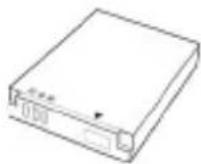
Bateria litowo-jonowa
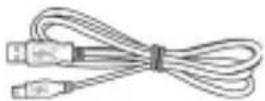
Kabel micro USB

Instrukcja obsługi
PL

CD-ROM

Zasilacz sieciowy

System zapobiegający
zaparowaniu

Tylna klapka zabezpieczająca z wentylacją

Tylna klapka zabezpieczająca szczelna

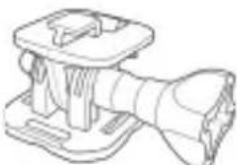
Element zaczepu
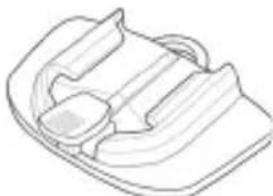
Nakładka samoprzylepna płaska

Nakładka samoprzylepna wygięta
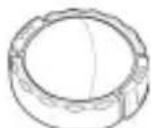
pokrywka
obiektywu

Zaczep
zabezpieczający
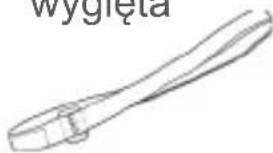
Pasek mocowany na rzepy
4.1 Zakładanie karty SD
Karta SD jest konieczna, aby zapisywać zdjęcia lub nagrania wideo. Kamera obsługuje karty SD / SDHC o pojemności do 32 Gb.

Uwaga: Nie należy wyjmować karty Micro SD podczas zapisu danych. Może to spowodować utratę zapisanych danych i uszkodzenie karty.
4.2 Wyjmowanie karty Micro SD
- Wyłączyć urządzenie.
- Popchnąć kartę micro SD, aby wysunąć ją ze szczeliny.
- Wyjąć kartę micro SD.
4.3 Bateria
4.3.1 Wkładanie baterii
Uwaga: Należy używać wyłącznie baterii dostarczonej w zestawie lub baterii tego samego typu zalecanej przez producenta bądź sprzedawcę.
- Przesunąć pokrywkę kieszeni na baterię, aby ją otworzyć.
- Wyrównać styki baterii, a następnie włożyć baterię do kieszeni w taki sposób, aby taśma znajdowała się pod baterią.
- Zamknąć pokrywkę kieszeni na baterie.
4.3.2 Wyjmowanie baterii
- Otworzyć pokrywkę kieszeni na baterie.
- Pociągnąć za taśmę, aby wyjąć baterię.
4.3.3 Ładowanie baterii
Bateria może być ładowana przy użyciu dostarczonego w zestawie kabla micro USB. Aby naładować baterię należy wykonać opisane poniżej etapy.
- Włożyć baterię do kieszeni.
- Podłączyć złącze Micro-USB do portu USB urządzenia.
- Podłączyć drugą końcówkę kabla USB do komputera lub zasilacza sieciowego.
PL Uwaga:
Lampka kontrolna baterii miga w kolorze czerwonym. Kiedy ładowanie baterii zostało zakończone, lampka gaśnie.
Czas ładowania za pomocą złącza USB wynosi około 240 minut.
Czas ładowania zależy od pojemności baterii oraz warunków panujących w otoczeniu.
Do ładowania baterii kamery można również używać dostarczonego w zestawie zasilacza sieciowego.
4.4 Włączanie / wyłączanie aparatu fotograficznego
- Aby włączyć kamerę należy wcisnąć przycisk Włączanie. Lampka kontrolna Zasilanie/Status zaświeci się na zielono przez 3 sekundy.
- Aby wyłączyć kamerę należy wcisnąć przycisk Włączanie i przytrzymać go przez 3 sekundy.
4.5 Ekran OLED
Kiedy kamera jest włączona, na ekranie wyświetlane są następujące informacje:
4.5.1 Tryb Wideo

Tryb umożliwia nagrywanie filmów wideo.
kreśla również bieżące parametry nagrywania wideo.
W tym przypadku 30 klatek na sekundę i 1080 pikseli wysokości obrazu (full HD)
4.5.2 Tryb wykonywania zdjęć

Tryb umożliwia wykonywanie zdjęć. Ikona określa również bieżące parametry wykonywania zdjęć.
W tym przypadku 5 megapikseli.
4.5.3 Tryb Wi-Fi

Wybranie tego trybu umożliwia podłączenie kamery do smanfonu przy użyciu złącza Wi-Fi. Kamera może być wówczas obsługiwana
za pomocą smartfonu i specjalnej aplikacji.
4.5.4 Tryb zdjęć seryjnych

BURST
Tryb umożliwia wykonanie 10 kolejnych zdjęć po pojedynczym wciśnięciu przycisku wyzwalacza. Ikona określa również bieżące parametry wykonywania zdjęć.
PL
4.5.5 Tryb Film poklatkowy

W tym trybie zdjęcia są wykonywane
przeć cały czas z określonym odstępem czasowym
po pojedynczym wciśnięciu przycisku wyzwalacza.
Aby zakończyć wykonywanie zdjęć należy ponownie wcisnąć przycisk wyzwalacza. Ikona określa również bieżące parametry wykonywania zdjęć.
4.5.6 Tryb samowyzwalacza

W tym trybie zdjęcie jest wykonywane po upływie 10 sekund od wciśnięcia przycisku wyzwalacza. Ikona określa również bieżące parametry wykonywania zdjęć.
4.5.7 Tryb ustawień
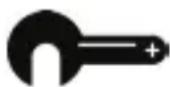
Tryb umożliwia przeprowadzenie regulacji ustawień urządzenia.

4.5.8 Ikona funkcji przycisku wyzwalacza
Określa sposób działania urządzenia po wciśnięciu przycisku wyzwalacza. Wyświetlana ikona zależy od wybranego trybu.
4.5.9 Nagrywanie
←REC Wciśnięcie przycisku wyzwalacza umożliwia rozpoczęcie nagrywania wideo.
4.5.10 Wykonywanie zdjęć

Wciśnięcie przycisku wyzwalacza umożliwia wykonywanie zdjęć.
4.5.11 Pole widzenia (FOV)
Określa pole widzenia obiektywu urządzenia: szerokie lub bardzo szerokie.
4.5.12 Wolne miejsce w pamięci

Określa ilość wolnego miejsca w pamięci.
4.5.13 Liczba plików
Określa całkowitą liczbę zdjęć i plików wideo zapisanych na karcie Micro SD.
4.5.14 Bateria

Wskaźnik poziomu naładowania baterii.
4.6 Połączenie z innymi urządzeniami
4.6.1 Połączenie z komputerem PC lub telewizorem za pośrednictwem kabla USB / HDMI
Urządzenie może zostać połączone z komputerem za pomocą kabla micro USB/HDMI w sposób pokazany na ilustracji.

Kamera umożliwia podwójne zapisywanie wideo. Podczas nagrywania wideo na karcie pamięci zapisywane są automatycznie dwa pliki wideo o różnych rozmiarach. Mniejszy plik służy do wyświetlania plików wideo w smartfonie.
- Włączyć kamerę. Domyślnie kamera jest uruchamiania w trybie Wideo.
- Wcisnąć przycisk migawki, aby uruchomić zapis.
- Wcisnąć przycisk migawki, aby zakończyć zapis.
5.2 Wykonywanie zdjęć
- Włączyć kamerę.
- Wcisnąć przycisk Tryb, aby przejść do trybu Zdjęcia.
- Wcisnąć przycisk migawki, aby wykonać zdjęcie.
5.2.1 Wi-Fi
Menu umożliwia podłączenie kamery do smartfonu za pośrednictwem połączenia Wi-Fi. Kamera może być wówczas obsługiwana za pomocą smartfonu, możliwe jest również wyświetlanie na ekranie smartfonu zdjęć i wideo zapisanych w kamerze.
Uwaga: Aby korzystanie z tej funkcji było możliwe, należy wcześniej pobrać na swój smartfon aplikację Qilive ActionCam!
- Wcisnąć kilka razy przycisk Tryb, aby przejść do trybu Wi-Fi.
- Wcisnąć przycisk migawki, aby włączyć tryb Wi-Fi.
- Wcisnąć przycisk Tryb, aby wyjść z ekranu trybu Wi-Fi.
- Zaczekać 30 sekund, aż lampka kontrolna 1 zacznie migać.
Oznacza to, że połączenie Wi-Fi zostało nawiązane. - Aktywować połączenie Wi-Fi w smartfonie, a następnie wyszukać sieć Wi-Fi Q.2655_xxxxx i połączyć się z nią.
- Po wyświetleniu zapytania dotyczącego hasła należy wpisać domyślne hasło "1234567890".
- Można wówczas korzystać z aplikacji Qilive ActionCam! aby wyświetlać zapisane w urządzeniu pliki wideo i zdjęcia.
5.2.2 Wykonywanie zdjęć seryjnych
Funkcja umożliwia wykonanie 10 zdjęć po jedno rotnym wciśnięciu przycisku migawki. Tryb może być wykorzystywany jedynie, jeżeli włączona została opcja Wi-Fi.
- Wyłączanie funkcji Wi-Fi.
- Wcisnąć kilka razy przycisk Tryb, aby przejść do trybu zdjęć seryjnych (ikona obok).
- Wcisnąć przycisk migawki, aby rozpocząć wykonywanie zdjęć.
5.2.3 Film poklatkowy

Funkcja umożliwia wykonywanie zdjęć w trybie ciągłym po jednokrotnym wciśnięciu przycisku migawki przez określony czas (1/3/5/10/30/60 sekund). Wykonywanie zdjęć może zostać przerwane po kolejnym wciśnięciu przycisku migawki. Wszystkie wykonywane zdjęcia są łączone ze sobą i zapisywane automatycznie w formacie wideo. Funkcja umożliwia wykorzystywanie tej funkcji w celu zapisu dłuższych scen i uzyskania przyspieszonego pliku wideo.

Przykłady: postępy w realizacji projektu budowlanego, zmiany warunków atmosferycznych, rozwój kwiatu.
- Należy wcisnąć kilka razy przycisk Tryb, aby przejść do trybu Film poklatkowy.
- Wcisnąć przycisk migawki, aby rozpocząć wykonywanie zdjęć.
- Wcisnąć przycisk migawki ponownie, aby zakończyć wykonywanie zdjęć.
5.2.4 Samowyzwalacz (Timer 10s)
Funkcja umożliwia wykonanie zdjęcia po upływie 10 sekund.
- Wcisnąć kilkakrotnie przycisk Tryb, aby przejść do trybu Samowyzwalacza (Timer 10s).
- Wcisnąć przycisk migawki. Zdjęcie jest wykonywane po upływie 10 sekund.
6 USTAWIENIE PARAMETRÓW
Aby ustawić parametry kamery należy wcisnąć przycisk Tryb kilka razy, aby przejść do trybu Ustawienia, a następnie przycisk migawki, aby potwierdzić. Wyświetlany jest następujący ekran:
6.1 Menu Ustawienia
Należy wybrać Ustawienia, aby skonfigurować parametry wykonywania zdjęć.
6.1.1 Wideo

Opcja umożliwia wprowadzenie ustawień rozdzielczości wideo.
6.1.2 Pole widzenia

Opcja umożliwia wprowadzenie ustawień pola widzenia kamery.
6.1.3 Film poklatkowy

Opcja umożliwia wprowadzenie ustawień przedziału czasu pomiędzy wykonywaniem poszczególnych zdjęć w trybie filmu poklatkowego.
6.1.4 Góra/Dół
Wybór opcji umożliwia odwrócenie górnej i dolnej części obrazu wideo. Funkcja ta jest użyteczna, kiedy kamera jest używana w odwrotnej pozycji (na przykład w samochodzie).
6.1.5 Usuwanie

Opcja umożliwia usunięcie zapisanych plików wideo i zdjęć (ostatnie zdjęcie/plik wideo, wszystkie lub przeprowadzenie formatowania)
6.1.6 Wyjdź

Opcja umożliwia zamknięcie menu Ustawienia i powrót do poprzedniego menu.
6.2 Menu WIĘCEJ
Należy wybrać menu WIĘCEJ, aby zmodyfikować podstawowe parametry kamery.
6.2.1 Góra/Dół

Opcja umożliwia określenie kierunku wyświetlania menu na ekranie.
6.2.2 Lampka kontrolna

Opcja umożliwia wybór włączenia lub wyłączenia ekranu.
6.2.3 Jasność

Opcja umożliwia ustawienie jasności ekranu.
6.2.4 Sygnał dźwiękowy

Opcja umożliwia ustawienie poziomu głośności sygnału dźwiękowego.
6.2.5 Wyłączanie automatyczne

Opcja umożliwia ustawienie czasu, po którym urządzenie wyłączy się, kiedy nie jest wykorzystywane.
6.2.6 Godzina
PL

Opcja umożliwia ustawienie w urządzeniu daty i godziny.
6.2.7 Częstotliwość radiowa

Opcja umożliwia nawiązanie połączenia z bransoletką pełniącą funkcję pilota
6.2.8 Parametry fabryczne

Opcja umożliwia przywrócenie parametrów fabrycznych urządzenia.
6.2.9 Wyjdź

Opcja umożliwia zamknięcie menu WIĘCEJ i powrót do poprzedniego menu.
6.2.10 Potwierdź

Należy wcisnąć przycisk migawki, aby potwierdzić opcję wyświetlaną na ekranie.
6.2.11 Wybór

Należy wcisnąć przycisk Tryb, aby wyświetlić na ekranie poszczególne dostępne opcje.
6.3 Rozdzielczość wideo
Urządzenie umożliwia wykonywanie zdjęć ze stałą rozdzielczością wynoszącą 5 megapikseli oraz nagrywanie wideo z trzema różnymi ustawieniami rozdzielczości.
Aby wybrać rozdzielczość wideo należy wykonać czynności wymienione poniżej.
- Wcisnąć kilkakrotnie przycisk Tryb, aby przejść do trybu USTAWIENIA.
- Wcisnąć przycisk migawki, aby wejść do trybu Ustawienia.
- Wcisnąć przycisk Tryb, aby zaznaczyć Ustawienia.
- Wcisnąć przycisk migawki, aby wejść do menu Ustawienia.
- Wcisnąć przycisk migawki, aby wejść do pod-menu WIDEO.
- Wcisnąć przycisk Tryb kilka razy, aby przemieszczać się pomiędzy poszczególnymi opcjami rozdzielczości.
- Wideo Full HD 16:9,1080P
(1920x1080, 30 klatek na sekundę)
- Wideo HD large 4:3, 960P
(1280x960, 30 klatek na sekundę)
- Wideo HD 16:9,720P (1280x720, 60 klatek na sekundę)
- Wcisnąć przycisk migawki, aby potwierdzić.
- Aby wyjść z tego menu, należy wcisnąć kilka razy przycisk Tryb aż do wyświetlenia opcji EXIT (Wyjdź).
- Wcisnąć przycisk migawki, aby wyjść z trybu SETUP (Ustawienia).
6.4 Pole widzenia (FOV)
Menu umożliwia określenie pola widzenia obiektywu kamery.
Aby ustawić pole widzenia (FIELD OF VIEW / pole widzenia) należy wykonać czynności określone poniżej.
- Wcisnąć kilkakrotnie przycisk Tryb, aby przejść do trybu Ustawienia.
- Wcisnąć przycisk migawki, aby przejść do trybu SETUP (Ustawienia).
- Wcisnąć jeden raz przycisk MODE (Tryb), aby wybrać ikonę SETUP (Ustawienia).
- Wcisnąć ponownie przycisk migawki, aby przejść do pod-menu SETUP (Ustawienia).
- Wcisnąć przycisk Tryb, aby zaznaczyć Pole widzenia.
- Wcisnąć przycisk migawki, aby przejść do pod-menu Pole widzenia.
-
Wcisnąć przycisk Tryb, aby wybrać ULTRA lub SZEROKIE.
-
Obiektyw o bardzo szerokim polu widzenia
-
Obiektyw o szerokim polu widzenia
-
Wcisnąć przycisk migawki, aby potwierdzić.
- Aby wyjść z tego menu, należy wcisnąć kilka razy przycisk Tryb aż do wyświetlenia opcji EXIT (Wyjdź).
- Wcisnąć przycisk migawki, aby wyjść z trybu Ustawienia.
Uwaga: Opcje Ultra i Szerokie są dostępne jedynie w trybie Zdjęcia.
W trybie Pole widzenia wideo ustawienie to zawsze Ultra.
6.5 Przedział czasowy w trybie Film poklatkowy
Menu umożliwia wybranie opcji przedziału czasowego pomiędzy wykonywaniem kolejnych zdjęć w trybie Film poklatkowy (zdjęcia są wykonywane w określonych odstępach czasowych).

Aby ustawić przedział czasowy pomiędzy kolejnymi zdjęciami należy wykonać czynności określone poniżej.
- Wcisnąć kilkakrotnie przycisk Tryb, aby przejść do trybu SETUP (Ustawienia).
- Wcisnąć przycisk migawki, aby przejść do tego trybu.
- Wcisnąć przycisk Tryb, aby wybrać Setup (Ustawienia).
- Wcisnąć przycisk migawki, aby przejść do tego menu.
- Wcisnąć przycisk Tryb, aby zaznaczyć LAPSE (Przedział czasowy).
- Wcisnąć przycisk migawki, aby przejść do pod-menu LAPSE (Przedział czasowy).
- Wcisnąć przycisk Tryb kilka razy, aby wybrać przedział czasowy:
1 SEK., 3 SEK., 5 SEK., 10 SEK., 30 SEK. i 60 SEK.
8. Wcisnąć przycisk migawki, aby potwierdzić.
9. Aby wyjść z tego menu należy wcisnąć przycisk Tryb kilka razy aż do wyświetlenia opcji exit (Wyjdź).
10. Wcisnąć przycisk migawki, aby wyjść z trybu Setup (Ustawienia).
6.6 Góra/Dół
Menu umożliwia wykonywanie zdjęć i zapis plików wideo z obrazem odwróconym. Można skorzystać z tej funkcji, jeżeli kamera jest mon-towana do góry nogami, aby filmy wideo były wyświetlane we właściwy sposób na ekranie komputera lub telewizora.

Aby włączyć tę funkcję należy wykonać czynności określone poniżej.
- Wcisnąć kilkakrotnie przycisk Tryb, aby przejść do trybu Setup (Ustawienia).
- Wcisnąć przycisk migawki, aby przejść do tego trybu.
- Wcisnąć przycisk Tryb, aby zaznaczyć Setup (Ustawienia).
- Wcisnąć przycisk migawki, aby przejść do tego menu.
- Wcisnąć przycisk Tryb, aby zaznaczyć UP/DOWN (Góra/Dół).
-
Wcisnąć przycisk migawki, aby przejść do pod-menu UP/DOWN (Góra/Dół).
-
Wcisnąć przycisk Tryb, aby wybrać ON (Wł.) lub OFF (Wył.).
- Wcisnąć przycisk migawki, aby potwierdzić.
- Aby wyjść z tego menu, należy wcisnąć kilka razy przycisk Tryb aż do wyświetlenia opcji EXIT (Wyjdź).
- Wcisnąć przycisk migawki, aby wyjść z trybu Setup (Ustawienia).
6.7 Usuwanie
Menu umożliwia usunięcie wszystkich plików z karty Micro SD.

PL
Aby usunąć wszystkie pliki należy wykonać czynności określone poniżej.
- Wcisnąć kilkakrotnie przycisk Tryb, aby przejść do trybu SETUP (Ustawienia).
- Wcisnąć przycisk migawki, aby przejść do tego trybu.
- Wcisnąć przycisk Tryb, aby wybrać Setup (Ustawienia).
- Wcisnąć przycisk migawki, aby przejść do tego menu.
- Wcisnąć przycisk Tryb kilka razy, aby zaznaczyć DELETE (Usuń).
- Wcisnąć przycisk migawki, aby przejść do pod-menu DELETE (Usuń).
- Wcisnąć przycisk Tryb kilka razy, aby wyświetlać poszczególne opcje usuwania.
- Wcisnąć przycisk migawki, aby potwierdzić.
- Wcisnąć przycisk Tryb, aby wybrać symbol √ i potwierdzić usuwanie.
- Wcisnąć przycisk migawki, aby potwierdzić.
- Aby wyjść z tego menu, należy wcisnąć kilka razy przycisk Tryb aż do wyświetlenia opcji EXIT (Wyjdź).
- Wcisnąć przycisk migawki, aby wyjść z trybu SETUP (Ustawienia).
6.8 Menu ekranowe Góra/Dół
Menu umożliwia odwrócenie obrazu wyświetlanego na ekranie.
Aby włączyć tę funkcję należy wykonać czynności określone poniżej.
- Wcisnąć kilkakrotnie przycisk Tryb, aby przejść do trybu SETUP (Ustawienia).
- Wcisnąć przycisk migawki, aby przejść do tego trybu.
- Wcisnąć przycisk migawki, aby przejść do trybu MORE (Więcej).
- Wcisnąć przycisk migawki, aby przejść do pod-menu UP/DOWN (Góra/Dół).
- Wcisnąć przycisk Tryb, aby wybrać OSD UP (Menu ekranowe Góra) lub OSD DOWN (Menu ekranowe Dół).
-
Wcisnąć przycisk migawki, aby potwierdzić.
-
Aby wyjść z tego menu, należy wcisnąć kilka razy przycisk Tryb aż do wyświetlenia opcji QUITTER (Wyjdź).
- Wcisnąć przycisk migawki, aby wyjść z trybu SETUP (Ustawienia).
6.8 Lampka kontrolna
Menu umożliwia włączenie lub wyłączenie lampek kontrolnych Należy wykonać następujące czynności:
- Wcisnąć kilkakrotnie przycisk Tryb, aby przejść do trybu SETUP (Ustawienia).
- Wcisnąć przycisk migawki, aby przejść do tego trybu.
- Wcisnąć przycisk migawki, aby przejść do menu MORE (Więcej).
- Wcisnąć przycisk Tryb, aby zaznaczyć LED.
- Wcisnąć przycisk migawki, aby przejść do pod-menu LED.
- Wcisnąć przycisk Tryb, aby wybrać ON (Wł.) lub OFF (Wył.).
- Wcisnąć przycisk migawki, aby potwierdzić.
- Aby wyjść z tego menu, należy wcisnąć kilka razy przycisk Tryb aż do wyświetlenia opcji EXIT (Wyjdź).
- Wcisnąć przycisk migawki, aby wyjść z trybu SETUP (Ustawienia).
6.9 Jasność
Menu umożliwia ustawienie jasności ekranu.
Aby ustawić jasność ekranu należy wykonać czynności określone poniżej.
- Wcisnąć kilkakrotnie przycisk Tryb, aby przejść do trybu SETUP (Ustawienia).
- Wcisnąć przycisk migawki, aby przejść do tego trybu.
- Wcisnąć przycisk migawki, aby przejść do menu MORE (Więcej).
- Wcisnąć kilkakrotnie przycisk Tryb, aby zaznaczyć opcję OSD BRIGHT (Jasność menu ekranowego).
- Wcisnąć przycisk migawki, aby przejść do pod-menu JASNOŚĆ.
- Wcisnąć kilkakrotnie przycisk Tryb, aby wybrać 100%, 60% lub 30%.
- Wcisnąć przycisk migawki, aby potwierdzić.
- Aby wyjść z tego menu, należy wcisnąć kilka razy przycisk Tryb aż do wyświetlenia opcji QUITTER (Wyjdź).
- Wcisnąć przycisk migawki, aby wyjść z trybu SETUP (Ustawienia).
6.10 Sygnał dźwiękowy
Menu umożliwia włączenie lub wyłączenie sygnału dźwiękowego sygnalizującego wciśnięcie przycisków.

Aby włączyć lub wyłączyć sygnał dźwiękowy, należy wykonać czynności określone poniżej.
- Wcisnąć kilkakrotnie przycisk Tryb, aby przejść do trybu SETUP (Ustawienia).
- Wcisnąć przycisk migawki, aby przejść do tego trybu.
- Wcisnąć przycisk migawki, aby przejść do menu MORE (Więcej).
- Wcisnąć przycisk Tryb kilka razy, aby zaznaczyć BEEP (Sygnał dźwiękowy).
- Wcisnąć przycisk migawki, aby przejść do pod-menu BEEP (Sygnał dźwiękowy).
- Wcisnąć przycisk Tryb kilka razy, aby wyświetlić poszczególne opcje sygnału dźwiękowego.
- Wcisnąć przycisk migawki, aby potwierdzić.
- Aby wyjść z tego menu, należy wcisnąć kilka razy przycisk Tryb aż do wyświetlenia opcji EXIT (Wyjdź).
- Wcisnąć przycisk migawki, aby wyjść z trybu SETUP (Ustawienia).
6.11 Wyłączanie automatyczne
Menu umożliwia zaprogramowanie automatycznego wyłączania urządzenia po określonym czasie bezzynności, można również wybrać ustawienie OFF (Wył.) - kamera będzie włączona przez cały czas aż do chwili, kiedy zostanie wyłączona ręcznie.
Aby wybrać opcję wyłączania automatycznego należy wykonać czynności określone poniżej.
- Wcisnąć kilkakrotnie przycisk Tryb, aby przejść do trybu SETUP (Ustawienia).
- Wcisnąć przycisk migawki, aby przejść do tego trybu.
- Wcisnąć przycisk migawki, aby przejść do menu MORE (Więcej).
- Wcisnąć kilkakrotnie przycisk Tryb, aby zaznaczyć AUTO-OFF (Wyłączanie automatyczne).
- Wcisnąć przycisk migawki, aby przejść do pod-menu AUTO-OFF (Wyłączanie automatyczne).
-
Wcisnąć kilkakrotnie przycisk Tryb, aby wybrać 1 MIN, 3 MIN, 5 MIN, 10 MIN, 30 MIN, 60 MIN lub OFF (Wył.).
-
Wcisnąć przycisk migawki, aby potwierdzić.
- Aby wyjść z tego menu, należy wcisnąć kilka razy przycisk Tryb aż do wyświetlenia opcji EXIT (Wyjdź).
- Wcisnąć przycisk migawki, aby wyjść z trybu Ustawienia.
6.12 Data i godzina
Menu umożliwia ustawienie parametrów daty i godziny.
Aby ustawić parametry daty i godziny należy wykonać czynności określone poniżej.
- Wcisnąć kilkakrotnie przycisk Tryb, aby przejść do trybu SETUP (Ustawienia).
- Wcisnąć przycisk migawki, aby przejść do tego trybu.
- Wcisnąć przycisk migawki, aby przejść do menu MORE (Więcej).
- Wciskać przycisk Tryb aż do chwili, kiedy wyświetlona zostanie opcja TIME (Godzina).
- Wcisnąć przycisk migawki, aby przejść do pod-menu TIME (Godzina). Wskazanie roku zostanie podświetlone.
- Wcisnąć przycisk migawki kilka razy, aby ustawić rok.
- Następnie należy wcisnąć przycisk Tryb, aby przejść do pola mie-sięcy. Należy postąpić w ten sam sposób, aby ustawić dzień, godziny i minuty.
6.13 Częstotliwość radiowa
Menu umożliwia połączenie kamery z pilotem (akcesorium opcjonalne). Po nawiązaniu połączenia pomiędzy urządzeniami można zapisywać pliki wideo lub zdjęcia, wciskając odpowiednie przyciski bransoletki pełniącej funkcję pilota.
RF
Aby nawiązać połączenie z pilotem należy wykonać czynności określone poniżej.
- Wcisnąć kilkakrotnie przycisk Tryb, aby przejść do trybu SETUP (Ustawienia).
- Wcisnąć przycisk migawki, aby przejść do tego trybu.
- Wcisnąć przycisk migawki, aby przejść do menu MORE (Więcej).
- Wcisnąć przycisk Tryb, aby wybrać BINDING (Połączenie).
- Wcisnąć przycisk migawki, aby przejść do pod-menu BINDING (Połączenie).
-
Antena częstotliwości radiowej zostanie włączona i jest gotowa do współpracy z pilotem.
-
Aby nawiązać połączenie należy wcisnąć równocześnie na pilocie przyciski wideo i zdjęć. Czerwona lampka kontrolna zamiga jeden raz, co oznacza, że połączenie zostało nawiązane.
- Aby wyjść z tego menu, należy wcisnąć kilka razy przycisk Tryb aż do wyświetlenia opcji EXIT (Wyjdź).
- Wcisnąć przycisk migawki, aby wyjść z trybu Ustawienia.
6.14 Ustawienia fabryczne
Menu umożliwia przywrócenie ustawień fabrycznych kamery.
Aby przywrócić ustawienia fabryczne należy wykonać czynności określone poniżej.
- Wcisnąć kilkakrotnie przycisk Tryb, aby przejść do trybu SETUP (Ustawienia).
- Wcisnąć przycisk migawki, aby przejść do tego trybu.
- Wcisnąć przycisk migawki, aby przejść do menu MORE (Więcej).
- Wcisnąć przycisk Tryb, aby zaznaczyć DEFAULT (Ustawienia domyślne).
- Wcisnąć przycisk migawki, aby przejść do pod-menu DEFAULT (Ustawienia domyślne).
- Wcisnąć przycisk Tryb, aby wybrać √.
- Wcisnąć przycisk migawki, aby potwierdzić.
- Aby wyjść z tego menu, należy wcisnąć kilka razy przycisk Tryb aż do wyświetlenia opcji EXIT (Wyjdź).
- Wcisnąć przycisk migawki, aby wyjść z trybu SETUP (Ustawienia).
7 OBSŁUGA AKCESORIÓW
Kamera jest dostarczana z solidnymi akcesoriami, umożliwiającymi uprawianie wszelkiego rodzaju dyscyplin sportu.
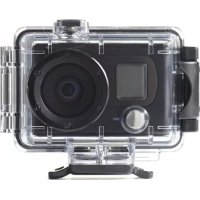
7.1 Szczelny futerał
7.1.1 Korzystanie ze szczelnego futerału
- Odblokować blokadę i otworzyć szczelny futerał.
- Włożyć kamerę do futerału.
- Zamknąć blokadę szczelnego futerału.
Szczelny futerał może być również wykorzystywany z innymi akcesoriami, takimi jak zaczep obrotowy, podstawka do roweru, pasek, zaczep do mocowania na twarzy itp.
7.1.2 Zmiana zaczepu
W zależności od akcesoriów, które mają być wykorzystywane z futerałem, zaczep może być wymieniany i stosowany z innymi tylnymi klapkami zabezpieczającymi lub w innym miejscu. Aby odłączyć zaczep należy odkręcić cztery śruby mocujące zaczep do futerału.
7.1.3 Wymiana tylnej klapki zabezpieczającej
W zależności od akcesoriów, które mają być wykorzystywane z futerałem, może być konieczne przeprowadzenie wymiany tylnej klapki zabezpieczającej. W zwykłym opakowaniu zestawu dostarczane są dwie tylne klapki zabezpieczające: szczelna klapka zabezpieczająca oraz tylna klapka zabezpieczająca z wentylacją.
Aby zmienić tylną klapkę zabezpieczającą należy wykonać czynności określone poniżej:
- Całkowicie otworzyć tylną klapkę.
- Pociągnąć, aby zdjąć tylną klapkę futerału.
- Odłączyć zaczep od wykorzystywanej do tej pory tylnej klapki zabezpieczającej i założyć go na nowej klapce, która ma być wykorzystywana.
- Założyć tylną klapkę.

7.2 Pasek mocowany na rzepy
Pasek mocowany na rzepy może być wykorzystywany w celu zamocowania szczelnego futerału do dowolnego przedmiotu, aby wykonywać zdjęcia w bardzo praktyczny sposób.
Aby założyć pasek mocowany na rzepy, należy przełożyć do przez zaczep.
7.3 Montaż akcesoriów kamery
Należy zamocować zaczep do elementu mocującego akcesorium, aby móc przyczepić akcesorium do kamery.
Porady dotyczące mocowania rzepów
- Należy stosować je jedynie na czystej powierzchni bez kurzu
- Mocować jedynie na równej powierzchni. Aby zapewnić optymalne przyleganie po założeniu zaczepu należy mocno go docisnąć.
- Zdecydowanie zalecane jest zamocowanie zaczepu na co najmniej 24 godziny przed pierwszym użyciem.
- Aby uniknąć możliwości upadku lub zgubienia urządzenia, na zaczepie obrotowym należy założyć blokadę zabezpieczającą, umożliwiającą unieruchomienie urządzenia.
PL
7.4 Pilot częstotliwości radiowej
- Uwaga 1: Aby wykonywać zdjęcia seryjne, z określonym przedziałem czasowym lub przy użyciu migawki, należy wybrać odpowiedni tryb pracy urządzenia, a następnie wcisnąć przycisk Zdęcia na pilocie. Niemniej jednak, kiedy używany jest pilot, w trybie zdjęć seryjnych możliwe jest wykonanie tylko jednego zdjęcia.
- Uwaga 2: Kiedy kamera znajduje się w trybie Wideo, można również wykonywać zdjęcia wciskając przycisk Zdjęcie na pilocie.
- Uwaga 3: Maksymalny zasięg działania pilota wynosi około 5 m pod warunkiem, że jest on skierowany w stronę czujnika pilota kamery.
TARTALOM:
PL - Dystrybutor : Auchan Polska Sp. z o.o., ul. Puławska 46, 05-500 Piaseczno - www.auchan.pl


- WSKAZÓWKI BEZPIECZEŃSTWA
- KARTA PAMIĘCI
- KONSERWACJA
- OPIS URZĄDZENIA
- Inne akcesoria
- PL
- Zakładanie karty SD
- Wyjmowanie karty Micro SD
- Bateria
- Wkładanie baterii
- Wyjmowanie baterii
- Ładowanie baterii
- PL Uwaga:
- Włączanie / wyłączanie aparatu fotograficznego
- Ekran OLED
- Tryb Wideo
- Tryb wykonywania zdjęć
- Tryb Wi-Fi
- Tryb zdjęć seryjnych
- Tryb Film poklatkowy
- Tryb samowyzwalacza
- Tryb ustawień
- Ikona funkcji przycisku wyzwalacza
- Nagrywanie
- Wykonywanie zdjęć
- Wi-Fi
- Wykonywanie zdjęć seryjnych
- Film poklatkowy
- Samowyzwalacz (Timer 10s)
- USTAWIENIE PARAMETRÓW
- Menu Ustawienia
- Wideo
- Pole widzenia
- Film poklatkowy
- Góra/Dół
- Usuwanie
- Wyjdź
- Menu WIĘCEJ
- Góra/Dół
- Lampka kontrolna
- Jasność
- Sygnał dźwiękowy
- Wyłączanie automatyczne
- Godzina
- Częstotliwość radiowa
- Parametry fabryczne
- Wyjdź
- Potwierdź
- Wybór
- Rozdzielczość wideo
- Pole widzenia (FOV)
- Przedział czasowy w trybie Film poklatkowy
- Góra/Dół
- Usuwanie
- Menu ekranowe Góra/Dół
- Lampka kontrolna
- Jasność
- Sygnał dźwiękowy
- Wyłączanie automatyczne
- Data i godzina
- Częstotliwość radiowa
- RF
- Ustawienia fabryczne
- OBSŁUGA AKCESORIÓW
- Szczelny futerał
- Zmiana zaczepu
- Wymiana tylnej klapki zabezpieczającej
- Pasek mocowany na rzepy
- Montaż akcesoriów kamery
- Pilot częstotliwości radiowej
- TARTALOM:
Marka : Qilive
Model : Q.2655
Kategoria : Kamera wideo