
Q.2655 - Caméscope Qilive - Notice d'utilisation et mode d'emploi gratuit
Retrouvez gratuitement la notice de l'appareil Q.2655 Qilive au format PDF.


| Type de produit | Caméscope numérique |
| Marque | Qilive |
| Modèle | Q.2655 |
| Résolution d'enregistrement | Full HD (1920 x 1080) |
| Capteur | CMOS 5 mégapixels |
| Zoom optique | 10x |
| Zoom numérique | 40x |
| Écran | LCD 3 pouces orientable |
| Stabilisation d'image | Électronique |
| Format d'enregistrement vidéo | AVI, MOV |
| Format photo | JPEG |
| Stockage interne | 128 Mo |
| Support de stockage externe | Carte SD/SDHC (jusqu'à 32 Go) |
| Alimentation | Batterie Li-ion rechargeable 3,7 V |
| Autonomie approximative | 2 heures |
| Entrée/sortie | USB 2.0, HDMI, prise micro |
| Dimensions (L x H x P) | 12 x 6 x 5 cm |
| Poids | 250 g (avec batterie) |
| Entretien et nettoyage | Nettoyer avec un chiffon doux et sec. Éviter les solvants. |
| Sécurité | Ne pas exposer à l'eau ou à des températures extrêmes. |
| Pièces détachées et réparabilité | Pièces disponibles sur demande. Réparation par centre agréé. |
| Informations générales | Garantie 2 ans. Usage domestique. |
FOIRE AUX QUESTIONS - Q.2655 Qilive
Questions des utilisateurs sur Q.2655 Qilive
0 question sur cet appareil. Repondez a celles que vous connaissez ou posez la votre.
Poser une nouvelle question sur cet appareil
Téléchargez la notice de votre Caméscope au format PDF gratuitement ! Retrouvez votre notice Q.2655 - Qilive et reprennez votre appareil électronique en main. Sur cette page sont publiés tous les documents nécessaires à l'utilisation de votre appareil Q.2655 de la marque Qilive.
MODE D'EMPLOI Q.2655 Qilive
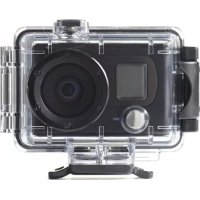
FR Caméra sportive avec bracelet télécommande
FR - Application disponible pour votre caméra
- Consignes de sécurité P.3
- Caractérisitques techniques P.5
- Description de l'appareil P.6
- Première prise en main P.8
- Installation et réglages P.11
- Nettoyage et entretien P.13
7 Utiliser les accessoires P.22
1. CONSIGNES DE SECURITE
Veuillez lire attentivement les consignes de sécurité suivantes et les conserver soigneusement pour une utilisation ultérieure.
CARTE MÉMOIRE
Utilisez de préférence une carte SDHC offrant un taux de transfert suffisant pour les vidéo HD.
Recommandé : Carte SDHC de classe 4 minimum
ENTRETIEN
Conservez à l'abri de la chaleur et de l'humidité. Protégez du gel et évitez l'exposition prolongée à la lumière directe du soleil.
Après usage, séparez la coque étanche et le joint d'étanchéité puis nettoyez-les à l'eau douce. Séchez bien pour éviter les traces ou l'abrasion.

Les équipements électriques et électroniques font l'objet d'une collecte sélective.
Ne pas se débarrasser des déchets d'équipements électriques et électroniques avec les déchets municipaux non triés, mais procéder à leur collecte sélective.

Les piles doivent être mises au rebus de façon sûre. Les déposer dans des bacs de collecte prévus (renseignez vous auprès de votre revendeur) afin de protéger l'environnement.
FR
ATTENTION : N'exposez pas votre appareil à des températures supérieures à 50 °C.
La température de la batterie peut atteindre 60°C pendant l'utilisation de la caméra.
Ne jetez jamais l'appareil dans un feu, car elle risque d'exploser.
ATTENTION : Danger d'explosion si la batterie n'est pas placée correctement. Veillez à respecter les polarités. Remplacez-la par une batterie identique ou équivalente.
Les batteries de l'appareil et de la télécommande ne peuvent pas être exposées à la chaleur excessive tel que celle du soleil, du feu ou similaire.
Veuillez utiliser exclusivement les accessoires fournis par le fabricant
Lorsque la prise électrique sert de dispositif de déconnection, celle-ci doit reste facilement accessible.
- CARACTERISTIQUES TECHNIQUES
FR
| Capteur Capteur 1/2,5" CMOS, 5,0 mégapixels | |
| Stockage | Interne : Mémoire Flash intégrée 256 MoCarte micro SD, compatible SDHC(jusqu'aux cartes SDHC de 32 Go, Classe 6 |
| Sensibilité du capteur | Auto |
| Objectif | Lentille fixeF2,8, f=2,5 mm |
| Angles de vue | 110 °/1080p, 150 °/720p, 162 °/960p,Photo 165 °/ 5 M |
| Plage de mise au point | 30cm ~ |
| Image | Format : JPEG (EXIF 2.2),Résolution : 5MMode Rafale : 10 photosMode intervalle : toutes les 1, 3, 5, 10, 30, 60 sec |
| Vidéo | Format : H.264 (MP4)Résolution : 1080p : 1920x1080 (30 ips), 960p : 1280x960 (30 ips), 720p : 1280x720 (60 ips) |
| Exposition -2,0 EV ~ +2,0 EV (Auto) | |
| Interface USB pour PC | 2.0 (haute vitesse) |
| Format sortie TV | mini HDMI |
| Vitesse de capture et d'obturation | Photo : 1/30 ~ 1/4000 sec.Vidéo : 1/30 ~ 1/2000 sec. |
| Mise en veille automatique | 1min / 3min / 5min / 10min / 30min / 60min / Off |
| Alimentation | Batterie Li-ion 1130 mAh rechargeable |
| Dimensions 42,7 x 59,2 x [26,4 mm (sans l'objectif) ; 49 mm (avec l'objectif) | |
| Poids Environ 78±3 g (sans étui étanche) | |
FR 3. DESCRIPTION DE L'APPAREIL

1 Bouton Power / Mode
② DEL 1
3 Haut parleur
4 Objectif
5 Bouton déclencheur/ok
6 Port mini HDMI
7 Emplacement pour carte Micro SD
8 DEL 2 d'alimentation
9 DEL 3
10 Prise microphone
11 Port Micro USB
12 Microphone
13 Couvercle batterie
14 DEL 4
Autres accessoires

Batterie Li-ion
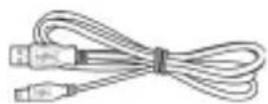
Câble micro USB

Manuel d'utilisation
CD-ROM

Adaptateur AC

Système antibuée
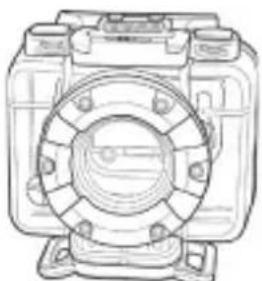
Porte de protection arrière ventilée

Porte de protection arrière étanche

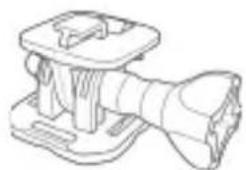
Adaptateur d'attache

Prise adhésive plate Prise adhésive courbée

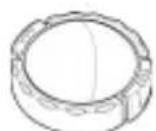
couvercle pour
l'objectif

Attache de sécurité Dragonne en velcro
4.1 Installer la carte SD
Une carte SD est nécessaire pour capturer des photos et des vidéos. La caméra prend en charge les cartes SD /SDHC jusqu'à 32Go.
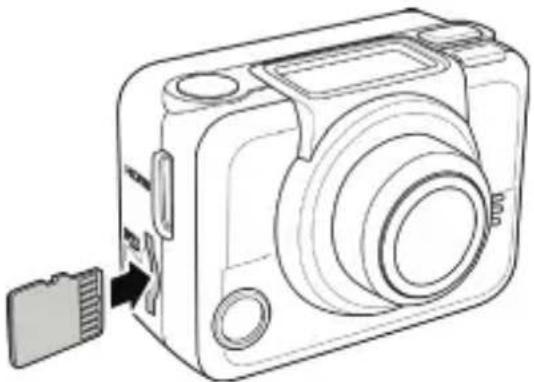
Attention : Ne retirez pas la carte Micro SD lors de l'enregistrement de données. Faire ceci pourrait corrompre les données enregistrées et endommager la carte.
4.2 Retrait de la carte Micro SD
- Eteignez l'appareil.
- Avec un doigt, poussez la carte micro SD pour l'éjecter de la fente.
- Retirez la carte micro SD.
4.3 La batterie
4.3.1 Installation de la batterie
Attention : N'utilisez que la batterie fournie ou une batterie similaire recommandée par le fabricant ou votre revendeur.
- Poussez le couvercle du compartiment de la batterie pour l'ouvrir.
- Alignez les contacts de la batterie puis insérez la batterie dans le compartiment en plaçant le ruban sous la batterie.
- Fermez le couvercle du compartiment des batteries.
4.3.2 Pour retirer la batterie
- Ouvrez le couvercle du compartiment des batteries.
- Tirez sur le ruban pour retirer la batterie.
4.3.3 Pour Charger la batterie
Vous pouvez charger la batterie avec le câble micro USB fourni avec la caméra. Suivez les étapes ci-dessous pour charger la batterie.
- Installez la batterie dans le compartiment à batterie.
- Branchez le connecteur Micro-USB au port USB de votre appareil.
- Branchez l'autre extrémité du câble USB à un ordinateur ou au chargeur secteur.
Remarque :
La LED de la batterie clignote en rouge. Lorsque la batterie a fini de se charger, la LED s'éteint.
La durée du chargement est d'environ 240 minutes avec une connexion USB. La durée du chargement dépend de la capacité de la batterie et des conditions ambiantes.
Vous pouvez aussi utiliser l'adaptateur AC fourni pour charger la batterie de votre caméra.
4.4 Allumer / éteindre l'appareil photo
- Pour allumer la caméra, appuyez sur le bouton Marche.
Le voyant LED Power/Status s'éclaire en vert pendant 3 secondes. - Pour éteindre la caméra, appuyez sur le bouton Marche et maintenez-le appuyé pendant 3 secondes.
4.5 Écran OLED
Lorsque la caméra est allumée, l'écran affiche les informations suivantes :
4.5.1 Mode Video

Utilisez ce mode pour enregistrer des vidéos.
indique également les paramètres d'enregistrement
ctuels.
Ici 30 images / secondes 1080 pixels de hauteur d'image (full HD).
4.5.2 Mode Photo

Utilisez ce mode pour capturer des images. Cette icône indique également les paramètres de capture actuels.

ici 5 méga pixels.
FR
4.5.3 Mode Wi-Fi

Sélectionner pour connecter la caméra à un smartphone avec une connexion Wi-Fi. Controllez la caméra depuis votre smartphone et l'application dédiée.
4.5.4 Mode Rafale

Utilisez ce mode pour capturer 10 photos consécutives en appuyant une fois sur le bouton Déclencheur. Cette icône indique également les paramètres de capture actuels.
4.5.5 Mode Time lapse

Dans ce mode, des photos sont prises en permanence avec un intervalle de temps spécifié lorsque vous appuyez sur le bouton Déclencheur. Pour arrêter la prise de photos, appuyez à nouveau sur le bouton Déclencheur. Cette icône indique également les paramètres de capture actuels.
4.5.6 Mode Retardateur

Dans ce mode, la photo est prise 10 secondes après avoir appuyé sur le bouton Déclencheur. Cette icône indique également les paramètres de capture actuels.
4.5.7 Mode Réglages

Utilisez ce mode pour ajuster les paramètres de votre caméra.
4.5.8 Icône de fonction du bouton déclencheur
Indique l'action que la caméra va effectuer lorsque vous appuyez sur le bouton Déclencheur. L'icône affichée dépend du mode choisi.
4.5.9 Enregistrer

Appuyez sur le bouton Déclencheur pour commencer à enregistrer des vidéos.
4.5.10 Prise de photos

Appuyez sur le bouton Déclencheur pour prendre des photos.
4.5.11 Champ de vision (FOV)
Indique le champ de vision de l'objectif de la caméra : large ou ultra-large.
4.5.12 Espace mémoire
90% Indique l'espace mémoire restant.
4.5.13 Nombre de fichiers
Indique le nombre total de photos et de vidéos enregistrées sur la carte Micro SD.
4.5.14 Batterie
Indique le niveau de charge de la batterie.
4.6 Connexion à d'autres appareils
4.6.1 Connexion à un PC ou à une TV à l'aide d'un câble USB / HDMI Raccordez la caméra à un ordinateur à l'aide du câble micro USB/ HDMI comme indiqué sur l'illustration.

5.1 Enregistrement vidéo
Votre caméra prend en charge l'enregistrement Flux double.
Lorsqu'une vidéo est enregistrée, deux fichiers vidéo de différentes tailles sont automatiquement enregistrés sur la carte mémoire.
Le fichier le plus petit sert à afficher les vidéos avec un smartphone.
-
Allumez la caméra. Par défaut, la caméra démarre automatiquement en mode Video.
-
Appuyez sur le déclencheur pour commencer l'enregistrement.
-
Appuyez sur le déclencheur pour arrêter l'enregistrement.
FR
5.2 Prise de photos
- Allumez la caméra.
- Appuyez sur le bouton Mode pour basculer vers le mode Photo.
- Appuyez sur le déclencheur pour prendre une photo.
5.2.1 Wi-Fi
Ce menu vous permet de connecter votre caméra à un smartphone à l'aide d'une connexion Wi-Fi. Controllez votre caméra depuis votre smartphone et affichez sur votre smartphone des photos et des vidéos enregistrées avec votre caméra.
Remarque : Avant d'utiliser cette fonctionnalité, téléchargez l'application Qilive ActionCam! sur votre smartphone.
- Appuyez plusieurs fois sur le bouton Mode pour basculer vers le mode Wi-Fi.
- Appuyez sur le déclencheur pour activer le Wi-Fi
- Appuyez sur le bouton Mode pour quitter l'écran Wi-Fi.
- Attendez 30 secondes que la LED 1clignote. Ceci indique que la connexion Wi-Fi est établie.
- Sur votre smartphone, activez la connexion Wi-Fi, puis cherchez et connectez-vous au réseau Wi-Fi Q.2655_xxxxx.
- Saisissez le mot de passe par défaut « 1234567890 » lorsqu'un mot de passe vous est demandé.
- Utilisez l'application Qilive ActionCam! pour afficher des vidéos et photos de votre caméra.
5.2.2 Prise en rafale

Cette fonctionnalité vous permet de capturer 10 photos en appuyant une fois sur le déclencheur. Ce mode ne fonctionne que lorsque l'option wifi est désactivée.
1 Désactivez la fonction wifi.
2. Appuyez plusieurs fois sur le bouton Mode pour basculer vers le mode Rafale (icône ci contre).
3. Appuyez sur le Déclencheur pour commencer à prendre des photos.
5.2.3 Prise par time lapse

Cette fonctionnalité vous permet de capturer des photos en u en appuyant une fois sur le Déclencheur sur l'intervalle
de temps défini (1/3/5/10/30/60 secondes). La prise de photos ne s'arrête que lorsque vous appuyez à nouveau sur le Déclencheur.
Ces prises continues sont combinées et enregistrées automatiquement dans un format vidéo. Vous pouvez utiliser cette fonction pour enregistrer des scènes longues et obtenir une vidéo accéléré.
Exemples : l'évolution d'un projet de construction, les changements du temps, ou une fleur qui fleurit.
- Appuyez plusieurs fois sur le bouton Mode pour basculer vers le mode Time Lapse.
- Appuyez sur le Déclencheur pour commencer à prendre des photos.
- Appuyez de nouveau sur le Déclencheur pour arrêter la prise de photos.
5.2.4 Déclencheur à retardement (Timer 10s)
Cette fonctionnalité vous permet de capturer une photo après un délai de 10 secondes.
- Appuyez plusieurs fois sur le bouton Mode pour basculer vers le mode Retardateur (Timer 10s).
- Appuyez sur le Déclencheur. La photo est prise après 10 secondes.
6 AJUSTER LES PARAMÈTRES
Pour ajuster les paramètres de la caméra, appuyez sur le bouton Mode plusieurs fois pour passer en mode Réglages, puis sur le Déclencheur pour confirmer. L'écran ci-dessous s'affiche alors :
6.1 Menu Réglage
Sélectionnez Réglage pour ajuster les paramètres de capture.
6.1.1 Vidéo

Sélectionnez cette option pour ajuster la résolution vidéo.
6.1.2 FOV

Sélectionnez cette option pour ajuster le champ de vision de la caméra.
6.1.3 Time Lapse

Sélectionnez cette option pour ajuster l'intervalle de temps la prise de photos en mode Time lapse.
FR
6.1.4 Haut/Bas

Sélectionnez cette option pour inverser le haut et le bas de la vidéo. Utile si vous utilisez la caméra à l'envers (par exemple dans une voiture).
6.1.5 Supprimer

Sélectionnez cette option pour supprimer les vidéos et photos enregistrées (la dernière photo/vidéo, toutes ou procéder au formatage)
6.1.6 Quitter

Sélectionnez cette option pour fermer le menu Réglage et revenir à l'écran de menu précédent.
6.2 Menu MORE
Sélectionnez MORE pour ajuster les paramètres de base de la caméra.
6.2.1 Haut/Bas

Sélectionnez cette option pour définir la direction d'affichage nu à l'écran.
6.2.2 LED

Sélectionnez pour allumer ou éteindre les l'écran d'affichage.
6.2.3 Luminosité

Sélectionnez cette option pour ajuster la luminosité de l'écran.
6.2.4 Bip

Sélectionnez cette option pour régler le volume du bip sonore.
6.2.5 Auto-Off

Sélectionnez cette option pour définir la durée après laquelle néra s'éteindra elle n'est pas utilisée.
6.2.6 Heure

Sélectionnez cette option pour définir la date et l'heure e la caméra.
6.2.7 RF

Sélectionnez cette option pour lier avec le bracelet télécommande
6.2.8 Paramètres par défaut

Sélectionnez cette option pour reinitialiser l'appareil paramètres d'usine.
6.2.9 Quitter

Sélectionnez cette option pour fermer le menu MORE enir à l'écran de menu précédent.
6.210 Confirmer

Appuyez sur le Déclencheur pour confirmer l'option affichée ran.
6.2.11 Sélectionner

Appuyez sur le bouton Mode pour défiler les différentes à l'écran.
6.3 Résolution vidéo
La caméra prend des photos à une résolution non modifiable de 5Méga pixels et prend en charge trois options de résolution pour les vidéos. Effectuez ce qui suit pour sélectionner la résolution vidéo.
- Appuyez plusieurs fois sur le bouton Mode pour passer en mode RÉGLAGE.
- Appuyez sur le Déclencheur pour entrer en mode Réglages.
- Appuyez sur le bouton Mode pour surligner Réglage.
- Appuyez sur le Déclencheur pour entrer dans le menu Réglage.
- Appuyez sur le Déclencheur pour entrer dans le sous-menu VIDEO.
- Appuyez sur le bouton Mode plusieurs fois pour naviguer à travers les options de résolution.
- Vidéo Full HD 16:9,1080P (1920x1080, 30 images par seconde)
- Vidéo HD large 4:3, 960P (1280x960, 30 images par seconde)
- Vidéo Full HD 16:9,1080P (1920x1080, 30 images par seconde)
- Vidéo HD large 4:3, 960P (1280x960, 30 images par seconde)
- Vidéo HD 16:9,720P (1280x720, 60 images par seconde)
FR
- Appuyez sur le Déclencheur pour confirmer.
- Pour sortir du menu, appuyez sur le bouton Mode plusieurs fois jusqu'à ce que l'option EXIT (sortie) apparaisse.
- Appuyez sur le Déclencheur pour quitter le mode SETUP (réglages).
6.4 Champ de vision (FOV)
Ce menu vous permet de sélectionner l'angle de vue de l'objectif de la caméra.
Effectuez ce qui suit pour sélectionner le FOV (FIELD OF VIEW / angle de vue).
- Appuyez plusieurs fois sur le bouton Mode pour passer en mode Réglages.
- Appuyez sur le Déclencheur pour entrer en mode SETUP (Réglages).
- Appuyez une fois sur le bouton MODE pour sélectionner l'icône SETUP.
- Appuyez une seconde fois sur le déclencheur pour entrer dans le sous menu SETUP (réglages)
- Appuyez sur le bouton Mode pour surligner FOV.
- Appuyez sur le Déclencheur pour entrer dans le sous-menu FOV.
- Appuyez sur le bouton Mode pour sélectionner ULTRA ou WIDE.
- Objectif à angle ultra large
- Objectif à angle large
- Appuyez sur le Déclencheur pour confirmer.
- Pour sortir du menu, appuyez sur le bouton Mode plusieurs fois jusqu'à ce que l'icône EXIT(quitter) apparaisse.
- Appuyez sur le Déclencheur pour quitter le mode Réglages.
Remarque : Ultra et Large sont uniquement disponibles en mode Photo. Le mode FOV Video est toujours Ultra.
6.5 Intervalle de prises du mode Time Lapse
Ce menu vous permet de choisir les options d'intervalle lors de la capture de photos avec le mode Time lapse (photos à intervalles réguliers).

Effectuez ce qui suit pour sélectionner l'intervalle de prises de vue.
- Appuyez plusieurs fois sur le bouton Mode pour passer en mode SETUP (réglages).
-
Appuyez sur le Déclencheur pour entrer dans ce mode.
-
Appuyez sur le bouton Mode pour sélectionner Setup (réglages)
- Appuyez sur le Déclencheur pour entrer dans ce menu.
- Appuyez sur le bouton Mode pour surligner LAPSE.
- Appuyez sur le Déclencheur pour entrer dans le sous-menu LAPSE.
- Appuyez sur le bouton Mode plusieurs fois pour sélectionner l'intervalle : 1 SEC, 3 SEC, 5 SEC, 10 SEC, 30 SEC, et 60 SEC.
- Appuyez sur le Déclencheur pour confirmer.
- Pour sortir du menu, appuyez sur le bouton Mode plusieurs fois jusqu'à ce que l'écran exit (quitter) apparaisse.
- Appuyez sur le Déclencheur pour quitter le mode setup (Réglages).
6.6 Haut/Bas
Ce menu vous permet de prendre des photos et vidéos à l'envers. Vous pouvez activer cette fonction lorsque vous montez la caméra à l'envers afin que les vidéos apparaissent dans le bon sens sur votre ordinateur ou TV.

Faites ce qui suit pour activer cette fonctionnalité.
- Appuyez plusieurs fois sur le bouton Mode pour passer en mode setup (Réglages).
- Appuyez sur le Déclencheur pour entrer dans ce mode
- Appuyez sur le bouton Mode pour surligner setup (Réglages).
- Appuyez sur le Déclencheur pour entrer dans ce menu.
- Appuyez sur le bouton Mode pour surligner UP/ DOWN.
- Appuyez sur le Déclencheur pour entrer dans le sous-menu UP/DOWN.
- Appuyez sur le bouton Mode pour sélectionner ON ou OFF.
- Appuyez sur le Déclencheur pour confirmer.
- Pour sortir du menu, appuyez sur le bouton Mode plusieurs fois jusqu'à ce que l'écran EXIT (quitter) apparaisse.
- Appuyez sur le Déclencheur pour quitter le mode setup (Réglages).
6.7 Supprimer
Ce menu vous permet de supprimer tous les fichiers de la carte Micro SD.

Faites ce qui suit pour supprimer tous les fichiers.
- Appuyez plusieurs fois sur le bouton Mode pour passer en mode SETUP (réglages).
FR
- Appuyez sur le Déclencheur pour entrer dans ce mode.
- Appuyez sur le bouton Mode pour sélectionner Setup (réglages)
- Appuyez sur le Déclencheur pour entrer dans ce menu.
- Appuyez sur le bouton Mode plusieurs fois pour surligner DELETE.
- Appuyez sur le Déclencheur pour entrer dans le sous-menu DELETE.
- Appuyez sur le bouton Mode plusieurs fois pour naviguer à travers les options de suppression.
- Appuyez sur le Déclencheur pour confirmer.
- Appuyez sur le bouton Mode pour sélectionner √ afin de confirmer la suppression.
- Appuyez sur le Déclencheur pour confirmer.
- Pour sortir du menu, appuyez sur le bouton Mode plusieurs fois jusqu'à ce que l'écran EXIT (quitter) apparaisse.
- Appuyez sur le Déclencheur pour quitter le mode SETUP (Réglages).
6.8 OSD Haut/Bas
Ce menu vous permet d'afficher l'écran à l'envers.
Faites ce qui suit pour activer cette fonctionnalité.
- Appuyez plusieurs fois sur le bouton Mode pour passer en mode SETUP (Réglages).
- Appuyez sur le Déclencheur pour entrer dans ce mode
- Appuyez sur le Déclencheur pour entrer dans le menu MORE.
- Appuyez sur le Déclencheur pour entrer dans le sous-menu UP/DOWN.
- Appuyez sur le bouton Mode pour sélectionner OSD UP ou OSD DOWN.
- Appuyez sur le Déclencheur pour confirmer.
- Pour sortir du menu, appuyez sur le bouton Mode plusieurs fois jusqu'à ce que l'écran QUITTER apparaisse.
- Appuyez sur le Déclencheur pour quitter le mode SETUP (Réglages).
6.8 LED
Ce menu vous permet d'activer ou désactiver les LED
Procédez comme suit :
- Appuyez plusieurs fois sur le bouton Mode pour passer en mode SETUP (réglages).
- Appuyez sur le Déclencheur pour entrer dans ce mode.
- Appuyez sur le Déclencheur pour entrer dans le menu MORE.
- Appuyez sur le bouton Mode pour surligner LED.
- Appuyez sur le Déclencheur pour entrer dans le sous-menu LED.
-
Appuyez sur le bouton Mode pour sélectionner ON ou OFF.
-
Appuyez sur le Déclencheur pour confirmer.
- Pour sortir du menu, appuyez sur le bouton Mode plusieurs fois jusqu'à ce que l'écran EXIT (quitter) apparaisse.
- Appuyez sur le Déclencheur pour quitter le mode Réglages.
FR
6.9 Brightness
Ce menu vous permet d'ajuster la luminosité de l'écran.
Faites ce qui suit pour ajuster la luminosité de l'écran.
- Appuyez plusieurs fois sur le bouton Mode pour passer en mode SETUP (réglages).
- Appuyez sur le Déclencheur pour entrer dans ce mode.
- Appuyez sur le Déclencheur pour entrer dans le menu MORE.
- Appuyez sur le bouton Mode plusieurs fois pour surligner OSD BRIGHT.
- Appuyez sur le Déclencheur pour entrer dans le sous-menu BRIGHT.
- Appuyez sur le bouton Mode plusieurs fois pour sélectionner 100%, 60%, ou 30%.
- Appuyez sur le Déclencheur pour confirmer.
- Pour sortir du menu, appuyez sur le bouton Mode plusieurs fois jusqu'à ce que l'écran QUITTER apparaisse.
- Appuyez sur le Déclencheur pour quitter le mode setup (Réglages).
6.10 Bip
Ce menu vous permet d'activer ou désactiver le bip sonore lorsque vous appuyez sur les boutons.

Faites ce qui suit pour activer ou désactiver le bip sonore.
- Appuyez plusieurs fois sur le bouton Mode pour passer en mode SETUP (réglages).
- Appuyez sur le Déclencheur pour entrer dans ce mode.
- Appuyez sur le Déclencheur pour entrer dans le menu MORE.
- Appuyez sur le bouton Mode plusieurs fois pour surligner BEEP.
- Appuyez sur le Déclencheur pour entrer dans le sous-menu BEEP.
- Appuyez sur le bouton Mode plusieurs fois pour naviguer à travers les options de bip sonore.
- Appuyez sur le Déclencheur pour confirmer
- Pour sortir du menu, appuyez sur le bouton Mode plusieurs fois jusqu'à ce que l'écran exit (quitter) apparraisse.
- Appuyez sur le Déclencheur pour quitter le mode SETUP (Réglages)
FR
6.11 Auto-Off
Ce menu vous permet de programmer la caméra pour qu'elle s'éteigne automatiquement après une période spécifique d'inactivité, ou vous pouvez définir le paramètre sur OFF pour garder la caméra allumée jusqu'à ce que vous l'éteigniez manuellement.
Effectuez ce qui suit pour sélectionner l'option d'arrêt automatique.
- Appuyez plusieurs fois sur le bouton Mode pour passer en mode SETUP (réglages).
- Appuyez sur le Déclencheur pour entrer dans ce mode.
- Appuyez sur le Déclencheur pour entrer dans le menu MORE.
- Appuyez sur le bouton Mode plusieurs fois pour surligner AUTO-OFF.
- Appuyez sur le Déclencheur pour entrer dans le sous-menu AUTO-OFF.
- Appuyez sur le bouton Mode plusieurs fois pour sélectionner 1 MIN,
3 MIN, 5 MIN, 10 MIN, 30 MIN, 60 MIN, ou OFF. - Appuyez sur le Déclencheur pour confirmer.
- Pour sortir du menu, appuyez sur le bouton Mode plusieurs fois jusqu'à ce que l'écran EXIT (quitter) apparaisse.
- Appuyez sur le Déclencheur pour quitter le mode Réglages.
6.12 Date et heure
Ce menu vous permet de définir les paramètres de date et heure du caméscope.
Faites ce qui suit pour définir la date et l'heure de la caméra
- Appuyez plusieurs fois sur le bouton Mode pour passer en mode SETUP (réglages).
- Appuyez sur le Déclencheur pour entrer dans ce mode.
- Appuyez sur le Déclencheur pour entrer dans le menu MORE.
- Appuyez sur le bouton Mode jusqu'à ce que l'option TIME (heure) apparraisse.
- Appuyez sur le Déclencheur pour entrer dans le sous-menu TIME.
L'année est mise en surbrillance. - Appuyez sur le Déclencheur plusieurs fois pour ajuster l'année.
- Une fois ceci fait, appuyez sur le bouton Mode pour aller au champ de mois. Procédez de la même façon pour le jour, les heures et les minutes.
6.13 RF
Ce menu vous permet de lier votre caméra à une télécommande (accessoire optionnel). Lorsque des appareils sont liés, vous pouvez
enregistrer des vidéos ou prendre des photos en appuyant sur les boutons correspondants du bracelet télécommande.
RF
Faites ce qui suit pour lier votre télécommande.
- Appuyez plusieurs fois sur le bouton Mode pour passer en mode SETUP (réglages).
- Appuyez sur le Déclencheur pour entrer dans ce mode.
- Appuyez sur le Déclencheur pour entrer dans le menu MORE.
- Appuyez sur le bouton Mode pour sélectionner BINDING.
- Appuyez sur le Déclencheur pour entrer dans le sous-menu BINDING.
- L'antenne RF de la caméra est activée et prête à être lié avec la télécommande.
- Appuyez simultanément sur les boutons vidéo et photo de votre télécommande pour les lier. Lorsque la LED rouge de la télécommande clignote une fois, le lien est effectué.
- Pour sortir du menu, appuyez sur le bouton Mode plusieurs fois jusqu'à ce que l'écran EXIT (quitter) apparaisse.
- Appuyez sur le Déclencheur pour quitter le mode Réglages.
6.14 Factory Default
Ce menu vous permet de rétablir les paramètres d'usine de votre caméra.
Faites ce qui suit pour rétablir les paramètres d'usine.
- Appuyez plusieurs fois sur le bouton Mode pour passer en mode SETUP (réglages).
- Appuyez sur le Déclencheur pour entrer dans ce mode.
- Appuyez sur le Déclencheur pour entrer dans le menu MORE.
- Appuyez sur le bouton Mode pour surligner DEFAULT.
- Appuyez sur le Déclencheur pour entrer dans le sous-menu DEFAULT.
- Appuyez sur le bouton Mode pour sélectionner √.
- Appuyez sur le Déclencheur pour confirmer.
- Pour sortir du menu, appuyez sur le bouton Mode plusieurs fois jusqu'à ce que l'écran EXIT (quitter) apparaisse.
- Appuyez sur le Déclencheur pour quitter le mode SETUP (Réglages).
FR 7 UTILISER LES ACCESSOIRES
La caméra est proposée avec des accessoires robustes pour tous vos besoins sportifs.
7.1 Étui étanche
7.1.1 Utiliser l'étui étanche
- Débloquez le verrou et ouvrez l'étui étanche.
- Installez la caméra dans l'étui étanche.
- Refermez le verrou de l'étui étanche.
L'étui étanche peut être utilisé avec d'autres accessoires comme l'attache pivotante, le support de vélo, la sangle, le support frontal...
7.1.2 Changer l'adaptateur d'attache
Selon les accessoires que vous voulez utiliser avec cet étui, l'adaptateur d'attache peut être retiré et attaché à une autre porte arrière de protection ou un autre emplacement. Pour détacher l'adaptateur d'attache, enlevez les quatre vis qui fixent chaque adaptateur d'attache à l'étui.
7.1.3 Changer la porte arrière de la protection
Selon les accessoires que vous voulez utiliser avec cet étui, vous pourriez avoir besoin de changer la porte arrière de la protection.
Deux portes arrière sont proposées dans l'emballage ordinaire : la porte arrière de protection étanche, et la porte arrière de protection ventilée.
Faites ce qui suit pour changer la porte arrière de protection :
- Ouvrez complètement la porte arrière.
- Tirez pour enlever la porte arrière de l'étui.
- Détachez l'adaptateur d'attache de la porte arrière actuel et installez l'adaptateur d'attache sur la porte arrière que
vous voulez utiliser.
- Installez la porte arrière.

La dragonne en velcro peut être utilisée pour fixer l'étui étanche à tout objet pour pouvoir prendre des photos et des vidéos de façon pratique. Pour installer la dragonne en velcro, insérez la dragonne à travers les trous de l'adaptateur d'attache.
7.3 Assembler les accessoires de la caméra
Fixez l'adaptateur d'attache à l'attache des accessoires pour les installer sur votre caméra.
Astuces pour la fixation des supports adhésifs
- Appliquez sur des surfaces propres, sans poussière
- Montez uniquement sur des surfaces régulières. Pour une adhésion optimale, appuyez fermement lorsque vous installez le support.
- Il est fortement conseillé de fixer le support au moins 24 heures avant sa première utilisation.
- Pour éviter de faire tomber ou de perdre votre appareil, installez le verrou de sécurité sur l'attache pivotante pour fixer la position de l'appareil.
7.4 Télécommande RF
- Remarque 1 : Pour prendre des photos avec le mode rafale, intervalle ou déclencheur, basculez sur le mode adéquat de votre caméra puis appuyez sur le bouton Photo de votre télécommande. Cependant, il n'est possible de prendre qu'une photo en mode rafale lors de l'utilisation de la télécommande.
- Remarque 2 : Même si votre caméra est en mode Video, vous pouvez toujours prendre des photos en appuyant sur le bouton Photo de votre télécommande RF.
- Remarque 3 : La distance de fonctionnement maximale de la télécommande est d'environ 5 m lorsque la télécommande est pointée sur le capteur de télécommande de la caméra.
ÍNDICE:
ES
FR - Service Clients Auchan France - 200 rue de la Recherche 59650 Villeneuve d'Ascq - 03 59 30 59 30 - www.auchan.fr
AUCHAN - SNC OIA 200, rue de la Recherche 59650 Villeneuve d'Ascq France
Made in China


- CONSIGNES DE SECURITE
- CARTE MÉMOIRE
- ENTRETIEN
- FR
- FR 3. DESCRIPTION DE L'APPAREIL
- Autres accessoires
- Installer la carte SD
- Retrait de la carte Micro SD
- La batterie
- Installation de la batterie
- Pour retirer la batterie
- Pour Charger la batterie
- Remarque :
- Allumer / éteindre l'appareil photo
- Écran OLED
- Mode Video
- Mode Photo
- Mode Wi-Fi
- Mode Rafale
- Mode Time lapse
- Mode Retardateur
- Mode Réglages
- Icône de fonction du bouton déclencheur
- Enregistrer
- Prise de photos
- Champ de vision (FOV)
- Espace mémoire
- Nombre de fichiers
- Batterie
- Connexion à d'autres appareils
- Enregistrement vidéo
- Prise de photos
- Wi-Fi
- Prise en rafale
- Prise par time lapse
- Déclencheur à retardement (Timer 10s)
- AJUSTER LES PARAMÈTRES
- Menu Réglage
- Vidéo
- FOV
- Time Lapse
- Haut/Bas
- Supprimer
- Quitter
- Menu MORE
- Haut/Bas
- LED
- Luminosité
- Bip
- Auto-Off
- Heure
- RF
- Paramètres par défaut
- Quitter
- Confirmer
- Sélectionner
- Résolution vidéo
- Champ de vision (FOV)
- Intervalle de prises du mode Time Lapse
- Haut/Bas
- Supprimer
- OSD Haut/Bas
- LED
- Brightness
- Bip
- Auto-Off
- Date et heure
- RF
- RF
- Factory Default
- FR 7 UTILISER LES ACCESSOIRES
- Étui étanche
- Assembler les accessoires de la caméra
- Télécommande RF
- ÍNDICE:
- ES
Marque : Qilive
Modèle : Q.2655
Catégorie : Caméscope