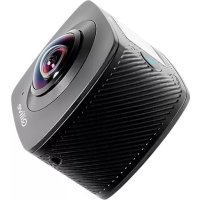
Q.1360 - Kamera video Qilive - Bezpłatna instrukcja obsługi
Znajdź bezpłatnie instrukcję urządzenia Q.1360 Qilive w formacie PDF.



| Typ produktu | Kamera 360° |
| Marka | Qilive |
| Model | Q.1360 |
| Czujnik obrazu | CMOS OV4689, 2 x 4 megapiksele |
| Obiektyw | F2.0, f=1,1 mm |
| Rozdzielczość wideo | 960P (30 klatek na sekundę) |
| Rozdzielczość zdjęć | 3008 x 1504 pikseli |
| Format wideo | H.264 (MOV) |
| Format zdjęć | JPEG |
| Nośnik pamięci | Karta micro SD/SDHC (max 32 GB, nie dołączona) |
| Port USB | USB 2.0 (micro USB) |
| Zasilanie | Wbudowana bateria litowa 1500 mAh |
| WiFi | Tak, aktywacja przyciskiem, połączenie z aplikacją mobilną |
| Aplikacja mobilna | Qilive 360Camera (Android 4.4+ / iOS 8+) |
| Tryby oglądania | Planeta, Płaski, Rzeczywistość rozszerzona |
| Ekran | Wbudowany LCD |
| Główne funkcje | Nagrywanie wideo, fotografia, tryb oszczędzania energii, resetowanie |
| Bezpieczeństwo | Nie narażać na wilgoć, ogień; nie demontować; przechowywać poza zasięgiem dzieci |
| Konserwacja i czyszczenie | Czyścić miękką, suchą szmatką; unikać płynów |
| Części zamienne i naprawialność | Wbudowana bateria niewymienna przez użytkownika; zewnętrzna karta pamięci; brak dostarczonych części zamiennych |
| Gwarancja | 12 do 24 miesięcy zgodnie z lokalnym prawem |
| Dołączone akcesoria | Statyw, uchwyt samoprzylepny 3M, kabel micro USB, instrukcja obsługi |
Często zadawane pytania - Q.1360 Qilive
Pytania użytkowników dotyczące Q.1360 Qilive
0 pytanie dotyczące tego urządzenia. Odpowiedz na te, które znasz, lub zadaj własne.
Zadaj nowe pytanie dotyczące tego urządzenia
Pobierz instrukcję dla swojego Kamera video w formacie PDF za darmo! Znajdź swoją instrukcję Q.1360 - Qilive i weź swoje urządzenie elektroniczne z powrotem w ręce. Na tej stronie opublikowane są wszystkie dokumenty niezbędne do korzystania z urządzenia. Q.1360 marki Qilive.
INSTRUKCJA OBSŁUGI Q.1360 Qilive
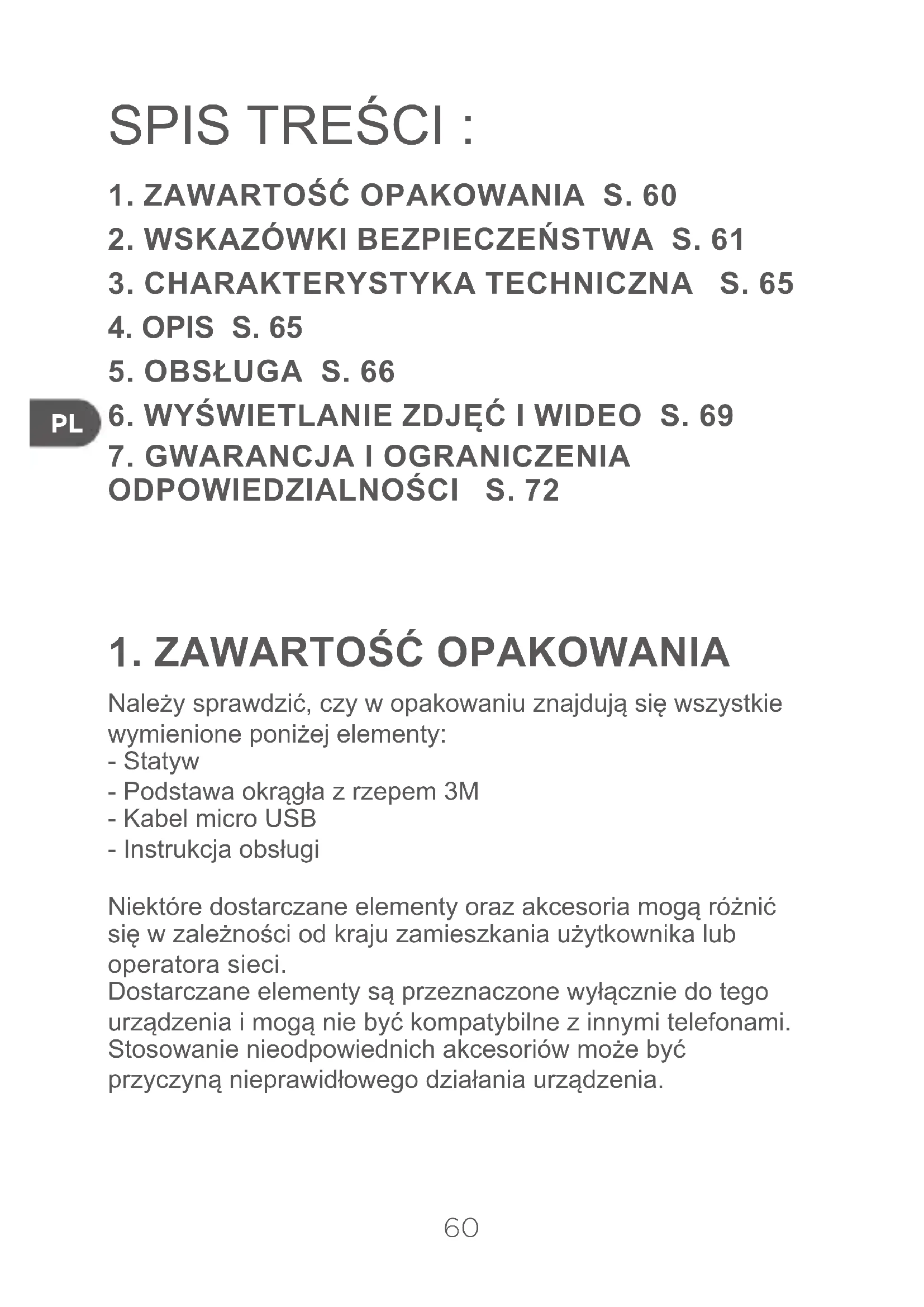
Naleź sprawdzić,czy w opakowaniu znajduja sie wszystkie wymienione poniżej elementy:
- Statyw
- Podstawa okragta z rzejem 3M
- Kabel micro USB
- Instrukcja obstugi
Niektore dostarczane elementy oraz akcesoria moga rożnić sie w zależnosci od kraju zamieszkania uzytkownika lub operatora sieci.
Dostarczane elementy są przyznaczone wyłącznie do体系建设 urzystzenia i mogą nie być kompatybiline z innymi Telefonami.
Stosowanie nieodpowsich akcesoriow doit boc przyczynaNieprawidowej dzialania urzadzenia.
2. WSKAZÓWKI BEZPIECZENSTWA
Przed Rozpoczeciem korzystania zkiego urzadzenia nalezy dokladnie przyczytać instrukcje obstugi i zachować są do wykorztania w przyszłosci.
- Logo oznacja, ze na urzadzeniu lub w了我的some...,...,...,...,...,...,..., ... zadnych przyemiotów z otwartym płomieniem, na przykawk odwiec.
- Nie naleź y umieszczacę togo produktu w otoczenia wilgotnym lub mokrym.
- Trzymać urzadzenia z dala od pląnów.
- Nie demontować urzadzenia. Naleź wyddać je wykwalifikowanemu technikowy, ktopicy zajmie są nim,
PL
nie narażajac urzadzenia na uszkodzenie.
- Unikać wstrȩsów i upadków, aby nie uszkodzić elementowy elektronicznych urzystzenia.
PL
- Przechowywać w.), niedostepnym dla daneci.
7.

Urzejdenia elektryczne i elektronicze są objętesystemem selektywnej
zbiórki odpadów. Nie naleźwy wyrzuć zuzytych urȩdzen elektrycznych i elektronicznych razem ze zwykymi smieciamidomowymi, ale odniaść je dopunktów selektywnej zbiórkiodpadów.
-
Nie naleźny uzywać urzadzenia podczasław Gowania.
-
Informacje dotyczzone baterii:
-
Nie naleźy przybebijac baterii,
będź usiłowość są otwieradc lub
demontować. Produkt powinien
być przechowywny w.),
zabezpieczonym przyd ziałaniem
wilgoci i/lub korozji. Naležy
przechowymić go w bezpiecznej
odległosci od wszelkiego rodzaju
zrodctciepta.
- Produkt niemöze byc narażony
na działanie temperatury
przekraczajęcej 40^ C . Wrazie
wycieku i kontaku z płynem
wyciekajacym z baterii nalezy
dokladnie spłukać zabrudzona
skóre woda i natychmiast
skontaktować sie z lekarzem.
Brak przyszychska przechrzegania powyyszych
zalecen moze spowodować wyciek kwasu lub przyegrzanie baterii, która moze wówczas zapalić sie lub wybuchnAAC i spowodować powazne straty materiale n i/lub
PL Obrazeniacielesne.
3. CHARACTERISTICS TECHNICZNA
| Czujnik obrazu OV4689 CMOS: 2x4 Megapiksele | |
| Tryby działania Nagrywanie video; wykonywanie zȩść | |
| Obiektyw F 2,0 f=1,1 mm | |
| Rozdzielczość video 960 (30 fps) | |
| Rozdzielczość zȩść 3008x1504 | |
| Format pliku video H.264 (MOV)zdȩcia.JPG | |
| NośnikAMIęci karta Sd (maksimum: 32 GB)nie dostarczana w zestawie | |
| Port USB Port USB 2.0 | |
| Zasilanie Wbudowana | bateria litowa 1500 mAh |
PL
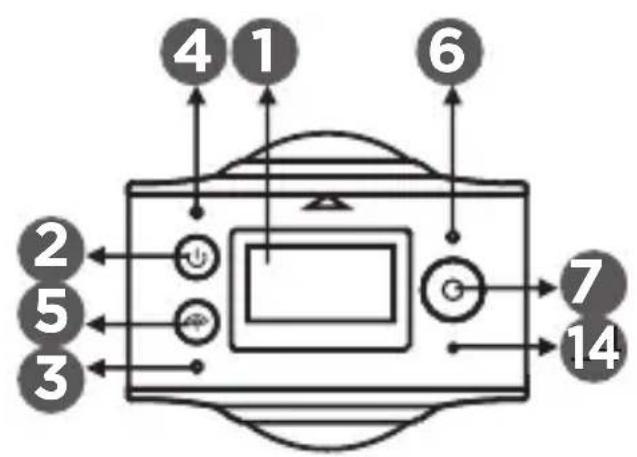
4. OPIS
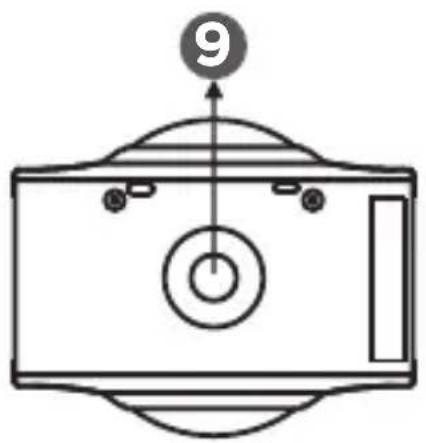
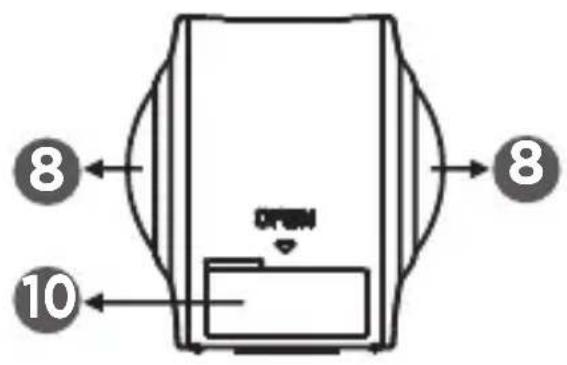
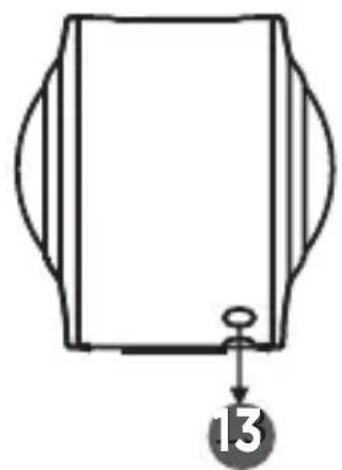
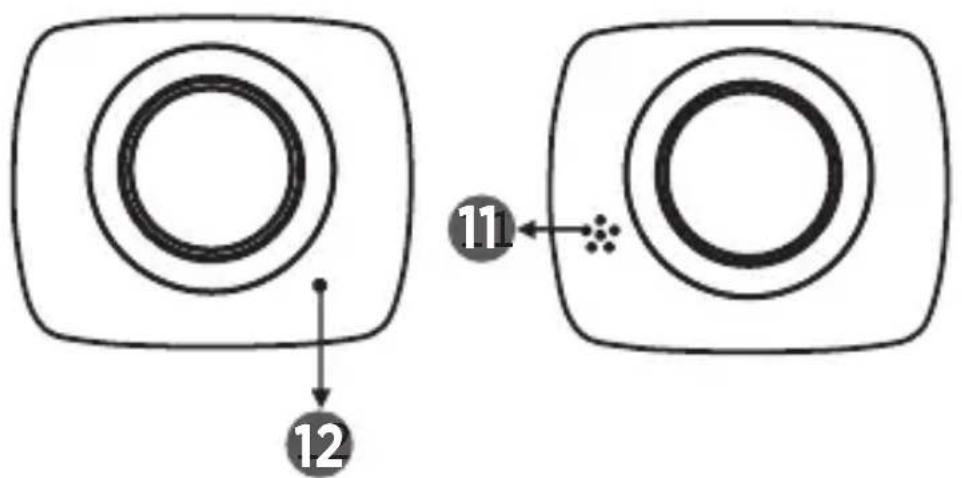
PL
- Ekran LCD
- Zasilanie/Tryb
- Lampka kontrolna WIFI (czerwona)
- Lampka kontrolna zasilania (czerwona) /
Lampka kontrolnaładowania (niebieska)
-
Wifi/Menu
-
Urzadzenie pracije (czerwona)
- Migawka / Przycisk OK
- Objektyw x2
- Nakrétka trojkatna
- Klapka dostepu (USB, TF)
- Gósnik
- Mikrofon
- Otwórn na pasek
- Przycisk resetOWania
5. OBSŁUGA
Nałątek naleź włość kartę micro SD lub micro SDHC
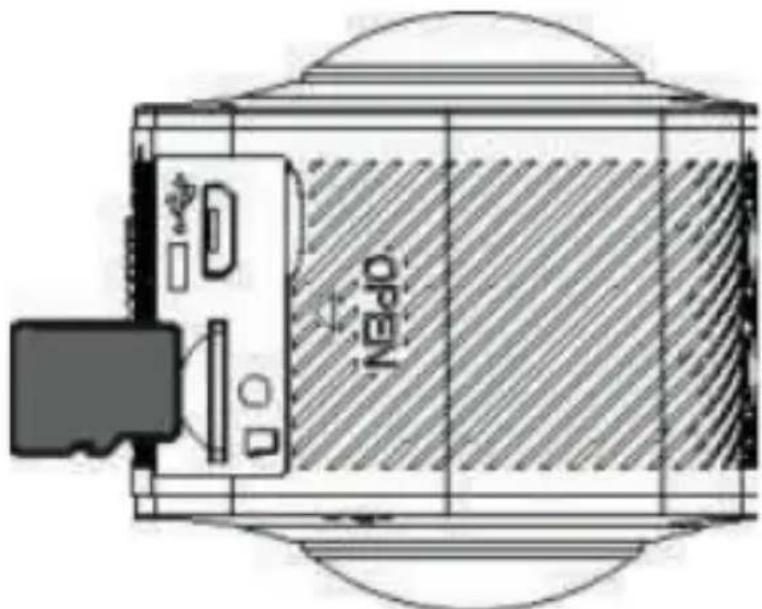
Zalecane jest uzywanie kart SDHC Klasy 6. W przypadku wykorzystywania trybu profesjonalnégo nagrywania video, zalecane jest uzywanie karty Klasy 10.
Przed przystapieniem do wiktadania lub wyjmowania karty SD naleźny koniecznia wyłączyk kamere.
1. Włączanie i wyłączanie
Uruchamianie: Wcisnac i przytrzymac przycisk wyłacznika ON/OFFczyez 2 sekundy. Tryb domyslny: nagrywanie video.
Podczas wączania na ekranie LCD wyświetlany jest napis „WELCOME” (Witaj).
Tryb oszczędznia energii: kamera wyłącza są automatycznie, kiedyNie jest uzywana przyez 3 minuty (ustawienie domyslne).
Ustawienie toMZe zostaczmodyfikowane w menu: 1 min/3 min/5 min/Wy!.
Wyluczanie: Wcisnac i przytrzymac przycisk wylicznika ON/OFF ① przyez około 3 sekundy, kiedy urzadzenia nie pracuje.
Podczas wyłuczania na ekranie LCD wyświetlany jest napis „GOODBYE" (Do widzenia). W trybie oszczȩdzania energii, urzadzenia wyłoczca są automatycznie, kiedyNie jest uzywane przyez 3 minuty.
2. Ładowanie urzadzenia
W urzadzeniu uzywana jest wbudowana bateria litowa przyeznaczona do wielokrotnegośćgowania.
Aby naładowaec urzadzenie, naleź podȩczyć je do gniażda USB komputera za posrecludnictwem kabla USB. Kiedy
urzadzenie jest现代农业ane, lampka kontrlna现代农业nia swieci sie na niebiesko. Kiedy urzadzenie jest calkowicie naładowane, niebieska lampka kontrlna gaśnie.
3. Zmiana trybu roboczego
W urzadzeniu dostepne są dwa tryby robocze: nagrywanie videoi wykonywanie zdjec. Można je zmieniać za pomocą przycisku ON/OFF/TRYB lub przy użyciu aplikacje.
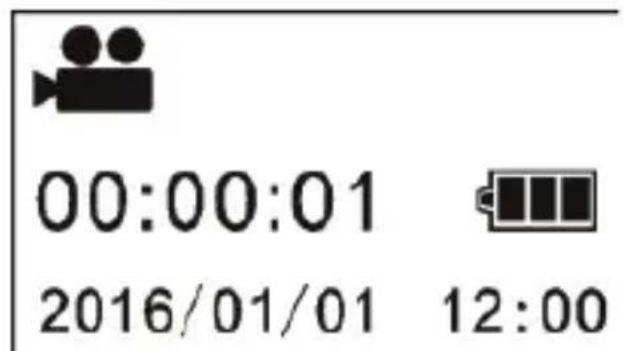
Nagrywanie video: wcisné przycisk migawki, aby Rozpoczć filmowanie i nagrywanie video. Sygnat dzwiekowy oznacza Rozpoczȩcie nagrania; podczas nagrywania miga lampka kontrolna funkcjonowania urzadzenia (czerwona). Na ekranie LCD wyświetlany jest czas nagrywania. Aby wączyć nagrywanie, naleź ywcisné przycisk ponownie.
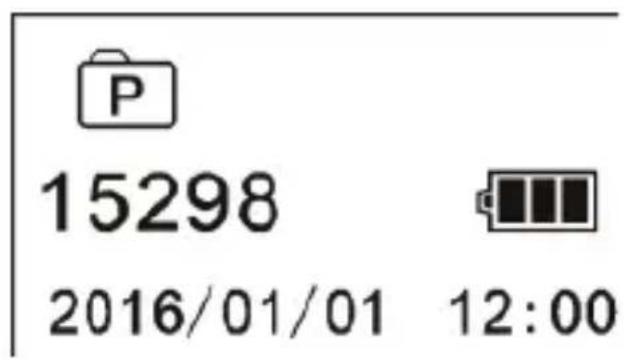
Wykonywanie zdjec: kiedy urzadzenie znajduje sie w trybie wykonywania zdjec, krótkie wciȩpie przycisku migawki uozgliwa zrobienenie zdjecia. W chwili wykonania zdjecia uzytkownik uslyszny sygnat dzwiekowy, a lampka kontrlna funkcionowania urzadzenia zaȩwieci sie. Licznik odlicza az do zera liczbę wykonywanych zdjec.

4. a) Funktionowanie menu
Wcisinac i przytrzymac przycisk WIFI przyez 2 sekundy,aby przyzejsc do menu.
Przejść do menu iwcisność krótko przycisk WIFI,aby przemieszczȩkursor wyboru;wcisność przycisk migawki,aby potwierdzic;wcisći przytrzymac przycisk WIFI,aby anulować ustawuminium lub wyjsć z menu.
Oszczędnosć energii: w trybie oszczȩdnosci energii dostepné są 4 ustawuminium: WYŁ./1min/3min/5min. Kiedy ustawIONy czas upłynie, urzadzenia przyłączy są do trybu oszczȩdnosci energii, ekran zostanie wyłączony.
Data i godzina: ręczne ustawuminium daty i godziny kamery.
Język: wybor jejZYka - jejZYkiem ustawionym domys-lnie jest angielski.
Przywracanie ustawien domyslnych: przywracanie ustawien domyslnych - wybor opcji TAK i NIE.
System: wyświetlanie informacje dotycznych systemu (numer wersji oprogramgowania); wyświetlanie informacje dotycznych karty pAMIęci (pojemnosć i ilość dostepnégojejca)
Formatowanie: formatowanie karty pamięci - wybor opcji TAK i NIE.
6. WYSIWETLANIE ZDJECI WIDEO
Multimedia pochodźace z kamery mogą być wyświetlane przy uzyciu aplikacje dostepnej dla systemów operacyjnych Android i iOS lub oprogramowania PC Windows sąź MAC.
Nie naleź uzywać jakichkolwiek innych odtwarzaczyzdjec/ video - dozwolona jest Jedynie aplikacja i specjalne oprogramowanie.
6.A. APLIKACJA (dla systemów operacyjnych Android i iOS)
W przypadku systemów operacyjnych Android i IOS, naleź yznaleź „Qilive 360Camera" w sklepie Play store lub App store,;będź teź zeskanować ponieszys kod QR. Aplikacja jest kompatybilarna z systemami operacyjnymi Android 4.4 i iOS 8 lub w wersjach poźniejszych.

Nawiazac połaczenia Wi-Fi pomiedzy urzadzeniem i kamera:
- Włoźyc karte SD i wączyc kamre.
- Wcisnac przycisk Wi-Fi, aby wączyć funkcję Wi-Fi w kamerze. Na ekranie wyświetlony zostanie komunikat „Wi-Fi ON", a sątpnie nazwa Wi-Fi kamery oraz jej kod: „1234567890".
- Włączyć obstęgę fungcjy Wi-Fi w swoim urzadzeniu, wyszukość kamere i nawiazȩ połączenia, wadowsźajść hasło.
- Po nawiazaniu połaczenia, kamera wyświetla dostępty czas zapisu oraz ikone funkcj Wi-Fi, w sposob pokazany poniżej:
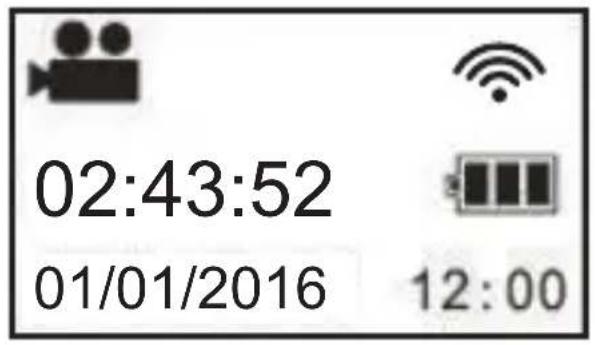
- Otworzyć aplikacja w swoim urzadzeniu: Mnżna wówczas wyświetlac zȩjecia i video pochodźace z kamery oraz przyresyłąc je do urzadzenia.
Dostepe tryby wyświetlania są nastepujuść:
- Tryb planety
- Tryb plaski
- Tryb rzechywistosci rozszerzonej: dostepny w połaczeniu z okularami rzechywistosci rozszerzonej.
Uwaga: Aby zapewnić najwyźsa są jakość wyświetlania zdjeć/ video, naleź wczesnej przyȩstć je do urzadzenia.
6.B. OPROGRAMOWANIE (dla systemów operacyjnych Windows i MAC)
Aby pourac oprogramowanie, nalezy przyjeść na witrynę qilive.com i wyszukac produkt, uzywajć kod Q.1360. Na stronie produktu dostępty;będzie wówczas link umozgliwiȩcy poubranie oprogramowania.
Oprogramowanie jest kompatybilne z systemami operacyjnymi Windows 7, Max OS 10.10 oraz w wersjach poźniejszych.
Następnie naleź podȩczyć kamere do komputera PC, uzywajć dostarczonego w zestawie kabla USB i wȩczyć ja. Jeźeli kamera jest prawnów podȩczona do komputera, na ekranie wyświetlony zostanie komunikat „MSDC".

MSDC
Kamera jest Rozpoznawana przy bez komputer jak urzadzenie peryferyjne, podobnie jak wyjmowany dysk. Zdjęcia są zapisiwyane w folderze „JPG”, natomiast pliki video w folderze „VIDEO".
PL
Aby zapewnić najwyzsza jakość wyświetlania zdjec/woideo, naleź wczesnej przyłąc je do komputera.
Otworzyc za pomocag oprogramowania zdjecie/video, ktore ma byc wyyswietlone.
Dostepe tryby wyświetlania są nastepujeace:
- Tryb planety
- Tryb plaski
- Tryb odwrocony
Oprogramowanie umozliwia rawniez modyfikowanie i udostePNianie zdjec/video.
7. GWARANCJA I OGRANICZENIA ODPOWIEDZIALNOŚC
Produkt jest objęty gwarancja, króraj okresDynosi 12 lub 24 miesiace (w zależnosci od przypeśów mistręsychy, obłowuje okres gwarancji okreslony na paragonie kasowym) poźawszy od daty zakupu. Gwarancja obejmuje wszelkiego rodzaju wady fabryczne lub materiałowe. Niniejsza gwarancja nie obłowuje w przypadku uszkodźnewynikajćych z nieprawidowej instalacji, niewośćwogo uzytkOWANIA lub normalné zuźycia produktu.
W uęciu bardziej szczegółowym, gwarancja nie obłowajuew przyypadku:
- Uszkodzen lub problemów spowodowych niewlasciwym uzytkowaniem, wypadkiem, przyperowadzeniem jakichkolwiek przyrozbek urzadzenia lub podłaczeniem go do zasilania elektrycznych o nieprawidłowych parametrach natęzenia lub napięcia.
- Przempowadzenia modyfikacje urzadzen, których plomba gwarancyjna lub numer seryjny zostaly uszkodzone, naruszone, usunięte lub uległy oksydacje.
- W odniesieniu do baterii przyznaczonych do wymiany i akcesoriów, okres gwarancjiwynosi 6 miesiecy.
- Uszkodzen baterii, spowodowanych zbyt dlugim ladowaniem lub brakiem przyestrzegania zamieszczonych w instrukcji obslugi wskazowej bezpieczewska.
- Uszkodzen o charakterze estetycznym, takich jak zarysOWania, wybrzuszenia lub elementy podobnego rodzaju.
- Uszkodzen spowodowanych przypegowadzeniem jakichkolwiek prac przyez osobyNieuprawnione.
- Uszkodzen spowodowanych normalnym zużyciem lub starzeniem są produktu.
- Aktualizacje oprogramwomania związanych z modyfikacja parametrów sieci.
- Uszkodzen produktu spowodowanych użyciem oprogramOWANIA innych producentów w celu zmodyfikOWANIA, adaptaci lub modyfikacje oprogramOWANIA istniejeśćo.
- Uszkodzen produktu spowodowanych和他的 użyciem bez akcesoriów zatwierdzonych przyrozduce.
- Produktów, które uległy działaniu oksydacje.
Producent nie ponosi wźadnym wypadku odpowiedzialnosci za utrata danych przechowywnych na dysku. Analogicznie, producent nie ponosiźadnej odpowiedzialnosci za sprawdzenie,czy ze zwracanych produktów zostały wyjete karty SIM/SD.
W produktach naprawionych lub wymienionych moga znajdować sie komponenty oraz wyposzazenia nowe i/lub wykorzystwyane ponownie.
Warunki korzystania
W celu skorzystania z spraw gwarancyjnych, naleź odniaść produkt do.), sprędaź wraz z dowodem zakupu (paragon kasowy, faktura itp.) produktu oraz dostarczanych akcesoriów, w oryginalnym opakowaniu.
Naleź rownież dysponować takimi informacjami jak data zakupu, model i numer seryjny lub numer IMEI (informacja teznajduja są najczȩść na produktu,(go opakowaniu lub dokumencie stanowymi dowód zakupu).
Jeżeli dotyczy, naleźy dostarczyc produkt z wsztkimi akcesoriami niedbędnymi dla是我的 prawidłowego funkcjonowania (zasilacz, adapter itd.).
W przypadku, jesti reklamacja jest objęta gwarancja, w zależnosci od obłowiazujacych przyepsów mistryscowych, serwis naprawczy sąze:
- Przempowadzić naprawę lub wymienić uszkodzone czȩsci.
- Zamienić zwracany produkt na inny o co najmiej takiej samej funkcjonalnosci i równowaźnych parametrach wydajnosciowych.
- Zwrócić cène zakupu produktu, okreslona w dokumencie stanowymi dowód zakupu.
Zastosowanie któregokolwiek z okreslonych powyzej 3 rozwiaznanie pociaga za soba przyd'użenia lub odnowienia okresu gwarancjngo.
TARTALOM:
- DOBOZ TARTALMA 75. o.
- BIZTONSÁGIE LÖÍRÁSOK 76. o.
- MUSZAKI JELLEMZÖK 80. o.
- LEÍRÁS 80. o.
- HASZNÁLAT 81. o.
- FÉNYKÉPEK ÉS VIDEÖK MEGTEKINTÉSE 84. o.
- JOTÁLLÁS ÉS A FELELOSSÉG TERJEDELME
87.
1. A DOBOZ TARTALMA
PL - Dystrybutor : Auchan Polska Sp. z o.o., ul. Puławska 46, 05-500 Piaseczno - www.auchan.pl