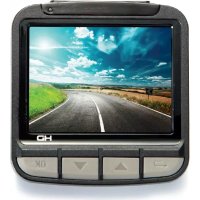
Q.2853 - Camera video Qilive - Manual de utilizare gratuit
Găsiți gratuit manualul dispozitivului Q.2853 Qilive în format PDF.



| Tip produs | Cameră video / Dashcam |
| Marcă | Qilive |
| Model | Q.2853 |
| Senzor | 1/3.2" CMOS 5.0 Megapixeli |
| Stocare | Card micro SD / SDHC până la 32 GB (clasa 10 recomandată) |
| Obiectiv | f/2.7, distanță focală 3,16 mm, unghi de vizualizare 120° |
| Rezoluție video | WVGA (848x480), HD (1280x720, 30 fps), Full HD (1920x1080, 25 fps max.) |
| Rezoluție foto | 3M (2048x1536), 5M (2592x1944), 8M (3264x2448), 16M (4616x3462, interpolare) |
| Format video | H.264 (AVI), MJPEG |
| Expunere | Compensare EV: -2,0 până la +2,0 |
| Viteză de obturare | 1/8 până la 1/2000 secundă |
| Ecran | LCD integrat |
| Conectivitate | USB 2.0, HDMI, ieșire TV (NTSC/PAL) |
| Alimentare | Baterie reîncărcabilă Li-Polymer 470 mAh, încărcare prin USB sau brichetă auto |
| Dimensiuni | 62 x 65,2 x 27,6 mm |
| Greutate | Aproximativ 70,2 g |
| Funcții principale | Înregistrare video în buclă, detectare coliziune (senzor G), detectare mișcare, înregistrare automată, captură foto, vizualizare și protecție fișiere |
| Întreținere și curățare | A se păstra ferit de căldură, umiditate și îngheț. Curățați cu o cârpă moale. |
| Siguranță | Baterie: nu expuneți la >50°C. Utilizare doar de către pasager într-un vehicul. |
| Informații generale | Fabricat în China. Distribuitor: Auchan Franța. |
Întrebări frecvente - Q.2853 Qilive
Întrebările utilizatorilor despre Q.2853 Qilive
0 întrebare despre acest aparat. Răspundeți la cele pe care le cunoașteți sau puneți-vă propria.
Pune o întrebare nouă despre acest aparat
Descărcați instrucțiunile pentru Camera video în format PDF gratuit! Găsiți manualul dvs. Q.2853 - Qilive și luați din nou în mână dispozitivul dvs. electronic. Pe această pagină sunt publicate toate documentele necesare pentru utilizarea dispozitivului dvs. Q.2853 mărcii Qilive.
MANUAL DE UTILIZARE Q.2853 Qilive
- Instructiuni de siguranță P.105
- Caracteristici tehnice P.107
- Descrierea aparatului P.108
- Prima folosire P.109
- Instalare și setări P.112
- Curățare și întreținere P.114
1. INSTRUCTIUNI DE SIGURANTĂ
Vă rugăm să citiți cu atenție instrucțiunile de siguranță următoare și să le păstrați cu atenție pentru o consultare ulterioară.
CARD DE MEMORIE
RO
Utilizați, de preferință, un card SDHC care permite o rată de transfer suficientă pentru înregistrările video HD.
Recomandat: Card de memorie SDHC de clasă minim 4
ÎNTRETINERE
Păstrați aparatul ferit de căldură și de umiditate. Protejați-l de îngheț și evitați expunerea prelungită a produsului la lumina directă a soarelui.

Echipamentele electrice și electronice fac obiectul unei colectări selective. Nu eliminați deșeurile echipamentelor electrice și eletro nice împreună cu deșeurile municipale netriate, ci colectați-le se lectiv.
ATENTIE: Nu expuneti bateria la temperaturi mai mari de 50°C.
Temperatura bateriei poate să atingă 60°C în timpul utilizării camerei.
Nu aruncați niciodată aparatul în foc deoarece riscă să explodeze.
SIGURANTĂ
Din motive de siguranță doar un pasager, în niciun caz șoferul, poate utiliza aparatul în timpul deplasării autovehiculului. Consultați reglementările în vigoare din țara sau din jurisdicția dumneavoastră pentru a vă familiariza cu limitările referitoare la utilizarea aparatelor electronice de către șofer.
RO
- CARACTERISTICI TEHNICE
| Senzor 1/3.2" CM | OS 5.0 Megapixeli |
| Stocare | Card micro SD, compatibil SDHC (până la SDHC 32 Go, Clasa 10) |
| Sensibilitatea senzorului | ISO Auto |
| Obiectiv | Lentilă fixăf/2.7, distanță focală 3.16 mm |
| Unghiuri de vizualizare | 120° |
| Zonă de claritate | 0.5m ~∞ |
| Imagine | Format: JPEG (EXIF 2.2), DCFRezoluție: 3Mpx, 5Mpx, 8Mpx, 16Mpx (software de interpolare) |
| Video | Format: H.264 (AVI), MJPEG (1080p)Rezoluție: WVGA, HD (1280x720, 30fps), HD (1920x1080, 25fps max.) |
| Expunere -2.0 EV | ~ +2.0 EV |
| Interfață USB pentru'PC | 2.0 |
| Format ieșire TV | NTSC / PAL / HDMI |
| Viteză de captură și de obturăre | 1/8 ~ 1/2000 sec. |
| Intrare în standby automată | 30s / 10s / Off |
| Alimentare | Baterie reîncărcabilă (USB/încărcător brichetă auto Li-Polymer 470 mAh) |
| Dimensiuni | 62 x 65.2 x 27.6 mm |
| Greutate Aproxim | ativ 70.2 grame |
3. DESCRIEREA APARATULUI
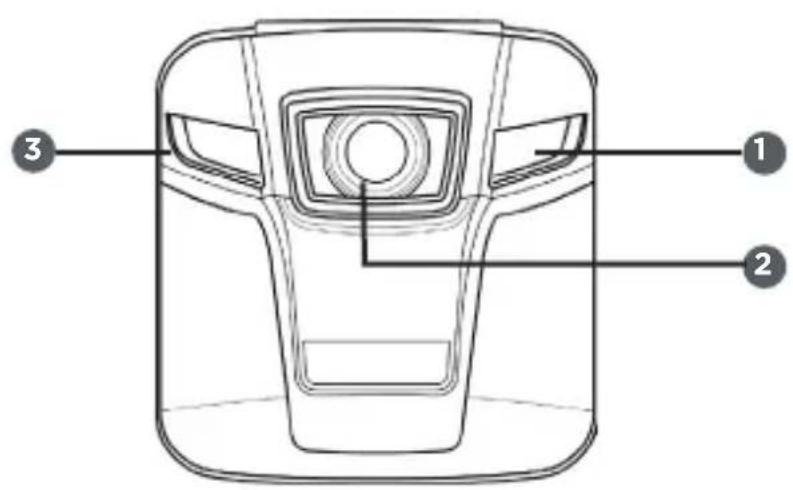
1 Microfon
2 Obiectiv
3 Boxă
4 Ecran LCD
5 Buton OK
6 Buton de reducere a volumului
7 Buton de mărire a volumului
⑧ Buton de revenire
9 Suport de montaj
Port HDMI
11 Port USB
2 Buton ON/OFF
4. PRIMA FOLOSIRE
4.1 Instalarea cardului SD
Aveți nevoie de un card SD pentru a face fotografii și a filma secvențe video. Camera este compatibilă cu cardurile SD / SDHC până la 32 Go.
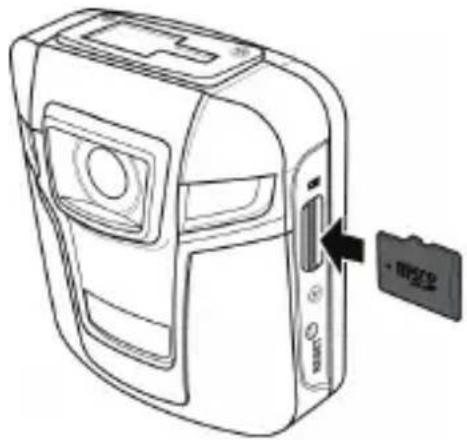
Atenție: Nu scoateți cardul Micro SD din aparat în timpul înregistrării datelor. Acest lucru ar putea afecta datele înregistrate și deteriora cardul.
4.2 Retragerea cardului Micro SD
- Închideți aparatul.
- Apăsați ușor cardul micro SD pentru a-l scoate din slot.
- Scoateți cardul micro SD.
4.3 Instalarea aparatului în autovehicule
Utilizați suportul auto pentru
a instala dispozitivul în maşină.
- Fixați suportului pentru mașină.
Glisați baza suportului pentru mașină în suportul de montare din partea de sus a aparatului, până când auziți un clic.
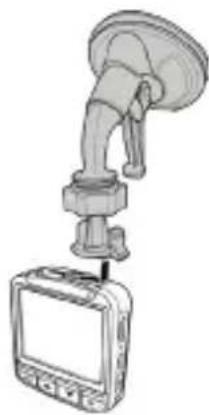
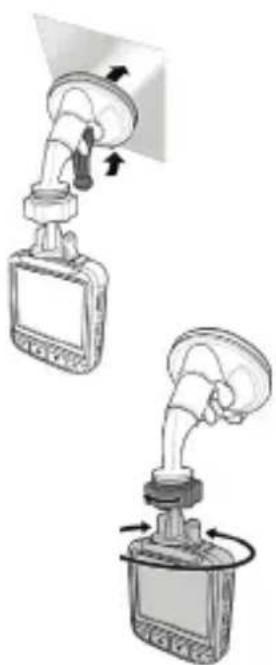
- Alegeți un loc potrivit pentru a instala suportul auto pe parbriz.
Apoi, țineți ventuza nemișcată și apăsați pe piciorul de siguranță.
- Slăbiti încet butonul și reglați poziția aparatului.
Apoi, strângeti butonul pentru a vă asigura că dispozitivul este bine fixat.
Înregistratorul de bord conține o baterie integrată. În orice caz, pentru a se asigura o autonomie suficientă pentru înregistrările video din timpul șofatului, utilizați încărcătorul pentru mașină pentru a alimenta aparatul.
- Conectați un capăt al încărcătorului auto la portul USB al dispozitivului.
- Conectați celălalt capăt al încărcătorului auto la bricheta auto.
În cazul în care funcția de înregistrare automată este activată, înregistrarea video pornește automat odată cu pornirea motorului. Atunci când motorul este închis, înregistrarea se oprește automat după 10 sau 30 de secunde.
Observație: Atunci când bateria se încarcă, se aprinde indicatorul roșu. Dacă se aprinde LED-ul verde, bateria este încărcată în totalitate.
4.5 Activarea / Dezactivarea înregistratorului auto
- Pentru a activa manual aparatul, apăsați pe butonul OK.
- Pentru a închide aparatul, apăsați timp de 3 secunde pe butonul ON/OFF.
4.6 Conectarea la alte aparate
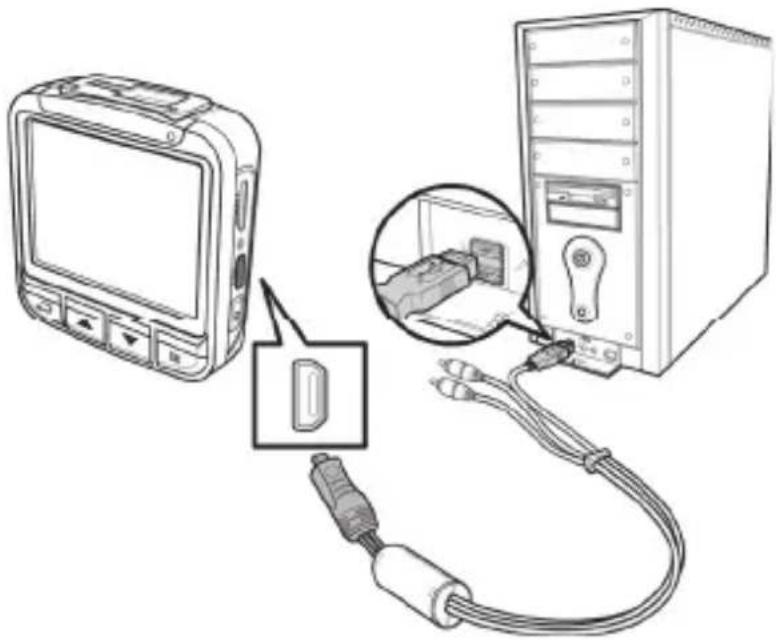
4.6.1 Conectarea la un calculator prin intermediul unui cablu USB Conectați înregistratorul de bord la un calculator prin intermediul portului USB furnizat împreună cu aparatul, după cum puteți vedea în imagine.
4.6.2 Conectarea la un televizor cu ajutorul unui cablu USB / AV sau HDMI Pentru a vizualiza fotografii sau filmulețe video la televizor, conectați înregistratorul de bord la un televizor, cu ajutorul cablului USB / AV sau HDMI, după cum puteți observa în imaginile de mai jos.

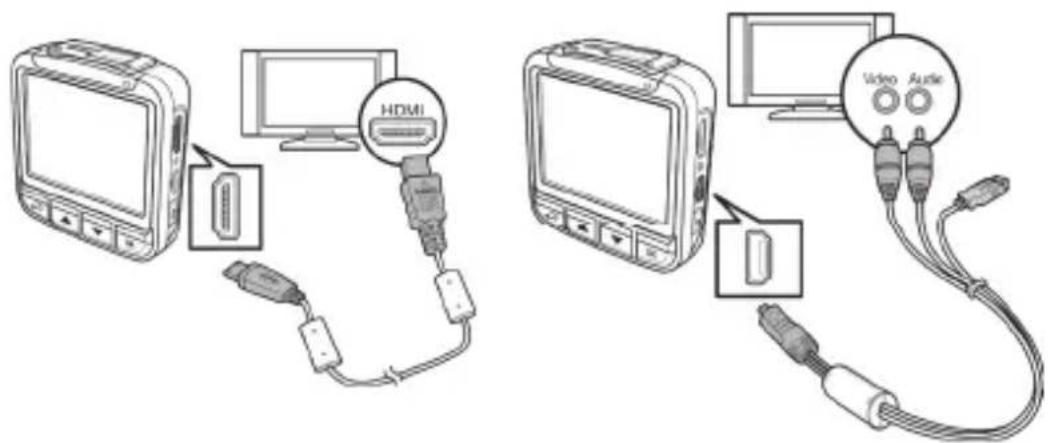
De asemenea, puteți conecta înregistratorul de bord la un televizor cu ajutorul cablului HDMI (facultativ).
Observație: Alimentați înregistratorul de bord înainte de a conecta un cablu HDMI.
5. FUNCTIONAREA APARATULUI
Înainte de a începe să folosiți înregistratorul de bord, vă recomandăm să configurați parametrii de bază.
5.1. Setarea datei și a orei
Pentru a seta data și ora:
- Apăsați pe ← pentru a accesa meniul Ecran.
- Apăsați pe ▲ / ▼ pentru a selecta Data / Ora și apoi apăsați pe OK pentru a intra în meniu.
- Pentru a seta câmpul, apăsați pe OK.
- Apăsați pe ▲ pentru a seta valoarea.
- Repetați etapele 3-4 pentru a seta alte domenii.
- Apăsați pe OK pentru a înregistra modificările efectuate.
RO
5.2. Formatarea cardului de memorie
Pentru a selecta formatul cardului de memorie:
- Apăsați pe ← pentru a accesa meniul Ecran.
- Apăsați pe ▲ / ▼ pentru a selecta Formatare și apoi apăsați pe OK pentru a intra în meniu.
- Apăsați pe▲ / ▼ pentru a selecta Da și apoi apăsați pe OK pentru a formata cardul de memorie.
5.3. Setarea parametrilor rezoluției video
Pentru a defini rezolutia video:
- Apăsați pe ← pentru a accesa meniul Ecran.
- Apăsați pe ▲ / ▼pentru a selecta Rezoluție video și apoi apăsați pe OK pentru a intra în meniu.
- Apăsați pe ▲/ ▼pentru a alege setarea dorită.
- WVGA: Selectați această opțiune pentru rezoluția 848 x 480.
- HD: Selectați această opțiune pentru rezoluția 1280 x 720.
- 1080P: Selectați această opțiune pentru rezoluția 1920 x 1080.
- Apăsați pe OK pentru confirmare.
5.4. Setarea sensibilității de detectare a coliziunii
Pentru a seta sensibilitatea de detectare a coliziunii, procedați după cum urmează:
-
Apăsați pe ← pentru a accesa meniul Ecran.
-
Apăsați pe ▲ / ▼ pentru a selecta Detectarea coliziunii și apoi apăsați pe OK pentru a intra în meniu.
-
Apăsati pe ▲ pentru a alege setarea dorită.
-
Sensibilitate ridicată: Dacă activați această funcție, senzorul G este setat la nivelul cel mai înalt de sensibilitate.
- Sensibilitate medie: Dacă activați această funcție, nivelul de sensibilitate este mediu.
- Sensibilitate scăzută: Dacă activați această funcție, nivelul de sensibilitate este slab.
- Off: Functia este dezactivată.
- Apăsați pe OK pentru confirmare.
Observatie:
În cazul în care este activată această funcție și este detectată o coliziune, dispozitivul va declanșa în mod automat înregistrarea de urgență pe durata a 3/5 minute sau până în momentul în care înregistrarea este oprită manual.
5.5 Setarea înregistrării vocale
Pentru a înregistra sunetul ambiant în timpul unei înregistrări video:
- Apăsați pe ← pentru a accesa meniul Ecran.
- Apăsați pe ▲ / ▼ pentru a selecta înregistrare vocală și apoi apăsați pe OK pentru a intra în meniu.
- Apăsați pe ▲ / ▼ pentru a selecta ON și apoi apăsați pe OK pentru a activa înregistrarea vocii.
5.6 Limba de utilizare
Meniul Limba de utilizare vă permite să definiți limba de afişare pe ecran. Pentru a selecta limba de afişare dorită, procedați după cum urmează:
- Apăsați pe ← pentru a accesa meniul Ecran.
- Apăsați pe ▲ / ▼ pentru a selecta LIMBA și apoi apăsați pe OK
- Apăsați pe ▲ pentru a alege limba de utilizare dorită.
- Apăsați pe OK pentru confirmare.
6. UTILIZAREA ÎNREGISTRATORULUI DE MAŞINĂ
6.1 Înregistrarea secventelor video
Un fişier video este înregistrat la fiecare 3 sau 5 minute de înregistrare. În cazul în care memoria de stocare este plină, sistemul înlocuiește automat fişierul cel mai vechi.
6.1.1 Înregistrarea automată
Pentru a-i permite aparatului să înceapă înregistrarea automată, după ce l-ați deschis, trebuie să activați funcția de înregistrare automată.
Pentru a activa funcția, procedați după cum urmează:
- Apăsați pe ← pentru a accesa meniul Ecran.
- Apăsați pe ▲ / ▼ pentru a selecta ÎNREGISTRARE AUTOMATĂ și apoi apăsați pe OK pentru a intra în meniu.
- Apăsați pe ▲ / ▼ pentru a selecta PORNIRE și apoi apăsați pe OK pentru a selecta înregistrarea video automată.
6.1.2 Înregistrarea manuală
Pentru a porni manual sau a opri înregistrarea:
- Apăsați pe OK pentru a lansa înregistrarea.
- Apăsați pe ▼pentru a opri înregistrarea.
6.1.3 Înregistrarea de urgență
În timpul înregistrării, apăsați pe OK pentru a lansa înregistrarea de urgență timp de 3/5 minute sau până la oprirea înregistrării în mod manual. Atunci când pictograma 🔒 apare pe ecran, acest fișier de înregistrare de urgență este protejat, fără a fi afectat.
6.1.4 Captură instantanee
Pentru a face o fotografie, efectuati una din următoarele acțiuni:
- Din ecranul de standby apăsați pe ▼pentru a face o fotografie. Sau
- În timpul înregistrării, apăsați pe pentru a opri înregistrarea video. Apoi, apăsați din nou pentru a face o fotografie.
6.2 Vizualizarea fişierelor înregistrate
Pentru a vizualiza înregistrările și fotografiile salvate, efectuați una din operațiunile următoare:
- Apăsați pe pentru a intra direct în modul de citire. Pe ecran este afișată ultima înregistrare video.
Sau
- Apăsați pe ← pentru a accesa meniul Ecran.
- Apăsați pe ▲ / ▼ pentru a selecta CITIRE FIŞIER și apoi apăsați pe OK pentru a intra în meniu.
- Apăsați pe ▲ pentru a selecta fișierul pe care doriți să-l parcurgeți și apoi apăsați pe OK.
6.2.1 Vizualizarea secventelor video
Pentru a vizualiza înregistrările video, procedați după cum urmează:
RO
- Apăsați pe ← pentru a accesa meniul Ecran.
- Apăsați pe ▲ / ▼ pentru a selecta CITIRE FIŞIER și apoi apăsați pe OK pentru a intra în meniu.
- Apăsați pe ▲ / ▼ pentru a selecta VIDEO și apoi apăsați pe OK.
- Apăsați pe ▲ pentru a parcurge secvențele video salvate.
-
Apăsați pe OK pentru a vizualiza înregistrarea video selectată.
-
Pentru a face o pauză în timpul citirii, apăsați pe OK.
- Pentru a relua citirea, apăsați din nou pe OK.
- Pentru a afișa fișierul precedent / următor, apăsați pe ▲ ▼
-
Pentru a seta volumul, apăsați prelung pe ▲ ▼
-
Pentru a opri citirea, apăsați pe
-
Apăsați pe de două ori pentru a reveni la ecranul de standby.
Observație: În timpul citirii, apăsați pe ← de trei ori pentru a reveni la ecranul de standby.
6.2.2 Afişarea fotografiilor
Pentru a vizualiza fotografiile, procedați după cum urmează:
- Apăsați pe ← pentru a accesa meniul Ecran.
- Apăsați pe ▲ / ▼ pentru a selecta CITIRE FIŞIER și apoi apăsați pe OK pentru a intra în meniu.
- Apăsați pe ▲ / ▼ pentru a selecta IMAGINE și apoi apăsați pe OK.
- Apăsați pe ▲ pentru a parcurge fotografiile înregistrate.
- Apăsați pe ← de două ori pentru a reveni la ecranul de standby.
6.2.3 Suprimarea fişierelor
Opțiunea de suprimare a fișierelor vă permite să ștergeți un fișier anume sau toate fișierele în mod simultan.
Pentru a suprima un fişier, procedați după cum urmează:
- Apăsati pe ← pentru a accesa meniul Ecran.
- Apăsați pe ▲ / ▼ pentru a alege SUPRIMARE FIŞIER și apăsați pe OK.
- Apăsați pe ▲ / ▼ pentru a selecta VIDEO sau IMAGINE și apăsați pe OK.
- Apăsați pe ▲ pentru a parcurge înregistrările video / fotografiile salvate.
- Apăsați pe OK pentru a suprima fișierul.
- Apăsați pe OK pentru a confirma suprimarea.
- Repetați etapele 4-6 pentru a suprima și alte fișiere.
RO Pentru a suprima toate fişierele, procedați după cum urmează:
- Apăsați pe ← pentru a accesa meniul Ecran.
- Apăsați pe ▲ pentru a alege SUPRIMARE FIŞIER
şi apoi apăsați pe OK. - Apăsați pe ▲ pentru a selecta TOATE ÎNREGISTRĂRILE VIDEO sau TOATE IMAGINILE și apoi apăsați pe OK
- Apăsați pe OK pentru a confirma suprimarea.
Observatie:
Odată șterse, fișierele nu mai pot fi recuperate. Asigurați-vă că fișierele au fost transferate în calculator sau pe un alt dispozitiv de stocare.
Fișierele care au fost protejate nu vor fi șterse.Înainte de a le șterge, trebuie să le deblocați.
6.2.4 Protejarea fişierelor
Selectând opțiunea Protejarea fișierelor, un anumit fișier nu va putea fi șters.
Pentru a bloca un fişier, procedați după cum urmează:
- Apăsați pe ← pentru a accesa meniul Ecran.
- Apăsați pe ▲ pentru a selecta PROTEJAREA FIŞIERELOR și apoi apăsați pe OK pentru a intra în meniu.
- Apăsați pe ▲ / ▼ pentru a selecta ÎNREGISTRARE VIDEO sau IMAGINE și apoi apăsați pe OK.
- Apăsați pe ▲ pentru a parcurge înregistrările video / fotografiile salvate.
- Apăsați pe OK pentru a proteja fișierul respectiv.
O pictogramă de blocare a fișierului 📄va fi afișată pe ecran pentru a vă indica faptul că fișierul respectiv este protejat.
6. Repetați etapele 4-5 pentru a bloca și alte fișiere.
Observatie:
Pentru a debloca un fişier, repetați etapele de mai sus.
Pictograma de blocare dispare atunci când fişierul este deblocat.
6.3 Configurarea parametrilor generali
Pentru a configura înregistrarea video și alți parametri generali, procedați după cum urmează:
- Apăsați pe ← pentru a accesa meniul Ecran.
- Apăsați pe ▲ pentru a selecta o opțiune din meniu și apăsați pe OK pentru a intra în meniu.
- Apăsați pe ▲ / ▼ pentru a alege setarea dorită și apoi apăsați pe OK.
- Apăsați pe OK pentru a ieși din meniu.
6.3.1 Rezolutia video
Meniul Rezoluție video vă permite să setați rezoluția înainte de a înregistra o secvență video. Cu cât rezoluția este mai mare, cu atât spațiul de memorie trebuie să fie mai mare.
Pentru mai multe detalii, vă rugăm să consultați « Setare rezoluție video ».
6.3.2 Dimensiune
Meniul Dimensiune vă permite să setați rezoluția înainte de a face o fotografie. Cu cât rezoluția este mai mare, cu atât spațiul de memorie trebuie să fie mai mare.
Pentru a selecta rezoluția fotografiei, procedați după cum urmează:
- Apăsați pe ← pentru a accesa meniul Ecran.
- Apăsați pe ▲ pentru a selecta DIMENSIUNE FOTOGRAFIE și apăsați pe OK pentru a accesa acest meniu.
- Apăsați pe ▲ pentru a alege setarea dorită.
• 3M:Rezolutie 2048 x 1536 px
• 5M:Rezoluție 2592 x 1944 px
• 8M:Rezolutie 3264 x 2448 px
• 16M:Rezoluție 4616 x 3462 px
- Apăsați pe OK pentru confirmare.
6.3.3 Reglarea luminozității
Meniul Reglarea luminozității vă permite să setați luminozitatea atunci când faceți fotografii sau înregistrați secvențe video într-o anumită lumină. Pentru a seta luminozitatea, procedați după cum urmează:
- Apăsati pe ← pentru a accesa meniul Ecran.
- Apăsați pe ▲ / ▼ pentru a selecta REGLAREA LUMINOZITĂȚII și apoi apăsați pe OK pentru a intra în meniu.
-
Apăsați pe ▲ pentru a alege setarea dorită.
-
Auto:selectați această opțiune pentru a-i permite înregistratorului auto să seteze în mod automat luminozitatea.
- Însorit:Selectați această opțiune atunci când faceți fotografii sau înregistrați secvențe video în timpul zilei.
- Tungsten:Selectați această opțiune în cazul luminii interioare în condiții normale.
- Fluorescent:Selectați această opțiune în cazul luminii fluorescente.
- Înnorat:Selectați această opțiune atunci când faceți fotografii sau înregistrati secvențe video pe timp înnorat.
- Apăsați pe OK pentru confirmare.
6.3.4 EV
Meniul EV vă permite să setați compensarea expunerii.
Pentru a seta compensarea expunerii, procedați după cum urmează:
- Apăsați pe ← pentru a accesa meniul Ecran.
- Apăsați pe ▲ / ▼ pentru a selecta EV, apoi apăsați pe OK pentru a intra în meniu.
- Apăsați pe ▲ pentru a selecta valoarea dorită.
- Apăsați pe OK pentru confirmare.
6.3.5. Detectarea coliziunii
Meniul Detectarea coliziunii vă ajută să definiți nivelul de sensibilitate.
În cazul în care această funcție este activată, aparatul declanșează automat înregistrarea de urgență atunci când detectează o coliziune.
Pentru mai multe detalii, vă rugăm să consultați « Setarea sensibilității de detectare a coliziunii ».
6.3.6 Detectarea mișcării
Meniul de detectare a mișcării vă permite să activați / să dezactivați funcția de detectare a mișcării.În cazul în care această funcție este activată, înregistrarea
video pornește în mod automat atunci când aparatul detectează o mișcare. Pentru a activa detectarea mișcării, procedați după cum urmează:
- Apăsati pe ← pentru a accesa meniul Ecran.
- Apăsați pe ▲ pentru a accesa meniul DETECTAREA MIŞCĂRII și apoi apăsați pe OK pentru a intra în meniu.
- OK pentru confirmare.
Observatie:
Această funcție este dezactivată dacă parametrul rezoluției video este setat la 1080P.
6.3.7 Afişarea orei
Meniul de afişare a datei și a orei vă permite să activați / să dezactivați data și ora atunci când înregistrați o secvență video sau când fac o fotografie.
RO
Pentru a efectua înregistrarea datei și a orei pe secvența video, procedați după cum urmează:
- Apăsați pe ← pentru a accesa meniul Ecran.
- Apăsați pe ▲ / ▼ pentru a alege AFIŞAREA OREI și apoi apăsați pe OK pentru a intra în meniu.
- Apăsați pe ▲ / ▼ pentru a selecta ON și apoi apăsați pe OK pentru confirmare.
6.3.8 Înregistrarea vocală
Meniul de înregistrare vocală vă permite să decideți dacă înregistrați sau nu sunetul ambiental în timp ce înregistrați o secvență video.
Pentru mai multe detalii, vă rugăm să consultați « Setarea înregistrării vocale ».
6.3.9 Înregistrarea automată
Meniul de înregistrare automată permite aparatului să pornească în mod automat înregistrarea video, de îndată ce acesta este sub tensiune.
Pentru mai multe detalii, vă rugăm să consultați « Înregistrarea automată ».
6.3.10 Durata de înregistrare în buclă
Meniul DURATA DE ÎNREGISTRARE ÎN BUCLĂ vă permite să stabiliti durata maximă de înregistrare, înainte de a înregistra un nou fișier.
Pentru a seta ora înregistrării, procedați după cum urmează:
- Apăsați pe ← pentru a accesa meniul Ecran.
- Apăsați pe ▲ / ▼ pentru a selecta DURATA DE ÎNREGISTRARE ÎN BUCLĂ, apoi apăsați pe OK pentru a intra în acest meniu.
- Apăsați pe ▲ pentru a selecta durata.
- 3 minute:Selectați această opțiune pentru a înregistra un video în buclă, cu o durată de 3 minute.
- 5 minute:Selectați această opțiune pentru a înregistra un video în buclă, cu o durată de 5 minute.
- Apăsați pe OK pentru confirmare.
6.3.11 Economia de energie
RO Meniul economie de energie LCD vă permite să setați ecranul LCD pentru ca acesta să se închidă în mod automat după înregistrarea unei secvențe video.
Pentru a seta parametrii economiei de energie, procedați după cum urmează:
- Apăsați pe ← pentru a accesa meniul Ecran.
- Apăsați pe ▲ / ▼ pentru a selecta ECONOMIE DE ENERGIE LCD și apăsați pe OK.
- Apăsați pe ▲ pentru a selecta setarea dorită:
- 3 minute:ecranul LCD se stinge după 3 minute.
- 30 minute:ecranul LCD se stinge după 30 de minute.
- Off: Functia de economie a ecranului LCD este dezactivată.
- Apăsați pe OK pentru confirmare.
6.3.12 Oprirea întârziată
Meniul Retard Power Off vă permite să stabiliti timpul înainte de scoaterea de sub tensiune a aparatului.
Pentru a stabili timpul de întârziere, procedați după cum urmează:
- Apăsați pe ← pentru a accesa meniul Ecran.
- Apăsați pe ▲ / ▼ pentru a selecta OPRIRE ÎNTÂRZIATĂ în afara tensiunii și apoi apăsați pe OK pentru a intra în acest meniu.
- Apăsați pe ▲ pentru a alege setarea dorită.
- 10 s:aparatul este scos de sub tensiune după 10 secunde.
- 30 s:aparatul este scos de sub tensiune după 30 de secunde.
- Apăsați pe OK pentru confirmare.
6.3.13 Bip
Meniul Bip vă permite să activați / să dezactivați bip-ul sonor atunci când apăsați pe orice tastă a aparatului.
Pentru a seta bip-ul sonor, procedați după cum urmează:
- Apăsati pe ← pentru a accesa meniul Ecran.
- Apăsați pe ▲ / ▼ pentru a selecta BIP și apoi apăsați pe OK pentru a intra în meniu.
- Apăsați pe ▲ pentru a alege setarea dorită.
- Activat:selectați această opțiune pentru a activa bip-ul.
- Off:selectați această opțiune pentru a dezactiva bip-ul.
- Apăsați pe OK pentru confirmare.
6.3.14 Data / Ora
Meniul Data / Ora vă permite să setați data și ora dispozitivului.
Pentru mai multe detalii, vă rugăm să consultați « Setarea datei și a orei ».
6.3.15 Standard TV
Meniul Standard TV vă permite să selectați standardul TV al dispozitivului.
Pentru a stabili standardul TV, procedați după cum urmează:
- Apăsați pe ← pentru a accesa meniul Ecran.
- Apăsați pe ▲ / ▼ pentru a selecta STANDARD TV și apoi apăsați pe OK pentru a intra în meniu.
- Apăsați pe ▲ / ▼ pentru a selecta NTSC sau PAL.
- Apăsați pe OK pentru confirmare.
6.3.16 Format
Meniul Format vă permite să formatați cardul de memorie.
Pentru mai multe detalii, vă rugăm să consultați « Formatarea cardului de memorie ».
6.3.17 Setările implicite
Meniul Setări implicite vă permite să reveniți la parametrii impliciți ai aparatului dumneavoastră.
Pentru a reinitițializa aparatul la parametrii impliciți, procedați după cum.