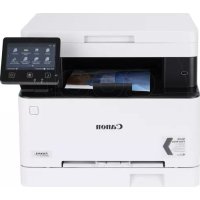
MODE D'EMPLOI ISensys MF641Cw CANON
Prenez connaissance des "Consignes de sécurité importantes" avant toute utilisation de ce produit.
P.88
Après en avoir pris connaissance, conservez ce guide dans un endroit sûr en vue de consultations ultérieures.
Les informations contenues dans ce document peuvent être modifiées sans avis préalable.
Le guide de l'utilisateur,
qui décrit toutes les fonctions de cet appareil se trouve sur canon.com/oip-manual.
Configuration des réglages initiaux de l'ordinateur
Application Library (Bibliothèque d'applications) vous permet d'utiliser des raccourcis associés à des boutons 1 touche pour les fonctions fréquemment utilisées, pour ne pas avoir à refaire tous les réglages correspondant à chaque utilisation de ces fonctions. Vous pouvez accéder à chaque fonction enregistrée en appuyant sur le bouton correspondant affiché sur l'écran d'accueil. Pour une description de chaque fonction, consultez le guide de configuration.
- Cette fonction n'est pas disponible sur tous les modèles de l'appareil.
- Configurez les réglages initiaux en suivant les instructions à l'écran.
- Spécifiez la langue et le pays/région.
- Spécifiez le fuseau horaire et réglez la date et l'heure.
- Configurez les réglages permettant d’empêcher les accès non autorisés.
Pour confirmation, saisissez le même code PIN deux fois.
- Exécutez une correction des couleurs.
Avant de commencer la configuration
- Il n'est pas possible de connecter l'appareil à la fois à un réseau sans fil et à un réseau filaire.
- Faites attention, si l'appareil est connecté à un réseau non sécurisé, vos données personnelles peuvent être divulguées à un tiers. L'appareil n'est pas livré avec un routeur. Vous devez vous en procurer un.
- Même dans un environnement sans routeur de réseau sans fil, vous pouvez utiliser le mode Point d'accès pour établir une connexion sans fil entre l'imprimante et votre appareil mobile (connexion directe).
Guide de l'utilisateur
Spécification de la méthode de connexion
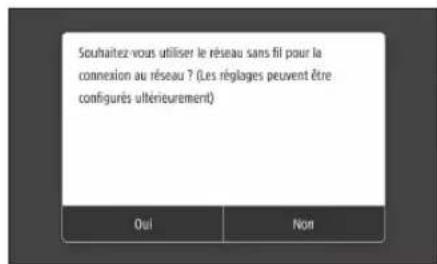
- Connexion par réseau sans fil :
- Connexion par réseau filaire ou USB :
Connexion par réseau sans fil
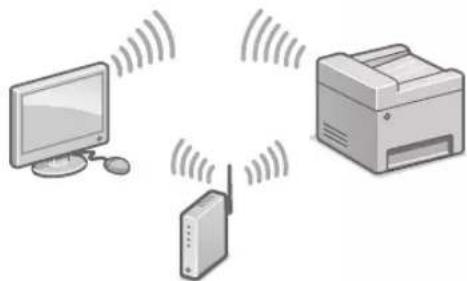
- Assurez-vous que l'ordinateur est correctement connecté à un routeur.
- Vérifiez les réglages réseau sur l'ordinateur.
- Notez le SSID et la clé réseau.
- Vérifiez l'étiquette sur le routeur. Guide de l'utilisateur
- La procédure de configuration est plus facile si le routeur prend en charge le protocole WPS (indiqué par la marque WPS sur le routeur).
Guide de l'utilisateur
- Spécifiez le point d'accès et la clé réseau comme indiqué sur l'écran ci-dessous.

- Sélectionnez.
- Sélectionnez.
- Sélectionnez.
- Sélectionnez le point d'accès (SSID) puis.
- Saissez la clé WEP (clé réseau), et sélectionnez.
- Sélectionnez.
- Attendez que le message s'affiche.
- Sélectionnez.
- L'adresse IP est automatiquement configurée en quelques minutes.
5. Installez le pilote et le logiciel.
P.14 "Installation du logiciel"
La configuration des réglages initiaux est terminée.
Si l'appareil comprend la fonction de télécopie, configurez les réglages de fax.
P.15
Connexion par réseau filaire
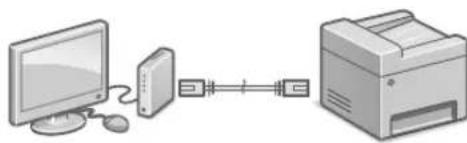
L'appareil n'est pas fourni avec un câble réseau. Vous devez vous en procurer un.
- Assurez-vous que l'ordinateur est correctement connecté à un routeur.
- Vérifiez les réglages réseau sur l'ordinateur.
- Branchez le câble réseau.
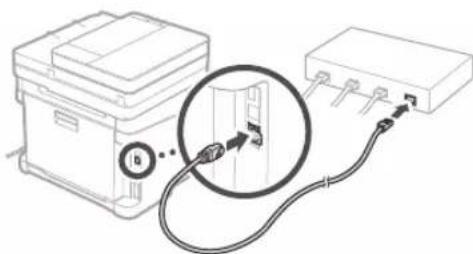
- Après avoir branché le câble, attendez quelques minutes (le temps que l'adresse IP soit automatiquement configurée).
- Si une adresse IP permanente a été attribuée à l'ordinateur, attribuez une adresse IP à l'appareil manuellement.
4. Installez le pilote et le logiciel.
P.14 "Installation du logiciel"
La configuration des réglages initiaux est terminée.
Si l'appareil comprend la fonction de télécopie, configurez les réglages de fax. P.15
Connexion par USB
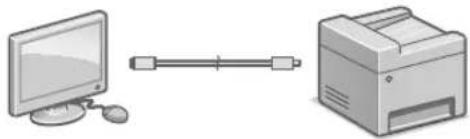
L'appareil n'est pas fourni avec un câble USB. Vous devez vous en procurer un. Assurez-vous que le câble USB que vous utilisez porte la marque suivante. - Ne branchez pas le câble USB avant d'installer le pilote. Si le câble est déjà branché, débranchez-le de l'ordinateur, fermez la boîte de dialogue, puis suivez la procédure suivante depuis l'étape 1.
1. Installez le pilote et le logiciel.
P.14 "Installation du logiciel"
- Une fois qu'un écran comptant des instructions pour brancher le câble USB à l'appareil est affiché, retirez l'autocollant recouvrant le port USB.
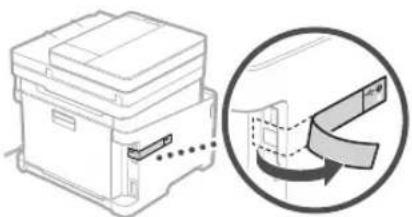
La configuration des réglages initiaux est terminée.
Si l'appareil comprend la fonction de télécopie, configurez les réglages de fax.
P.15
Installation du logiciel
- La procédure ici décrite n'est applicable que pour un ordinateur sous Windows OS. Pour en savoir davantage sur la procédure d'installation du logiciel, consultez le manuel du pilote.
- Pour l'installation sur un ordinateur sous macOS, consultez le manuel du pilote.
- Selon sa date d'achat, il est possible que l'appareil ne soit pas livré avec le pilote pour macOS. Les nouveaux pilotes sont disponibles sur le site Web Canon, vous pouvez y télécharger la dernière version et l'utiliser.
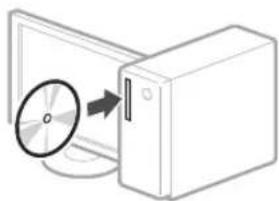
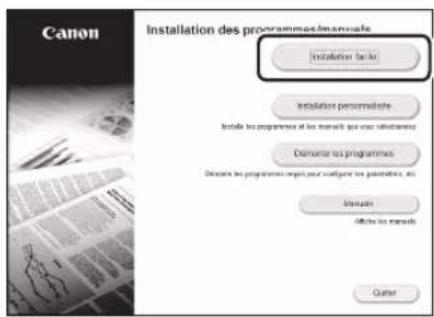
Si l'écran ne s'affiche pas correctement, réinsérez le CD-ROM/DVD-ROM ou cherchez "D:\Minst.exe" dans Windows ("D:" étant le nom du lecteur du CD-ROM/DVD-ROM).
Utiliser au moyen le scanner
La configuration des réglages réseau avec "Outil de paramétrage de la fonction d'envoi" vous permet d'envoyer les documents numérisés directement par e-mail ou l-Fax ou de les stocker dans un dossier partagé ou sur le serveur FTP. Dans l'écran affiché à l'étape 2, Sélectionnez [Démarrer les programmes] [Outil de paramétrage de la fonction d'envoi] pour démarrer l'outil de réglage de la fonction d'envoi.
Avant de commencer la configuration :
Si l'appareil n'est pas livré avec un câble téléphonique, procurez-en un.
Configurez les réglages de fax en suivant les instructions à l'écran.
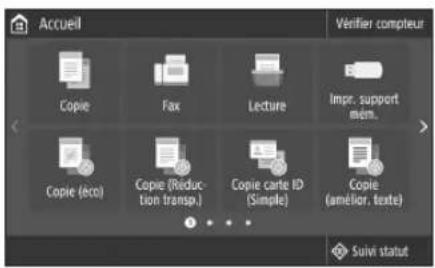
- Sélectionnéz.
- Sélectionnez.
- Enregistrez le numéro de téléphone (numéro de fax) de l'appareil et le nom d'utilisateur abrégé,
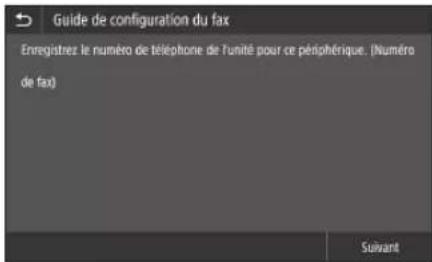
- Les informations ci-dessous seront imprimées en haut du fax par le télécopieur destinataire en tant qu'informations de l'expéditeur.
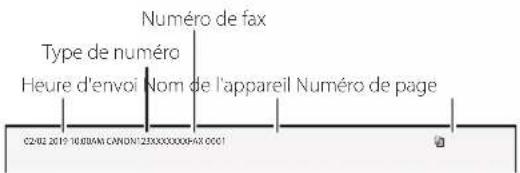
- Spécifiez le mode de réception.
- Pour désigner un mode, répondez aux questions sur l'utilisation que vous voulez faire de la fonction fax.
- Raccordez l'appareil à une ligne téléphonique.
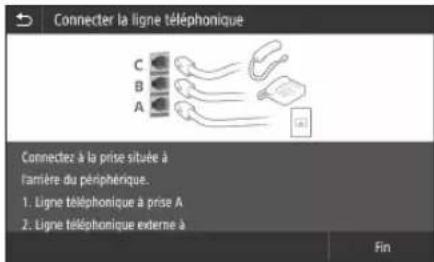
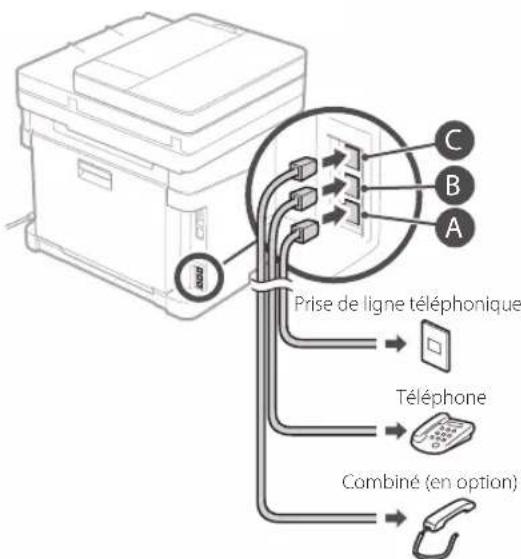
- Sélectionnez
- Sélectionnez.
La configuration est terminée.
Le soussigné, Canon Inc., déclare que le présent équipement est conforme à la Directive 2014/53/UE. Le texte complet de la déclaration UE de conformité est disponible à l'adresse internet suivante: http://www.canon-europe.com/ce-documentation Spécifications LAN sans fil Bande(s) de fréquence: 2412-2472 MHz Puissance maximale de radiofréquence: 15.9 dBm
Points à vérifier avant de lancer l'opération
Placez votre original sur la vitre d'exposition


Convient pour la numérisation des pages de livres et de magazines et de coupures de journaux.
- Cet équipement n'est pas compris avec tous les modèles de l'appareil.
Placez vos originaux dans le chargeur.
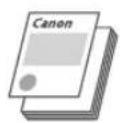
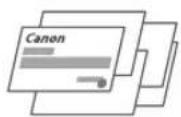
Convient à la numérisation en continue de nombreuses pages d'articles, etc.
Lancez l'opération depuis le panneau de commande
Appareil (MF645Cx)
Panneau de commande

Numérisation
- Mettez l'original en place.
- Appuyez sur et sélectionnez.
- Sélectionnez le type de numérisation et saisissez les informations nécessaires.
- Sélectionnez, ou.
Types de lecture
Stocker dans une mémoire USB Envoyer par e-mail - Envoyer à un serveur de fichiers
Pour numériser depuis un ordinateur
MF Scan Utility
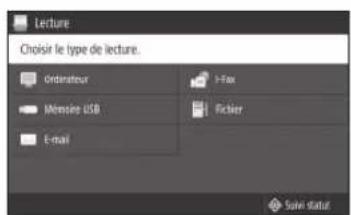
Pour en savoir davantage
Voir "Numérisation" dans le Guide de l'utilisateur

Copie
- Mettez l'original en place.
- Appuyez sur puis sélectionnée.
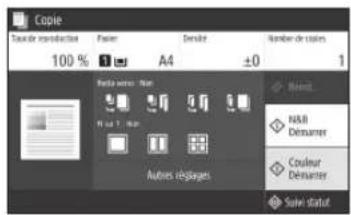
- Faites les réglages nécessaires pour la copie.
- Saissez le nombre de copies à effectuer. Sélectionnez.
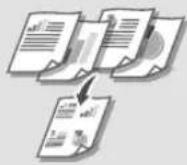
Options de copie utiles
N sur 1 - Recto verso ou recto* Agrandissement ou réduction Copie de cartes d'identité Copie Passeport
- Cette fonction n'est pas disponible sur tous les modèles de l'appareil.
Pour en savoir davantage
Voir "Copie" dans le Guide de l'utilisateur

- Mettez l'original en place.
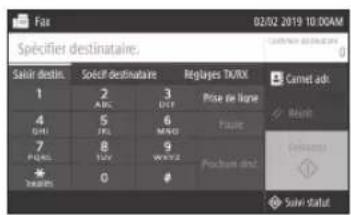
- Appuyez sur et sélectionnez.
- Saisissez les informations du destinataire.
- Faites les réglages nécessaires pour la télecopie.
- Sélectionnez.
Fonctions de télécopie utiles
Diffusion séquentielle Réception en mémoire Fax PC
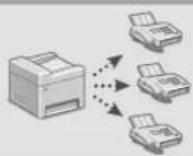
- Cette fonction n'est pas disponible sur tous les modèles de l'appareil.
Pour en savoir davantage
Voir "Fax" dans le Guide de l'utilisateur

Impression
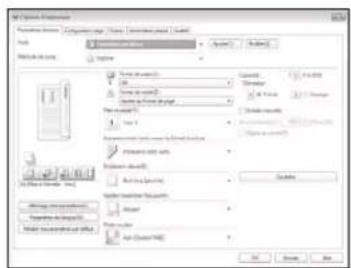
- Ouvrez le document à imprimer, et sélectionnez la fonction d'impression de l'application.
- Sélectionner le pilote d'imprimante pour l'appareil, et sélectionnez [PériENCES] ou [Propriétés].
- Sélectionnez le format de papier.
- Spécifiez l'alimentation papier et le type de papier.
- Faites les réglages nécessaires pour l'impression.
- Sélectionnez [OK].
- Sélectionnez [Imprimer] ou [OK].
Options d'impression utiles
Recto verso* N° sur 1 Impression de brochures*
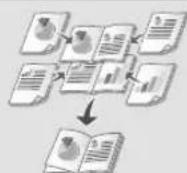
- Cette fonction n'est pas disponible sur tous les modèles de l'appareil.
Pour en savoir davantage
Voir "Impression" dans le Guide de l'utilisateur
Chargement de la cassette à papier
1 Sortez la cassette à papier.
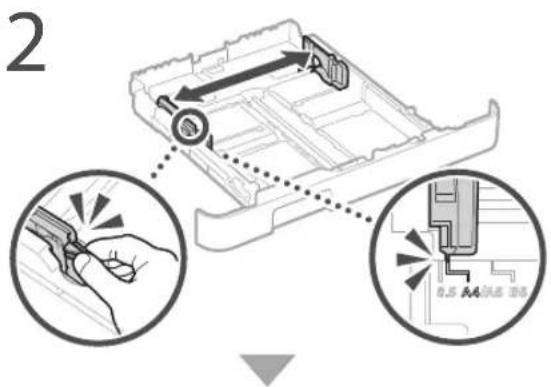
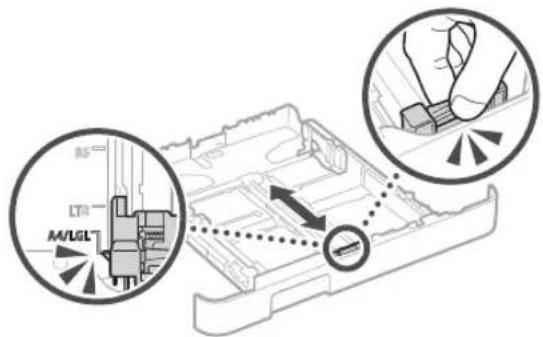
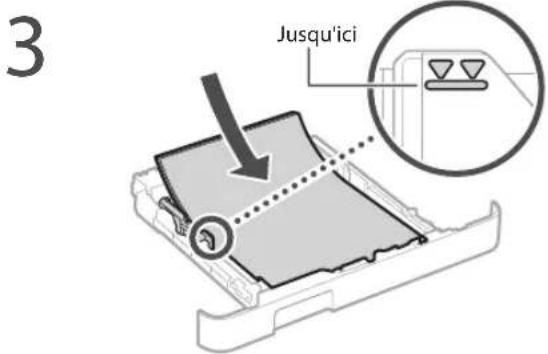
Insérez la cassette à papier dans l'appareil.
Si vous chargez du papier d'un format ou d'un type différent de celui précédemment chargé, n'oubliez pas de changer les réglages correspondants en conséquence.
5. Appuyez sur et sélectionnez. 6. Spécifiez le format et le type de papier comme indiqué à l'écran.
Chargement dans la fente d'alimentation manuelle
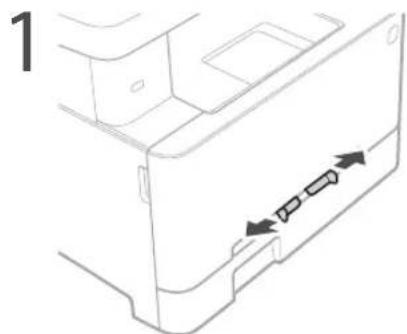
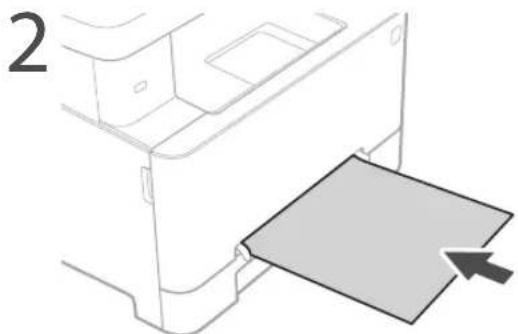
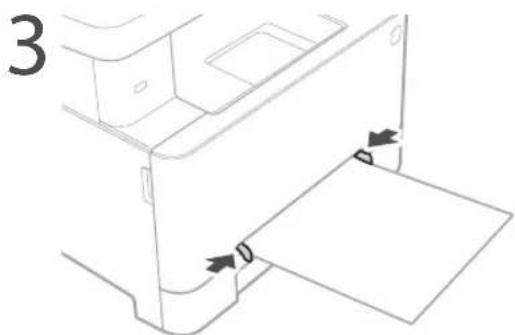
4 Insérez le papier lentement dans le creux de la fente d'alimentation manuelle jusqu'à ce qu'il atteigne le fond de la fente. 5 Spécifiez le format et le type de papier comme indiqué à l'écran.
L'appareil ne fonctionne pas en cas de bourrage papier
Vérifiez les points suivants.
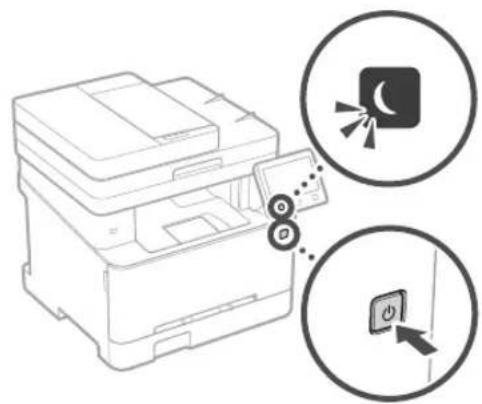
L'appareil est-il allumé? - L'appareil est-il sorti du mode Veille?
Si l'afficheur et ne sont pas allumés, appuyez sur l'interrupteur d'alimentation.
- Le cordon d'alimentation est-il correctement branché?
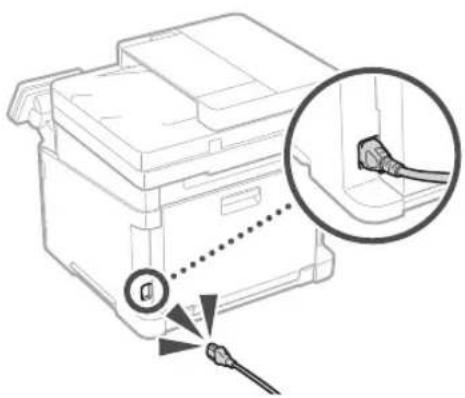
Si le problème persiste, consultez le guide de l'utilisateur.
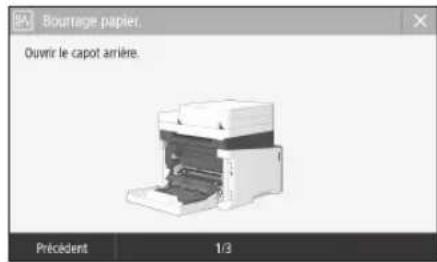
Dégagez le bourrage papier en suivant les instructions à l'écran.
Remplacement des cartouches de toner
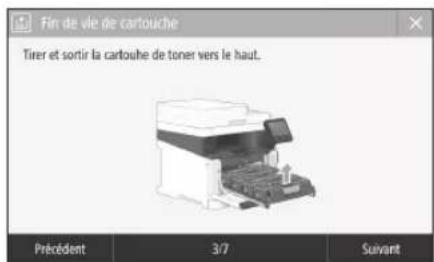
Remplacez la cartouche de toner en suivant les instructions à l'écran.
Numéro de module des cartouches de toner
- Canon Cartridge 054 Black (noir)
- Canon Cartridge 054 Cyan (cyan)
- Canon Cartridge 054 Magenta (magenta)
- Canon Cartridge 054 Yellow (jaune)
- Canon Cartridge 054 H Black (noir)
- Canon Cartridge 054 H Cyan (cyan)
- Canon Cartridge 054 H Magenta (magenta)
- Canon Cartridge 054 H Yellow (jaune)
Consignes de sécurité importantes
Ce chapitre compte d'importantes consignes de sécurité destinées à prévenir les dommages aux biens et les blessures corporelles à l'encontre des utilisateurs de l'appareil ou d'autres personnes. Avant d'utiliser cet appareil, lisez-le attentivement et conformez-vous aux consignes d'utilisation de l'appareil. N'effectuez aucune opération qui ne soit pas décrite dans ce manuel. Canon ne saurait être tenu responsable de tout dommage résultant d'une utilisation non décrite dans ce manuel, d'une utilisation incorrecte ou de réparations ou de modifications non effectuées par Canon ou un tiers autorisé par Canon. Toute utilisation incorrecte de cet appareil peut entraîner des blessures corporelles et/ou des dommages matériels nécessitant des réparations importantes pouvant ne pas être couvertes par votre garantie limitée.
Avertissement concernant les opérations susceptibles de représenter un danger de mort ou de provoquer des blessures si les instructions ne sont pas respectées. Ces recommandations sont à respecter rigoureusement.
Attention
Point important concernant les opérations susceptibles de provoquer des blessures si les instructions ne sont pas respectées. Ces recommandations sont à respecter rigoureusement.
Point important concernant le fonctionnement. À dire attentivement pour bien utiliser la machine et éviter de l'endommager ou de causer des dommages matériels.
Installation
Pour utiliser cet appareil en toute capacité et en toute sécurité, lisez attentivement les précautions d'emploi suivantes et installez l'appareil dans un lieu approprié.
N'installez pas l'appareil dans un lieu pouvant entraîner un incendie ou une électrocution
- Lieu dans lequel les fentes de ventilation sont obstruées (contre un mur, un lit, un sofa, un tapis ou tout objet similaire)
- Lieu humide ou poussiéreux Lieu exposé à la lumière directe du soleil ou en extérieur Lieu exposé à des températures élevées Lieu exposé aux flammes nues Lieu proche d'une source d'alcool, de dissolvant ou d'autres substances inflammables.
Autres avertissements
- Ne raccordez pas de câbles non approuvés à cet appareil sous peine d’entraîner un incendie ou de subir un choc électrique.
- Ne placez pas de colliers, d'autres objets en métal ou de récipients contenant un liquide sur l'appareil. Si des substances étrangères viennent en contact avec les composants électriques internes de l'appareil, cela présente un risque d'incendie ou de choc électrique. Pour l'installation et le retrait des accessoires en option, éteignez l'appareil, débranchez le cordon d'alimentation de la prise secteur puis débranchez tous les câbles d'interface et le cordon d'alimentation de l'appareil pour éviter de les endommager et écarter tout risque d'incendie ou de choc électrique.
- Si des corps étrangers tombent dans cet appareil, débranchez la fiche d'alimentation de la prise secteur et contactez votre revendeur/agréé Canon.
Les lieux suivants sont à proscrire pour l'installation
L'appareil peut glisser ou tomber et entraîner des blessures.
- Lieu instable
- Lieu exposé à des vibrations
Autres précautions
Lorsque vous transportez cet appareil, suivez les consignes indiquées dans ce document. Une manutention incorrecte peut entraîner une chute et des blessures. Lors de l'installation de cet appareil, prenez garde à ne pas vous coincer les mains entre l'appareil et le sol ou les murs. Vous risquez de vous blesser.
Les lieux suivants sont à proscrire pour l'installation vous risqueriez d'endommager l'appareil.
- Un site soumis à des températures et à une humidité extrêmement élevées ou basses. Lieu exposé à des variations importantes de température ou d'humidité. Lieu à proximité d'appareils qui génèrent des ondes magnétiques ou électromagnétiques. Laboratoire ou lieu dans lequel des réactions chimiques se produisent.
- Lieu exposé à des gaz corrosifs ou toxiques
- Surface qui risque de se plier sous le poids de l'appareil ou bien sur une surface où l'appareil risque de s'enfoncer (moquette, etc.).
Lieu mal ventilé
En fonctionnement normal, cet appareil émet une faible quantité d'ozone ainsi que d'autres gaz. Bien que non dangereuses pour la santé, il est possible que ces émissions soient plus perceptibles pendant une utilisation prolongée ou de longs cycles de production dans une pièce mal ventilée. Pour maintenir un environnement de travail confortable, il est conseillé de prévoir une ventilation adéquate de la pièce dans laquelle l'appareil est utilisé. Évitez également d'installer l'appareil dans une pièce où des personnes risqueraient d'être exposées à ses émissions.
N'installez pas l'appareil dans un lieu soumis à une forte condensation
Des gouttelettes d'eau (condensation) se forment à l'intérieur de l'appareil lorsque la température de la pièce ou se trouve l'appareil augmente rapidement et lorsque l'appareil est déplacé d'une pièce fraîche ou sèche à une pièce chaude ou humide. L'utilisation de l'appareil dans de telles conditions risque d'entraîner des bouchons papier ou une qualité d'impression médiocre, voire des dommages au niveau de l'appareil. Laissez l'appareil s'adapter à la température et au niveau d'humidité ambiants pendant au moins deux heures avant de vous en servir.
À des altitudes de 3000 m au-dessus du niveau de la mer ou plus
Il est possible que les appareils dotés d'un disque dur ne fonctionnent pas correctement s'ils sont utilisés à haute altitude, à savoir à partir d'environ 3 000 mètres au-dessus du niveau de la mer.
De la ligne téléphonique.
Cet appareil est conforme aux normes des lignes téléphoniques analogiques, et peut être raccordé à un réseau téléphonique public commuté (RTPC). Raccorder l'appareil à une ligne téléphonique numérique ou à une ligne téléphonique dédiée pourrait nuir au fonctionnement normal de l'appareil et l'endommager. Veillez à vérifier le type de ligne téléphonique avant de raccorder l'appareil. Avant de raccorder l'appareil sur une ligne en fibres optiques ou une ligne de téléphonie IP, contactez le fournisseur de services.
Si vous utilisez une connexion réseau (LAN) sans fil
- Placez l'appareil à une distance de 50 m au plus du routeur sans fil.
- Dans la mesure du possible, installez l'appareil dans un lieu où aucun objet ne bloque les communications. Le signal peut être affaibli s'il doit traverser des murs ou des sols.
Tenez l'appareil éloigné autant que possible des téléphones numériques sans fil, des micro-ondes ou de tout autre équipement qui émet des ondes radio. N'utilisez pas ce produit près d'un équipement médical. Les ondes radio qu'il émet peut perturber cet équipement médical, ce qui peut provoquer des dysfonctionnements et des accidents.
Si le bruit du fonctionnement vous inquiète
- Selon l'environnement d'utilisation et le mode de fonctionnement, si le bruit de fonctionnement représente un souci, il est recommandé d'installer l'appareil dans un autre endroit que le bureau.
Alimentation
- Utilisez exclusivement une alimentation électrique dont la tension correspond à celle indiquée. Sinon, vous risquez de provoquer des incendies ou de subir une électrocution. L'appareil doit être connecté à une prise de courant dotée d'une mise à la terre à l'aide du cordon d'alimentation fourni.
- Utilisez uniquement le cordon d'alimentation fourni, pour éviter tout risque d'incendie ou d'électrocution. Le cordon d'alimentation fourni est destiné à être utilisé avec cette machine. Ne pas le raccorder à un autre périmètre.
- Ne modifiez pas, ne tirez pas, ne pliez pas excessivement, ni n’alterez en aucune manière le cordon d'alimentation. Veillez également à ne pas poser d'objets lourds sur le cordon d'alimentation. Cela risquerait d’entraîner des dommages électriques, et de provoquer un incendie ou une électrocution.
- Ne branchez/debranchez pas le cordon d'alimentation avec les mains mouillées car vous risquez de vous électrocuter.
- N'utilisez pas de rallonge, ni de multiprises avec l'appareil. Cela pourrait entraîner un incendie ou une électrocution. N'enroulez pas le cordon d'alimentation ou ne le retenez pas par un noeud, ces actions peuvent provoquer des incendies ou des électrocutions.
- Insérez complètement la fiche d'alimentation dans la prise secteur. Si vous ne le faites pas, cela peut entraîner un risque d'incendie ou d'électrocution.
- Débranche la fiche d'alimentation de la prise secteur en cas d'orage. La foudre peut entraîner un incendie, une électrocution ou un dysfonctionnement de l'appareil.
- Vérifier que la prise secteur est en bon état et avec une tension stable.
- Éloigner le cordon de toute source de chaleur, car sa gaine risquerait de fondre, ce qui pourrait provoquer un incendie ou une électrocution.
Éviter les situations suivantes :
Si la partie branchement du cordon d'alimentation est soumise à une tension trop importante, cela risque d'endommager le cordon ou les fils situés à l'intérieur de la machine peuvent se déconnecter et provoquer ainsi un incendie.
- Brancher et débrancher fréquemment le cordon d'alimentation.
- Se prendre les pieds dans le cordon d'alimentation.
- Plier le cordon d'alimentation près de la partie branchement et soumettre la prise ou la partie branchement à une tension constante.
- Surcharger la prise secteur.
Attention
- Installer cette machine à proximité d'une prise secteur et laisser un dégagement suffisant autour de la prise secteur afin qu'il soit facile de débrancher la machine en cas d'urgence.
Oimportant
Ne branchez pas le cordon d'alimentation à une source d'alimentation interruptible (onduleur), au risque d'entraîner des dysfonctionnements ou d'endommager l'appareil en cas de panne de courant.
- Si vous branchez l'appareil dans une multiprise dotée de plusieurs prises, ne branchez aucune équipement aux autres prises.
- Ne reliez pas le cordon d'alimentation à la prise auxiliaire d'un ordinateur.
Autres précautions
Des parasites électriques peuvent entraîner un mauvais fonctionnement de l'appareil ou une perte de données.
Avertissement
- Débranche la fiche d'alimentation de la prise secteur et contactez un revendeur agréé Canon si l'appareil émet des bruits anormaux, de la fumée, de la chaleur ou une odeur inhabituelle. Si vous continuez à utiliser l'appareil, cela peut entraîner un risque d'incendie ou d'électrocution.
- Ne pas démonter ni modifier l'appareil, il comporte des composants à haute tension et à haute température. Son démontage ou sa modification risque de provoquer des incendies ou des électrocutions.
- Placez l'appareil à un endroit où les enfants ne peuvent pas entrer en contact avec le cordon d'alimentation, d'autres câbles ou des engrenages et des pièces électriques internes, sous peine de risquer des accidents inattendus.
- Ne vaporisez pas de produits inflammables près de l'appareil. Si de telles substances viennent en contact avec les composants électriques internes de l'appareil, cela peut provoquer des incendies ou des électrocutions. Lorsque vous déplacez cet appareil, veillez à le mettre hors tension et à débrancher la fiche d'alimentation ainsi que les câbles d'interface. Si vous ne le faites pas, vous risquez d'endommager la fiche d'alimentation et les câbles, ce qui peut entraîner un risque d'incendie ou d'électrocution.
- Si vous branchez ou débranchez un cable USB lorsque le cordon d'alimentation est branché sur une prise secteur, ne touchez pas la partie métallique du connecteur, vous risquez de subir une décharge électrique.
Si vous portez un pacemaker
Cet appareil émet un faible champ magnétique et des ondes ultrasonores. Si vous portez un pacemaker et constatez une anomalie, éloignez-vous de l'appareil et consultez immédiatement un médecin.
Attention
- Ne posez pas d'objets lourds sur l'appareil, car leur chute risquerait de vous blesser. Pour votre sécurité, débranchez le cordon d'alimentation si vous prévoyez de ne pas utiliser l'appareil pendant une période prolongée.
- Faites attention à l'ouverture et à la fermeture des capots, ne vous blessez pas aux mains.
- Éloignez vos mains ou vos vêtements du rouleau dans la zone de sortie. Une soudaine rotation du rouleau peut happer vos mains ou vos vêtements, provoquant des blessures corporelles. L'intérieur de l'appareil et la fente de sortie peuvent être très chauds pendant et immédiatement après usage. Évitez tout contact avec ces zones pour ne pas vous brûler. Le papier imprimé peut également être très chaud à sa sortie de l'imprimante. Faites bien attention lorsque vous le manipulez. Sinon, vous risquez de vous brûler.
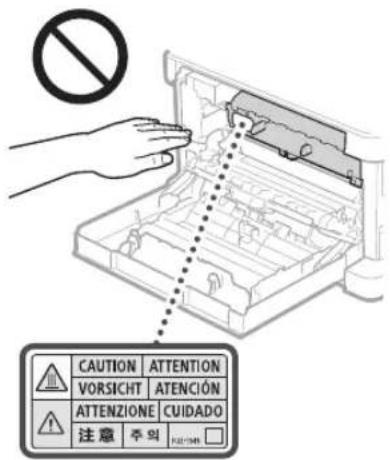
- Attention à ne pas laisser tomber d'objet lourd, comme un dictionnaire, sur la vitre d'exposition. Cela peut endommager la vitre d'exposition et provoquer des blessures.
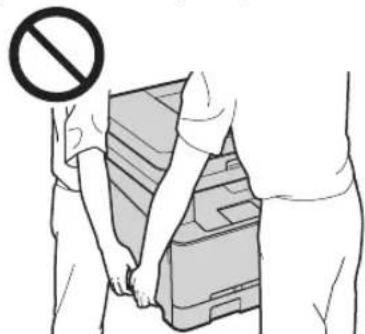
- Ne transportez pas l'appareil avec une cassette à papier ou le chargeur en option installé, ils pourraient tomber et provoquer des blessures.
Chargeur ou capot de la vitre d'exposition
- Ne pas appuyer trop fort sur le chargeur ou le capot de la vitre d'exposition lors de la copie de livres écais sur la vitre d'exposition pour ne pas l'endommager ou se blesser. Il est recommandé de fermer doucement le chargeur ou le capot de la vitre d'exposition en prenant soin de ne pas se coincer les mains.
- Évitez de mettre vos mains ou vos doigts à l'intérieur du chargeur ou du capot de la vitre d'exposition, vous pourriez vous blesser.
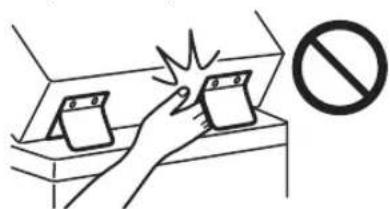
Cassette à papier
Lorsque la cassette est retirée, veiller à ne pas introduire la main dans la machine pour éviter de se blesser.
Touche économie d'énergie
Appuyer sur (Économie d'énergie) par mesure de sécurité lorsque la machine doit rester inutilisée pendant une période prolongée, la nuit par exemple. De même, toujours mettez l'interrupteur principal sur Arrêt et débranchez la fiche secteur si on prévoit de ne pas l'utiliser pendant une durée plus longue (en période de fêtes par exemple).
Sécurité relative au laser
Cet appareil est certifié comme produit laser de classe 1 selon les normes CEI60825-1:2014 et EN60825-1:2014.
Le faisceau laser peut être nocif pour l'être humain. Le rayonnement laser est complètement isolé dans des boîtiers protecteurs et des capots externes. Il ne peut donc s'échapper de l'appareil à aucun moment au cours du fonctionnement normal. Lisez attentivement les remarques qui suivent et les consignes de sécurité.
N'ouvre jamais d'autres capots que ceux indiqués dans ce manuel. Si le faisceau laser vient à s'échapper de l'appareil et que vos yeux s'y trouvent exposés, le rayonnement peut provoquer des lésions oculaires. - Vous risquez de vous exposer à des rayonnements dangereux si vous utilisez des commandes ou des paramètres, ou si vous observez des procédures autres que ce qu'indique ce manuel.
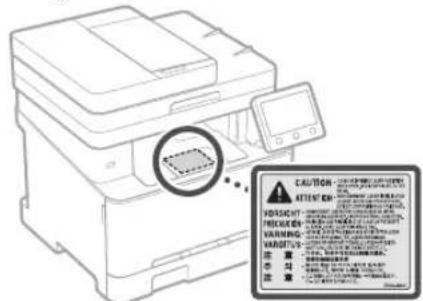
Oimportant
Suivez les instructions de l'étiquette d'avertissement fixée sur l'appareil. - Gardez l'appareil à l'abri de toute vibration ou de tout choc violent. - Ne forcez pas l'ouverture ou la fermeture des portes, des capots ou d'autres parties, sous peine d'endommager l'appareil. - Ne pas éteindre la machine ni ouvrir les portes en cours de fonctionnement sous peine de provoquer un bourrage papier. Utiliser un câble modulaire de moins de 3 mètres. Utiliser un câble USB de moins de 3 mètres.
Annexe
- Ne touchez pas les contacts (situés à l'intérieur de l'appareil). Vous risqueriez d'endommager l'appareil.
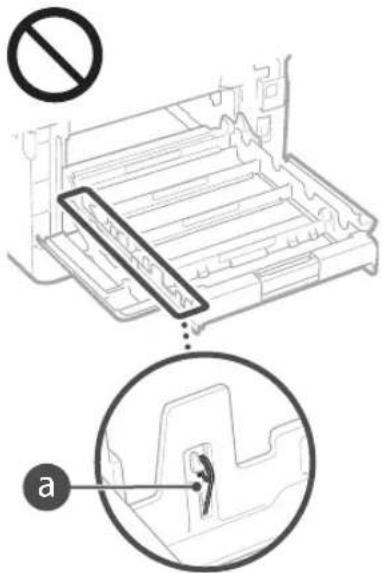
Pour éviter d'endommager l'appareil pendant le transport, procédez comme suit.
Retirez les cartouches de toner. Rangez soigneusement l'appareil dans son carton d'origine avec tous les matériaux d'emballage.
Symboles relatifs à la sécurité
Interrupteur d'alimentation: position "ON"
Interrupteur d'alimentation: position "OFF"
Interrupteur d'alimentation: position "STAND-BY"
Interrupteur à pousoir à enclenchement ON" DFF
Borne de protection avec mise à la terre
Tension dangereuse à l'intérieur. Ne pas ouvrir les capots autres que ceux indiqués.
ATTENTION: surface chaude. Ne pas toucher.
Equivapement de classe II
Pieces mobiles: tenir les parties du corps à l'écart des pièces mobiles
ATTENTION: Il existe un risque d'électrisation. Retirez toutes les fiches de la prise électrique.
L'appareil présente des arêtes coupantes. Tenez-vous à l'écart des arêtes coupantes.
Certains des symboles affichés ci-dessous peuvent ne pas être appliqués en fonction du produit.
Entretien et vérifications
Nettoyez régulièrement l'appareil. Si la poussière s'accumule, l'appareil ne fonctionnera pas correctement. Respectez les consignes de nettoyage suivantes. En cas de problème, reportez-vous à la section "Dépannage" du guide de l'utilisateur. Si vous ne parvenez pas à résoudre le problème ou si vous pensez qu'un contrôle de l'appareil est nécessaire, reportez-vous à la section "Lorsqu'un problème ne peut pas être résolu" du guide de l'utilisateur.
Averagement
- Avant toute opération de nettoyage, coupez le courant et retirez la fiche d'alimentation de la prise secteur. Si vous ne le faites pas, cela peut entrainer un risque d'incendie ou d'électrocution.
- Débranche régulierement le cordon d'alimentation et retirez la poussière et les saletés avec un chiffon sec. Les dépôts de poussière qui s'accumulent peuvent absorber de l'humidité et provoquer à terme un incendie, s'il s'est entrent en contact avec de l'électricité.
- Employez un chiffon humide, bien essoré pour nettoyer l'appareil. Humectez le chiffon avec de l'eau uniquement. N'utilisez aucune substance inflammable telle que de l'alcool, de la benzine ou du diluant à peinture. Ne recourez pas à des mouchoirs en papier ou de l'essuie-tout. Si de telles substances viennent en contact avec les composants électriques internes de l'appareil, cela peut provoquer des incendies ou des électrocutions.
- Vérifiez l'état du cordon d'alimentation et de la fiche de temps à autre. Recherchez la présence éventuelle de rouille, d'accrocs, de griffures, de fissures ou de génération de chaleur excessive. Si vous continuez à utiliser l'appareil mal entretenu, cela peut entraîner un risque d'incendie ou d'électrocution.
Attention
L'intérieur de l'appareil compte des composants à haute tension et à haute température. Tout contact avec ces composants risque d'entraîner des brûlures. Ne touchez pas un élément de l'appareil si cela n'est pas indiqué dans le manuel. Lorsque vous chargez du papier ou que vous dégagez un bourrage papier, faites attention de ne pas vous couper les mains avec les bords du papier.
Consommables
- Ne jetez pas les cartouches de toner usagées ou tout produit contenant du toner au feu. Ne stockez pas les cartouches de toner ou le papier dans un endroit exposé directement à une flamme nue. Le toner risque de s'enflammer et de provoquer des brûlures ou un incendie.
- En cas de renversement accidentel de toner, rassembler avec précaution les particules de toner ou les enlever à l'aide d'un chiffon doux humide de façon à en éviter l'inhalation. Ne jamais utiliser un aspirateur non équipé d'un dispositif de protection contre les explosions de poussières pour nettoyer le toner renversé. Cela peut entraîner un dysfonctionnement de l'aspirateur ou une explosion de poussières due à une décharge électrostatique.
Attention
Veillez à ne pas inhaler du toner. En cas d'inhalation, consultez immédiatement un médecin. - Faites attention à ne pas recevoir d’éclaboussures de toner dans les yeux ou la bouche. En cas de contact avec les yeux ou la bouche, rincez immédiatement à l'eau froide et consultez un médecin. - Evitez tout contact du toner avec la peau. Si cela se produit, rincez immédiatement à l'eau froide et au savon. En cas d'irritation de la peau, consultez un médecin immédiatement. - Conservez les cartouches d'encre et autres produits consommables hors de la portée des jeunes enfants. En cas d'ingestion d'encre, consultez immédiatement un médecin ou un centre anti-poison. - Ne démontez pas, ne modifiez pas la cartouche de toner ou toute pièce contenant du toner, sinon vous risquez de provoquer des éclaboussures de toner. Pour retirer la bande adhesive de la cartouche de toner, tirez sur la bande de sorte à la décoller complètement mais sans exercer de force excessive. Vous risqueriez de provoquer des éclaboussures de toner.
Manipulation de la cartouche de toner
Tenez toujours la cartouche de toner par sa poignée.
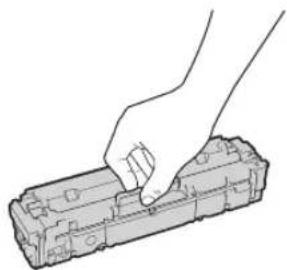
- Ne touchez ni la mémoire de la cartouche de toner ( ) ni les contacts électriques ( ). Afin d’éviter d’exposer le tambour à la lumière ou de rayer sa surface à l’intérieur de l’appareil, n’ouvrez pas le cache de protection du tambour ( ).
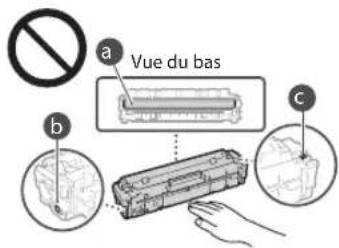
- Sauf quand cela est nécessaire, ne sortez pas la cartouche de toner de son matériel d'emballage ou de l'appareil.
- La cartouche de toner est un produit magnétique. Ne la place pas à proximité de produits sensibles au magnétisme, comme les disquettes et les lecteurs de disques, pour éviter d'en altérer les données.
Stockage de la cartouche de toner
- Conservez la cartouche dans les conditions suivantes pour garantir une utilisation sécurisée et satisfaisante. Plage de températures pour le stockage : 0 à 35°C Plage d'humidité pour le stockage : 35 à 85 % d'humidité relative (sans condensation)*
- Conservez la cartouche sans la sortir de son emballage tant que vous n'êtes pas prêts l'utiliser. Lorsque vous retirez la cartouche de toner de l'appareil afin de l'entreposer, placez-la dans son matériel d'emballage d'origine. Lorsque vous stockez la cartouche de toner, ne la placez ni à la verticale, ni à l'envers. Le toner se solidifierait et reprendrait pas son état initial même s'il était secoué.
- Même lorsque vous respectez la plage d'humidité de stockage, des gouttelettes d'eau (condensation) peuvent se former à l'intérieur des cartouches de toner en présence de variations de température importantes entre l'intérieur et l'extérieur de la cartouche. La condensation nuit à la qualité des cartouches de toner.
Les lieux suivants sont à proscrire pour le stockage des cartouches de toner
- Lieux exposés aux flammes nues
- Lieux exposés à la lumière directe du soleil ou à une lumière intense pendant plus de cinq minutes ou davantage
- Lieux exposés à un air excessivement sale Lieux sujets à des émissions de gaz corrosifs (aérosols et ammoniaque)
- Lieux particulièrement chauds et humides Lieux soumis à de fortes variations de température et d'humidité susceptibles de générer de la condensation Lieux très poussiéreux Lieux à portée d'enfants
Cartouches de toner : attention aux contrefaçons
- Il existe des cartouches de toner Canon contrefaites sur le marché. Leur utilisation risque d’affectionner la qualité de l'impression ainsi que les performances de la machine. Canon ne pourrait être tenu responsable d'aucun dysfonctionnement, accident ou dommage causé par l'utilisation de contrefaçons. Pour plus d'informations, consulter global.canon/ctc.
Période de disponibilité des pièces de rechange, des cartouches de toner, etc.
- Les pièces de rechange, les cartouches d'encre et les consommables compatibles avec cet appareil resteront disponibles pendant au moins sept (7) ans après la fin de commercialisation de ce modèle.
Matériaux d'emballage des cartouches de toner
- Conservez les matériaux d'emballage de la cartouche de toner, car ils sont nécessaires au transport de cet appareil.
- Les matériaux d'emballage peuvent changer de forme ou d'emplacement (ou nous pouvons en ajouter ou en supprimer) sans avis préalable.
- Approuve avoir retiré la bande adhésive de la cartouche de toner, éliminez-la conformément aux règlementations locales en vigueur.
Mise au rebut des cartouches de toner usagées ou des pièces contenant du toner
Pour permettre au rebut une cartouche de toner ou toute autre pièce contenant du toner, placez-la dans son matériel d'emballage d'origine pour éviter toute fuite de toner et éliminez-la conformément aux réglementations locales en vigueur.
Nom du produit
Les réglementations de sécurité imposent l'enregistrement du nom du produit. Dans certaines régions où ce produit est vendu, il est possible que le ou les noms de produits suivants entre parenthèses () soient déposés jusqu'à enregistrés.
MF645Cx (F175002)
Cet équipement est conforme aux principales exigences CEM de la directive européenne. Ce produit est conforme aux spécifications CEM de la directive européenne pour une alimentation secteur nominale de 230 V, 50 Hz, avec une tension nominale de 220 V-240 V, 50/60 Hz. L'utilisation de câble blindé est nécessaire pour satisfaire aux exigences techniques CEM de la directive européenne.
Directives de l'ue relatives aux DEEE et aux batteries
Voulez consulter les informations sur les directives relatives aux DEEE et batteries dans le dernier Guide de l'utilisateur (manuel HTML) sur le site Web de Canon (canon.com/op-manual).
Le soussigné, Canon Inc., déclare que le présent équipement est conforme à la Directive 2014/53/UE.
Le texte complet de la déclaration UE de conformité est disponible à l'adresse internet suivante :
http://www.canon-europe.com/cedocumentation
Spécifications LAN sans fil
Bande(s) de fréquence: 2412-2472 MHz
Puissance maximale de radiofréquence: 15.9 dBm
Limites juridiques à l'utilisation du produit et des images
L'utilisation de votre produit pour numériser, imprimer ou réproduire de quelque manière que ce soit certains documents, ainsi que l'utilisation des images numérisées, imprimées ou reproduites par votre produit peuvent être interdites par la loi et peuvent engager vos responsabilités civiles et/ou pénales. Une liste non exhaustive de ces documents est présentée ci-dessous, uniquement à titre indicatif. En cas de doute quant au caractère légal de l'utilisation de votre produit pour numériser, imprimer ou réproduire de quelque manière que ce soit un document particulier et/ou sur la légalité de l'utilisation des images ainsi numérisées, imprimées ou reproduites, nous vous recommandons de prendre préalablement les conseils juridiques nécessaires.
Billets de banque - Chéques de voyage - Mandats - Coupons alimentaires - Certificats de dépôt - Passeports - Timbres-poste (oblitérés ou non) - Documents d'immigration - Badges d'identification ou insignes - Timbres fiscaux (oblitérés ou non) - Documents de service militaire et de service sélectif - Obligations ou autres titres de dette - Chèques ou de traîtes émises par des organismes gouvernementaux - Certificats d'actions - Carte grise et certificat de titre - Travaux / œuvres d'art protégés reproduits sans l'autorisation du contrôle de droits d'auteur
Renonciation
- Les informations containues dans ce document peuvent etre modifiées sans avis préalable. A L'EXCEPTION DE LA GARANTIE CH-INCLUSE, CANON INC. NE FOURNIT AUCUNE AUTRE GARANTIE QUELCONQUE AVEC CETTE MACHINE, EXPLICITE OU IMPLICITE, Y COMPRIS MAIS NON LIMITÉ À TOUTE GARANTIE DE COMMERCIALISATION, DE VALEUR COMMERCIALE, D'ADEQUATION À UN USAGEPARTICULIER OU DE CONTREFAÇON. CANON INC. NE POURRA PAS ÉTRE TENU POUR RESPONSABLES DES DOMMAGES DIRECTES, SECONDAIRES OUINDIRECTS DE QUELOQUE NATURE QUE CE SOIT, NIMEME DES PERTES OU DES FRAIS RÉSULTANT DE L'EMPLOYE DE CE MATériEL.
Remarques au sujet de ce manuel
Touches et boutons utilisés dans ce manuel Vous trouverez ci-dessous les conventions de notation des symboles et des noms de touches.
- Touches du panneau de commandes : [icône de touche] Exemple :
- Afficheur:.
- Boutons et options à l'écran de l'ordinateur: [Préférences]
Illustrations et copies d'écran utilisées dans ce manuel
Les illustrations et copies d'écran de ce manuel correspondent au modèle MF645Cx, sauf mention contraire.
Marques
Mac est une marque commerciale d'Apple Inc. Microsoft, Windows, Windows Vista, Windows Server, Internet Explorer, Excel et PowerPoint sont des marques commerciales ou déposées de Microsoft Corporation aux États-Unis et/ou dans d'autres pays.
Les autres noms de produits ou de sociétés cités dans le présent guide peuvent être des marques de leurs propriétaires respectifs.
Logiciel de pierce partie
Ce produit Canon (le "PRODUIT") comprend des logiciels et/ou des modules logiciels cédés par un tiers. L'utilisation et la distribution de ces logiciels et/ou modules, y compris toutes les mises à jour de ces modules logiciels (collectivement le "LOGICIEL") sont soumises aux conditions de licence (1) à (9) indiquées ci-dessous.
(1) Vous acceptez de vous conformer à toutes les lois de contrôle d'export applicables, restrictions ou réglementations des pays impliqués dans le cas où ce PRODUIT, y compris le LOGICIEL, est envoyé, transféré ou exporté dans tout pays. (2) Les titulaires des droits du LOGICIEL conservent dans tous les cas le titre, la propriété et les droits de propriété intellectuelle dans et pour le LOGICIEL. Sauf comme expressément indiqué dans le présent document, aucune licence ni quel droit, exprès ou implicite, ne vous est transmis par le présent ni octroyé par les titulaires des droits du LOGICIEL pour toute propriété des titulaires des droits du LOGICIEL. (3) Vous pouvez utiliser le LOGICIEL uniquement pour une utilisation avec le PRODUIT. (4) Vous ne pouvez pas affranchir, donner en sous-licence, commercialiser, distribuer, ni transférer le LOGICIEL à un tiers sans le consentement écrit préalable des titulaires des droits du LOGICIEL. (5) Par dérogation à ce qui figure ci-dessus, vous pouvez transférer le LOGICIEL uniquement quand (a) vous attribuez tous vos droits au PRODUIT et tous les droits et obligations dans les conditions de la licence au cessionnaire et (b) ce cessionnaire accepte d'être lié par toutes ces conditions. (6) Vous ne pouvez pas décompiler, procéder à une opération de rétrotechnique, démonter ou autrement réduire le code du LOGICIEL à une forme pouvant être lue par l'homme. (7) Vous ne pouvez pas modifier, adapter, traduire, louer, mettre en leasing ou prêter le LOGICIEL ou créer des travaux dérivatifs basés sur le LOGICIEL. (8) Vous n'êtes pas autorisé à retirer ou à faire des copies séparées du LOGICIEL à partir du PRODUIT. (9) La portion pouvant être lue par les hommes (le code source) du LOGICIEL ne vous est pas accordée en licence.
Par dérogation aux points (1) à (9) ci-dessus, le PRODUIT comprend des modules logiciels tiers visés par les autres conditions de licence et ce sont ces autres conditions qui s'y appliquent. Veuillez consulter les autres conditions de licence des modules logiciels tiers décrits dans l'annexe du manuel du PRODUIT correspondant. Ce manuel est disponible sur http://canon.com/oip-manual.
En utilisant le PRODUIT, il sera supposé que vous avez accepté toutes les conditions de licence applicables. Si vous n'acceptez pas ces conditions de licence, veuillez contacter votre représentant de service.
V_180517
French (FR) Le soussigné, Canon Inc., déclare que le pré canon-europe.com/ce-documentation Spécifications LAN sans fil Bande(s) de fréquence: 2412-2472 MHz Puissance maximale de radiofréquence: 15.9 dBm
French (FR) Le soussigné, Canon Inc., déclare que le présent équipement est conforme à la Directive 2014/53/UE. Le texte comple canon-europe.com/ce-documentation Spécifications LAN sans fil Bande(s) de fréquence: 2412-2472 MHz Puissance maximale de radiofréquence: 15.9 dBm
Le soussigné, Canon Inc., déclare que le présent équipement est conforme à la Directive 2014/53/UE.
Le texte complet de la déclaration UE de conformité est disponible à l'adresse internet suivante :
http://www.canon-europe.com/ce-documentation Specifications LAN sans fil
Bande(s) de fréquence : 2412-2472 MHz Puissance maximale de radiofréquence : 15.9 dBm
Copier la Guia d'emploi

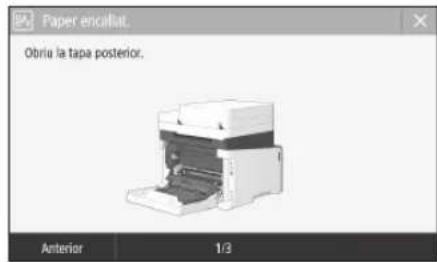
Retirez les embouts de paper selon les instructions à la pantalla.
- No connecter le câble d'alimentation à une fonte d'alimentation interrompue. Si vous le faites, l'équipement peut patir dans son fonctionnement en cas de coupure électrique.

Les perturbations électrolytiques pourraient provoquer des problèmes de fonctionnement de l'équip ou des pertes de données.
Manipulation
French (FR) Le soussigné, Canon Inc., déclare que le présent canon-europe.com/ce-documentation Spécifications LAN sans fil Bande(s) de fréquence: 2412-2472 MHz Puissance maximale de radiofréquence: 15.9 dBm
French (FR) Le soussigné, Canon Inc., déclare que le présent équipement est conforme à la Directive 2014/53/UE. Le texte comple écifications LAN sans fil Bande(s) de fréquence: 2412-2472 MHz Puissance maximale de radiofréquence: 15.9 dBm
French (FR) Le sousigned, Canon Inc., declare que le present équipement est conforme à la Directive 2014/53/UE. Le texte complet de la déclaration UE de conformité est disponible à l'adresse internet suivante: http://www. canon-europe. com/ce-documentation Spécifications LAN sans fil Bande(s) de fréquence: 2412-2472 MHz Puisssance maximaile de radiofréquence: 15.9 dBm
French (FR) Le sousigned, Canon Inc., declare que le present équipement est conforme à la Directive 2014/53/UE. Le texte complét de la déclaration UE de conformité est disponible à l'adresse internet suivante: http://www. canon-europe. com/ce-documentation Spécifications LAN sans fil Bande(s) de fréquence: 2412-2472 MHz Puisssance maximaile de radiofréquence: 15.9 dBm
French (FR) Le soussigné, Canon Inc., déclare que le présent équipement est conforme à la Directive 2014/53/UE. Le texte comple canon-europe.com/ce-documentation Spécifications LAN sans fil Bande(s) de fréquence: 2412-2472 MHz Puissance maximale de radiofréquence: 15.9 dBm
Le soussigné, Canon Inc., déclare que le présent équipement est conforme à la Directive 2014/53/UE.
Le texte complet de la déclaration UE de conformité est disponible à l'adresse internet suivante :
http://www.canon-europe.com/ce-documentation Specifications LAN sans fil
Bande(s) de fréquence: 2412-2472 MHz Puissance maximale de radiofréquence: 15.9 dBm
French (FR) Le soussigné, Canon Inc., déclare que le présent équipement est conforme à la Directive 2014/53/UE. Le texte complet de la déclaration UE de conformité est disponible à l'adresse internet suivante: http://www.canon-europe.com/ce-documentation Spécifications LAN sans fil Bande(s) de fréquence: 2412-2472 MHz Puissance maximale de radiofréquence: 15.9 dBm
Le soussigné, Canon Inc., déclare que le présent équipement est conforme à la Directive 2014/53/UE.
Le texte complet de la déclaration UE de conformité est disponible à l'adresse internet suivante :
http://www.canon-europe.com/ce-documentation Specifications LAN sans fil
Bande(s) de fréquence: 2412-2472 MHz Puissance maximale de radiofréquence: 15.9 dBm
French (FR) Le soussigné, Canon Inc., déclare que le pré canon-europe.com/ce-documentation Spécifications LAN sans fil Bande(s) de fréquence: 2412-2472 MHz Puissance maximale de radiofréquence: 15.9 dBm
French (FR) Le sousigned, Canon Inc., declare que le present équipement est conforme à la Directive 2014/53/UE. Le texte complet de la déclaration UE de conformité est disponible à l'adresse internet suivante: http://www. canon-europe. com/ce-documentation Spécifications LAN sans fil Bande(s) de fréquence: 2412-2472 MHz Puissance maximaile de radiofréquence: 15.9 dBm
Le soussigné, Canon Inc., déclare que le pré canon-europe.com/ce-documentation Spécifications LAN sans fil Bande(s) de fréquence: 2412-2472 MHz Puissance maximale de radiofréquence: 15.9 dBm