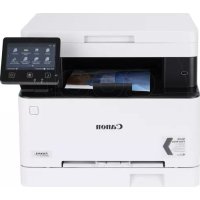
BEDIENUNGSANLEITUNG ISensys MF641Cw CANON
Lesen Sie vor der Inbetriebnahme这点es Produktsden Abschnitt "Wichtige Sicherheitsvorschriften".
S.98
Nach dem Sie diese Anleitung gelesen haben, bewahren Sie sie zum späteren Nachschlagen an einem sicheren Platz auf.
Die Angaben in thisem Dokument konnen ohne vorherige Ankündigung geändert werden.
Introduzione
Sie konnen auf die Website
canon.com/oip-manual zugreifen, um das Anwenderhandbuch zulesen, das alle Funktionen these Gerats beschreiben.
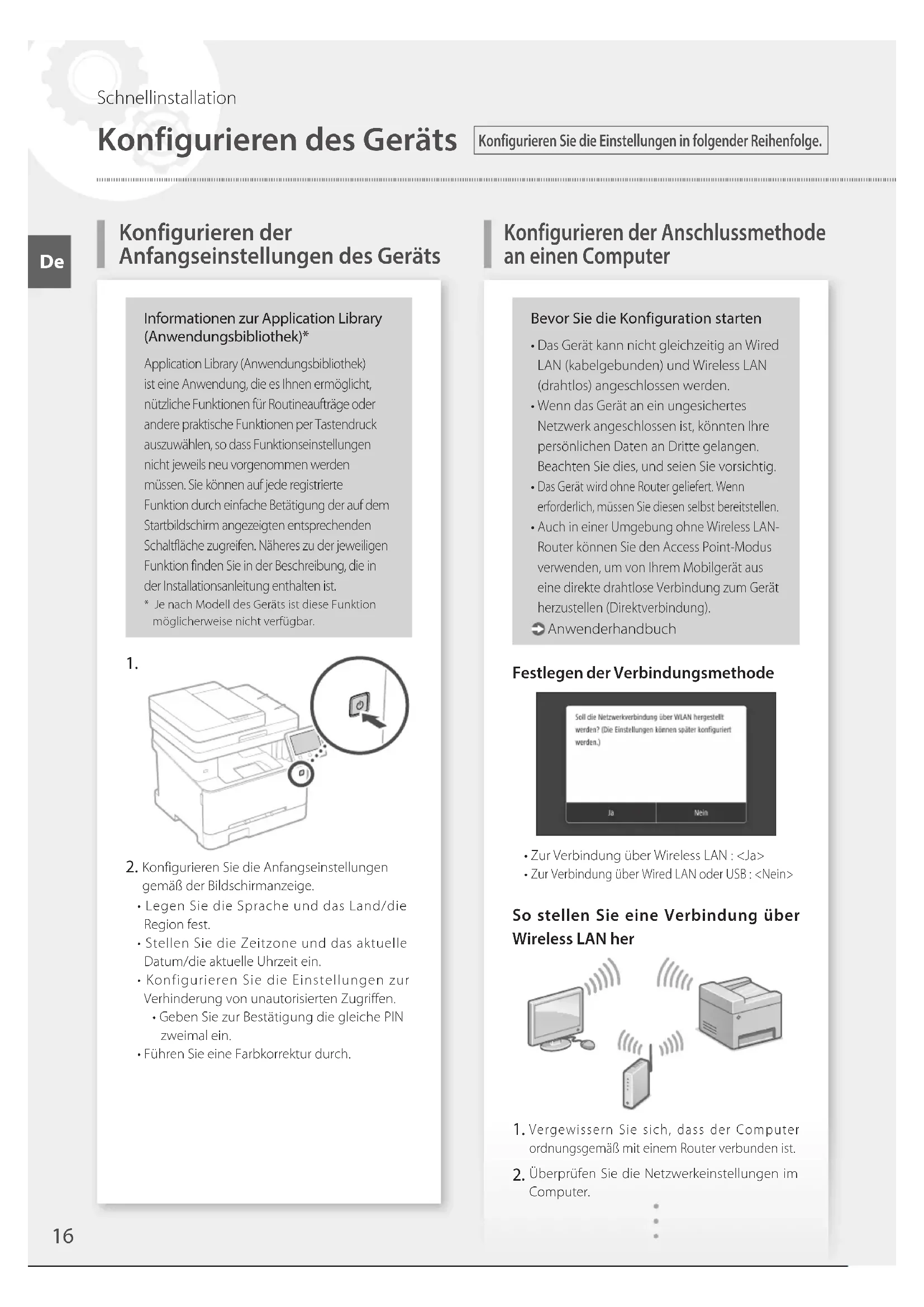
Konfigurieren des Geräts
Konfigurieren der Anfangseinstellungen des Geräts
Application Library (Anwendungsbibliothek) ist eine Anwendung, die es Ihnen ermögt, nutzliche Funktionen für Routineaufträge oder andere praktische Funktionen per Tastendruck auszuwahlen, so dass Funktionseinstellungen nicht jeweils neu vorgenommen werden müssen. Sie können auf jeder registrierte Funktion durch einfache Betätigung der auf dem Startbildschirm angezeigten entspruchenden Schaltfläche zugreifen. Nähres zu der jeweiligen Funktion finds in der Beschreibung, die in der Installationsanleitung enthalten ist.
- Je nach Modell des Geräts ist diese Funktion möglicherweise nicht verfügbar.
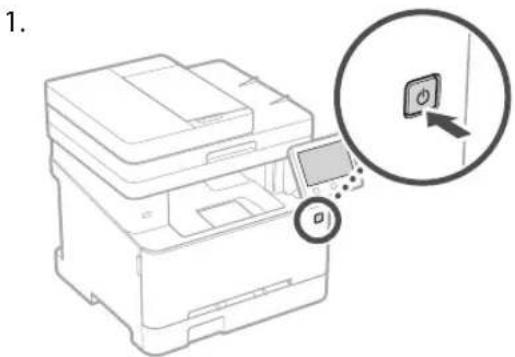
-
Konfigurieren Sie die Anfangseinstellungen gemäß der Bildschirmanzeige.
-
Legen Sie die Sprache und das Land/die Region fest.
- Stellen Sie die Zeitzone und das aktuelle Datum/die aktuelle Uhrzeit ein.
- Konfigurieren Sie die Einstellungen zur Verhinderung von un autorisierten Zugriffen.
- Geben Sie zur Bestätigung die gleiche PIN zweimal ein.
- Führn Sie eine Farbkorrektur durch.
Konfigurieren der Anschlussmethode an einen Computer
Bevor Sie die Konfiguration starten
- Das Gerät kann nicht gleichzeitig an Wired LAN (kabelgebunden) und Wireless LAN (drahtlos) angeschlossen werden.
- Wenn das Gerät an ein ungesichertes Netzwerk angeschlossen ist, konnten ihre personlichen Daten an Dritte gelangen. Beachten Sie dies, und seinen Sie vorsichtig.
Das Gerat wird ohne Router geliefert. Wenn erforderlich, müssen Sie diesen selbst bereitstellen.
- Auch in einer Umgebung ohne Wireless LAN-Router können Sie den Access Point-Modus verwenden, um von ihrem Mobilgerät aus eine direkte drahtlose Verbindung zum Gerät herzustellen (Direktverbindung).
Anwenderhandbuch
Festlegender Verbindungsmethode
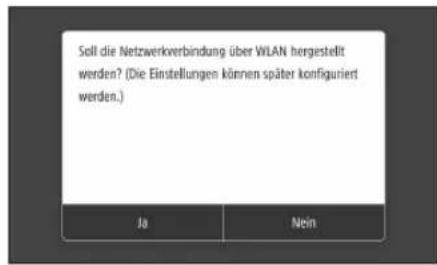
- Zur Verbindung über Wireless LAN :
- Zur Verbindung über Wired LAN oder USB:
So stellen Sie eine Verbindung über Wireless LAN her
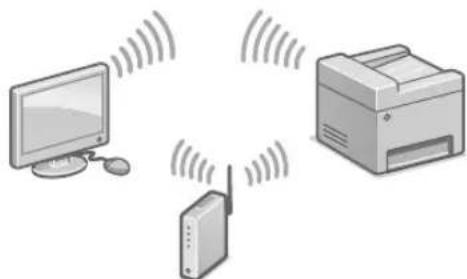
- Vergewissern Sie sich, dass der Computer ordnungsgemäß mit einem Router verbunden ist.
-
Überprüfen Sie die Netzwerkeinstellungen im Computer.
-
Notieren Sie die SSID und den Netzwerkschlüssel.
-
Prufen Sie das Etikett auf dem Router.
Anwenderhandbuch
-
Der Einstellvorgang ist einfacher, wenn der Router mit WPS gekennzeichnet ist.
Anwenderhandbuch
-
Stellen Sie den Access Point und den Netzwerkschluss gemäß dem unter abgebildeten Bildschirm ein.
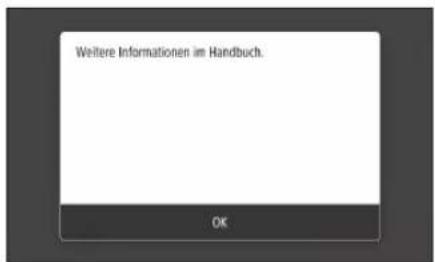
- Wahlen Sie .
- Wahlen Sie .
- Wahlen Sie .
- Wahlen Sie den Access Point (SSID), und wahlen Sie dann .
- Geben Sie einen WEP-Schlüssel (Netzwerkschlüssel) ein, und wahlen Sie dann .
- Wahlen Sie .
Warten Sie, bis die Meldung angezeigt wird.
7. Wahlen Sie .
Die IP-Adresse wird innerhalb von einigen Minuten automatisch konfiguriert.
- Installieren Sie den Treiber und die Software.
S.18 "Installieren der Software"
Damit ist die Konfiguration der Anfangseinstellungen abgeschlossen. Wenn Ihr Gerät mit einer Faxfunktion ausgestattet ist, fahren Sie mit der Konfiguration der Faxeinstellungen fort.
S.19
So stellen Sie eine Verbindung über Wired LAN her
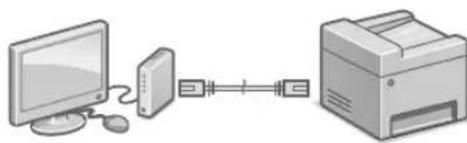
Im Lieferumfang des Gerats befindet sich kein LAN-Kabel.
Wenn erforderlich, erwerben Sie diese Kabel separat.
- Vergewissern Sie sich, dass der Computer ordnungsgemäß mit einem Router verbunden ist.
- Überprüfen Sie die Netzwerkeinstellungen im Computer.
- Schlieben Sie das LAN-Kabel an.
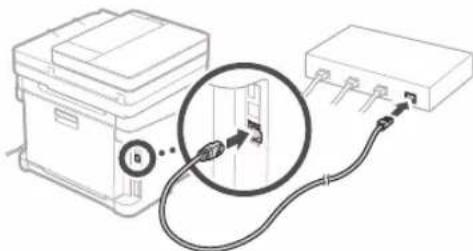
Nachdem Sie das Kabel angeschlossen haben, warten Sie einige Minuten (bis die IP-Adresse automatisch zugewiesen ist).
- Wenn eine staticiche IP-Adresse im Computer eingerichtet wurde, stellen Sie die IP-Adresse des Gerats manuell ein.
- Installieren Sie den Treiber und die Software.
S.18 "Installieren der Software"
Damit ist die Konfiguration der Anfangseinstellungen abgeschlossen. Wenn Ihr Gerät mit einer Faxfunktion ausgestattet ist, fahren Sie mit der Konfiguration der Faxeinstellungen fort.
S.19
So stellen Sie eine Verbindung über USB her
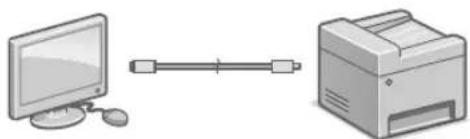
- Im Lieferumfang des Geräts befindet sich kein USB-Kabel. Wenn erforderlich, erwerben Sie diesekabel separat.
- Stellen Sie sicher, dass das verwendete USB-Kabel mit folgender Markierung versehen.
- SchlieBen Sie das USB-Kabel nicht vor der Installation des Treibers an. Wenn dies bereits geschehen ist, trennen Sie das USB-Kabel vom Computer, schlieBen Sie das Dialogfeld, und führen Sie anschließend das folgende Verfahren ab Schritt 1 durch.
-
Installieren Sie den Treiber und die Software. S.18 "Installieren der Software"
-
Wenn der Bildschirm mit der Aufforderung, das USB-Kabel an das Gerät anzuschlieben, angezeigt wird, entfernen Sie den Aufkleber, der den USB-Anschluss abdeckt.
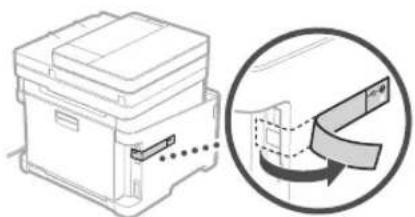
Damit ist die Konfiguration der Anfangseinstellungen abgeschlossen.
Wenn Ihr Gerät mit einer Faxfunktion ausgestattet ist, fahren Sie mit der Konfiguration der Faxeinstellungen fort.
S.19
Installieren der Software
- Das hier beschriebene Verfahren ist nur anwendbar, wenn auf ihrem Computer ein Windows-Betriebssystem ausgeführrt wird. Weitere Einzelheiten zum Software-Installationsverfahren finden Sie im Treiber-Handbuch.
- Nähres zur Installation, wenn auf Ihr dem Computer ein macOS ausgeführrt wird, finden Sie im Treiber-Handbuch.
- Je nach Zeitpunkt des Kaufs befindet sich möglicherweise kein Treiber für macOS im Lieferumfang Ihres Geräts. Neue Treiber werden jedoch auf die Canon-Website hochgeladen, so dass Sie die neuesten Treiber herunterlagen und verwenden können.
1.
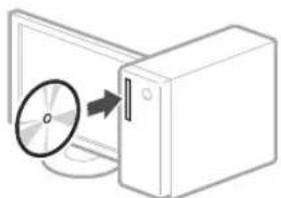
2.
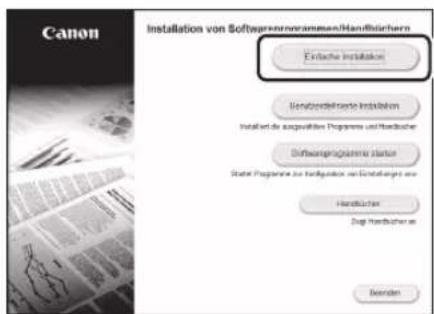
Wenn der Bildschirm nicht ordnungsgemäß angezeigt wird, setzen Sie die CD-ROM/DVD-ROM erneut ein, oderuchen Sie nach "D:\MInst.exe" auf der Windows-Plattform. (In dieser Beschreibung wird davon ausgegangen, dass "D:" die Bezeichnung des CD-ROM/DVD-ROM-Laufwerks ist.)
Praktische Verwendung des Scanners
Die Konfiguration der Netzwerkeinstellungen mit dem "Tool für die Einstellung der Sendefunktion" ermöglicht es ihren, gescannte Originale per E-Mail oder I-Fax direkt zu versenden oder diese in einem freiogegebenen Ordner bzw. auf dem FTP-Server zu speichern. Wahlen Sie auf dem in Schritt 2 angezeigten Bildschirm die Option [Softwareprogramme starten] [Tool für die Einstellung der Sendefunktion], um das Tool für die Einstellung der Sendefunktion zu starten.
Konfigurieren der Faxinstallungen
Bevor Sie die Konfiguration starten:
Wenn sich im Lieferumfang Ihres Geräts kein Telefonkabel befindet, müssen Sie desses selbst bereitstellen.
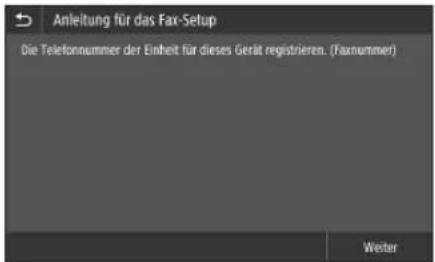
Konfigurieren Sie die Faxeinstellungen gemäß dem unter abgebildeten Bildschirm.
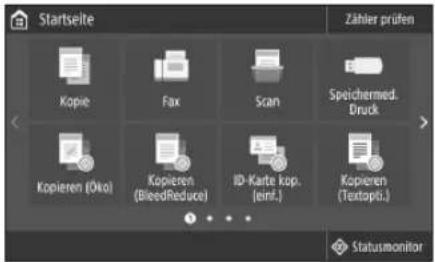
- Wahlen Sie .
- Wahlen Sie
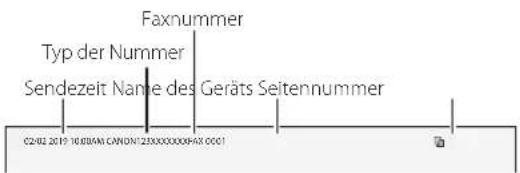
- Registrieren Sie die Telefonnummer (Faxnummer) des Gerats und den abgekürzten Benutzernamen.
- These Angaben werden als Absenderinformation auf dem oberen Rand der Papierausgabe am Zielgerät ausgedrucht.
- Stellen Sie den Empfangsmodus ein.
- Nehmen Sie die Einstellung vor, indem Sie die Fragen in Bezug auf den Verwendungszweck der Faxfunktion beantwerten.
- Schlieben Sie das Gerät an eine Telefonleitung an.
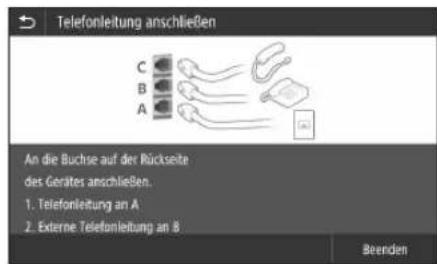
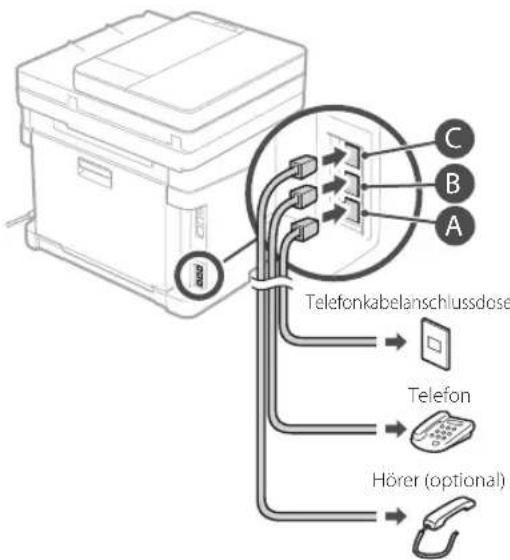
- Wahlen Sie
- Wahlen Sie .
Damit haben Sie die Konfiguration abgeschlossen.
German (DE) Hiermit erklart Canon Inc, dass diese Anlage der Richtlinie 2014/53/EU entspricht. Der vollständige Text der EU-Konformitätserklärung ist unter der folgenden Internetadresse verfügbar: http://www.canon-europe.com/ce-documentati WLAN-Spezifikationen Frequenzbereich(e): 2412-2472 MHz Maximale Funkfrequenzleistung: 15.9 dBm
German (DE) Hiermit erklart Canon Inc, dass diese Anlage der Richtlinie 2014/53/EU entspricht.
Der vollständige Text der EU
Konformitätserkärlung ist unter der folgenden Internetadresse verfügbar:
http://www.canon-europe.com/cedocumentation
WLAN-Spezifikationen
Frequenzbereich(e):2412-2472MHz
Maximale Funkfrequenzleistung: 15.9 dBm
Estonian (ET) Kaesolevaga deklareerib Canon Inc., et kaesolev seade vastab direktivi 2014/53/EL nouetele.
Legen Sie das Original korrekt ein!
Gehen Sie wie folgt vor, bevor Sie den Betrieb starten
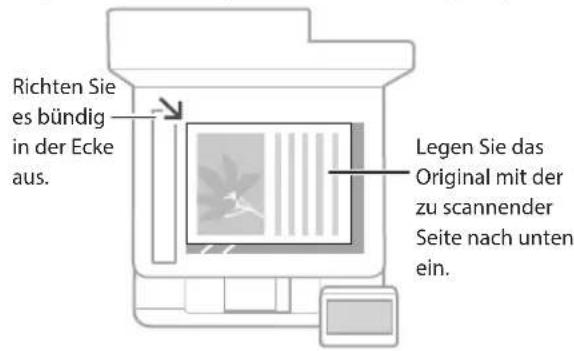
Legen Sie Ihr Original auf das Vorlagenglas


Geeignet zum Scannen von Buchseiten, Zeitschrifttenseiten und Zeitungsausschnitten.
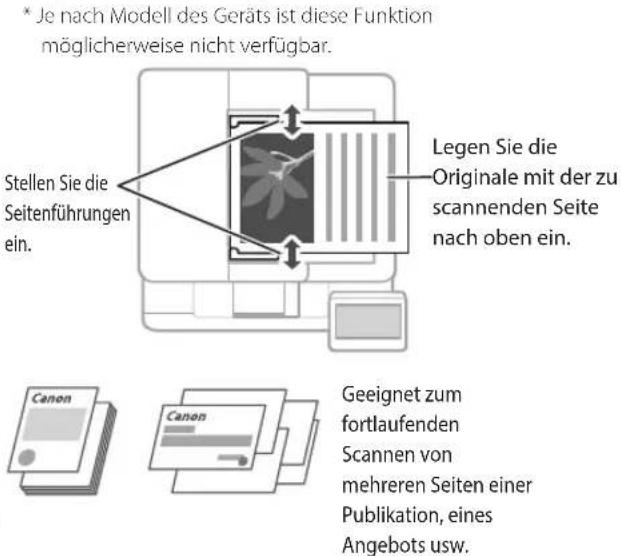
Legen Sie ihre Originale in die Zufuhr*
Starten Sie den Vorgang über das Bedienfeld
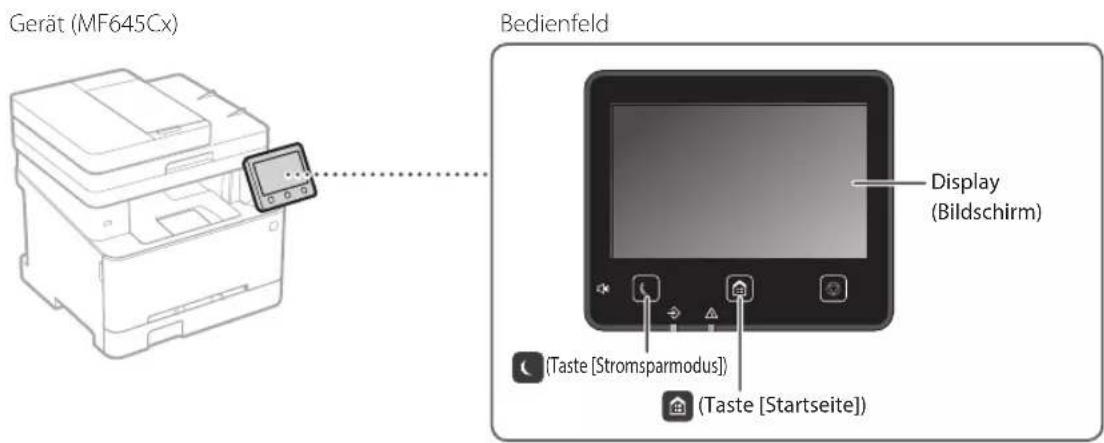

Scannen
- Legen Sie das Original ein.
- Drucken Sie und wahlen Sie .
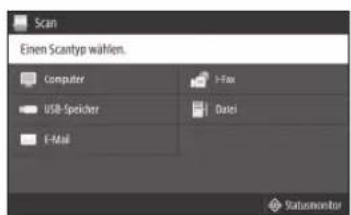
- Wahlen Sie den Scantyp, und geben Sie dann die erforderlichen Informationen ein.
- Wahlen Sie , oder .
Scantypen
Speichern auf dem USB-Speichergerät
Senden von E-Mail
Send an Dateiserver
Von einem Computer aus scannen
MF Scan Utility
Naheresfindesieunter
"Scannen" im Anwenderhandbuch

Kopieren
- Legen Sie das Original ein.
- Drucken Sie und wahlen Sie dann .
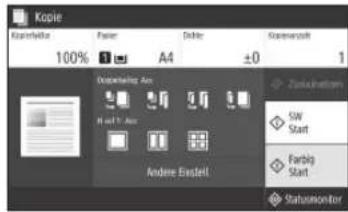
- Legen Sie die Kopiereinstellungen wie erforderlich fest.
- Geben Sie die gewünschte Anzahl Kopien ein.
- Wahlen Sie oder .
Nutzliche Kopiereinstellungen
Nauf1
Doppelseitig oder einseitig*
Vergroßern oder verkleinern
Kopieren von ID-Karten
Pass-Kopie
- Je nach Modell des Geräts ist diese Funktion möglicherweise nicht verfügbar.

NaheresfindenSieunter
"Kopieren" im Anwenderhandbuch

Faxen*
- Legen Sie das Original ein.
- Drucken Sie und wahlen Sie.
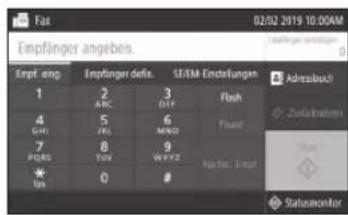
- Geben Sie die Zielinformationen ein.
- Legen Sie die Faxeinstellungen wie erforderlich fest.
- Wahlen Sie.
Nutzliche Faxfunktionen
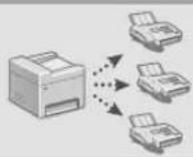
■Sequentielles Rundsenden
- Speicherempfang
PC-Fax
Näheresfindensieunter
"Faxen" im Anwenderhandbuch

Drucken
- Öffnen Sie das zu druckende Dokument, und wahlen Sie die Druckfunktion der Anwendung aus.
- Wahlen Sie den Druckertreiber für das Gerät, und wahlen Sie dann [Einstellungen] oder [Eigenschaften].
- Legen Sie das Papierformat fest.
- Legen Sie die Papierzufuhr und den Papiertyp fest.
- Legen Sie die Druckeinstellungen wie erforderlich fest.
- Wahlen Sie [OK].
- Wahlen Sie [Drucken] oder [OK].
Nutzliche Druckeinstellungen
Doppelseitig
N auf 1
Broschürendruck
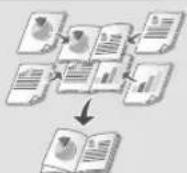
- Je nach Modell des Geräts ist diese Funktion möglicherweise nicht verfügbar.
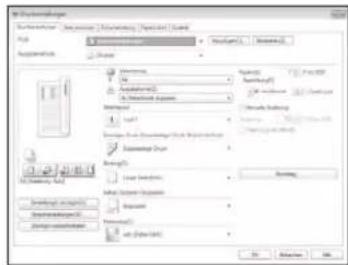
NaheresfindenSieunter
"Drucken" im Anwenderhandbuch
1 Ziehen Sie die Papierkassette Heraus.
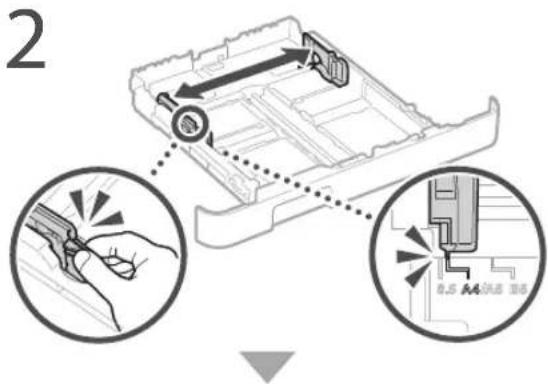
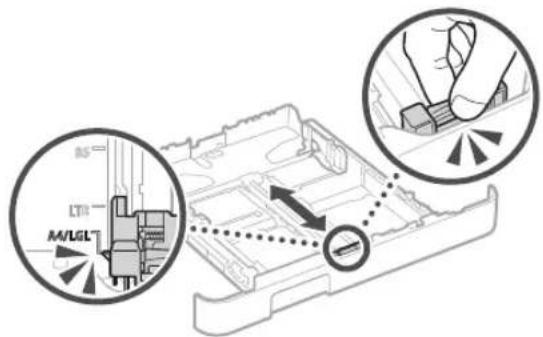
3
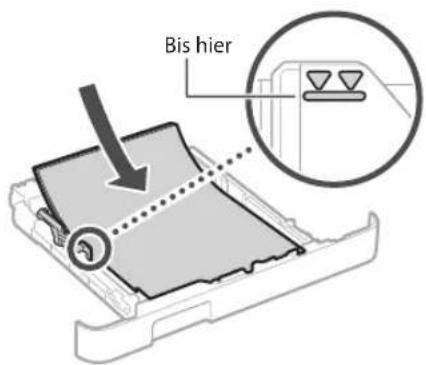
4 Setzen Sie die Papierkassette in das Gerät ein.
Wenn Sie ein andere als das zuvor verwendete Format bzw. einen anderen als den zuvor verwendeten Typ von Papier einlagen, stellen Sie sicher, dass die Einstellungen geändert werden.
5
Drucken Sie und wahlen Sie .
6
Legen Sie das Format und den Typ des Papiers gemäß der Bildschirmanzeige fest.
Einlagen in die manuelle ZufuhrEinlege
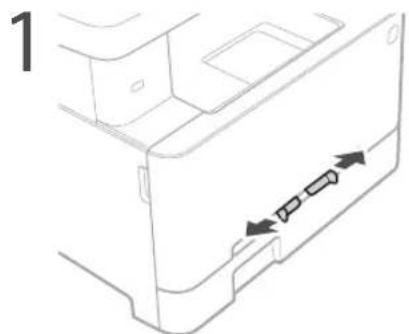
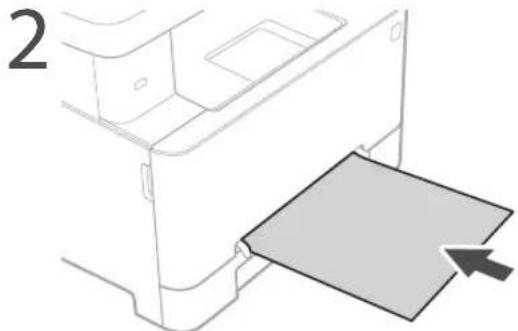
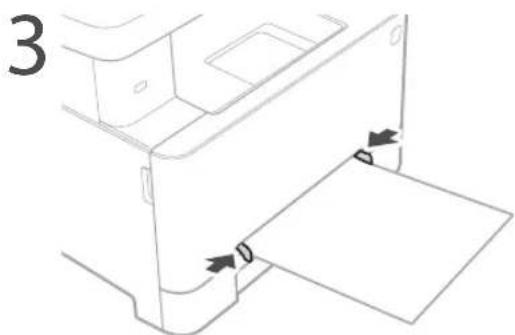
4 Legen Sie das Papier vorsichtig in die manuelle Zuführ ein, bis es den hinteren Bereich der Zuführ erreicht.
5 Legen Sie das Format und den Typ des Papiers gemäß der Bildschirmanzeige fest.
Wenn ein Problem aufgetreten ist
NaheresfindenSieunter
"Fehlerbehebung" im Anwenderhandbuch
Das Gerät scheint nicht zu Funktionieren
Prufen Sie folgende Punkte.
- Ist die Stromversorgung eingeschaltet?
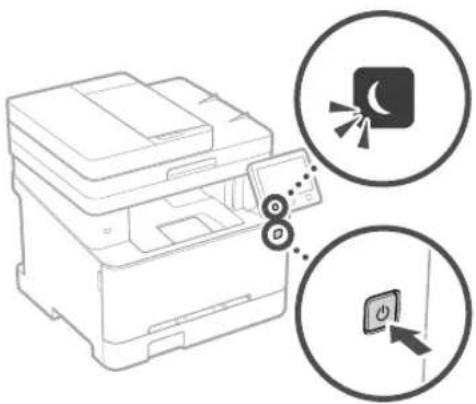
- Hat das Gerät den Schlafmodus verlassen?
Wenn weder Display noch leuchten, drucken Sie den Netzschalter.
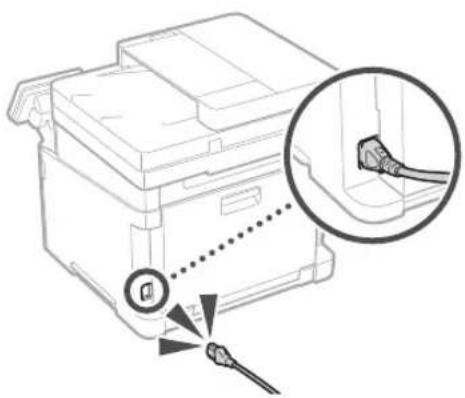
- Ist das Netzkabel ordnungsgemäß angeschlossen?
Bleibt das Problem bestehen, ziehen Sie das Anwenderhandbuch zu Rate.
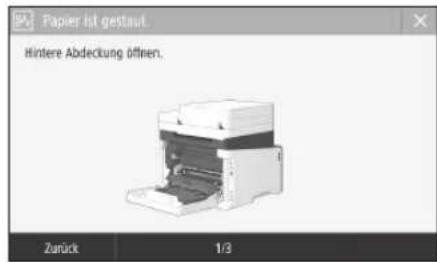
Papierstau ist aufgetreten
Beseitigen Sie den Papierstau gemäß den Anweisungen auf dem Bildschirm.
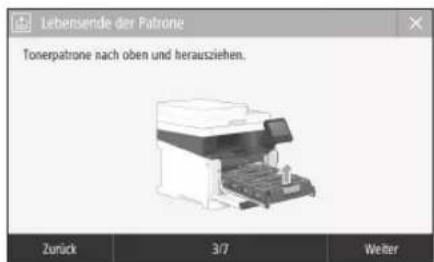
Auswechseln der Tonerpatrone
Tauschen Sie die Tonerpatrone gemäß den Anweisungen auf dem Bildschirm aus.
Modellnummer der Ersatztonerpatrone
Anhang
Wichtige Sicherheitsvorschriften
In thisem Kapitel werden wichtige Sicherheitshinweise zur Vermeidung von Verletzungen bei den Benutzern des Gerats und anderen Personen sowie von Sachschaden beschreiben. Lesen Sie ceses Kapitel vor der Inbetriebnahme des Gerats durch, und befolgen Sie die Anweisungen fur die ordnungsgemaie Verwendung. Bedieren und verwenden Sie das Gerat ausschlieblich wie in dieser Anleitung beschreiben. Canon überimmt keine Haftung fur Schaden, die durch eine nicht in dieser Anleitung beschriebene Bedienung, durch unsachgemffen Gebrauch oder durch nicht von Canon oder von Canon autorisierten Dritten durchgeführte Reparaturen oder Veränderungen entstehen. Unsachgemäß Verwendung these Gerats kann zu Personenschaden und/oder Sachschaden führen, deren Reparatur möglicherweise nicht unter ihre eingeschränkte Gewährleistung fällt.
WARNING
Wenn Sie eine so gekennzeichnete Warnung nicht beachten, konnen ernsthafte Verletzungen oder die Folge sein.itte beachten Sie diese Warnungen unbedingt, um den sicheren Betrieb zu gewährleisten.
A VORSICHT
So wird eine Vorsichtsmafnahme bezüglich Vorgängen gekennzeichnet, die zu Personenschädgen führen können, wenn sie nicht korrekt ausgeführten werden.itte beachten Sie diese Maßnahmen unbedingt, um den sicheren Betrieb zu gewährleisten.
OWICHTIG
So werden Warnungen zur Bedienung und Einschränkungen angezeigt.itte lessen Sie diese Hinweise unbedingt, damit sie das System richtig bedieten und Beschäftigungen an der Maschine oder der Umgebung vermeiden.
Aufstellung
Lesen Sie die folgenden Sicherheitschinweise sorgfältig durch, und stellen Sie das Gerät an einem geeigneten Ort auf, damit Sie es sichere und problemlos verwenden können.
WARNING
Zur Vermeidung von Feuer oder eines elektrischen Schlags nicht an folgenden Orten aufstellen
- Orte, an denen die Luftungschlitze blockier sind (zu nahe an Wänden, Betten, Sofas, Teppichen oder ähnlichen Gegenständen)
- Orte, die Feuchtigkeit oder Staub ausgesetzt sind
Orte, die direktem Sonnenlicht ausgesetzt sind, oder im Freien
- Orte, die hohen Temperaturen ausgesetzt sind
- Orte in der Nähe offener Flammen
- In der Höhe von Alkohol, Farverbündner oder anderen entzündlichen Substanzen
Sonstige Warnungen
- Schließen Sie keine nicht zugelassenen Kabel an das Gerät an. Andernfalls besteht Feuergefahr oder die Gefähr eines eigentlichschen Schlags.
- Legen Sie keine Halsketten und andere Metalgegenstände und stellen Sie keine mit Flüssigkeiten gefüllten Gefäse auf das Gerät. Wenn Fremdkörper in Kontakt mit elektrischen Tellen im Gerätkommen, beste Feuergebnis oder die Gefähr eines elektrischen Schlags.
- Achten Sie bei der Installation und beim Ausbau des optionen Zubehörs darauf, das Gerät auszuschalten sowie den Netzstecker auszustecken und entfern Sie dann alle Schnittstellenkabel und das Netzkabel vom Gerät. Andernfalls können das Netzkabel oder die Schnittstellenkabel beschädigt werden und einen Brand oder Stromschlag verursachten.
Trennen Sie den Netze stecker von der Netzeckstedde, und wenden Sie sich an ihren autorisierten Canon Handler vor Ort, wenn Fremdkörper in das Gerat gelangt sind.
AVORSICHT
Nicht an folgenden Orten aufstellen
Das Gärat konnte herunterfallen und Verletzungen verursachen.
Instabile Flächen
- Orte, die Vibrationen ausgesetzt sind
Sonstige Vorsichtsmaßnahmen
Befolgen Sie beim Tragen des Gerats die Anweisungen in dieser Anleitung. Wenn Sie das Gerät falsch tragen, kann es herunterfallen und Verletzungen verursachen.
Achten Sie beim Aufstellen des Gerats darauf, sich nicht die Hande zwischen dem Gerat und dem Boden oder einer Wand einzuklemen. Andernfalls besteht Verletzungsgefahr.
OWICHTIG
Nicht an folgenden Orten aufstellen
Anderfalls kann das Gerät beschädigt werden.
- Ein Standort, der sehr hohen oder sehr niedrigen Temperaturen und Luftfeuchigkeit oder starken Schwankungen ausgesetzt ist.
- Orte mit stark schwankender Temperatur oder Luftfeuchtigkeit
- Orte in der Nähe von Geräten, die magnetische oder elektramagnetische Wellen erzeugen
- Labore oder andere Orte, an denen chemische Reaktionen staatfinden
- Orte, die korrosiven oder toxischen Gasen ausgesetzt sind
- Orte, die sich unter dem Gewicht des Gerats verformen konnten oder an denen das Gerät einsinken konnte (z. B. auf einem Teppich o. A.)
Schlecht beluftete Aufstellorte vermeiden
Das Gerät erzeugt im normalen Betrieb eine geringe Menge Ozon und andere Emissionen. Diese Emissionen sind nicht gesundheitsschädlich. Bei längerem Gebrauch oder langen Produktionszykten in schlecht belufteten Räumen konnen sie sich allerdings bemerkbar machen. Der Raum, in dem das Gerät betrieben wird, sollte ausreichend geluftet werden, um für ein angenehmes Arbeitsumfeld zu sorgen. Darüber hinaus sollen Aufstellorte gemieden werden, an denen Personen den Emissionen des Geräts ausgesetzt sein wurden.
Nicht an Orten mit Feuchtigkeitskondensation aufstellen
Es konnen sich Wassertröpfchen im Gerat ansammeln (Feuchtgkeitenkondensation), wenn der Raum, in dem das Gerat aufgestellt ist, schnell aufgeheit wird und wenn das Gerat von einem kühlen oder trockenen Ort an einen heifen oder feuchten Ort umgestellt wird. Die Verwendung des Gerats unter diesen Bedingungen kann zu Papierstaus, schlechter Druckqualität oder Schaden am Gerat führen. Warten Sie vor dem Gebrauch mindestens 2 Stunden, bis sich das Gerat an die Umgebungstemperatur und Luftfeuchigkeit angeglichen nat.
In Höhen von 3.000 m oderHigher über dem Meeresspiegel
Geräte mit einer Festplatte faktionierenden möglicherweise nicht ordnungsgemäß, wenn sie an Orten, die ca. 3.000 Meter oder higher über dem Meeresspiegel liegen, verwendet werden.
Anschlieben an die Telefonleitung
Dieses Gerät entspricht den Standards analoger Telefonleitungen und kann nur an ein öffentliches Festnetz (PSTN) angeschlossen werden. Der Anschluss des Geräts an eine digitale oder dedizierte Telefonleitung kann den korrekten Betrieb des Geräts behindem und zu Beschäftigungen führen. Überprüfen Sie vor dem Anschluss des Geräts unbedingten den Telefonleitungstyp. Bevor Sie das Gerät an eine Glasfaserleitung oder IP-Telefonleitung anschließen, wenden Sie sich zunachst an den Dienstanbieter.
Bei Verwendung einer Wireless LAN-Verbindung
- Stellen Sie das Gerät in einem Abstand von maximal 50 m vom Wireless LAN-Router auf.
- Stellen Sie das Gerät, sofern möglich, an einem Ort auf, an dem keine Hindernisse die Kommunikation blockieren, Wände oder Böden können das Signal abschwächen.
- Halten Sie das Gerät möglichst welt von digitalen Schnurlosen Telefonen, Mikrowellenherden oder anderen Geräten fern, die Radiowellen abstrahlen
- Verwenden Sie das Gerät nicht in der Höhe von medizinischen Geräten. Die von diesen Gemät abgestrahlten Funkwellen können Störungen bei medizinischen Geräten verursachen, was zu Fehl Funktionen und Unfälle führen kann.
Wenn das Betriebsgeräusch Probleme bereitet
- Wenn das Betriebsgeräusch je nach Nutzungsumgebung und Betriebsmodus ein Problem darstellt, empfeilt es sich, das Gerät nicht am Arbeitsplatz, sondern an einem anderen Ort aufzustellen.
Stromversorgung
WARNING
Schlieben Sie das Gerat ausschließlich an einen Netzanschluss mit der angegebenen Netzspannung an. Andernfalls besteht Feuerergefahr oder die Gefähr eines elektrischen Schlags.
Das Gerät muss über das mitgelieferte Netzkabel an eine Steckdose mit Erdungsanschluss angeschlossen werden.
- Verwenden Sie ausschließlich das mitgelieferte Netzkabel. Andernfalls besteht Feuergefahr oder die Gefahr eines elektrischen Schlags.
- Das mitgelieferte Netzkabel ist zur Verwendung mit dieser System vorgegeben. Schlieben Sie das Netzkabel nicht an andere Geräte an.
Modifizieren Sie das Netzkabel nicht, ziehen Sie nicht daran, biegen Sie es nicht übermöig, und achen Sie darauf, es nicht anderweitig zu beschädigen. Stellen Sie keine schweren Gegenstände auf das Netzkabel. Bei einem beschädigt den Netzkabel besteht Feuergefahren oder die Gefahr eines elektrischen Schlags.
Berühren Sie den Netzstecker beim Anschieden und Trennen nicht mit feuchten Händen. Andem falls beste trehe die Gefähr eines elektrischen Schlags.
- Verwenden Sie für das Gerät keine Veränderungskabel oder Mehrfachsteckdosen. Andernfalls besteht Feuergefahr oder die Gefahr eines elektrischen Schlags.
- Wickeln Sie das Netzkabel nicht auf, und verknoten Sie es nicht. Andernfalls besteht Feuerergefahr oder die Gefähr eines elektrischen Schlags.
- Stecken Sie den Netzstecker vollständig in die Netzsteckdose. Andernfalls besteht Feuerergehr oder die Gefahr eines elektrischen Schlags.
Trennen Sie den Netzstecker während eines Gewitters vollständig von der Netzsteckdose. Andernfalls besteht Feuergefahr, die Gefahr eines elektrischen Schlags oder von Schäden am Gerät.
Vergewissern Sie sich, dass die Steckdose sicher ist und eine konstante Voltzahl hat.
- Halten Sie das Stromkabel von Hitzequellen fern; andernfalls kann die Ummantelung schmelzen und ein Brand oder ein elektrischer Schlag können verursacht werden.
Folgendes unbedingt vermeiden:
Wird der Kabelanschluss übermögiger Spannung ausgesetzt, kann dies zu Schaden am Kabel führen und die Drahtverbindung innerhalb des Systems kann getreten werden. Dadurch besteht Brandejahre
- Häufiges Anschlieben und Abnehmer des Netzkabels
- Stolperm über das Kabel
Biegen des Netzkabels am Anschlussbereich sowie dauerhafte Spannung an Kabelanschluss und/oder Steckdose
Ausübung übermaßiger Kraft auf den Netzstecker
A VORSICHT
- Stellen Sie dieses System in der Höhe einer Steckdose auf und lassen Sie ausreichend frei den Platz um den Netzstecker, damit er im Notfall kein abgezogen werden kann.
OWICHTIG
Bei Anschluss an den Netzstrom
Schlieben Sie das Netzkabel nicht an eine unterbrechungsfreie Stromversorgung an. Andernfalls kann es zu Störungen oder Schäden am Gerät kommt.
- Wenn Sie das Gerät an eine Netzsteckdose mit mehreren Steckdosen anschließen, schlieben Sie an die übrigen Steckdosen keine weiteren Geräte an.
- Verbinden Sie das Netzkabel nicht mit dem Hilfsstromausgang eines Computers.
Sonstige Sicherheitschinweise
Elektrische Störstrahlung kann bei dieser Gerät zu Fehlfunktionen oder Datenverlust führen.
Handhabung
WARNING
Trennen Sie umgehend den Netzstecker von der Netzsteckdose, und wenden Sie sich an einen autorisierten Canon Handler, wenn von dem Gerat ungewohnliche Gerausche oder Gerüche ausgegeben oder es zu Rauch-oder übermaßiger Wärmeentwicklung kommt. Bei fortgesetztem Betrieb kann es zu Feuer oder einem elektrischen Schlagkommen.
Zerlegen oder modifizieren Sie das Gerät nicht. Im Gerät befinden sich Teile, die Hochspannung führen und sehr heißt sind. Bei Zerlegung oder Modifizierung besteht Feuergefahr oder die Gefahr eines elektrischen Schlags.
- Stellen Sie das Gerät so auf, dass Kinder das Netzkabel, andere Kabel, Zahnräder oder elektrische Bauteile im Gerät nicht berühren können. Aufernfalls besteht Unfallgefahr.
- Verwenden Sie keine entzündlichen Sprays in der Höhe des Gerats. Wenn entzündliche Substanzen in Kontakt mit elektrischen Teilen im Gerat kommt, besteht Feuergetahr oder die Gefahr eines elektrischen Schlags.
Schalten Sie zum Umstellenden des Gerats unbedingt das Gerät AUS, und losen Sie den Netzstecker und die Schnittstellenkabel. Andernfalls konnen das Netzkabel oder die Schnittstellenkabel beschädigt werden. In thisem Fall besteht Feuergefahr oder die Gefahr eines elektrischen Schlags.
Berühren Sie beim Anschieden oder Trennen eines USB-Kabels nicht den Metalteil des Steckers, wenn der Netzstecker in eine Netzsteckdose eingesteckt ist. Andernfalls besteht die Gefahr eines elektrischen Schlags.
Für Personen mit Herzschrittmacher
Dieses Gerät erzeugt ein geringes magnetisches Feld und Ultraschallwellen. Wenn Sie einen Herzschrittmacher haben und Anomalitäten feststellen, entfernen sie sich von dem Gerät, und konsultieren Sie unverzüglich ihren Arzt.
VORSICHT
- Stellen Sie keine schweren Gegenstände auf das Gerät. Diese können herunterfallen und Verletzungen verursachen.
Trennen Sie aus Sicherheitsgründen das Netzkabel von der Netzsteckdose, wenn Sie das Gerät längerere Zeit nicht verwenden.
Gehen Sie beim Öffnen und Schlieben von Abdeckungen vorsichtig vor, damit Sie sich nicht an den Händen verletzen.
- Halten Sie Hande und Kleidungsstücke von den Rollen im Ausgabebereich fern. Wenn Sie mit den Handen oder Kleidungsstücken in die Rollen geraten, besteht Verletzungsgefahr.
Das Innere des Gerats und die Ausgabeöffnung sind während und unmittelbar nach dem Gebrauch sehr heißt. Berühren Sie diese Bereiche nicht, um Verbrennungen zu vermeiden. Auch das vom Gerät ausgegebene Papier kann direkt nach dem Bedrucken heißt sein. Gehen Sie vorsichtig damit um. Anderfalls besteht Verbrennungsgefahr.
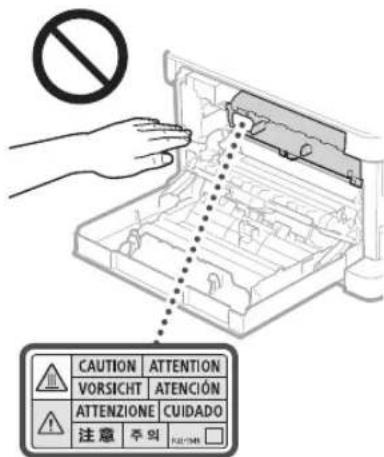
- Lassen Sie keine schweren Gegenstände wie diekte Bucher auf das Vorlagenglas fallen. Andernfalls kann das Vorlagenglas beschädigt werden, und Sie können sich verletzen.
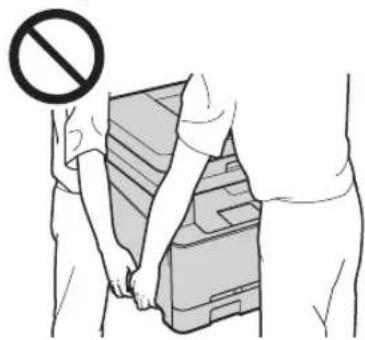
Tragen Sie das Gerät nicht mit installierter Papierkassette oder optionaler Papierzufuhr. Andernfalls können sie herunterfallen und zu Verletzungen führen.
Zufahr- oder Vorlagenglasabdeckung
Belasten Sie die Zuführ- oder Vorlagenglasabdeckung nicht zu stark, wenn Sie das Vorlagenglas zum Kopieren dicker Bucher verwenden. Andernfalls besteht die Gefahr von Beschädigung des Vorlagenglases und Verletzungen.
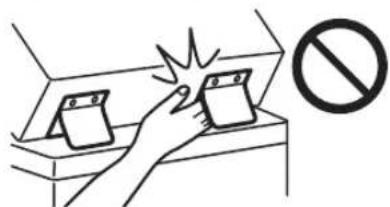
Schlieben Sie die Zuführ- oder Vorlagenglasabdeckung vorsichtig, damit sie sich nicht die Finger einklommen. Es besteht Verletzungsgefahr.
- Achten Sie darauf, dass ihre Finger oder Hände nicht unter die Zuführ-oder Vorlagenglasabdeckung geraten. Andernfalls konnen Sie sich verletzen.
Papierkassette
Greifen Sie nicht mit den Handen in das System, wenn die Papierkassetteentaftet ist, Sie konnen sich sonst verletzen.
Energiespartaste
- Wenn Sie langere Zeit nicht am System arbeiten (z. B. über Nacht), drücken Sie aus Sicherheitsgründen die Taste (Energie sparen). Für langere Betriebspausen, wie z. B. Ferien, ziehen Sieitte zusätzlich den Netzstecker.
Lasersicherheit
Dieses Produkt ist als Laserprodukt der Klasse 1 nach IEC60825-1:2014 und EN60825-1:2014 eingestuft.
Der Laserstrahl kann für den Menschen gefährlich sein. Da die im Inneren des Produkts emittierte Laserstrahlung durch Schutzgehäuse und außer Abdeckungen vollständig abgeschirmt wird, kann der Laserstrahl zu keinem Zeitpunkt während der Bedienung des Gerats durch den Benutzer aus dem Gerat entweichen. Lesen Sie die folgenden Bemerkungen und Sicherheitshinnewe.
- Offnen Sie nur die Abdeckungen, die Sie laut den Handbuchern für dieses Gerät offnen dürfen.
- Wenn der Laserstraße aus dem Gerät austritt, kann eine Bestrahlung der Augen schwere Schschäden zur Folge haben.
- Bei nicht in dieser Handbuch beschriebener Verwendung von Steuerelementen oder bei nicht in dieser Handbuch beschriebenen Justierungen sowie bei Nichteinhaltung der in dieser Handbuch beschriebenen Verfahren kann gefährliche Strahlung freigesetzt werden.
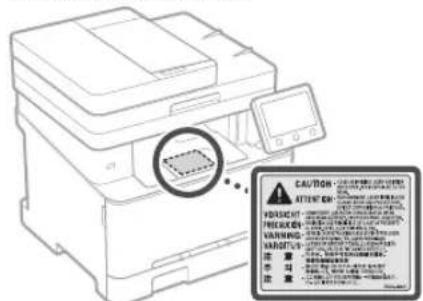
Hinweis zur Lasersicherheit
OWICHTIG
Befolgen Sie die Anweisungen auf den Warnaufklebern am Gerät.
- Setzen Sie das Gerät nicht starken
Erschüttungen oder Vibrationen aus.
- Offnen und schlieren Sie Turen, Abdeckungen und andere Teile nicht gewaltsam. Anderfalls kann es zu Schaden am Gerätkommen.
- Bitte schalten Sie das System sie AUS und öffnen Sie nicht die Abdeckungen, während es arbeitet. Das kann Papierstaus verursichen.
- Verwenden Sie ein modulares Kabel mit einer Länge von maximal 3 Metern.
- Verwenden Sie ein USB-Kabel mit einer Langle von maximal 3 Metern.
Anhang
Berühren Sie nicht die Kontakte (im Gerat. Andernfalls kann es zu Schäden am Gerätkommen.
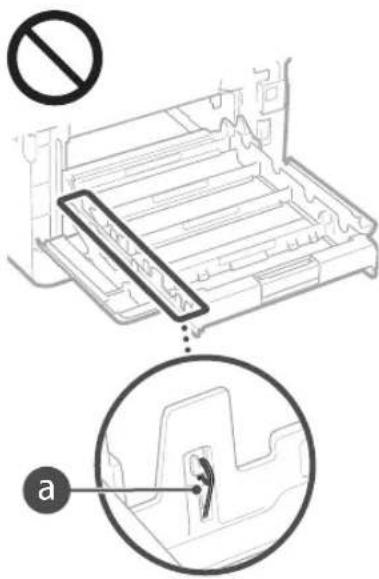
Beim Transport des Geräts
Beachten Sie zur Vermeidung von
Transportschäden folgende Anweisungen.
- Entfernen Sie die Tonerpatronen.
Verpacken Sie das Gerät mithilfe des
Verpackungsmaterials Sicher im Originalkarton.
Sicherheitsbedingte Symbole
1 Netzschalter: Position "EIN"
O Netzschalter: Position "AUS"
Netzschalter: Position "STANDBY"
Druckschalter IN"AU
Schutzerdungsschiene
Gefährliche Spannung. Abdeckungen nur nach Anleitung öffnen.
VORSICH: HeiBe Oberfläche. Nicht berühren.
Gerat der Klasse II
Bewegliche Teile: Halten Sie Körperteile von den beweglichen Teilen fem
VORSICHT:Gefahr eines elektrischen Schlags. Ziehen Sie alle Netzstecker aus der Steckdose
Es gibt scharfe Kanten. Halten Sie Korperteile von den scharfen Kanten fern.
[HINWEIS]
Einige der zuvor angeführten Symbole werden eventuell anhängig vom Produkt nicht angebracht sein.
Wartung und Überprüfung
Reinigen Sie das Gerät regelmäßig. Wenn sich Staub anssammelt, Funktioniert das Gerät möglicherweise nicht ordnungsgemäß. Beachten Sie beim Reinigen die folgenden Anweisungen. Wenn während des Betriebs ein Problem auffrücht, schlagen Sie in der "Fehlerbehebung" im Anwenderhandbuch nach. Wenn Sie das Problem nicht begeben konne oder der Meinung sind, dass eine Überprüfung erforderlich ist, schlagen Sie unter "Wenn sich ein Problem nicht begebenlässt" im Anwenderhandbuch nach.
WARNING
Schalten Sie das Gerät vor dem Reinigen AUS, und trennen Sie den Netzstecker von der Netzsteckdose. Andermalfs besteht Feuergefahr oder die Gefähr eines elektrischen Schlags.
Ziehen Sie den Netzstecker regelmäßig ab, und reinigen Sie Inn mit einem trockenen Tuch von Staub und Schmutz. Staubablagerungen können die Feuchtigkeit aus der Luft aufnahme, und wenn Strom fließt, kann es zu einem Feuerkommen.
Reinigen Sie das Gerät mit einem feuchten, gut ausgewirgenen Tuch. Verwenden Sie zum Reinigen ausschließlich Wasser. Verwenden Sie weder Alkohol, Benzin, Farbverdünner oder andere entzündliche Substanzen. Verwenden Sie keine Papiertaschentücher oder Papiertücher. Wenn solche Substanzen mit den elektrischen Teilen im Gerät in Kontakt kommt, kann sich staatische Elektrizität bilden, und es besteht Feuergefahr oder die Gefahr eines elektrischen Schlags.
- Überprüfen Sie das Netzkabel und den Netzestecker regelmäß auf Schäden.
- Überprüfen Sie das Gerät auf Rost, Dellen, Kratzer, Risse oder übermöige Wärmeentwicklung. Bei Verwendung schlecht gepflegter Ausrüstung besteht Feuergefahr oder die Gefahr eines elektrischen Schlags.
AVORSICHT
Das Geräteinnere enthalt Teile, die eine hohe Temperatur oder hohe Spannungen aufweisen. Das Berühren dieser Komponenten kann zu Verbrennungen führen. Berühren Sie nur die Teile des Geräts, auf die in dieser Anleitung verwiesen wird.
- Achten Sie beim Einlagen von Papier oder beim Beseitigten von Papierstaus darauf, sich nicht an den Papierkanten zu schreiben.
Verbrauchsmaterial
WARNING
- Entsorgen Sie gebrauchte Tonerpatronen oder dergleichen nicht durch Verbrennen. Bewahren Sie ebenfls Tonepatronen oder Papier nur an einem Ort auf, der keinen offen Flammen ausgesetzt ist. Dies kann sonst dazu führen, dass sich der Toner entzündet, was Verbrennungen oder einen Brand zur Folge haben kann.
- Wenn Toner versehentlich verschüttet oder verstreut wird,SAMMeln Sie die Tonerpartikel vorsichtig auf oder wischen Sie sie mit einem feuchten, weichen Tuch auf. Achten Sie damit daraufauf, dass Sie den Tonerstaub nicht einmen. Verwenden Sie niemals einen Staubsauger, der keine Schutzvorkehrungen gegen Staubexposioren hat, zum Aufsagen von verschütteten Toner. Dies kann zu einer Fehlfunktion am Staubsauger oder zu einer Staubexposion aufgrund von statischen Entladungen führen.
AVORSICHT
- Achten Sie daraufauf, keinener Toner einzuatmen.
Sollen sie Toner einatmen, konsultieren Sie unverzüglich einen Arzt.
- Achten Sie daraufuf, dass kein Toner in ihre Augen oder ihren Mund gelangt. Soltte Toner in ihre Augen oder ihren Mund gelangen, waschen Sie sofort mit kaltem Wasser ab, und konsultieren Sie einen Arzt.
- Achten Sie daraufuf, dass kein Toner mit ihrer Haut in Berührung kommt. Soalte dies der Fall sein, waschen Sieihn sofort mit Seite und kaltem Wasser ab. Falls Sie eine Hautreizung feststellen, konsultieren Sie unverzüglich einen Arzt.
Bewahren Sie Tonerpatrien und andere Verbrauchsmaterialien außerhalb der Reichweite von keinen Kindern auf. Wenn Toner verschlucht wurde, wenden Sie sich unverzüglich an ihren Arzt oder eine Vergütungszentrale.
Zerlegen oder modifizieren Sie die Tonerpatrone oder der dregleichen nicht. Das kann sonst dazu führen, dass der Toner verstreut wird.
- Wenn Sie den Schutzstreifen von der Tonerpatrone entfernen, ziehen Sieihn vollständig, jedoch ohne übermögige Kraftanwendung, hersa. Das kann sonst dazu führen, dass der Toner verstreut wird.
OWICHTIG
Umgang mit Tonerpatronen
- Achten Sie darauf, die Tonerpatrone am Griff zu halten.
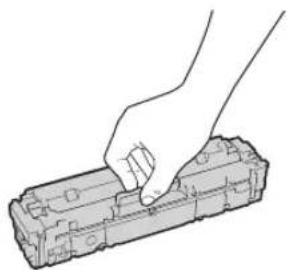
Berühren Sie nicht den Tonerpatronenspeicher ( ) oder die elektrischen Kontakte ( UUm zu vermeiden, dass die Oberfläche der Trommel im Gerat verkratzt oder dem Licht ausgesetzt wird, öffnen Sie den Trommelschutzverschluss nicht ( C).
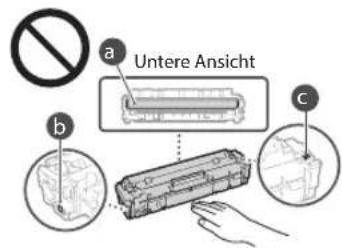
- Nehmen Sie die Tonerpatronne nur aus der Verpackung oder aus dem Gerät, wenn es erforderlich ist.
Die Tonerpatrone ist ein magnetisches Produkt. Halten Sie sie fern von Produkten, die anfällig für Magnetismus sind, einschließlich Disketten und Laufwerke. Das kann sonst zu Datenkorruption führen.
Lagerung von Tonerpatronen
Lagern Sie Patronen unter folgenden Umgebungsbedingungen, um einen sicheren Gebrauch und hohe Qualität sicherzustellen. Temperatur bei Lagerung: 0 bis 35^ Luftfeuchtigkeit bei Lagerung: 35 bis 85% relative Luftfeuchtigkeit (nicht kondensierend)
- Offnen Sie die Schutzhülle erst, wenn Sie die Tonerpatrone benötigen.
- Wenn Sie eine Tonerpatrone zur Aufbewährung aus dem Gerat gehmen, stecken Sie die Tonerpatrone in die Originalschaftzüle, oder wickeln Sie sie in ein dikes Tuch.
Lagem Sie Tonerpatronen nicht senkrecht oder mit der Oberseite nach unter. Anderfalls verdichtet sich der Toner und kann dann auch durch Schütteln nicht mehr in den Originalzustand gebracht werden.
*Auch innerhalb des fur die Lagerung empfohlenen Luftfeuchtigkeitsbereichs konnen sich in der Tonepatrone Wassertrupfchen niederschlagen (Feuchtgitektskondensation), wenn es zu einem Temperaturunterschied zwischen dem Inneren der Patrone und der Umgebung kommt. Feuchtgitektskondensation beeinträchtigt die Druckqualitat von Tonepatronen.
Tonerpatronen nicht an folgenden Orten lagern
- Orte in der Nähe offener Flammen
- Orte, die fünf Minuten oder länger direktem Sonnenlicht oder hellem Licht ausgesetzt sind
- Orte mit hohem Salzgehalt der Luft
- Orte, die korosiven GaSEN (z. B. Aerosolsprays und Ammoniak) ausgesetzt sind
- Orte, die hohen Temperaturen oder hoher Luftfeuchtigkeit ausgesetzt sind
- Orte mit stark schwankender Temperatur oder Luftfeuchigkeit, an denen es liegt zu Feuchtigkeitskondensationkommen kann
- Orte mit starker Staubentwicklung
- Orte in Reichweite von Kindern
Vorsicht vor gefälschten Tonerpatronen
- Wenn Sie gefässchte Tonerpatronen verwenden, kann darunter die Druckqualität und die Leistung des Systems leiden. Canon ist nicht für irgendwelche Fehlfunktionen, Unfälle oder Schäden verantwortlich, die durch die Verwendung von gefässchten Tonerpatronen verursicht werden.
- Nähere Informationen finden Sie unter global. canon/ctc.
Verfugbarkeitszeitaum von Ersatzteilen und Tonerpatronen und dergleichen
Die Ersatzteile und Tonerpatronen und dergleichen für das Gerät sind mindestens sieben (7) Jahre lang nach Einstellung der Produktion des Geatermodells erhält.
Verpackungsmaterial der Tonerpatronen
- Bewahren Sie das Verpackungsmaterial für die Tonerpatrone auf. Sie bereits es, wenn Sie das Gerät transportieren.
- Das Verpackungsmaterial wird möglichereweise ohne Ankündigung in Form oder Platzerung verändert bzw. ergänzt oder wegelassen.
Nachdem Sie den Schutzstreifen von der Tonerpatrone herausgezogen haben, entsorgen Sie him gemäß den geltenden, ortlichen Vorschriften.
Entsorgung gebrauchter Tonerpatronen oder dergleichen
- Wenn Sie eine Tonerpatrone oder dergleichen entsorgen, legen Sie in die Originalschutzhülle, um zu verhindern, dass der Tonerinnen verstreut wird. Entsorgen Sie die Tonerpatrone dann gemäß den geltenden, örtlichen Vorschriften.
Hinweise
Produkname
Gemäß den Sicherheitsbestimmungen muss der Produktname registriert werden.
In einigen Regionen, in denen"This Produkt verkauft wird, konnen staatessen die folgenden Namen in Klammern () registriert werden.
MF645Cx (F175002)
EMV-Anforderungen der EU-Richtlinie
Dieses Gerät inklusive Ausstattung erfüllt die wesentlichen EMV-Anforderungen der EU-Richtlinie. Wir erklären hiermit, dass diesen Produkt mit den EMV-Anforderungen der EU-Richtlinie zu Stromversorgungsnetzen von 230V, 50 Hz genugt, obwohl die Nennspannung des Produktes bei 220 bis 240V, 50/60 Hz liegt. Die Verwendung von abgeschirmten Kabel ist notwendig, um die technischen EMV-Anforderungen der EU-Richtlinie zu erfüllen.
EU WEEE- und Batterien-Richtlinien
Informationen zu den WEEE- und Batterien Richtlinien finden Sie im neuesten Anwenderhandbuch (HTML-Anleitung) auf der Canon Website (canon.com/oip-manual).
German (DE) Hiermit erklart Canon Inc, dass diese Anlage der Richtlinie 2014/53/EU entspricht. Der vollständige Text der EU-Konformitätserklärung ist unter der folgenden Internetadresse verfügbar: http://www.canon-europe.com/ce-documentati WLAN-Spezifikationen Frequenzbereich(e): 2412-2472 MHz Maximale Funkfrequenzleistung: 15.9 dBm
Rechtliche Einschränkungen beim Verwendendes Produkts und von Bildern
Das Scannen, Drucken oder anderweitige Reproduzieren bestimmter Dokumente mit dessem Gerat und die Verwendung derartiger Bilder, die Sie mit dessem Gerat gescant, gedruck oder anderweitig reproduziert haben, ist unter Umstandenden gesetzlich verboten und kann zivil- und strafrechtlich verfolgt werden. Beispiele für diese Dokumente finden Sie weiter unter. Diese List soallerdings nur als Richtlinie dienen. Wenn Sie nicht sich sind, ob Sie ein bestimmtes Dokument mit dem Gerat scannen, drucken oder anderweitig reproduzierten und Bilder, die Sie mit dessem Gerat gescant, gedruck oder anderweitig reproduziert haben, verwenden duren, holen Sie vorab rechtlichen Rat ein.
Geldscheine Reiseschecks
Zahlungsanweisungen
Lebensmittelmarken Einlagenzertifikate
Reisepasse
- Briefmarken (sowohl gültig als auch ungültig)
- Einwanderungspapiere
- Identifizierende Ausweise oder Abzeichen
- Steuermarken (sowohl gültig als auch ungültig)
- Bestimmte Dienst- oder Einziehungspapiere
- Pfandbriefe oder andere Schuldscheine
Von Regierungsbehörden ausgestellte Schecks oder Wechsel
Aktienzertifikate
- Fahrzeugeschneige und-brieufe und Eigenturnsrukunden
- Urheberrechtsliche geschützte Werke/Kunstwerke
- ohne Genehmigung des Urheberrechtsinhabers
Andere Warnhinweise
Das Gerät ist nicht für die Benutzung im unmittelbaren Gesichtsfeld am Bildschirmarbeitsplatz vorgesehen. Um störende Reflexionen am Bildschirmarbeitsplatz zu vermeiden, darf diese Produkt nicht im unmittelbaren Gesichtsfeld platziert werden.
Haftungsausschluss
Die Angaben in thisem Dokument konnen ohne vorherige Ankundigung geändert werden.
CANON INC. GIBT BEZUGLICH DIESES MATERIALS KEINE GWAHRLEISTUNGEN JEGLICHER ART, WEDER VERTRAGLICH NOCH GESetzLICH, AUSSEN DER HIER ANGEGBENEN, EINSCHLISSLCI, JEDOCH NICT BESCHRANKT AUF, GWAHRLEISTUNGEN FÜR MARKTFAIGKET, HANDELSUBLICH IE QUALITAT, EIGNUNG FÜR EINEN BESTIMMTEN ZWECK UND PATENTVERLETZUNG. CANON INC. HAFET NICT FÜR DIRKETE UND BEILaufG ENTSTANDENE SCHADEN ODER FOLGESCHADEN JEDWEDER ART SOWIE FÜR EINKOMMENSVERLUSTE, D'AUS DER NUTZUNG DIESE MATERIALS ENTSTEHEN.
Hinweise zu diesen Handbuch
In dieser Anleitung verwendete Tasten und Schaltflächen
Folgende Symbole und Tastenbezeichnungen verdeutlichen, wie das drücken von Tasten in dieser Anleitung beschrieben wird.
Tastendes Bedienfelds:[Tastensymbol] Beispel:
- Display:
- Schaltflächen und Elemente in der Computeranzeige: [Voreinstellungen]
In dieser Anleitung verwendete Abbildungen und Anzeigen
Die in dieser Anleitung verwendeten Abbildungen und Anzeigen entsprechen dem Modell MF645Cx (sofern nicht anders angegeben).
Warenzeichen
Mac ist ein Warenzeichen von Apple Inc.
Microsoft, Windows, Windows Vista, Windows Server, Internet Explorer, Excel und PowerPoint sind Warenzeichen oder eingetragene Warenzeichen der Microsoft Corporation in den USA und/oder anderen Ländern.
Andere Firmen- oder Produktnamen, die in dieser Anleitung verwendent werden und nicht in dieser Listerewähn sind, können Warenzeichen der entsprechenden Firmen sein.
Software von Drittanbietern
Dieses Canon Produkt (das "PRODUKT") enthalt Softwaremodule von Drittaniabetern. Die Nutzung und Verteilung dieser Softwaremodule, einschließlich etwaiger Aktualisierungen dieser Softwaremodule (zusammen die "SOFTWARE") unterliegen den nachfolgenden Lizenzbedingungen (1) bis (9).
(1) Sie erklaren sich damit einverstanden, dass Sie alle geltenden Exportkontrollgesetze, Einschränkungen oder Vorschriften der beteiligten Länder in dem Fall einhalten, dass diese PRODUKT einschließlich der SOFTWARE in ein andere Land versandt, überführter oder exportiert wird.
(2) Rechteinhaber der SOFTWARE gehalten in jeder Hinsicht Titel, Eigentum und Rechte am geistigen Eigentum in und an der SOFTWARE. Sofern nicht ausdrücklich vorgesehen, wird keine Lizenz oder das Recht, ausdrücklich oder implizit, seitens der Rechteinhaber der SOFTWARE für etwaige Eigentumsrechte der Rechteinhaber der SOFTWARE an Sie übertragen oder gewährt.
(3) Sie dürfen die SOFTWARE ausschließlich mit dem PRODUKT verwenden.
(4) Sie durfen die SOFTWARE nicht an Dritte ohne vorherige schriftliche Einverständniserklung der Rechtehaber der SOFTWARE zuweisen, unterlizenzieren, vermarkten, vertellen oder übertragen.
(5) Ungeachtet des Vorstehenden, davon Sie die SOFTWARE nur übertragen, wenn Sie (a) alle ihre Rechte an das PRODUKT und alle Rechte und Verpflichtungen unter den Lizenzbedingungen an den Übertragungsempfänger übertragen und (b) dieser Übertragungsempfänger zustimmt, an alle diese Bedingungen gebunden zu sein.
(6) Sie durfen den Code der SOFTWARE nicht dekomplillieren, auflösen, disassemblierten oder anderweitig in eine für den Menschen lesbare Form zurückentwickeln.
(7) Es ist Jahren nicht gestattet, die SOFTWARE zuändern, anzupassen, zu übersetzen, zu vermieten oder zu verliehen oder andere Werke auf der Grundlage der SOFTWARE abzuleiten.
(8) Sie sind nicht berechtigt die SOFTWARE von dem PRODUKT zu entfernen oder separate Kopien zu erstellen.
(9) Der für den Menschen lesbare Teil (der Quellcode) der SOFTWARE wird nicht an Sie lizenziert.
Ungeachtet der obigen Punkte (1) bis (9) gilt
Folgenden: das PRODUKT beinhaltet
Softwaremodule von Drittaniabetern, denen andere Lizenzbedingungen beiliegen, und diese Softwaremodule unterliegen den anderen Lizenzbedingungen.
Lesen Sie die weiteren Lizenzbedingungen für Softwaremodule von Drittaniabetern, die im Anhang der Anleitung für das entsprechende PRODUKT beschrieben sind. Das Handbuch kann von der Canon Seite http://canon.com/oip-manual heruntergeladen werden.
Durch die Nutzung des PRODUKTS gelten für Sie alle geltenden Lizenzbedingungen als vereinbart. Wenden Sie sich an unseren Kundendienstvertreter, wenn Sie diesen Lizenzbedingungen nicht zustimmen.
V_180517
German (DE) Hiermit erklart Canon Inc, dass diese Anlage der Richtlinie 2014/53/EU entspricht. Der vollständige Text der EU-Konformitätserklärung ist unter der folgenden Internetadresse verfügbar: http://www.canon-europe.com/ce-documentati WLAN-Spezifikationen Frequenzbereich(e): 2412-2472 MHz Maximale Funkfrequenzleistung: 15.9 dBm
German (DE) Hiermit erklart Canon Inc, dass diese Anlage der Richtlinie 2014/53/EU entspricht.
Der vollständige Text der EU-Konformitätserklärung ist unter der folgenden Internetadresse verfügbar:
http://www.canon-europe.com/ce-documentation
WLAN-Spezifikationen
Frequenzbereich(e): 2412-2472 MHz
Maximale Funkfrequenzleistung: 15.9 dBm
Estonian (ET) Käesolevaga deklareerib Canon Inc., et käesolev seade vastab direktivi 2014/53/EL nouetele.
ELi vastavusdeklaratsioni tajelik tekst on kattesaadav jargmisel internetaia adressil: http://www.canon-europe.com/ce-documentation Juhtmevaba LAN-i spetsifikatsionid
Sagedusriba(d): 2412-2472 MHz
Maksimaine raadiosageduslik voimsus: 15.9 dBm
German (DE) Hiermit erklart Canon Inc, dass diese Anlage der Richtlinie 2014/53/EU entspricht.
Der vollständige Text der EU-Konformitätserklärung ist unter der folgenden Internetadressee verfügbar. http://www.canon-europe.com/ce-documentation.WLAN-Spezifikationen Frequenzbereich(e):2412-2472 MHz Maximale Funkfrequenzleistung:15.9 dBm
Estonian (ET) Käesolevaga deklareerib Canon Inc., et käesolev seade vastab direktivi 2014/53/FL nôuetele.
German (DE) Hiermit erklart Canon Inc, dass diese Anlage der Richtlinie 2014/53/EU entspricht. Der vollständige Text der EU-Konformitätserklärung ist unter der folgenden Internetadresse verfügbar: http://www.canon-europe.com/ce-documentati WLAN-Spezifikationen Frequenzbereich(e): 2412-2472 MHz Maximale Funkfrequenzleistung: 15.9 dBm
Estonian (ET) Kaesolevaga deklareenib Canon Inc, et kaesolev seade vastab direktiivi 2014/53/ FL nouetele. EI vastavusdeclaratslooni talelik tekst on kattesaadav jargmisel internetaadressil: http://www.canon-europe.com/ce-documentation Juhtmevaba LAN-i spetsifkatsloonid Sagedusrlba(d): 2412-2472 MHz Maksimaalne raadiosageduslik voimsus: 15.9 dBm
German (DE) Hiermit erklart Canon Inc, dass diese Anlage der Richtlinie 2014/53/EU entspricht. Der vollständige Text der EU-Konformitätserklärung ist unter der folgenden Internetadresse verfügbar: http://www.canon-europe.com/ce-documentati WLAN-Spezifikationen Frequenzbereich(e): 2412-2472 MHz Maximale Funkfrequenzleistung: 15.9 dBm
Estonian (ET) Kaesolevaga deklareenib Canon Inc, et kaesolev seade vastab direktiivi 2014/53/ FL nouetele. ELI vastavusdeklaratslooni talelik tekst on kattesaadav jargmisel internetiaadressil: http://www.canon-europe.com/ce-documentation Juhtmevaba LAN-i spetsifikatsloonid Sagedusrlba(d):2412-2472 MHz Maksimaalne raadiosageduslik voimsus: 15.9 dBm
German (DE) Hiermit erklart Canon Inc, dass diese Anlage der Richtlinie 2014/53/EU entspricht.
Der vollständige Text der EU-Konformitätserklärung ist unter der folgenden Internetadresse verfügbar: http://www.canon-europe.com/ce-documentation.WLAN-Spezifikationen Frequenzbereich(e):2412-2472 MHz Maximale Funkfrequenzleistung: 15.9 dBm
Estonian (ET) Kaesolevaga deklareerib Canon Inc, et kaesolev seade vastab direktiivi 2014/53/ FL nouetele. EI vastavusdeclaratslooni talelik tekst on kattesaadav jargmisel internetiaadressil: http://www.canon-europe.com/ce-documentatio Juhtmevaba LAN-i spetsifkatsloonid Sagedusrlba(d):2412-2472 MHz Maksimaalne raadiosageduslik voimsus: 15.9 dBm
Kontroller folgende.
InstallerIkpepafolgendesteder
Undgafolgende situationer:
German (DE) Hiermit erklart Canon Inc, dass diese Anlage der Richtlinie 2014/53/EU entspricht. Der vollständige Text der EU-Konformitätserklärung ist unter der folgenden Internetadresse verfügbar: http://www.canon-europe.com/ce-documentati WLAN-Spezifikationen Frequenzbereich(e): 2412-2472 MHz Maximale Funkfrequenzleistung: 15.9 dBm
Estonian (ET) Kaesolevaga deklareenib Canon Inc, et kaesolev seade vastab direktiivi 2014/53/ FL nouetele. ELI vastavusdeklaratslooni talelik tekst on kattesaadav jargmisel internetiaadressil: http://www.canon-europe.com/ce-documentation Juhtmevaba LAN-i spetsifkatsloonid Sagedusrlba(d):2412-2472 MHz Maksimaalne raadiosageduslik voimsus: 15.9 dBm
German (DE) Hiermit erklart Canon Inc, dass diese Anlage der Richtlinie 2014/53/EU entspricht.
Der vollständige Text der EU-Konformitätserklärung ist unter der folgenden Internetadresse verfügbar: http://www.canon-europe.com/ce-documentation.WLAN-Spezifikationen Frequenzbereich(e):2412-2472 MHz Maximale Funkfrequenzleistung: 15.9 dBm
Estonian (ET) Käesolevaga deklareerib Canon Inc, et käesolev seade vastab direktivi 2014/53/FL nouetele.
Nyttige kopieringsinnstlinger
Npa1
2-sidig aller 1-sidig*
Forstorring ellerreducering
Kopiere ID-kort
Passkopi
German (DE) Hiermit erklart Canon Inc, dass diese Anlage der Richtlinie 2014/53/EU entspricht.
Der vollständige Text der EU-Konformitätserklärung ist unter der folgenden Internetadressee verfügbar. http://www.canon-europe.com/ce-documentation.WLAN-Spezifikationen Frequenzbereich(e):2412-2472 MHz Maximale Funkfrequenzleistung:15.9 dBm
Estonian (ET) Kaesolevaga deklareerib Canon Inc., et kaesolev seade vastab direktiivi 2014/53/ FL nouetele. ELI vastavusdeclaratslooni talelik tekst on kattesaadav jargmisel internetiaadressil: http://www.canon-europe.com/ce-documentatio Juhtmevaba LAN-i spetsifikatsloonid Sagedusriba(d): 2412-2472 MHz Maksimaalne raadiosageduslik voimsus: 15.9 dBm
Förpackningsmaterial für tonerpatronen
German (DE) Hiermit erklart Canon Inc, dass diese Anlage der Richtlinie 2014/53/EU entspricht.
Der vollständige Text der EU-Konformitätserklärung ist unter der folgenden Internetadressee verfügbar. http://www.canon-europe.com/ce-documentation.WLAN-Spezifikationen Frequenzbereich(e):2412-2472 MHz Maximale Funkfrequenzleistung:15.9 dBm
Estonian (ET) Käesolevaga deklareerib Canon Inc., et käesolev seade vastab direktivi 2014/53/FL nôuetele.
German (DE) Hiermit erklart Canon Inc, dass diese Anlage der Richtlinie 2014/53/EU entspricht.
Der vollständige Text der EU-Konformitätserklärung ist unter der folgenden Internetadressee verfügbar. http://www.canon-europe.com/ce-documentation.WLAN-Spezifikationen Frequenzbereich(e):2412-2472 MHz Maximale Funkfrequenzleistung:15.9 dBm
Estonian (ET) Kaesolevaga deklareenib Canon Inc, et kaesolev seade vastab direktiivi 2014/53/ FL nouetele. ELI vastavusdeklaratslooni talelik tekst on kattesaadav jargmisel internetiaadressil: http://www.canon-europe.com/ce-documentation Juhtmevaba LAN-i spetsifikatsloonid Sagedusrlba(d):2412-2472 MHz Maksimaalne raadiosageduslik voimsus: 15.9 dBm
German (DE) Hiermit erklart Canon Inc, dass diese Anlage der Richtlinie 2014/53/EU entspricht. Der vollständige Text der EU-Konformitätserklärung ist unter der folgenden Internetadresse verfügbar: http://www.canon-europe.com/ce-documentati WLAN-Spezifikationen Frequenzbereich(e): 2412-2472 MHz Maximale Funkfrequenzleistung: 15.9 dBm
Estonian (ET) Kaesolevaga deklareenib Canon Inc, et kaesolev seade vastab direktiivi 2014/53/ FL nouetele. ELI vastavusdeklaratslooni talelik tekst on kattesaadav jargmisel internetiaadressil: http://www.canon-europe.com/ce-documentation Juhtmevaba LAN-i spetsifikatsloonid Sagedusrlba(d):2412-2472 MHz Maksimaalne raadiosageduslik voimsus: 15.9 dBm
German (DE) Hiermit erklart Canon Inc, dass diese Anlage der Richtlinie 2014/53/EU entspricht. Der vollständige Text der EU-Konformitätserklärung ist unter der folgenden Internetadresse verfügbar: http://www.canon-europe.com/ce-documentati WLAN-Spezifikationen Frequenzbereich(e): 2412-2472 MHz Maximale Funkfrequenzleistung: 15.9 dBm
Estonian (ET) Kaesolevaga deklareenib Canon Inc, et kaesolev seade vastab direktiivi 2014/53/ FL nouetele. ELI vastavusdeklaratslooni talelik tekst on kattesaadav jargmisel internetiaadressil: http://www.canon-europe.com/ce-documentation Juhtmevaba LAN-i spetsifikatsloonid Sagedusrlba(d):2412-2472 MHz Maksimaalne raadiosageduslik voimsus: 15.9 dBm
Printed on non-chlorine bleached paper. Gedruckt auf chlorfrei gebleichtem Papier.