Pick your language and provide your email: we'll send you a specifically translated version.
This manual is not available in your language
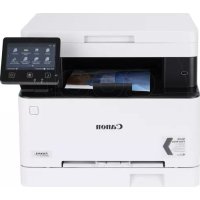
Тип продукту
Кольоровий лазерний багатофункціональний принтер
Функції
Друк, копіювання, сканування, факс
Формати паперу
A4, A5, A6, B5, Letter, Legal, конверти тощо
Ємність паперу
Лоток: до 250 аркушів; ручний подавач: 1 аркуш
Двосторонній друк
Автоматичний (залежно від моделі)
Підключення
USB 2.0, Ethernet 10/100/1000, Wi-Fi 802.11 b/g/n
Картриджі тонера
Canon Cartridge 054: чорний, блакитний, пурпуровий, жовтий (стандартний та високої ємності)
Дисплей
Кольоровий сенсорний РК-екран
Швидкість друку
До 21 стор./хв (чорний та кольоровий)
Роздільна здатність друку
До 600 x 600 т/д
Сканування
Сканування на електронну пошту, спільну папку, FTP-сервер, USB-накопичувач
Функції безпеки
PIN-код для запобігання несанкціонованому доступу
Живлення
220-240 В, 50/60 Гц
Споживання електроенергії
У режимі очікування: близько 10 Вт; під час друку: близько 800 Вт (орієнтовно)
Розміри (Ш x Г x В)
Приблизно 451 x 460 x 413 мм
Вага
Приблизно 18,5 кг
Обслуговування
Протирати вологою ганчіркою; не використовувати розчинники
Заміна тонера
Дотримуйтесь інструкцій на екрані; зніміть клейку стрічку
Часті запитання - ISensys MF641Cw CANON
Як налаштувати принтер вперше?
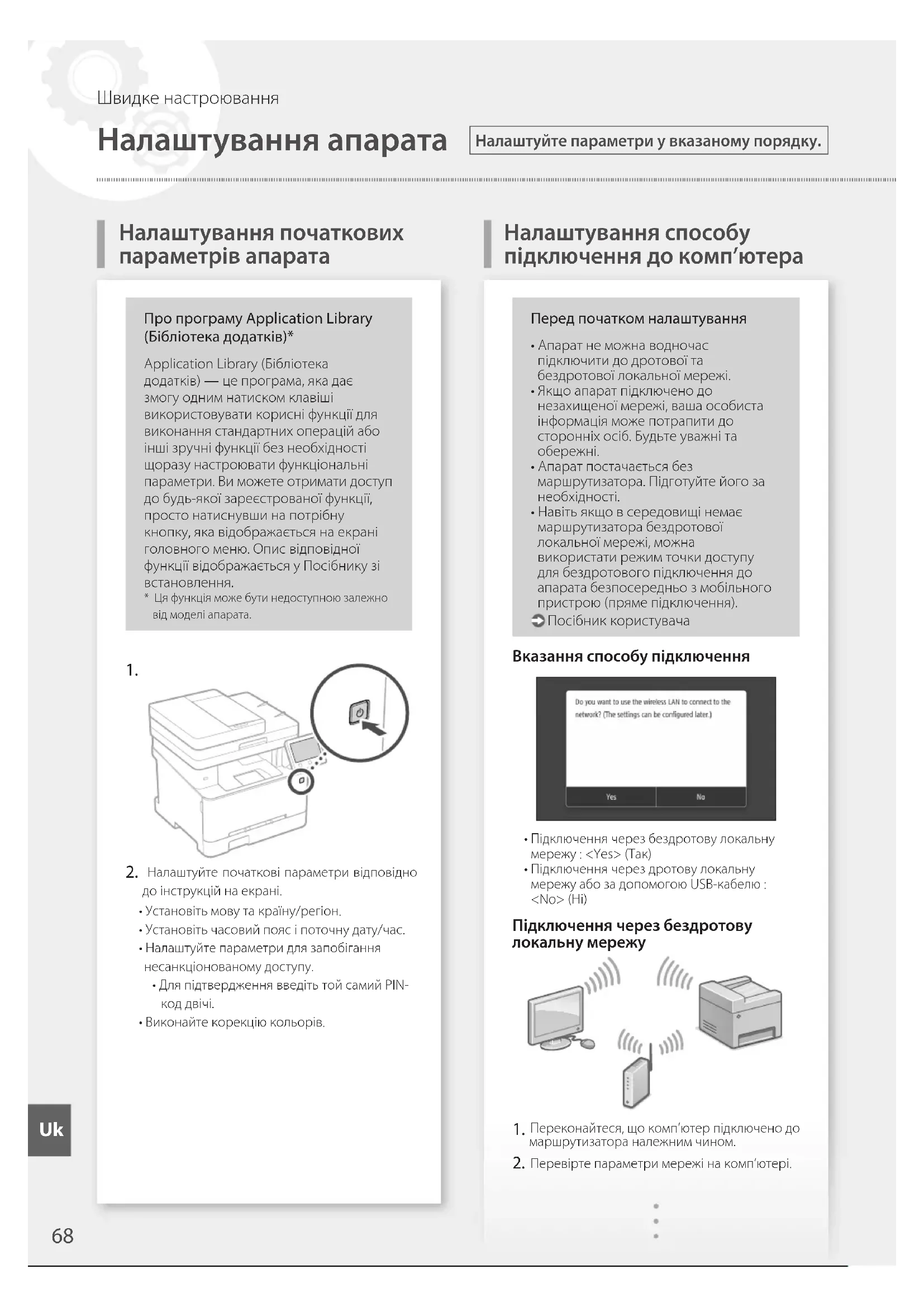
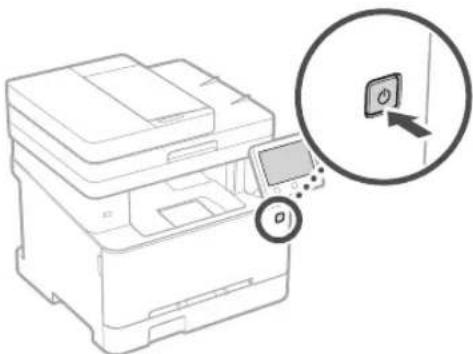
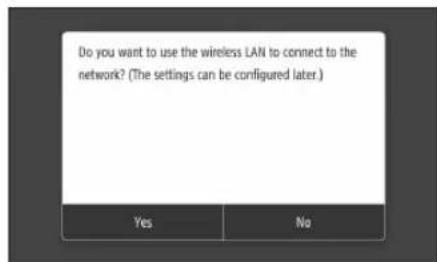
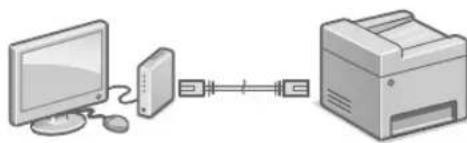
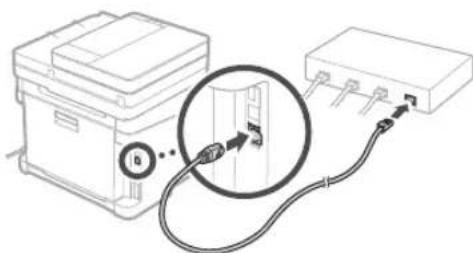
Увімкніть пристрій, дотримуйтесь інструкцій на екрані для вибору мови, країни/регіону, часового поясу, потім налаштуйте мережеве підключення (Wi-Fi, Ethernet або USB) та встановіть драйвер з компакт-диска або веб-сайту Canon.
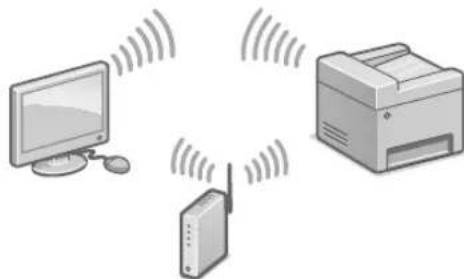
Як підключити принтер через Wi-Fi?
Переконайтеся, що Wi-Fi роутер увімкнено та знаходиться поруч. На екрані принтера виберіть SSID та введіть мережевий ключ. Якщо роутер підтримує WPS, скористайтеся цим спрощеним методом.
Що робити при застряганні паперу?
На екрані відображаються інструкції з усунення застрягання. Відкрийте вказані кришки, обережно вийміть застряглий папір, дотримуючись вказівок, потім закрийте. Якщо проблема не зникає, зверніться до посібника користувача.
Як замінити картридж тонера?
Відкрийте передню кришку, вийміть використаний картридж, потягнувши за ручку. Дістаньте новий картридж з упаковки, зніміть клейку стрічку, потім вставте його до клацання. Дотримуйтесь інструкцій на екрані.
Як почистити принтер?
Перед чищенням вимкніть пристрій і від'єднайте шнур живлення. Використовуйте м'яку, злегка вологу ганчірку (тільки воду) для протирання зовнішніх поверхонь. Ніколи не використовуйте спирт, бензол або легкозаймисті речовини.
Як відсканувати документ на комп'ютер?
Помістіть оригінал на скло або в автоподавач. На екрані натисніть Сканування, виберіть призначення (електронна пошта, папка тощо) та налаштування. З комп'ютера скористайтеся MF Scan Utility для запуску сканування.
Як налаштувати функцію факсу?
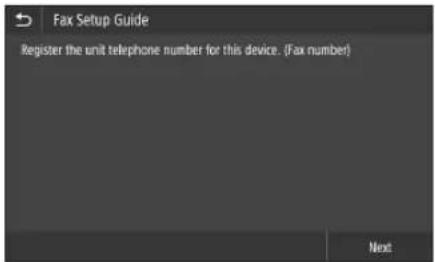
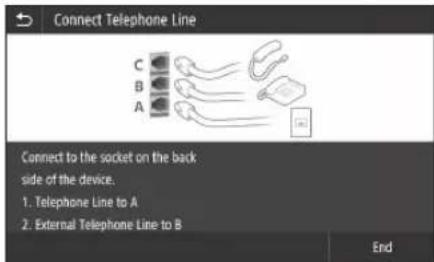
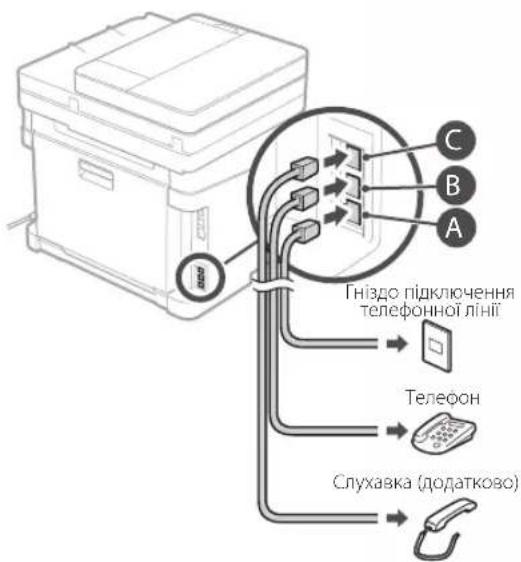
Підключіть пристрій до аналогової телефонної лінії. Дотримуйтесь інструкцій на екрані, щоб зареєструвати ваш номер факсу та ім'я, потім виберіть режим прийому. Ви можете надсилати факси з панелі керування або з ПК.
Як заощадити енергію за допомогою принтера?
Натисніть кнопку Енергозбереження, щоб перевести пристрій у режим очікування. Для тривалої перерви вимкніть головний вимикач та від'єднайте шнур живлення. Використовуйте режим автоматичного очікування, який можна налаштувати в параметрах.
Що робити, якщо принтер не вмикається?
Переконайтеся, що шнур живлення правильно підключено до пристрою та до робочої розетки. Натисніть вимикач живлення. Якщо екран залишається чорним, від'єднайте шнур, зачекайте 10 секунд і підключіть знову. Якщо проблема не зникає, зверніться до служби підтримки.
Які важливі заходи безпеки?
Розмістіть принтер на стійкій поверхні, захищеній від вологи та пилу. Використовуйте лише шнур живлення, що входить у комплект. Ніколи не розбирайте пристрій. У разі появи диму або незвичного запаху негайно від'єднайте шнур та зверніться до авторизованого сервісного центру.
Питання користувачів про ISensys MF641Cw CANON
1 питання про цей пристрій. Дайте відповідь на ті, що знаєте, або поставте власне.
Поставити нове питання про цей пристрій
Як встановити або оновити драйвер принтера Canon iSensys MF641Cw?
Часто Задавані Питання -07/04/2026
Відповідь Notice-Facile
Щоб встановити або оновити драйвер вашого принтера Canon iSensys MF641Cw, виконайте кроки, що відповідають вашій операційній системі.
Встановлення на Windows:
Перейдіть на сторінку офіційної підтримки Canon France для iSensys MF641Cw.
Завантажте драйвер "Generic Plus UFR II Printer Driver" (версія 2.90 або новіша) та "ScanGear" (версія 11.3 або новіша), щоб використовувати всі функції сканування.
Двічі клацніть на завантажений файл, щоб запустити автоматичну установку.
Слідуйте інструкціям на екрані, вибравши тип підключення (USB, Ethernet або Wi-Fi залежно від вашої конфігурації).
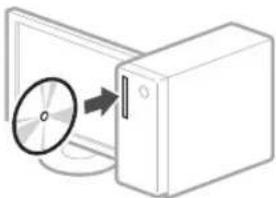
Якщо екран установки не з'являється, знайдіть файл "MInst.exe" вручну, перейшовши до "D:" (або до літери вашого CD/DVD-диска) у Провіднику Windows.
Після завершення установки перезавантажте комп'ютер, щоб драйвер працював повністю.
Встановлення на macOS:
Відвідайте сторінку підтримки Canon France для iSensys MF641Cw і завантажте версію драйвера, сумісну з вашою версією macOS.
Залежно від дати покупки вашого пристрою, драйвер для macOS може не бути включений у наданий CD-ROM, але останні версії завжди доступні для завантаження на сайті Canon.
Запустіть завантажений файл і слідуйте майстру установки.
При необхідності зверніться до детального посібника драйвера для специфічних налаштувань для macOS.
Для оновлень: Регулярно відвідуйте сторінку підтримки Canon France для iSensys MF641Cw, щоб перевірити нові версії драйверів. Оновлення часто містять виправлення сумісності та поліпшення продуктивності.
Якщо у вас виникли проблеми під час установки, переконайтеся, що пристрій правильно підключений до вашого комп'ютера (USB або мережа) і що ваша операційна система оновлена.
Відповісти (будьте першим)
Завантажте інструкції для вашого принтер у форматі PDF безкоштовно! Знайдіть свій посібник ISensys MF641Cw -
CANON і поверніть собі контроль над електронним пристроєм. На цій сторінці опубліковані всі документи, необхідні для використання вашого пристрою. ISensys MF641Cw бренду CANON.
KaO Baw anapat Mae yHKciIO
fakcy, npeuDITb Do HanaTuBaHHa
napametpiB fakcy. Ctop. 71
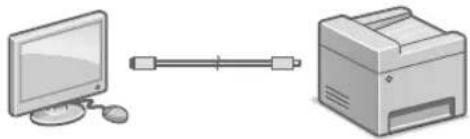
PiiknueHHypee3 USB
Anapat He miCTb y KOMnneKTI USB-ka6eNb. IInrOryIte Ioro 3a Heo6xHNOctI.
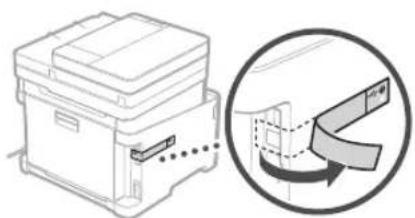
-Nepebipte,Ha Ha USB-Ka6eni e HabeHeHa HxKye No3HaUka.
He niknau Te USB-ka6bI Do BCTaHOBHeHn IpaBepi. KaIO Bu 3po6nIu Ce, BiKIOUHTb USB-ka6eB BiKOMNIOTe, zakpNIte dianorOBe BIKHO Ta BIKOHaIte HabeEny dani npoceDpy 3 KpOKy 1.
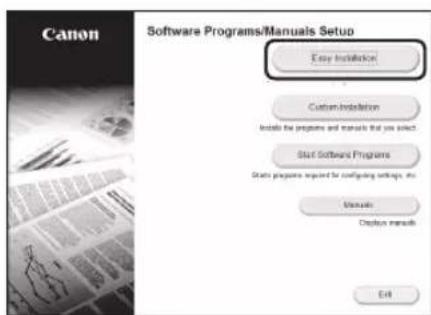
1.YctaHObitdpaiBepinporpamHe 3a6e3neueHH.
CTop.70BcTaHOBnEHn nporpamHoro 3a6e3neueHH
KoNn BiO6pa3ntb8c8 eKpAH 3 iHCTpykciMn ⅢOo nIKIIOueHHA USB-ka6eIIO do anapata, 3HIMITb HAKNeKy, Ra KaPBAe npT USB.
💬 Привіт! Я ваш помічник з посібника.Я знаю ваш CANON ISensys MF641Cw.
Як я можу вам допомогти? (використання, налаштування, коди помилок, пояснення кроку тощо)💡 Приклади :
• Як ним користуватися ?
• Код помилки E3 ?
• Як чистити ?