L1721 - Moniteur DGM - Notice d'utilisation et mode d'emploi gratuit
Retrouvez gratuitement la notice de l'appareil L1721 DGM au format PDF.

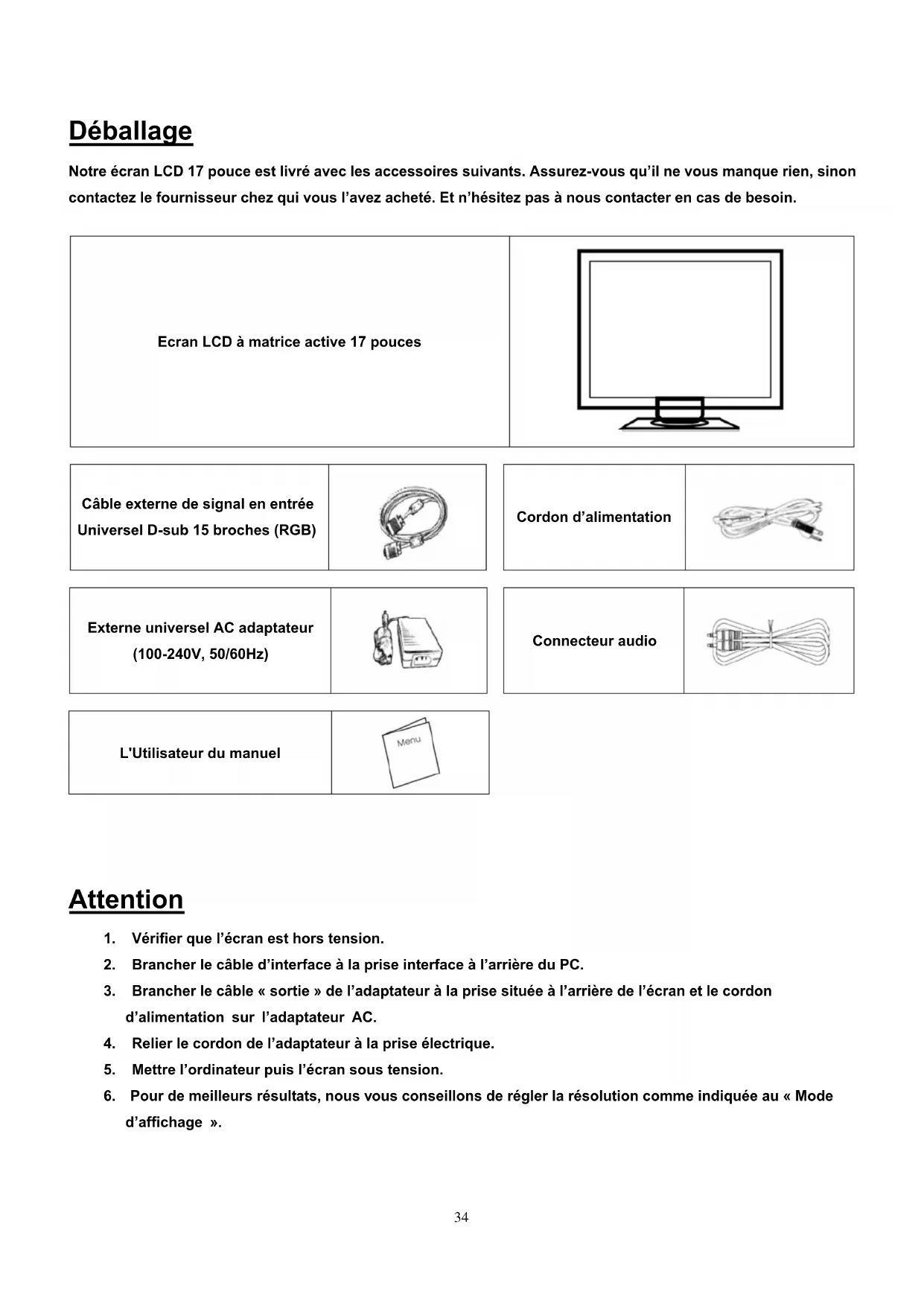


| Caractéristiques techniques | Moniteur DGM L1721, taille de l'écran 17 pouces, résolution 1280 x 1024 pixels, technologie LCD, temps de réponse 5 ms, luminosité 250 cd/m², contraste 1000:1. |
|---|---|
| Connectivité | Ports VGA, DVI, et audio. |
| Utilisation | Idéal pour un usage bureautique, gaming léger et multimédia. |
| Maintenance | Nettoyage régulier de l'écran avec un chiffon doux, vérification des câbles de connexion. |
| Sécurité | Conforme aux normes de sécurité CE, protection contre les surtensions. |
| Informations générales | Consommation électrique en fonctionnement 30 W, poids 4.5 kg, dimensions 37.5 x 41.5 x 18 cm. |
FOIRE AUX QUESTIONS - L1721 DGM
Questions des utilisateurs sur L1721 DGM
0 question sur cet appareil. Repondez a celles que vous connaissez ou posez la votre.
Poser une nouvelle question sur cet appareil
Téléchargez la notice de votre Moniteur au format PDF gratuitement ! Retrouvez votre notice L1721 - DGM et reprennez votre appareil électronique en main. Sur cette page sont publiés tous les documents nécessaires à l'utilisation de votre appareil L1721 de la marque DGM.
MODE D'EMPLOI L1721 DGM
Table des matières 32
Vue du moniteur 33
Déballage 34
Recommendations 34
Installation matérielle....35
Fonctions du menu de contrôle.... 36
Présentation des touches.... 36
Instructions de nettoyage.... 37
Précautions à prendre.... 37
Résolution des problèmes.... 37
Menu (OSD) / Mode Menu ....38-39
Mode Affichage....40
Spécifications 41
Toute information en ce manuel peut être modifiée de temps en temps sans preavis.
Vue du moniteur
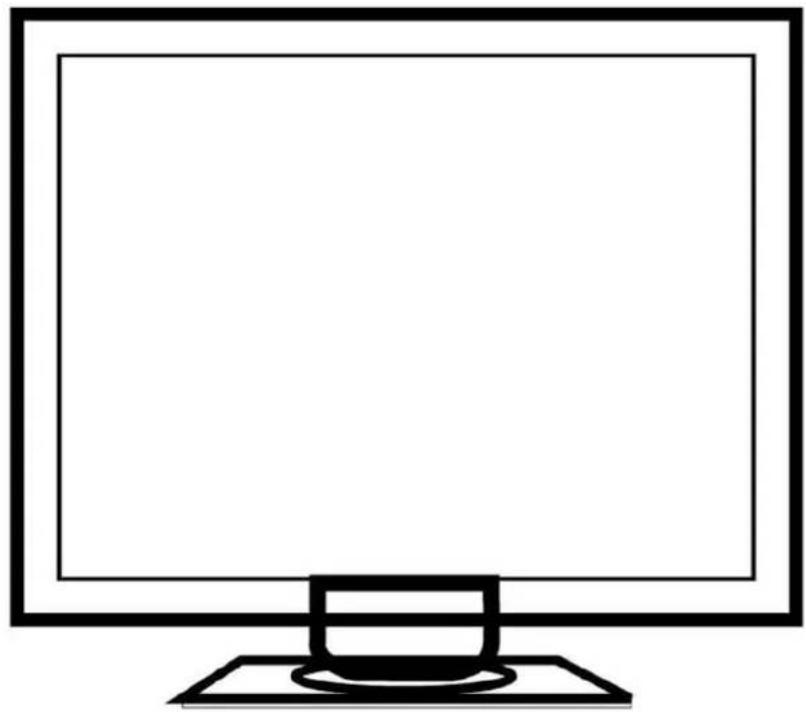
Notre écran LCD 17 pouce est livré avec les accessoires suivants. Assurez-vous qu'il ne vous manque rien, sinon contactez le fournisseur chez qui vous l'avez acheté. Et n'hésitez pas à nous contacter en cas de besoin.
| Ecran LCD à matrice active 17 pouces | 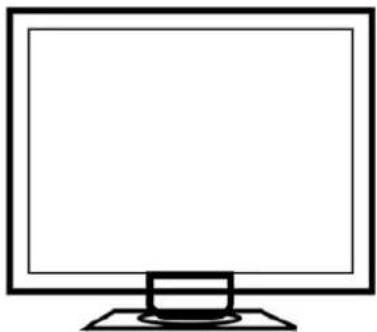 | ||
| Câble externe de signal en entrée Universel D-sub 15 broches (RGB) | 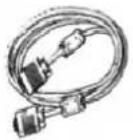 | Cordon d'alimentation | 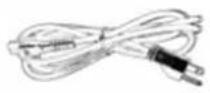 |
| Externe universel AC adaptateur (100-240V, 50/60Hz) | 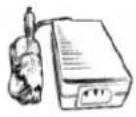 | Connecteur audio | 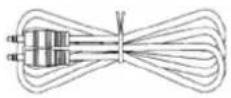 |
| L'Utilisateur du manuel |  | ||
Attention
- Vérifier que l'écran est hors tension.
- Brancher le câble d'interface à la prise interface à l'arrière du PC.
-
Brancher le câble « sortie » de l'adaptateur à la prise située à l'arrière de l'écran et le cordon d'alimentation sur l'adaptateur AC.
-
Relier le cordon de l'adaptateur à la prise électrique.
-
Mettre l'ordinateur puis l'écran sous tension.
-
Pour de meilleurs résultats, nous vous conseillons de régler la résolution comme indiquée au « Mode d'affichage ».
Installation matérielle
Manipuler l'écran LCD avec précaution. L'écran et le PC doivent être hors tension avant de commencer l'installation. Suivre les instructions avec précision.
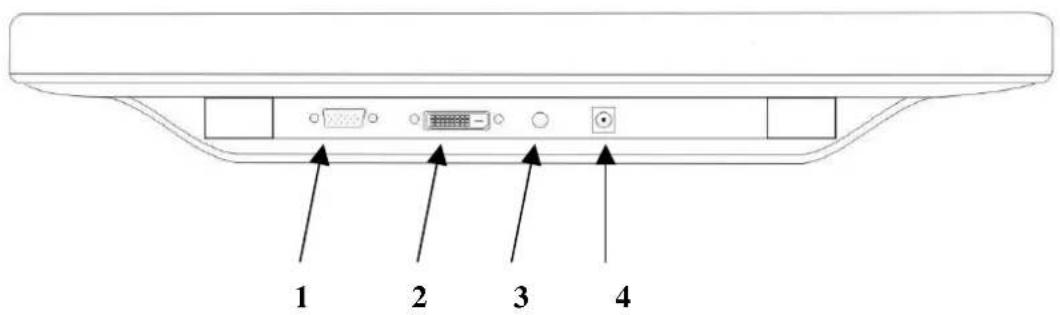
Entrées :
text_image
1 2 3 4【1】Prise PC : Branchement du câble d'interface D-sub 15 broches
[2] Port DVI : Branchement du câble DVI.
* La fonction DVI est optionnelle.
【3】 Entrée ligne : Interface d'entrée audio
【4】Prise d'alimentation : Prise pour le cordon électrique
Instruction de bâti de mur
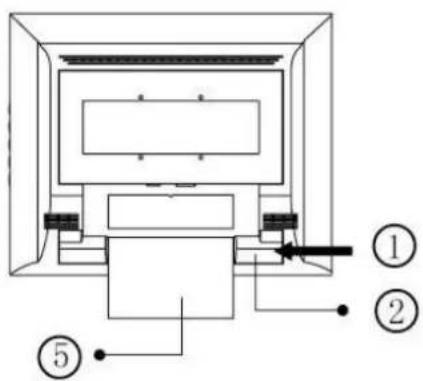
[2] Couverture De Charnière
【3】 Vis De Pivot
[4] Tournez Et Tirez La Base
[5] Base
Réglage de l'écran
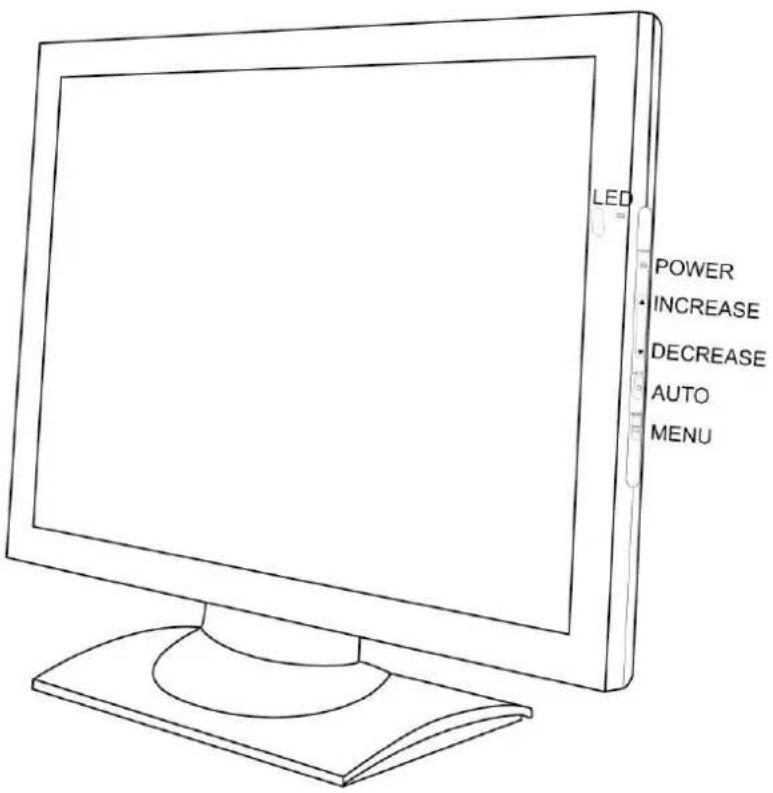
Bouton de contrôle du menu
text_image
LED POWER INCREASE DECREASE AUTO MENUPrésentation des fonctions
Alimentation : Mise sous et hors tension de l'écran. Si l'écran est allumé, l'indicateur est vert, s'il est en veille, l'indicateur est orange.
Menu : Appuyer sur cette touche pour un réglage de l'image sur la droite
Réglages auto : Appuyer sur cette touche pour un réglage de l'image sur la gauche.
Diminuer <-> : la Chaud-clef du volume ajustent ment. Diminue la valeur sur le menu.
Augmenter <+> : Commutez l'environnement d'opération de VGA au DVI. Augmente la valeur sur le menu.
Instructions d'entretien
- Nettoyer l'écran avec précaution.
- N'utiliser jamais de produits corrosifs ou détergents qui pourraient abîmer la surface de l'écran.
- Nous vous recommandons d'utiliser une brosse en poils de chameau ou un tissu doux, propre et non pelucheux pour essuyer l'écran.
- N'exercer pas de pression directe sur l'écran.
Précautions
- N'exposer pas l'écran au soleil ou à la chaleur.
- Ne renverser pas de liquide sur l'écran.
- N'essayer pas d'ouvrir l'écran. Vous pourriez être blesser par un choc électrique. Pour toute réparation, contacter votre fournisseur.
- N'allumer pas l'écran lorsque des objets électroniques ou aimantés sont à proximité.
- N'utiliser pas de produits chimiques ou solvants puissants pour nettoyer la surface. Essuyer le avec un chiffon et un détergent doux.
- Ne poser rien sur l'écran. Une mauvaise ventilation provoque une hausse de la température.
- Ne touchez pas la surface directement avec vos doigts, Les empreintes de doits sont grasses et difficiles à récupérer.
Résolution de problème
Lorsque vous rencontrez un problème, assurez-vous d'abord que l'écran est correctement installé.
'S'il n'y a pas d'image à l'écran :
Vérifier :
- Veille : Appuyez sur n'importe quelle touche pour désactiver le mode veille.
- Câble d'interface : S'il manque des broches ou si elles sont pliées, contacter votre fournisseur.
* Le texte est trop foncé ou trop clair :
Vérifier :
- Utiliser le menu OSD pour régler la luminosité.
' Quand devez-vous vérifier les réglages de l'écran ?
Vérifier :
- Vous devez régler à nouveau l'écran lorsque la résolution a été modifiée.
. Le texte à l'écran n'est pas clair :
Vérifier :
- Vérifier que la résolution ou le débit de rafraîchissement est en concordance avec le mode d'affichage.
Mode Menu
Sélection des options
- Presser le bouton « Menu » pour accéder au Menu.
- Utiliser « Réglages auto » pour un réglage sur la gauche.
- Appuyer sur « Menu » une nouvelle fois pour un réglage à droite
text_image
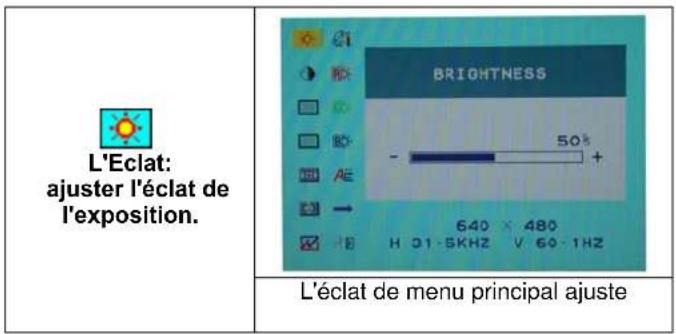
L'Eclat: ajuster l'éclat de l'exposition. BRIGHTNESS 50% 640 × 480 H 01·5KHZ V 60·1HZ L'éclat de menu principal ajuste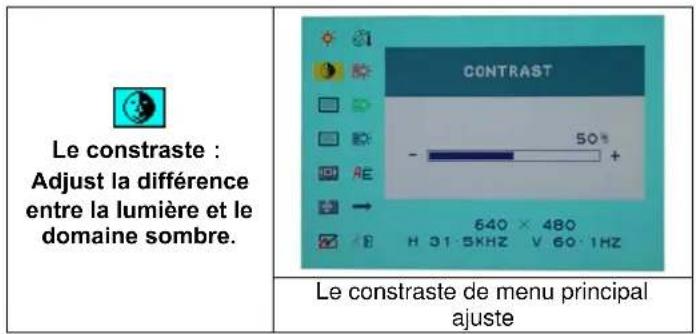
text_image
Le constraste : Adjust la différence entre la lumière et le domaine sombre. CONTRAST 50° - AE 640 × 480 H 31·5KHZ V 60·1HZ Le constraste de menu principal ajuste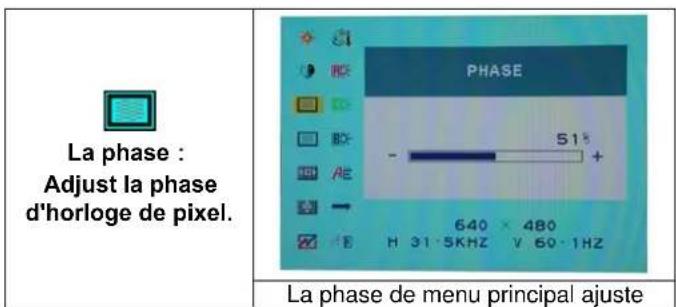
text_image
La phase : Adjust la phase d'horloge de pixel. PHASE 51° - Ae 640 × 480 H 31·5KHZ V 60·1HZ La phase de menu principal ajuste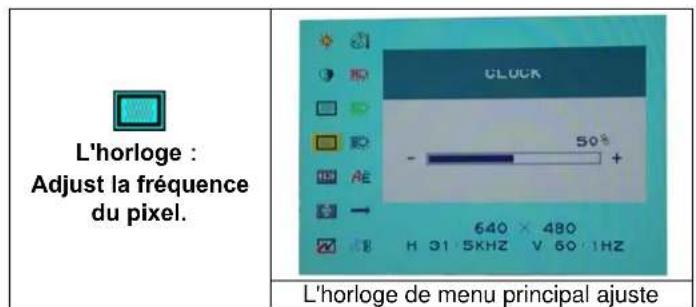
text_image
L'horloge : Adjust la fréquence du pixel. L'horloge de menu principal ajuste| La Position horizontale : Adjust la position horizontale de l'exposition. | H-POSITION 50° 640 × 480 H 31·5KHZ V 60·1HZ |
| La position de H de menu principal ajuste |
text_image
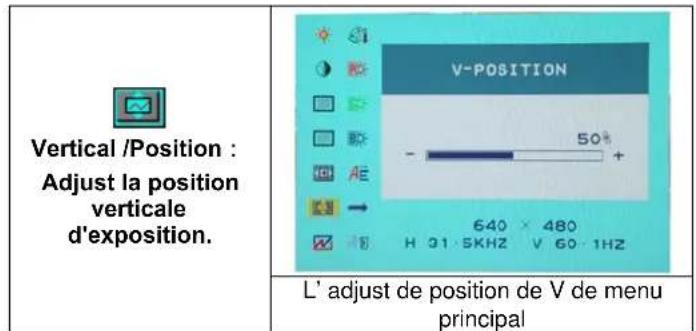
Vertical /Position : Adjust la position verticale d'exposition. V-POSITION 50° 640 × 480 H 31 5KHZ V 60 1HZ L' adjust de position de V de menu principal
text_image
REINITIALISER : Rappelle le paramètre par défaut.. RESET NO YES 640 × 480 H 31·5KHZ V 60·1HZ REINITIALISER de menu principal. ajuste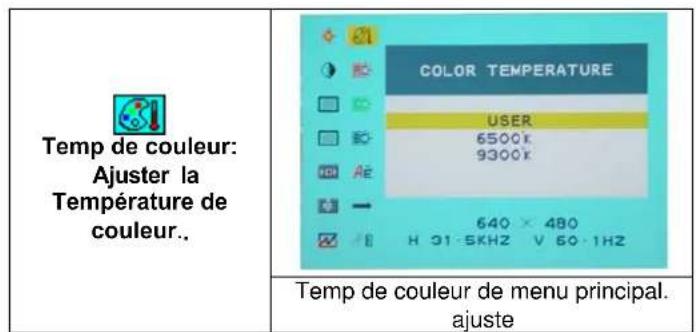
text_image
Temp de couleur: Ajuster la Température de couleur.. COLOR TEMPERATURE USER 6500x 9300x 640 × 480 H 31·5KHZ V 60·1HZ Temp de couleur de menu principal. ajuste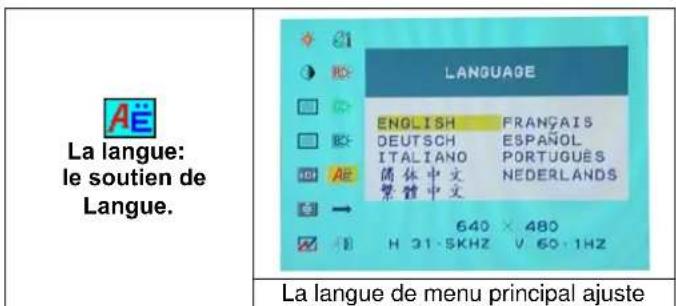
text_image
La langue: le soutien de Langue. LANGUAGE ENGLISH FRANÇAIS DEUTSCH ESPAÑOL ITALIANO PORTUGUÈS 简体中文 NEDERLANDS 繁體中文 640 × 480 H 31·SKHZ V 60·1HZ La langue de menu principal ajuste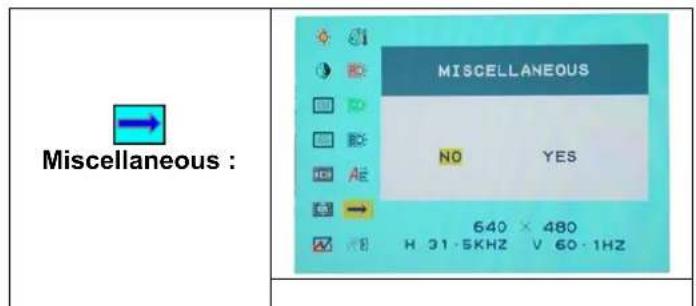
text_image
Miscellaneous : MISCELLANEOUS NO YES 640 × 480 H 31·5KHZ V 60·1HZ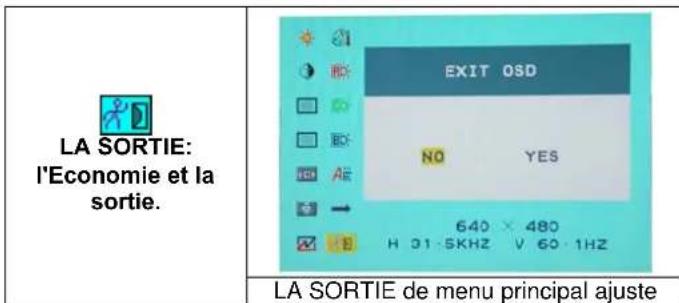
text_image
LA SORTIE: l'Economie et la sortie. EXIT OSD NO YES 640 × 480 H 31·5KHZ V 60·1HZ LA SORTIE de menu principal ajusteMiscellaneous :
text_image
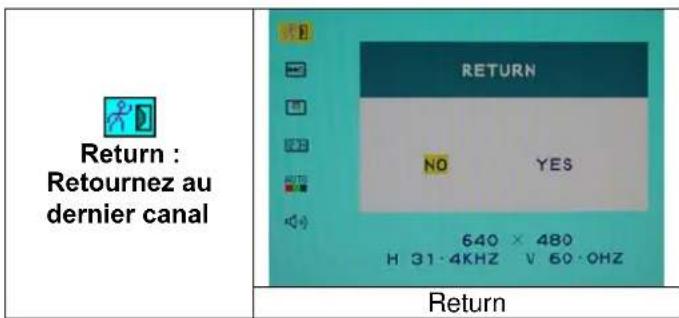
Return : Retournez au dernier canal RETURN NO YES 640 × 480 H 31·4KHZ V 60·OHZ Return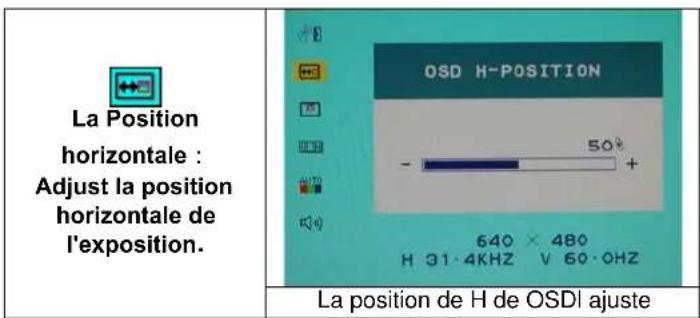
text_image
La Position horizontale : Adjust la position horizontale de l'exposition. OSD H-POSITION 50% - 640 × 480 H 31·4KHZ V 60·0HZ La position de H de OSDI ajuste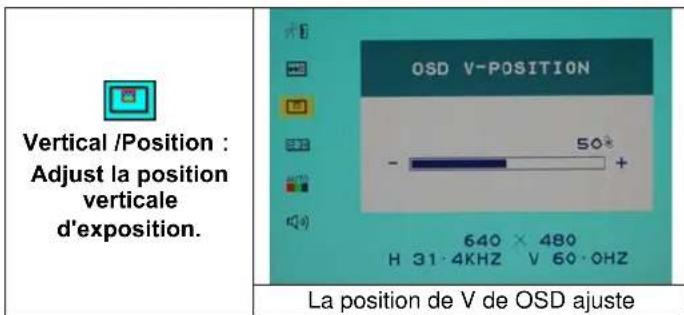
text_image
Vertical /Position : Adjust la position verticale d'exposition. OSD V-POSITION 50° - 640 × 480 H 31·4KHZ V 60·0HZ La position de V de OSD ajuste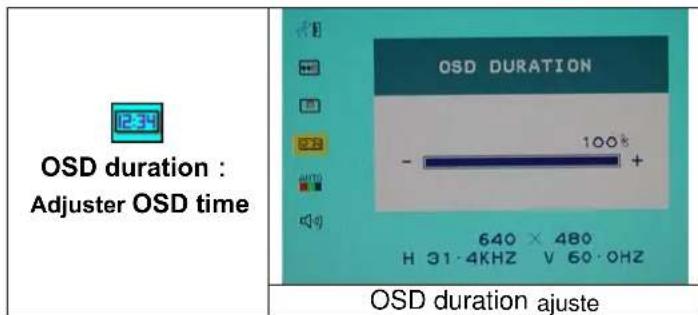
text_image
OSD duration : Adjuster OSD time OSD DURATION - 100% 640 × 480 H 31·4KHZ V 60·0HZ OSD duration ajuste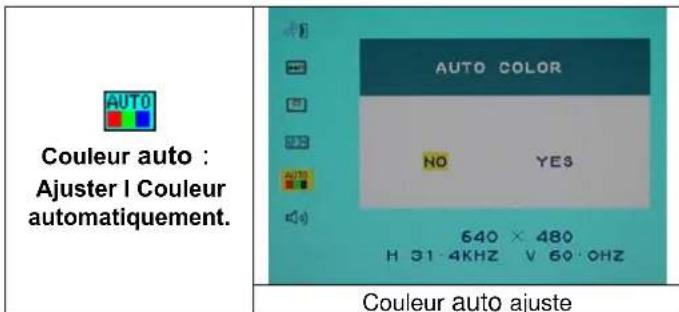
text_image
AUTO Couleur auto : Ajuster I Couleur automatiquement. AUTO COLOR NO YES 640 × 480 H 31.4KHZ V 60.0HZ Couleur auto ajuste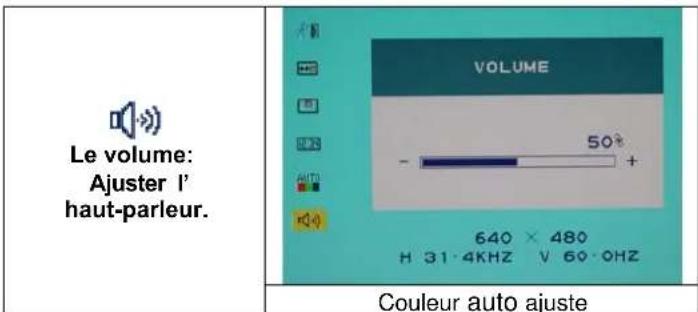
text_image
Le volume: Ajuster l' haut-parleur. VOLUME 50° - 640 × 480 H 31·4KHZ V 60·0HZ Couleur auto ajusteMode d'affichage
| Mode d'affichage | ||
| Résolution Fréquence horizontale (KHz) Fréquence verticale (Hz) | ||
| 640X350 | 31.475 | 70.100 |
| 640X480 | 31.469 | 59.940 |
| 640X480 | 37.500 | 75.000 |
| 720X400 | 31.469 | 70.087 |
| 800X600 | 37.879 | 60.317 |
| 800X600 | 46.875 | 75.000 |
| 1024X768 | 48.363 | 60.004 |
| 1024X768 | 60.023 | 75.029 |
| 1280X1024 | 63.981 | 60.020 |
| 1280X1024 | 79.976 | 75.024 |
- Nous offrons 10 modes compatibles Windows
- Il est normal que des interférences apparaissent à l'écran lors du réglage de la fréquence.
- Penser à mettre à niveau le pilote de carte vidéo. Pour obtenir une meilleure qualité d'image, nous vous conseillons d'utiliser un des modes d'affichage proposé dans la liste.
- Les modes d'affichage absents de la liste peuvent ne pas être supportés.
- L'utilisation de la fonction mise en veille est conseillée pour prolonger la durée de vie de l'écran.
Spécifications
| Ecran LCD Type | Angle de vueAspect ContrasteLuminositéTps de réponse (Tr+Tf)Affichage couleursRésolution maxiPixel Pitch | 17.0” TFT Active Matrice LCD displayH:140°, V:130°500 : 1 (Typique)300 cd/m2 (Typique)16 ms16.7M couleurs (True color)1280 x 1024 (SXGA)0.264mm (H) x 0.264mm (V) |
| Signaux en entrée RGB | analogueDVI* | Niveau Vidéo : 0.7Vp-p (75Ω)Sync: TTL avec 75Ω internal pull-up resistorsFréquence FH:30-80KHzF V : 5 6 - 7 5 HzSupport digital RGB signal avec TMDS signal type |
| Compatibilité PC Up to 1280x1024@75Hz(non-croisé) | ||
| Connecteur | RGB AnalogueDVI*AudioPuissance | D-sub 15-brochesDVI-D*Prise téléphonique stéréo12V/DC Power Jack |
| Puissance | VoltageConsommationFonction Veille | 100-240V, 50/60Hz (universel) via adaptateur externeActif < 48 Watt MaxPause < 3 Watt |
| Enceintes Internes 2W x 2(Stéréo) | ||
| Interface Utilisateur Voyant indicateur | Actif – BleuAttente – Flash BleuEteint – Eteint | |
| Conditions de fonctionnement | TempératureHumidité | 5°C-40°C20% - 80% R.H |
| Dimensions(L x H x P) | Physique 400 mm (Largeur) | x 390 mm (Hauteur) x 155 mm |
| Poids net 3.3 kg | ||
| DDC | DDC1/DDC2B Compatible | |
| Puissance | VESA DPMS, EPA Energy Star | |
| Régulation(Certifications) | CE, FCC, TUV, BSMI | |
* La fonction DVI est optionnelle.
Inhaltsübersicht 42

Horizontale
positie :