L1721 - Monitor DGM - Manuale utente e istruzioni gratuiti
Trova gratuitamente il manuale del dispositivo L1721 DGM in formato PDF.



Domande degli utenti su L1721 DGM
0 domanda su questo apparecchio. Rispondi a quelle che conosci o fai la tua.
Fai una nuova domanda su questo apparecchio
Scarica le istruzioni per il tuo Monitor in formato PDF gratuitamente! Trova il tuo manuale L1721 - DGM e riprendi in mano il tuo dispositivo elettronico. In questa pagina sono pubblicati tutti i documenti necessari per l'utilizzo del tuo dispositivo. L1721 del marchio DGM.
MANUALE UTENTE L1721 DGM
Installazione Hardware.... 55
Tasti di Controllo....56
I Tasti....56
Pulizia....57
Precauzioni 57
Risoluzione dei Problemi.... 57
Modalità Menu OSD (On-Screen Display) 58-59
Modalità Video....60
Specifiche Tecniche 61
Le informazioni del presente manuale sono soggette a variazioni senza preavviso.
II Monitor
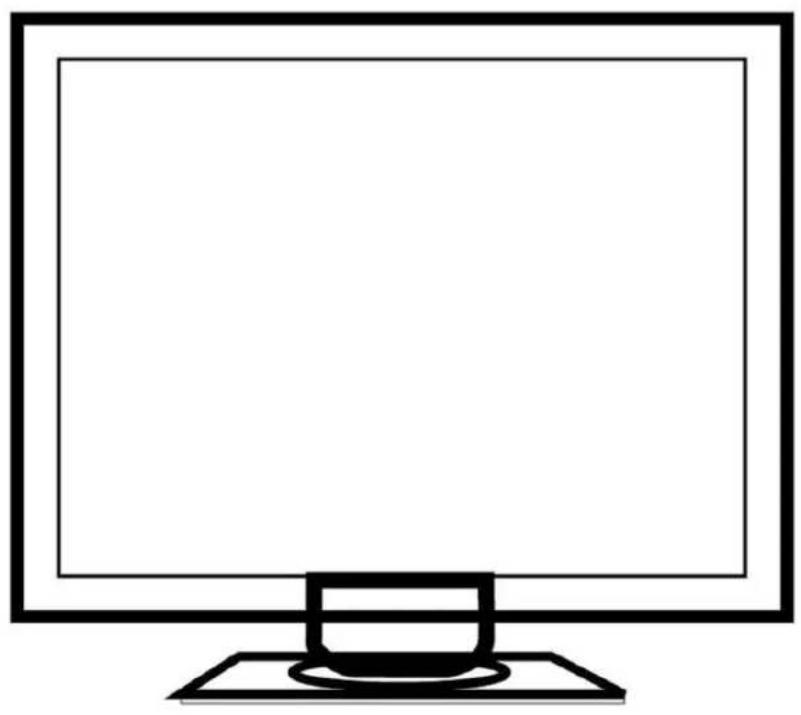
Assicurarsi che tutti gli articoli qui elencati siano nella confezione del monitor LCD TFT 17". Se qualsiasi di questi articoli fosse mancante, contattare il rivenditore o il nostro centro servizio.
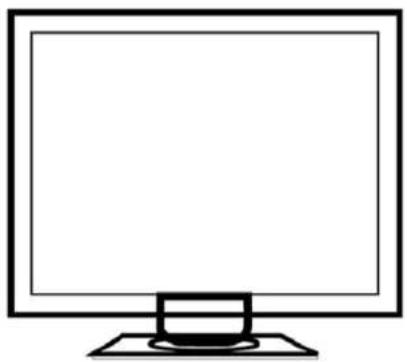
Monitor LCD TFT 17"
| Cavo segnale di ingresso con connettore D-Sub a 15 pin esterno Univ(RGB Analogico) |  |
Cavo di Alimentazione
| Alimentatore Esterno Universale (100-240V, 50/60Hz) |  |
| Connettore Audio | 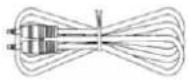 |
| Manuale d’Uso |  |
Avvertimento
- Assicurarsi che il sistema sia spento.
- Inserire il cavo segnale alla presa di segnale sul retro del PC.
- Inserire la spina d'uscita dell'alimentatore alla presa sul retro del monitor LCD ed il cavo di alimentazione all'alimentatore.
- Collegare il cavo di alimentazione all'alimentazione.
- Accendere il computer e il monitor.
- Per la qualità migliore è necessario impostare la risoluzione secondo "Modalità Video".
Installazione Hardware
Maneggiare il monitor LCD con cura, è un prodotto eccellente ma anche fragile. Spegnere l'LCD e PC prima della impostazione. Effettuare le seguenti istruzioni passo per passo.
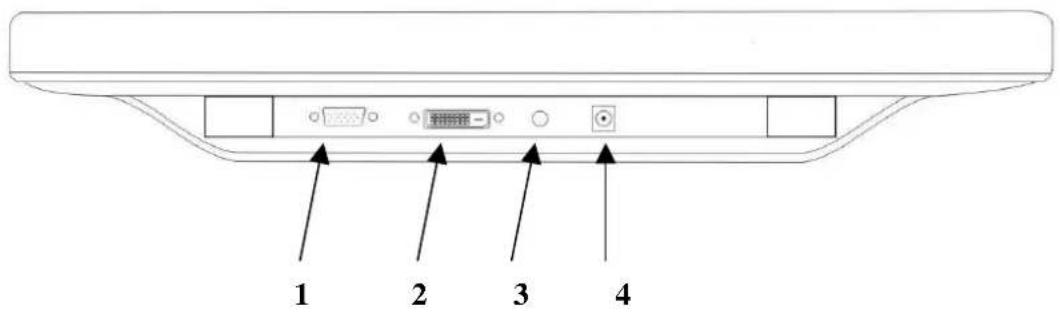
Ingressi
text_image
1 2 3 4【1】 Presa PC: Per collegare il cavo segnale di ingresso D-Sub a 15 pin.
【2】 Porta DVI: Per collegare il cavo segnale DVI.
* La funzione DVI è opzionale.
【3】 LINE in: Per collegare il connettore uscita audio di una sorgente audio.
【4】 Presa alimentazione: Per collegare il cavo di alimentazione.
Istruzione del supporto della parete
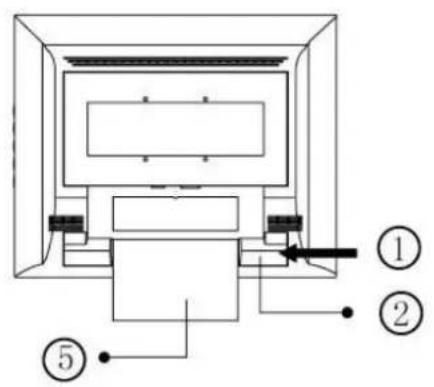
Regolazione del Monitor
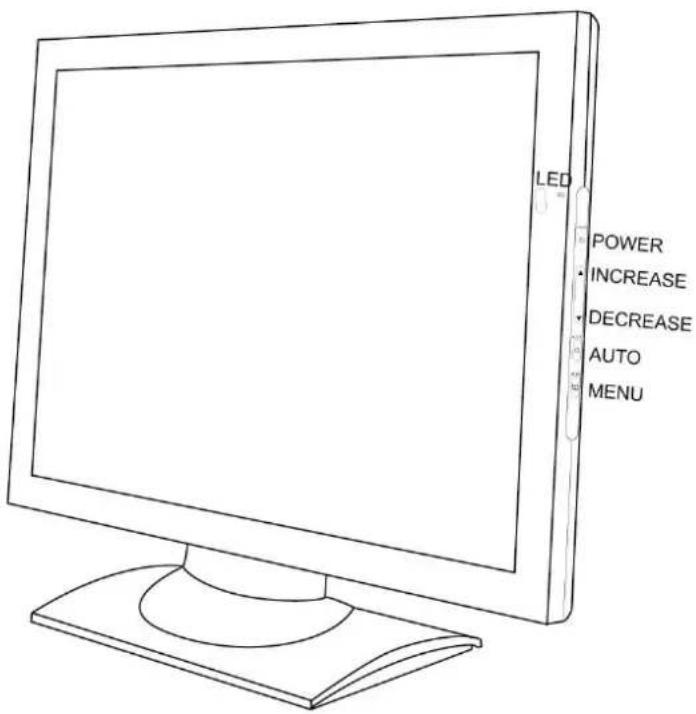
Tasti di Controllo
text_image
LED POWER INCREASE DECREASE AUTO MENUI Tasti
Alimentazione: Per accendere e spegnere l'alimentazione dell'LCD. Lo stato acceso è indicato dal colore verde, stand-by è indicato dal colore arancione.
Menu OSD: Premere il tasto per attivare il menu OSD, regolazione menu destro.
Auto Tune: Per una regolazione automatica, regolazione sinistro.
Diminuire < - >: la Caldo-chiave di volume registra ment. Per diminuire il valore della voce del menu OSD.
Aumentare < + >: Commuti la condizioni di funzionamento di VGA a DVI. Per aumentare il valore della voce del menu OSD.
Pulizia
- Pulire lo schermo con cura.
- Non usare mai pulitori abrasivi o solventi chimici aggressivi per pulire lo schermo, perché possono danneggiare la superficie dello schermo.
- Si consiglia di utilizzare una spazzola pulita di pelo di cammello o un panno morbido, pulito, non peloso per pulire lo schermo.
- Evitare di applicare pressione sulla superficie dell'LCD.
Precauzioni
- Non esporre il monitor alla luce diretta del sole o ad una fonte di calore.
- Non versare liquidi sul monitor.
- Non cercare di aprire il monitor. Rischio di scosse elettriche. Manutenzione deve essere effettuata dal rivenditore.
- Non usare il monitor vicino a prodotti magnetici o elettronici in funzione.
- Non utilizzare mai prodotti chimici o solventi aggressivi per pulire lo schermo del monitor. Per la pulizia utilizzare panni morbidi e puliti imbevuti di soluzioni leggere.
- Non collocare oggetti sul monitor. Una cattiva ventilazione potrebbe surriscaldare il monitor.
- Non toccare lo schermo LCD con le dite. Impronte di dita risultano difficile da pulire.
Risoluzione dei Problemi
Se si riscontrano problemi nell'utilizzo del prodotto, controllare che il monitor sia stato installato correttamente.
L'immagine non compare.
Controllare:
- Modalità di risparmio energetico. Premere un tasto qualsiasi e spostare il mouse per disattivare tale modalità.
- Pin del connettore del cavo di segnale. Se vi sono pin mancanti o piegati, contattare il rivenditore.
I caratteri appaiono scuri oppure troppo chiari.
Controllare:
- Regolare la luminosità con il Menu OSD.
' Quando serve un'impostazione nuova del monitor?
Controllare:
- Se è stata modificata la risoluzione della frequenza.
. Il testo sullo schermo appare poco chiaro.
Controllare:
- Assicurarsi che la risoluzione o frequenza di aggiornamento corrisponde alla Modalità Video.
Modalità Menu OSD (On-Screen Display)
Selezione Opzioni
- Premere il tasto OSD per accedere al menu.
- Utilizzare Auto Tune per regolazione sinistra.
- Premere OSD ancora per regolazione destra.
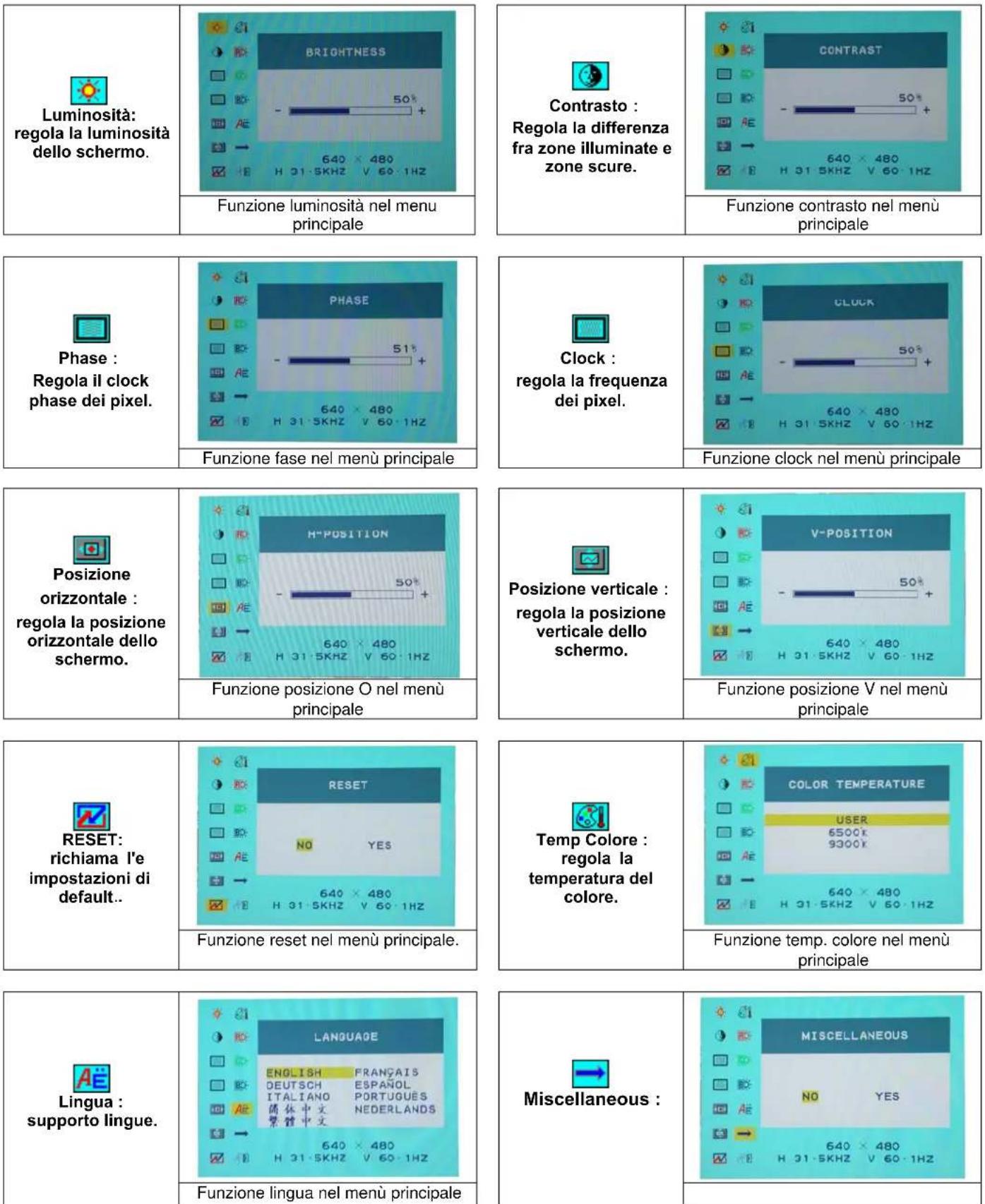
text_image
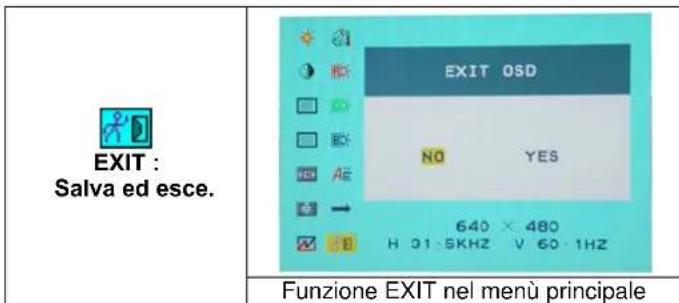
EXIT : Salva ed esce. EXIT OSD NO YES 640 × 480 H 31·5KHZ V 60·1HZ Funzione EXIT nel menù principaleMiscellaneous :
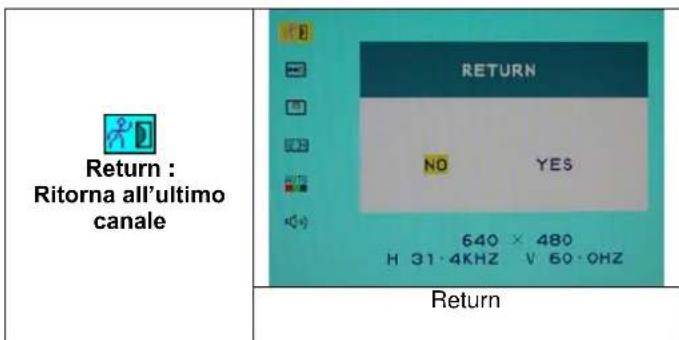
text_image
Return : Ritorna all'ultimo canale RETURN NO YES 640 × 480 H 31·4KHZ V 60·0HZ Return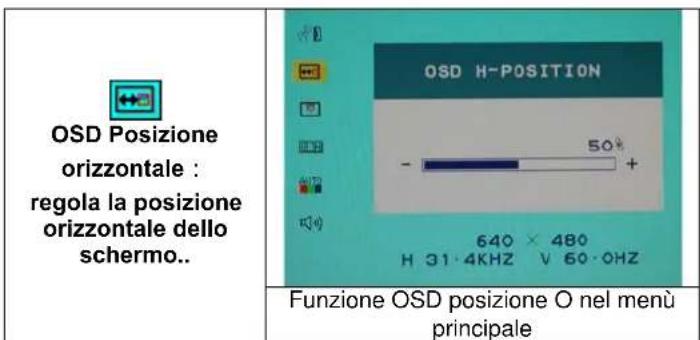
text_image
OSD Posizione orizzontale : regola la posizione orizzontale dello schemo.. OSD H-POSITION 50° - 640 × 480 H 31·4KHZ V 60·0HZ Funzione OSD posizione O nel menù principale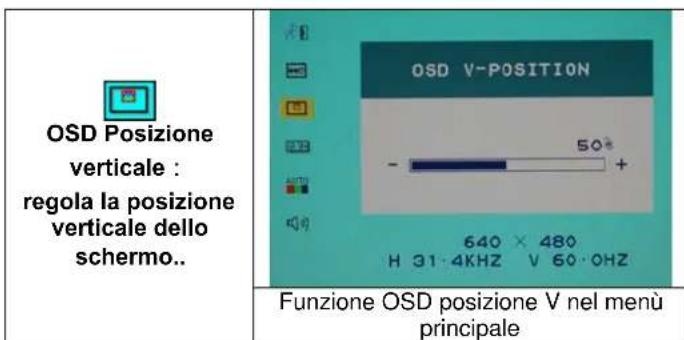
text_image
OSD Posizione verticale : regola la posizione verticale dello schemo.. OSD V-POSITION 50° - 640 × 480 H 31·4KHZ V 60·0HZ Funzione OSD posizione V nel menù principale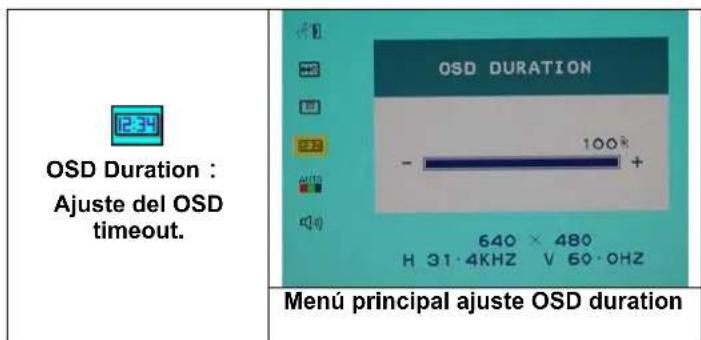
text_image
OSD Duration : Ajuste del OSD timeout. OSD DURATION - 100% 640 × 480 H 31·4KHZ V 60·0HZ Menú principal ajuste OSD duration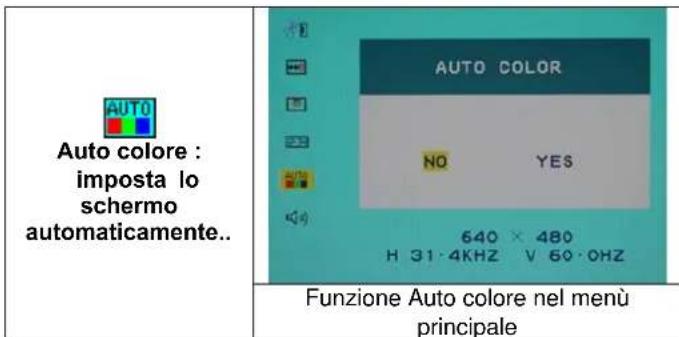
text_image
Auto colore : imposta lo schemo automaticamente.. AUTO COLOR NO YES 640 × 480 H 31·4KHZ V 60·OHZ Funzione Auto colore nel menù principale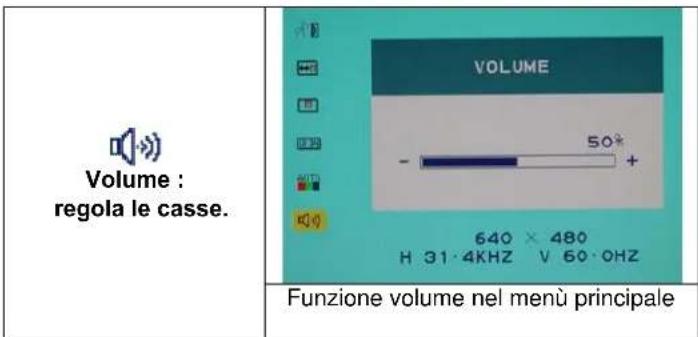
text_image
Volume : regola le casse. VOLUME 640 × 480 H 31·4KHZ V 60·0HZ Funzione volume nel menù principale| Modalità Video In arrivo | |||
| Risoluzione | Frequenza | Orizzontale | (KHz) Frequenz |
| 640X350 | 31.475 | 70.100 | |
| 640X480 | 31.469 | 59.940 | |
| 640X480 | 37.500 | 75.000 | |
| 720X400 | 31.469 | 70.087 | |
| 800X600 | 37.879 | 60.317 | |
| 800X600 | 46.875 | 75.000 | |
| 1024X768 | 48.363 | 60.004 | |
| 1024X768 | 60.023 | 75.029 | |
| 1280X1024 | 63.981 | 60.020 | |
| 1280X1024 | 79.976 | 75.024 | |
- Offriamo 10 modalità disponibili e compatibile con Windows.
- Interferenze sullo schermo durante l'impostazione del PC od OSD è un fenomeno normale.
- Per ottenere la qualità ottima, tenere presente di aggiornare I driver della scheda video. Si consiglia di scegliere una delle modalità riportate nella tabella.
- Altre modalità non elencate potrebbero essere non supportate.
- Utilizzare la modalità risparmio energetico del computer aiuta ad estendere la durata del prodotto.
Specifiche Tecniche
| Pannello LCD Tipo | Angolo di VisualizzazioneRapporto di ContrastoLuminositàTempo di Risposta(Tr+Tf)Colori del DisplayRisoluzione mass.Pixel Pitch | Display LCD TFT 17.0” Active MatrixH:140°, V:130°500 : 1 (Tip.)300 cd/m2 (Tip.)16 ms16.7M colori (True color)1280X1024(SXGA)0.264mm(O)x0.264mm(V) |
| Segnali di Entrata RGB | AnalogicoDVI* | Livello Video: 0.7Vp-p(75Ω)Sync TTL con resistori di pull-up interni 75ΩFrequenza FH:30~80KHzF V : 5 6 ~ 7 5 HzSupporta Segnale RGB digitale con tipo di segnalazione tipo TMDS |
| Compatibilità PC Fino a | 1280X1024@75Hz(non-interlacciato) | |
| Connettori RGB Analogico | DVI*AudioAlimentazione | 15 Pin D-subDVI-D*Presa StereoPresa Alimentazione 12V/DC |
| Alimentazione Tensione | ConsumoModalità RisparmioEnergetico | 100-240V, 50/60Hz(universale) via Alimentatore esternoAttivo < 48 Watt MaxStandby < 3 Watt |
| Casse Incorporate 2Wx2(Stereo) | ||
| Interfaccia Utente | Indicatore LED | Attivo - BluStandby - Flash BluSpegnere - Spento |
| Condizioni Operative | TemperaturaUmidità | 5°C~40°C20% ~ 80% U.R. |
| Dimensioni(L x A x P) | Specifiche Fisiche | 400mm(L) x 390mm(A) x 155mm(P) |
| Peso Netto | 3.3 Kg | |
| DDC | Conforme DDC1/DDC2B | |
| Risparmio Energetico | VESA DPMS, EPA Energy Star | |
| Certificazioni) | CE, FCC, TUV, BSMI | |
* La funzione DVI è opzionale.