L1721 - Monitor DGM - Gratis gebruiksaanwijzing en handleiding
Vind de handleiding van het apparaat gratis L1721 DGM in PDF-formaat.



Gebruikersvragen over L1721 DGM
0 vraag over dit apparaat. Beantwoord die u kent of stel uw eigen vraag.
Stel een nieuwe vraag over dit apparaat
Download de handleiding voor uw Monitor in PDF-formaat gratis! Vind uw handleiding L1721 - DGM en neem uw elektronisch apparaat weer in handen. Op deze pagina staan alle documenten die nodig zijn voor het gebruik van uw apparaat. L1721 van het merk DGM.
GEBRUIKSAANWIJZING L1721 DGM
Zicht van de monitor....73
Ontpakken 74
Waarschuwing....74
Hardware installatie....75
Menu controle knop....76
Toets inleiding....76
Schoonmaakopmerkingen.... 77
Voorzorgsmaatregelen....77
Problemen oplossen 77
OSD (Op-scherm weergave) menu modus....78-79
Weergave modus 80
Specificatie 81
Alle Informatie in deze handleiding kan veranderd worden zonder voorafgaande verwittiging
Zicht van de monitor
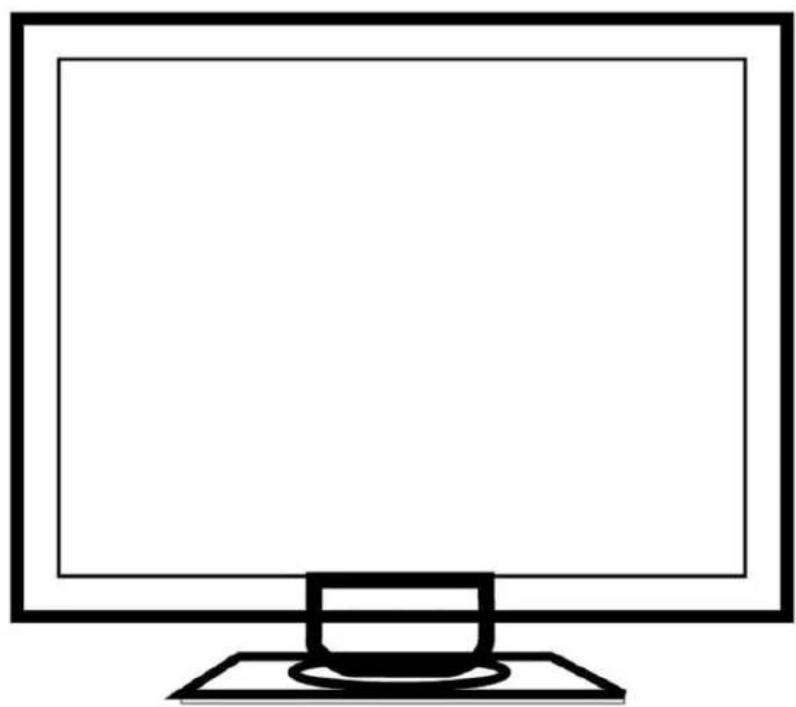
Onze 17" LCD monitor bevat deze volgende items. Vergewis er uzelf van dat al deze klaarstaan, zo niet neem dan contact op met uw verkoper of met de plaats van aankoop. Tenslotte, aarzel niet om ons te contacteren
| 17” TFT LCD monitor | 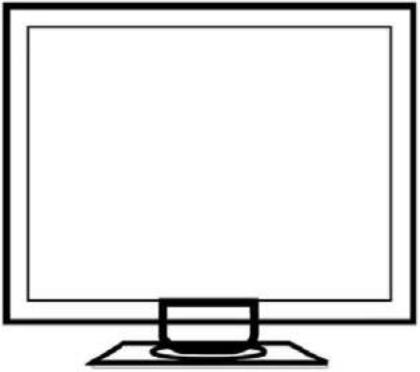 |
| Externe Univ15 pin D-sub (RGB analog) input signaal kabel |  | Stroomsnoer |  |
| Uiterlijke Universele AC Adapter(100-240V, 50/60Hz) |  | Gehoor verbinder |  |
| Gebruikers handleiding |  |
Waarschuwing
- Vergewis er uzelf van dat de systeemstroom afstaat.
- Steek de signaalkabel in op de signaalverbinder op de achterkant van de computer.
- Steek de adapter output kabel in op het steekcontact aan de achterkant van de LCD monitor en het stroomsnoer naar de adapter.
- Verbind het stroomsnoer met de stroombron.
- Zet de computer en de monitor aan.
- Voor de best mogelijke beeldkwaliteit en uitvoering, stellen we voor dat u de resolutiebasis instelt van de weergave modus.
Hardware installatie
Wees voorzichtig met uw LCD monitor, het is erg gevoelig en het geraakt gemakkelijk stuk. Schakel de stroom van de LCD en de stroom van de computer uit vooraleer u het instelt. Volg onze installatie stap per stap.
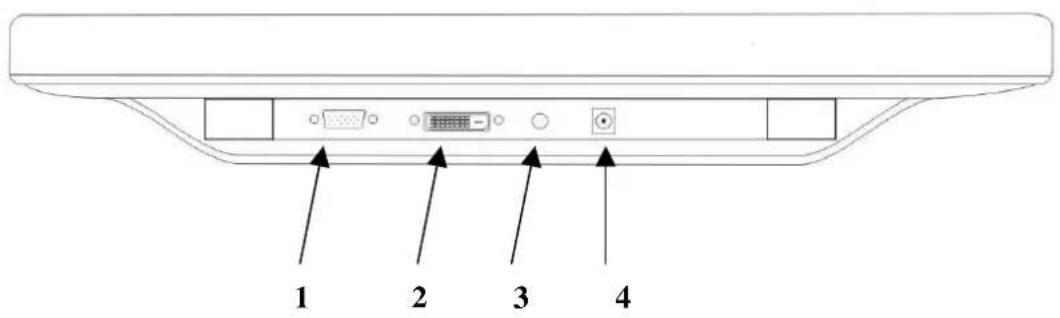
Input
text_image
1 2 3 4【1】PC In : Dit kan verbonden worden met de D-Sub 15 pin signaal kabel.
【2】DVI Poort : Dit kan verbonden worden met de DVI signaal kabel.
* DVI functie is optioneel.
【3】 LINE In : dit kan verbonden worden met de gehoor-uit verbinder van eender welke bron.
【4】 DC Poort : Dit is om de stroomkabel te verbinden.
De muur zet instructie op
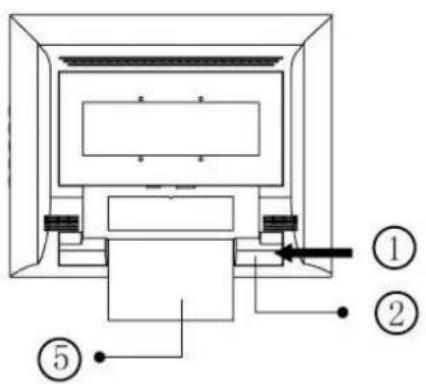
Stroom : Schakel de stroom van de LCD aan en uit. Wanneer de stroom aanstaat standby zal oranje zijn.
OSD menu: druk de knop naar het OSD menu, menu rechtse aanpassing.
Automatische tuner: Automatisch aanpassen, menu linkse aanpassing.
Verminderen < - >: De hotkey van volume past ment aan. De optie waarde in het OSD menu verminderen.
Vermeerderen < + >: Schakel van DVI bediende omgeving naar RGB. De optie waarde in het OSD menu vermeerderen.
Schoonmaakopmerkingen
- Wees voorzichtig met scherm schoon te maken.
- Gebruik nooit een roestwerend chemisch product om het scherm schoon te maken. Het zou het schermoppervlak kunnen beschadigen.
- We stellen voor dat u een schone kamelen haarborstel gebruikt of een zachte, schone, lint-vrije doek om scherm af te vegen.
- Druk nooit of raak het LCD niet aan.
Voorzorgsmaatregelen
- Stel de monitor niet bloot aan direct zonnelicht of aan hitte.
- Mors geen vloeistof op de monitor.
- Probeer de monitor niet te openen. U zou door een elektrische shock gewond kunnen raken. Voor dienst, bel naar uw plaats van aankoop.
- Gebruik uw monitor niet wanneer magneten of elektronische produkten in de buurt worden gebruikt.
- Gebruik geen harde chemische of sterke schoonmaakprodukten om het scherm van de monitor schoon te maken. Droog het af met een mooie, zachte doeken met een milde oplossing erop.
- Plaats niets op de monitor. Slechte ventilatie kan misschien de temperatuur in de monitor laten oplopen.
- Gebruik uw vingers niet om het LCD scherm direct aan te raken. Vingerafdrukken, die olie bevatten, kunnen maar moeilijk afgeveegd worden.
Problemen oplossen
Vergewis er uzelf van dat de monitor naar behoren is geinstalleerd. Indien u enige problemen zou tegenkomen wanneer u dit product gebruikt.
' Er is geen beeld op het scherm.
Ga na:
- Stroom besparings modus. Druk op eender welke toets en beweeg de muis om de modus uit te schakelen.
- Signaal kabel connector pinnen. Indien ze gebogen zijn of er ontbreken enkele pinnen, neem dan contact op met uw plaats van aankoop.
* De karakters lijken te donker of te licht.
Ga na:
- Gebruik het OSD menu om de helderheid aan te passen.
* Wanneer zal uw monitor aangepast zijn?
Ga na:
- Indien de resolutie van de frequentie werd veranderd.
. De teksten, die op het scherm verschijnt is onduidelijk.
G a na:
- Vergewis er uzelf van dat de resolutie of het vernieuw tempo overeenstemmen met de weergave modus.
OSD (Op scherm weergave) menu modus computer
Optie selecteer
- Druk op de OSD knop om het menu binnen te gaan.
- Gebruik de automatische tuner voor een linkse aanpassing.
- Druk opnieuw op OSD voor een rechtse aanpassing.
text_image
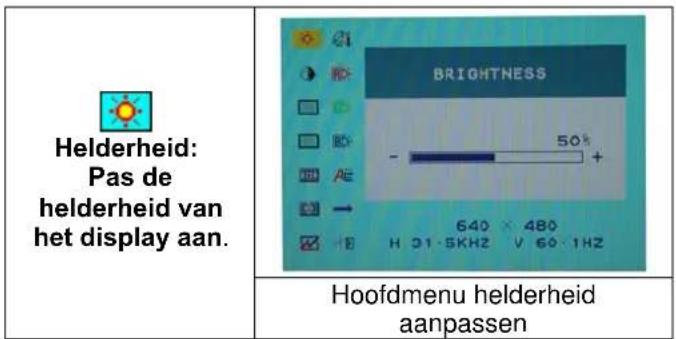
Helderheid: Pas de helderheid van het display aan. BRIGHTNESS - 50% 640 × 480 H 31·5KHZ V 60·1HZ Hoofdmenu helderheid aanpassen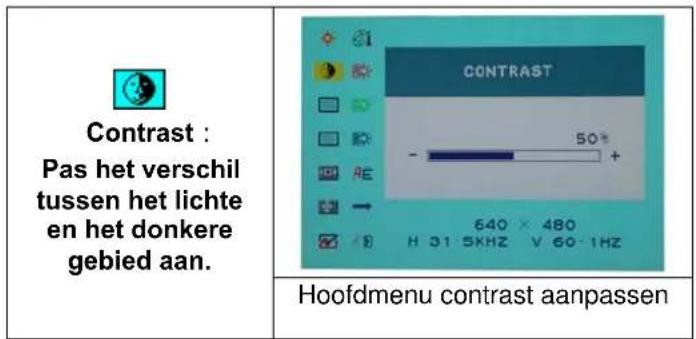
text_image
Contrast : Pas het verschil tussen het lichte en het donkere gebied aan. CONTRAST 50% 640 × 480 H 31·5KHZ V 60·1HZ Hoofdmenu contrast aanpassen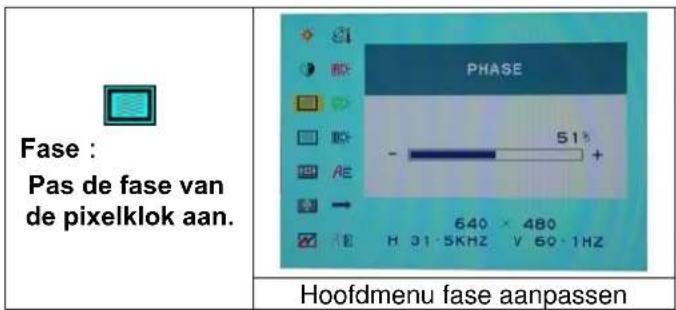
text_image
Fase : Pas de fase van de pixelklok aan. PHASE 51° - 640 × 480 H 31·5KHZ V 60·1HZ Hoofdmenu fase aanpassen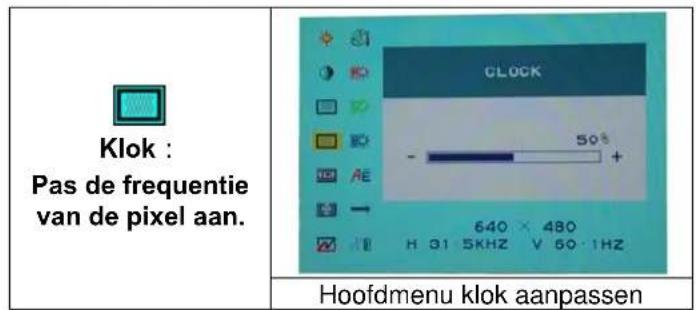
text_image
Klok : Pas de frequentie van de pixel aan. CLOCK 50% - AE 640 × 480 H 31 5KHZ V 60-1HZ Hoofdmenu klok aanpassen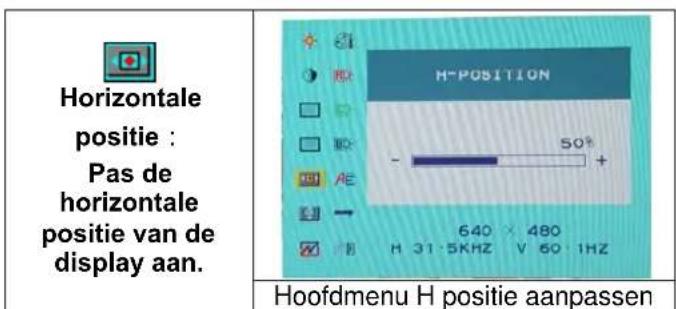
text_image
Horizontale positie : Pas de horizontale positie van de display aan. H-POSITION 50% 640 × 480 H 31·5KHZ V 60·1HZ Hoofdmenu H positie aanpassen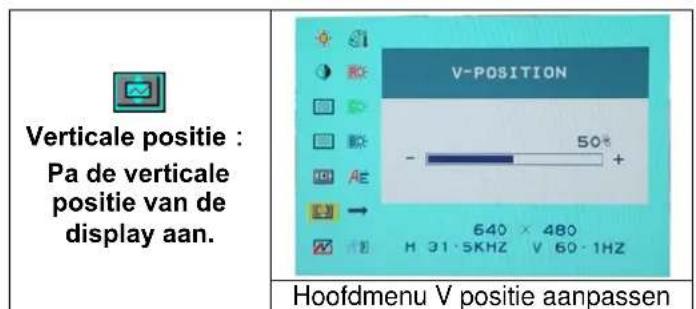
text_image
Verticale positie : Pa de verticale positie van de display aan. V-POSITION 50° - AE 640 × 480 H 31·5KHZ V 60·1HZ Hoofdmenu V positie aanpassen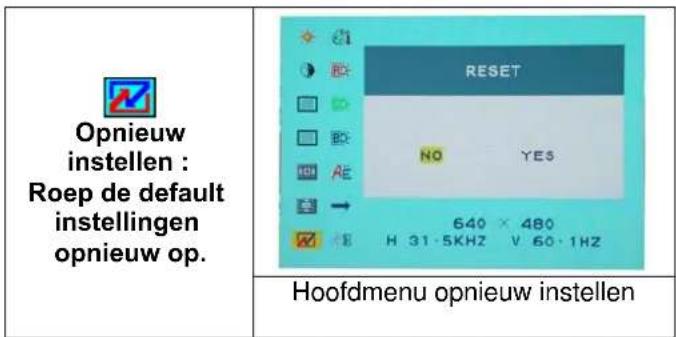
text_image
Opnieuw instellen : Roep de default instellingen opnieuw op. HOofdmenu opnieuw instellen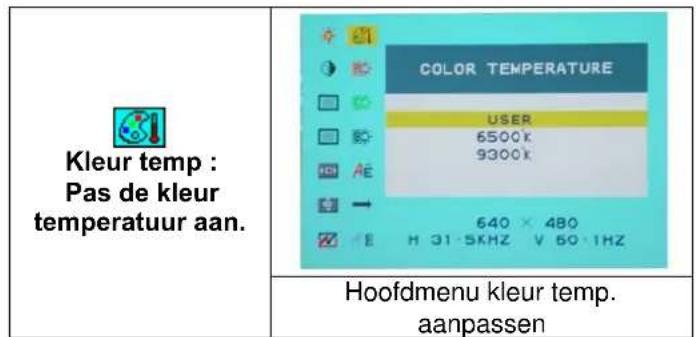
text_image
Kleur temp : Pas de kleur temperatuur aan. COLOR TEMPERATURE USER 6500k 9300k 640 × 480 H 31·5KHZ V 60·1HZ Hoofdmenu kleur temp. aanpassen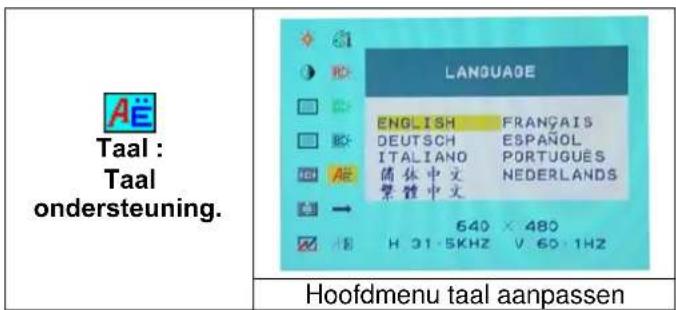
text_image
Aë Taal : Taal ondersteuning. LANGUAGE ENGLISH FRANÇAIS DEUTSCH ESPAÑOL ITALIANO PORTUGUÉS 640 × 480 H 31·5KHZ V 60·1HZ Hoofdmenu taal aanpassen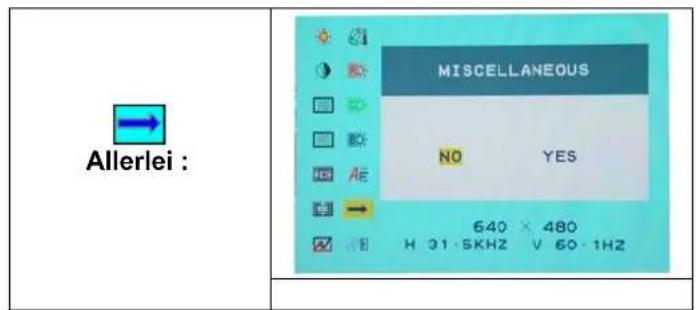
text_image
Allerlei : MISCELLANEOUS NO YES 640 × 480 H 31·5KHZ V 60·1HZ
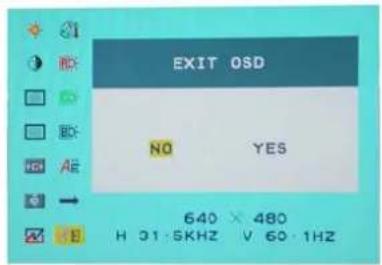
EXIT :
Opslaan en afsluiten.
text_image
EXIT OSD NO YES 640 × 480 H 31·5KHZ V 60·1HZHoofdmenu EXIT aanpassen
Allerlei

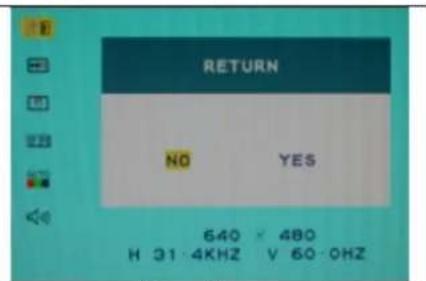
Terugkeren : Terugkeren naar het hoofdmenu.
text_image
RETURN NO YES 640 × 480 H 31·4KHZ V 60·0HZTerugkeren
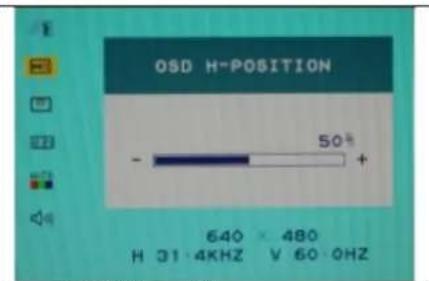
Pas de horizontale positie van de OSD aan.
text_image
OSD H=POSITION - 50° + H 31 4KHZ V 60 0HZOSD H positie aanpassen

Verticale
positie :
Pas de verticale
positie van de
OSD aan.
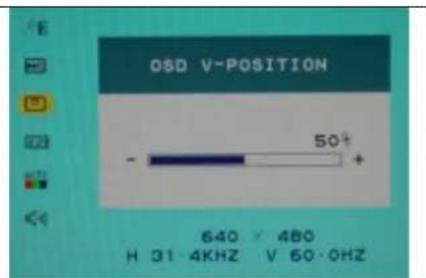
text_image
OSD V-POSITION 50+ - 640 × 480 H 31 4KHZ V 60.0HZOSD V positie aanpassen

OSD duur :
De timing van het oSD menu aanpassen.
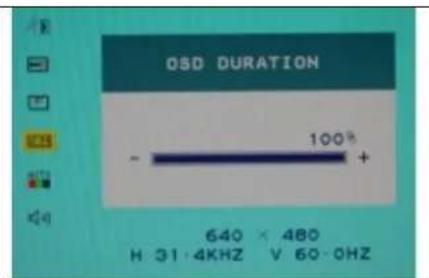
text_image
OSD DURATION - 100% + 640 × 480 H 31.4KHZ V 60.0HZOSD duur aanpassen
De kleur automatisch aanpassen.
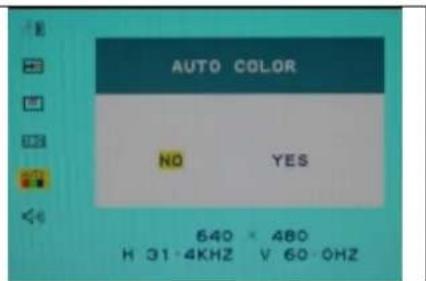
text_image
AUTO COLOR NO YES 640 × 480 H 31·4KHZ V 60·0HZAutomatisch kleur aanpassen

Volume :
De luidspreker aanpassen.
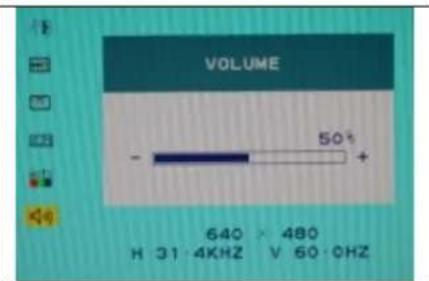
text_image
VOLUME - 50° + 640 × 480 H 31 4KHZ V 60 0HZMenu volume aanpassen
| Inkomende weergave modus | ||
| Resolutie Horizontale frequentie (KHz) Verticale frequentie (Hz) | ||
| 640X350 | 31.475 | 70.100 |
| 640X480 | 31.469 | 59.940 |
| 640X480 | 37.500 | 75.000 |
| 720X400 | 31.469 | 70.087 |
| 800X600 | 37.879 | 60.317 |
| 800X600 | 46.875 | 75.000 |
| 1024X768 | 48.363 | 60.004 |
| 1024X768 | 60.023 | 75.029 |
| 1280X1024 | 63.981 | 60.020 |
| 1280X1024 | 79.976 | 75.024 |
- We bieden u 10 beschikbare compatibele modussen met Windows aan.
- Indien er enige stoornissen optreden op uw scherm of op uw computer terwijl u moduleert. Dit is normal.
- Om de best mogelijke kwaliteit te bekomen, denk eraan om het besturingssyteem van uw videokaart te upgraden. We raden u sterk aan dat u een modus kiest, die in de tabel wordt weergegeven.
- Een modus, die niet wordt weergegeven in de bovenstaande tabel, kan misschien niet ondersteund worden.
- U zou het stroombeheer op uw computer kunnen gebruiken. Het is goed voor een langere levensduur van het produkt.
Specificatie
| LCD Paneel Type | KijkhoekContrast verhoudingHelderheidReageertijd (Tr+Tf)Weergave kleurenMax resolutiePixel grootte | 17.0” TFT Actieve matrix LCD displayH:140°, V:130°500 : 1 (Typisch)300 cd/m2 (Typisch)16 ms16.7M kleuren (Echte kleur)1280X1024(SXGA)0.264mm(H)x0.264mm(V) |
| Input signalen RGB analog | DVI* | Video niveau:0.7Vp-p(75Ω)Sync TTL met 75Ω interne optrekweerstandenFrequentie FH:30~80KHzF V:56~75 HzOndersteunt digitaal RGB signaal met TMDS signaleer type |
| Compatibiliteit | Computer | Tot 1280X1024@75Hz toe (niet-opengewerkt) |
| Verbinder RGB analog | DVI*GehoorStroom | D-sub 15-pinnenDVI-D*Stereofoon contactbus12V/DC Stroom contactbus |
| Stroom Voltage | VerbruikStroombesparingsmodus | 100-240V, 50/60Hz (universeel) via externe AC adapterActieve < 48 Watt MaxStandby < 3 Watt |
| Interne luidspreker | 2Wx2(Stereo) | |
| Gebruiker interface | LED aanwijzer | Actieve - BlauweStandby - Blauwe FlitsUit - uitgeschakeld |
| Bedieningsvoorwaarden | Temperatuurluchtovchtigheid | 5°C~40°C20% ~ 80% R.H. |
| Afmetingen(W x H x D) | Fysisch | 400 mm(W) x 390 mm(H) x 155mm(D) |
| Netto gewicht | 3.3 Kg | |
| DDC | DDC1/DDC2B overeenstemmend | |
| Stroombeheer | VESA DPMS, EPA Energy Star | |
| Bepaling(Certificati\eb) | CE, FCC, TUV, BSMI |
* DVI functie is optioneel.
Iniciando
Índice....82
Visualizando o monitor....83
Desembalando 84
Cuidados 84