L1731W - Monitor DGM - Gratis gebruiksaanwijzing en handleiding
Vind de handleiding van het apparaat gratis L1731W DGM in PDF-formaat.



Gebruikersvragen over L1731W DGM
0 vraag over dit apparaat. Beantwoord die u kent of stel uw eigen vraag.
Stel een nieuwe vraag over dit apparaat
Download de handleiding voor uw Monitor in PDF-formaat gratis! Vind uw handleiding L1731W - DGM en neem uw elektronisch apparaat weer in handen. Op deze pagina staan alle documenten die nodig zijn voor het gebruik van uw apparaat. L1731W van het merk DGM.
GEBRUIKSAANWIJZING L1731W DGM
Opmerking. 59
Veiligheidsinformatie 59
Voorzorgen 59
Verpakkingsinhoud. 59
Hardware installation 60
Controleknoppen 60
OSD (op-schem weergave) menu modus 61-62
Problemen oplossen 63
Ondersteunde tijdopneming 63
Specificatie. 64
Opmerking
- Alle informatatie in deze handleiding kan soms veranderen zonder voorafgaande verwittiging.
- Om een veilige bediening van dit Produkt te verzekeren, gelieve eerst het volgende menu grondig door te lezen vooraleer u dit Produkt gebruikt.
Veiligheidsinformatie
- Plaats geen natte dingen op de monitor of op het stroomsnoer.
Vergewis er uzelf van dat u de monitor uitschakelt, Vooraleer u het stroomsnoer in het stopcontact steekt.
Vergewis er uzelf van dat het stroomsnoor en de andere snoeren vast en juist verbonden worden. - Probeer nicht om de monitor te openen. U zou door elektrische shocks gewond können geraken. Bel maar uwplaats van aankoop voor verdere Dienstverlening.
Voorzorgen
- Stel de monitor Niet bloot aan direct zonnelicht of aan hitte.
Mors geen vloeistof op de monitor. - Gebruik uw monitor Niet, indien er magneten of elektronische Produkten in de buurt worden gebruikt.
- Gebruik geen wrange chemicalien of sterke oplosbare schoonmaakmiddelen om het scherm van de monitor schoon te make. Veeg het af met een schone, zachte doeK, met een milde oplossing erop.
- Plaats niets op uw monitor. Slechte verluchting zou de temperatuur in de monitor+kennen latent oplopen.
- Gebruik uw vingers Niet om het LCD schermrechtstreeks aan te raken. Vingerafdrukken, die olie bevatten, können moeilijk worden afgeveegd.
Verpakkingsinhoud
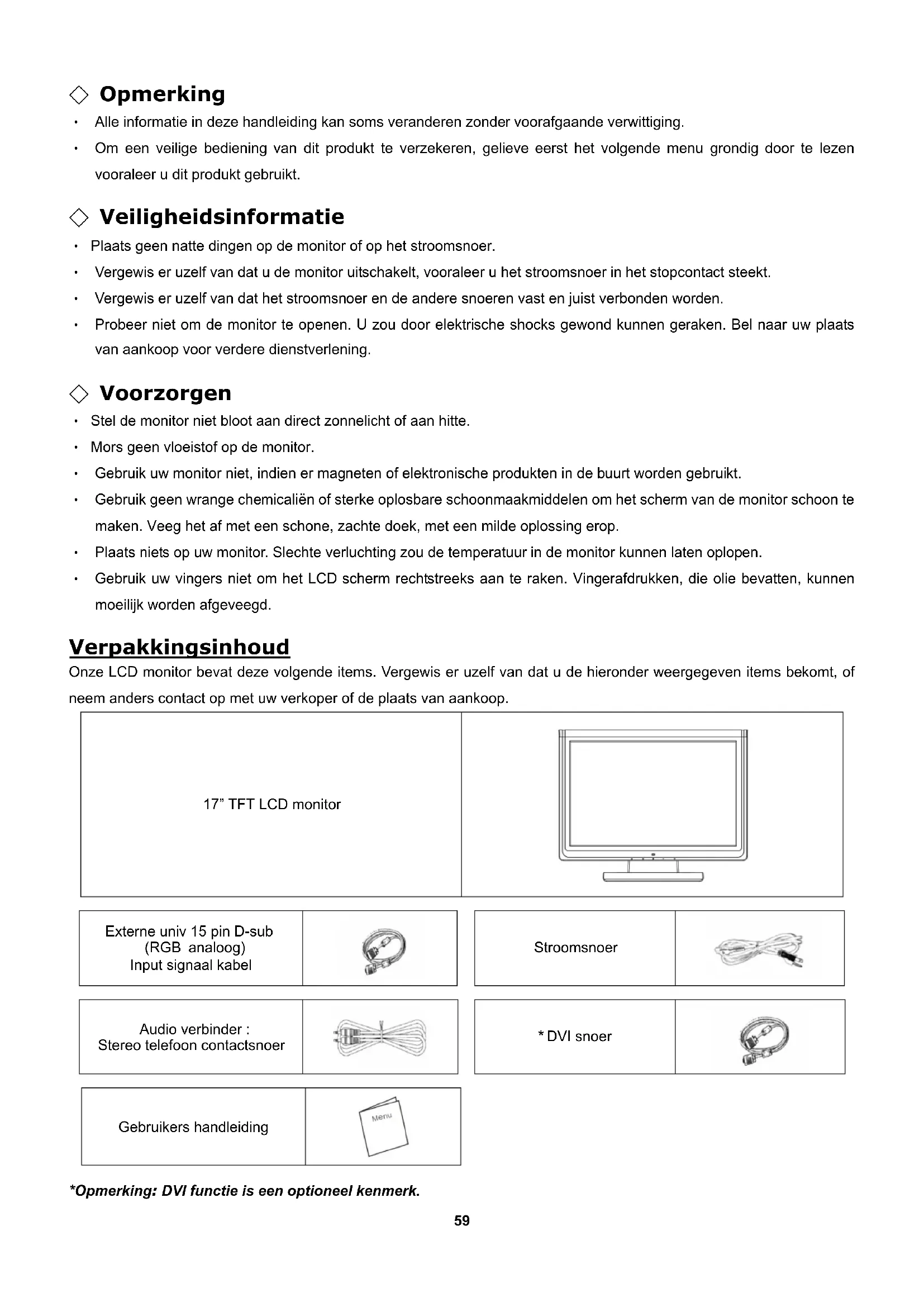
Onze LCD monitor bevat deze volgende items. Vergewis er uzelf van dat u de hieronder weergegeven items gekomt, of neem anders contact op met uw verkoper of deplaats van aankoop.
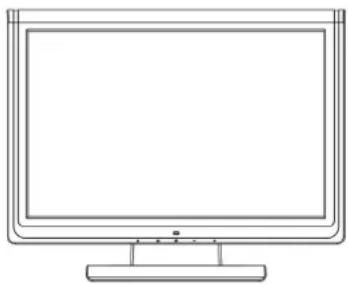
17" TFT LCD monitor
External univ 15 pin D-sub
(RGB analogog)
Input signal kabel
Stroomsoer
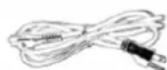
Audioverbinder:
Stereo telefoon contactsnoer
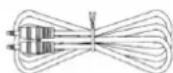
- DVI snoer

Gebruikers handleding

*Opmerking: DVI functie is een optioneel kenmerk.
Hardware installment
Wees voorzichtig met uw LCD monitor, het is产品质量 aardig, maar het kan ook snel stukraken. Schakel de stroom van de LCD en de computer uit vooraleer u het instelt. Volg unsere installmentie stap per stap op.
Input
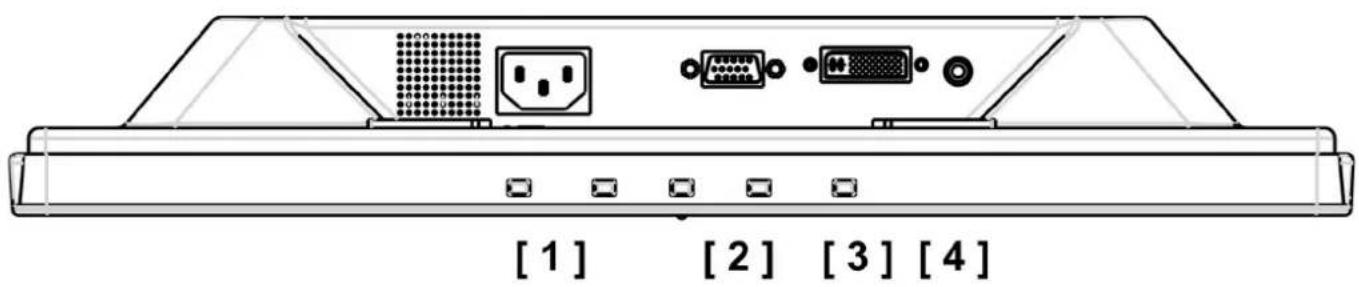
【1】AC input: dit is om het stroomsnoer te verbinden.
【2】VGA POORT : dit kan verbonden worden met de D-Sub 15 pin signaal kabel.
【3】DVI poort : dit kan verbonden worden met de DVI signalkabel.
【4】Audio in: dit kan verbonden worden met de computer audio-uit verbinder van de geluidsbron.
*OPMERKING: DVI functie is een optioneel kenmerk.
Controleknoppen
Er zijn 5 toetsen voor de gebruiker om de monitor in te stellen, met inbegrip van "Auto Adjust", "OSD menu", "Power", "Adjust < - > ", "Adjust < + > ". De volgende beschrijvingen leggen de functies van deze toetsen uit.
Auto Adjust (functie)--
A Functie selecteer knop: deze knop staat u toe de controle functies bovenaan in de OSD te selecteren. Sneltoets: druk op deze knop om de instellingen van de monitor automatisch toe te passen. Menu (functie)--
M Functie selecteer knop: deze knop LAST u toe de controle functies onderaan in de OSD te selecteren. Sneltoets: druk op deze knop om een opspringend OSD menu te bekomen.
Stroom: schakel de LCD stroom aan en uit. Indien de stroom aanstaat, dan is hetlicht groen. Stand-by zal oranje zich.
Adjust < - > :verminder de optie waarde in het OSD menu.
+ Adjust < + > : vermeerder de optie waarde in het OSD menu. Schakel de DVI bediende omgevingaar RGB.
OSD (Op-schem weergave) menu modus
- Gelieve het volume van uw luidspreker aan te passen via het luidspreker volume controle pictogram van uw computer.
- Gieve op te merken dat het geluid zal blijven verder spelen indien uw monitor uitstaat. Om het uit te schakelen, gieve uw computer uit te schakelen of verstom het luidspreker volume pictogram.
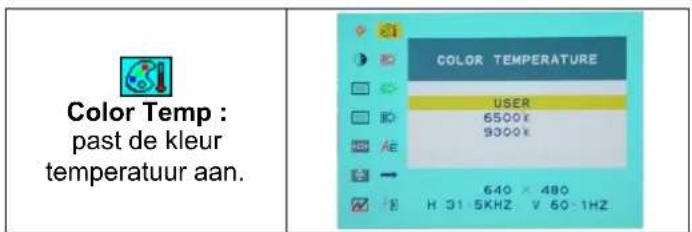
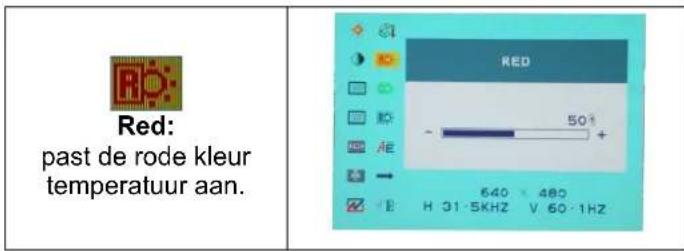
- Druk op de OSD knop om het menu binnen te gaan, en druk op de toename/afname knop voor een aanpassing.
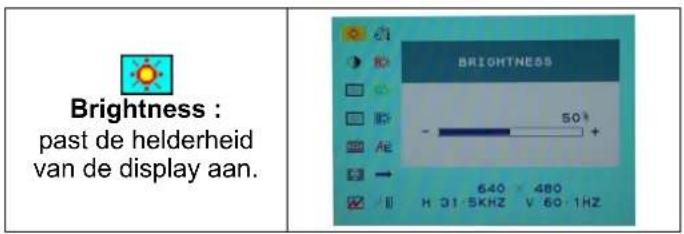
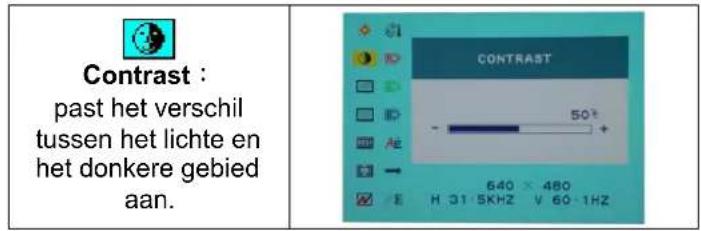
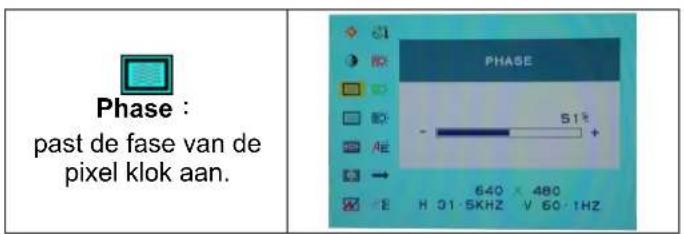
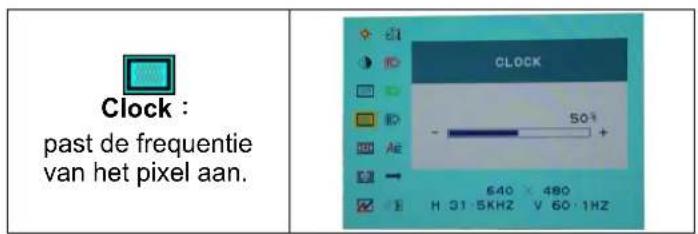
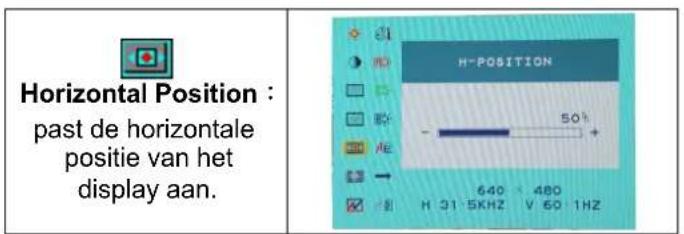
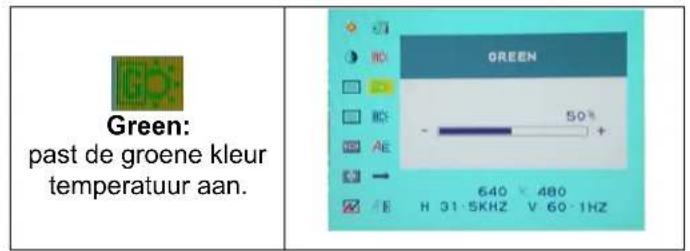
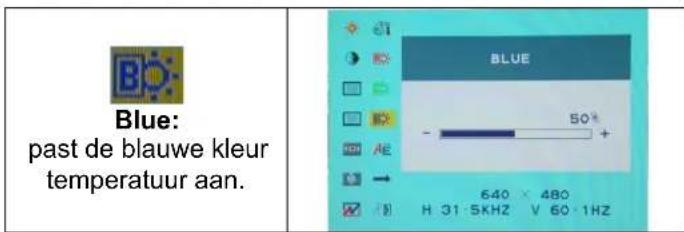


Miscellaneous
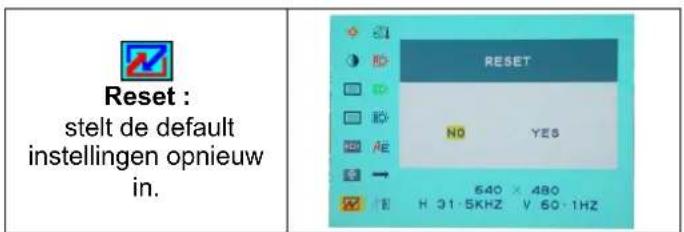
"Geen" zal nemen u\ aar het\ uitgangsmenu. "Ja" zal brengen uaar de\ sub menu's van het\ Verscheidene menu.
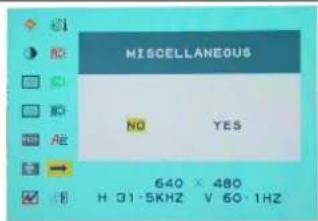

EXIT:
Opslaan en aflsluiten.
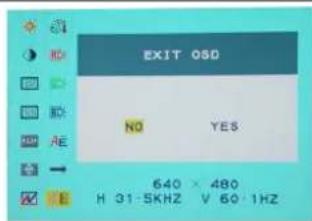
Allerlei

Return:
terugkerenaar het hoofdmenu.


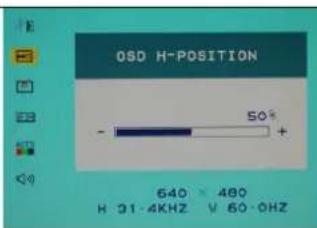
past de horizontale positie van het OSD aan.

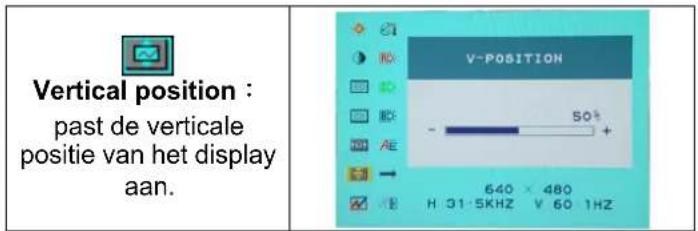
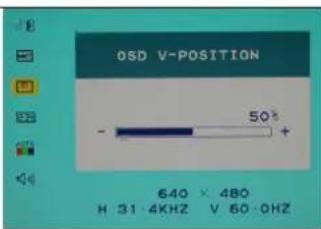
Vertical Position:
past de verticale positie van het OSD aan.

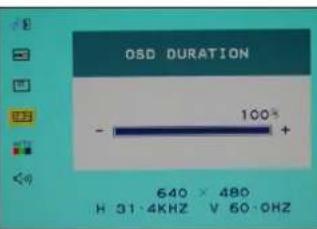
OSD Duration:
past de lijdpneming van het OSD menu aan.

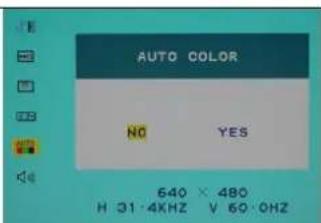
Auto color:
past de kleur automatisch aan.

* Source:
selecteer input video bron: VGA of DVI
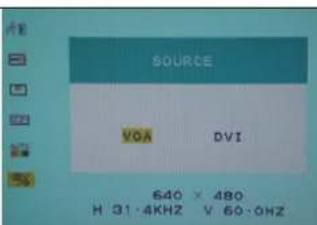
Opmerking: * Source is een optioneel kenmerk.
Problemen oplossen
Vergewis er uzelf van dat de monitor waar behoren werk geinstalleerd, als u enige problemen bent tegegenekomen tijdens het gebruik van dit produit.
Er is geenoto op het scherm.
Gana: 1. Stroom besparingsmodus. Druk op eender welke toets en beweeg de muis om de modusuit te schakelen.
- Signaal kabel verbindingspinnen. Indien er gebogen of ontbrekende pinnen zich, raadpleeg dan uwplaats van aankoop.
Karakters, die te donker of te Licht uitschijnen
Gana: gebruik het OSD menu om de helderheid aan te passen.
Wannerzaluw monitoraangepastworden?
Gana: als de resolutie of de frequentie wordt veranderd.
. De tekst, die op het scherm verschijnt is Niet duidelijk.
Gana: vergewis er uzelf van dat de resolutie of het vernieuwingstempo overeenkomen met de weergave modus.
Ondersteundeijdopneming
| Display Mode | |||
| Resolutie Verticale | scannings freentie(Hz) Horizonta-le | scannings freuentie(KHz) | |
| 640x480 | 72.81 | ||
| 640x480 | 75.00 | ||
| 800x600 | 56.25 | ||
| 800x600 | 60.32 | ||
| 800x600 | 72.19 | ||
| 800x600 | 75.00 | ||
| 1024x768 | 60.00 | ||
| 1024x768 | 70.07 | ||
| 1024x768 | 75.03 | ||
| 1280x800 | 60.00 | ||
| 1440x900 | 60.00 | ||
| LCD panel | Type Kijkhoek Contrast verhouding Helderheid Antwoordtijd Tijd (Tr+Tf) Weergave kleuren Max resolutie Pixel Pitch | 17.0 inch TFT Actieve matrix LCD display H: 140°, V: 130° 400:1 (Typisch) 250 cd/m² (Typisch) 16 ms 16.7 M kleuren (Echte kleur) 1440 X 900 (WXGA) 0.255mm (H) x 0.255mm (V) |
| Input Signals | VGA DVI* | VGA compatibel analogog RGB samengestelde sync ondersteund DDWG overeenkomstig enkele link TMDS digital visuèle interface (DVI) |
| Compatibility | Computer Tot 1440 X 900 @ 60Hz toe (Niet-opengewerkt) | |
| Verbinder | VGA DVI* Audio Stroom | D-sub 15-pinnen DVI-D* Stereotelephone A/C input |
| Stroom | Voltage Verbruik Stroom besparingsmodus | Ingebouwde universele stroomvoorraad: 100-240 VAC, 50/60 Hz Actief < 30 Watt max. Standby < 3 Watt |
| Interne luidspreker | Luidspreker x 2 | |
| Gebruiker interface | LED indicator Actief - | groen Standby -orange |
| Bedieningsvoorwaarden | Temperatuur Vochtigkeit | Bediening:5°C tot 40°C 20% ~ 80% R.H. |
| Afmetingen | Fysiek 423 mm (B) x 340 m | m (H) x 173 mm (D) |
| Netto gewicht | 2.5Kg | |
| DDC | DDC2B | |
| Stroombeeer | VESA DPMS | |
| Regulatie (Certificaten) | UL/CUL, FCC, CE, RoHS | |