L1731W - Monitor DGM - Manual de utilização gratuito
Encontre gratuitamente o manual do aparelho L1731W DGM em formato PDF.



Perguntas dos utilizadores sobre L1731W DGM
0 pergunta sobre este aparelho. Responda às que conhece ou faça a sua.
Faça uma nova pergunta sobre este aparelho
Baixe as instruções para o seu Monitor em formato PDF gratuitamente! Encontre o seu manual L1731W - DGM e retome o controlo do seu dispositivo eletrónico. Nesta página estão publicados todos os documentos necessários para a utilização do seu dispositivo. L1731W da marca DGM.
MANUAL DE UTILIZADOR L1731W DGM
Aviso 52
Informacao de seguranca. 52
Precaucao 52
Contudo do pacote 52
Instalacao do hardware 53
Botoes de controlo 53
Modo do menu OSD (On-Screen Display). 54-55
Localizador e Reparador de Defeitos. 56
Tempo apoioado 56
Especifica. 57
Aviso
- Toda informação no este manual cambiará occasionalmente sem avis prévio.
- Para assegurar a operação de segurança do este produto, favor ler o seguinto menu@cuidadosamente antes de usar este produto.
Informação de seguranca
- No colocar artigos molhadas no ou cordãoétrico.
- Estar的概率 de desligar o monitor antes de cavilhar o cordão eletricono soquete.
- Estar certo de revisar que o cordão eletricono e os demais cordões esteyam conetados firmamente e devidamente.
- No tentarAbrir o monitor. Voce estara ferido pela eletrocuao.Pelo service, chama seu concesionario de comprado do seu lugar.
Precação
- No expo o monitor á luz do sol direito o calor.
- No deramar liquido no monitor.
- No usar seu monitor com magnetos ou produits eletrónicos em funcção(PRXSIMO.
- No usar químicas asperas oufortes solventes de limpeza para limpar a pantalha do monitor. Limpar-o com roupa limpa e branda com suave redução.
- No colocar nada no seu monitor. Indesejavel ventilacao elevar a temperatura no monitor.
No usar seu dedos para tocar a pantalha CD direitamente. A impressao digital com azeite dificulara a limpeza.
Contudo do pacote
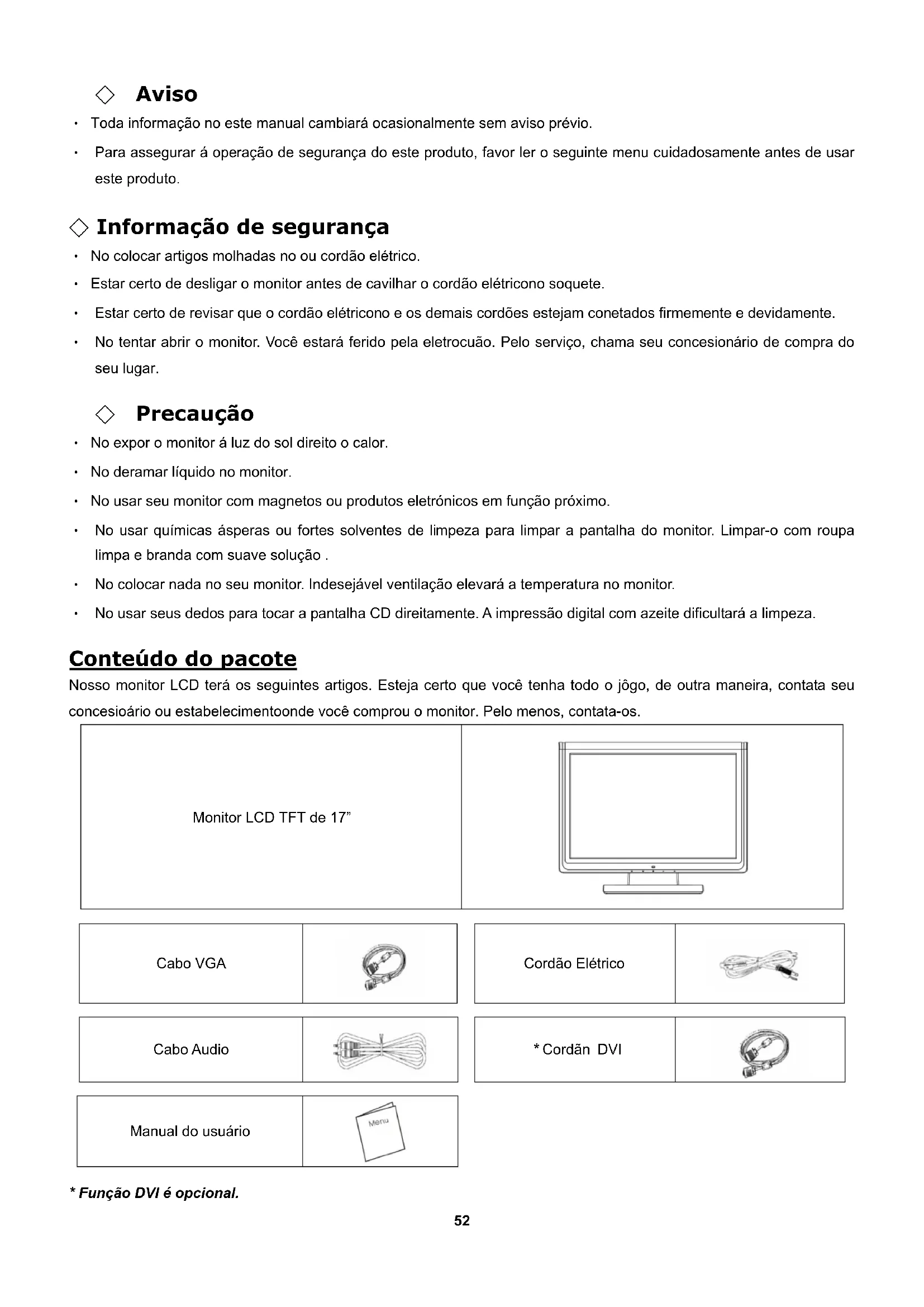
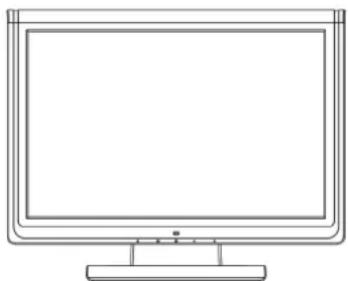
Nosso monitor LCD tera os seguintes artigos. Esteja的概率 que você tenha todo o jogo, de outras maneira, conta seu consesioario ou estabelecimentoonde você comprou o monitor. Pelo menos, conta-os.
Monitor LCD TFT de 17"
Cabo VGA

Cordao Elétrico
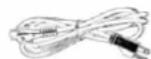
Cabo Audio
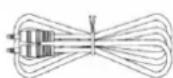
- Cordan DVI

Manual do usuario

- Função DVI é optional.
Instalacao do hardware
Tenha cuidado com o seu monitor LCD, é muito exquisito empero vulnéravel. Desliga o LCD e o PC antes de instalar-o. Siga minha instalação passo a passo.
Input
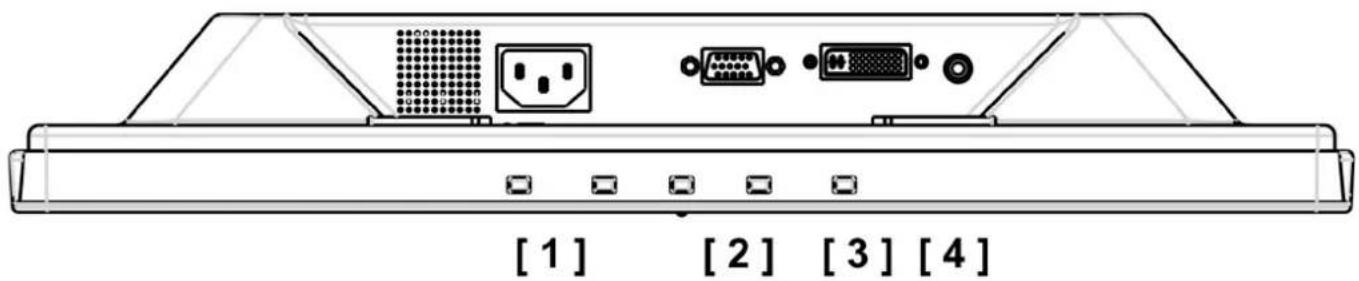
【1】AC Input: Para a conexão do caboétrico.
【2】PORTO VGA: Para a conexão com o cabo de sinal D-Sub de 15 pinos.
【3】Porto DVI: Para a conexão com o cabo de sinal DVI.
【4】Audio In: Para a conexão com o conector audio-out da PC da fonte de som.
*AVISO: Função DVI é optional.
Botoes de controlo
Há 5 teclas para a instalação do monitor pelo usuario, incluindo "Ajustamento Auto", "Menu OSD ", "Energia Elétrica", "Ajustamento < - > ", "Ajustamento < + > ". As seguides descrições formam a introdução as teclas.
Ajustamento auto (Funcao)--
A Funcao do Botao SeLECTIONar: Com este botao você seleciona as funcoes de controlo arriba no OSD.
Tecla quente: Oprimir este botão para aplicar a programação do monitor em forma automatica.
Menu (Funcao)--
M Funcao Botao selecionar: Com este botao você seleciona as funcoes de controlo no OSD.
Tecla quente: Oprimir este botão para ter um surgido menu OSD.
- Ajustamento < ->: Reduzir do valor de opção no menu OSD.
- Ajustamento < + > :Aumentar do valor de opcao no menu OSD. Muda o ambiente de operacao do DVI para RGB.
Modo do menu OSD (On-Screen Display)
1.Favor ajustar o volume do seu alta falante com o icono de controlo de volume do alto falante do seu PC.
2.Favor notar que o som continua quando seu monitor está desligado. Para desligar, favor desligar seu PC ou por o icono de controlo do volume do alto falante em mudo.
3. Pressionar o botao OSD para ter accesso no menu e pressionar o botao Aumentar/Reduzir para ajustamentos.
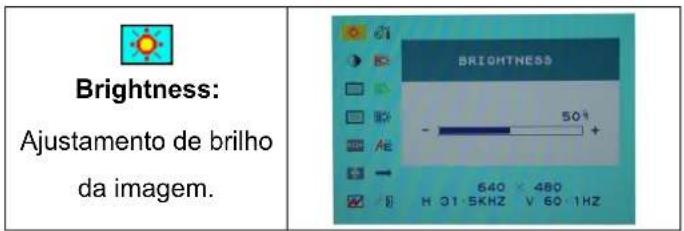
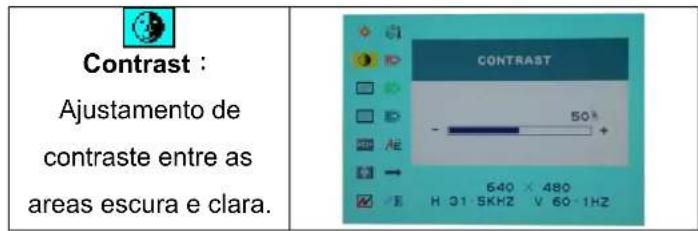
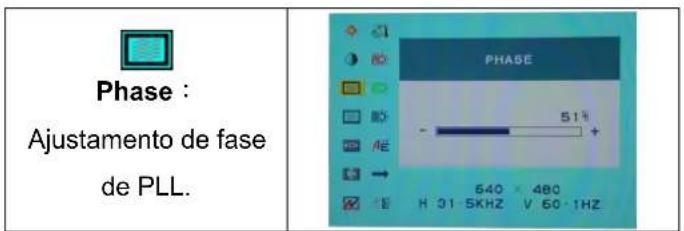
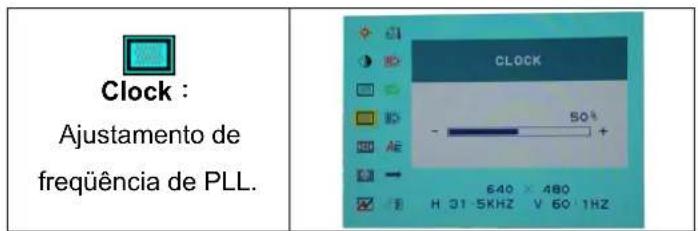
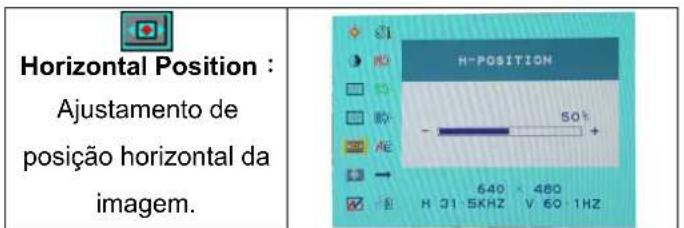
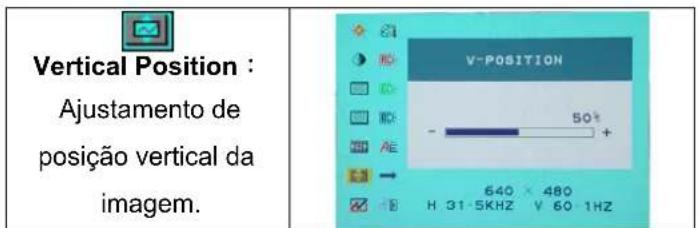
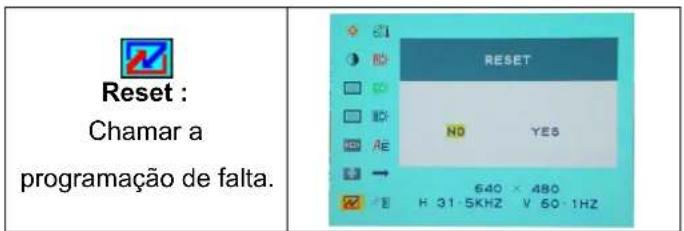
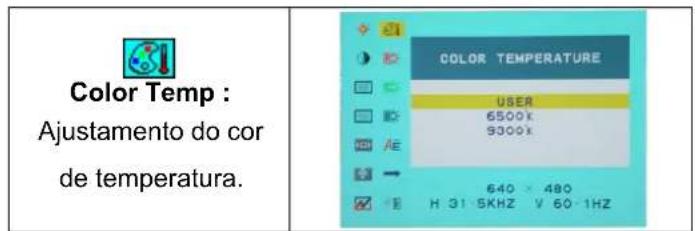
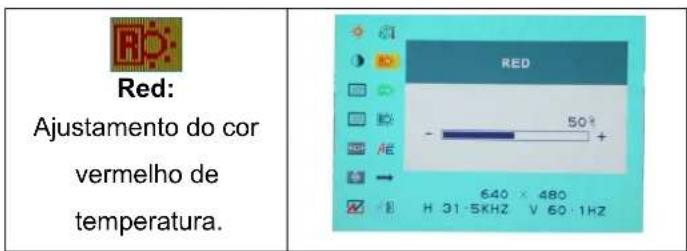
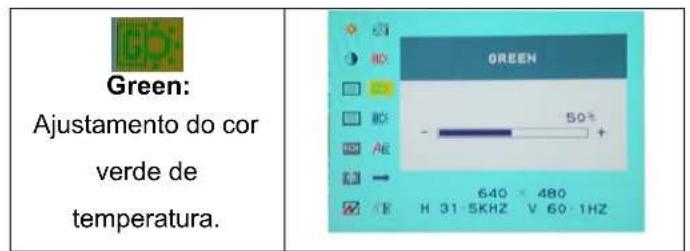
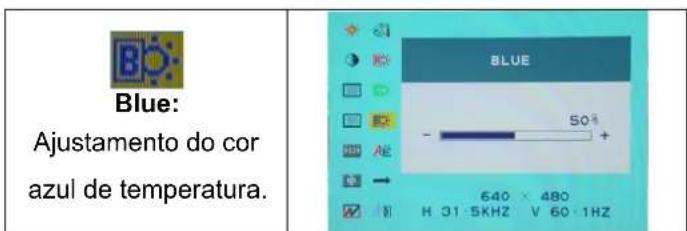
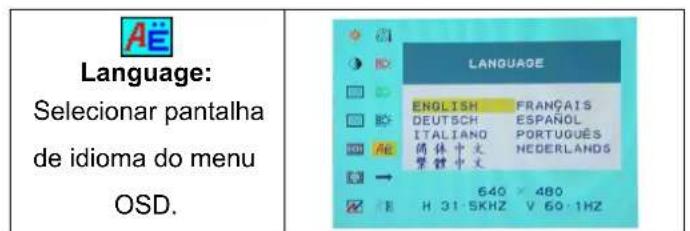

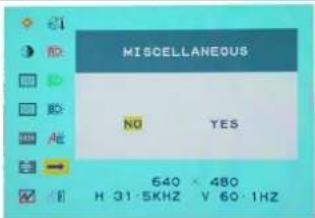
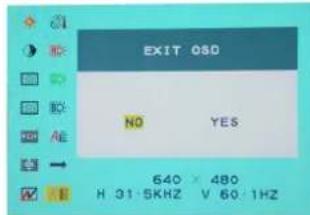
Miscellaneous:
Não para sair do menu. Sim para menu de abaixo d menu misceaneo.

EXIT:
Gravare sair.
MISCELÁNEO

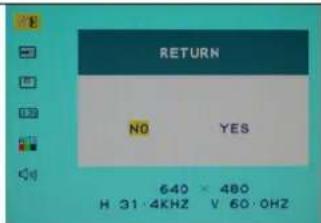
Return:
Tornar ao menu principal.

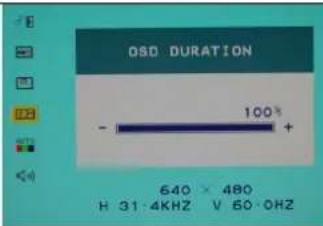
Ajustamento do tempo do menu OSD.

Auto color:
Ajustamento automatico de cor.


* Source:
Selecionar input fonte Video:VGA ou DVI.
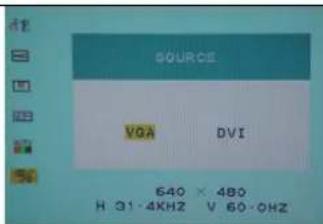
Aviso: * Fonte é uma caraterística optional.
Localizadora e Reparador de Defeitos
Esteja的概率 que o seu monitor está bem instalado se você é muitohappy no uso de algo.
Nao ha imagem na pantalha.
Revisar:
- Modelo de salvamento de energia. Pressionarrial quaker tecla e mover o mouse para desmobilizar o modo.
-
Pinos do conector do cabo de sinal. Se está torcidos ou faltam pinos, consulte ao seu lugar de comprar.
-
Caracteres muitos escuros ou claros
Revisar: Usar o Menu OSD para ajustar Brilho.
'Quando seu monitor sera austado?
Revisar: Se a resolution de frequência está enviada.
Texto não claro na pantalha.
| Painel LCD | Tipo Angulo de visão Razão de Contraste Brilho Tempo de Resposta(Tr+Tf) Exibição de Cores Resolução Max. Pixel Pitch | 17.0" TFT Active Matrix LCD Display H:140°, V:130° 400:1 (Tipico) 250 cd/m² (Tipico) 16 ms 16.7M colors(Cor real) 1440X900(WXGA) 0.255mm(H)x0.255mm(V) |
| Sinais input | VGA DVI* | VGA compatível análogo RGB Composto sync apoiado DDWG para Interface Visual Digital Single Link TMDS (DVI) |
| Compatibility | PC | Até 1440×900@60Hz (Não-entreface) |
| Conector | VGA DVI* Audio Energiaétrica | D-sub 15-pinos DVI-D* Jaque de Fone Stereo Input A/C |
| Energiaétrica | Voltagem Consumo Modo de economia de energiaétrica | Incorporada fonte universal de energiaétrica: 100-240 VAC, 50/60 Hz Ativo < 30 Watt Max. Standby < 3 Watt |
| Alto falante Interno | Alto falante × 2 | |
| Entreface Usúário | Indicador LED Ativo | - Azul Standby - Flash |
| Condição de operação | Temperatura Umidade | Operação: 5°C a 40°C 20% ~ 80% R.H. |
| Dimensões | Físicas | 423mm(A) × 340mm(A) × 173mm(F) |
| Peso neto | 2.5 Kg | |
| DDC | DDC2B | |
| Administração da energiaétrica | VESA DPMS | |
| Regulamento (Certificações) | UL/CUL, FCC, CE, RoHS |
*AVISO: Função DVI é optional.