L1721 - Monitor DGM - Manual de utilização gratuito
Encontre gratuitamente o manual do aparelho L1721 DGM em formato PDF.



Perguntas dos utilizadores sobre L1721 DGM
0 pergunta sobre este aparelho. Responda às que conhece ou faça a sua.
Faça uma nova pergunta sobre este aparelho
Baixe as instruções para o seu Monitor em formato PDF gratuitamente! Encontre o seu manual L1721 - DGM e retome o controlo do seu dispositivo eletrónico. Nesta página estão publicados todos os documentos necessários para a utilização do seu dispositivo. L1721 da marca DGM.
MANUAL DE UTILIZADOR L1721 DGM
Instalação do Hardware 85
Botões de Controle do Menu.... 86
Introdução dos Botões 86
Cuidados ao limpar 87
Precauções 87
Resolvendo Problemas....87
OSD (On-Screen Display) Módulo Menu 88-89
Módulo Display....90
Especificação 91
Todas as informações contidas neste manual podem sofrer alterações de acordo com o tempo sem aviso prévio.
Visualizando o monitor
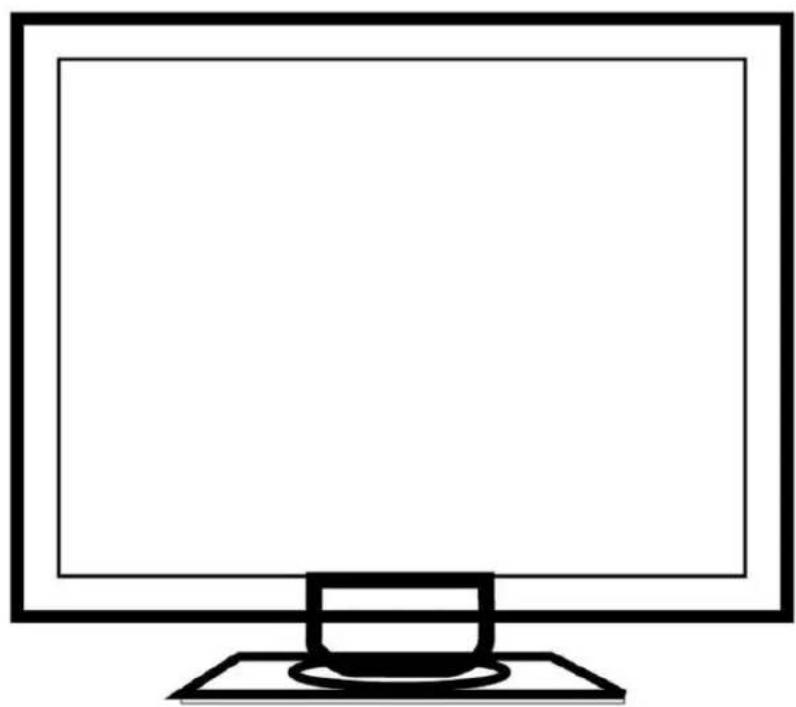
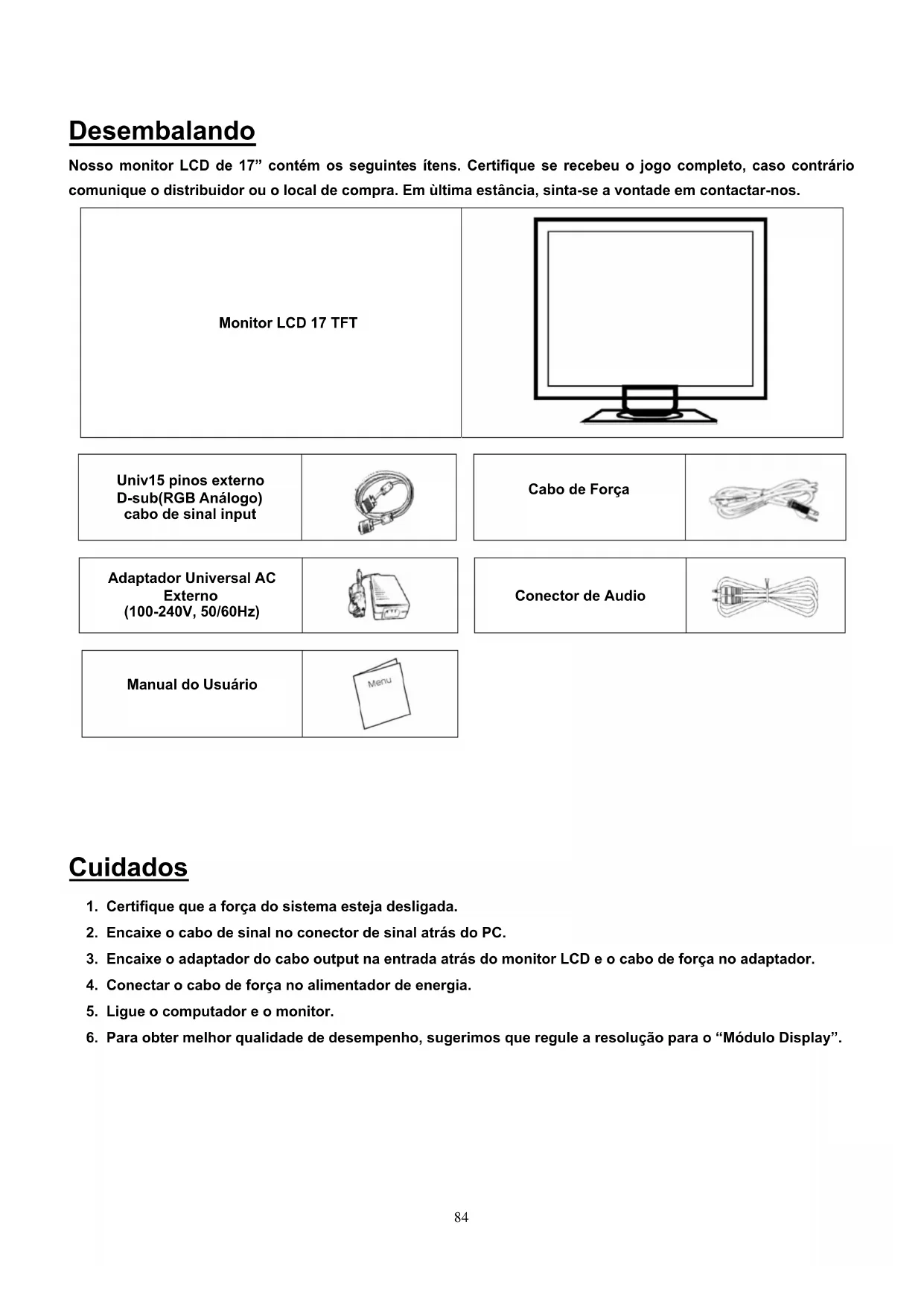
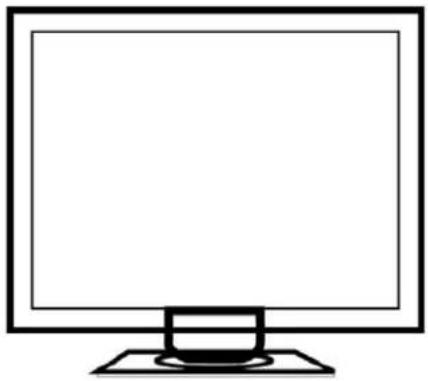
Nosso monitor LCD de 17" contém os seguintes ítens. Certifique se recebeu o jogo completo, caso contrário comunique o distribuidor ou o local de compra. Em última estância, sinta-se a vontade em contactar-nos.
Monitor LCD 17 TFT
- Certifique que a força do sistema esteja desligada.
- Encaixe o cabo de sinal no conector de sinal atrás do PC.
- Encaixe o adaptador do cabo output na entrada atrás do monitor LCD e o cabo de força no adaptador.
- Conectar o cabo de força no alimentador de energia.
- Ligue o computador e o monitor.
- Para obter melhor qualidade de desempenho, sugerimos que regule a resolução para o "Módulo Display".
Instalação do Hardware
Tenha cuidado com o seu monitor, ele é um produto de alta qualidade mas frágil e por isto fácil de quebrar. Desligue o LCD e o PC antes de instalá-lo. Siga nossas intruções passo a passo.
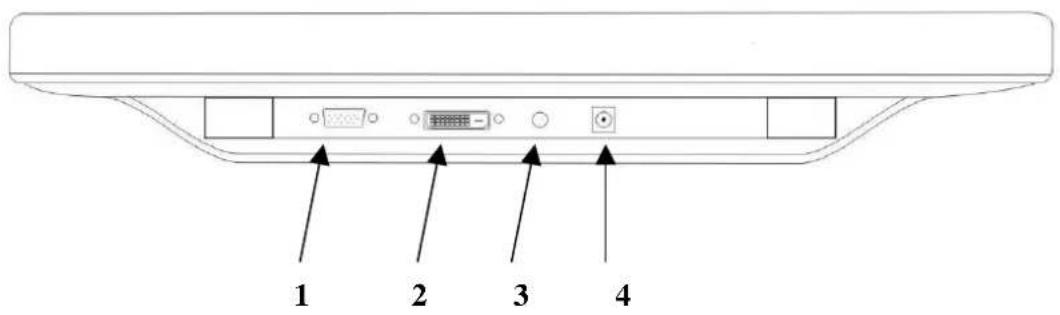
Input
text_image
1 2 3 4【1】PC In : Este pode ser conectado com o Cabo de sinal de 15 pinos D-Sub.
【2】DVI port : Este pode ser conectado com o cabo de sinal DVI. * A função DVI é opcional.
【3】LINE in : Este pode ser conectado ao conector de saída de audio de qualquer aparelho de som.
【4】 DC port : Este é onde o cabo de força tem que ser conectado.
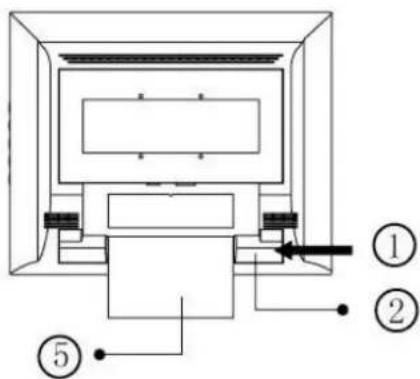
Instrução da montagem da parede
Botões de controle do Menu
text_image
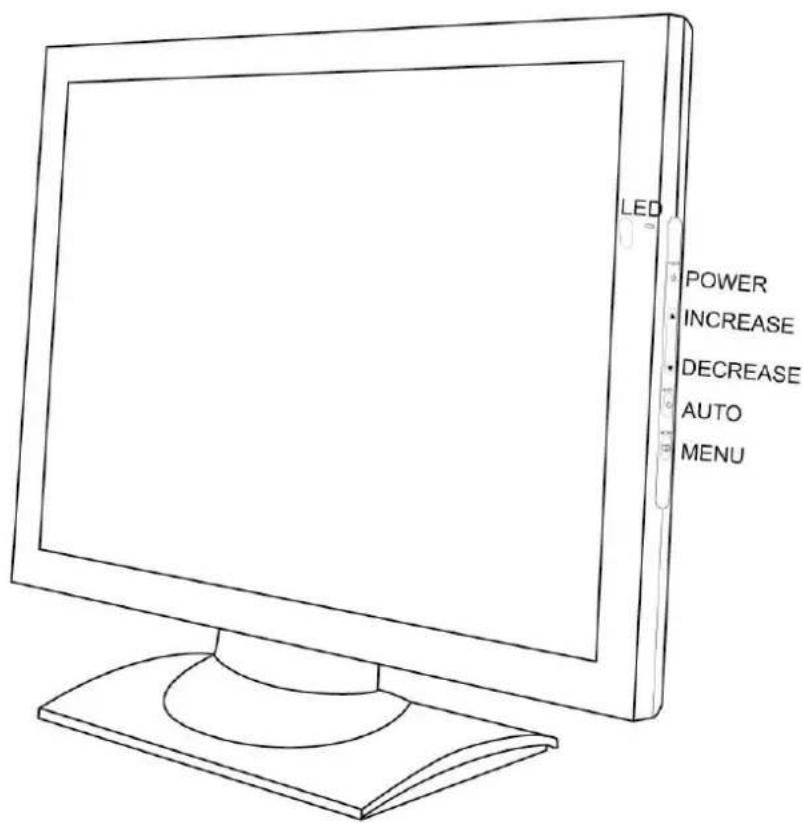
LED POWER INCREASE DECREASE AUTO MENUIntrodução dos botões
Power: Liga e desliga o LCD. Quando ligado, acende a luz verde e quando em "stand by" a mesma se torna laranja.
Menu OSD: Pressione o botão do menu OSD, ajuste do menu direito.
Auto Tune: Auto ajuste, ajuste do menu esquerdo.
Decrease < - >: a Quente-chave do volume ajusta ment. Diminue o valor da opção no menu OSD.
Increase <+>: Muda o ambiente de operação do VGA para DVI. Aumenta o valor da opção no menu OSD.
Cuidados ao limpar
-
Tire o cabo de força da tomada antes de limpar o produto.
-
Nunca use qualquer tipo de dissolvente químico corrosível para limpar a tela. Ele pode danificar a superfície da mesma.
-
Sugerimos que use uma escova de cabelo (de pele de camelo) limpa ou um pano lint-free limpo e macio para limpar a tela.
-
Não faça nenhuma pressão direta sobre o LCD.
Precauções
-
Não exponha o monitor a luz do sol ou calor.
-
Não derrame líquidos no monitor.
-
Não tente abrir o monitor. Você pode se ferir e se expor a um choque elétrico. Para serviços, ligue para o local de compra.
-
Não utilize seu monitor quando produtos magnéticos ou eletrônicos estão sendo utilizados por perto.
-
Não utilize forte produtos químicos ou solventes de limpeza para limpar a tela de seu monitor. Limpe-o com um pano limpo e macio aplicado com uma solução suave.
-
Não ponha nada sobre seu monitor. Má ventilação pode elevar a temperatura de seu monitor.
-
Não toque diretamente na tela LCD com seus dedos. Impressão digital pode conter oleo, tornando-se difícil de limpar.
Resolvendo Problemas
Caso encontre qualquer tipo de problema ao utilizar o monitor, certifique se o mesmo foi instalado de forma correta.
- Não tem imagem na tela.
Checar:
-
Módulo Power saving. Pressione qualquer tecla e mova o mouse para desativar o módulo.
-
Pinos conectores do cabo de Sinal. Se os pinos estiverem tortos ou em quantidade incorreta, favor consultar o local de compra.
- Os caracteres estão muito escuro ou muito claros.
Checar:
- Use o Menu OSD para ajustar o Brilho
- Quando seu monitor deve ser ajustado?
Checar:
- Se a resolução ou grau de refrescagem foi alterado.
- O texto que aparece na tela não está nítido.
Checar:
- Certifique-se que a resolução ou grau de refrescagem esteja de acordo com o Módulo Display.
OSD (On-Screen Display) Módulo Menu
Opção select
- Pressione o botão OSD para acessar o Menu.
- Use o Auto Tune para ajuste da parte esquerda.
- Pressione o OSD novamente para o ajuste da parte direita.
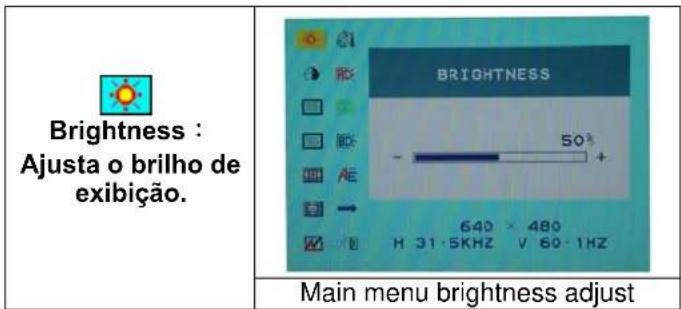
text_image
Brightness : Ajusta o brilho de exibição. BRIGHTNESS 640 × 480 H 31·5KHZ V 60·1HZ Main menu brightness adjust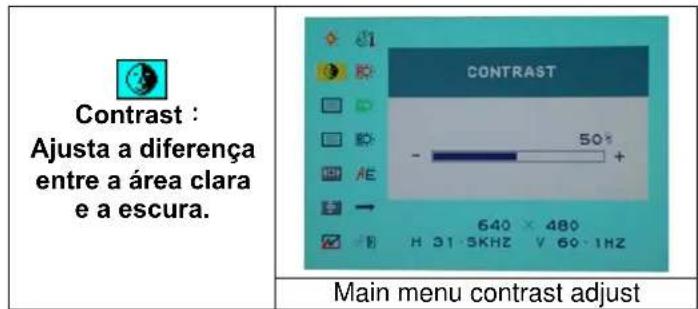
text_image
Contrast : Ajusta a diferença entre a área clara e a escura. CONTRAST 50% - AE 640 × 480 H 31·3KHZ V 60·1HZ Main menu contrast adjust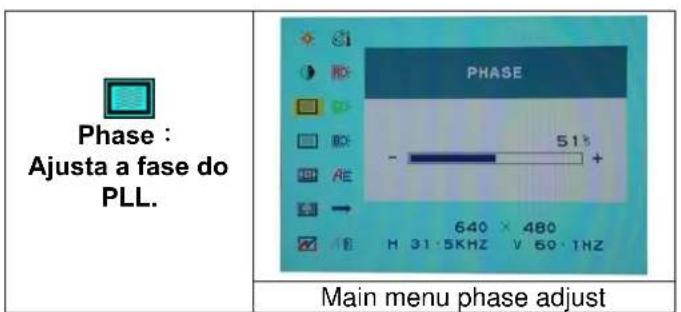
text_image
Phase : Ajusta a fase do PLL. PHASE 51% - AE 640 × 480 H 31·5KHZ V 60·1HZ Main menu phase adjust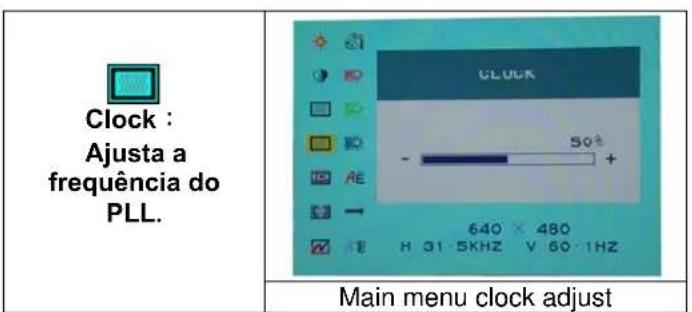
text_image
Clock : Ajusta a frequência do PLL. CLOCK 50% - AE 640 × 480 H 31·5KHZ V 60·1HZ Main menu clock adjust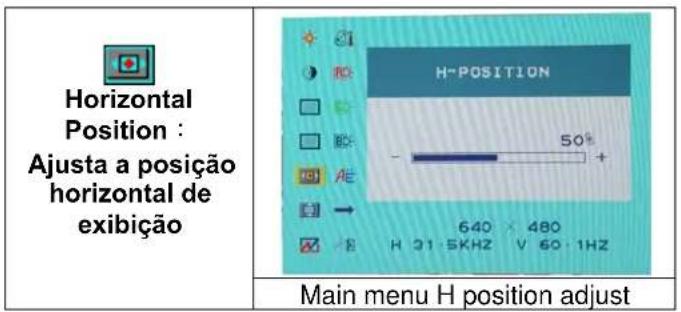
text_image
Horizontal Position : Ajusta a posição horizontal de exibição H-POSITION 50° + 640 480 H 31 5KHZ V 60 1HZ Main menu H position adjust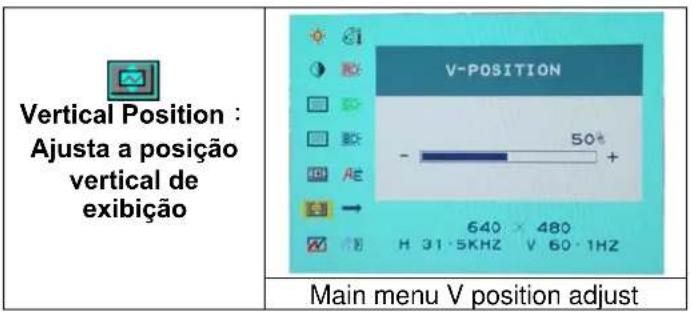
text_image
Vertical Position : Ajusta a posição vertical de exibição V-POSITION 50° - AE 640 × 480 H 31·5KHZ V 60·1HZ Main menu V position adjust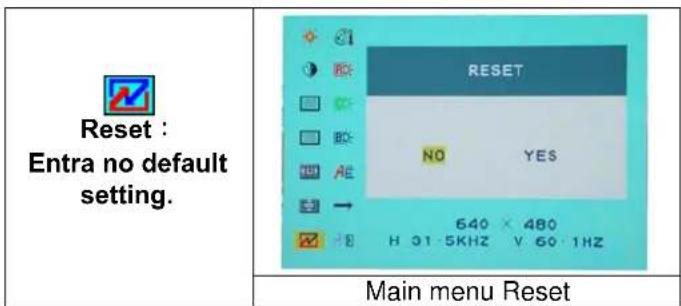
text_image
Reset : Entra no default setting. RESET NO YES 640 × 480 H 31·5KHZ V 60·1HZ Main menu Reset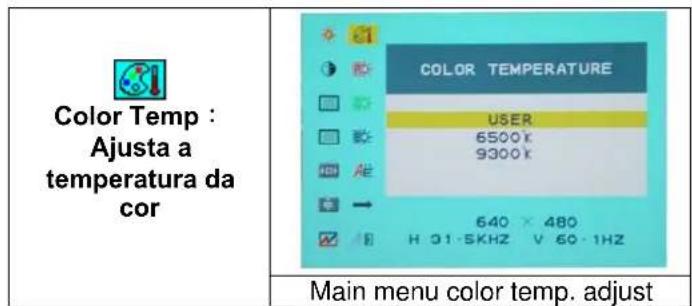
text_image
Color Temp : Ajusta a temperatura da cor COLOR TEMPERATURE USER 6500K 9300K 640 × 480 H 31·5KHZ V 60·1HZ Main menu color temp. adjust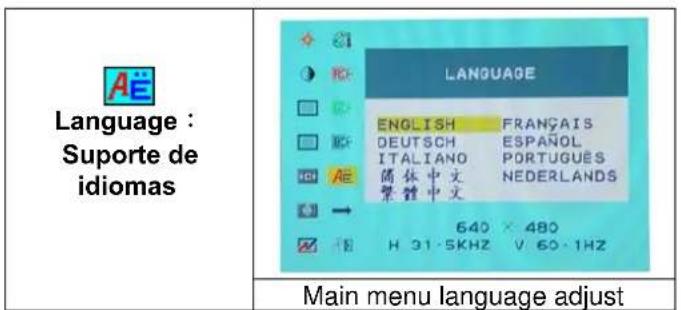
text_image
Language : Suporte de idiomas LANGUAGE ENGLISH FRANÇAIS DEUTSCH ESPAÑOL ITALIANO PORTUGUÈS 儲体中文 NEDERLANDS 聲體中文 640 × 480 H 31·5KHZ V 60·1HZ Main menu language adjust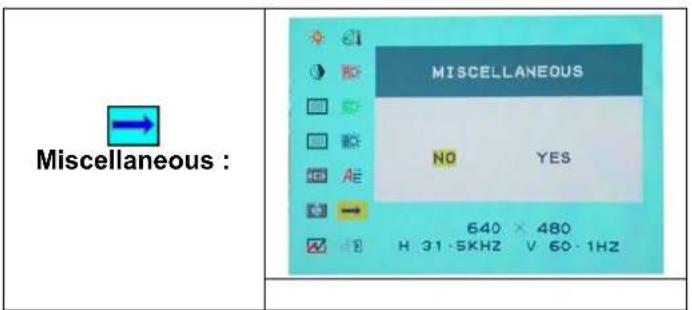
text_image
Miscellaneous : MISCELLANEOUS NO YES 640 × 480 H 31·5KHZ V 60·1HZ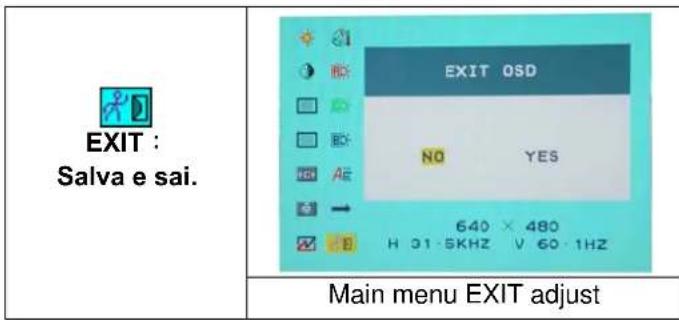
text_image
EXIT : Salva e sai. EXIT OSD NO YES 640 × 480 H 31·5KHZ V 60·1HZ Main menu EXIT adjustMiscellaneous
text_image
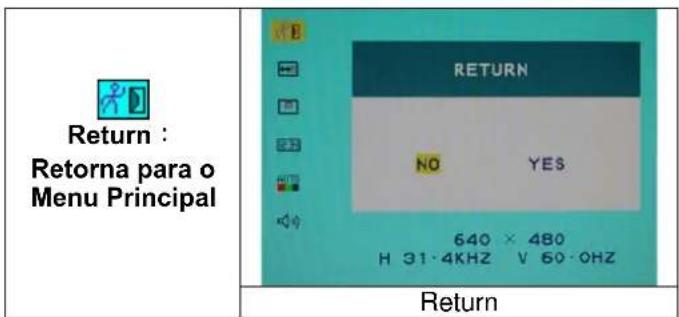
Return : Retorna para o Menu Principal RETURN NO YES 640 × 480 H 31·4KHZ V 60·0HZ Return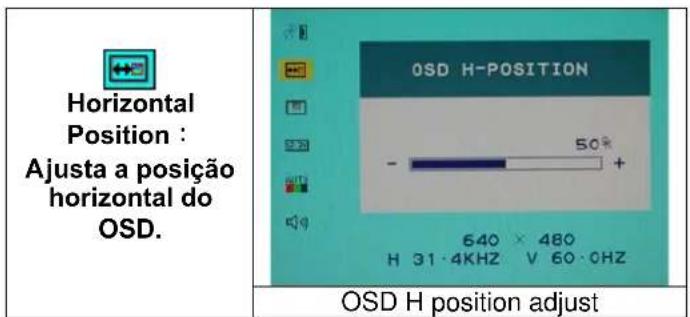
text_image
Horizontal Position : Ajusta a posição horizontal do OSD. OSD H-POSITION 50% - 640 × 480 H 31·4KHZ V 60·0HZ OSD H position adjust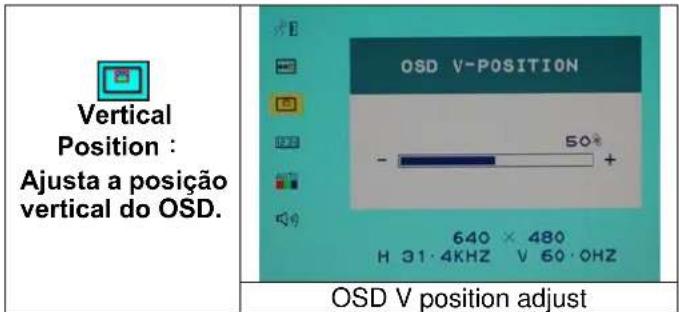
text_image
Vertical Position : Ajusta a posição vertical do OSD. OSD V-POSITION 50° - 640 × 480 H 31·4KHZ V 60·0HZ OSD V position adjust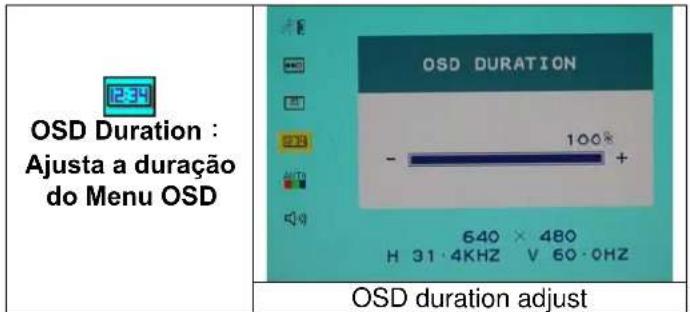
text_image
12:34 OSD Duration : Ajusta a duraçao do Menu OSD OSD DURATION - 100% + 640 × 480 H 31·4KHZ V 60·0HZ OSD duration adjust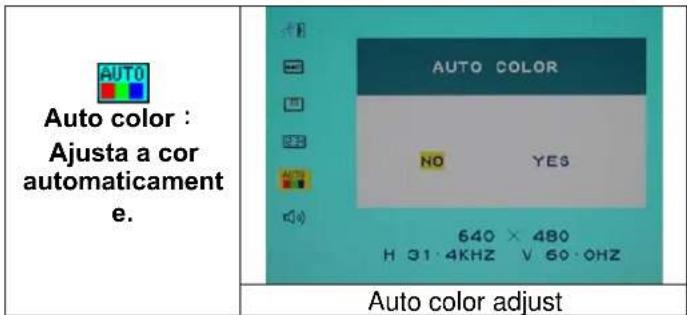
text_image
AUTO Auto color : Ajusta a cor automaticament e. AUTO COLOR NO YES 640 × 480 H 31·4KHZ V 60·0HZ Auto color adjust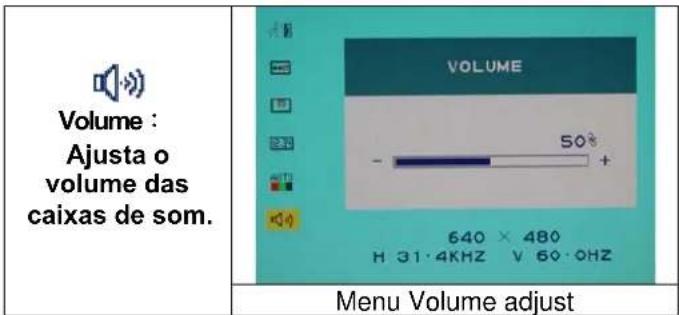
text_image
Volume : Ajusta o volume das caixas de som. VOLUME 50% - 640 × 480 H 31·4KHZ V 60·0HZ Menu Volume adjustMódulo Display (de exibição)
| Módulos de exibição disponíveis | ||
| Resolução | Frequência Horizontal (KHz) | Frequência Vertical (Hz) |
| 640X350 | 31.475 | 70.100 |
| 640X480 | 31.469 | 59.940 |
| 640X480 | 37.500 | 75.000 |
| 720X400 | 31.469 | 70.087 |
| 800X600 | 37.879 | 60.317 |
| 800X600 | 46.875 | 75.000 |
| 1024X768 | 48.363 | 60.004 |
| 1024X768 | 60.023 | 75.029 |
| 1280X1024 | 63.981 | 60.020 |
| 1280X1024 | 79.976 | 75.024 |
- Oferecemos 10 módulos compatíveis com o Windows.
- É normal ocorrer interferências em sua tela quando estiver modulando seu PC ou OSD.
- Para ter a Melhor qualidade presente no seu PC, lembre-se de fazer um upgrade em seu cartão de video Driver. Recomendamos que escolha um dos tipos listado na tabela.
- Outros tipos que não estão listados na tabela acima, não possuem suporte.
- Voce deve utilizar o administrador de força em seu computador. Ele é recomendado aos serviços relacionados a vida-util do produto.
Especificação
| Painel LCD | TipoAngulo de visãoRazão de ContrasteBrilhoTempo de Resposta (Tr+Tf)Exibição de CoresResolução Max.Pixel Pitch | 17.0” TFT Active Matrix LCD DisplayH:140°, V:130°500 : 1 (Típico)300 cd/m2 (Típico)16 ms16.7M colors(Cor real)1280X1024(SXGA)0.264mm(H)x0.264mm(V) |
| Sinais Input RGB AnálogoDVI*Suporte digital RGB signal com tipo TMDS signaling | Nível do Video :0.7Vp-p(75Ω)Sync TTL com 75Ω resistores pull-up internosFrequência FH:30~80KHzFV:56~75HzSuporte digital RGB signal com tipo TMDS signaling | |
| Compatibilidade | PC | Até 1280X1024@75Hz(Non-interlaced) |
| Conector RGB AnálogoDVI*AudioForça | D-sub 15-pinosDVI-D*Stereo Phone Jack12V/DC Power Jack | |
| Força VoltagemConsumoPower saving mode | 100-240V, 50/60Hz(universal) via Adaptador AC externoAtivo < 48 Watt MaxStandby < 3 Watt | |
| Caixa de som interna | 2Wx2(Stereo) | |
| Interface do usuário | Indicador LED | Ativo - AzulStandby -Flash AzulOff - Desligado |
| Condição de operação | TemperaturaUmidade do ar | 5°C~40°C20% ~ 80% R.H. |
| Dimensões(W x H x D) | Física | 400mm(W) x 390mm(H) x 155mm (D) |
| Peso Líquido 3.3Kg | ||
| DDC | DDC1/DDC2B | Compliant |
| Administrador de força | VESA DPMS, EPA Energy Star | |
| Regulamentação (Certificados) | CE, FCC , TUV, BSMI | |
__* A função DVI é opcional.