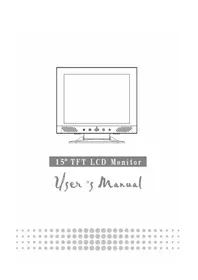
L1718 - Monitor DGM - Manual de utilização gratuito
Encontre gratuitamente o manual do aparelho L1718 DGM em formato PDF.



Perguntas dos utilizadores sobre L1718 DGM
0 pergunta sobre este aparelho. Responda às que conhece ou faça a sua.
Faça uma nova pergunta sobre este aparelho
Baixe as instruções para o seu Monitor em formato PDF gratuitamente! Encontre o seu manual L1718 - DGM e retome o controlo do seu dispositivo eletrónico. Nesta página estão publicados todos os documentos necessários para a utilização do seu dispositivo. L1718 da marca DGM.
MANUAL DE UTILIZADOR L1718 DGM
Instalação do Hardware 101
Instalação do Hardware Etapa pela Etapa....102-103
Botões de Controle do Menu.... 104
Introdução dos Botões 104
Cuidados ao limpar 105
Precauções 105
Resolvendo Problemas.... 105
OSD (On-Screen Display) Módulo Menu 106-107
Módulo Display....108
Especificação 109
Todas as informações contidas neste manual podem sofrer alterações de acordo com o tempo sem aviso prévio.
Visualizando o monitor
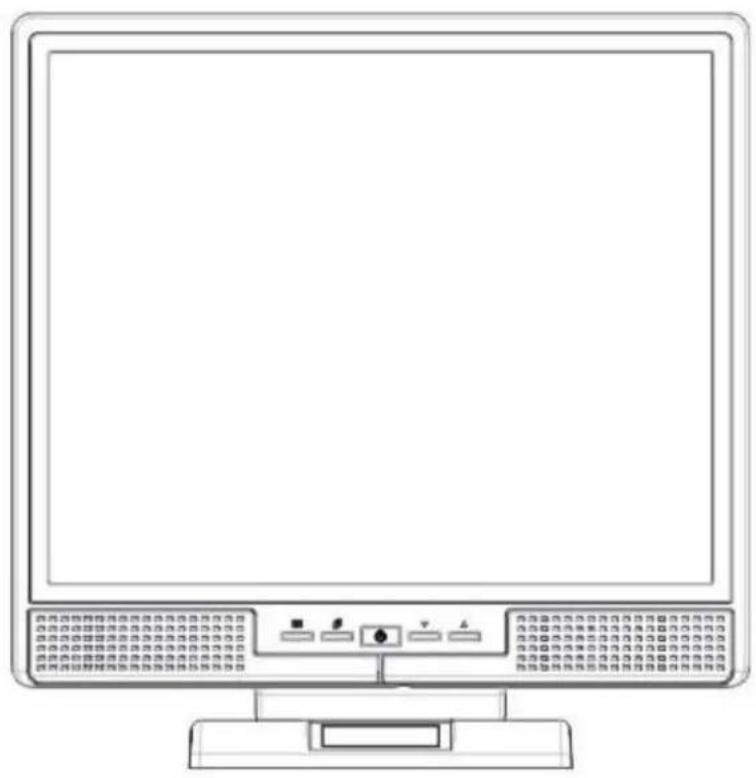
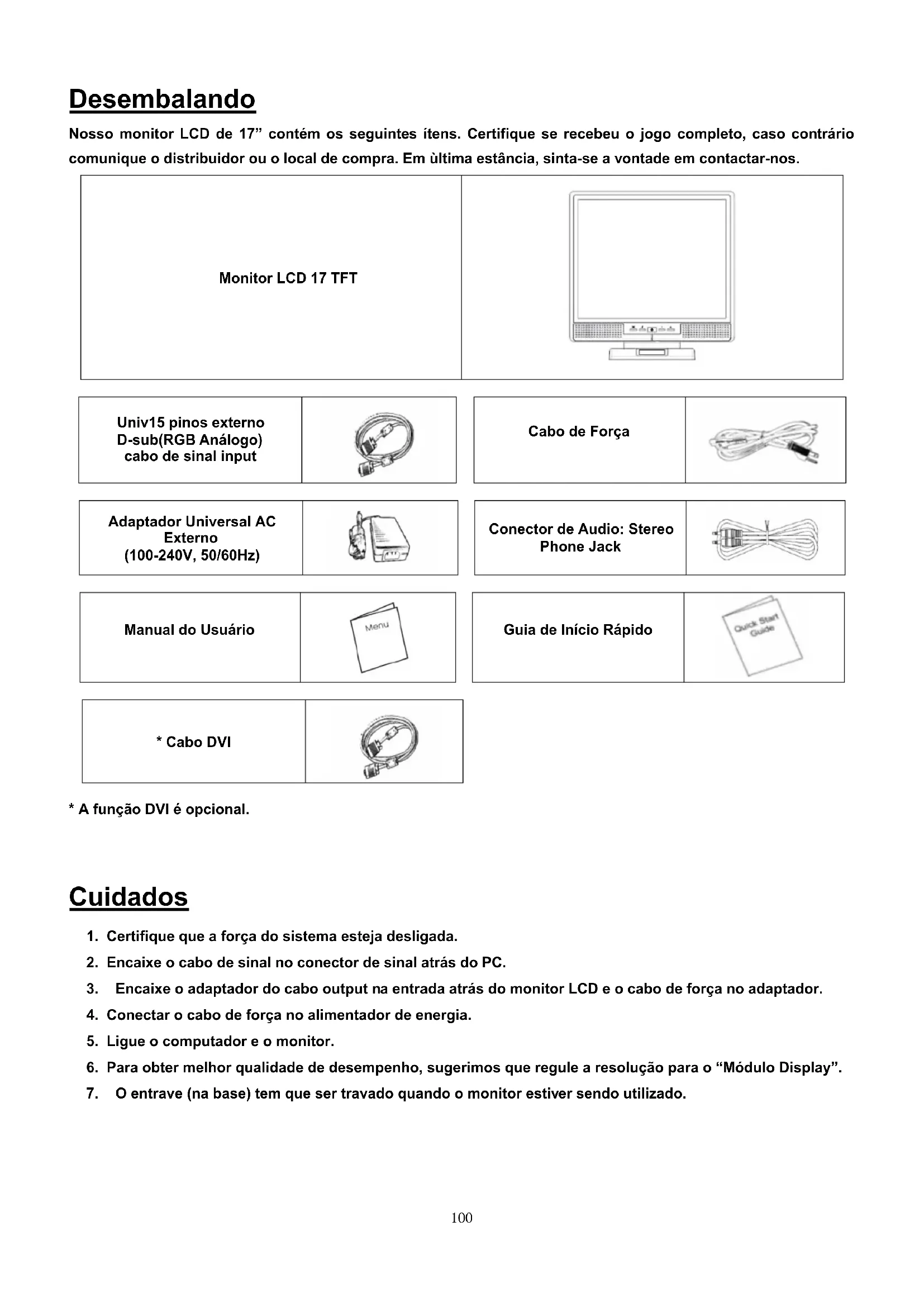
Nosso monitor LCD de 17" contém os seguintes itens. Certifique se recebeu o jogo completo, caso contrário comunique o distribuidor ou o local de compra. Em última estância, sinta-se a vontade em contactar-nos.
| Monitor LCD 17 TFT | 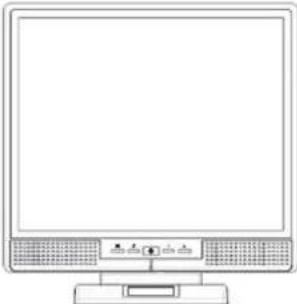 |
| Univ15 pinos externoD-sub(RGB Análogo)cabo de sinal input |  | Cabo de Força |  |
| Adaptador Universal AC Externo(100-240V, 50/60Hz) |  | Conector de Audio: Stereo Phone Jack |  |
| Manual do Usuário |  | Guia de Início Rápido |  |
| * Cabo DVI | 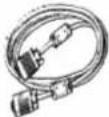 |
* A função DVI é opcional.
Cuidados
- Certifique que a força do sistema esteja desligada.
- Encaixe o cabo de sinal no conector de sinal atrás do PC.
- Encaixe o adaptador do cabo output na entrada atrás do monitor LCD e o cabo de força no adaptador.
- Conectar o cabo de força no alimentador de energia.
- Ligue o computador e o monitor.
- Para obter melhor qualidade de desempenho, sugerimos que regule a resolução para o "Módulo Display".
- O entrave (na base) tem que ser travado quando o monitor estiver sendo utilizado.
Instalação do Hardware
Tenha cuidado com o seu monitor, ele é um produto de alta qualidade mas frágil e por isto fácil de quebrar. Desligue o LCD e o PC antes de instalá-lo. Siga nossas intruções passo a passo.
Input
Versão de VGA
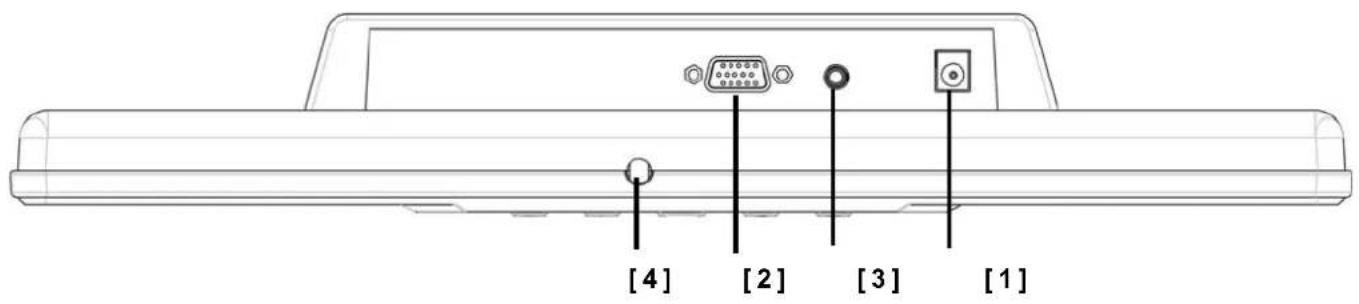
【1】 DC port : Este é onde o cabo de força tem que ser conectado.
【2】PC In : Este pode ser conectado com o Cabo de sinal de 15 pinos D-Sub.
【3】LINE in : Este pode ser conectado ao conector de saída de audio de qualquer aparelho de som.
【4】Entrada para fone de ouvidos : Este é para conectar fone de ouvidos.
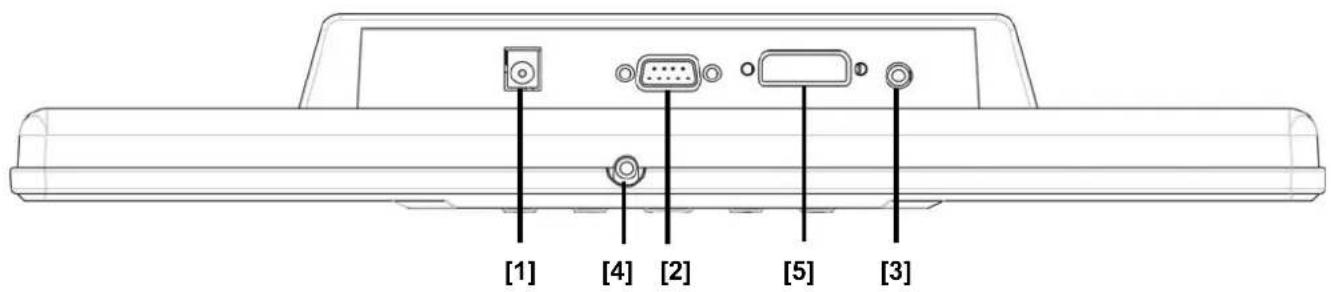
VGA e Versão de DVI
text_image
[1] [4] [2] [5] [3]【1】DC port : Este é onde o cabo de força tem que ser conectado.
【2】PC In : Este pode ser conectado com o Cabo de sinal de 15 pinos D-Sub.
【3】LINE in : Este pode ser conectado ao conector de saída de audio de qualquer aparelho de som.
【4】Entrada para fone de ouvidos : Este é para conectar fone de ouvidos.
【5】DVI port : Este pode ser conectado com o cabo de sinal DVI.
* A função DVI é opcional.
Instalação do Hardware Etapa pela Etapa (Versão de VGA)
- Gire seu LCD oposto a com cuidado que pode ver todo o porto da conexão.
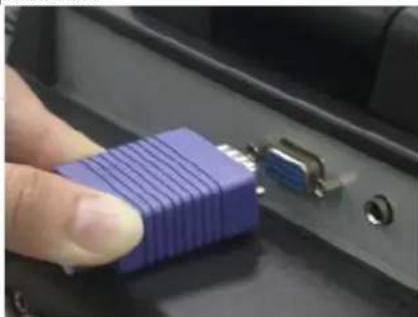
- Inserir o cabo do sinal tal como o analog do RGB a seu próprio porto, e o outro lado conectam ao computador.
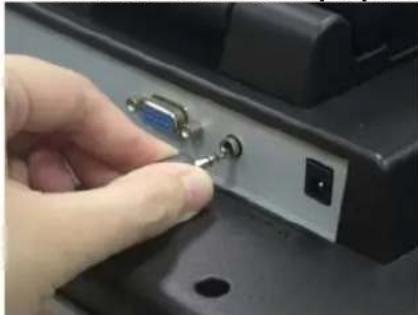
- Inserir o conector audio a seu próprio porto, e o outro lado conectam à linha de computador para fora.
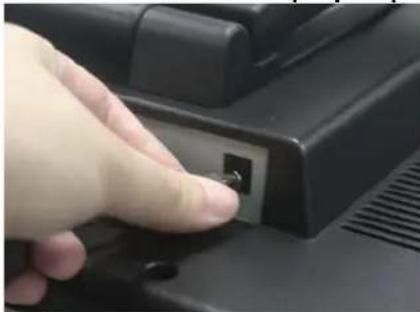
- Inserir o cabo da DC a seu próprio porto.O outro lado conecta ao soquete, gira sobre o poder.
- Felicitações que você tinha feito com ele. Você pode apreciar o desempenho excelente.
Instalação do Hardware Etapa pela Etapa (VGA e Versão de DVI)
- Gire seu LCD oposto a com cuidado que pode ver todo o porto da conexão.
- Inserir o cabo do sinal tal como o analog do RGB a seu próprio porto, e o outro lado conectam ao computador.
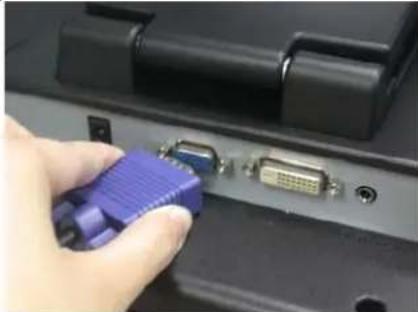
- Inserir o conector audio a seu próprio porto, e o outro lado conectam à linha de computador para fora.
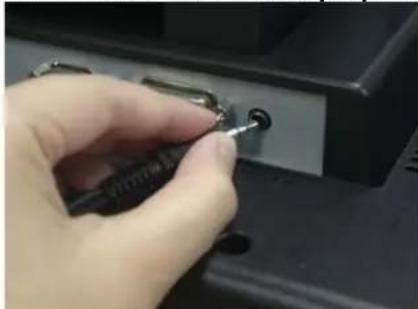
- Inserir o cabo de DVI ao próprio porto, e o outro lado liga a linha de computador fora.
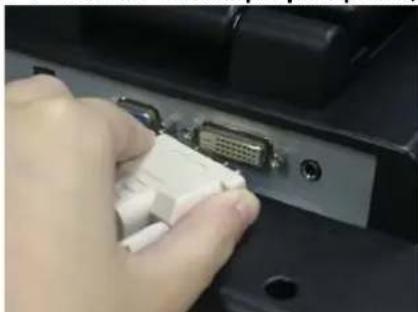
- Inserir o cabo da DC a seu próprio porto.O outro lado conecta ao soquete, gira sobre o poder.
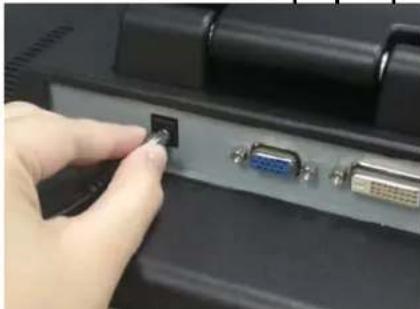
- Felicitações que você tinha feito com ele. Você pode apreciar o desempenho excelente.
Adjustando o Monitor
Botões de controle do Menu
text_image
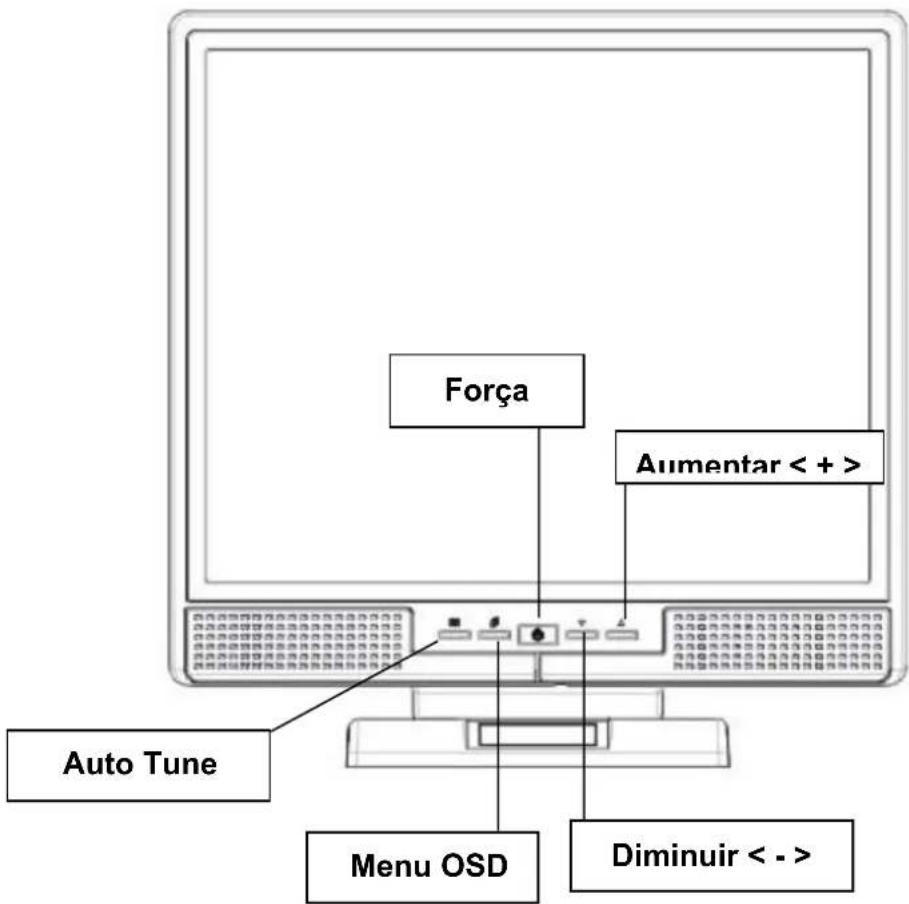
Força Aumentar < + > Auto Tune Menu OSD Diminuir < - >Introdução dos botões
Power: Liga e desliga o LCD. Quando ligado, acende a luz verde e quando em "stand by" a mesma se torna laranja.
Menu OSD: Pressione o botão do menu OSD, ajuste do menu direito.
Auto Tune: Auto ajuste, ajuste do menu esquerdo.
Decrease < - >: Diminue o valor da opção no menu OSD.
Increase < + >: Muda o ambiente de operação do VGA para DVI. Aumenta o valor da opção no menu OSD.
Cuidados ao limpar
- Tire o cabo de força da tomada antes de limpar o produto.
- Nunca use qualquer tipo de dissolvente químico corrosível para limpar a tela. Ele pode danificar a superfície da mesma.
- Sugerimos que use uma escova de cabelo (de pele de camelo) limpa ou um pano lint-free limpo e macio para limpar a tela.
- Não faça nenhuma pressão direta sobre o LCD.
Precauções
- Não exponha o monitor a luz do sol ou calor.
- Não derrame líquidos no monitor.
- Não tente abrir o monitor. Você pode se ferir e se expor a um choque elétrico. Para serviços, ligue para o local de compra.
- Não utilize seu monitor quando produtos magnéticos ou eletrônicos estão sendo utilizados por perto.
- Não utilize forte produtos químicos ou solventes de limpeza para limpar a tela de seu monitor. Limpe-o com um pano limpo e macio aplicado com uma solução suave.
- Não ponha nada sobre seu monitor. Má ventilação pode elevar a temperatura de seu monitor.
- Não toque diretamente na tela LCD com seus dedos. Impressão digital pode conter oleo, tornando-se difícil de limpar.
Resolvendo Problemas
Caso encontre qualquer tipo de problema ao utilizar o monitor, certifique se o mesmo foi instalado de forma correta.
- Não tem imagem na tela.
Checar:
- Módulo Power saving. Pressione qualquer tecla e mova o mouse para desativar o módulo.
- Pinos conectores do cabo de Sinal. Se os pinos estiverem tortos ou em quantidade incorreta, favor consultar o local de compra.
- Os caracteres estão muito escuro ou muito claros.
Checar:
- Use o Menu OSD para ajustar o Brilho
- Quando seu monitor deve ser ajustado?
Checar:
- Se a resolução ou grau de refrescagem foi alterado.
- O texto que aparece na tela não está nítido.
Checar:
- Certifique-se que a resolução ou grau de refrescagem esteja de acordo com o Módulo Display.
OSD (On-Screen Display) Módulo Menu
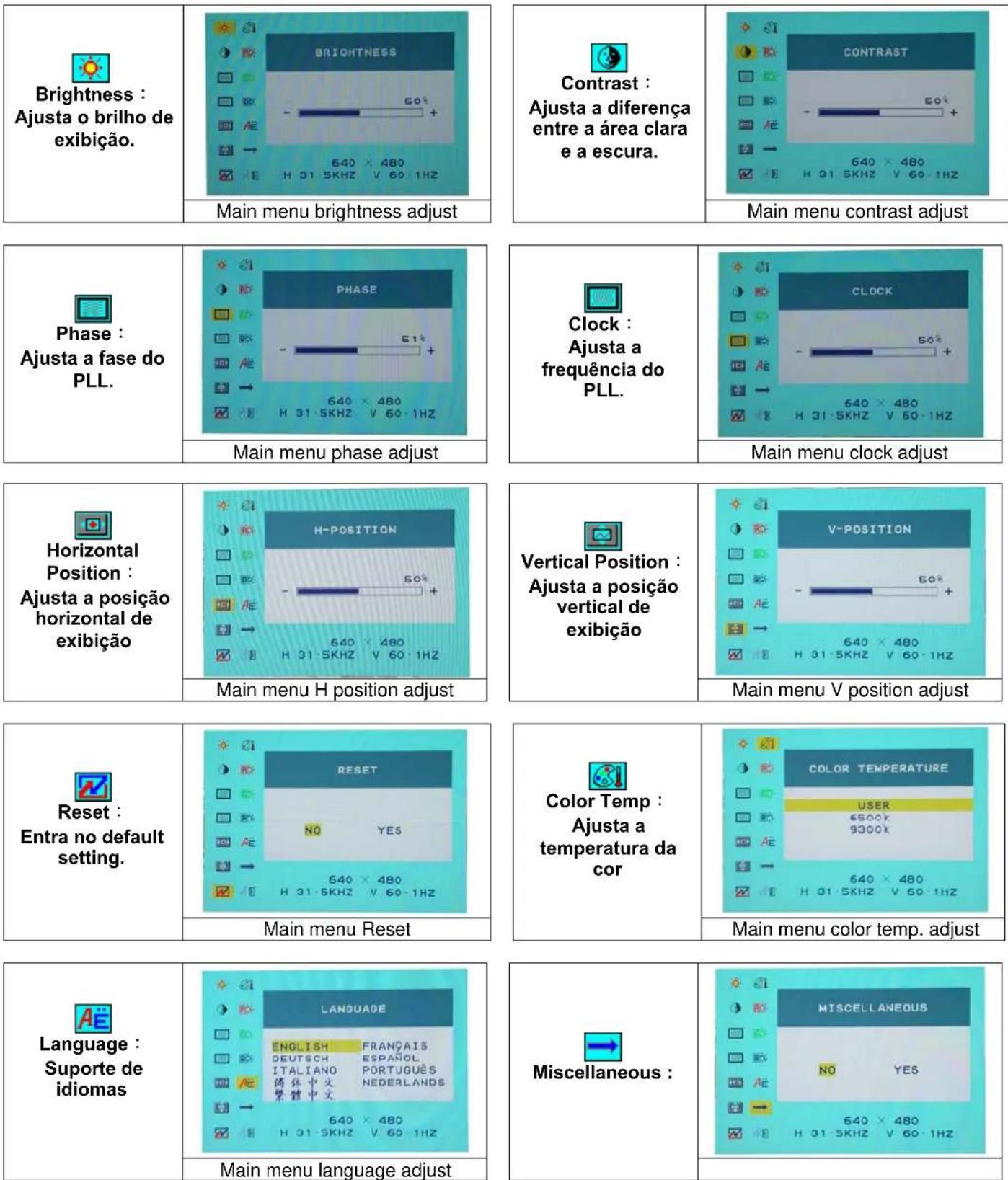
Opção select
- Pressione o botão OSD para acessar o Menu.
- Use o Auto Tune para ajuste da parte esquerda.
- Pressione o OSD novamente para o ajuste da parte direita.
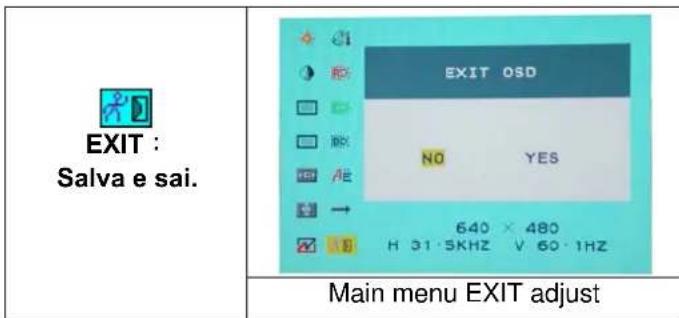
text_image
EXIT : Salva e sai. EXIT OSD NO YES 640 × 480 H 31·5KHZ V 60·1HZ Main menu EXIT adjustMiscellaneous
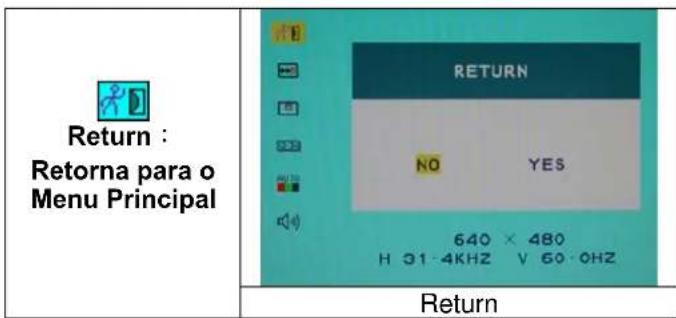
text_image
Return : Retorna para o Menu Principal RETURN NO YES 640 × 480 H 31·4KHZ V 60·0HZ Return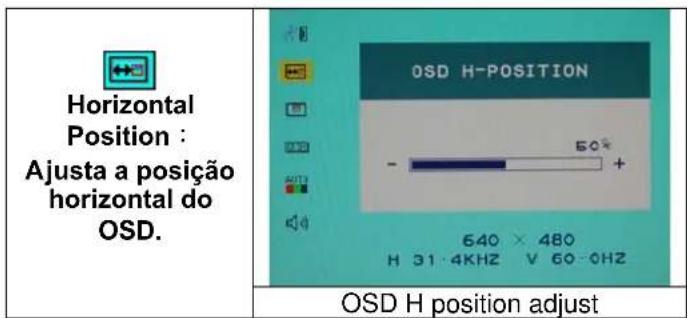
text_image
Horizontal Position : Ajusta a posição horizontal do OSD. OSD H-POSITION 640 × 480 H 31·4KHZ V 60·0HZ OSD H position adjust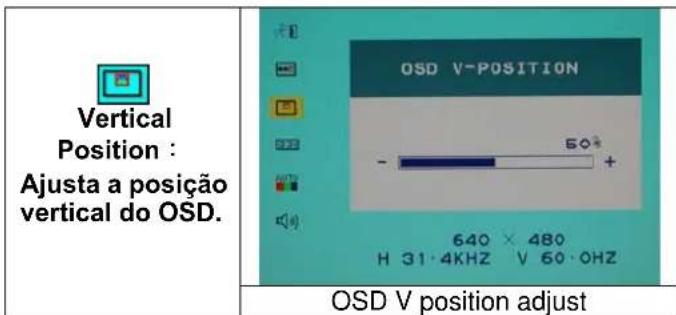
text_image
Vertical Position : Ajusta a posição vertical do OSD. OSD V-POSITION 640 × 480 H 31·4KHZ V 60·0HZ OSD V position adjust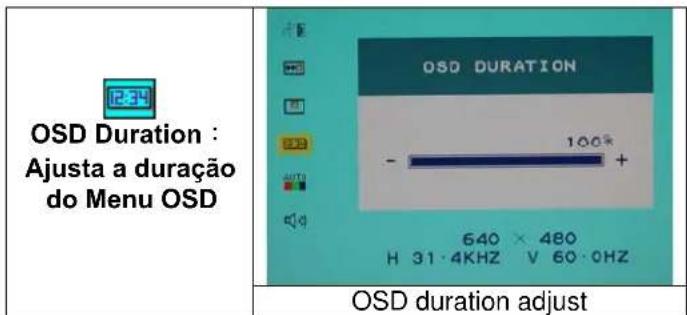
text_image
12.34 OSD Duration : Ajusta a duração do Menu OSD OSD DURATION - 100% + 640 × 480 H 31·4KHZ V 60·0HZ OSD duration adjust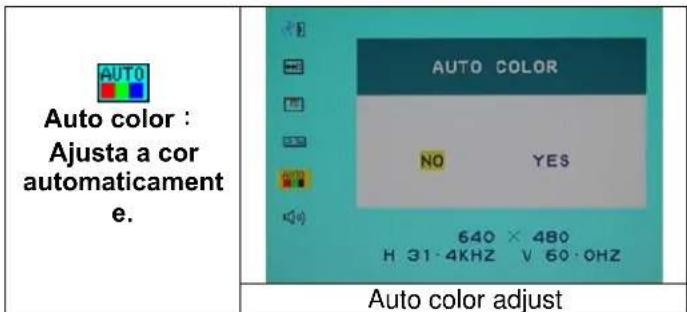
text_image
AUTO Auto color : Ajusta a cor automaticament e. AUTO COLOR NO YES 640 × 480 H 31·4KHZ V 60·0HZ Auto color adjust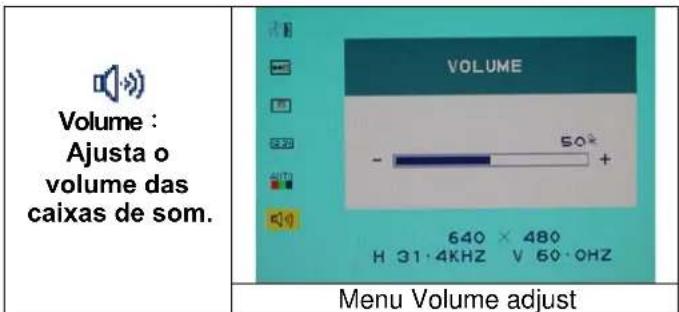
text_image
Volume : Ajusta o volume das caixas de som. VOLUME - 50° + 640 × 480 H 31·4KHZ V 60·0HZ Menu Volume adjustMódulo Display (de exibição)
| Módulos de exibição disponíveis | ||
| Resolução | Frequência Horizontal (KHz) | Frequência Vertical (Hz) |
| 640X350 31.475 70.100 | ||
| 640X480 31.469 59.940 | ||
| 640X480 37.500 75.000 | ||
| 720X400 31.469 70.087 | ||
| 800X600 37.879 60.317 | ||
| 800X600 46.875 75.000 | ||
| 1024X768 | 48.363 | 60.004 |
| 1024X768 | 60.023 | 75.029 |
| 1280X1024 | 63.981 | 60.020 |
| 1280X1024 | 79.976 | 75.024 |
- Oferecemos 10 módulos compatíveis com o Windows.
- É normal ocorrer interferências em sua tela quando estiver modulando seu PC ou OSD.
- Para ter a Melhor qualidade presente no seu PC, lembre-se de fazer um upgrade em seu cartão de video Driver. Recomendamos que escolha um dos tipos listado na tabela.
- Outros tipos que não estão listados na tabela acima, não possuem suporte.
- Voce deve utilizar o administrador de força em seu computador. Ele é recomendado aos serviços relacionados a vida-util do produto.
Especificação
| Painel LCD | TipoAngulo de visãoRazão de ContrasteBrilhoTempo de Resposta (Tr+Tf)Exibição de CoresResolução Max.Pixel Pitch | 17.0” TFT Active Matrix LCD DisplayH:140°, V:140°500 : 1 (Típico)300 cd/m2 (Típico)12 ms16.7M colors(Cor real)1280X1024(SXGA)0.264mm(H)x0.264mm(V) |
| Sinais Input RGB AnálogoDVI* | Nível do Video :0.7Vp-p(75Ω)Sync TTL com 75Ω resistores pull-up internosFrequência FH:30~79KHzFV:56~75HzSuporte digital RGB signal com tipo TMDS signaling | |
| Compatibilidade | PC | Até 1280X1024@75Hz(Non-interlaced) |
| Conector RGB AnálogoAudioForça | D-sub 15-pinosStereo Phone Jack, RCA-Jack(L/R)12V/DC Power Jack | |
| Força Voltagem | ConsumoPower saving mode | 100-240V, 50/60Hz(universal) via Adaptador AC externoAtivo < 48 Watt MaxStandby < 3 Watt |
| Caixa de som interna | 2Wx2(Stereo) | |
| Interface do usuário | Indicador LED | Ativo – VerdeStandby – LaranjaOff – Desligado |
| Condição de operação | TemperaturaUmidade do ar | 5°C~40°C20% ~ 80% R.H. |
| Dimensões(W x H x D) | Física | 377.8mm(W) x 385.9mm(H) x 53.5mm(D) |
| Peso Líquido 4.0 Kg | ||
| DDC DDC1/DDC2B Compliant | ||
| Administrador de força | VESA DPMS, EPA Energy Star | |
| Regulamentação(Certificados) | CE, FCC, VCCI, UL/CUL,BSMI | |
* A função DVI é opcional.