L1718 - Monitor DGM - Kostenlose Bedienungsanleitung
Finden Sie kostenlos die Bedienungsanleitung des Geräts L1718 DGM als PDF.



Benutzerfragen zu L1718 DGM
0 Frage zu diesem Gerät. Beantworten Sie die, die Sie kennen, oder stellen Sie Ihre eigene.
Eine neue Frage zu diesem Gerät stellen
Laden Sie die Anleitung für Ihr Monitor kostenlos im PDF-Format! Finden Sie Ihr Handbuch L1718 - DGM und nehmen Sie Ihr elektronisches Gerät wieder in die Hand. Auf dieser Seite sind alle Dokumente veröffentlicht, die für die Verwendung Ihres Geräts notwendig sind. L1718 von der Marke DGM.
BEDIENUNGSANLEITUNG L1718 DGM
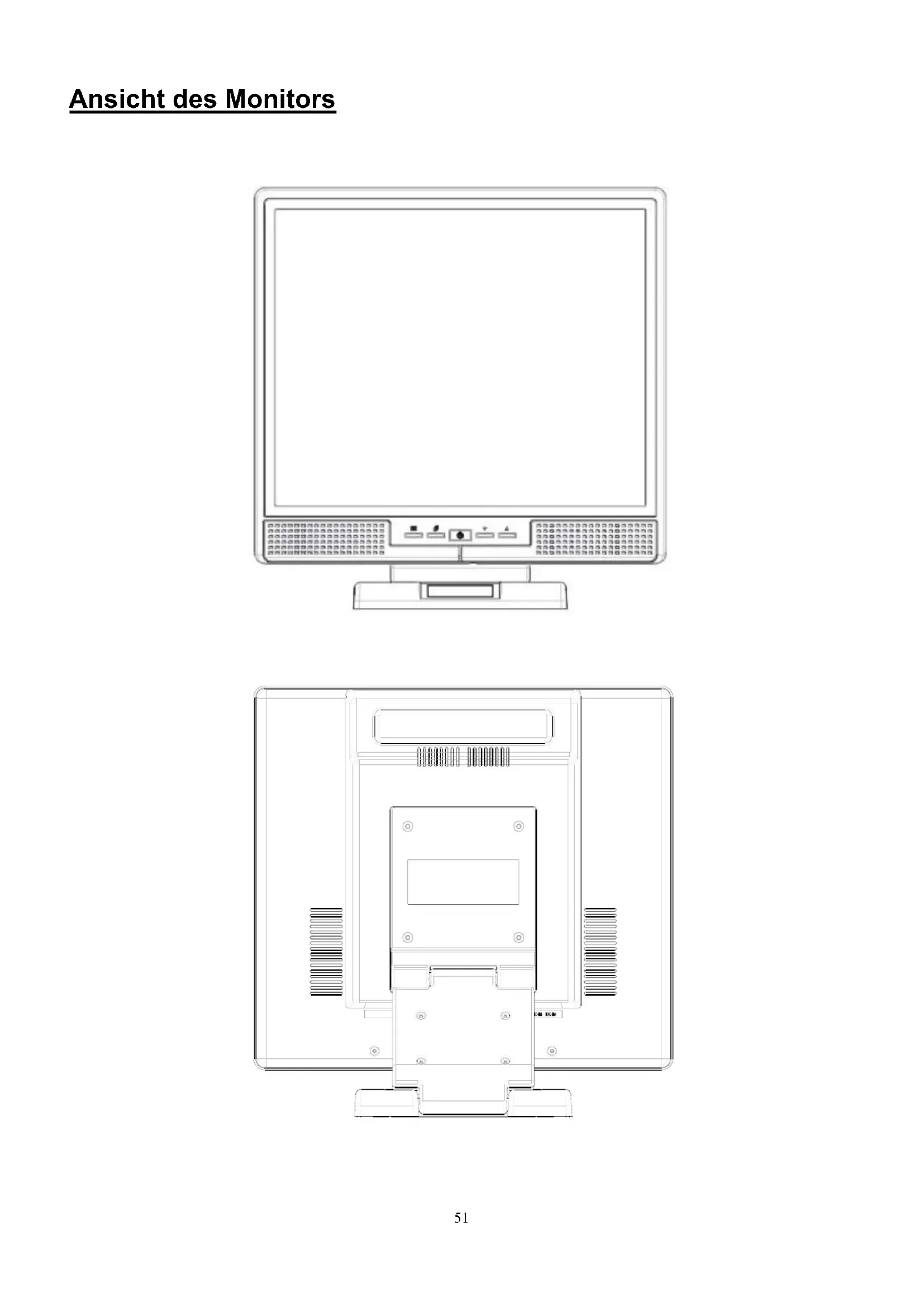
Ansicht des Monitors 51
Auspacken....52
Warnhinweise....52
Hinweise zur Reinigung.... 57
Vorsichtsmaßnahmen 57
Fehlersuche 57
OSD (On-Screen Display) Menümodus 58-59
Displaymodus....60
Technische Angaben....61
Alle Information in dieser Anleitung können ohne vorherige Ankündigung geändert werden.
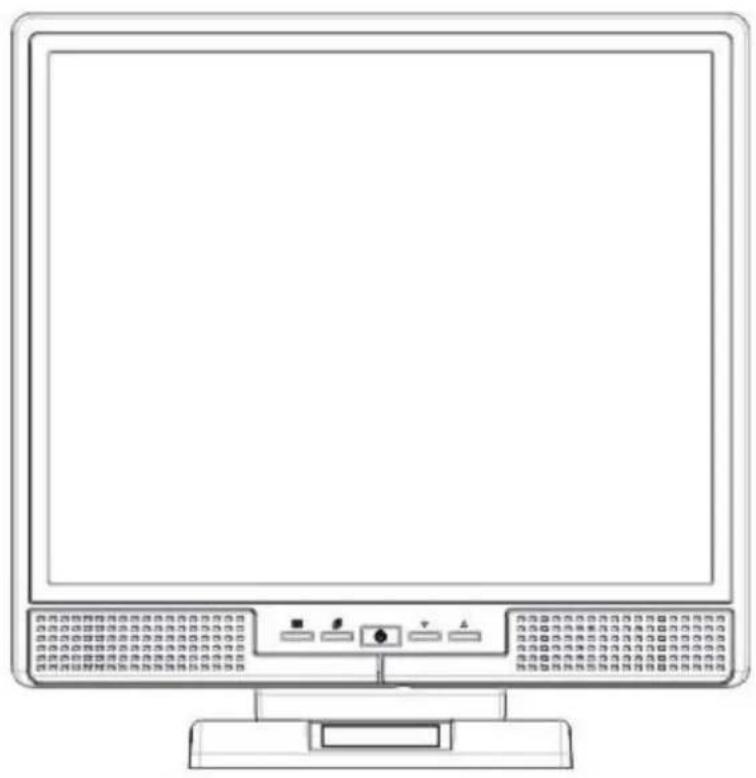
Ansicht des Monitors
Dies ist der Lieferumfang des 17" LCD Monitors. Prüfen Sie, ob Sie alle Komponenten erhalten haben, falls nicht, benachrichtigen Sie Ihren Fachhändler, oder kontaktieren Sie uns.
| 17” TFT LCD Monitor | 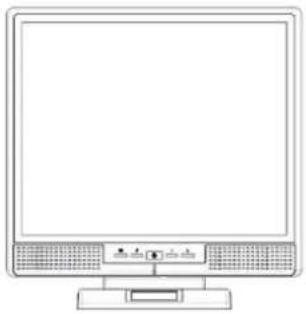 |
| Externer Univ15-poliges D-Sub (RGB Analog) Eingangs-signalkabel | 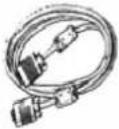 | Netzkabel | 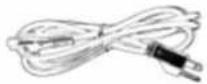 |
| AC AdapterExternes Universales(100-240V, 50/60Hz) | 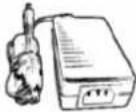 | Audioanschluss:Stereo Phone Buchse | 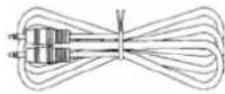 |
| Gebrauchsanweisung |  | Quick Start Guide |  |
| *DVI-Kabel | 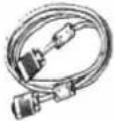 |
* DVI-Funktion ist optional.
Warnhinweise
- Kontrollieren Sie, dass die Netzversorgung des Systems ausgeschaltet ist
- Schließen Sie das Signalkabel an den Signalanschluss an der Rückseite des PC.
- Schließen Sie das Netzteil-Ausgangskabel an die Buchse an der Rückseite des LCD Monitors und das Netzkabel an das Netzteil.
- Schließen Sie das Netzkabel an eine Stromquelle.
- Schalten Sie Computer und Monitor ein.
- Für die beste Qualität der Leistung, schlagen wir Sie vor, um Auflösung als Anzeigemodus einzustellen.
Behandeln Sie Ihren LCD Monitor mit Sorgfalt. Er ist leistungsfähig, aber empfindlich. Schalten Sie LCD und PC aus, bevor die Geräte einrichten. Folgen Sie den Installationshinweisen.
Eingang
VGA Version
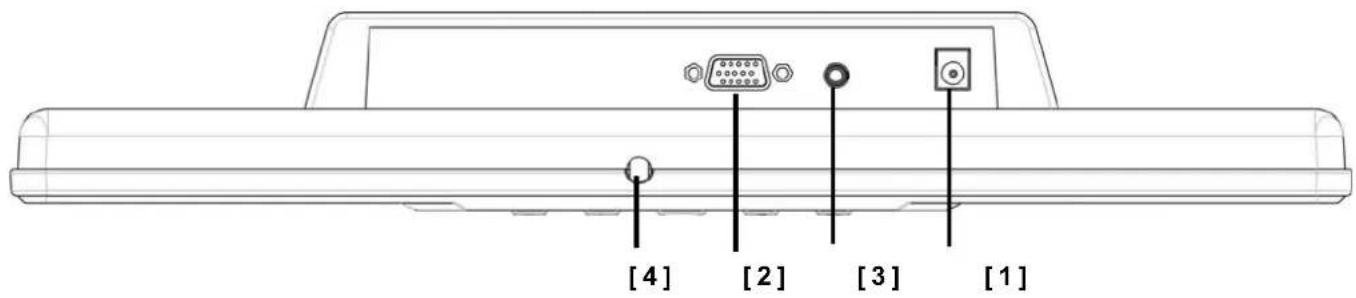
【1】Netzbuchse: Zum Anschluss des Netzkabels.
【2】PC In: Zum Anschluss des 15-poligen D-Sub Signalkabels.
[3] LINE-In: Zum Anschluss des Audio-Ausgangssteckers einer Soundquelle.
【4】 Kopfhörerbuchse: Zum Anschluss des Kopfhörers.
VGA und DVI Version
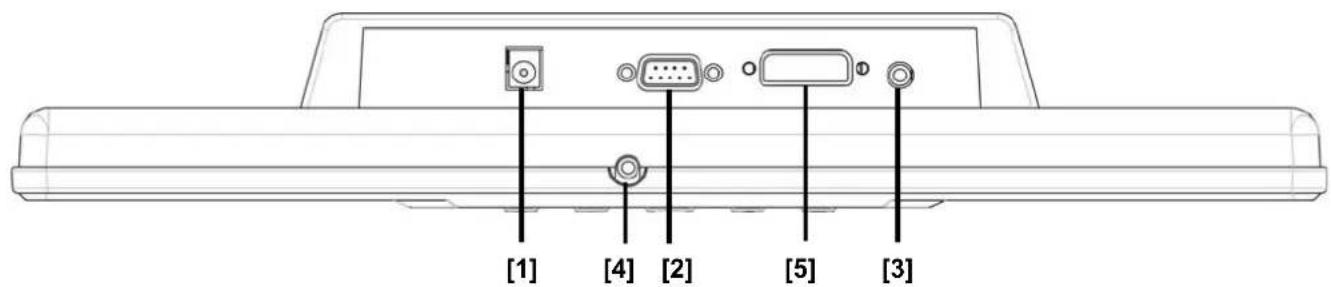
text_image
[1] [4] [2] [5] [3]【1】Netzbuchse: Zum Anschluss des Netzkabels.
【2】PC In: Zum Anschluss des 15-poligen D-Sub Signalkabels.
【3】 LINE-In: Zum Anschluss des Audio-Ausgangssteckers einer Soundquelle.
【4】 Kopfhörerbuchse: Zum Anschluss des Kopfhörers.
【5】DVI-Anschluss: Zum Anschluss des DVI-Signalkabels.
* DVI-Funktion ist optional.
Schritte der Hardwareinstallation (VGA Version)
- Legen Sie das LCD vorsichtig auf die Bildschirmseite, dass alle Anschlüsse sichtbar sind.
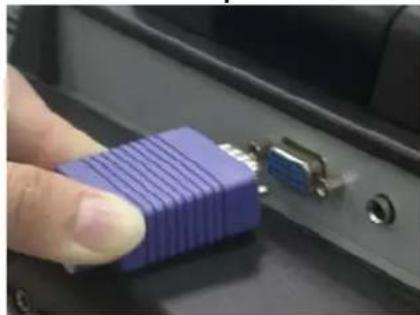
- Der Stecker des Signalkabels (RGB Analog, Standard) gehört in die geeignete Buchse und den andere Stecker in den Computer.
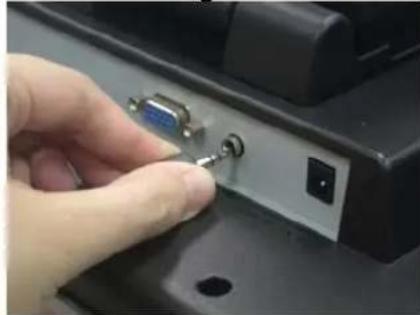
- Der Audiostecker gehört in seine Buchse, der andere Stecker in die Line-Out-Buchse des Computers.
- Verbinden Sie Netzteil und Netzkabel.
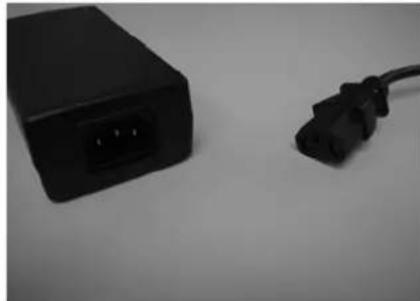
- Der Netzkabelstecker gehört in die Netzbuchse, der andere Stecker in die Steckdose.
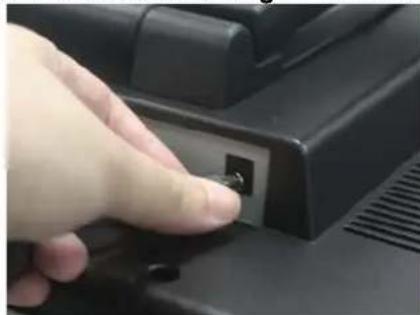
- Glückwunsch, alle Anschlüsse sitzen. Sie können loslegen.
Schritte der Hardwareinstallation (VGA und DVI Version)
- Legen Sie das LCD vorsichtig auf die Bildschirmseite, dass alle Anschlüsse sichtbar sind.
- Der Stecker des Signalkabels (RGB Analog, Standard) gehört in die geeignete Buchse und den andere Stecker in den Computer.
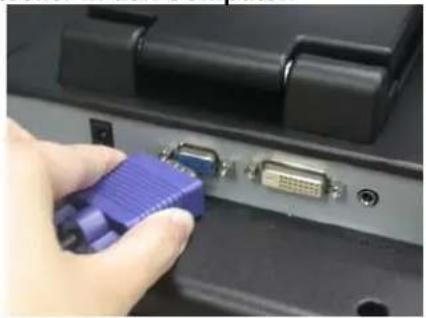
- Der Audiostecker gehört in seine Buchse, der andere Stecker in die Line-Out-Buchse des Computers.
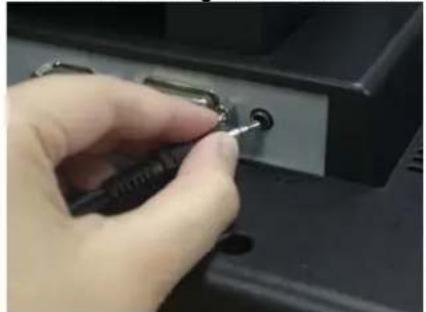
- Der DVI gehört in seine Buchse, der andere Stecker in die DVI-Buchse des Computers.
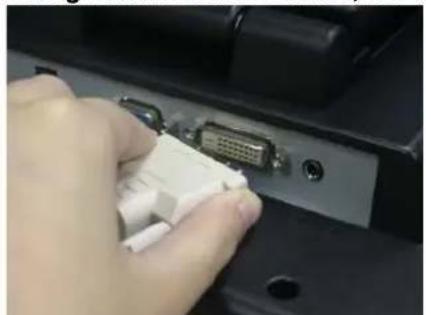
- Verbinden Sie Netzteil und Netzkabel.
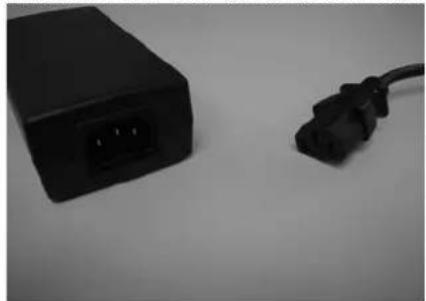
- Der Netzkabelstecker gehört in die Netzbuchse, der andere Stecker in die Steckdose.
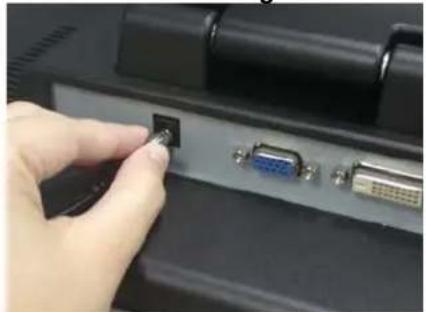
- Glückwunsch, alle Anschlüsse sitzen. Sie können loslegen.
Monitoreinstellungen
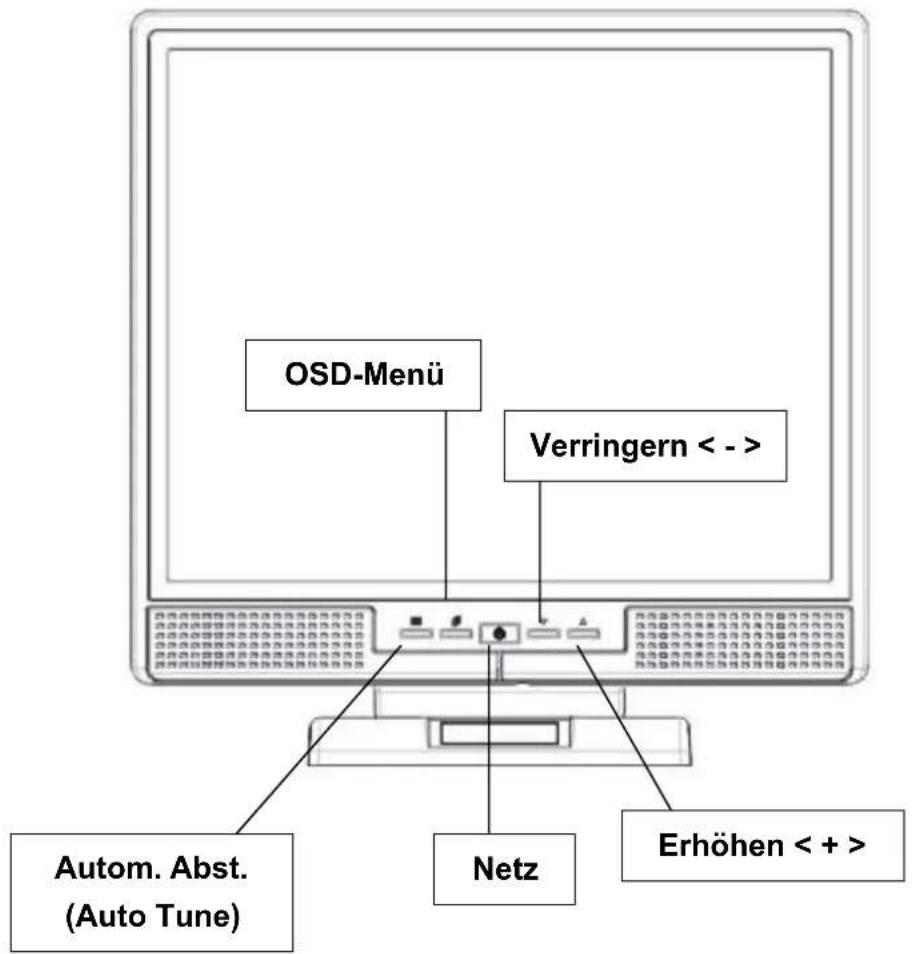
Menü-Einstellungstasten
text_image
OSD-Menü Verringern < - > Autom. Abst. (Auto Tune) Netz Erhöhen < + >Die Tasten
Netz: Schaltet das LCD ein bzw. aus. In eingeschaltetem Zustand, leuchtet die Anzeige grün, Stand-By wird mit orange angezeigt.
OSD-Menü: Aktiviert das OSD-Menü, regelt rechte Menüwerte.
Autom. Abst. (Auto Tune): Automatische Abstimmung, regelt linke Menüwerte.
Verringern < - >: Verringert den Optionswert im OSD-Menü.
Erhöhen < + >: Schalten Sie die VGA Betriebsumgebung zu DVI. Erhöht den Optionswert im OSD-Menü.
Hinweise zur Reinigung
- Säubern Sie den Bildschirm vorsichtig.
- Benutzen Sie zur Reinigung des Bildschirms niemals rostlösende chemische lösungsmittel, da diese die Oberfläche angreifen.
- Unser Tipp, benutzen Sie zum Abwischen des Bildschirms eine saubere kamelhaarbürste oder ein weiches, sauberes, nicht faserndes Tuch,
- Üben Sie beim Reinigen keinen Druck direkt auf das LCD aus.
Vorsichtsmaßnahmen
- Setzen Sie den Monitor nicht direktem Sonnenlicht oder Hitze aus.
- Verschütten Sie keine Flüssigkeit in den Monitor.
- Versuchen Sie nicht den Monitor zu öffnen. Sie können einen elektrischen Schlag erhalten. Service erhalten Sie bei Ihrem Verkäufer.
- Benutzen Sie den Monitor nicht in nahe bei Magneten oder elektronischen Produkten.
- Säubern Sie den Bildschirm nicht mit scharfen Chemikalien oder Lösungsmitteln. Wischen Sie mit einem sauberen mit milder Lösung angefeuchtetem Tuch.
- Stellen Sie nichts auf den Monitor. Schlechte Belüftung führt zu höheren Temperaturen im Monitor.
- Berühren Sie den LCD-Bildschirm nicht direkt mit den Fingern. Fingerabdrücke enthalten Fett, das schlecht zu säubern ist.
Fehlersuche
Falls ein Problem auftritt, prüfen Sie zuerst, ob der Monitor korrekt installiert ist.
Der Bildschirm zeigt kein Bild.
Prüfen Sie:
- Energiesparmodus. Drücken Sie eine beliebige Taste und bewegen Sie die Maus, um den Modus zu deaktivieren.
- Signalkabel-Kontaktstifte. Kontaktieren Sie bei gebogenen oder abgebrochenen Stiften Ihren Verkäufer.
Zeichen erscheinen zu schwach oder zu hell.
Prüfen Sie:
- Helligkeit. Regeln Sie den Helligkeitswert mit Hilfe des OSD-Menüs.
* Wann sollte der Monitor eingestellt werden?
Prüfen Sie:
- Ob die Auflösung oder Frequenz geändert wurde.
. Der Text auf dem Bildschirm unklar erscheint.
Prüfen Sie:
- Auflösung und Bildwiederholfrequenz müssen dem Displaymodus entsprechen.
OSD (On-Screen Display) Menümodus
Optionswahl
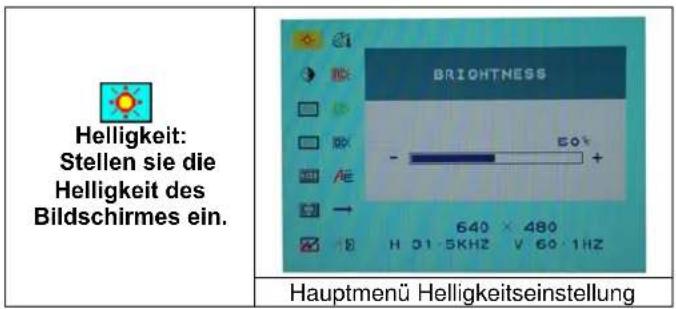
- Drücken Sie die OSD-Taste, um das Menü zu aktivieren.
- Nutzen Sie Autom. Abst. (Auto Tune) um linke Menüwerte zu regeln.
- Drücken Sie OSD erneut, um rechte Menüwerte zu regeln.
text_image
Helligkeit: Stellen sie die Helligkeit des Bildschirmes ein. BRIGHTNESS Hauptmenü Helligkeitseinstellung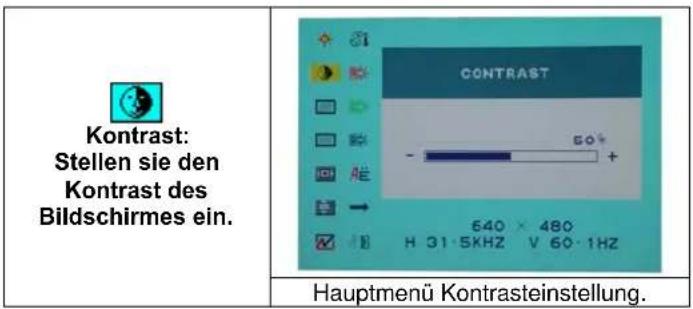
text_image
Kontrast: Stellen sie den Kontrast des Bildschirmes ein. Hauptmenü Kontrasteinstellung.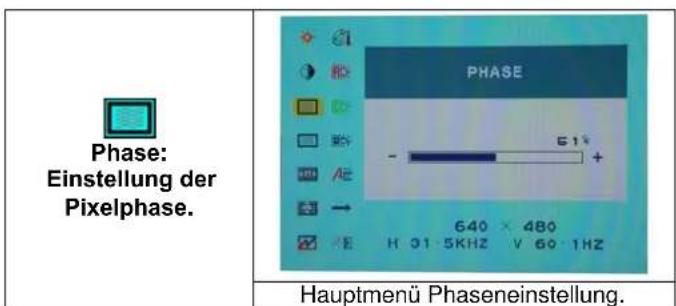
text_image
Phase: Einstellung der Pixelphase. Hauptmenü Phaseneinstellung.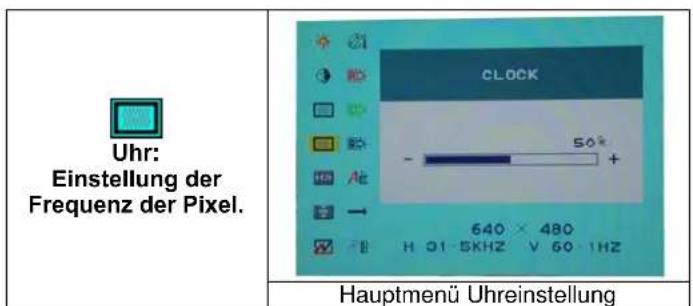
text_image
Uhr: Einstellung der Frequenz der Pixel. CLOCK 50° - Ae 640 × 480 H 01 5KHZ V 60 1HZ Hauptmenü Uhreinstellung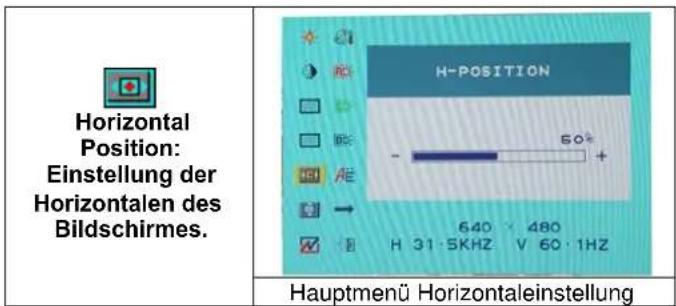
text_image
Horizontal Position: Einstellung der Horizontalen des Bildschirmes. H-POSITION 50° 640 480 H 31·5KHZ V 60·1HZ Hauptmenü Horizontaleinstellung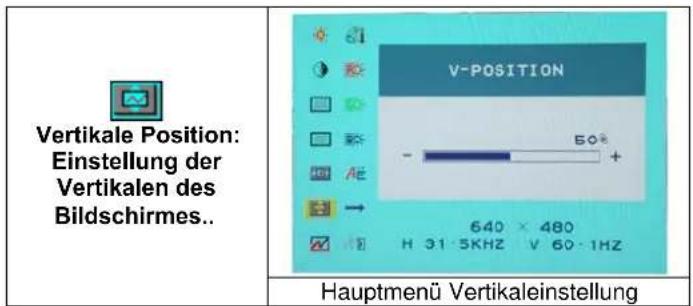
text_image
Vertikale Position: Einstellung der Vertikalen des Bildschirmes.. V-POSITION 60° - H 31·5KHZ V 60·1HZ H 480 H 31·5KHZ V 60·1HZ Hauptmenü Vertikaleinstellung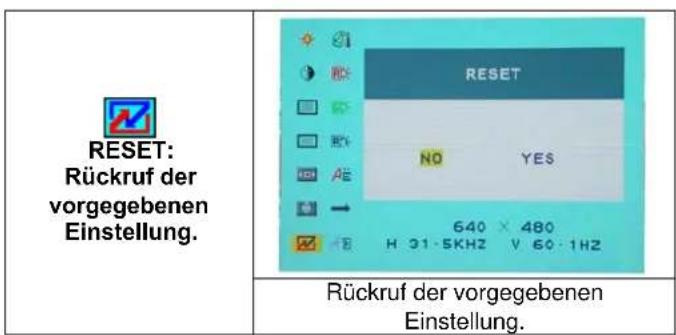
text_image
RESET: Rückruf der vorgegebenen Einstellung. RESET NO YES 640 × 480 H 31·5KHZ V 60·1HZ Rückruf der vorgegebenen Einstellung.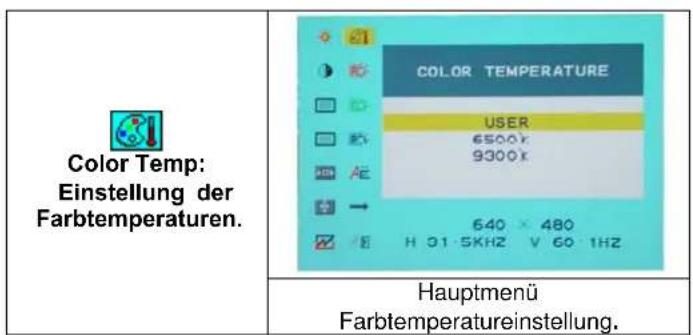
text_image
Color Temp: Einstellung der Farbtemperaturen. COLOR TEMPERATURE USER 6500x 9300x H 01·5KHz V 60 1Hz Hauptmenü Farbtemperatureinstellung.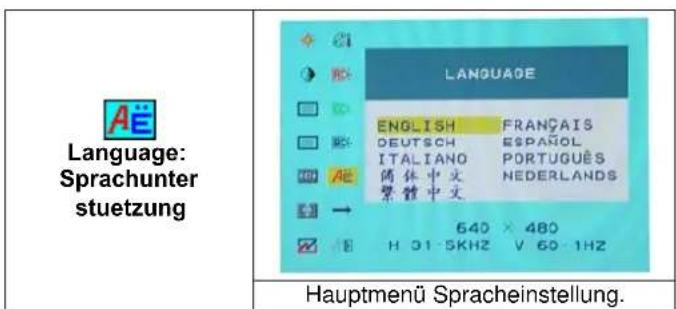
text_image
Language: Sprachunter stuetzung LANGUAGE ENGLISH FRANÇAIS DEUTSCH ESPAÑOL ITALIANO PORTUGUÈS 简体中文 NEDERLANDS 繁體中文 640 × 480 H 31·5KHZ V 60·1HZ Hauptmenü Spracheinstellung.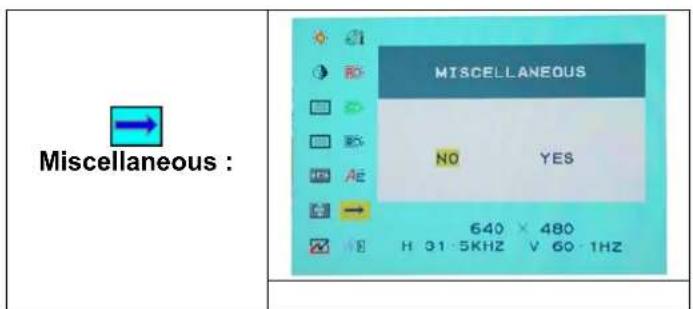
text_image
Miscellaneous : MISCELLANEOUS NO YES 640 × 480 H 31·5KHZ V 60·1HZ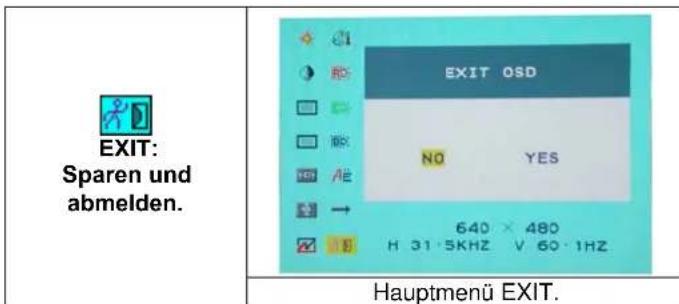
text_image
EXIT: Sparen und abmelden. EXIT OSD NO YES 640 × 480 H 31·5KHZ V 60·1HZ Hauptmenü EXIT.Miscellaneous :
text_image
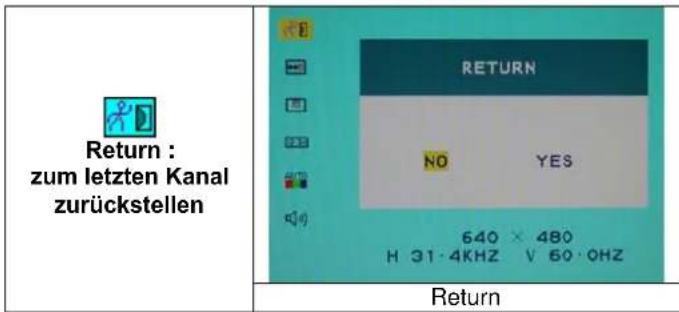
Return : zum letzten Kanal zurückstellen RETURN NO YES 640 × 480 H 31·4KHZ V 60·0HZ Return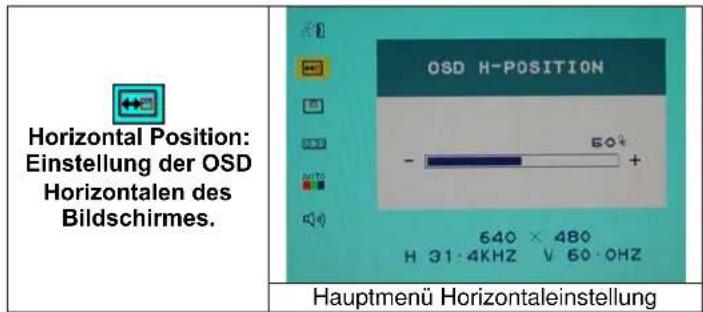
text_image
Horizontal Position: Einstellung der OSD Horizontalen des Bildschirmes. OSD H-POSITION 60k - + 640 × 480 H 31·4KHZ V 60·0HZ Hauptmenü Horizontaleinstellung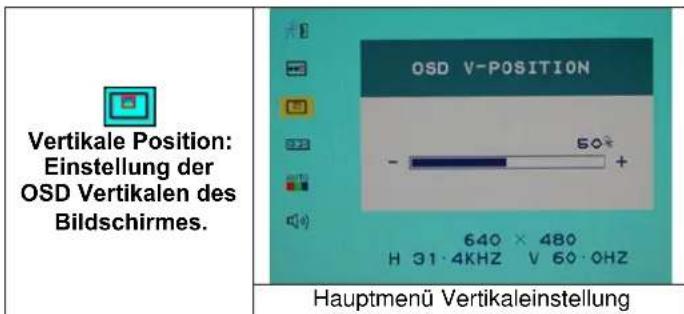
text_image
Vertikale Position: Einstellung der OSD Vertikalen des Bildschirmes. OSD V-POSITION 50% - 640 × 480 H 31·4KHZ V 60·0HZ Hauptmenü Vertikaleinstellung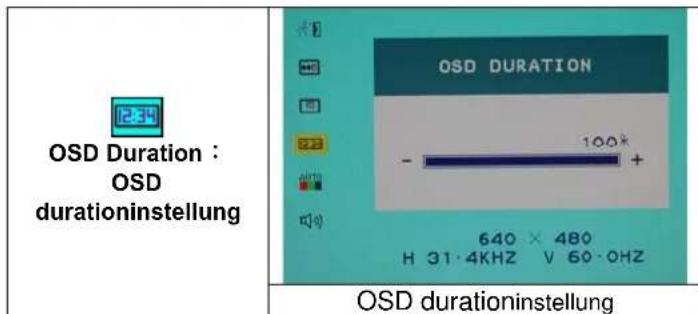
text_image
OSD Duration : OSD durationinstellung OSD DURATION - 100% 640 × 480 H 31·4KHZ V 60·0HZ OSD durationinstellung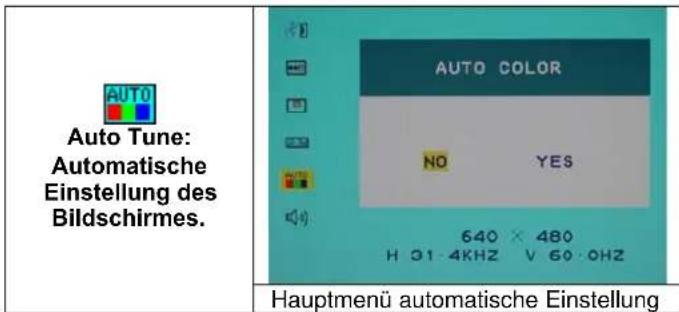
text_image
Auto Tune: Automatische Einstellung des Bildschirmes. AUTO COLOR NO YES H 31-4KHZ V 60-0HZ Hauptmenü automatische Einstellung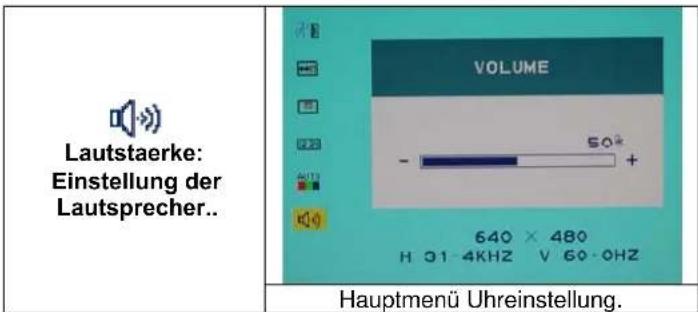
text_image
Lautstaerke: Einstellung der Lautsprecher.. VOLUME 640 x 480 H 31-4KHZ V 60-0HZ Hauptmenü Uhreinstellung.| Eingehende Displaymodi | |||
| Auflösung | Horizontale | Frequenz | (KHz) Vertikal |
| 640X350 | 31.475 | 70.100 | |
| 640X480 | 31.469 | 59.940 | |
| 640X480 | 37.500 | 75.000 | |
| 720X400 | 31.469 | 70.087 | |
| 800X600 | 37.879 | 60.317 | |
| 800X600 | 46.875 | 75.000 | |
| 1024X768 | 48.363 | 60.004 | |
| 1024X768 | 60.023 | 75.029 | |
| 1280X1024 | 63.981 | 60.020 | |
| 1280X1024 | 79.976 | 75.024 | |
- Wir bieten 10 mit Windows kompatible Modi.
- Bildschirmstörungen beim Regeln und Einstellen des PC oder OSD sind normal.
- Um stets die beste Qualität zu genießen, aktualisieren Sie regelmäßig die Treiber Ihrer Videokarte. Wir empfehlen dringend die Wahl eines der hier aufgeführten Modi.
- Nicht in der Liste aufgeführte Modi werden eventuell nicht unterstützt.
- Es ist angebracht das die Energieverwaltung Ihres Computers zu nutzen. Optimale Einstellungen helfen die Lebenszeit des Produktes zu verlängern.
Technische Angaben
| LCD Panel Typ | BetrachtungswinkelKontrastverhältnisHelligkeitReaktionszeit (Tr+Tf)Darstellbare FarbenMax. AuflösungPixel Pitch | 17.0” TFT Active Matrix LCD DisplayH:140°, V:140°500 : 1 (Typisch)300 cd/m2 (Typisch)12 ms16.7M Farben(True Color)1280X1024(SXGA)0.264mm(H)x0.264mm(V) |
| Eingangssignal RGB Analog | DVI* | Video Level:0.7Vp-p(75Ω)Sync TTL mit 75Ω internen Pull-up WiderständenFrequenz FH:30~79KHzFV:56~75HzUnterstützt digitales RGB Signal mit TMDS Signal |
| Kompatibilität PC Bis zu | 1280X1024@75Hz(Non-interlaced) | |
| Anschlüsse RGB Analog | AudioNetz | 15-poliges D-SubStereo-Buchse, RCA-Buchse(L/R)12V/DC Netzbuchse |
| Stromversorgung Spannung | VerbrauchEbergieverwaltungsmodus | 100-240V, 50/60Hz (universal) über externes NetzteilAktiv < 48 Watt MaxStandby < 3 Watt |
| Interne Lautsprecher 2Wx2(Stereo) | ||
| Benutzeroberfläche LED-Anzeige Aktiv - Grün | Standby - OrangeAus - Ausgeschaltet | |
| Betriebsbedingungen | TemperaturLuftfeuchtigkeit | 5°C~40°C20% ~ 80% R.L. |
| Abmessungen(B x H x T) | Physisch | 377.8mm(B) x 385.9mm(H) x 53.5mm(T) |
| Nettogewicht | 4.0 Kg | |
| DDC | DDC1/DDC2B kompatibel | |
| Energieverwaltung | VESA DPMS, EPA Energy Star | |
| Zertifizierungen | CE, FCC, VCCI, UL/CUL,BSMI | |
* DVI-Funktion ist optional.
Sommario 62
II Monitor 63
Disimballaggio 64
Avvertimento 64
Automatische kleur :