L1718 - Monitor DGM - Manuale utente e istruzioni gratuiti
Trova gratuitamente il manuale del dispositivo L1718 DGM in formato PDF.



Domande degli utenti su L1718 DGM
0 domanda su questo apparecchio. Rispondi a quelle che conosci o fai la tua.
Fai una nuova domanda su questo apparecchio
Scarica le istruzioni per il tuo Monitor in formato PDF gratuitamente! Trova il tuo manuale L1718 - DGM e riprendi in mano il tuo dispositivo elettronico. In questa pagina sono pubblicati tutti i documenti necessari per l'utilizzo del tuo dispositivo. L1718 del marchio DGM.
MANUALE UTENTE L1718 DGM
Installazione Hardware.... 65
Istallazione Hardware Passo per Passo....66-67
Tasti di Controllo....68
I Tasti....68
Pulizia....69
Precauzioni 69
Risoluzione dei Problemi....69
Modalità Menu OSD (On-Screen Display) 70-71
Modalità Video....72
Specifiche Tecniche 73
Le informazioni del presente manuale sono soggette a variazioni senza preavviso.
Assicurarsi che tutti gli articoli qui elencati siano nella confezione del monitor LCD TFT 17". Se qualsiasi di questi articoli fosse mancante, contattare il rivenditore o il nostro centro servizio.
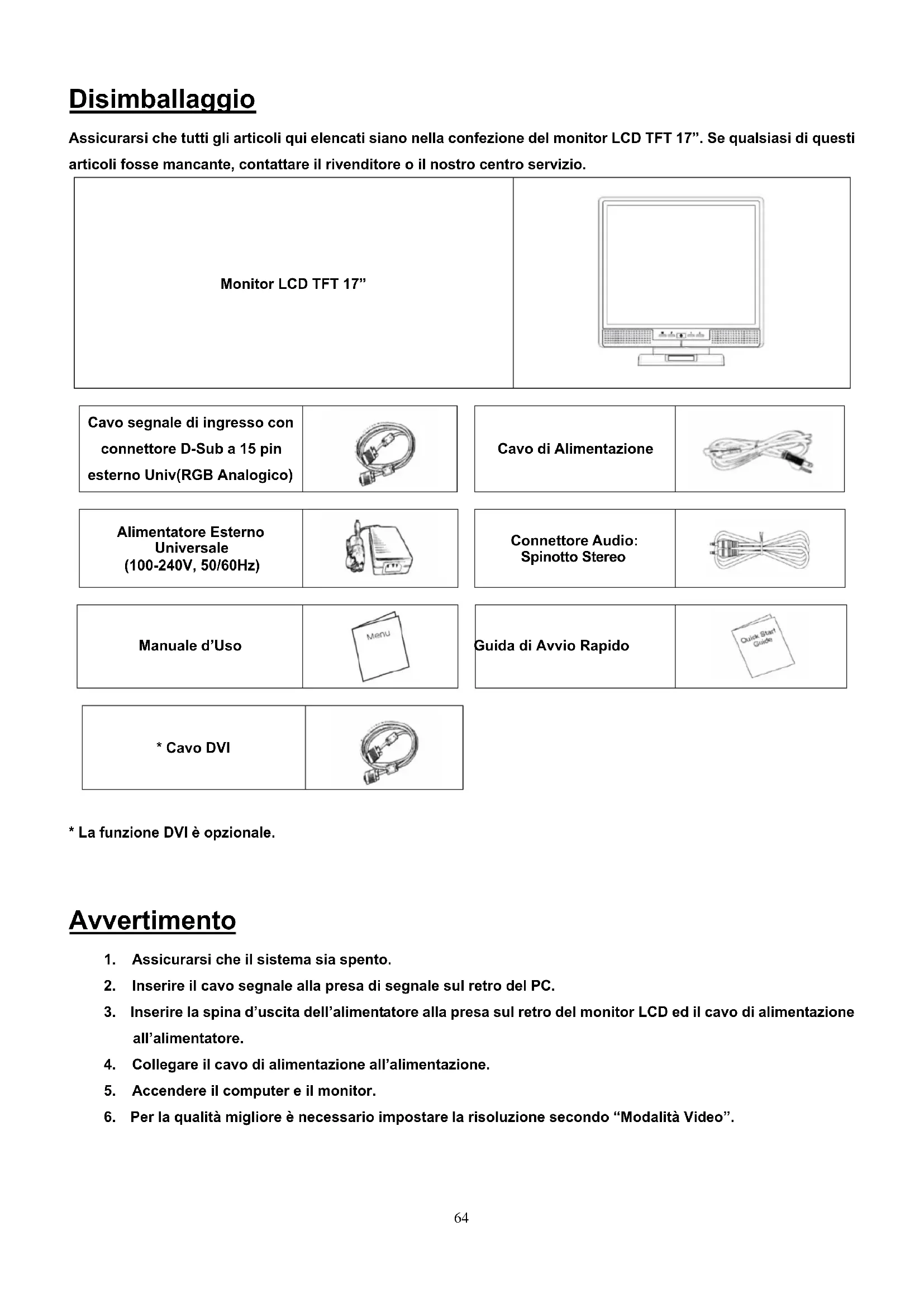
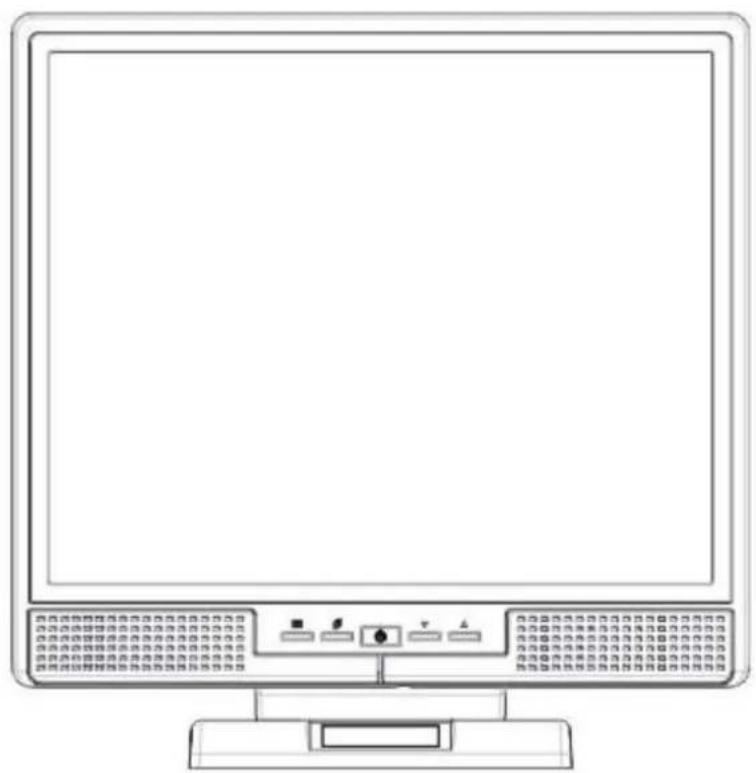
Monitor LCD TFT 17"
| Cavo segnale di ingresso con connettore D-Sub a 15 pin esterno Univ(RGB Analogico) | 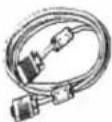 |
Cavo di Alimentazione
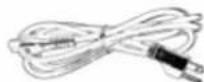
| Alimentatore Esterno Universale(100-240V, 50/60Hz) | 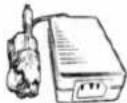 |
Connettore Audio: Spinotto Stereo
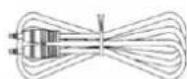
| Manuale d’Uso |  |
| Guida di Avvio Rapido |  |
| * Cavo DVI | 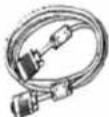 |
* La funzione DVI è opzionale.
Avvertimento
- Assicurarsi che il sistema sia spento.
- Inserire il cavo segnale alla presa di segnale sul retro del PC.
- Inserire la spina d'uscita dell'alimentatore alla presa sul retro del monitor LCD ed il cavo di alimentazione all'alimentatore.
- Collegare il cavo di alimentazione all'alimentazione.
- Accendere il computer e il monitor.
- Per la qualità migliore è necessario impostare la risoluzione secondo "Modalità Video".
Installazione Hardware
Maneggiare il monitor LCD con cura, è un prodotto eccellente ma anche fragile. Spegnere l'LCD e PC prima della impostazione. Effettuare le seguenti istruzioni passo per passo.
Ingressi
Versione di VGA
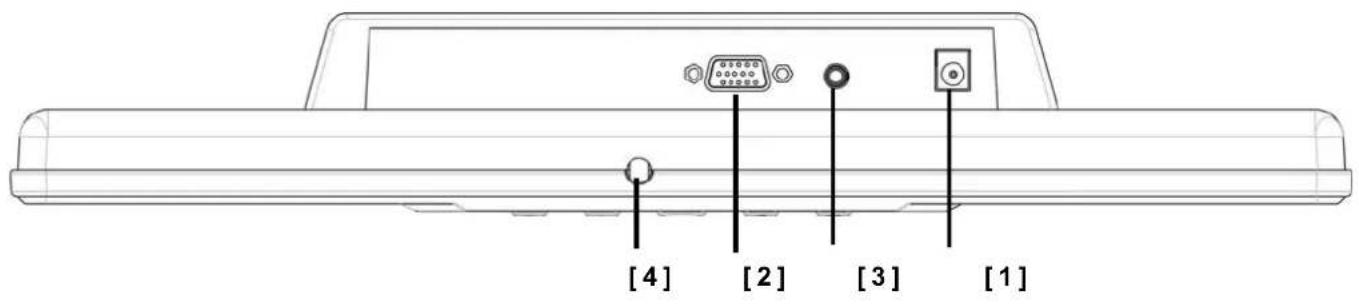
【1】Presa alimentazione: Per collegare il cavo di alimentazione.
【2】Presa PC: Per collegare il cavo segnale di ingresso D-Sub a 15 pin.
【3】LINE in: Per collegare il connettore uscita audio di una sorgente audio.
【4】Presa cuffie: Per collegare le cuffie.
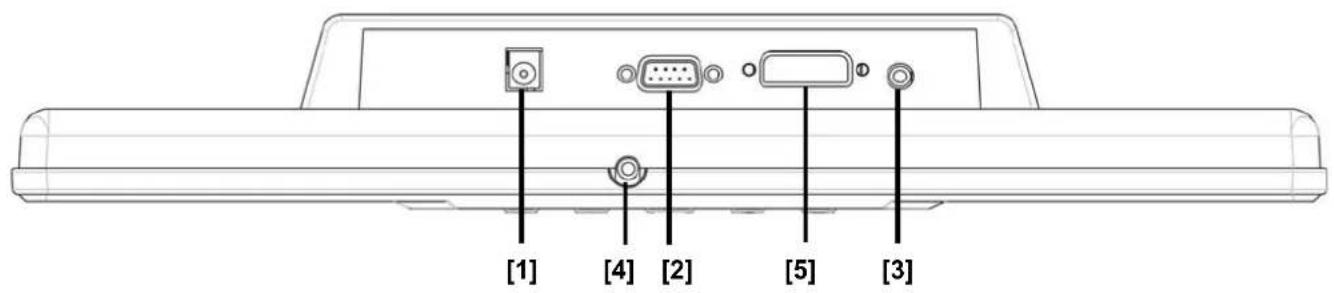
La Versione di VGA e DVI
text_image
[1] [4] [2] [5] [3]【1】Presa alimentazione: Per collegare il cavo di alimentazione.
【2】Presa PC: Per collegare il cavo segnale di ingresso D-Sub a 15 pin.
【3】LINE in: Per collegare il connettore uscita audio di una sorgente audio.
【4】Presa cuffie: Per collegare le cuffie.
【5】 Porta DVI: Per collegare il cavo segnale DVI.
* La funzione DVI è opzionale.
Installazione Hardware Passo per Passo (Versione di VGA)
- Capovolgere il monitor con cura per vedere tutte le porte di connessione.
- Inserire il cavo segnale RGB analogico (standard) nella porta appropriata e collegare il connettore dell'altra estremità del cavo al computer.
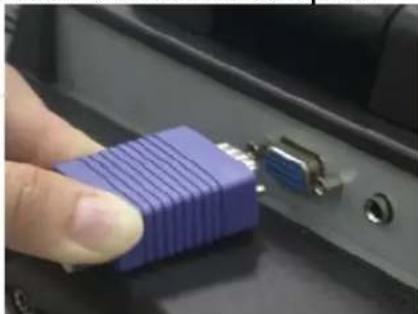
- Inserire il connettore audio nella porta giusta e l'altro connettore al line-out del computer.
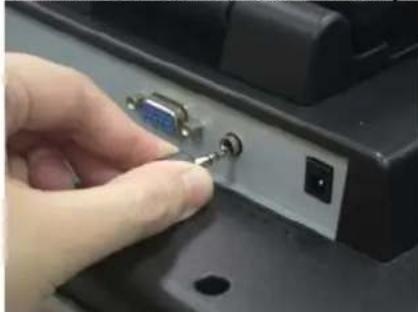
- Collegare l'alimentatore con il cavo di alimentazione.
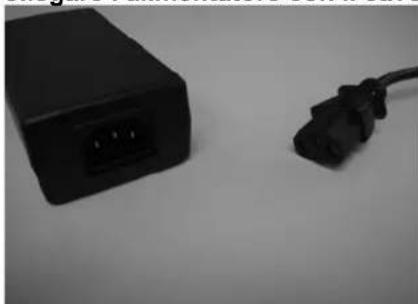
- Inserire il cavo di alimentazione nella porta giusta (DC in) e l'altro connettore ad una presa di corrente.
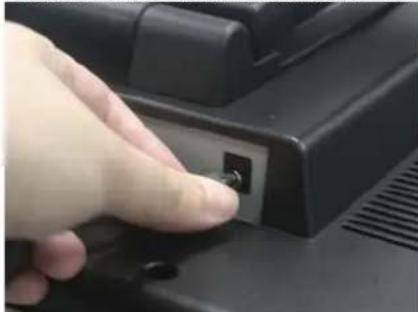
- Auguri, la procedura è finita qua. Il monitor ora è pronto per l'uso.
Installazione Hardware Passo per Passo (la Versione di VGA e DVI)
- Capovolgere il monitor con cura per vedere tutte le porte di connessione.
- Inserire il cavo segnale RGB analogico (standard) nella porta appropriata e collegare il connettore dell'altra estremità del cavo al computer.
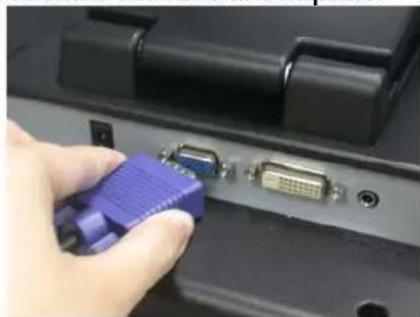
- Inserire il connettore audio nella porta giusta e l'altro connettore al line-out del computer.
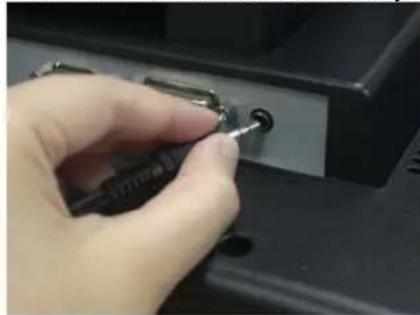
- Inserire il connettore DVI nella porta giusta e l'altro connettore al DVI del computer.
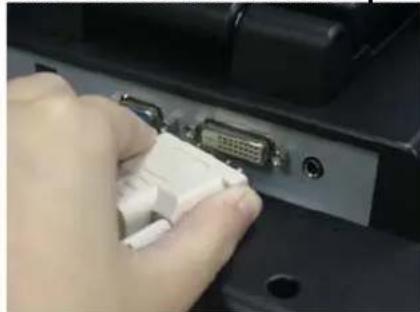
- Collegare l'alimentatore con il cavo di alimentazione.
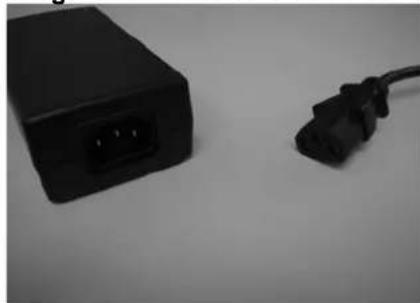
- Inserire il cavo di alimentazione nella porta giusta (DC in) e l'altro connettore ad una presa di corrente.
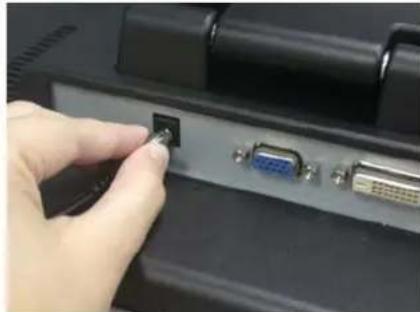
- Auguri, la procedura è finita qua. Il monitor ora è pronto per l'uso.
Regolazione del Monitor
Tasti di Controllo
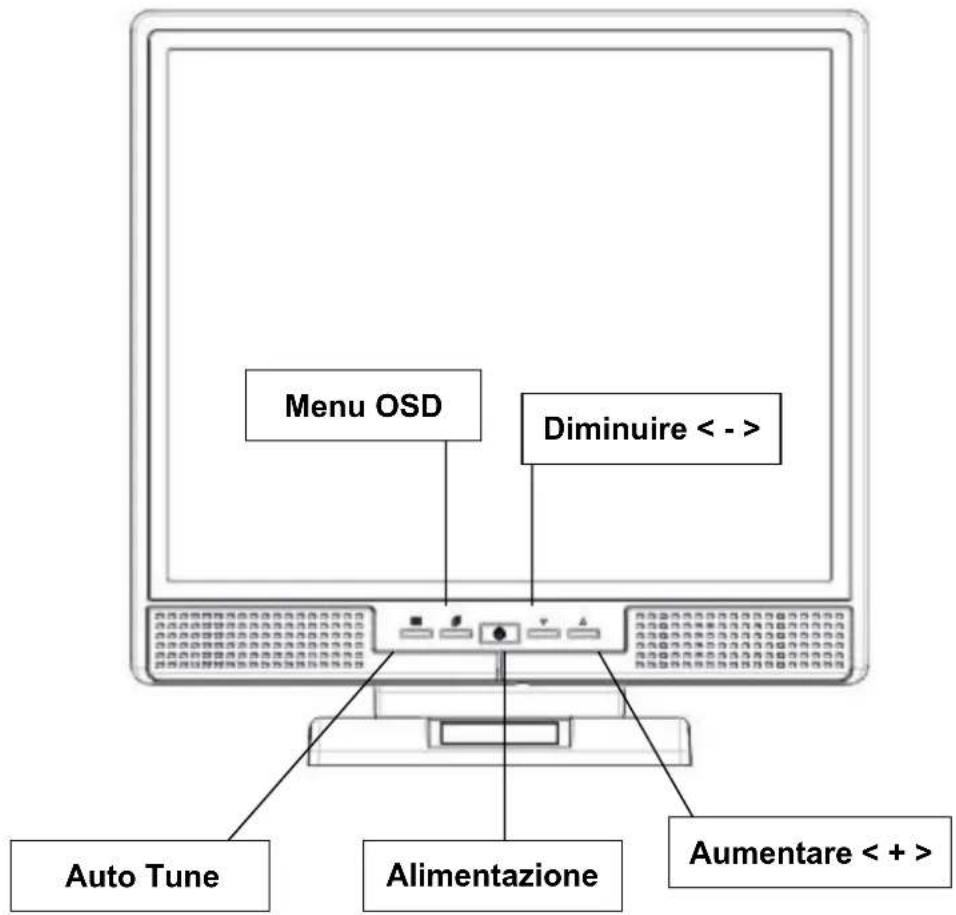
text_image
Menu OSD Diminuire < - > Auto Tune Alimentazione Aumentare < + >I Tasti
Alimentazione: Per accendere e spegnere l'alimentazione dell'LCD. Lo stato acceso è indicato dal colore verde, stand-by è indicato dal colore arancione.
Menu OSD: Premere il tasto per attivare il menu OSD, regolazione menu destro.
Auto Tune: Per una regolazione automatica, regolazione sinistro.
Diminuire < - >: Per diminuire il valore della voce del menu OSD.
Aumentare < + >: Commuti la condizioni di funzionamento di VGA a DVI. Per aumentare il valore della voce del menu OSD.
Pulizia
- Pulire lo schermo con cura.
- Non usare mai pulitori abrasivi o solventi chimici aggressivi per pulire lo schermo, perché possono danneggiare la superficie dello schermo.
- Si consiglia di utilizzare una spazzola pulita di pelo di cammello o un panno morbido, pulito, non peloso per pulire lo schermo.
- Evitare di applicare pressione sulla superficie dell'LCD.
Precauzioni
- Non esporre il monitor alla luce diretta del sole o ad una fonte di calore.
- Non versare liquidi sul monitor.
- Non cercare di aprire il monitor. Rischio di scosse elettriche. Manutenzione deve essere effettuata dal rivenditore.
- Non usare il monitor vicino a prodotti magnetici o elettronici in funzione.
- Non utilizzare mai prodotti chimici o solventi aggressivi per pulire lo schermo del monitor. Per la pulizia utilizzare panni morbidi e puliti imbevuti di soluzioni leggere.
- Non collocare oggetti sul monitor. Una cattiva ventilazione potrebbe surriscaldare il monitor.
- Non toccare lo schermo LCD con le dite. Impronte di dita risultano difficile da pulire.
Risoluzione dei Problemi
Se si riscontrano problemi nell'utilizzo del prodotto, controllare che il monitor sia stato installato correttamente.
L'immagine non compare.
Controllare:
- Modalità di risparmio energetico. Premere un tasto qualsiasi e spostare il mouse per disattivare tale modalità.
- Pin del connettore del cavo di segnale. Se vi sono pin mancanti o piegati, contattare il rivenditore.
I caratteri appaiono scuri oppure troppo chiari.
Controllare:
- Regolare la luminosità con il Menu OSD.
' Quando serve un'impostazione nuova del monitor?
Controllare:
- Se è stata modificata la risoluzione della frequenza.
. Il testo sullo schermo appare poco chiaro.
Controllare:
- Assicurarsi che la risoluzione o frequenza di aggiornamento corrisponde alla Modalità Video.
Modalità Menu OSD (On-Screen Display)
Selezione Opzioni
- Premere il tasto OSD per accedere al menu.
- Utilizzare Auto Tune per regolazione sinistra.
- Premere OSD ancora per regolazione destra.
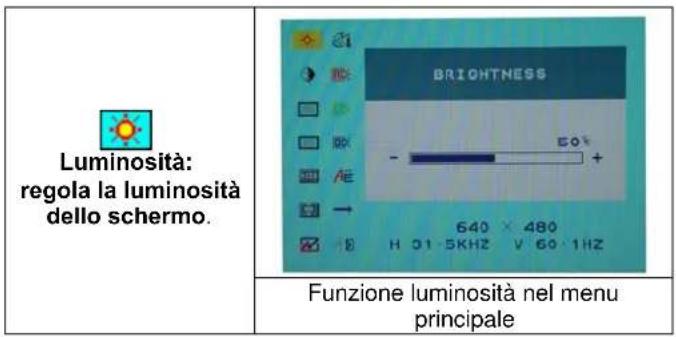
text_image
Luminosità: regola la luminosità dello schermo. BRIGHTNESS 640 × 480 H 31·5KHZ V 60·1HZ Funzione luminosità nel menu principale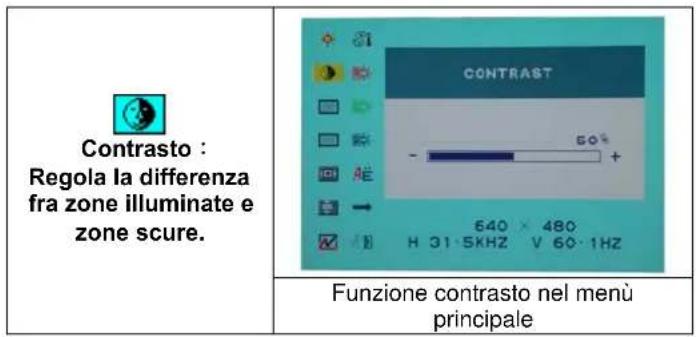
text_image
Contrasto : Regola la differenza fra zone illuminate e zone scure. CONTRAST 50° - AE 640 × 480 H 31·5KHZ V 60·1HZ Funzione contrasto nel menù principale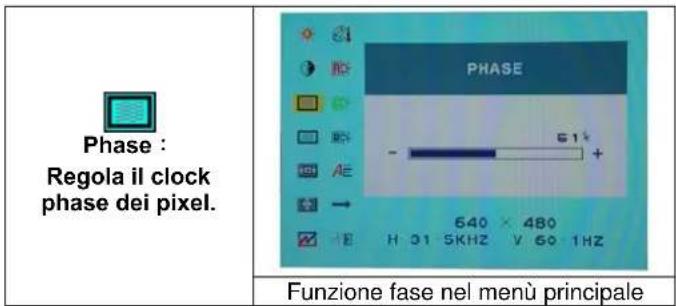
text_image
Phase : Regola il clock phase dei pixel. PHASE 61 - A → E H 31 5KHZ V 60 1HZ Funzione fase nel menù principale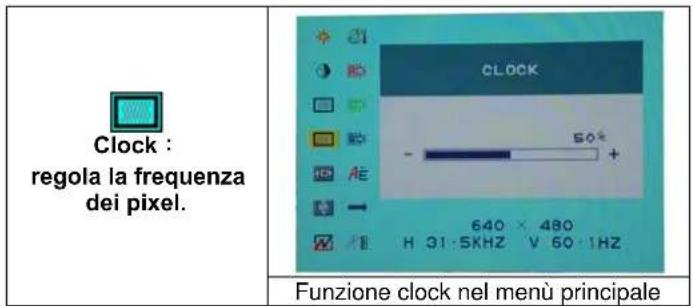
text_image
Clock : regola la frequenza dei pixel. CLOCK 50° - 640 × 480 H 31·5KHZ V 60·1HZ Funzione clock nel menù principale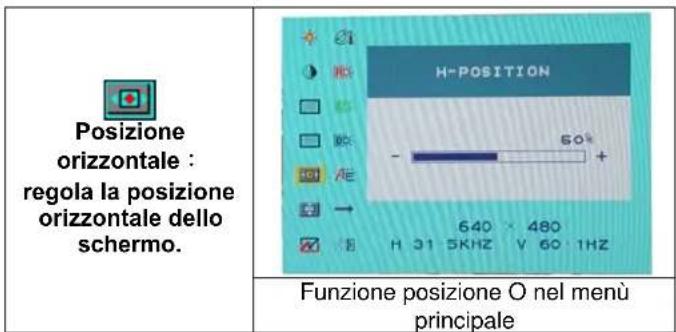
text_image
Posizione orizzontale : regola la posizione orizzontale dello schemo. H-POSITION 60% - 640 × 480 H 31 5KHZ V 60·1HZ Funzione posizione O nel menù principale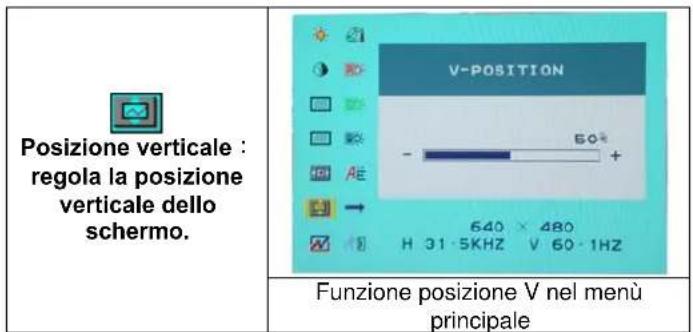
text_image
Posizione verticale : regola la posizione verticale dello schemo. V-POSITION - 60° + 640 × 480 H 31·5KHZ V 60·1HZ Funzione posizione V nel menù principale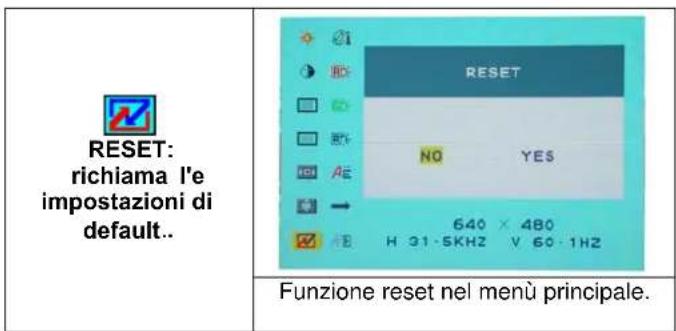
text_image
RESET: richiama l'e impostazioni di default.. RESET NO YES 640 × 480 H 31·5KHZ V 60·1H2 Funzione reset nel menù principale.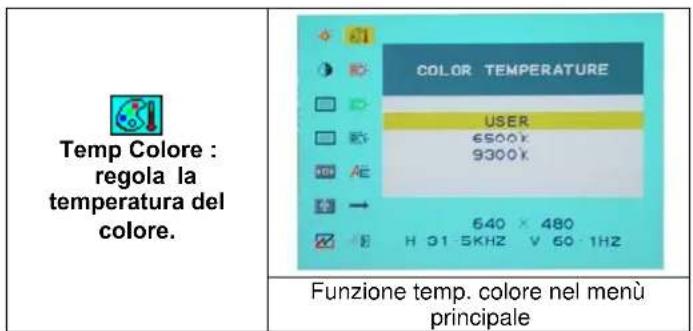
text_image
Temp Colore : regola la temperatura del colore. COLOR TEMPERATURE USER 6500K 9300K AE 640 × 480 H 31-5KHZ V 60 1HZ Funzione temp. colore nel menù principale
text_image
Lingua : supporto lingue. LANGUAGE ENGLISH FRANÇAIS DEUTSCH ESPAÑOL ITALIANO PORTUGUÈS 儒体中文 NEDERLANDS 繁體中文 640 × 480 H 01 5KHZ V 60 1HZ Funzione lingua nel menù principale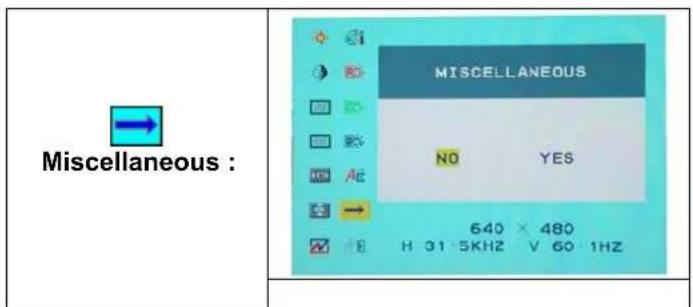
text_image
Miscellaneous : MISCELLANEOUS NO YES 640 × 480 H 31·5KHZ V 60·1HZ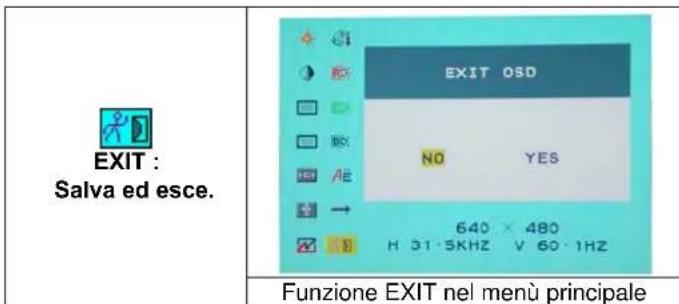
text_image
EXIT : Salva ed esce. EXIT OSD NO YES 640 × 480 H 31·5KHZ V 60·1HZ Funzione EXIT nel menù principaleMiscellaneous :
text_image
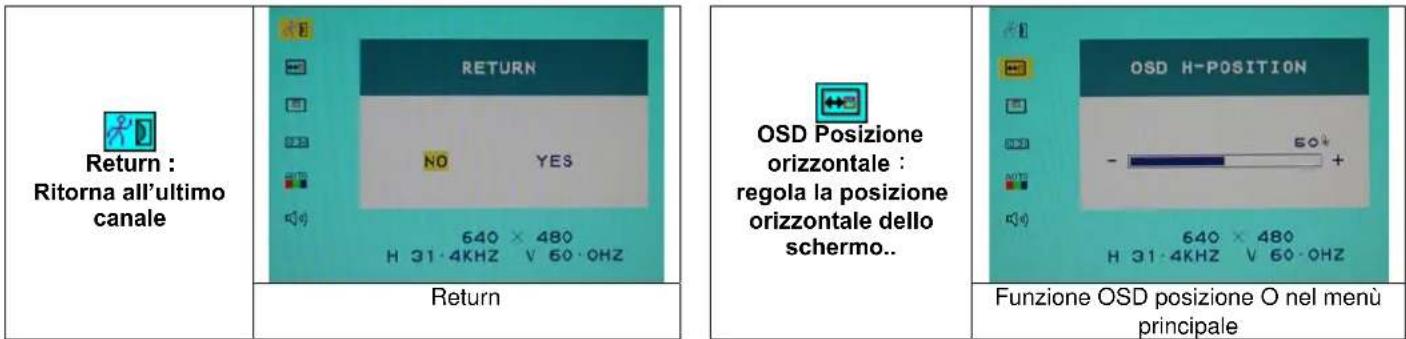
Return : Ritorna all'ultimo canale RETURN NO YES 640 × 480 H 31·4KHZ V 60·0HZ Return OSD Posizione orizzontale : regola la posizione orizzontale dello schemo... OSD H-POSITION 640 × 480 H 31·4KHZ V 60·0HZ Funzione OSD posizione O nel menù principale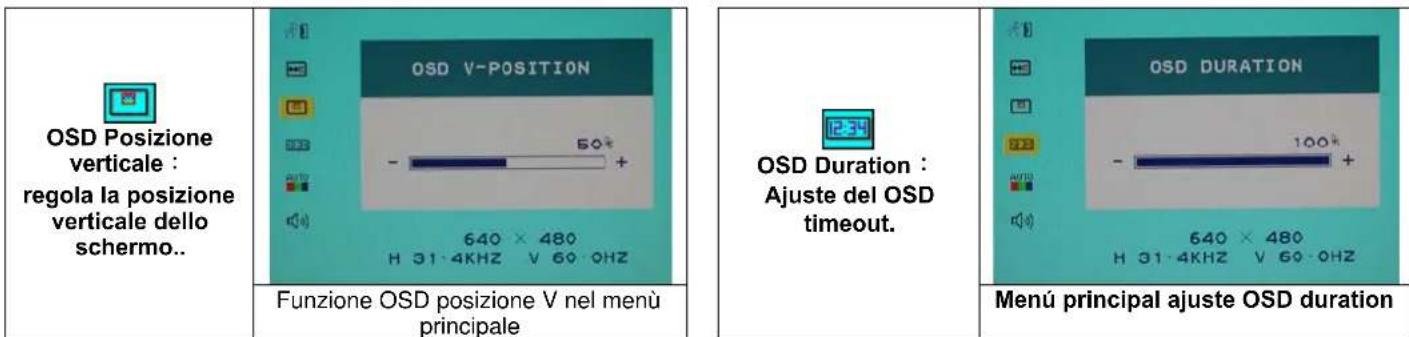
text_image
OSD Posizione verticale : regola la posizione verticale dello schemo.. Fungione OSD posizione V nel menù principale OSD V-POSITION 640 × 480 H 31·4KHZ V 60·0HZ OSD Duration : Ajuste del OSD timeout. OSD DURATION 640 × 480 H 31·4KHZ V 60·0HZ Menú principal ajuste OSD duration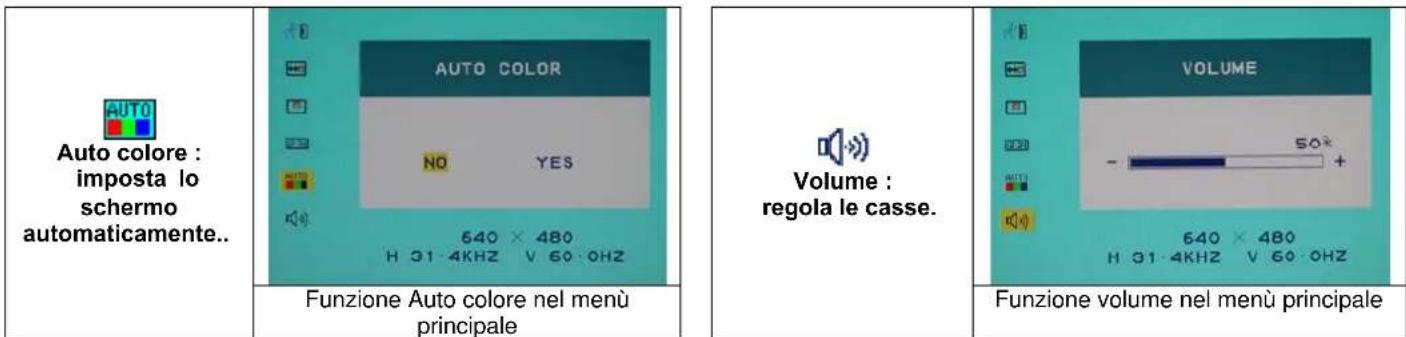
text_image
Auto colore : imposta lo schermo automaticamente.. AUTO AUTO COLOR NO YES 640 × 480 H 31-4KHZ V 60·0HZ Funzione Auto colore nel menù principale Volume : regola le casse. VOLUME 640 × 480 H 31-4KHZ V 60·0HZ Funzione volume nel menù principale| Modalità Video In arrivo | |||
| Risoluzione | Frequenza | Orizzontale | (KHz) Frequenz |
| 640X350 | 31.475 | 70.100 | |
| 640X480 | 31.469 | 59.940 | |
| 640X480 | 37.500 | 75.000 | |
| 720X400 | 31.469 | 70.087 | |
| 800X600 | 37.879 | 60.317 | |
| 800X600 | 46.875 | 75.000 | |
| 1024X768 | 48.363 | 60.004 | |
| 1024X768 | 60.023 | 75.029 | |
| 1280X1024 | 63.981 | 60.020 | |
| 1280X1024 | 79.976 | 75.024 | |
- Offriamo 10 modalità disponibili e compatibile con Windows.
- Interferenze sullo schermo durante l'impostazione del PC od OSD è un fenomeno normale.
- Per ottenere la qualità ottima, tenere presente di aggiornare I driver della scheda video. Si consiglia di scegliere una delle modalità riportate nella tabella.
- Altre modalità non elencate potrebbero essere non supportate.
- Utilizzare la modalità risparmio energetico del computer aiuta ad estendere la durata del prodotto.
Specifiche Tecniche
| Pannello LCD Tipo | Angolo di VisualizzazioneRapporto di ContrastoLuminositàTempo di Risposta(Tr+Tf)Colori del DisplayRisoluzione mass.Pixel Pitch | Display LCD TFT 17.0” Active MatrixH:140°, V:140°500 : 1 (Tip.)300 cd/m2 (Tip.)12 ms16.7M colori (True color)1280X1024(SXGA)0.264mm(O)x0.264mm(V) |
| Segnali di Entrata RGB | AnalogicoDVI* | Livello Video: 0.7Vp-p(75Ω)Sync TTL con resistori di pull-up interni 75ΩFrequenza FH:30~79KHzF V : 5 6 ~ 7 5 HzSupporta Segnale RGB digitale con tipo di segnalazione tipo TMDS |
| Compatibilità PC Fino a | 1280X1024@75Hz(non-interlacciato) | |
| Connettori RGB AnalogicoAudioAlimentazione | Audio | 15 Pin D-subPresa Stereo, Presa RCA(S/D)Presa Alimentazione 12V/DC |
| Alimentazione Tensione | ConsumoModalità RisparmioEnergetico | 100-240V, 50/60Hz(universale) via Alimentatore esternoAttivo < 48 Watt MaxStandby < 3 Watt |
| Casse Incorporate | 2Wx2(Stereo) | |
| Interfaccia Utente | Indicatore LED | Attivo - VerdeStandby - ArancioneSpegnere - Spento |
| Condizioni Operative | TemperaturaUmidità | 5°C~40°C20% ~ 80% U.R. |
| Dimensioni(L x A x P) | Specifiche Fisiche | 377.8mm(L) x 385.9mm(A) x 53.5mm(P) |
| Peso Netto | 4.0 Kg | |
| DDC | Conforme DDC1/DDC2B | |
| Risparmio Energetico | VESA DPMS, EPA Energy Star | |
| Certificazioni) | CE, FCC, VCCI, UL/CUL,BSMI | |
* La funzione DVI è opzionale.




