L1718 - Monitor DGM - Manual de uso y guía de instrucciones gratis
Encuentra gratis el manual del aparato L1718 DGM en formato PDF.



Preguntas de los usuarios sobre L1718 DGM
0 pregunta sobre este aparato. Responde a las que conoces o haz la tuya.
Hacer una nueva pregunta sobre este aparato
Descarga las instrucciones para tu Monitor en formato PDF gratis! Encuentra tus instrucciones L1718 - DGM y toma tu dispositivo electrónico nuevamente en la mano. En esta página están publicados todos los documentos necesarios para el uso de su dispositivo. L1718 de la marca DGM.
MANUAL DE USUARIO L1718 DGM
Tabla de Contenido 74
Visualización del Monitor....75
Desempagar....76
Atención 76
Instalación de Hardware.... 77
Instalación de Hardware paso por paso....78-79
Menu del control de botón....80
Introducción de Tecla 80
Noticia de Limpieza....81
Precaución 81
Depuración 81
OSD (Exhibición sobre la Pantalla) Menu de Modelo 82-83
Modelo de Exhibición.... 84
Especificación 85
Toda información de cambio del presente manual podría ser sin preaviso alguno.
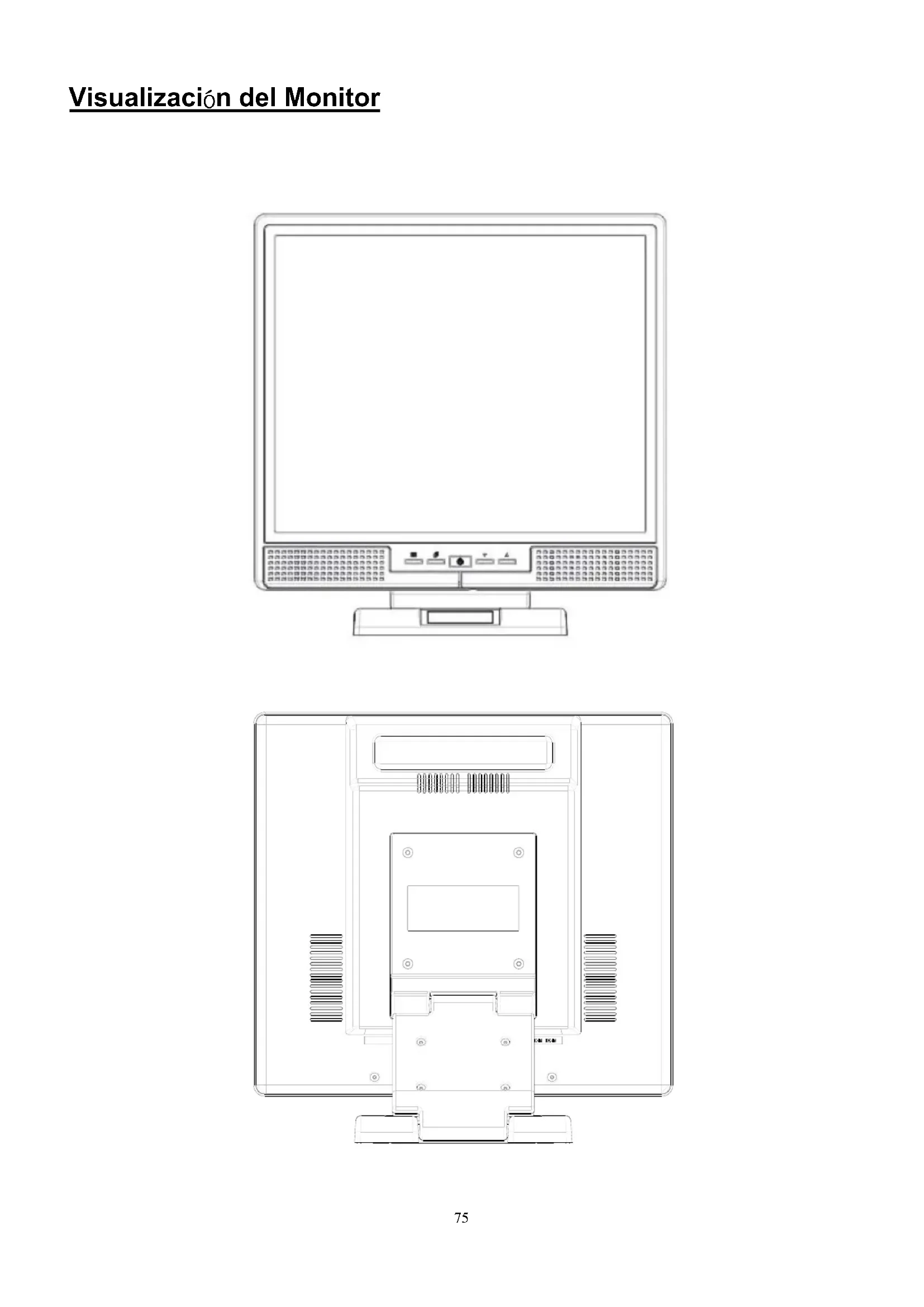
Visualización del Monitor
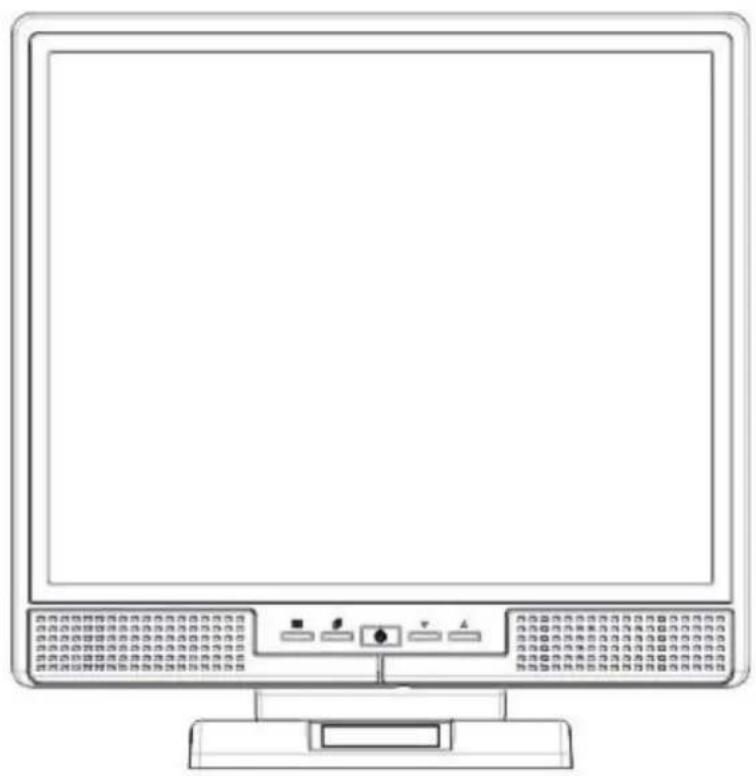
Nuestro monitor de LCD 17"debe contener con los siguientes artículos. Hace seguro que Ud. tiene todos preparados, en caso contrario por favor contactar con su suministrador o la tienda donde Ud. hace la compra. Por ultimo, siente libre de contactar con nosotros.
| Monitor de LCD de 17” TFT |  |
| 15 broches D-sub Externa Univ.(RGB Análog) cable de entrada de seña |  | Cordón de Corriente |  |
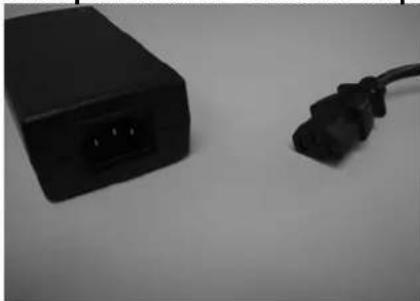
| Adaptador AC Externa Universal(100-240V, 50/60Hz) | 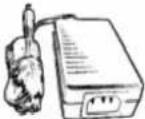 | Conectador del Audio :Toma de Corriente de estéreo de telefóno | 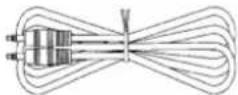 |
| Manual del usuario |  | Guía de Rápida Inicialización |  |
| * Cordón de DVI | 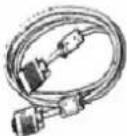 |
* Función de DVI es opcionall.
Atención
- Hace seguro que está apagado el sistema de energía.
- Enchufa el cable de seña al conectador de seña detrás de PC.
- Enchufa el cable de salida del adaptador a la toma de corriente detrás del monitor de LCD y el cordón de corriente al adaptador.
- Conecta el cordón de corriente a la fuente de energía.
- Enciende la computadora y el monitor.
- Para lograr el mejor funcionamiento de cualidad, recomendamos a Ud. monta la resolución como "Modelo de Exhibición".
Instalación de Hardware
Que tenga atención con su monitor de LCD, es muy exquisitez pero fácil de quebrarse. Apagar el corriente de LCD y de PC antes de montarlo.
Sigue nuestra instalación paso por paso.
Entrada
Versión de VGA
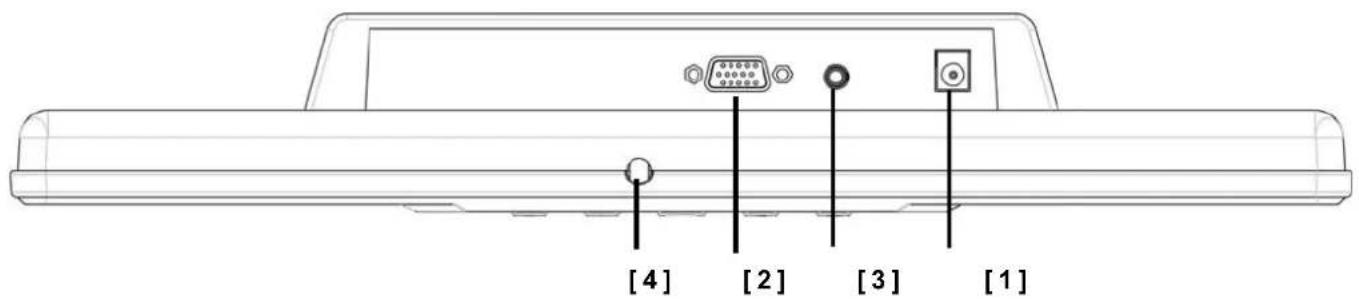
【1】 Acceso de DC:Es para la conexión al cable de corriente.
【2】Entrada de PC: Podría ser conectado con el cable de seña de 15 broches D-sub.
【3】Línea de Entrada : Podría ser conectado a la salida del audio de cualquier fuente de sonido.
【4】Burro del Audifono : Podría ser conectado con el audifono.
VGA y Versión de DVI
text_image
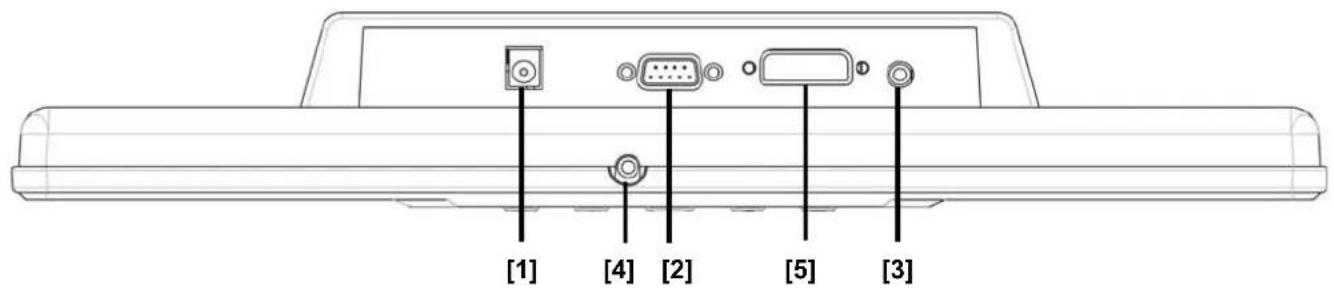
[1] [4] [2] [5] [3]【1】 Acceso de DC:Es para la conexión al cable de corriente.
【2】Entrada de PC: Podría ser conectado con el cable de seña de 15 broches D-sub.
【3】Línea de Entrada : Podría ser conectado a la salida del audio de cualquier fuente de sonido.
【4】Burro del Audifono : Podría ser conectado con el audifono.
【5】 Acceso de DVI : Podría ser conectado con el cabel de seña de DVI.
* Función de DVI es opcionall.
Instalación de Hardware paso por paso (Versión de VGA)
-
Girar su LCD opuesto con cuidado que se puede ver todo el acceso de conexión.
-
Insertar el cable de seña tal como RGB análogo (normal) a su acceso propio, y el otro lado conectado con la computadora.
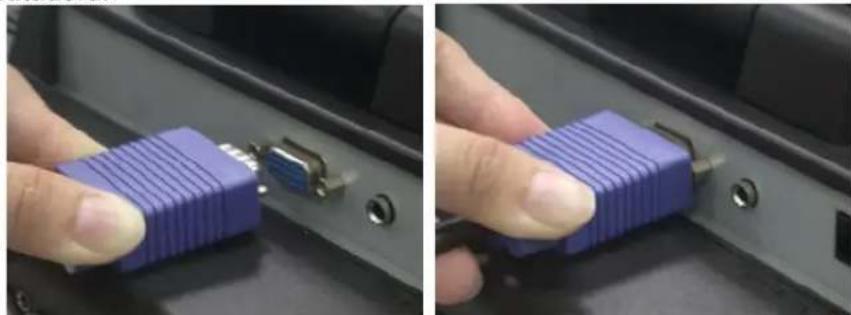
- Insertar el conectador del Audio a su propio acceso, y el otro lado conectado con la salida de la línea de computadora.
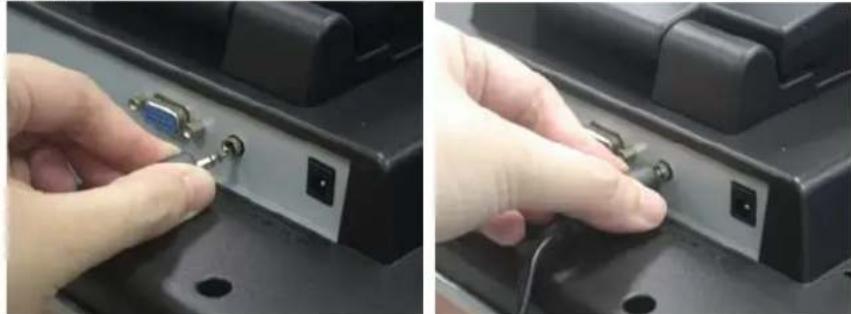
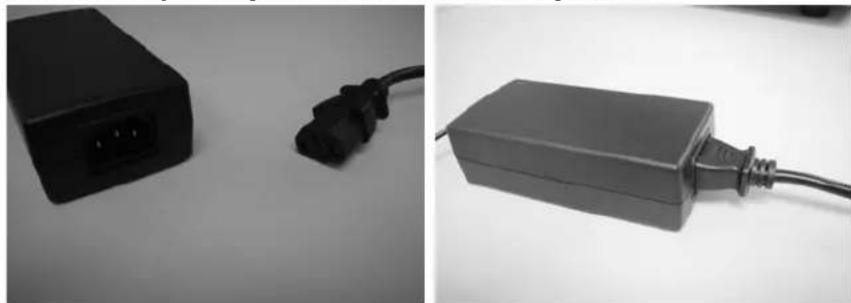
- Poner el AC Adaptador y el Cordón de Corriente juntos.
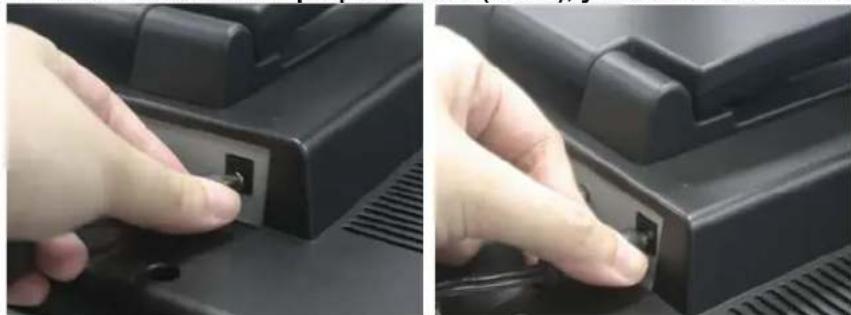
5.Insetar el cable de DC a su propio acceso (DC in), y el otro lado conectado con el enchufe.
6.Felicidaciones, Ud. ha terminadolo. Ud. puede disfrutar el excelente cumplimento ya.
Instalación de Hardware paso por paso (VGA y Versión de DVI)
-
Girar su LCD opuesto con cuidado que se puede ver todo el acceso de conexión.
-
Insertar el cable de seña tal como RGB análogo (normal) a su acceso propio, y el otro lado conectado con la computadora.
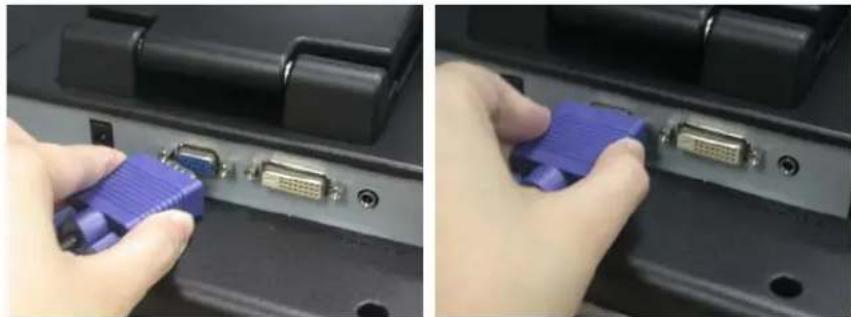
3.Insertar el conectador del Audio a su propio acceso, y el otro lado conectado con la salida de la línea de computadora.
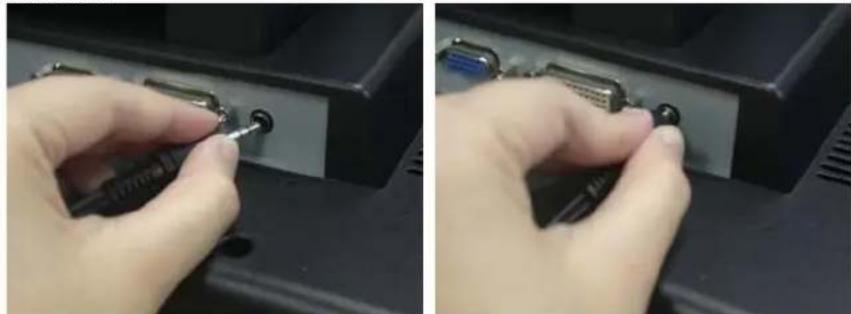
- Insertar el conectador del DVI a su propio acceso, y el otro lado conectado con la computadora.

5.Poner el AC Adaptador y el Cordón de Corriente juntos.
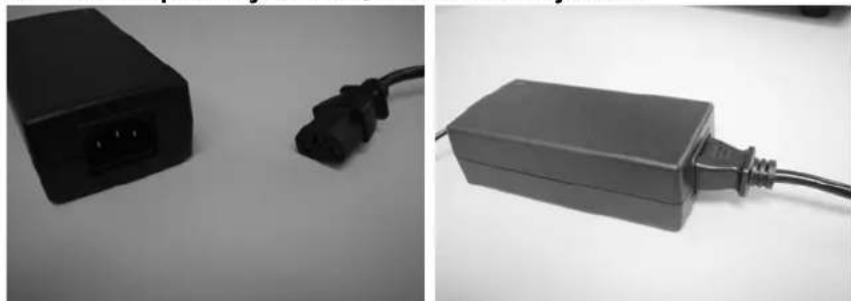
6.Insetar el cable de DC a su propio acceso (DC in), y el otro lado conectado con el enchufe.
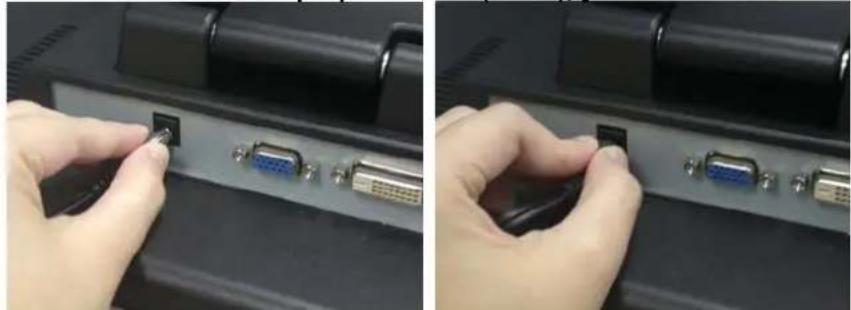
7.Felicidaciones, Ud. ha terminadolo. Ud. puede disfrutar el excelente cumplimento ya.
Modificación del Monitor
Menu del Control de Botón
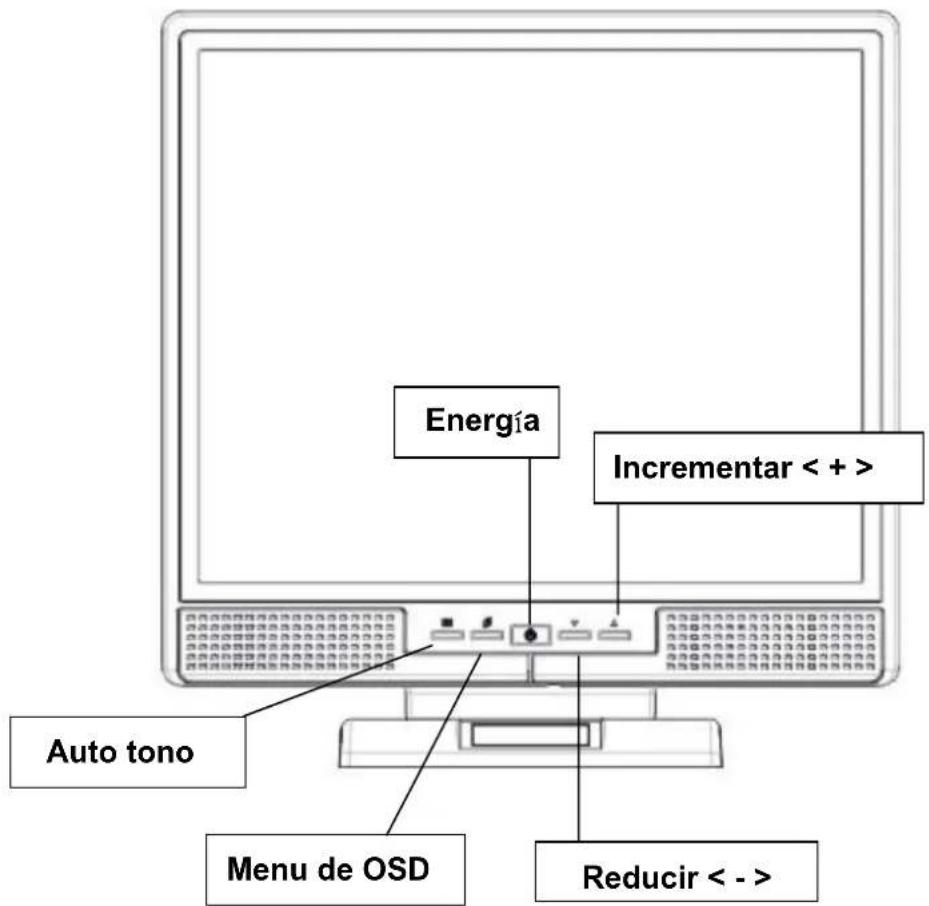
text_image
Energía Incrementar < + > Auto tono Menu de OSD Reducir < - >Introducción de Tecla
Energía : Encender y apagar la energía de LCD. Cuando está encendido la energía, la luz está demostrando verde, estar listo será de color de naranja.
Menu de OSD : Aprete el botón al menu de OSD, menu de modificación de derecha.
Auto tono : Auto modificación, menu de modificación de izquierda.
Reducir < - >: Reducir el valor de opción en el menu de OSD.
Incrementar <+>: Cambie el ambiente de funcionamiento de VGA al DVI. Incrementar el valor de opción en el menu de OSD.
Noticia de Limpieza
- Hace limpio la pantalla suavemente.
- Nunca, jamás, usando cualquier tipo de disolvente químico corrosivo para limpir la pantalla, se podría dañar la superficie de la pantalla.
- Recomendamos a Ud. usando un cepillo de camello limpio o un trapo limpio, de hilas-libre para limpiar la pantalla.
- Que no dar nada de presión directamente sobre el LCD.
Precaución
- Que no se expone el monitor a lugar tomando sol directamente o lugar caliente.
- Que no verterse líquido sobre el monitor.
- Que no se intenta de abrir el monitor. Es posible lastimarse por choque elétrico. Para servicio, llama al lugar donde Ud. hace la compra.
- Que no se usa su monitor cuando operando produtos magnéticos o electrónicos cercanos.
- Que no se usa química dura o solvente de limpieza fuerte para limpiar la pantalla del monitor. Limpiarla con un trapo Imipio, suave aplicado con solución apacible.
- Que no se coloque cualquier cosa sobre su monitor. Mala ventilación podría elevarse la temperatura del monitor.
- Que no se toca directamente con sus dedos sobre la pantalla de LCD, la huella digital que contiene aceite causaría dificultad de limpiar.
Depuración
Hace seguro que su monitor está apropiamente instalado si fuera encontrado cualquier problemas del uso.
- No hay dibujo sobre la pantalla.
Revise:
- Modelo de salvamento de energía. Apreta cualquier tecla y mueve el ratón para desactivar el modelo..
- Conectador de broches del cable de seña. Si tuviera torcido o perdido los broches, consulta al lugar donde hiciste la compra.
- Carácter de visión muy oscura o brilla
Revise:
- Usan el menu de OSD para modificar la brillantez.
- Para cuándo necesitaría ser modificado su monitor?
Revise:
- Si la resolución o la velocidad de refrescar fuera cambiado.
- El Texto que aparece sobre la pantalla es confuso.
Revise:
- Hace seguro que la resolución o la velocidad de refrescar corresponderá con el modelo de exhibición.
OSD (Exhibición sobre la Pantalla) Menu de Modelo
Selección de opción
- Aprete el botón de OSD para entrar al menu.
- Usando Auto Tono para la modificación izquierda.
- Aprete otra vez el OSD para la modificación derecha.
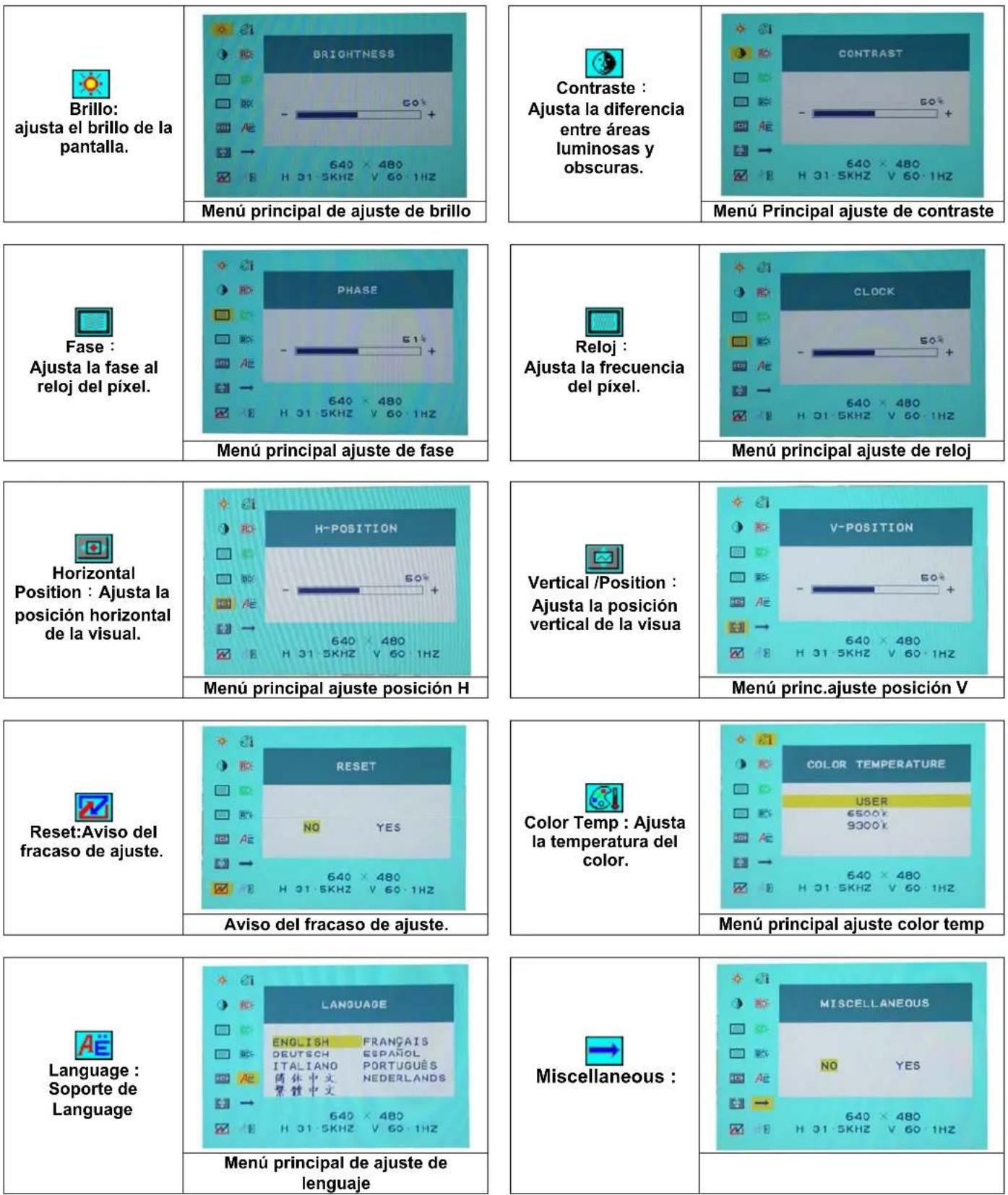
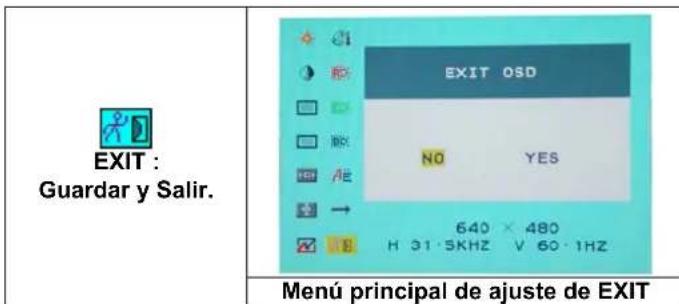
text_image
EXIT : Guardar y Salir. EXIT OSD NO YES 640 × 480 H 31·5KHZ V 60·1HZ Menú principal de ajuste de EXITMiscellaneous :
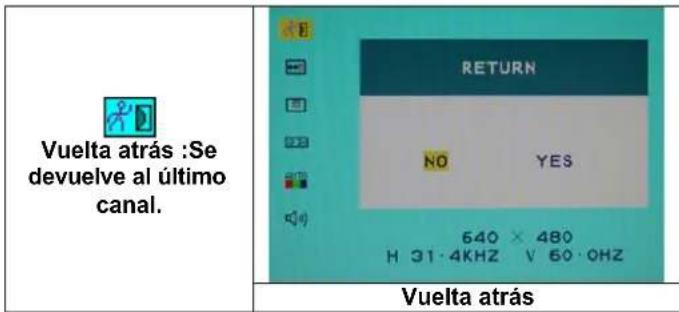
text_image
Vuelta atrás :Se devuelve al último canal. RETURN NO YES 640 × 480 H 31·4KHZ V 60·0HZ Vuelta atrás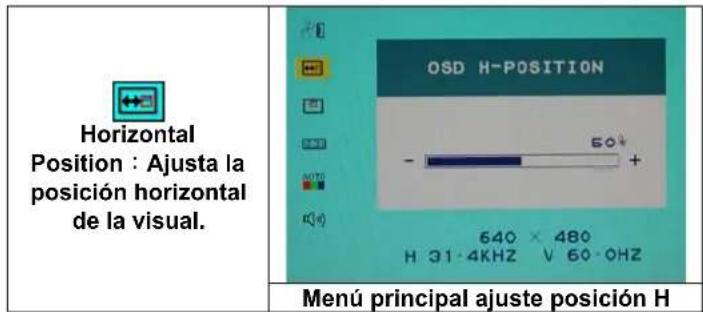
text_image
Horizontal Position : Ajusta la posición horizontal de la visual. OSD H-POSITION 60% - + 640 × 480 H 31·4KHZ V 60·0HZ Menú principal ajuste posición H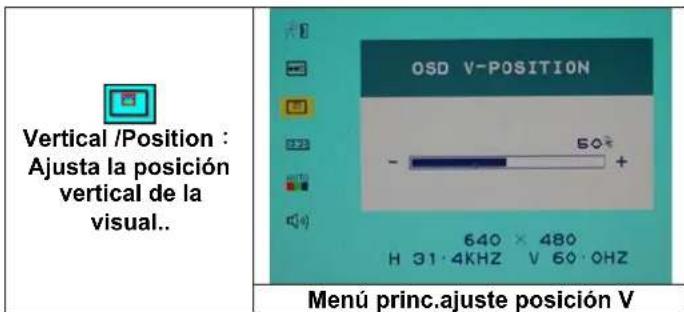
text_image
Vertical /Position : Ajusta la posición vertical de la visual.. OSD V-POSITION - 640 × 480 H 31·4KHZ V 60·0HZ Menú princ.ajuste posición V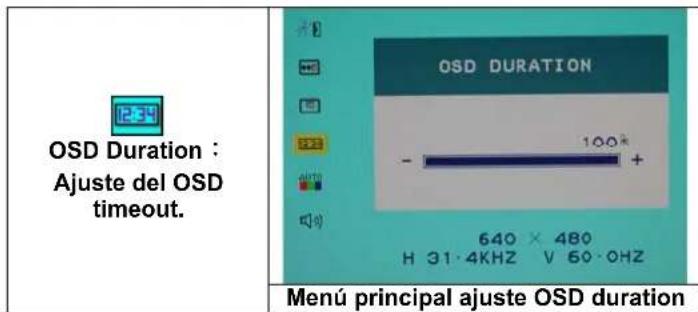
text_image
OSD Duration : Ajuste del OSD timeout. OSD DURATION - 100% 640 × 480 H 31·4KHZ V 60·0HZ Menú principal ajuste OSD duration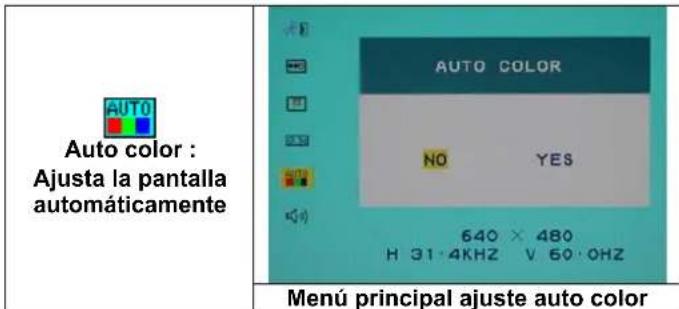
text_image
AUTO COLOR Ajusta la pantalla automáticamente NO YES 640 × 480 H 31·4KHZ V 50·0HZ Menú principal ajuste auto color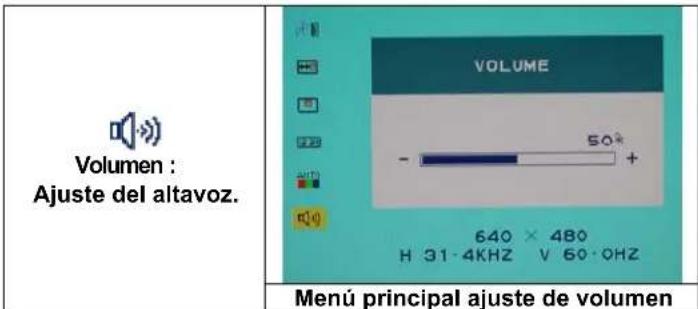
text_image
Volumen : Ajuste del altavoz. VOLUME 640 × 480 H 31·4KHZ V 60·0HZ Menú principal ajuste de volumen| Modelo de Exhibición que Entra | ||||
| Resolución | Frecuencia | Horizontal | (KHz) | Frecuencia V |
| 640X350 | 31.475 | 7 | ||
| 640X480 | 31.469 | 5 | ||
| 640X480 | 37.500 | 7 | ||
| 720X400 | 31.469 | 7 | ||
| 800X600 | 37.879 | 6 | ||
| 800X600 | 46.875 | 7 | ||
| 1024X768 | 48.363 | 60 | ||
| 1024X768 | 60.023 | 75 | ||
| 1280X1024 | 63.981 | 60.0 | ||
| 1280X1024 | 79.976 | 75.0 | ||
- Ofrecemos 10 modelos disponibles, compatible con Windows.
- Si ocurrirá cualquier interferencia sobre su pantalla al momento de modulando su PC o OSD. Es normal.
- Para lograr el mejor cualidad de PC, no se olvide actualizar su tarjeta de controlador. Recomendamos fuertemente a Ud. a elige el modelo listado en la tabla.
- Otros modelos que no están listado en dicha tabla, podrían ser no soportado.
- Ud. puede usar administración de energía sobre su computadora. Es bueno para durar la vida del producto.
Especificación
| Panel de LCD Tipo | Angulo de VistaProporción de ContrasteBrillantezTiempo de Reacción(Tr+Tf)Colores de ExhibiciónResolución Max.Pixel de Tirar | Panel de LCD de 17.0 TFT Activa MatricialH:140°, V:140°500 : 1 (Típico)300 (Típico)12 ms16.7M colores (color real)1280X1024(SXGA)0.264mm(H)x0.264mm(V) |
| Señas de Entrada RGB | AnálogoDVI* | Nivel del Video :0.7Vp-p(75Ω)Sincronizar TTL con 75Ω interna tirar de resistoresFrequencia FH:30~62KHzF V : 5 6 ~ 7 5 HzSe suministra RGB seña digital con tipo señalado TMDS |
| Compatibilidad | PC Mayor | de 1280X1024@75Hz(No-interlazado) |
| Connectador | RGB AnálogoEaudioEnergía | D-sub 15-brochesToma de corriente de telefóno estéreo, RCA-toma de corriente(L/R)12V/DC Toma de corriente de energía |
| Energía | VoltajeConsumoModelo de reservación deenergía | 100-240V, 50/60Hz(universal)Adaptador de AC vía externalActivo < 48 Watt MaxEn espera < 3Watt |
| Altavoz Interna 2Wx2(Estéreo) | ||
| Interfaz del Usuario Indicador de LED Activo - Verde | ||
| Apagado - NaranjaEn espera - Apagado | ||
| Condición operative | TemperaturaHumedad de Aire | 5°C~40°C20% ~ 80% R.H. |
| Dimensiones(WxHxD) | Físico | 377.8mm(W) x 385.9mm(H) x 53.5mm(D) |
| Peso Neto | 4.0 Kg | |
| DDC | DDC1/DDC2B Obediente | |
| Administración de Energía | VESA DPMS, EPA Estrella de | Energía |
| Regulación(Certificaciones) | CE, FCC, VCCI, UL/CUL. BSMI | |
* Función de DVI es opcional.
Inhoudstafel....86
- Ponha adaptador de AC e cordão de poder junto.
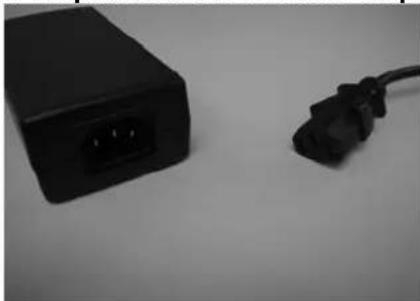
- Ponha adaptador de AC e cordão de poder junto.