L1523 - Monitor DGM - Manual de uso y guía de instrucciones gratis
Encuentra gratis el manual del aparato L1523 DGM en formato PDF.



Preguntas de los usuarios sobre L1523 DGM
0 pregunta sobre este aparato. Responde a las que conoces o haz la tuya.
Hacer una nueva pregunta sobre este aparato
Descarga las instrucciones para tu Monitor en formato PDF gratis! Encuentra tus instrucciones L1523 - DGM y toma tu dispositivo electrónico nuevamente en la mano. En esta página están publicados todos los documentos necesarios para el uso de su dispositivo. L1523 de la marca DGM.
MANUAL DE USUARIO L1523 DGM
Muchasgraciasporuscompra denuestro productodeLCD.Parahacer segurolaoperacion del producto,porfavorlea elsiguiente menu cuidadosamenteantes deluso del producto.
Inicio.
Tabla de contents 58
Desembalaje 59
Warning 59
Notas de Limpieza 59
Precauciones 59
Instalacion del Hardware 60
Instalacion del Hardware bajo a bajo 60-61
Ajusted Monitor 61
OSD (On-Screen Display) Menu Mode (PC) 62-63
Mode de Visualizacion 64
Especifica. 64
Solutaciones 65
Toda la informacion en este manual能把 variar a cada momento sin previo aviso.
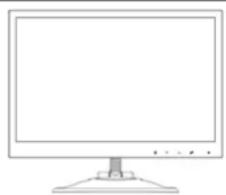
Nuestro monitor LCD de 15.4" breve contener todos los siguientes elementos. Asegúrese de tener todas estas piezas, de lo contrario contacte con el vendedor o tienda sobre lo adquirio. Porultimate,可以更好 contactarse con nosotros libremente cuando lo considereopportuno.
Monitor TFT LCD de 15.4"
Clavija Extera D-sub Univ15 (RGB Analog) cable de senal de entrada
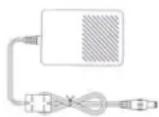
Adaptador Universal AC externo
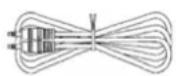
Audio conector : stereo Phone Jack
Manual de usuario
GuiarapidedelEmpresa

Warning
- Asegürese que el sistema de energia está apagado.
- Enchufe el cable de senal al conector de senal en la parte posterior del PC.
- Enchufe el cable adaptador de salute a la clavija de la parte trasera del monitor LCD y el cordón electrico al adaptorador .
- Conecte el cable electrico a la fuente de energia.
- Encienda la computadora y el monitor.
- Para la mejor calidad del funciona, le sugerimos para fjjar la resolucion como modo de exhibicn.
Notas para limpieza.
- Desenchufa el córdon de alimentacion desde la calidad AC antes de limpiar el producto.
- Nunca, nunca haga uso de nãogun tipo de disolvente químico corrosivo para limpar la pantalla, podra fazer la superficie de su pantalla.
- Sugerimos usar un cepillo limpio deleo de camello o un paño suave para limpiar la pantalla.
- No presione directamente sobre el LCD.
Precauciones
- No exponga el monitor a laccion directa del sol y el calor.
- No derrame liquidos sobre el monitor.
- No intenteAbrirel monitor.Podria resultar herido por un shock elctrico Para el service,llame a la tienda donte lo acquireiro.
- No use su monitor cuando hay produits magnéticos o electrolyticos operando cerca.
- No use sustancias quimicas abrasivas o solventes fuertes para limpiar la pantalla del monitor. Limpielo con un paño suave y limpio, aplicando una solución neutra.
- No colque nada sobre su monitor. Una mala ventilacion可以使ear la temperatura en el monitor.
- No toque con sus dedos la pantalla LCD directamente, las huellas可以把 contener aceite y dificultar la limpieza.
Instalaciún del Hardware
Tenga cuidado con su monitor LCD, es muy exquisito pero se rompe fácilmente. Apague el LCD y el PC antes de instalar. Siga nuestros instructaciones de instalacion bajo la law.
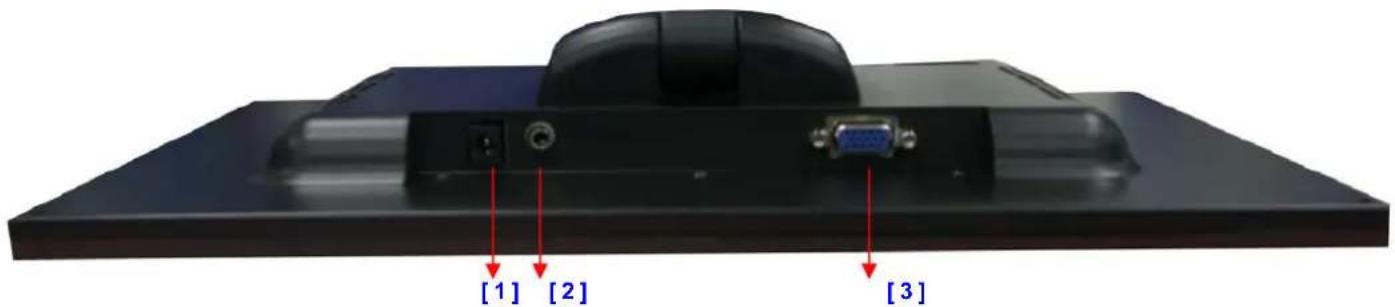
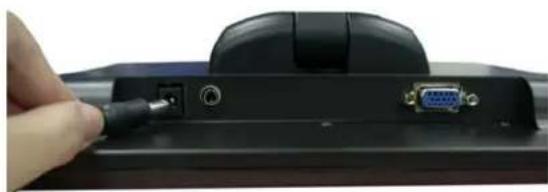
【1】DC port:Para conectar el cable de electricidad
【2】Acceso de audio: Se podra ser connectado con el conector de Signals de audio de在哪quier referencia de sonido.
【3】PC In: Conecta con la D-Sub 15 clavija del cable seal.
Instalación del Hardware Paso a Paso
- Gire su LCD con cuidado para ver todos los+puntos deckeccion.
- Inserte el cable de senal tal como el anagogo RGB (standard) a su situ o correcto, y el othero extremo conecte a la computadora.
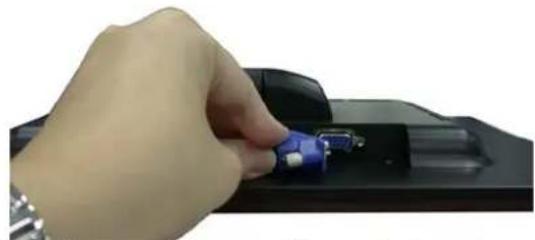
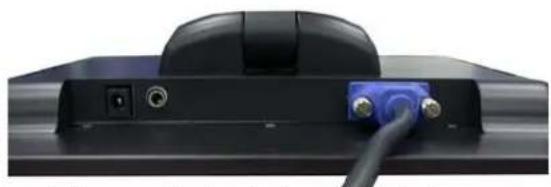
- Inserte el Audio conductor a su situ, y el othero extremo a la linea exterior de la computadora
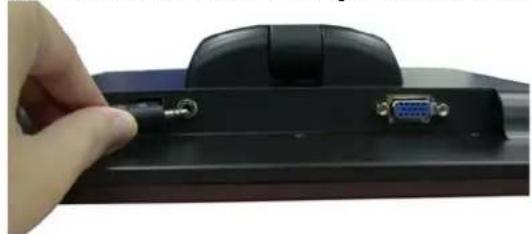
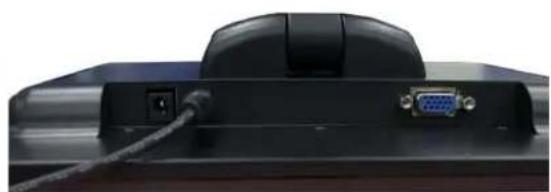
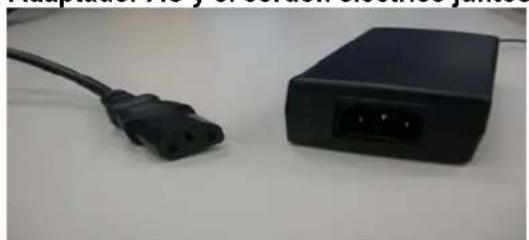
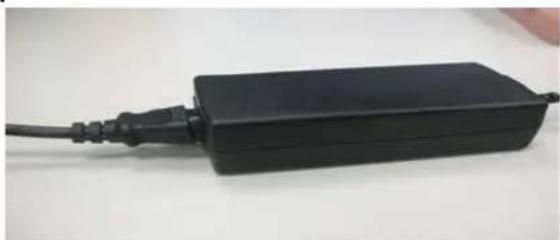
- Ponga el Adaptador AC y el cordón electrico+juntos.
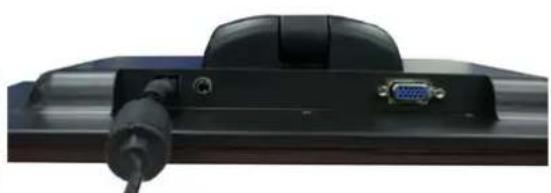
- Inserte el cable DC a su sitio (DC in), y el除外 extremo conecte al enchufe.
- Encienda el monitor.
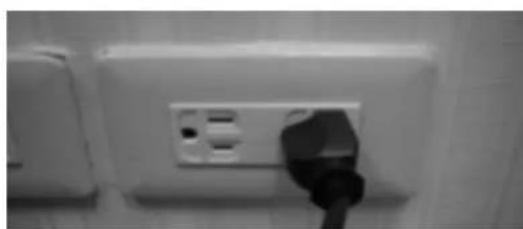
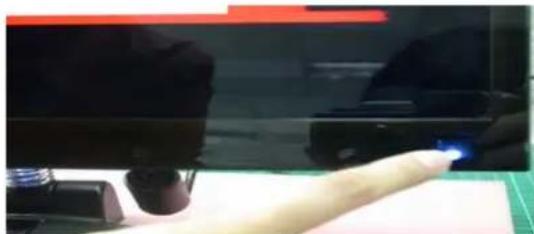
- Congratulations! lo ha��uido. Ud. Puede disfurar de un excellente funciona.
Ajuste del Monitor.
Botón de Control del Monitor
Ud. necesita apretar el boton de control del monitor, Ud. suele solamente tocar el boton directamente para modifier la function que Ud. quería.
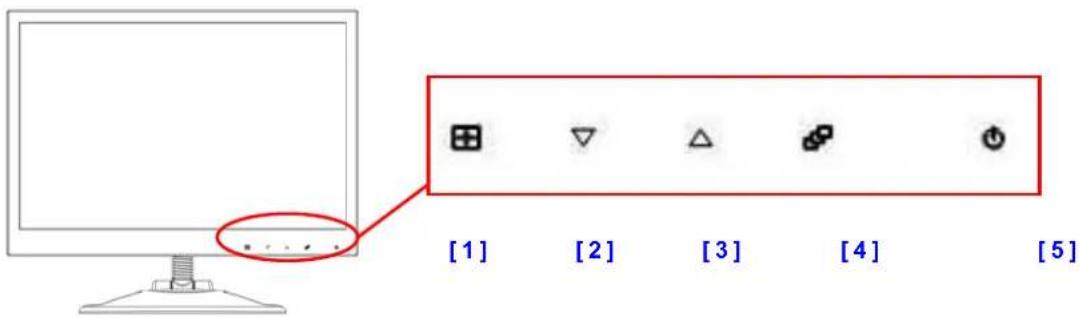
- Auto Tune: Auto adjuste, menu ajuste izquierdo.
- Decrease < -> : Disminuye el valor deopping en el menu OSD.
- Increase < + > : Aumenta el valor de option en el menu OSD.
- OSD Menu: Presione el botón a OSD menu, ajustearethelo de menú.
- Power: Encienda y apague el LCD. Cuando está encendido, la luz es verde, cuando está en standby el color es flash.
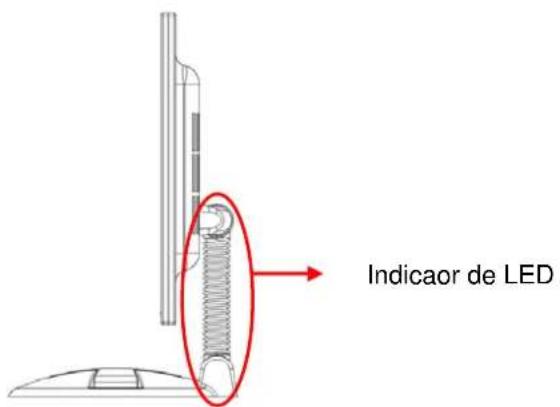
Indicaor de LED
Cuando Ud. Iniciar la fuente, el indicator de LED se quedará encendido hasta que Ud. apagar la fuente. Siaría el monitor "pendiente", el indicator de LED mantendra intermitente hasta que Ud. inicia o apagar el monitor de LCD.
Optionswahl
Modo de visualización
| Modo de visualización de entrada | ||
| Resolución | FrecuenciaHorizontal (KHz) | FrecuenciaVertical (Hz) |
| 640X480 31.469 59.941 | ||
| 800X600 37.879 60.317 | ||
| 1024X768 48.363 60.004 | ||
| 1280X720 63.981 60.020 | ||
- Ofrecemos 4 modelos disponibles compatibles con Windows.
- Si ocurre alguna interferencia en su pantalla cuando modula su PC é OSD, es normal.
- Para Obtener la major calidad presente en el PC, recuerde hacer upgrade su video card Driver. Le recomendamos insistentemente escoger un Mode listado en la tabla.
- Losotros modelos que no está en la lista de la tabla precedente podrián no tener soporte.
- Deberia usable el manejo de poder en su ordinador. Es buena para elultimate service de por vida del producto.
Especillasiones
| LCD Panel Tipo | Angulo de Visión (CR=10) Contrast Diapason Brillo Tiemp. Respuesta (Tr+Tf) Visual. Colores Máx Resolución Diapasón Pixel | 15.4" TFT Active Matrix LCD Display H:140°, V:120° 400:1 (Typical) 220 cd/m² (Typical) (18+7) 25 ms 262K colores 1280X720(WXGA) 0.2588mm(H)x0.2588mm(V) |
| Señales de entrada | Análogo RGB | Nivel de Video :0.7Vp-p(75Ω) Sincronización TTL con 75Ω resistor interno pull-up. Frecuencia FH:30~62KHz FV:56~75 Hz |
| Connector Análogo RGB | Audio Energía | D-sub 15-pins Teléfono Estéreo Gato 12V/DC Power Jack |
| Power Voltage | Consumo Modo ahorro energia | 100-240V, 50/60Hz(universal) via external AC Adapter Activo < 24 Watt Max Standby < 2.5 Watt |
| Speaker Interno | 2Wx2(Stereo) | |
| Interfaz del usuario | Indicador LED | Activo - Verde Off - Ap g a do Standby - Flash |
| Condiciones operaciones | Temperatura Humedad del aire | 5°C~40°C 20% ~ 80% R.H. |
| Dimensiones (W x H x D) | Físicas | 356mm(W) x 304mm(H) x 30mm(D) |
| Peso Neto | 1.8Kg | |
| DDC | DDC1/DDC2B Compliant | |
| Manejo de energia | VESA DPMS, EPA Energy Star | |
| Regulación (Certificaciones) | CE,FCC,VCCI,BSMI,UL/CUL,CSA |
Asegürese que su monitor está correctamente instalado en caso de encontrarse con problemas usingo este producto.
- No hay inmunen la pantalla
Chequear:
- Modelo ahora de energia. Presione cualquier tecla y mueva el mouse para reactivar el modo.
-
Clavijas de cable conector. Si hay faltantes o estábloadas, consulte con la tienda donde lo adquirido.
-
Caracteres aparecen muy brillantes é muy obscuros
Chequear:
-
Usando OSD Menu para ajustar el contraste.
-
Cuando debe ajustarse su monitor
Chequear:
1.Despues de "recall"
2.Si laResolution de frequencia estáambiada
El texto que aparece en la pantalla no es claro
Chequear:
1.Asegürese que laResolution concuerde con el Display Mode.