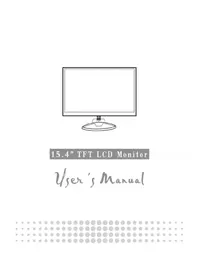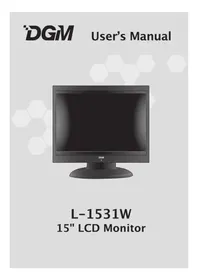
L1517 - Monitor DGM - Manual de uso y guía de instrucciones gratis
Encuentra gratis el manual del aparato L1517 DGM en formato PDF.



Preguntas de los usuarios sobre L1517 DGM
0 pregunta sobre este aparato. Responde a las que conoces o haz la tuya.
Hacer una nueva pregunta sobre este aparato
Descarga las instrucciones para tu Monitor en formato PDF gratis! Encuentra tus instrucciones L1517 - DGM y toma tu dispositivo electrónico nuevamente en la mano. En esta página están publicados todos los documentos necesarios para el uso de su dispositivo. L1517 de la marca DGM.
MANUAL DE USUARIO L1517 DGM
Tabla de contents. 58
Vista del monitor 59
Desembalaje. 60
Warning 60
Instalacion del Hardware. 61
Instalacion del Hardware bajo a bajo 62
Angulo de Inclinacion 63
Colgar 63
Control del Monitor 64
Boton de Control de Menu 64
Introduccion Clave 64
Notas de Limpieza 65
Precauciones 65
Solutaciones 65
OSD (On-Screen Display) Menu Mode (VIDEO 1/S-VIDEO/ANT/PC)......66-67
Mode de Visualizacion. 68
Especifica. 68
Toda la informacion en este manual peut variar a cada momento sin previo aviso.
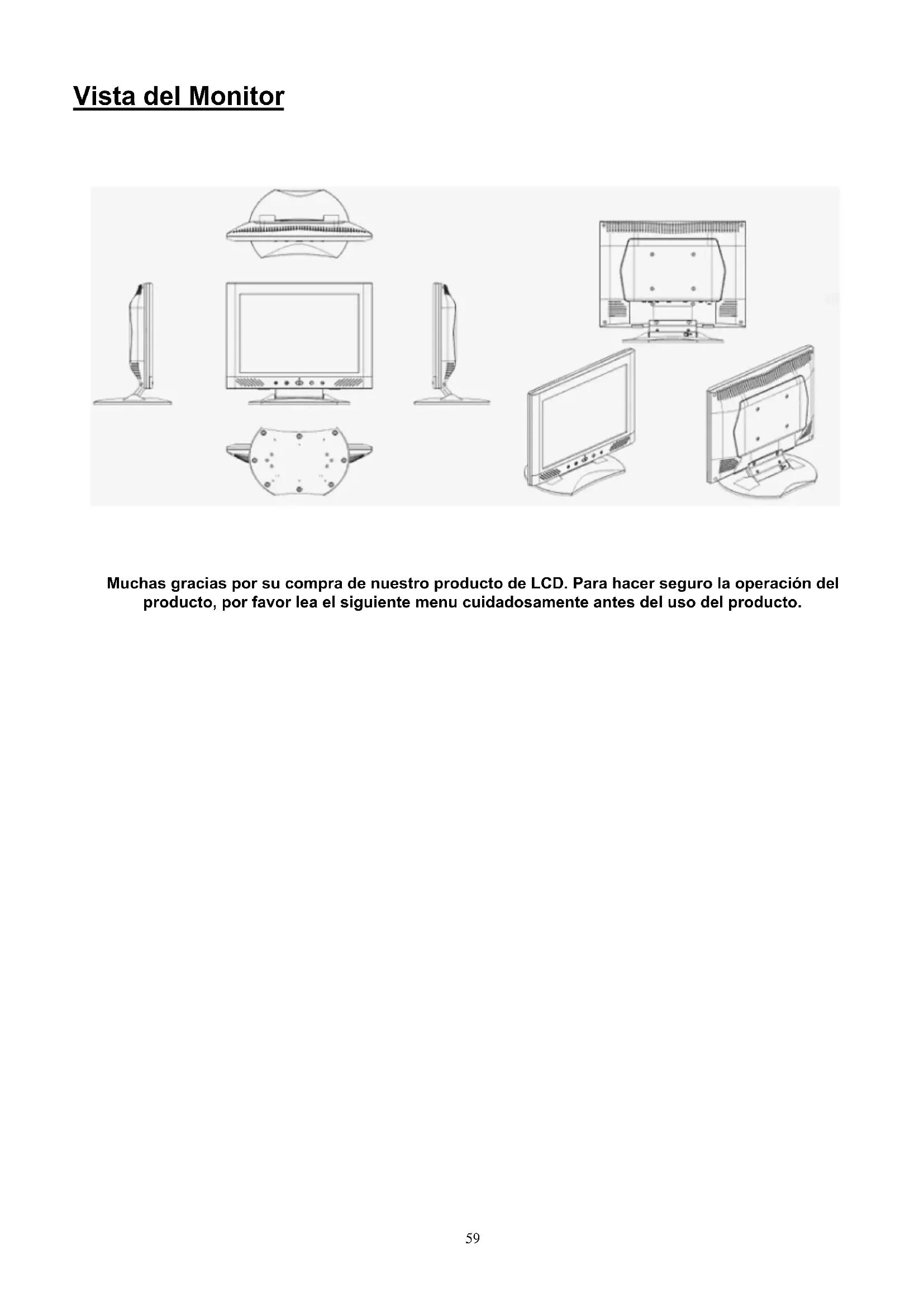
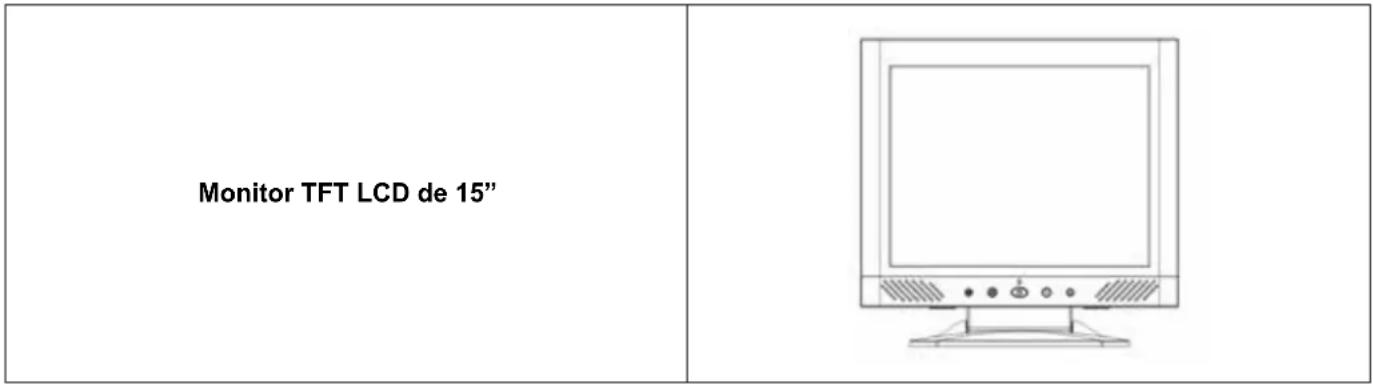
Vista del Monitor
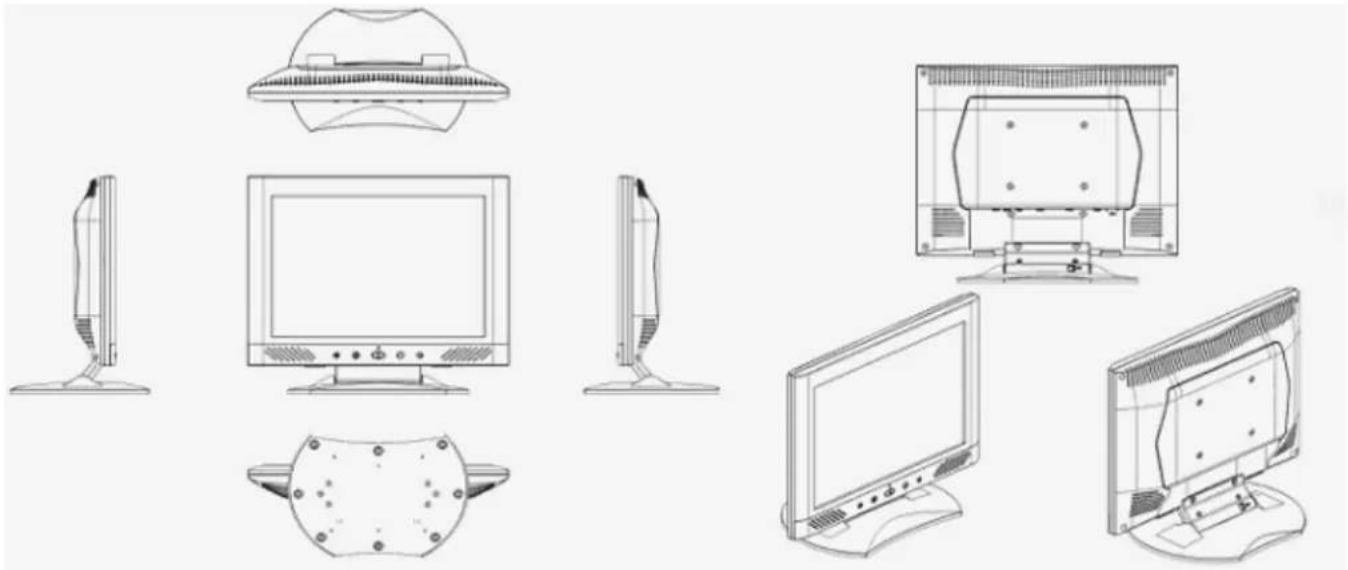
Muchs gracias por su compra de是我国o producto de LCD. Para hacer seguro la operacion del producto, por favor lea el singular menu cuidadosamente antes del uso del producto.
Desembalaje
Nuestro monitor LCD de 15" doit tener todos los siguientes elementos. Asegúrese de tener todas estas piezas, de lo contrario contacte con el vendedor o Tienda sobre lo adquirio. Porultimate,可以更好 contactarse con nosotros libremente cuando lo considere opportuno.



Warning
1.Asegürese que el sistema de energia está apagado.
2.Enchufe el cable de senal al conector de senal en la parte posterior del PC.
3.Enchufe el cable adaptor de salute a la clavija de la parte trasera del monitor LCD y el cordón electrico al adaptor .
4.Conecte el cable electrico a la fuente de energia.
5.Encienda la computadora y el monitor.
6. Para una mayor calidad de funciona, sugerimosponer resolution como "Display Mode".
Instalaciún del Hardware
Tenga cuidado con su monitor LCD, es muy exquisito pero se rompe fácilmente. Apague el LCD y el PC antes de instalar. Siga nuestros instructaciones de instalacion bajo la law.
Entrada
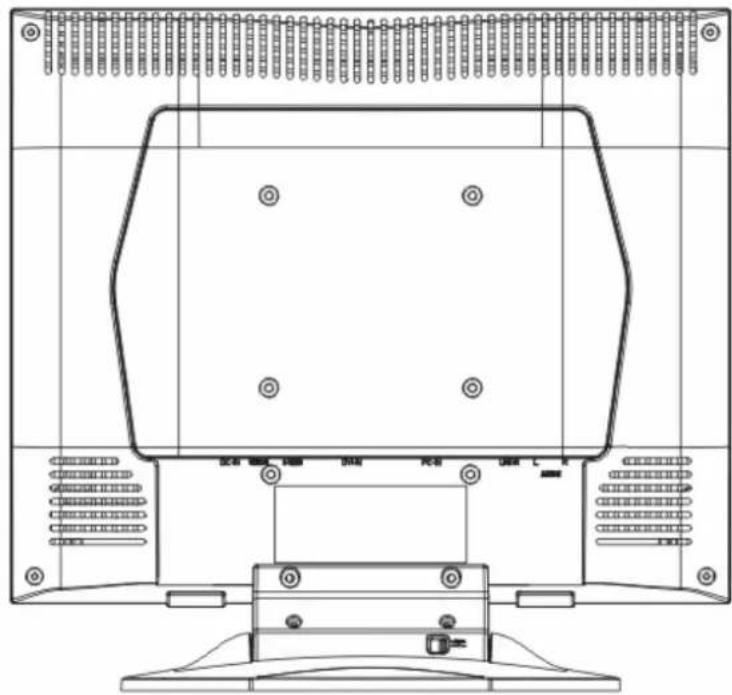
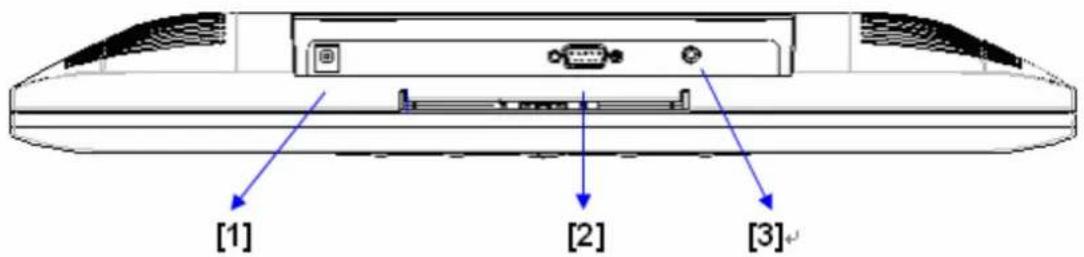
【1】DC port:Para conectar el cable de electricidad.
【2】PC In:Conecta con la D-Sub 15 clavija del cable Seal.
【3】Acceso de audio: Se podra ser connectado con el conector de Signals de audio de在哪quier direccion de sgonido.
Instalación del Hardware Paso a Paso
1.Gire su LCD con cuidado para ver todos los+puntos de connexion.
2.Inserte el cable deASNal tal como el analo RGB (standard) a su situ o correcto, y el othero extremo conecte a la computadora.
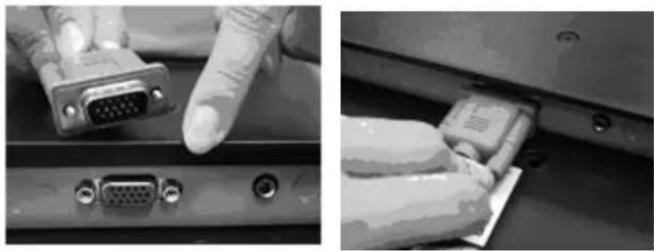
3.Inserte el Audio conector a su situ, y el othero extremo a la linea exterior de la computadora
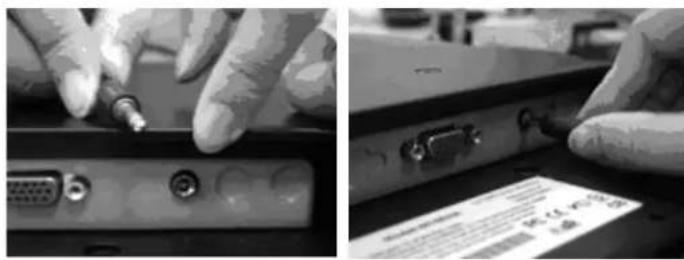
4.Inserte el cable DC a su situ (DC in), y el othero extremo connecte al enchufe. Encienda el monitor.
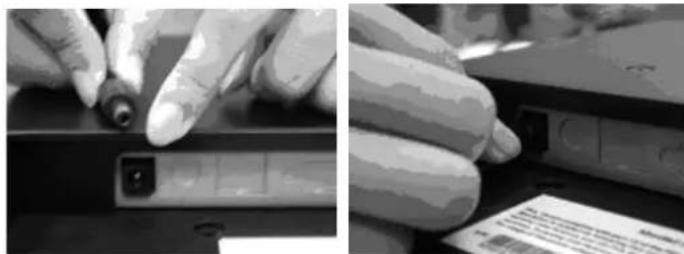
5.Congratulaciones! lo ha conseguido. Ud. Puede disfurar de un excellente funciona.
Ángulo de inclínación
1.En condicion normal
2.Con bloqueo, con reclinado del LCD de 0^ 15^ 2^ positivo y negativo
3.con desbloqueo , el LCD能把 reclinar hasta 90^ para colgar
1.
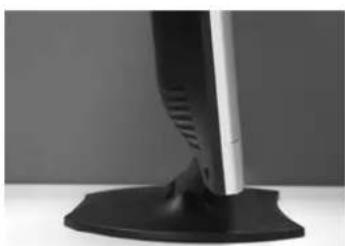
2.
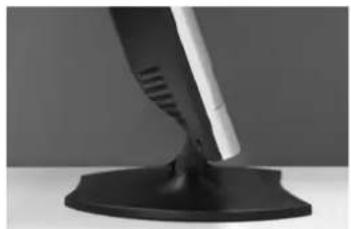
3.
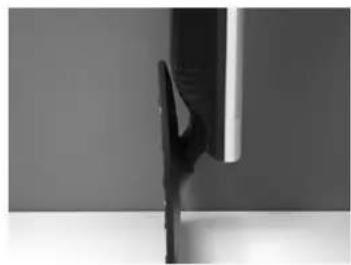
Colgar
1.Abrir
2.lincline el soporte
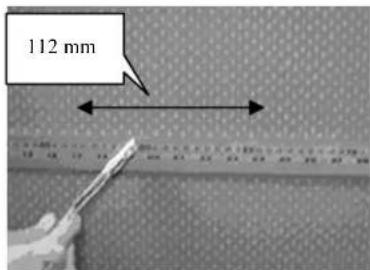
3.Use la medida de la cinta para determinar la posicion de los 2 agujeros y márquelos. (112 mm de longitud total de los ocho cordes)
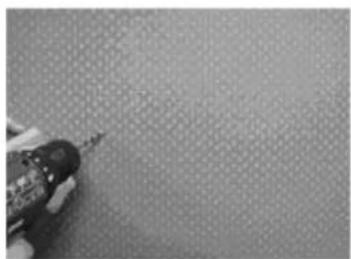
4.Sujete recto el taladro para perforar los agujeros en la pared.
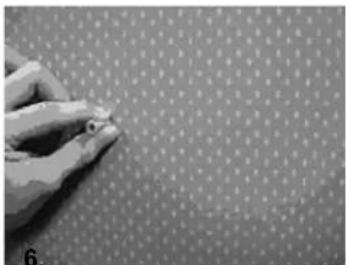
5.Martillear los tacos de plástico en los agujeros para atornillar. (deje 5 mm para colgar)
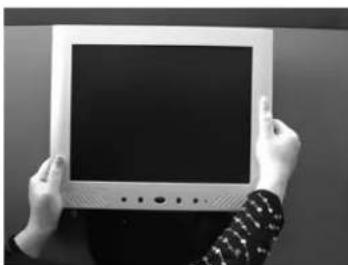
6.Cuelgue el LCD usingo su sopote para montar los tornillos.
1.
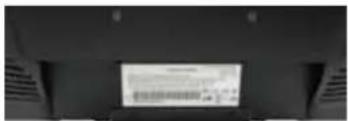
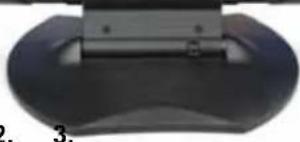
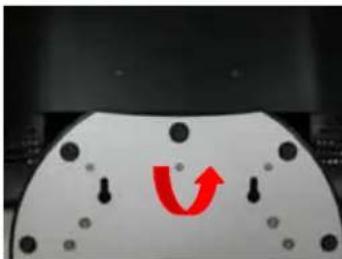
4.
5.
Ajuste del Monitor.
Botones de control del Men.
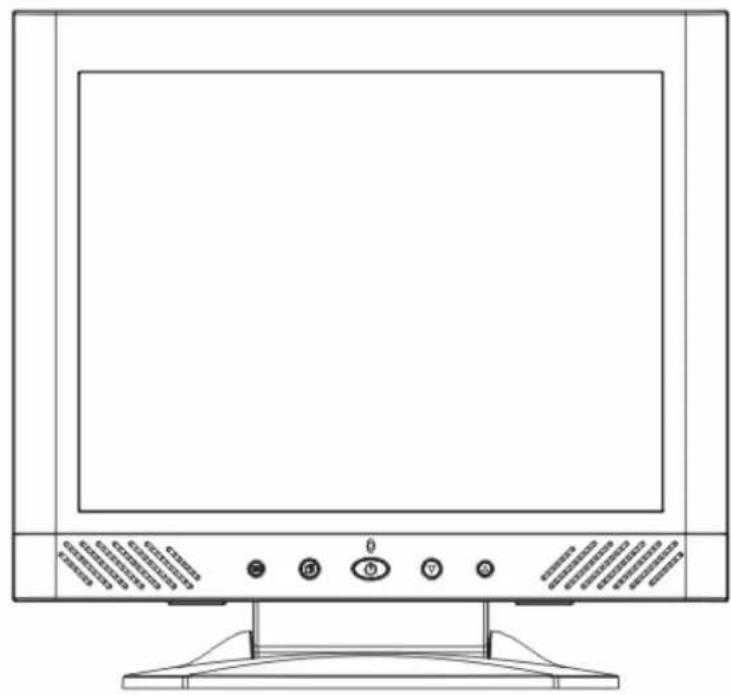
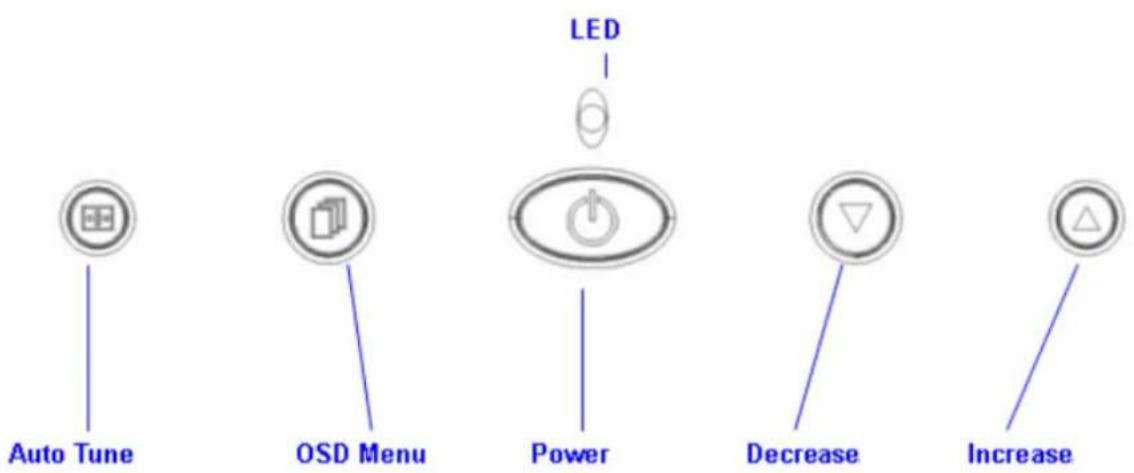
Hay 5 claves del usuario para organizar el monitor, incluyendo "Power", "OSD menu ", "Auto Tune", "Increase < + > ", "Decrease<->. Las siguientes descricciones son la introduccion de estas claves.
Introduccion de claves.
- "Power": Encienda y apague el LCD. Cuando está encendido, la luz es verde, cuando está en standby el color es naranja.
- "Auto Tune": Auto ajuste, menu ajuste izquierdo.
- "OSD menu": Presione el botón a OSD menus, ajustearethedo menu.
- "Increase < + > ":Aumenta el valor de option en el menu OSD.
- "Decrease < -> : Disminuye el valor de option en el menu OSD.
Notas para limpieza.
1.Desenchufa el cordon de alimentacion desde la calidad AC antes de limpiar el producto.
2.Nunca, nunca haça uso de nãoçn tipo de disolvente químico corrosivo para limpiar la pantalla, podria darar la superficie de su pantalla.
3.Sugerimos usar un cepillo limpio deleo de camello o un paño suave para limpiar la pantalla.
4.No presione directamente sobre el LCD.
Precauciones
- No exponga el monitor a laccion directa del sol y el calor.
- No derrame liquidos sobre el monitor.
- No intenteAbrirel monitor.Podriaresultarherido porunshockelectrico Para el service,llamea la tienda dontede lo adquirio.
- No use su monitor cuando hay produits magnéticos o electrolyticos operando cerca.
- No use sustancias químicas abrasivas o solventes fuertes para limiar la pantalla del monitor. Limpielo con un paño suave y limpio, aplicando una solución neutra.
- No coloque nada sobre su monitor. Una mala ventilacion可以使 el monitor.
- No toque con sus dedos la pantalla LCD directamente, las huellas可以把 contener aceite y dificultar la limpieza.
Solutaciones
Asegürese que su monitor está correctamente instalado en caso de encontrarse con problemas usingo este producto.
- No hay inmunen en la pantalla
Chequear:
- Modelo ahora de energia. Presione cualquier tecla y mueva el mouse para reactivar el modo.
-
Clavijas de cable conector. Si hay faltantes o estábloadas, consulte con la tienda sobre lo adquirido.
-
Caracteres aparecen muy brillantes é muy obscuros
Chequear:
-
Usando OSD Menu para ajustar el contraste.
-
Cuando deben ajustarse su monitor
Chequear:
1.Si la resolución de frequencia estáambiada
El texto que aparece en la pantalla no es claro
Chequear:
1.Asegürese que laResolution concuerde con el Display Mode.
OSD (Exhibisión sobre la Pantalla) Menu de Modelo
Selección de.option
- Aprete el botón de OSD para entrada al menu.
- Usando Auto Tono para la modificacion izquierda.
- Aprete另外一个 vez el OSD para la modificacion derecha.

Illuminacion: Modificar la Iuminacion de Exhibition
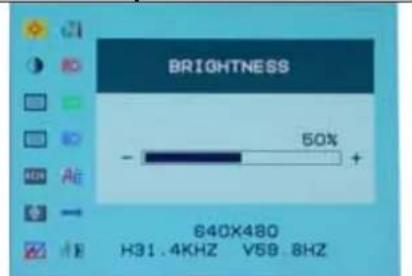
Modificacion de la iluminacion del Menu Principal

Contraste: Modificar la diferencia entre la luz y la area oscura.
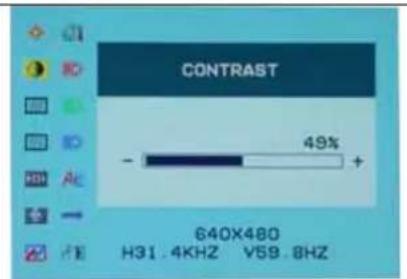
Modificacion de Contraste del Menu Principal

Fase: Modificar la fase de PLL
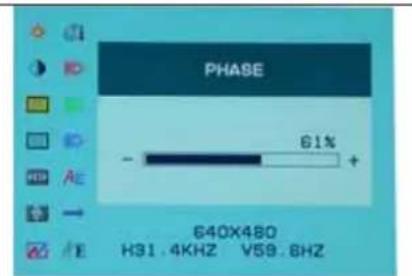
Modificacion de la Fase del Menu Principal

Reloj: Modificar la fecuencia de PLL
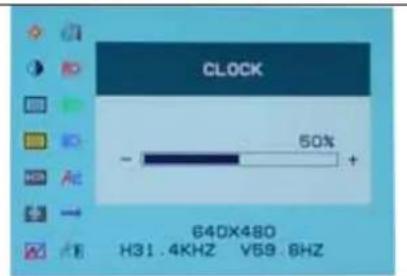
Modificacion del reloj del Menu Principal

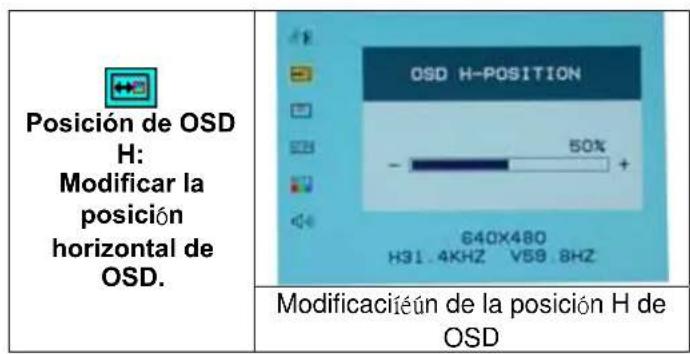
Posicón H. Modificar la posición horizontal de la exhibisión
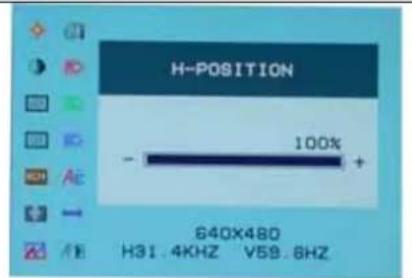
Modificacion de la posicn H. del Menu Principal

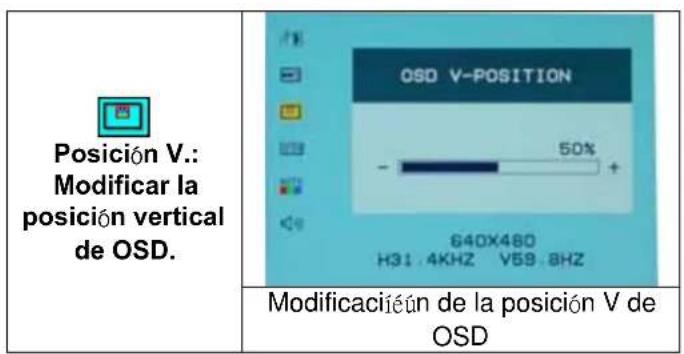
Posión V. Modificar la posición vertical de la exhibisión
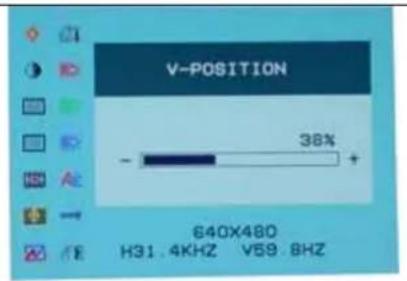
Modificación de la posión V. del Menu Principal.

Re-montar: Re-montar el escenario defectuoso.
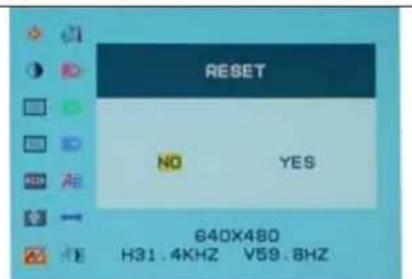
Re-montar el Menu Principal

Color de Temp: Modificar el color de la temperatura
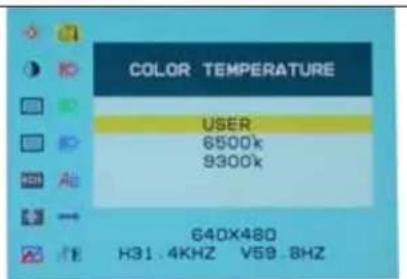
Modificacion del color de la temperature del Menu Principal

Linguaje: Suministro de Lenguaje
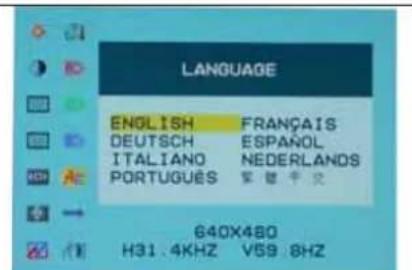
Modificacion de lenguaje del Menu Principal

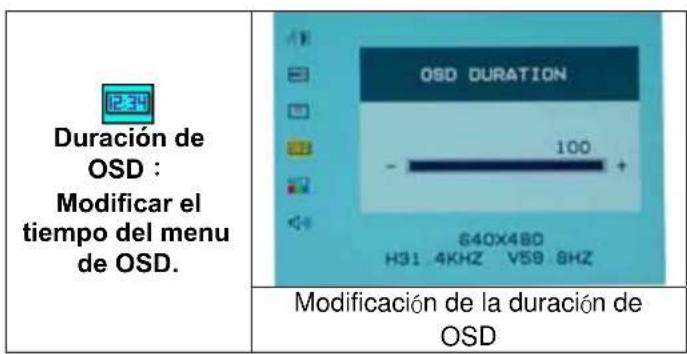
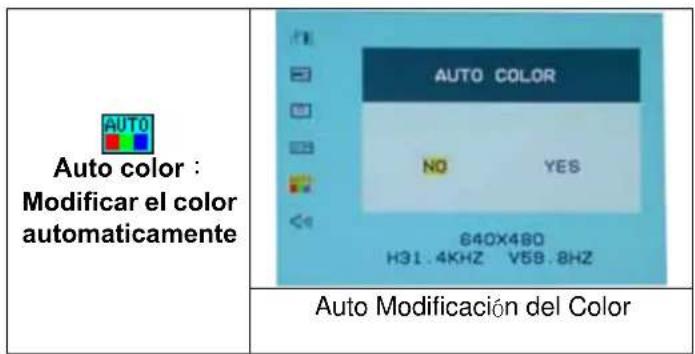
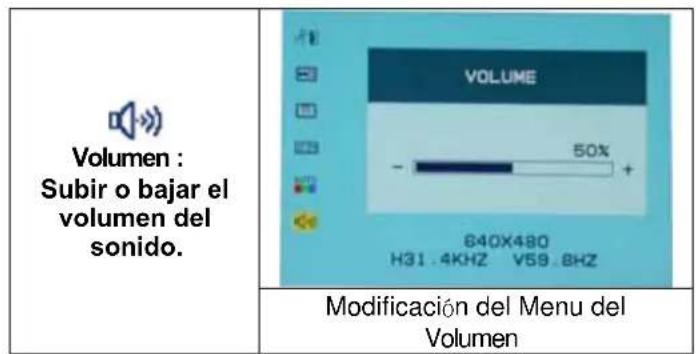
Miscelaneo :
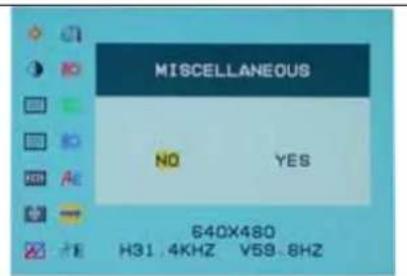
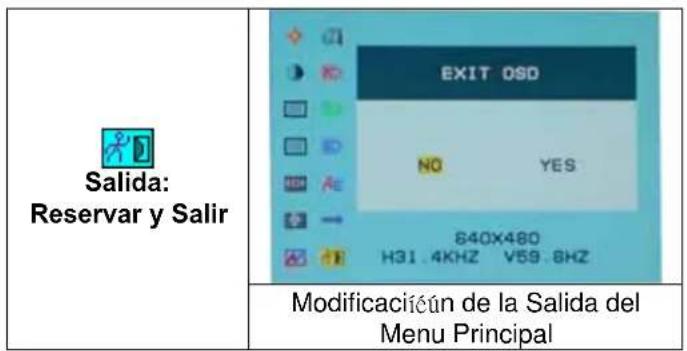
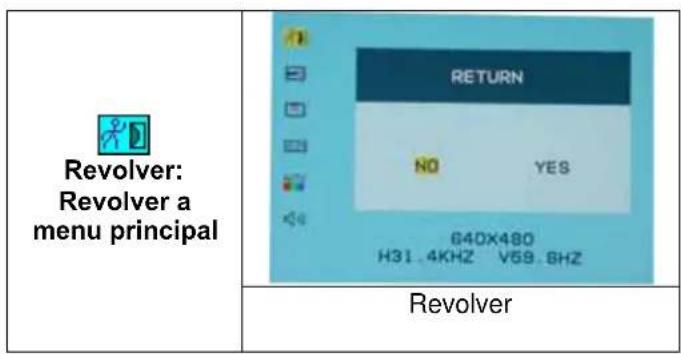
Misceláneo
| Modo de visualización de entrada | ||
| Resolución | FrecuenciaHorizontal (KHz) | FrecuenciaVertical (Hz) |
| 640X350 31.475 70.100 | ||
| 640X480 31.469 59.940 | ||
| 640X480 37.500 75.000 | ||
| 720X400 31.469 70.087 | ||
| 800X600 37.879 60.317 | ||
| 800X600 46.875 75.000 | ||
| 1024X768 48.363 60.004 | ||
| 1024X768 60.023 75.029 | ||
- Ofrecemos 8 modelos disponibles compatibles con Windows.
- Si ocurre alguna interferencia en su pantalla cuando modula su PC o OSD,es normal.
- Para Obtener la major calidad presente en el PC, recuerde hacer upgrade su video card Driver. Le recomendamos insistentemente escoger un Mode listado en la tabla.
- Losotros发展模式 que no está en la lista de la listaprecedente podría no tener soporte.
- Deberia usable el manejo de poder en su ordinador. Es buena para elultimate service de por vida del producto.
Especificaciones
| LCD Panel Tipo | Angulo de Visión Contrast Diapason Brillo Tiemp.Respecta(Tr+Tf) Visual. Colores Máx Resolución Diapasón Pixel | 15.0" TFT Active Matrix LCD Display H:120°, V:100° 450:1 (Typical) 250 cd/m² (Typical) 16 ms 16.7M colores 1024X768(XGA) 0.297mm(H)x0.297mm(V) |
| Señales de entrada | Análogo RGB | Nivel de Video :0.7Vp-p(75Ω) Sincronización TTL con 75Ω resistor interno pull-up. Frequencia FH:30~62KHz F V:56~75 Hz |
| Compatibility PC Up to 1024X | 768@75Hz(No interlazado) | |
| Connector | Análogo RGB Audio Power | D-sub 15-pins Stereo Phone Jack 12V/DC Power Jack |
| Power | Voltage Consumo Modo averro energia | 100-240V, 50/60Hz(universal) via external AC Adapter Activo < 35 Watt Max Standby < 3 Watt |
| Speaker Interno | 2Wx2(Stereo) | |
| Interfaz del usuario | Indicador LED | Activo - Verde Off - Apa g a do Standby - Naranja |
| Condiciones operaciones | Temperatura Humidad del aire | 5°C~40°C 20% ~ 80% R.H. |
| Dimensiones (H x W x D) | Físicas | 309mm(H) x 375mm(W) x 59mm(D) 355mm(H) x 375mm(W) x 59mm(D) |
| Peso Neto | 4.1Kg | |
| DDC | DDC1/DDC2B Compliant | |
| Manejo de energia | VESA DPMS, EPA Energy Star | |
| Regulación (Certificaciones) | CE, FCC, VCCI, UL/CUL,BSMI |
Guia de Inicio Rápido