
L1517 - Moniteur DGM - Notice d'utilisation et mode d'emploi gratuit
Retrouvez gratuitement la notice de l'appareil L1517 DGM au format PDF.

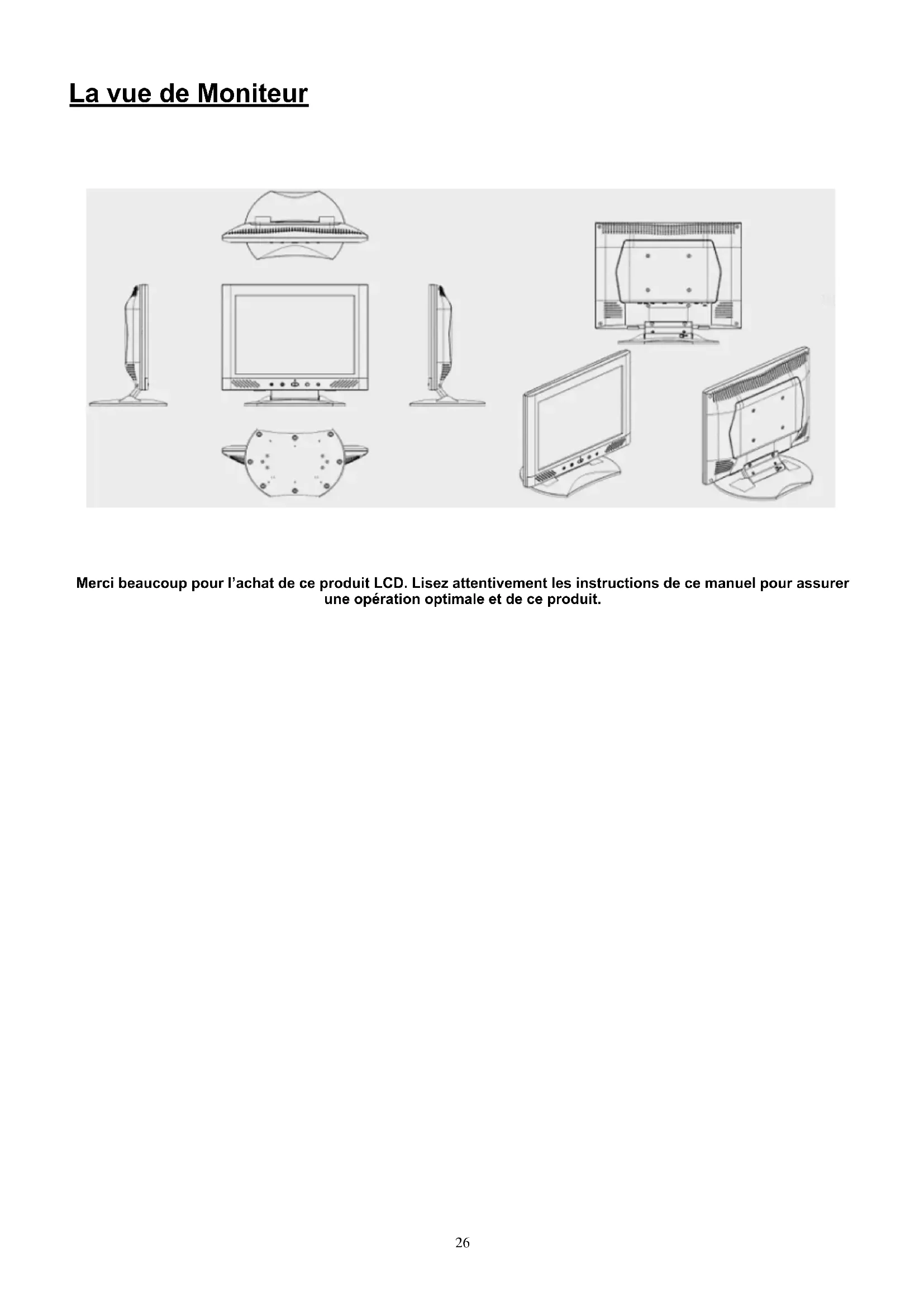


| Type de moniteur | Moniteur LCD |
| Taille de l'écran | 15 pouces |
| Résolution | 1024 x 768 pixels |
| Technologie d'affichage | LCD TFT |
| Rapport de contraste | 1000:1 |
| Luminosité | 250 cd/m² |
| Temps de réponse | 5 ms |
| Angles de vision | Horizontal : 160°, Vertical : 140° |
| Connectivité | VGA, DVI |
| Consommation électrique | 30 W (max) |
| Dimensions (L x H x P) | 340 x 250 x 50 mm |
| Poids | 3.5 kg |
| Garantie | 2 ans |
| Utilisation recommandée | Bureau, usage domestique |
| Maintenance | Nettoyage régulier de l'écran avec un chiffon doux |
| Sécurité | Ne pas exposer à l'humidité, utiliser sur une surface stable |
| Informations supplémentaires | Compatible avec les systèmes d'exploitation Windows et Mac |
FOIRE AUX QUESTIONS - L1517 DGM
Questions des utilisateurs sur L1517 DGM
0 question sur cet appareil. Repondez a celles que vous connaissez ou posez la votre.
Poser une nouvelle question sur cet appareil
Téléchargez la notice de votre Moniteur au format PDF gratuitement ! Retrouvez votre notice L1517 - DGM et reprennez votre appareil électronique en main. Sur cette page sont publiés tous les documents nécessaires à l'utilisation de votre appareil L1517 de la marque DGM.
MODE D'EMPLOI L1517 DGM
Reçoit 25
Vue de Moniteur 26
Déballage 27
Avertissement 27
L'Installation de matériel 28
Installation de Matériel point par point 29
Angle d'Inclination 30
Accrochement de I'ecran au mur 30
Contrôle de Moniteur 31
Le bouton de contrôle de Menu 31
Introduction 31
Notification qui nettoie 32
Précaution 32
Dépannage 32
(On-Scree OSD (l'Exposition de Sur Ecran) le Menu Mode 33-34
de Mode de Menu 35
Specification 35
Toute information en ce manuel peut etre modifiee de temps en temps sans preavis.
La vue de Moniteur
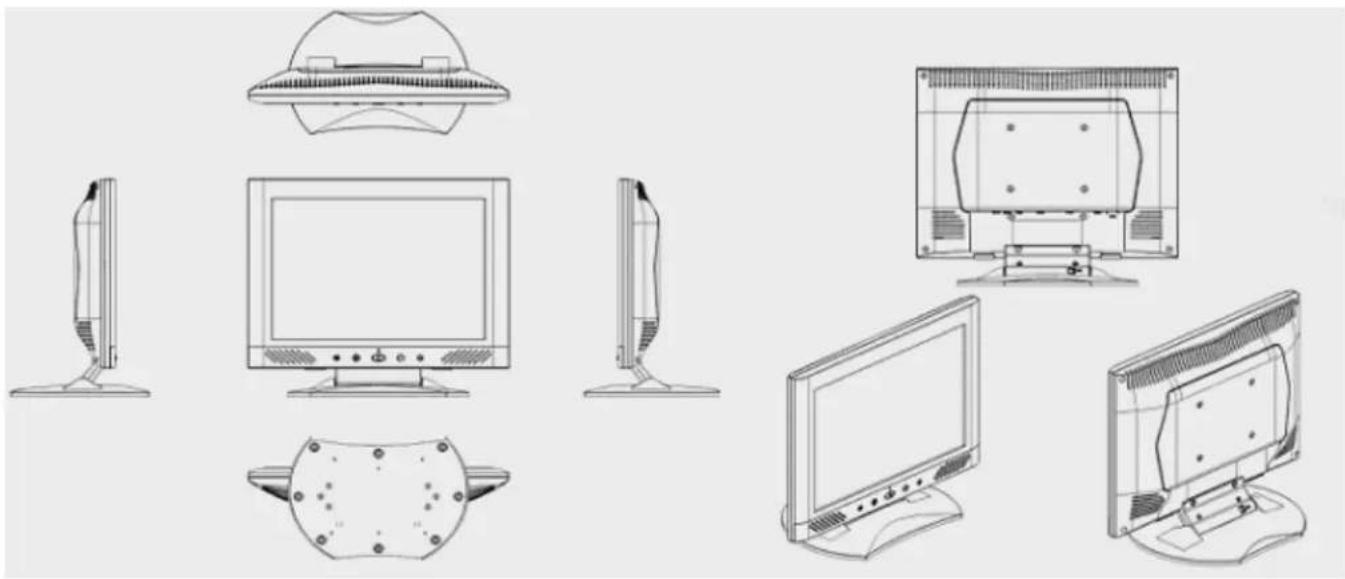
Merci beaucoup pour l'achat de ce produit LCD. Lisez attentivement les instructions de ce manuel pour assurer une opération optimale et de ce produit.
Déballage
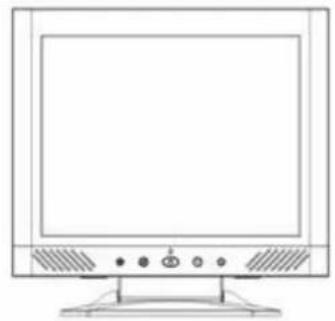
Notre 15" le moniteur de LCD sera content avec ces articles suivants. S'assure que vous receivez tout ceux-ci reglent prêt, autrement le contact au négoïant ou le magasin que vous avez achété. Enfin, sans sens pour nous contacter.
15" Le Moniteur de LCD DE TFT
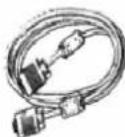
Unité externe D-sub à 15 broches (RGB analogue) cable de signal d'entrée
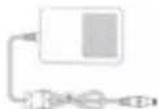
L'Adapteur
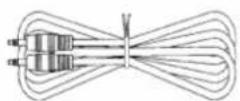
Le connecteur audio: le Cric de Téléphone de stéreo
L'Utilisateur du manuel
Le Guide rapide de Debut
Avertissement
- S'assure que le pouvoir de système est tourné.
- Boucher le cable de signal au connecteur de signal à l'arrière de PC.
- Boucher le cable de production d'adaptateur au cric à l'arrière de moniteur de LCD et le cordon d'alimentation à l'adaptateur.
- Connecter le cordon d'alimentation pour propulser la source.
- Allume l'ordinateur et le moniteur.
- Pour la meilleure qualité de l'exécution, nous suggérons que vous ait reglé la résolution comme « le Mode d'Exposition »
L'Installation de matériel
Est soigneusement à votre moniteur de LCD, il est très exquis mais facile à casset. Tourner de LCD' et le PC'le pouvoir de avant que vous le reglez en haut. Suivre notre installation point par point.
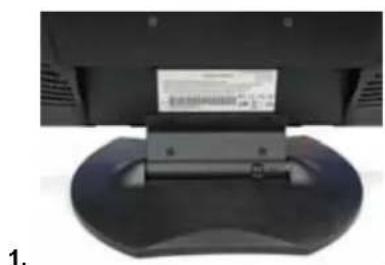
Données
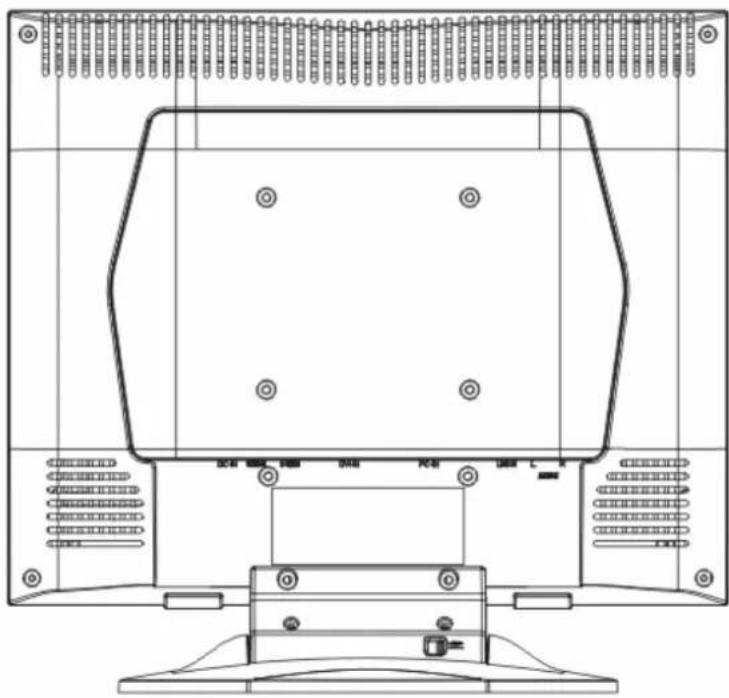
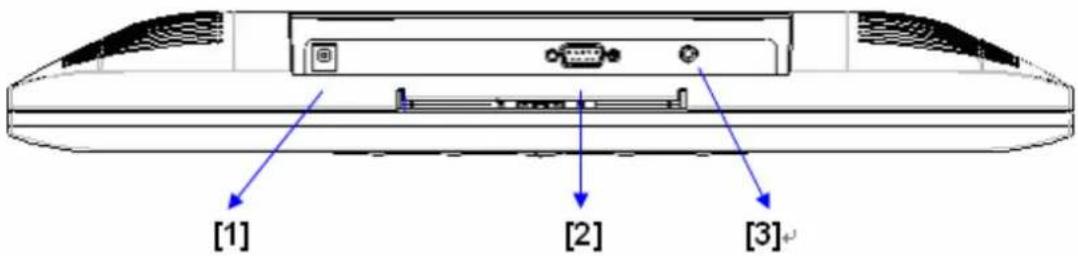
【1】DC port: est pour connecter le cordon d'alimentation.
【2】PC Dans : Ceci peut être connecté avec le D SOUS le Câble de signal de 15 épingle.
【3】Port audio: Ce port peut être connecté au connecteur de signal audio d'une ressource.
Installation de Matériel point par point
- Tourner vaore contraire de LCD soigneusement qui peut voir tout le port de connexion.
- Insérer le cable de signal tel que RGB analogue (la norme) à son propre port, et l'autre côté connecte à l'ordinateur.
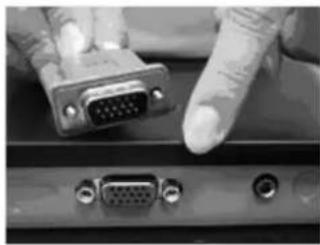
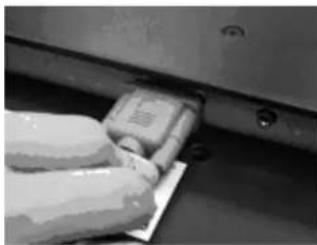
- Insérer le connecteur audio à son propre port, et l'autre côté connecte à la ligne informatique hors
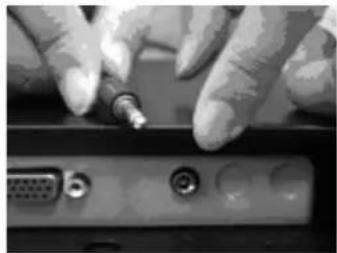
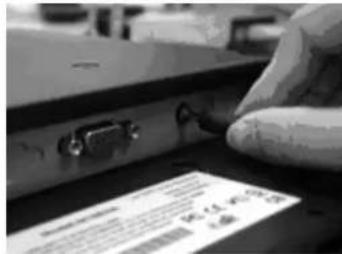
- Insérer le cable de DC à son propre port (DC dans), et l'autre côté connecte à la douille. Allume le pouvoir.
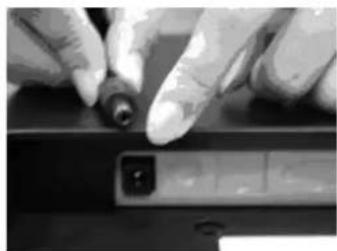
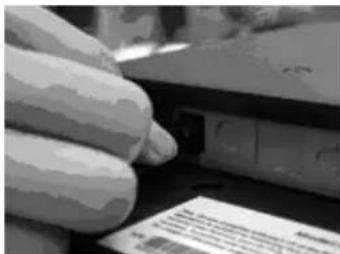
5.Les felicitations que vous aviez faite avec cela. Vous pouvez approucem l'execution excellente.
Angle d'inclination
1.En condition normale
2.Lorsque I'ecran LCD se trouve dans la position verrouillée, l'angle d'inclination est de 0^ 15^ (2°dans la sens négatif).
3.Lorsque I'ecran LCD est dans la position libre, I'ecran LCD peut etre pivote 90^ vers l'arriere pour I'accrochement au mur.
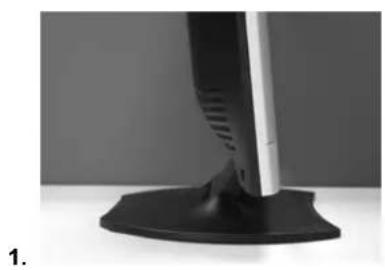
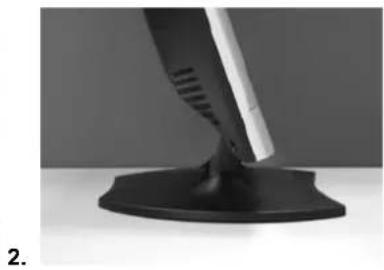
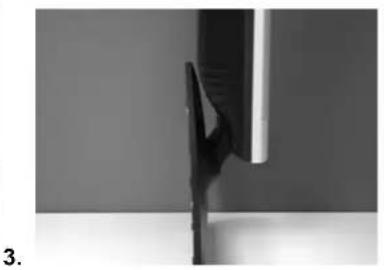
Accrochement de l'écran au mur
1.Déverrouille.
2.Pivotez le pied de I'ecran complètement vers l'arrière.
3.Mesurez la distance et déterminéz la position des deux trous et marquez la position sur le mur. (la distance entre les deux trous devrait être 112 mm)
4.Frez les deux trouss dans le mur.
5.Martelez les ancre en plastic dans les trouss que vous avez fores dans le mur. (La tete de chaque vis doit sortir 5 du mur pour l'accrochement.)
6.Accrocher I'ecran LCD avec le pied au mur.
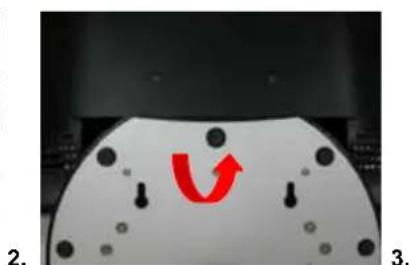
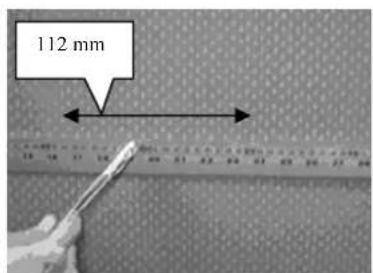
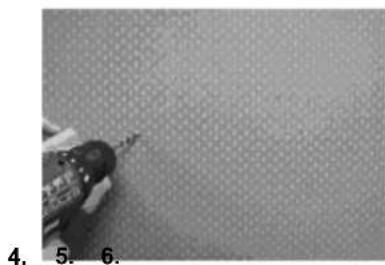
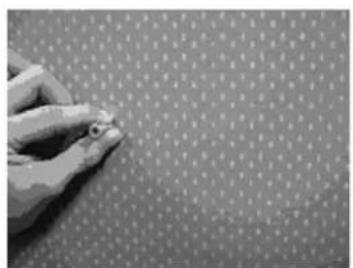
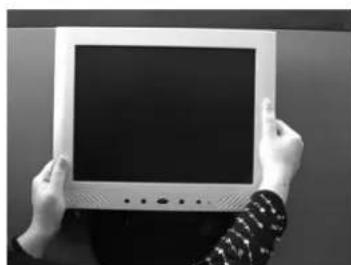
Le monisteur pour Ajuster
le bouton de contrôle de Menu
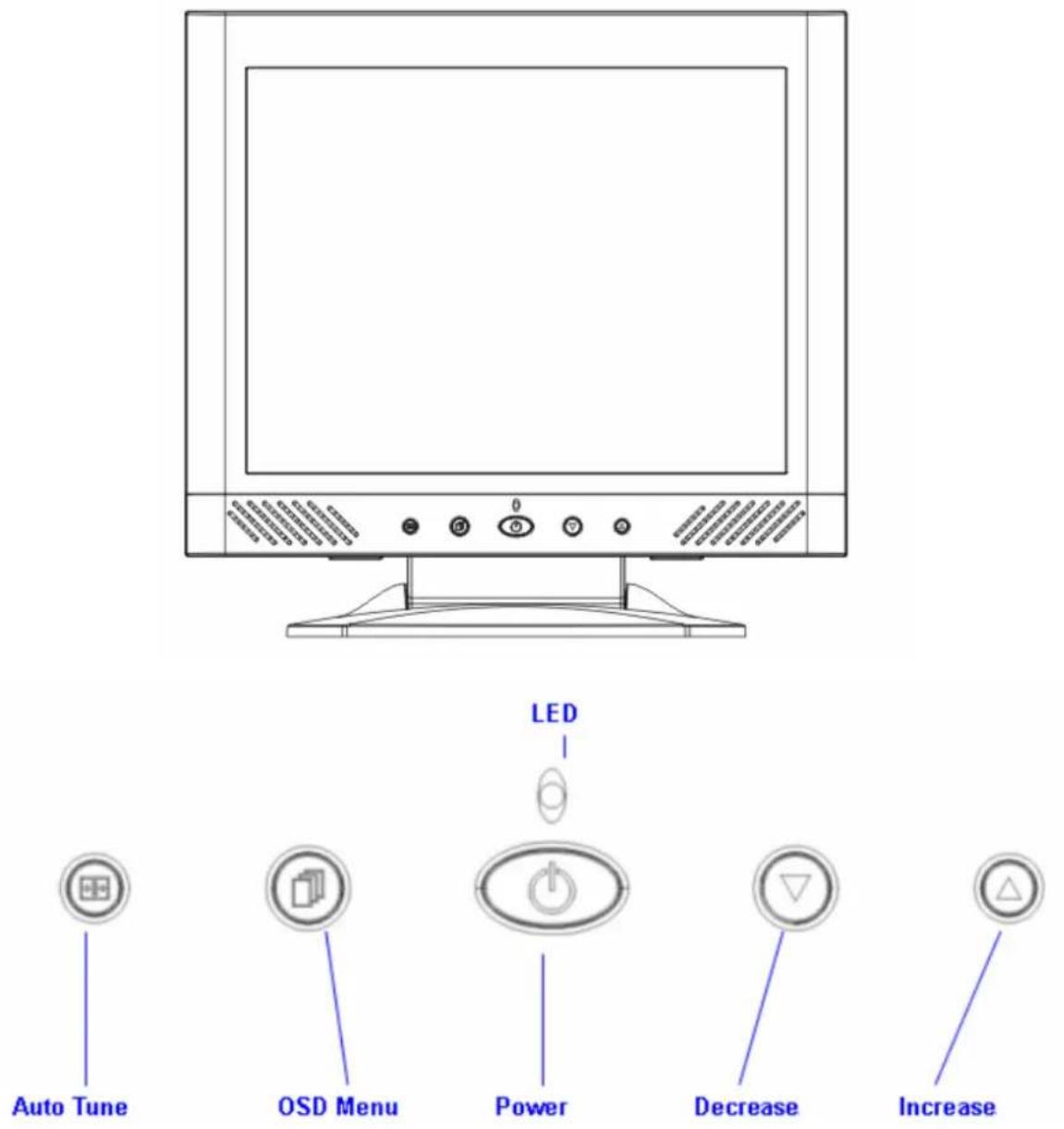
Là-bas 5 clefs pour l'utilisateur pour étabir le moniter, inclut "Ile Pouvoir", "Ie menu de OSD ", "I'Air d'Auto", "Increase<->","Decrease<->". Les descriptions suivantes sont l'introduction de la-bas Clefs
Introduction principale
- "Le pouvoir": Tourner le LCD met sous tension et de. Quand le pouvoir est sur, la lumière montre vert, I'etat d'atte sera orange.
- "L'Air d'auto": l'Auto ajuste, le menu part l'ajustement.
- "Le menu de OSD": Appuyer le bouton au menu de OSD, le menu bon ajustement.
- "Augmentation < + > ": Augmenter la valeur d'options dans le menu de OSD.
- "Diminution < - > ": Diminuer la valeur d'options dans le menu de OSD.
Notification qui nettoie
- Retirez le cordon d'alimentation de la prise de courant avant de nettoyer le produit.
2.Jamais, jamais, l'utilisation de n'importe quel genre de corrosiveness dissolvent chimique pour nettoyer l'écran, il peut chasser votre surface d'écran.
3.Nous suggerons que cette utilisation d'une Brosse à cheveux de chameau propre ou un doux, nettoie, le tissu de bourre libre pour essuyer l'écran.
4.ne donne pas n'importe qu'elle pression directement au LCD.
Précaution
1.N'exposer pas le moniteur pour diriger la lumière du soleil ou la chaleur.
2. Ne renverser pas le liquide sur le moniteur.
3.Pas la tentative pour ouvrir le moniteur. Vous pouze etre endommagé par le chocoléctrique. Pour le service, appeler votre endroit d'achat.
4. N'utiliser pas votre monitreur quand vos aimants ou vos produits électroniques opèrent tout près.
5.N'utiliser pas de produits chimiques raques ou dissolvants forts qui nettoient pour nettoyer l'écran de moniteur. L'essuyer avec nettoie, les vêtements deux appliqués avec la solution douce
6. Ne placer rien sur votre monitreur. La mauvaise ventilation peut élever la température dans le monitreur.
7.utilise vos doigs pour toucher l'Ecran de LCD, directement. L'empreinte digitale qui contient le petrole et mai par difficile a eclaircir.
Le dépannage
S'assure que votre monitreur est convenablement installé si vous avez rencontres n'importe quel ennui en utilisant ce produit.
- Il n'y a pas d'image sur l'écran.
Le chèque:
- Propulser le mode d'économie. Appuyer n'importe qu'elle clef et déplacer la souris pour inactiver le mode.
- Signaler les épingle de connecteur de cable. Si sont la-bas courbé de le ou les épingle qui manquent, consulterer votre endroit d'achat.
les Caracteres paraissant tropsons ou allume aussi
Le Chèque: Le Menu de OSD qui utilise pour ajuster le Constraste.
. Quand votre moniteur Sera Ajusté?
Le Chèque:
- Presser le bouton « Menu » pour acceder au Menu.
- Utiliser « Réglages auto » pour un réglage sur la gauche.
- Appuyer sur « Menu » une nouvelle fois pour un réglage à droite.

Luminosite: Regle la luminosite de l'écran
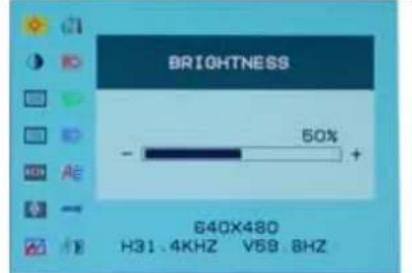
Menu principal - Réglage de la luminosité

Contraste: Règle la différence entre la lumière et l'obscurité
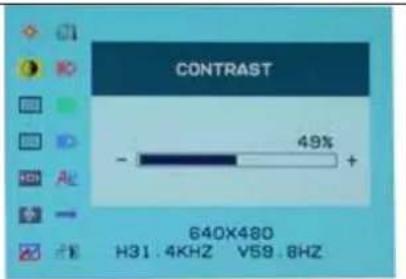
Menu principal - Réglage du contraste

Phase :
Réglage de la phase de l'affichage
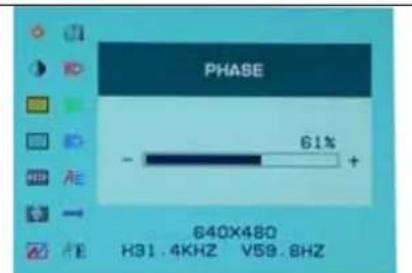
Menu principal - Réglage de la phase

Horloge: Réglage de la fréquence de l'affichage
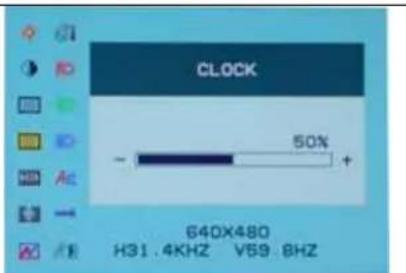
Menu principal - Réglage de l'horloge

Position
horizontal: Regle la position horizontal de I'ecran.
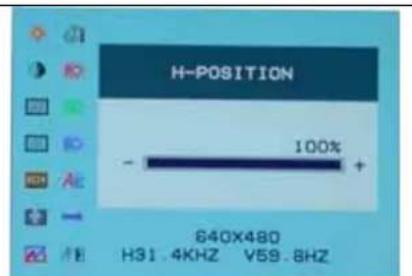
Menu principal - Réglage de la position horizontale

Position verticale: Regle la position verticale de I'ecran
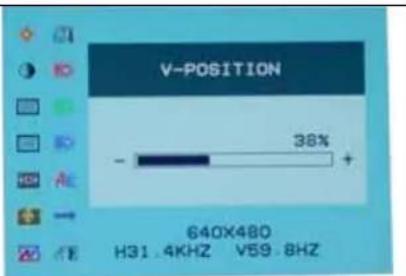
Menu principal - Réglage de la position verticale

Remise à zéro : Redonne les paramètres précédents
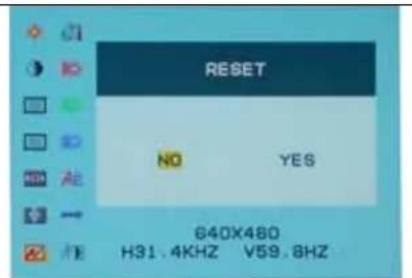
Menu principal - Remise à zéro

Temp. couleurs: Regle la température de la couleur
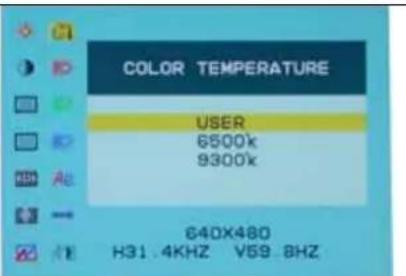
Menu principal - Température de la couleur

Langue : Choix de la langue
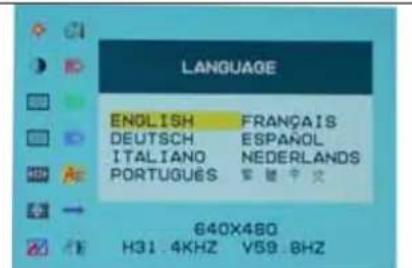
Menu principal - Langue

Divers :
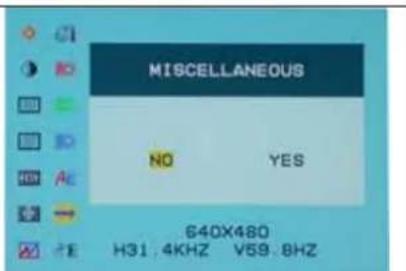

Sortie:
Enregistre et sortie
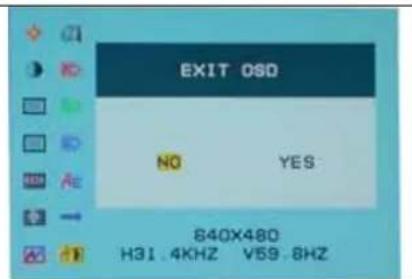
Menu principal - SORTIE réglages
Divers

Retour :
Retour au menu precedent
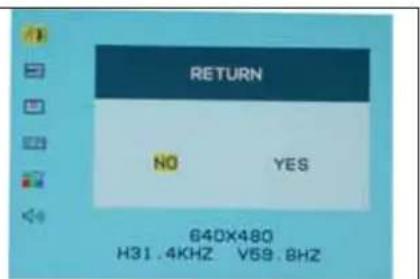
Retour

Position
horizontal :
Règle la position horizontal du menu OSD.
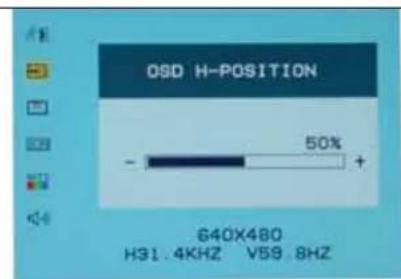
Position horizontal du menu

Position
vertical:
Règle la
position
verticaldeu
menu OSD
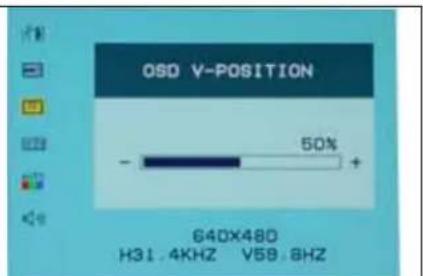
Position vertical du menu

OSD Duration:
Réglage de la durée d'affichage du menu.
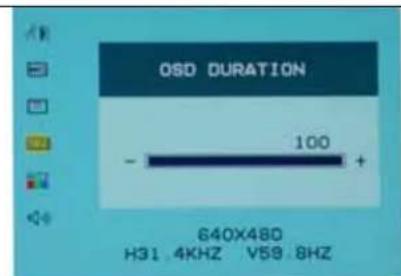
Durée d'affichage du menu

Couleur auto :
Règles
couleurs
automatiquement
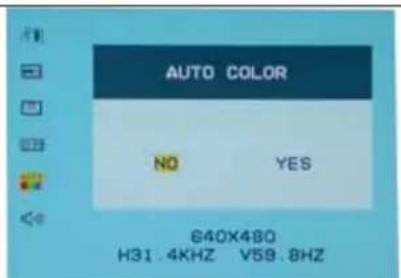
Réglage automatique des couleurs

Volume :
Règile volu-medes enceintes.
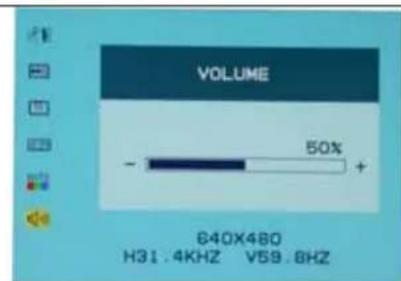
Menu de réglage du volume
| Le Mode reçu d'Exposition | ||
| Résolution La Fréquence horizontal (KHz) La Fréquence verticale (Hz) | ||
| 640X350 | 31.475 | 70.100 |
| 640X480 | 31.469 | 59.940 |
| 640X480 | 37.500 | 75.000 |
| 720X400 | 31.469 | 70.087 |
| 800X600 | 37.879 | 60.317 |
| 800X600 | 46.875 | 75.000 |
| 1024X768 | 48.363 | 60.004 |
| 1024X768 | 60.023 | 75.029 |
- Nous vous offrons 8 modes disponibles compatibles avec les Fenêtres.
2.Si n'importe quelle intervention arrive sur toute écran pendant que vous moduler votre PC ou OSD. C'est normal. - pour avoir la Meilleure qualite presente sur le PC, se souvenir d'améliorer chez Chauffeur de carte video. Nous vous avons recommandé avec force pour désir un Mode enumerated dans la table.
4.que Les autres Modes ne peuvent pas etre soutenus cela n'est pas la liste sur la table au-dessus. - vous pouze utiliser la direction de pouvoir sur votre ordinateur. Il est bon pour la première durée d'utilisation du produit.
Specification
| LCD Panneau Type | Angle qui regarde Proportion de constraste Eclat Temps de réponse (Tr+Tf) L'exposition Colore Résolution de maximum Hauteur de pixel | 15.0" TFT l'Exposition de LCD de Matrice Active H: 120°, V: 100° 450:1 (Typical) 250 cd/m² (Typical) 16 ms 16.7M colore 1024X768(XGA) 0.297mm(H)x0.297mm(V) |
| Signaux de données RGB | Analogue | Vidéo Level:0.7Vp-p(75Ω) Sync TTL avec 75Ω les résistances de traction en haut internes Fréquence FH:30~62KHz FV:56~75 Hz |
| Compatible PC Jusqu'à 1024X768@75Hz(Non-interlaced) | ||
| Connecteur RGB Analogue | audio pouvoir | D sous de 15 épingles Le Cric de Téléphone de stéréo 12V/DC Cric de Pouvoir |
| Pouvoir Tension | Consommation Propulser le mode d'économie | 100-240V, 50/60Hz(universal) via l'Adaptateur de COURANT ALTERNATIF externe Actif < 35 Watt Maxim um L'Etat d'attente < 3 Watt |
| Haut-parleur interne | 2Wx2(Stereo) | |
| Interface utilisateur | Indicateur MENE | Actif - Vert Off - Stand by Standby - Orange |
| Condition qui opère Temperture Air Humidité | 5°C~40°C 20% ~ 80% R.H. | |
| Les dimensions (H x W x D) | Physique | 309mm(H)x 375mm(H) x 59mm(D) 355mm(H)x 375mm(H) x 59mm(D) |
| Poids net | 4.1Kg | |
| DDC | DDC1/DDC2B Compliant | |
| Propulser la Direction | VESA DPMS, EPA Energy Star | |
| Le règlement (les certifications) | CE, FCC, VCCI, UL/CUL, BSMI | |



