L1517 - Monitor DGM - Manuale utente e istruzioni gratuiti
Trova gratuitamente il manuale del dispositivo L1517 DGM in formato PDF.



Domande degli utenti su L1517 DGM
0 domanda su questo apparecchio. Rispondi a quelle che conosci o fai la tua.
Fai una nuova domanda su questo apparecchio
Scarica le istruzioni per il tuo Monitor in formato PDF gratuitamente! Trova il tuo manuale L1517 - DGM e riprendi in mano il tuo dispositivo elettronico. In questa pagina sono pubblicati tutti i documenti necessari per l'utilizzo del tuo dispositivo. L1517 del marchio DGM.
MANUALE UTENTE L1517 DGM
47
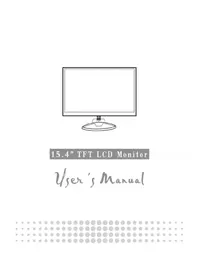
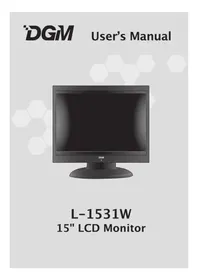
Vista del monitor 48
Aperture della confezione 49
Attenzione 49
Installazione hardware. 50
Installazione hardware passo passo. 51
Angolo di inclinationazione 52
Come Appendere 52
Controll del monitor. 53
Tasti di controllo del menu. 53
Introduzione ai tasti 53
Note sulla pulizia 54
Precauzioni 54
Risoluzione dei problemi 54
Modo Menu OSD (On-Screen Display) 55-56
Risoluzione schermo 57
Specifiche 57
Tutte le informazioni in quello manuale possono subire modifiche alla preavviso.
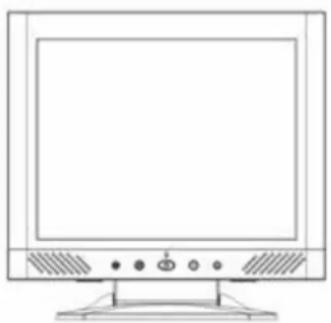
Vista del monitor
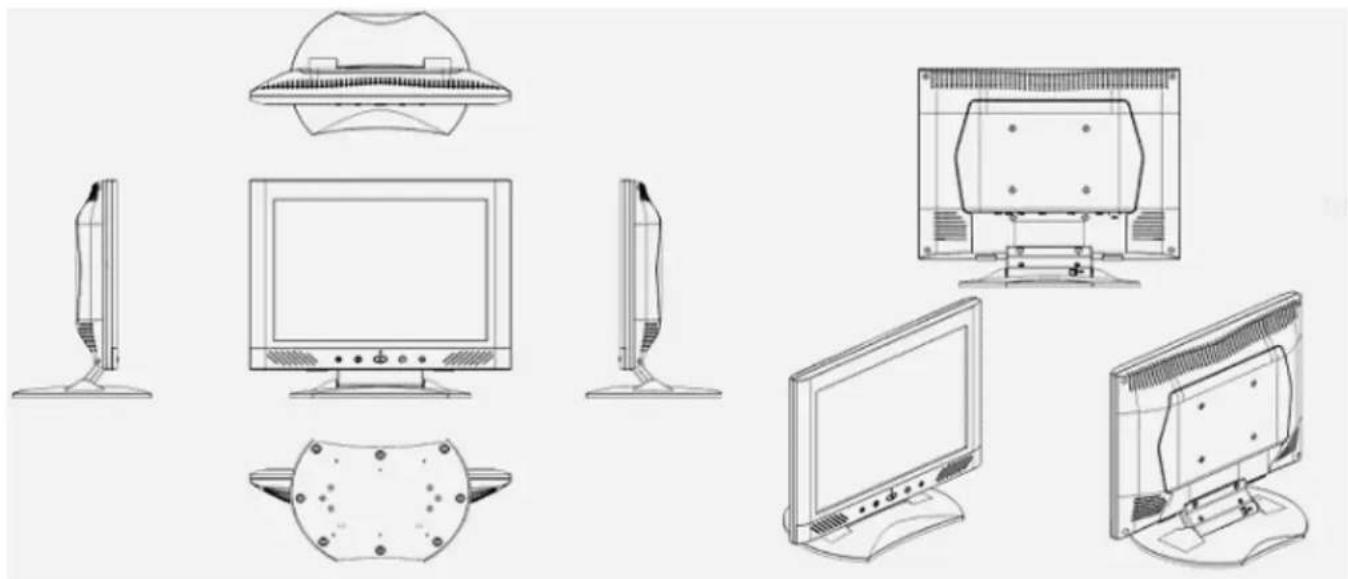
Grazie per l'acquisto del nostro prodotto LCD. Per accertarsi del funzionamento sicuro del prodotto, leggere con attenzione il seguente menu prima di uso.
Apertura della confezione
Il nostro monitor 15" LCDiene fornito con i seguenti accessori. Controllate di averli tutti, altrimenti contattate il rivenditore o il negozio dove avete comprato l'apparecchio. Se lo ritenete opportuno, contattateci direttamente.
Monitor LCD 15" TFT
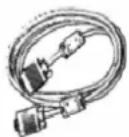
Cavo segnale entrata D-sub
15 pin Esterno Univ (RGB Analogico)
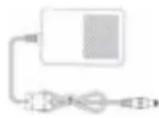
Adattatore
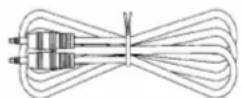
Connettore audio : presa stereo
Manuale dell'utente
Guida di avvio rapido

Attenzione
- Controllate che ilsystema sia spento.
- Collegate il cavo di segnale alla presa di segnale dietro il PC.
- Collegate il cavo di uscita dell'adattatore alla presa dietro il monitor LCD e il cavo di alimentazione all'adattatore.
- Collegate il cavo di alimentazione alla presa di corrente.
- Accendete il computer e il monitor.
- Per ottener le migliori prestazioni, suggeriamo di impostare la risoluzione come indicato "Risoluzione schermo".
Installazione hardware
Fate attenzione maneggiando il monitor LCD: è un prodotto sofisticato ma molto fragile. Prima di montarlo, spegnete lo schermo LCD e il PC. Seguite l'installazione passo passo.
Entrate disponibili
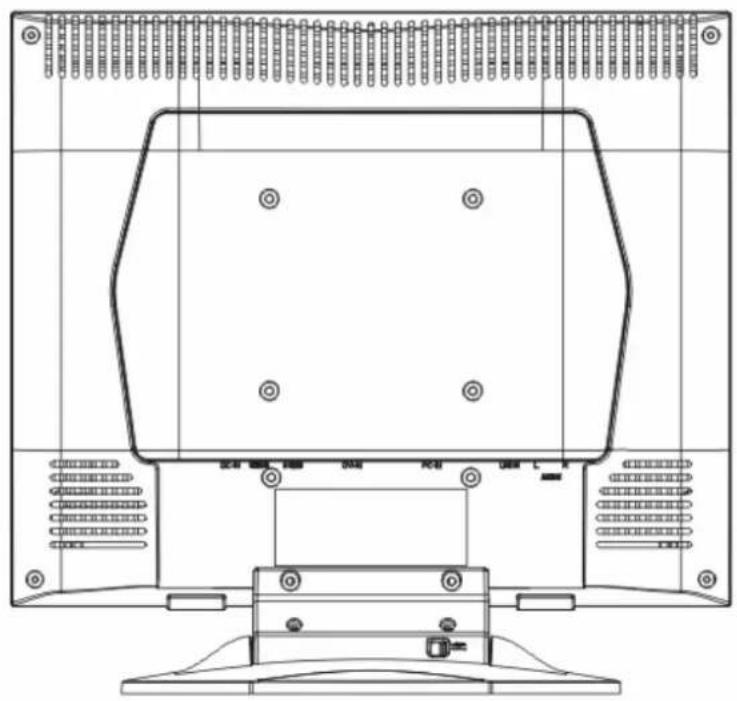
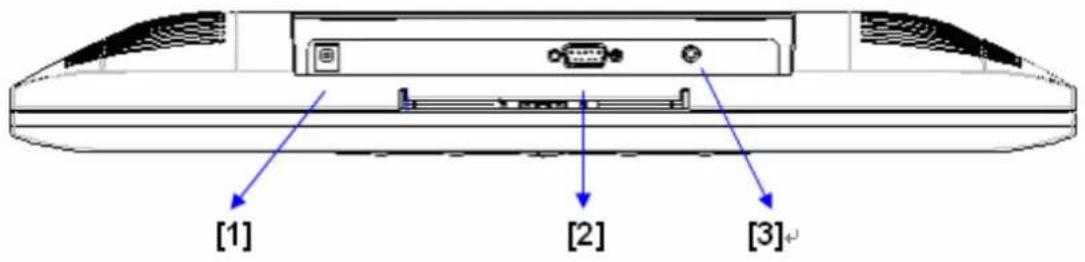
【1】Porta DC: Serve a connettere il cavo di alimentazione.
【2】PC In: Questa si può collegare al cavo di segnale D-Sub 15 pin.
【3】Porta audio: si può collegare al connettore di segnale audio di qualunque fonte audio.
Installazione hardware passo passo
1.Girate lo schermo LCD attendamente per vedere tutte le porte disponibili.
2. Inserite il cavo di segnale RGB analogico (standard) nella sua porta, collegando l'altra estremità al computer.
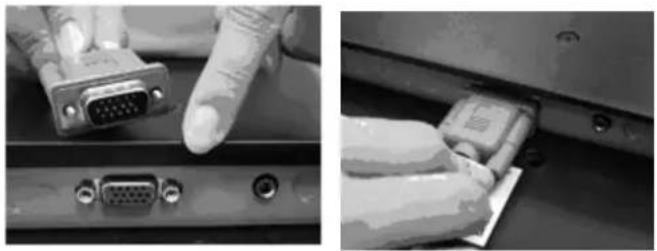
- Inserite il connettore Audio nella sua porta, collegando l'altra estremità alla linea di uscita del computer.
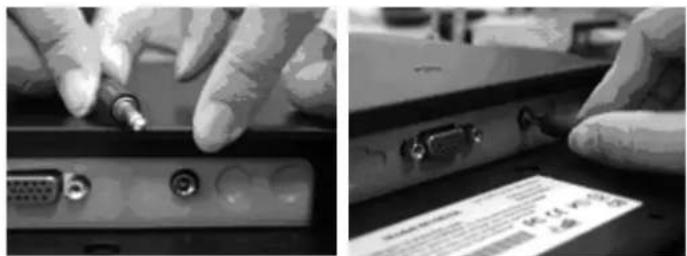
- Inserite il cavo DC nella sua porta (DC in), collegando l'altra estremità alla presa di corrente. Accendete l'apparecchio.
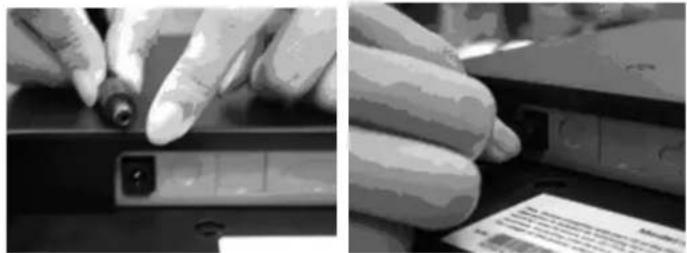
- Complimenti, avete finito. Adesso potete godervi le prestazioni eccentli del nostro monitor.
Angolo di Inclinazione
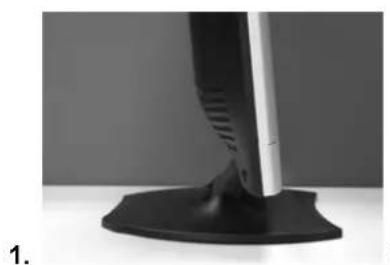
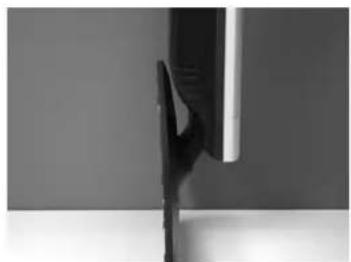
1.In condizioni normali
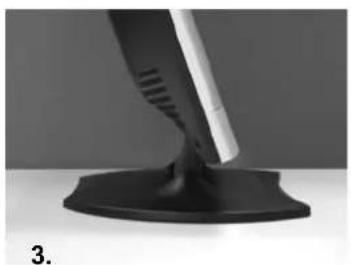
2.Con Lock in, lo LCD sta inclinato di 0^ 15^ (2° positivo e negativo)
3.Con Lock off, lo LCD può stare inclinato fino a 90^ per appenderlo
2.
Come Appendere
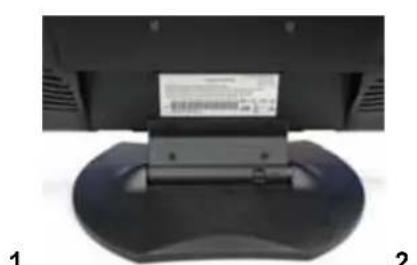
1.Sbloccate.
2.Adagiate indietro la base.
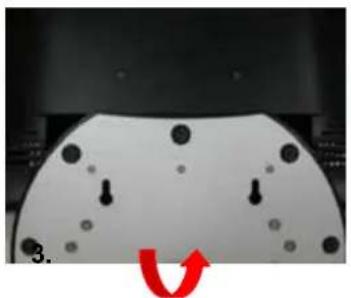
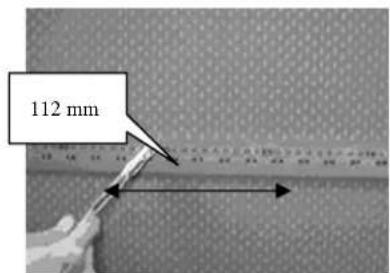
3. Usate il metro a nastro per determinare la posizione dei due fori e segnarli. (112mm della lunghezza totale dall'orlootto).
4.Scegliete il trapano adatto per fare i fori nel muro.
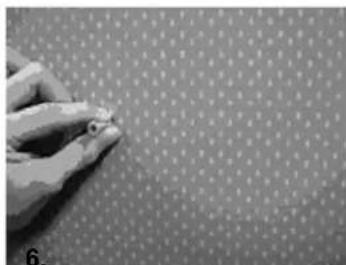
5.Con il martello inserte il tassello di plastica con nervature nei fori per le viti. (lasciate 5mm per Appendere).
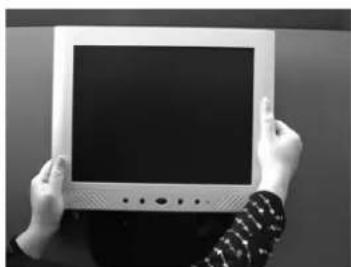
6. Appendete lo LCD usingla sua base per montare le viti.
2.
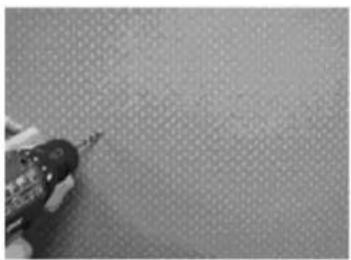
1.
4.
5.
Controll del monitor
Tasti di controllo del menu
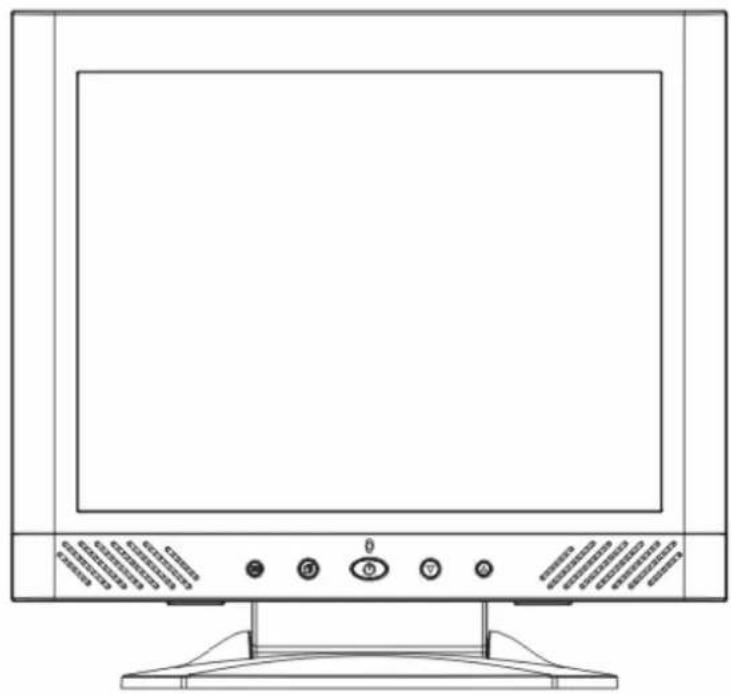
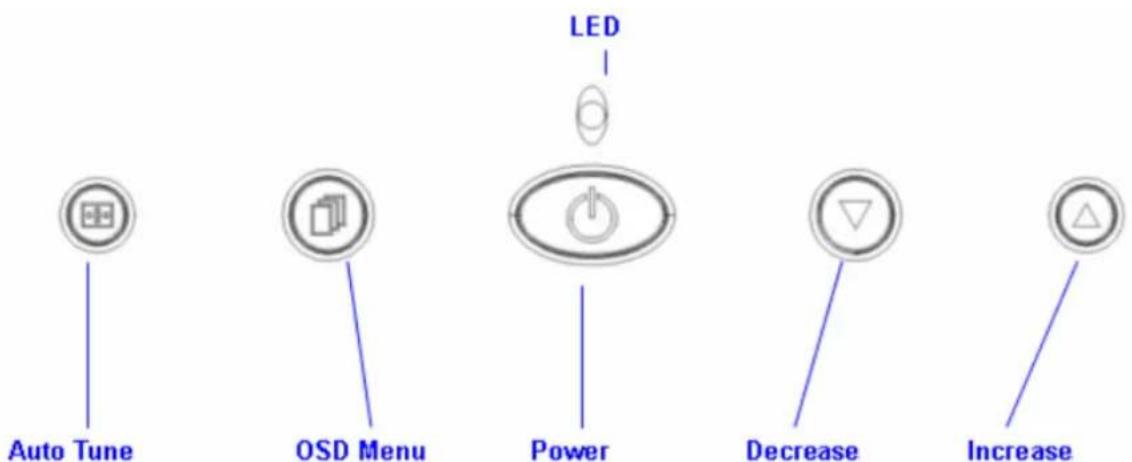
Ci sono 5 tasti di controllo del monitor, inclusi "ON/OFF", "Menu OSD", "Auto Tune", "Su<+>","Giù<->".Segue una descrizione delle funzioni di tali tasti.
Introduzione ai tasting
- "ON/OFF": Accende e spegne lo schermo LCD. quando è acceso, la luce è verde, quando è in standby la luce è arancione
- "Auto Tune": Autoregolazione e spostamento a sinistra nel menu.
- "Menu OSD": Tasto per il menu OSD e spostamento a destra nel dato.
- "Su < + > ": Aumento del valor selezionato nel menu OSD.
- "Giù <->": Diminuzione del valore selezionato nel menu OSD.
Note sulla pulizia
1.Staccare il cavo di alimentazione alla presa AC prima di pulire il prodotto.
2. Non usate mai solventi chimici corrosivi per pulire lo schermo, dato che potreste danneggiare la superficie.
3. Per la pulizia dello schermo, suggeriamo di usare una spazzola pulita dielo di cammello o un panno morbido pulito privo di pelucchi.
4. Non premete direttamente con le dita lo schermo LCD.
Precauzioni
- Non esporre il monitor a luce solare diretta o fonti di calore.
- Non versare sostanje liquide sul monitor.
- Non tentare di aprire il monitor. Si rischia di prendere una scossa elettrica. Per la riparazione, contattare il rivenditore.
- Non usare il monitor quando ci sono magneti o altri prodotti elettronici in funzione nelle vicinanze.
- Non usare sostanze chimiche o forti solventi per detergere lo schermo del monitor. Passarci sopra un panno morbido e pulito inumidito con una soluzione detergente delicata.
- Non mettere nessun oggetto sul monitor. Una cattiva ventilazione potrebbe augmentarne la temperatura interna.
- Non toccare lo schermo LCD direttamente con le dita. Le dita sono spesso unte e le impronte digitali sono difficili da eliminare.
Risoluzione dei problemi
Nel caso di problemi durante l'uso di quello prodotto, controllate prima di aver installato correttamente il monitor.
Non c'é imagine sullo schermo.
Controlli:
- É attiva la modalità risparmio energetico. Premete un tasting o muovete il mouse per disattivare la modalità.
2.C'è un problema ai pin del cavo di segnale. Se ci sono pin piegati o mancanti, rivolgetevi al rivenditore del prodotto.
I caratteri sono troppo scuri o troppo chiari
Controlli:
1.Regolate il contrasto dello schermo dal menu OSD.
Quand'è che si regola il monitor?
1. Se la frequenza di risoluzioneieneambiata.
Il testo sullo schermo non è chiaro.
Controlli
1.Assicuratevi che la risoluzione scelta si'a compatibile con le modalità disponibili.
Modalità Menu OSD (On-Screen Display)
Selezione Opzioni
1.Premere il tasting OSD per accedere al menu.
2. Utilizzare Auto Tune per regolazione sinistra.
3.Premere OSD ancora per regolazione destra.

Luminosita:
Regola la minosità del display.
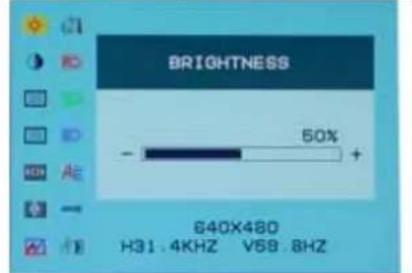
Menu principale: Regolazione luminosità

Contrasto: Regola la differenza tra le zone chiare e quella scure.
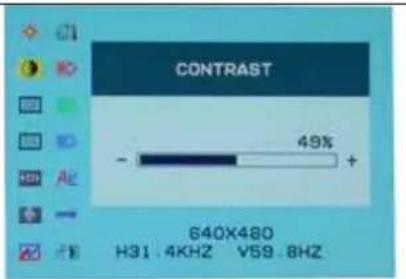
Menu principale: Regolazione contrasto

Clock:
Regolazione frequenza PLL.
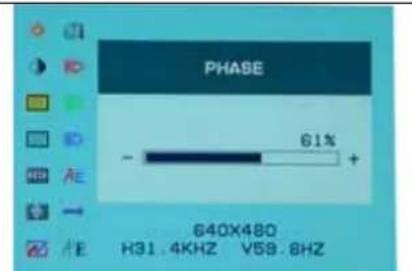
Menu principale: Regolazione phase

Clock:
Regolazione frequenza PLL.
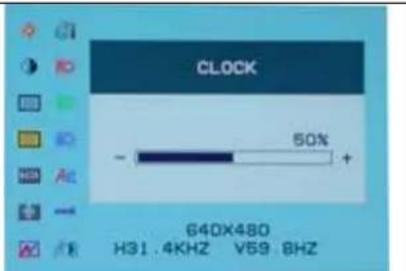
Menu principale: Regolazione clock

Posizione
Orizzontale: Regola la posizione orizzontale del display.
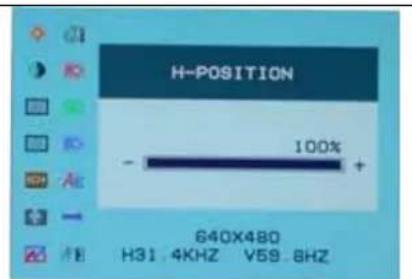
Menu principale: Regolazione Pos. O.

Posizione Verticale:
Regola la posizione verticale del display.
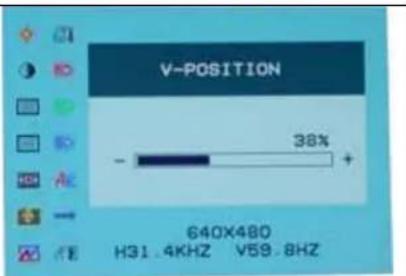
Menu principale: Regolazione Pos. V.

Reset:
Richiamo impostazioni predefinite.
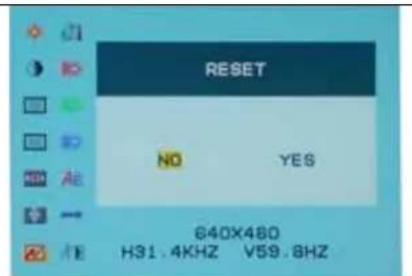
Menu principale: Richiamo

Color Temp:
Regolazione temperatura colore.
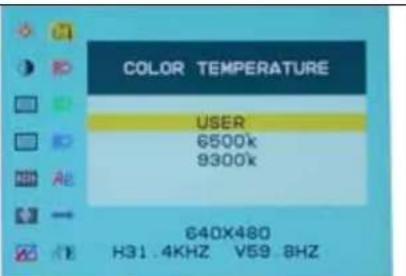
Menu principale: Regolazione color temp

Lingua:
Supporto lingua.
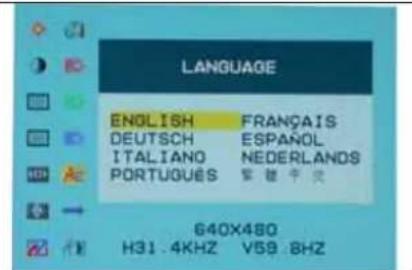
Menu principale: Regolazione Lingua

Varie:
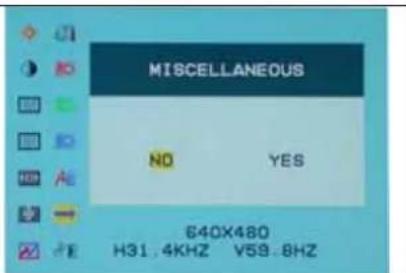

ESCI:
Salva ed Esci.
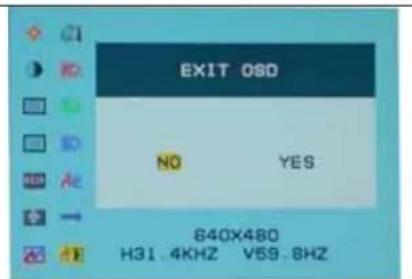
Menu principale: Regolazione
ESCI
Varie

Ritorna: Ritorna al menu principale.
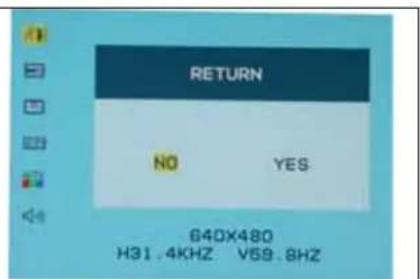
Ritorna

Posizione
Orizzontale: Regolazione posizione orizzontale dell'OSD.
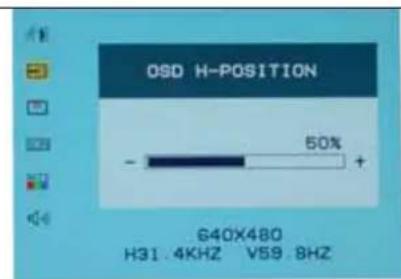
Regolazione Pos. O. OSD

Posizione Verticale: Regolazione posizione verticale dell'OSD.
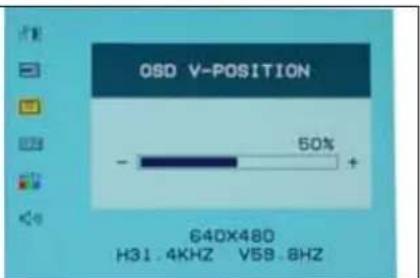
Regolazione Pos. V OSD

Durata OSD: Regolazione della durata del menu OSD.

Regolazione Durata OSD

Auto Colori: Regolazione automatica del colore.
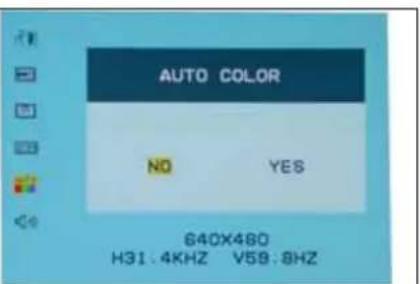
Regolazione Auto Colori

Volume: Regola il volume delle casse.
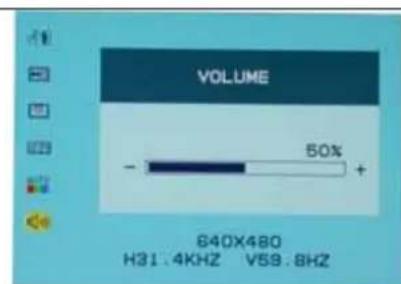
Regolazione Volume
| Modalità disponibili | ||
| Risoluzione | Frequenza orizzontale (KHz) | Frequenza verticalie (Hz) |
| 640X350 31.475 70.100 | ||
| 640X480 31.469 59.940 | ||
| 640X480 37.500 75.000 | ||
| 720X400 31.469 70.087 | ||
| 800X600 37.879 60.317 | ||
| 800X600 46.875 75.000 | ||
| 1024X768 48.363 60.004 | ||
| 1024X768 60.023 75.029 | ||
- Avete a disposizione 8 modalità compatibili con Windows.
- Eventuali interferenze dello schermo durante la modulazione del PC o del menu OSD sono da considerarsi normali.
- Per ottener la miglior qualita da parte del PC, ricordatevi di fare l'upgrade del driver della scheda grafica. Scegliete sempre una delle modalità elencate in tabella.
- Altre risoluzioni non presenti nella listaprecedente non sono supportate.
- Usate sempre la funzione di risparmio energetico del monitor. Serve a prolongare la durata di vita del vosto prodotto.
Specifiche
| Pannello LCD Tipo | Angolo visuale Contrasto Luminosità Tempo di risposta(Tr+Tf) Colori schermo Max Risoluzione Grandezza pixel | Schermo LCD 15.0" TFT a matrice attiva H:120°, V:100° 450:1 (Typical) 250 cd/m² (Typical) 16 ms 16,7M di colori 1024X768(XGA) 0.297mm(H)x0.297mm(V) |
| Segnali in entrata RGB Analogico | Livello video:0.7Vp-p(75Ω) Sync TTL con resistori interni pull-up 75Ω Frequenza FH:30~62KHz FV:56~75 Hz | |
| Compatibilità PC Fino a 1024X768@75Hz (Non interlacciato) | ||
| Connettori RGB Analogico | Audio Alimentazione | D-sub 15-pin Presa stereo Presa alimentazione 12V/DC |
| Alimentazione | Voltaggio Consumo Risparmio energ. | 100-240V, 50/60Hz (universal) via adattatore AC esterno Attivo < 35Watt Max Standby < 3Watt |
| Cassa interna | 2Wx2(Stereo) | |
| Interfaccia utente | Indicatori LED | Attivo - Verde Off - Spento Standby - Arancione |
| Condizioni di funzionamento | Temperatura Umidità dell'aria | 5°C~40°C 20% ~ 80% R.H. |
| Dimensioni (A x L x P) | Fisiche | 309mm(A) x 375mm(L) x 59mm(P) 355mm(A) x 375mm(L) x 59mm(P) |
| Peso netto | 4.1Kg | |
| DDC | Compatible DDC1/DDC2B | |
| Gestione energetica | VESA DPMS, EPA Energy Star | |
| Regolamenti (Certificazioni) | CE, FCC, VCCI, UL/CUL,BSMI | |