L1517 - Monitor DGM - Gratis gebruiksaanwijzing en handleiding
Vind de handleiding van het apparaat gratis L1517 DGM in PDF-formaat.



Gebruikersvragen over L1517 DGM
0 vraag over dit apparaat. Beantwoord die u kent of stel uw eigen vraag.
Stel een nieuwe vraag over dit apparaat
Download de handleiding voor uw Monitor in PDF-formaat gratis! Vind uw handleiding L1517 - DGM en neem uw elektronisch apparaat weer in handen. Op deze pagina staan alle documenten die nodig zijn voor het gebruik van uw apparaat. L1517 van het merk DGM.
GEBRUIKSAANWIJZING L1517 DGM
Inhoudstafel 69
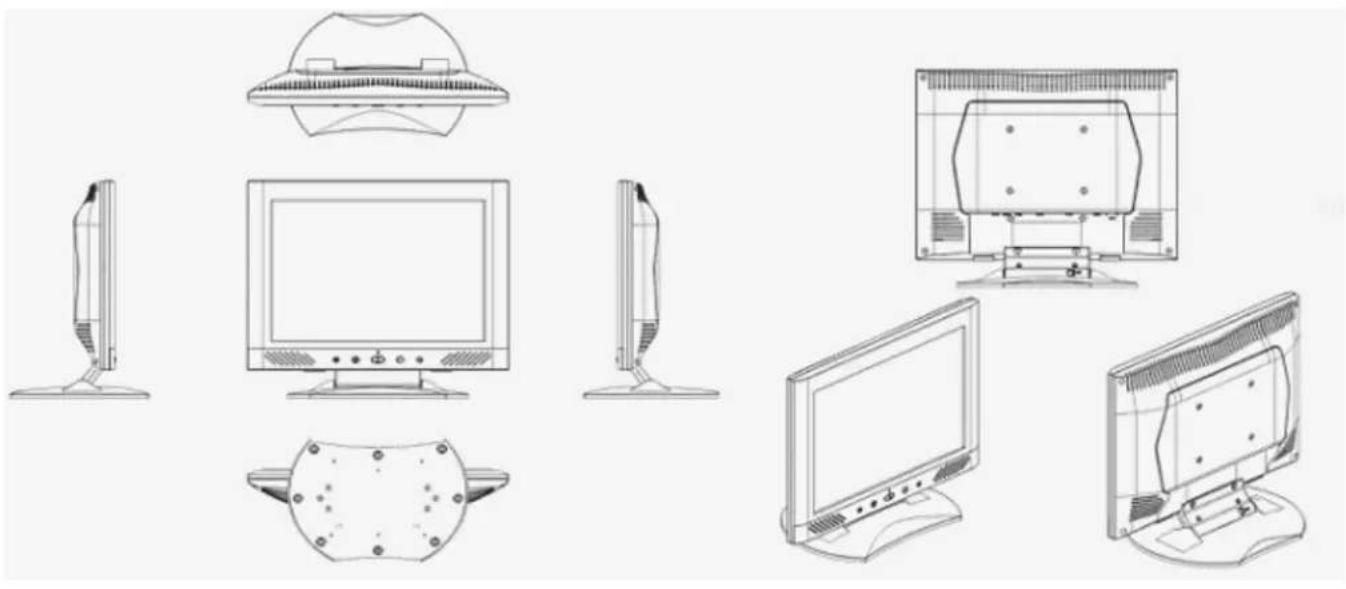
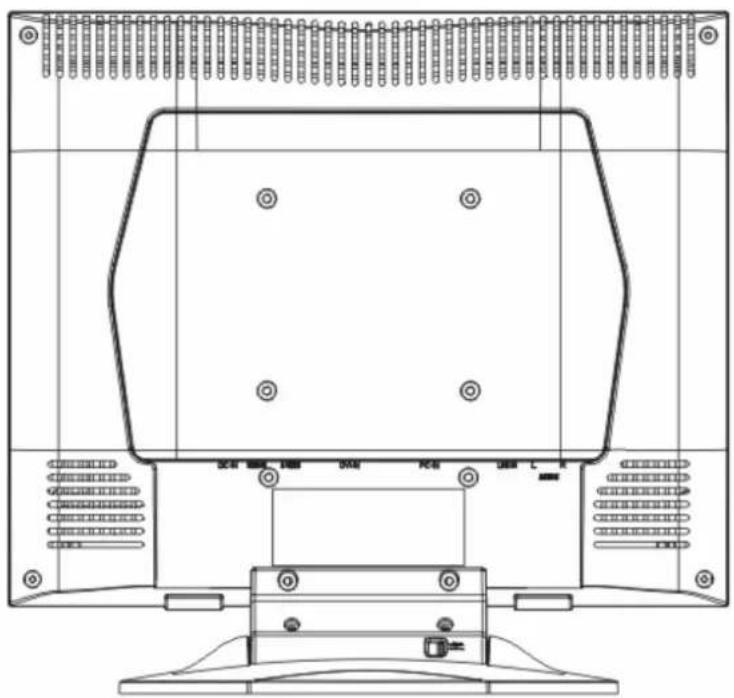
Zicht van de monitor 70
Uitpakken. 71
Waarschuwing 71
Hardware installation 72
Hardware installatie stap per stap 73
Richtingshoek 74
Ophangen. 74
Menu controknap. 75
Toets inleiding. 75
Schoonmaakopmerkingen 76
Voorzorgen 76
Problemen oplossen. 76
OSD (Op-Schem weergave) menu modus. 77-78
Weergave modus 79
Specificatie 79
Alle informatatie in deze handleiding kan soms veranderen zonder voorafgaande verwittiging
Dank u voor de aankoop van uw LCD produit.
Om een veilige bediening van dit produit te verzekeren, gelieve eerst de handleiding grondig te lezen vooraleer u dit produit gebruikt.
Uitpakken
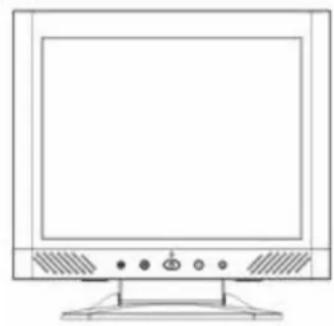
Onze 15" LCD monitor zal zich tevreten stellen met deze volgende items. Vergewis er uzelf van dat u alDEXe klaarmaakt, of neem anders contact op met uw verkoper of met de winkel, waar u het heeft aangekocht. Tenslotte, aanzel nicht om ons te contacteren.
15" TFT LCD Monitor
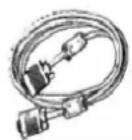
External univ15 pin D-sub (RGB analogoog) input signalkabel
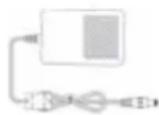
Adapter
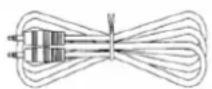
Geluidsverbinder: stereotelefoon contactdoos
Gebruikers handleding
Snelle opstartgids
Waarschuwing
- Vergewis er uzelf van dat de systeemstroom uitgeschakeld staat.
- Steek de signaalkabel in op de signaalverbinder op de achterkant van de computer.
- Steek de adapter output kabel in op de contactdoos op de blijkant van de LCD monitor en het stroomsnoer maar de adapter.
- Verbind het strooomsnoer met de stroombron.
- Schakel de computer en de monitor aan.
- Voor de Beste beeldkwaliteit en uitvoering, raden we u aan dat u de resolutie basis instelt van de weergave modus.
- Het slot (op de staander)要去 gesloten zijnijdens een normale bediening.
Hardware installment
Wees voorzichtig met uw LCD monitor, het is heel Mooi, maar het raakt ook erg snel stuk. Schakel de LCD's en de stroom van de computer uit Vooraleer u het installeert. Volg onsige installmentie stap per stap op.
Input
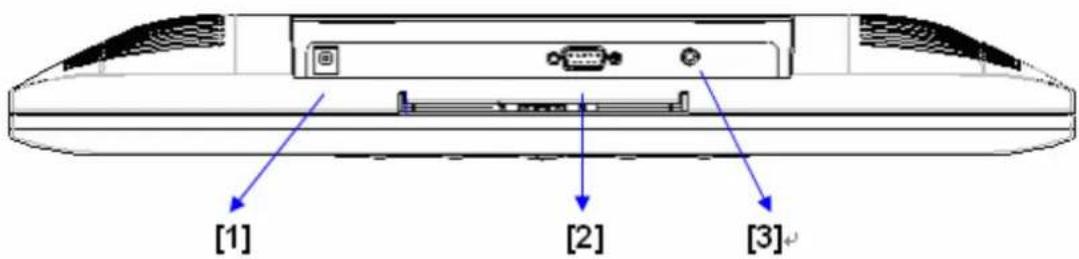
【1】DC Poort: Dit is om de stroomkabel te verbinden.
【2】Computer in : Dit kan verbonden worden met de D-Sub 15 pin signalkabel.
【3】LINE in : Dit kan verbonden worden met de geluid-uit verbinder van eender welke geluidsbron.
Hardware installment stap per stap
- Zet uw LCD tegengesteld voorzichtig waar u alle verbindingspoorten kurz zien.
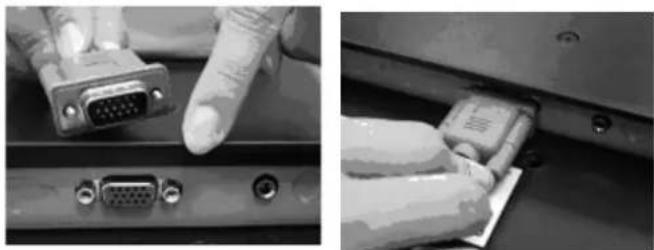
- Steek de signalak kabel in zoals de RGB analoog met zich eigengen poort, en de andere kant verbindt met de computer.
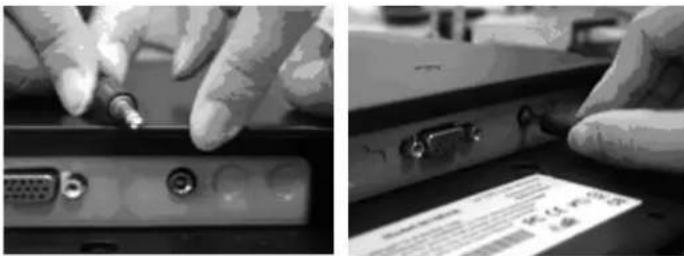
3.Steek de geluidsverbinder in zijn eigena poort, en de andere kant verbindt met de computerlijkuit.
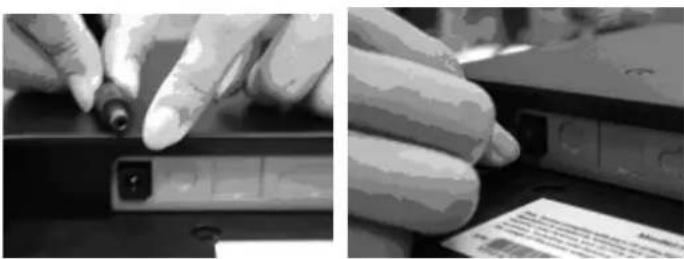
- Steek de DC kabel in zijn eigen poort. De andere kant verbindt met het steakcontact, schakel de stroom aan.
- Gefeliciteerd, u bentCLAar. Nu kunt u genieten van een zeer goedeuitvoering.
Kijkhoek
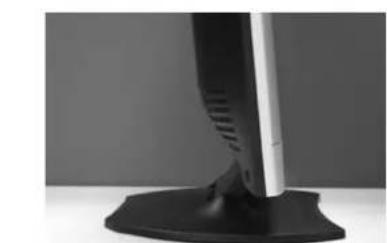
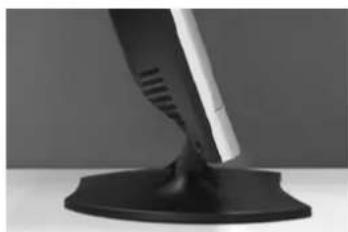
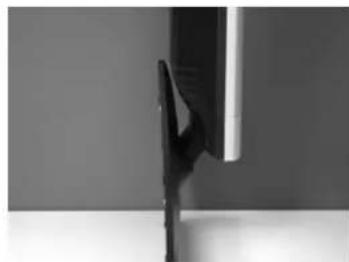
- Onder normale voorwaarden
- Met het slot in, leg de LCD terug 0^ 15^ (positieve and negatieve 2^ )
- Met het slot af, de LCD kan terugliggen tot 90^ voor het op te hangen
1.
2.
3.
Ophangen
- Ontsuit het.
- Leg de stand terug.
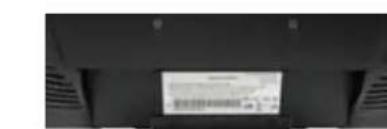
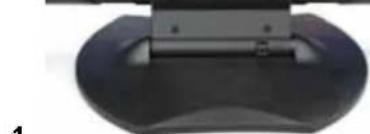
- Gebruik een linial om de positie van de 2 gaten te bepalen en merk ze (112 mm van de totale lenghte van 8 randen).
- Kies de juiste boor om de gaten in de muur te boren.
- Hamer de plastiek geribde ankertjes op de gaten om ze vast te schroeven (behoud 5 mm om ze op te hangen)
- Hang de LCD op door gebruik te makes van de staander om de schroeven mee op te hangen.
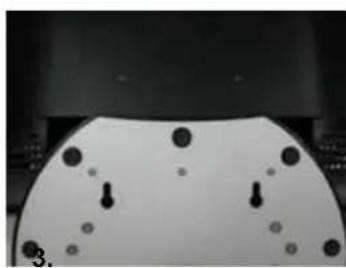
2.
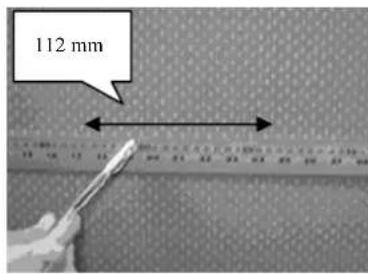
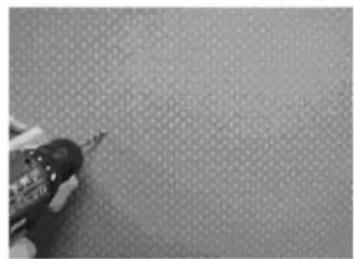
4.
5.
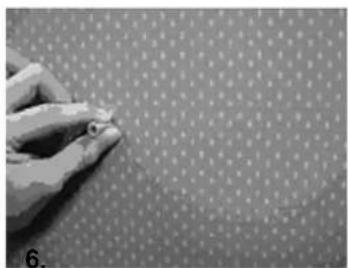
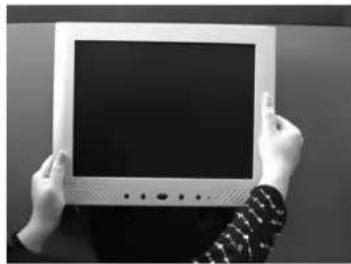
Monitor aanpassen
Menu controle knoppen
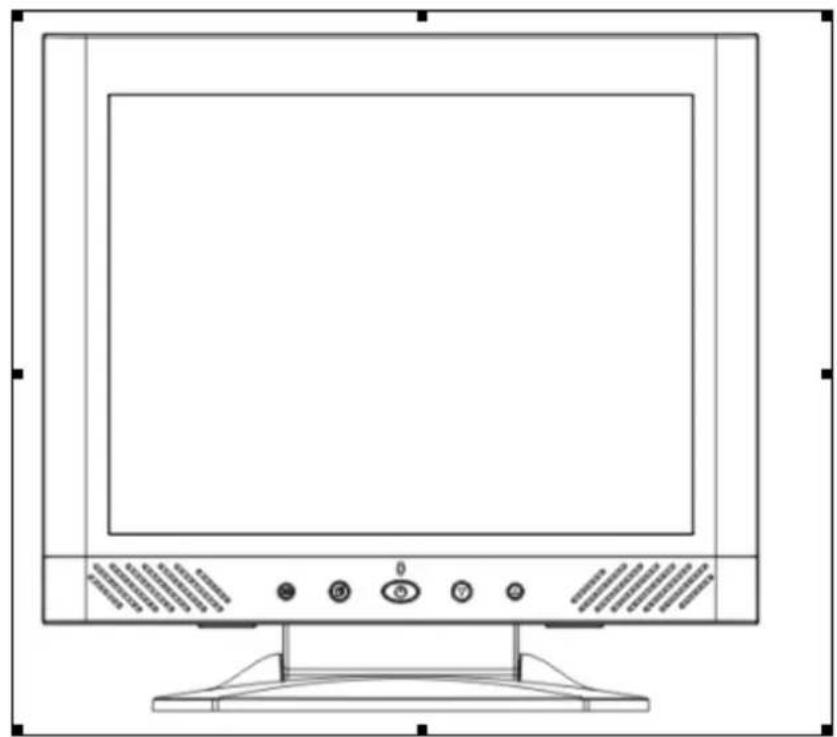
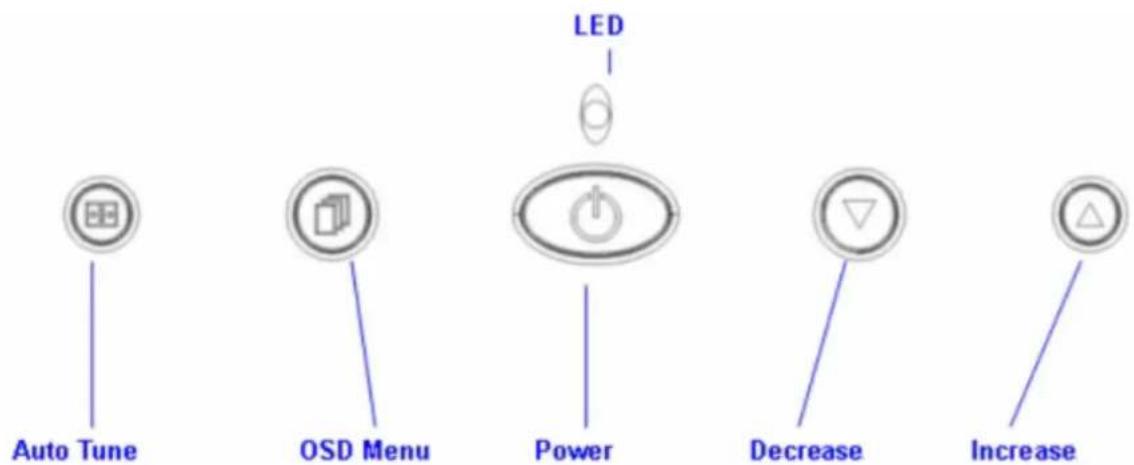
Er zijn 5 toetsen voor de gebruiker om de monitor in te stellen, met inbegrip van "OSD menu ", "Auto Tune", "Increase < + > ", "Decrease < - > ", "Power". De volgende beschrijvingen zijn een inleiding van deze toetsen.
Toets inleiding
- "Power": schakel de LCD stroom aan en uit. Wanneer de stroom aan is, za hetlicht groen zijn, standby za oranjeংn.
- "Auto Tune": Automatisch aanpassen, menu linkse aanpassing.
- "OSD menu": Druk de knop maar het OSD menu, menu rechte aanpassing i.
- "Increase < + > ": Laat de optie waarde in de OSD menu toenemen.
- "Decrease < - > ": Laat de optie waarde in het OSD menu afnemen.
Schoonmaakopmerkingen
- Trek het strooomsnoeruit van het AC stopcontact vooraleer u het product schoonmaakt.
- Gebruik nooit een roestwerend chemisch produit om het scherm schoon te makeen. Het zou het schermoppervlak können beschaden.
- We stellen voor dat u een schone kamelenhaarborstel gebruikt of een zachte, schone, lint-vrije doek om scherm af te vegen.
- Druk nooit of raak het LCD nicht aan.
Voorzorgen
- Stel de monitor Niet bloot aan direct zonnenlicht of aan hitte.
- Mors geen vloeistof op de monitor.
- Probeer de monitor Niet te openen. U zou door een elektrische shock gewond;kennen raken.Voor Dienst, belaar uwplaats van aankoop.
- Gebruik uw monitor Niet wonneer magneten of elektronische Produkten in de buurt worden gebruikt.
- Gebruik geen harde chemische of sterke schoonmaakprodukten om het scherm van de monitor schoon te makeen. Droog het af met een mooie, zachte doeken met een milde oplossing erop.
- Plaats niets op de monitor. Slechte ventilatie kan misschien de temperatuur in de monitor latent oplopen.
- Gebruik uw vingers Niet om het LCD scherm direct aan te raken. Vingerafdrukken, die olie bevatten, hunnen maar moeilijk afgeveegd worden.
Problemen oplossen
Vergewis er uzelf van dat de monitoraar behoren is geinstalleerd. Indien u enige problemen zou tegenkommen wanner u dit product gezruikt.
Er is geen beeld op het scherm.
Gana:
- Stroom besparings modus. Druk op eender welke toets en beweeg de mistr om de modus uit te schakelen.
- Signal kabel connector pinnen. Indien ze gebogen zich onontbreken enkele pinnen, neem dan contact op met uwplaats van aankoop.
De karakters lijken te donker of te Licht.
Gana:
- Gebruik het OSD menu om de helderheid aan te passen.
'Wanneer zal uw monitor aangepast zichn?
Gana:
- Indien de resolutie van de frequentie werden veranderd.
. De teksten, die op het scherm verschijnt is onduuidelijk.
Gana:
- Vergewis er uzelf van dat de monitoraar behoren is geinstalleerd. Indien u enige problemen zoutegenkommen wonneer u dit product gebruikt.
OSD (Op scherm weergave) menu modus computer
Optie selecteer
- Druk op de OSD knop om het menu binnen te gaan.
- Gebruik de automatische tuner voor een linkse aanpassing.
- Druk opniew op OSD voor een rechte aanpassing.
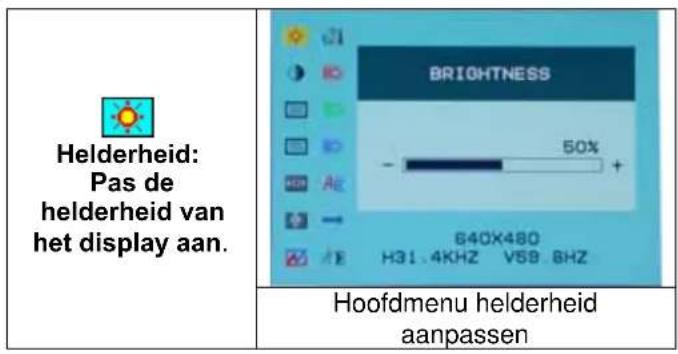
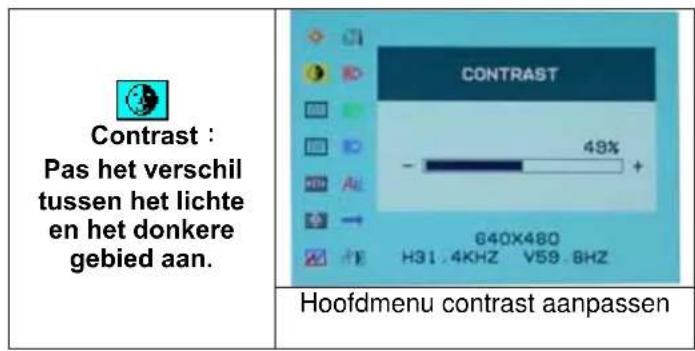
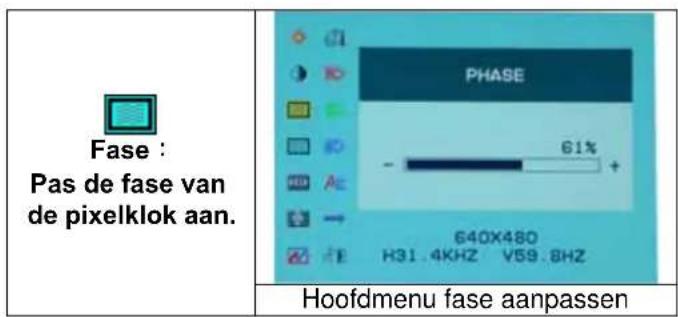
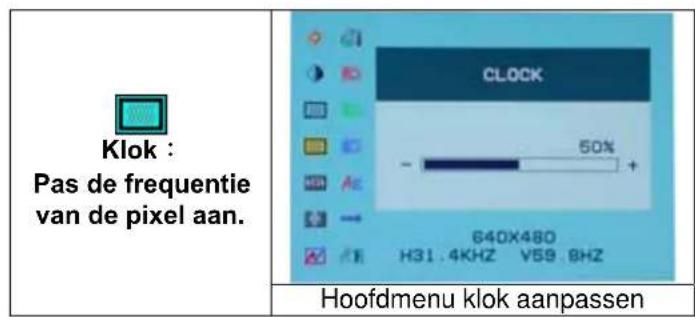
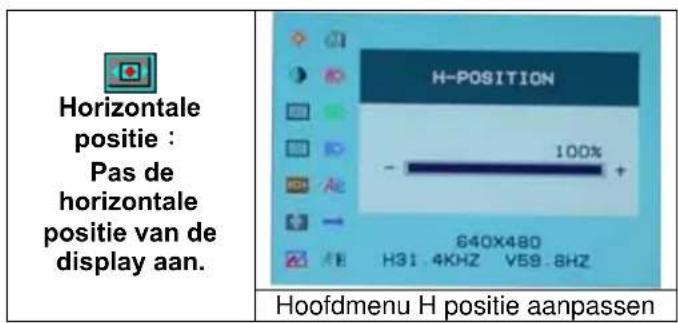
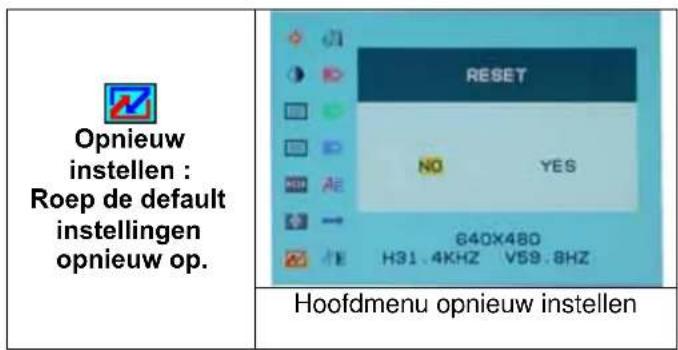
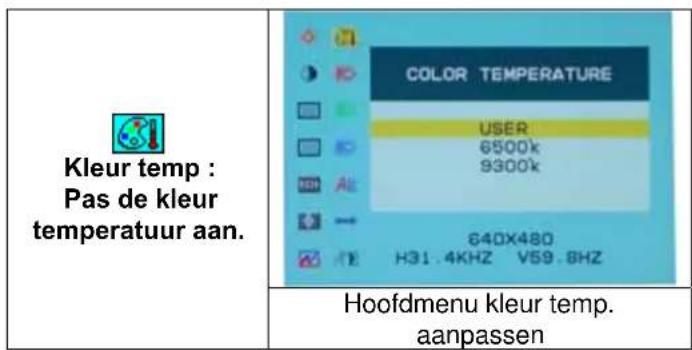
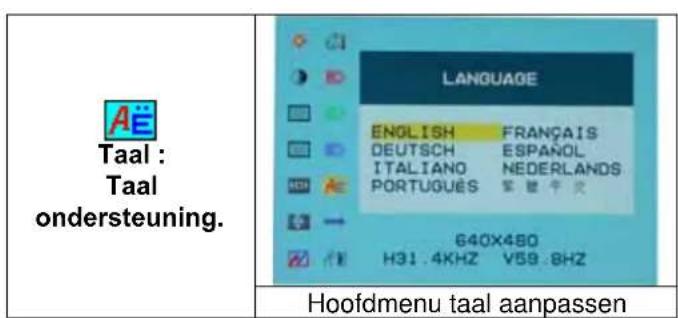
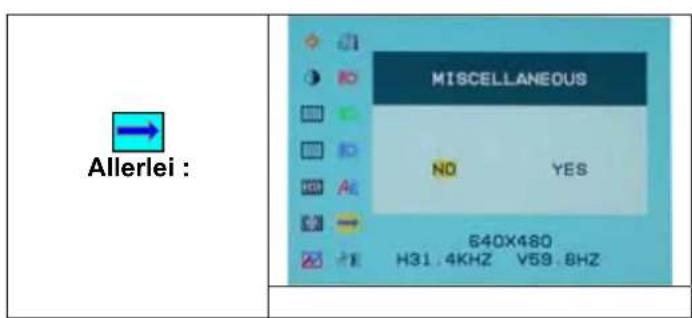

EXIT:
Opslaan en
afsluiten.
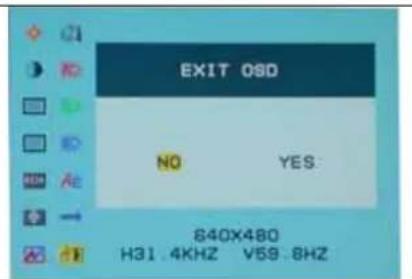
Hoofdmenu EXIT aanpassen
Allerlei

Terugkeren :
Terugkeren maar
het hoofdmenu.
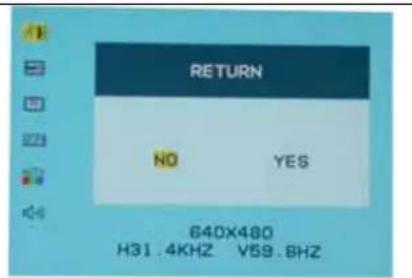
Terugkeren

Horizontale
positie :
Pas de
horizontal
positie van de
OSD aan.
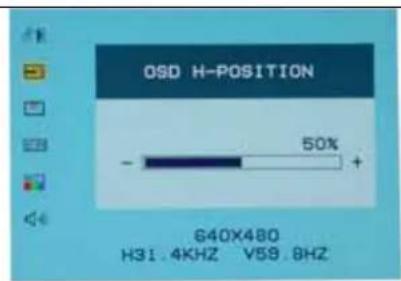
OSD H positie aanpassen

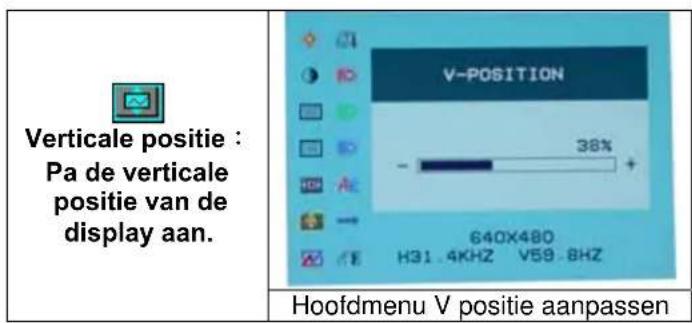
erticaleositie :
Pas de verticale
positie van de
OSD aan.
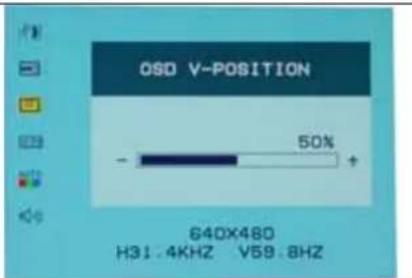
OSD V positie aanpassen

OSD duur :
De timing van het
oSD menu
aanpassen.
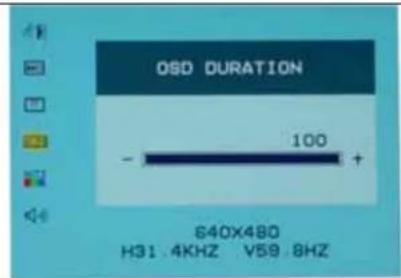
OSD duur aanpassen

Automatische
kleur :
De kleur
automatisch
aanpassen.
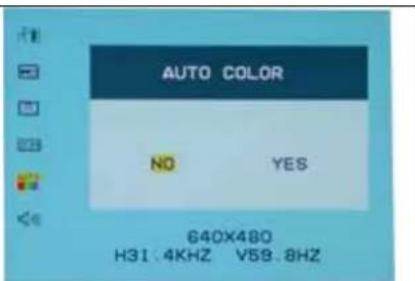
Automatisch kleur aanpassen

Volume :
De luidspreker
aanpassen.
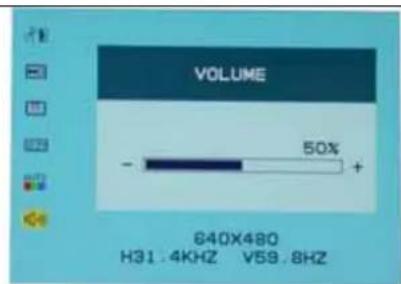
Menu volume aanpassen
| Binnenkomende Weergave Modus | |||
| Resolutie | Horizontale | frequentie | (KHz) |
| 640X350 | 31.475 | 70.100 | |
| 640X480 | 31.469 | 59.940 | |
| 640X480 | 37.500 | 75.000 | |
| 720X400 | 31.469 | 70.087 | |
| 800X600 | 37.879 | 60.317 | |
| 800X600 | 46.875 | 75.000 | |
| 1024X768 | 48.363 | 60.004 | |
| 1024X768 | 60.023 | 75.029 | |
- We bieden u 8 beschikbare overeenkomstige modussen aan met Windows
- Indien er enige stoornis optreedt op uw scherm terwijl u uw computer of OSD moduleert. Het is normalaal.
- Om de best möglichke kwaliteit te bekomen, denk eraan om het besturingsystem van uw Video Kaart te upgraden. We raden u sterk aan om een modus te kiezen, die in tabel staat.
- Een modus, die nicht in de bovenstaande babel worden weergegeben, kan misschien nicht ondersteund worden.
- U knot het stroom beheersystem op uw computer gebruiken. Het is goed om de levensduur van uw produit te verlungen.
Specificatie
| LCD Panel Type | Kijkhoek Contrast verhouding Helderheid Reactieijd (Tr+Tf) Weergave Kleuren Max Resolutie Pixel grootte | 15.0" TFT Actieve Matrix LCD Display H:120°, V:100° 450:1 (Typisch) 250 cd/m² (Typisch) 16 ms 16.7M kleuren (Werkelijkekleur) 1024X768(XGA) 0.297mm(H)x0.297mm(V) |
| Input signalen RGB analogoog | Video Niveau:0.7Vp-p(75Ω) Sync TTL met 75Ω interne optrekweerstanden Frequentie FH:30~62KHz F V:56~75 Hz | |
| Compatibility | Computer | Tot 1024X768@75Hz toe(Niet-opengewerkt) |
| Connector | RGB analogoog Gehoor Stroom | D-sub 15-pinnen Stereo hoofdtelefon contactbus 12V/DC Stroom steakcontact |
| Stroom* | Voltage Verbruik Stroom besparingsmodus | 100~240V, 50~60Hz, 1A(universeel) adapter Actieve < 35 Watt Max Standby < 2.5 Watt |
| Interne Luidspreker | 2Wx2(Stereo) | |
| Gebruiker interface | LED aanwijzer | Actieve - Groen Standby - Oranje Uit - Uitschakelen |
| Bedieningsvoorwaarden | Temperatuur Luchtvochtigheid | 5°C~40°C 20% ~ 80% R.H. |
| Afmetingen (W x H x D) | Fysiek (met staander) | 309mm(H) x 375mm(W) x 59mm(D) 355mm(H) x 375mm(W) x 59mm(D) |
| Netto gewicht | 4.1Kg | |
| DDC | DDC1/DDC2B overeenkomstig | |
| Stroombeheer | VESA DPMS, EPA Energy Star | |
| Bepalingen (Certificaten) | CE, FCC, VCCI, UL/CUL,BSMI | |