L1523 - Moniteur DGM - Notice d'utilisation et mode d'emploi gratuit
Retrouvez gratuitement la notice de l'appareil L1523 DGM au format PDF.

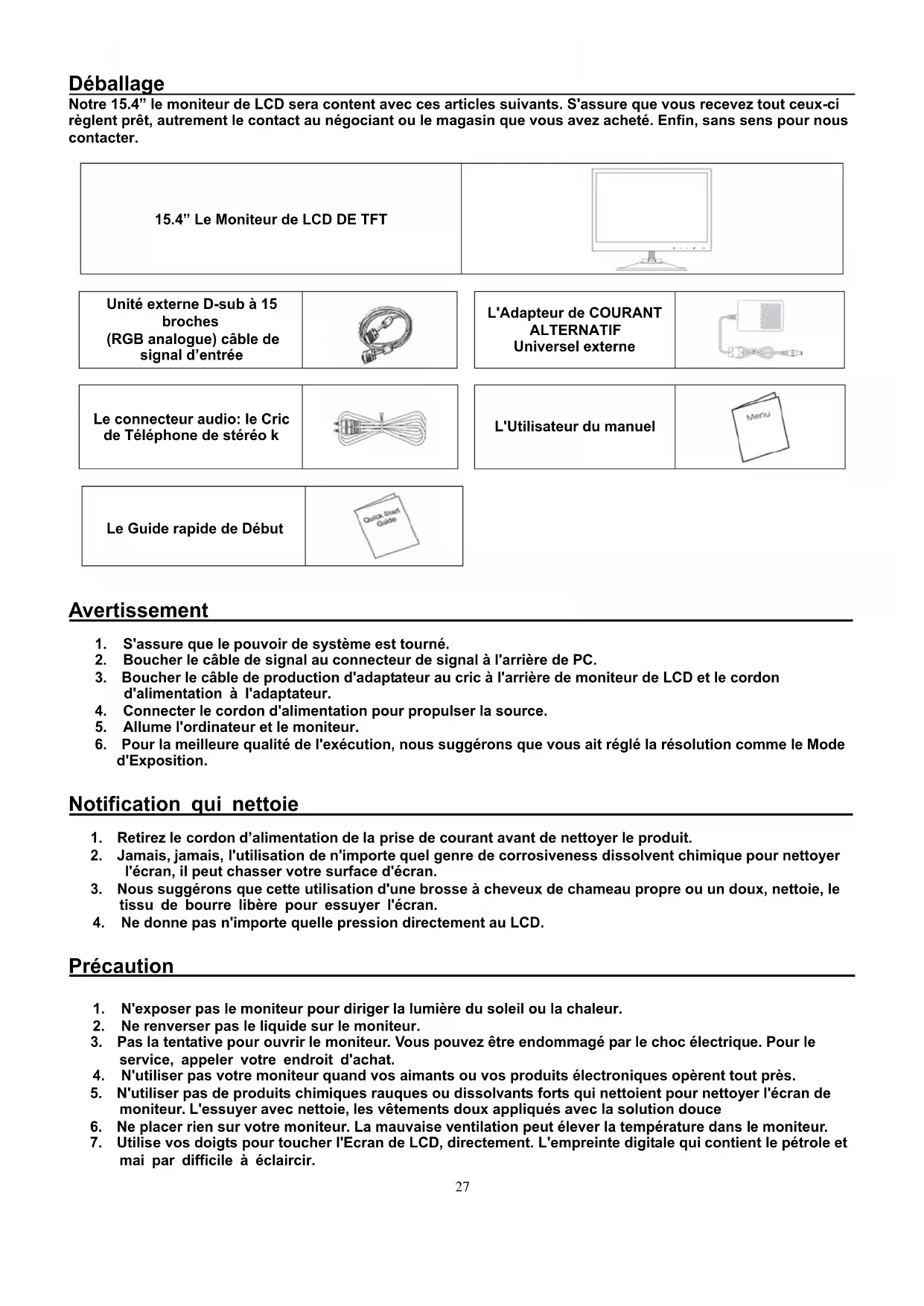


| Type de produit | Moniteur DGM L1523 |
| Taille de l'écran | 15 pouces |
| Résolution | 1024 x 768 pixels |
| Technologie d'affichage | LCD |
| Rapport de contraste | 1000:1 |
| Luminosité | 250 cd/m² |
| Temps de réponse | 5 ms |
| Angles de vision | Horizontal : 160°, Vertical : 140° |
| Connectivité | VGA, DVI |
| Consommation électrique | 30 W (max) |
| Dimensions (L x H x P) | 360 x 280 x 50 mm |
| Poids | 3.5 kg |
| Utilisation recommandée | Bureau, usage domestique |
| Maintenance | Nettoyage régulier de l'écran avec un chiffon doux |
| Sécurité | Éviter l'exposition à l'humidité et à la chaleur excessive |
| Garantie | 2 ans |
FOIRE AUX QUESTIONS - L1523 DGM
Questions des utilisateurs sur L1523 DGM
0 question sur cet appareil. Repondez a celles que vous connaissez ou posez la votre.
Poser une nouvelle question sur cet appareil
Téléchargez la notice de votre Moniteur au format PDF gratuitement ! Retrouvez votre notice L1523 - DGM et reprennez votre appareil électronique en main. Sur cette page sont publiés tous les documents nécessaires à l'utilisation de votre appareil L1523 de la marque DGM.
MODE D'EMPLOI L1523 DGM
La Table des matières de Début qui
Reçoit 26
Déballage 27
Avertissement 27
Notification qui nettoie 27
Precaution 27
L'Installation de matériel 28
Installation de Matériel point par point 28
Le moniteur pour Ajuster 29
(On-Scree OSD (I'Exposition de Sur Ecran) le Menu Mode 30-31
de Mode de Menu 32
Specification 32
Dépannage 33
Toute information en ce manuel peut etre modifiee de temps en temps sans preavis.
Déballage
Notre 15.4" le moniteur de LCD sera content avec ces articles suivants. S'assure que vous receivez tout ceux-ci réglent prét, autrement le contact au négociant ou le magasin que vous avez achété. Enfin, sans sens pour nous contacter.
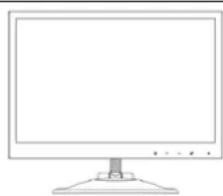
15.4" Le Moniteur de LCD DE TFT
Unite externe D-sub à 15 broches
(RGB analogue) cable de signal d'entrée
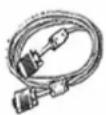
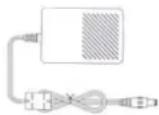
L'Adapteur de COURANT ALTERNATIF
Universal externe
Le connecteur audio: le Cric de Téléphone de stéreo k
L'Utilisateur du manuel
Le Guide rapide de Debut

Avertissement
- S'assure que le pouvoir de système est tourné.
- Boucher le cable de signal au connecteur de signal à l'arrière de PC.
- Boucher le cable de production d'adaptateur au cric à l'arrière de moniteur de LCD et le cordon d'alimentation à l'adaptateur.
- Connecter le cordon d'alimentation pour propulser la source.
- Allume l'ordinateur et le moniteur.
- Pour la meilleure qualité de l'exécution, nous sugérons que vous ait règlé la résolution comme le Mode d'Exposition.
Notification qui nettoie
- Retirez le cordon d'alimentation de la prise de courant avant de nettoyer le produit.
- Jamais, jamais, l'utilisation de n'importe quel genre de corrosiveness dissolvent chimique pour nettoyer I'écran, il peut chasser votre surface d'écran.
- Nous suggérons que cette utilisation d'une Brosse à cheveux de chameau propre ou un doux, nettoie, le tissu de bourre libre pour essuyer l'écran.
- Ne donne pas n'importe qu'elle pression directement au LCD.
Précaution
- N'exposer pas le monieur pour diriger la luziere du soleil ou la chaleur.
- Ne renverser pas le liquide sur le moniteur.
- Pas la tentative pour ouvrir le moniteur. Vous pouze être endommagé par le chocoléctrique. Pour le service, appeler votre endroit d'achat.
- N'utiliser pas votre monitreur quand vos aimants ou vos produits électroniques opèrent tout près.
- N'utiliser pas de produits chimiques rauques ou dissolvants forts qui nettoient pour nettoyer l'écran de moniteur. L'essuyer avec nettoie, les vêtements deux appliqués avec la solution douce
- Ne placer rien sur votre monitreur. La mauvaise ventilation peut lever la tempéature dans le monitreur.
- Utilise vos doigs pour toucher l'Ecran de LCD, directement. L'empreinte digitale qui contient le petrole et mai par difficile à éclaircir.
L'Installation de matériel
Est soigneusement à votre moniter de LCD, il est très exquis mais facile à casset. Tourner de LCD' et le PC'le pouvoir de avant que vous le reglez en haut. Suivre notre installation point par point.
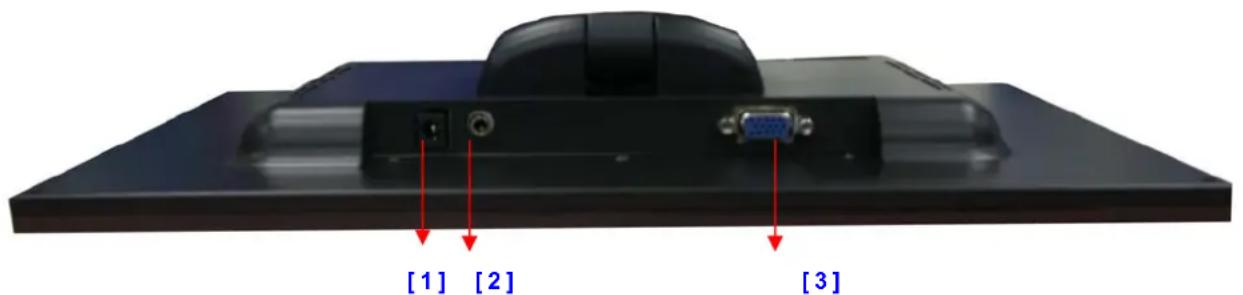
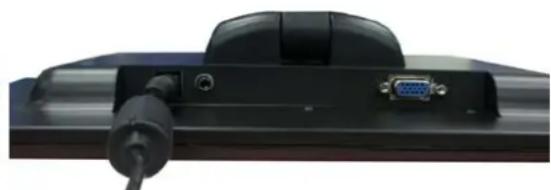
【1】DC port : C'est pour connecter le cordon d'alimentation
【2】Port audio : Ce port peut être connecté au connecteur de signal audio d'une ressource.
【3】PC Dans : Ceci peut être connecté avec le D SOUS le Câble de signal de 15 épingle.
Installation de Matériel point par point
- Tourner donne contraire de LCD soigneusement qui peut voir tout le port de connexion.
- Insérer le cable de signal tel que RGB analogue (la norme) à son propre port, et l'autre côté connecte à l'ordinateur.
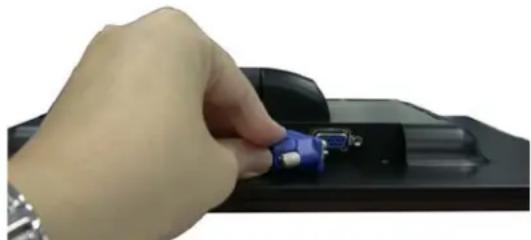
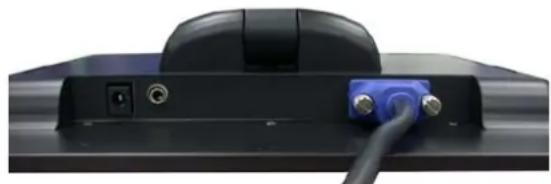
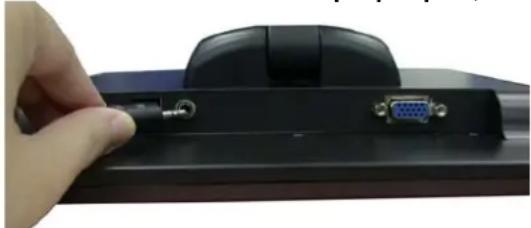
- Insérer le connecteur audio à son propre port, et l'autre côté connecte à la ligne informatique hors
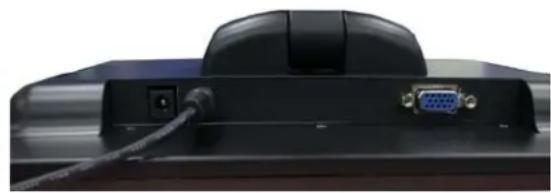
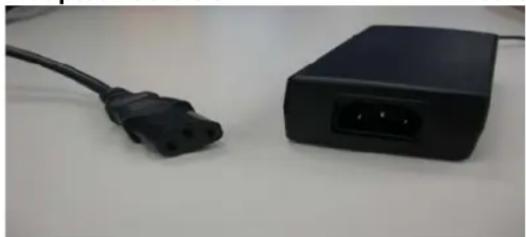
- Mettre l'Adapteur de COURANT ALTERNATIF et le Cordon d'alimentation ensemble.
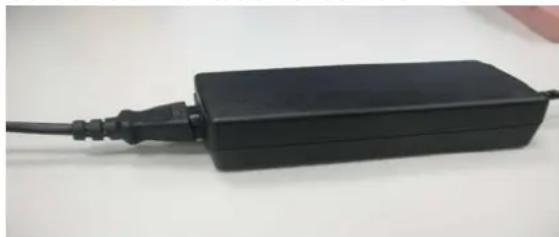
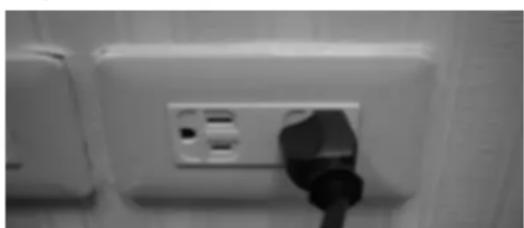
- Insérer le cable de DC à son propre port (DC dans), et l'autre côté connecte à la douille.
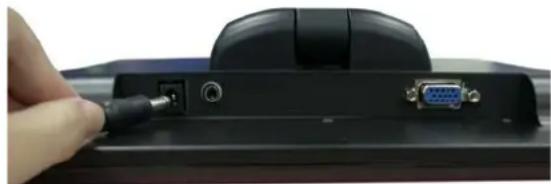
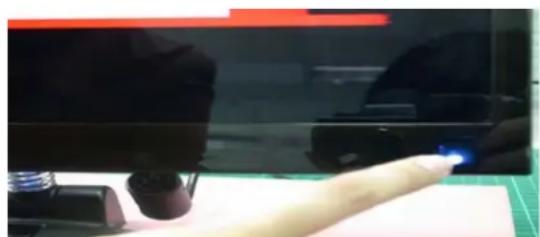
- Allume le pouvoir.
- Les felicitations que vous aviez faite avec cela. Vous pouvez approucem l'execution excellente.
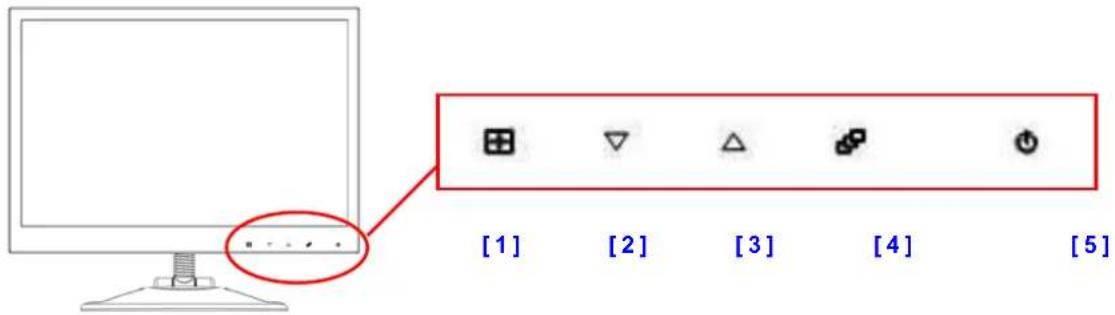
Boutons de commande du moniteur
Vou n'avez pas besoin d'appuyer sur les boutons de commande du moniteur LCD. Il suffit de toucher les boutons directement pour regler la fonction que vous désirez.
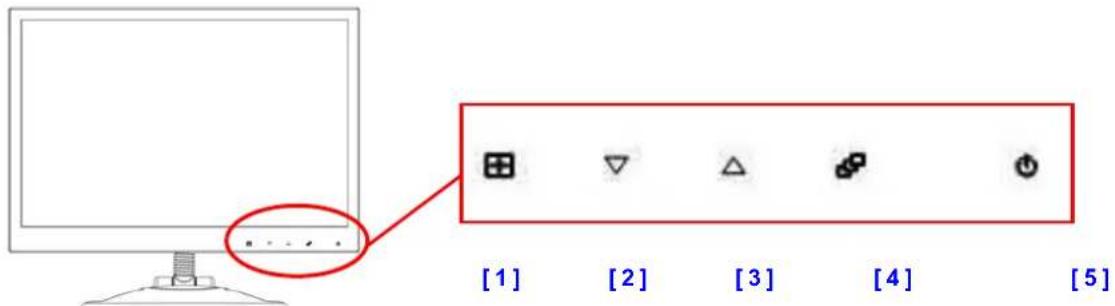
- L'Air d'Auto: L'Aauto ajuste, le menu part l'adjustment.
- Diminution < -> : Diminuer la valeur d'options dans le menu de OSD.
- Augmentation < + > Augmenter la valeur d'option dans le menu de OSD.
- Le menu de OSD: Appuyer le bouton au menu de OSD, le menu bon ajuste.
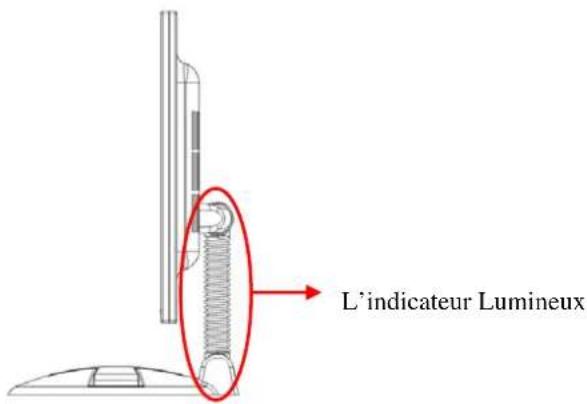
- Le Pouvoir: Tourner le LCD met sous tension et de. Quand le pouvoir est sur, la lumiere montre vert I'etat d'attente sera flash.
Voyant indicateur lumineux
Lorsque vous allumez l'appareil, le voyant indicateur restera constamment allumé jusqu'à ce que vous éteigniez le moniteur. Si le moniteur est en mode veille, le voyant indicateur clignotera sans interruption jusqu'à ce que vous allumiez ou éteignez le moniteur LCD.
L'Option désit le
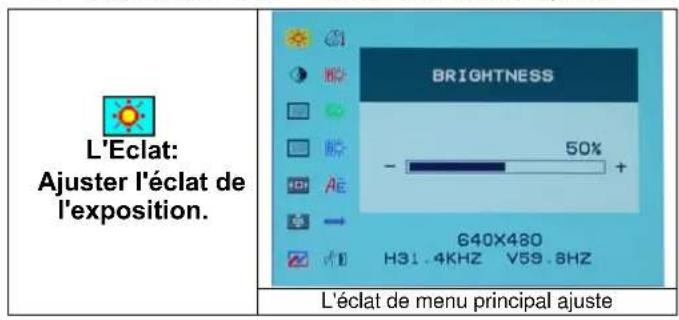
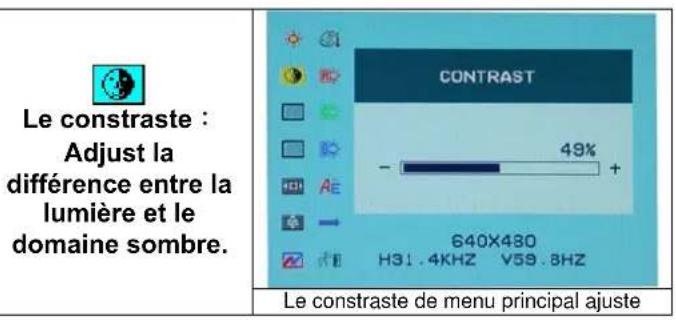
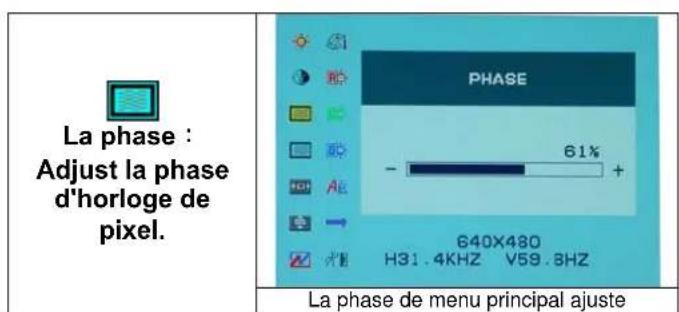
- Appuyer le bouton de OSD au menu d'accès.
- L'Air d'Auto qui utilise pour l'ajustement gauche.
- Appuie sur OSD encore pour le bon ajustement.
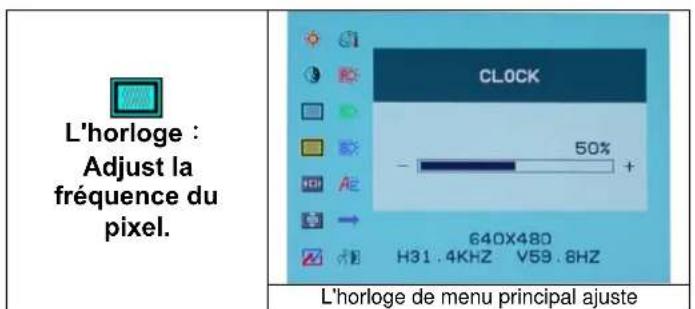
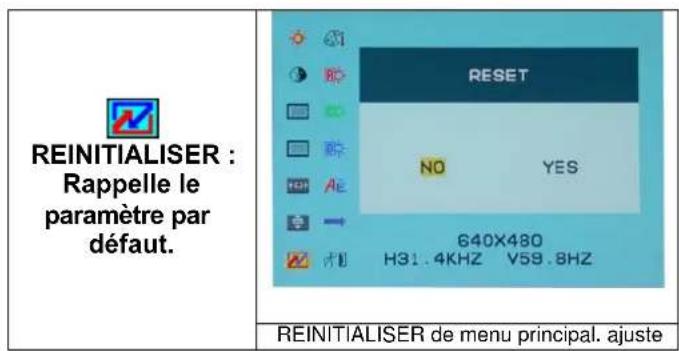
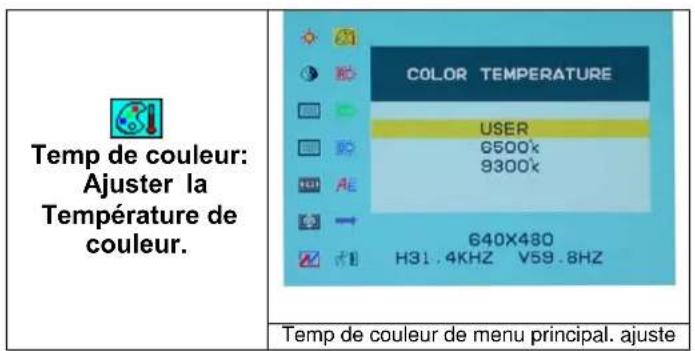
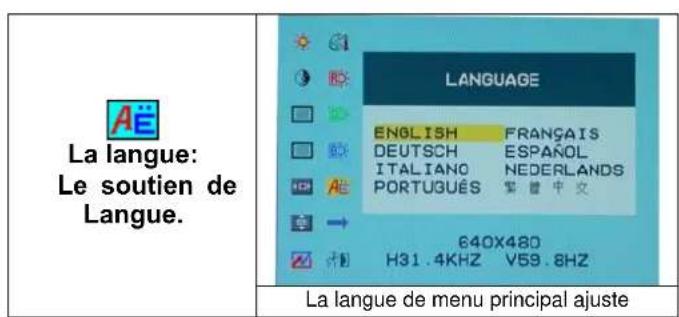
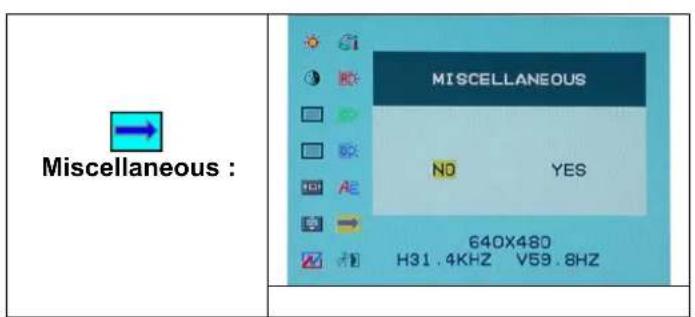

LA SORTIE:
L'Economie et la sortie.
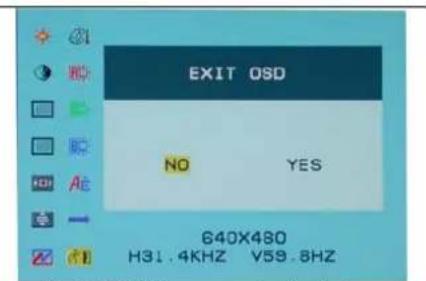
LA SORTIE de menu principal ajuste
Miscellaneous:

Return :
Retournez au dernier canal
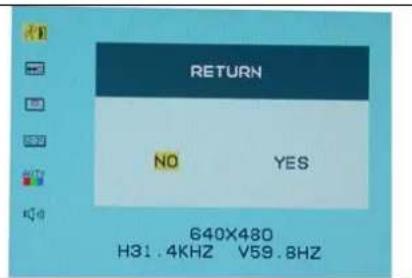
Retourner

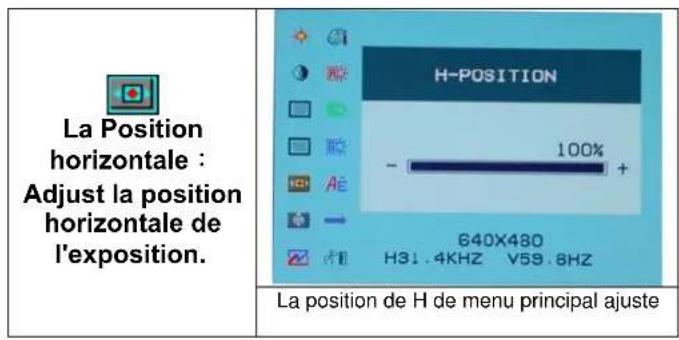
La Position horizontal :
Adjust la position horizontal de l'exposition.
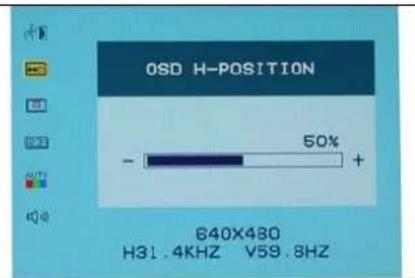
La position de H de OSDI ajuste

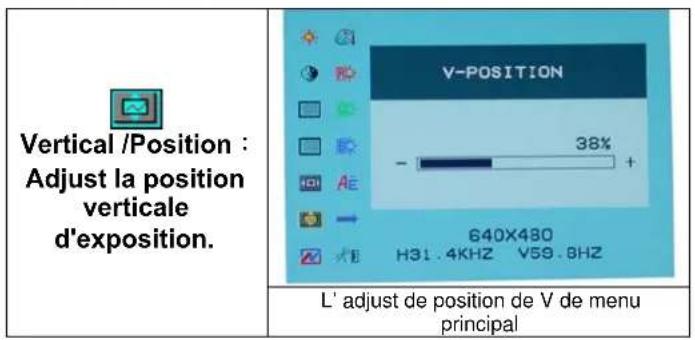
Vertical
/Position :
Adjust la position verticale d'exposition.
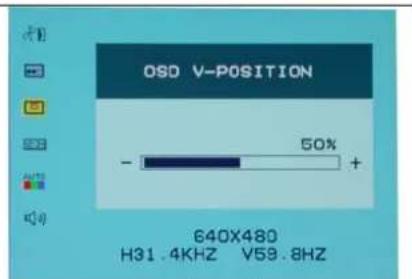
La position de V de OSD ajuste

Couleur auto : Ajuster I Couleur automatiquement.
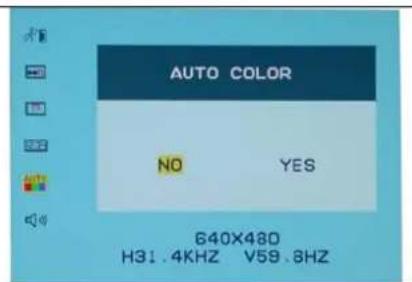
Couleur auto ajuste

Le volume:
Ajuster
I' haut-parleur.
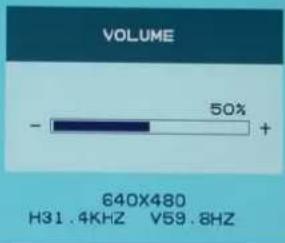
Couleur auto ajuste
| Le Mode reçu d'Exposition | ||
| Résolution La Fréquence | nce horizontalé(KHz) La Fréquence verticale | (Hz) |
| 640X480 | 31.469 | |
| 800X600 | 37.879 | |
| 1024X768 | 48.363 | |
| 1280X720 | 63.981 | |
- Nous vous offrons 4 modes disponibles compatibles avec les Fenêtres.
- Si n'importe qu'elle intervention arrive sur votre écran pendant que vous moduler votre PC ou OSD. C'est normal.
- Pour avoir la Meilleure qualite presente sur le PC, se souvenir d'ameliorer vaue Chauffeur de carte video. Nous you ons repondede avec force pour choisir un Mode enumere dans la table.
- Que Les autres Modes ne peuvent pas etre soutenus cela n'est pas la liste sur la table au-dessus.
- Vous pouvez utiliser la direction de pouvoir sur votre ordinateur. Il est bon pour la première durée d'utilisation du produit.
Specification
| LCD Panneau Type | Angle qui regarde (CR=10) Proportion de constraste Eclat Temps de réponse (Tr+Tf) L'exposition Colore Résolution de maximum Hauteur de pixel | 15.4" TFT l'Exposition de LCD de Matrice Active H: 140°, V: 120° 400:1 (Typical) 220 cd/m² (Typical) (18+7) 25 ms 262K colore 1280X720(WXGA) 0.2588mm(H)x0.2588mm(V) |
| Signaux de données RGB Analogue | Vidéo Level:0.7Vp-p(75Ω) Sync TTL avec 75Ω les résistances de traction en haut internes Fréquence FH:30~62KHz F V:56~75 Hz | |
| Connecteur RGB Analogue audio pouvoir | D sous de 15 épingles Le Cric de Télphone de stéréo 12V/DC Cric de Pouvoir | |
| Pouvoir | Tension Consommation Propulser le mode d'économie | 100-240V, 50/60Hz(universal) via l'Adaptateur de COURANT ALTERNatif externe Actif < 24 Watt Maximum L'Etat d'attente < 2.5 Watt |
| Haut-parleur interne | 2Wx2(Stereo) | |
| Interface utilisateur | Indicateur MENE | Actif - Bleu Etient - Etient Standby - Vert(Flash) |
| Condition qui opère | Temperature Air Humidité | 5°C~40°C 20% ~ 80% R.H. |
| Les dimensions (W x H x D) | Physique | 356mm(W)x 304mm(H) x30mm(D) |
| Poids net | 1.8Kg | |
| DDC | DDC1/DDC2B Compliant | |
| Propulser la Direction | VESA DPMS, EPA Energy Star | |
| Le règlement (les certifications) | CE,FCC,VCCI,BSMI,UL/CUL,CSA | |
S'Assure que votre monitreur est convenablement installé si vous avez rencontres n'importe quel ennui en utilisant ce produit.
- Il n'y a pas d'image sur l'écran.
Le chèque:
- Propulser le mode d'économie. Appuyer n'importe qu'elle clef et déplacer la souris pour inactiver le mode.
- Signaler les épingle de connecteur de cable. Si sont la-bas courbé de le ou les épingle qui manquent, consulterer votre endroit d'achat.
les Caracteres paraissant tropsons ou allume aussi
Le Chèque: Le Menu de OSD qui utilise pour ajuster le Constraste.
. Quand votre moniteur Sera Ajusté?
Le Chèque:
- 7.1.1.1.1.1.1.1.1.1.1.1.1.1.1.1.1.1.1.1.1.1.1.1.1.1.1.1.1.1.1.1.1.1.1.1.1.1.1.1.1.1.1.1.1.1.1.1.1.1.1.
王二夕一調節
三二一制御朴夕
LCD三二一制御朴夕汇、押さ与触扎的士如之用的能可调