L1523 - Monitor DGM - Kostenlose Bedienungsanleitung
Finden Sie kostenlos die Bedienungsanleitung des Geräts L1523 DGM als PDF.



Benutzerfragen zu L1523 DGM
0 Frage zu diesem Gerät. Beantworten Sie die, die Sie kennen, oder stellen Sie Ihre eigene.
Eine neue Frage zu diesem Gerät stellen
Laden Sie die Anleitung für Ihr Monitor kostenlos im PDF-Format! Finden Sie Ihr Handbuch L1523 - DGM und nehmen Sie Ihr elektronisches Gerät wieder in die Hand. Auf dieser Seite sind alle Dokumente veröffentlicht, die für die Verwendung Ihres Geräts notwendig sind. L1523 von der Marke DGM.
BEDIENUNGSANLEITUNG L1523 DGM
Inhaltsangabe 34
Inhalt 35
Achtung 35
Hinweise zur Reinigung 35
Vorsicht 35
Anschluss 36
Anschluss Schritt bei Schritt. 36-37
Bildschirmkontrolle 37
OSD (On-Screen Display) Menu Modus 38-39
Wiedergabe Modus 40
Spezifikation 40
Problemsuche 41
Alle Informationen indere Menu kann ohne Vormerkungen verändert werden.
Inhalt
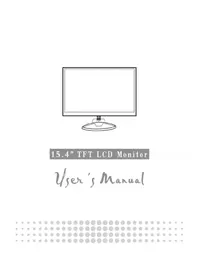
Unser 15.4" LCD Bildschirm sollte mit den folgenden Antikel ausgestattet sein. Versichern sie sich, dass sie das gesamte Set vollstaendig erhalten, andererseits kontaktieren sie den Haendler oder das Geschaeft, in dem sie das Geraet gekauft haben. Sollten sie immer noch Probleme haben, wenden sie sich getrost an uns.
15.4" TFT LCD Bildschirm
External Univ
15 Kontaktanschluß D-sub (RGB Analog) Eingabesignalkabel
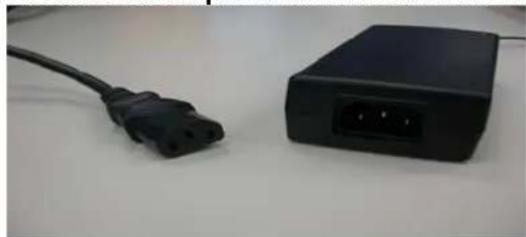
Externer Universal AC Adapter
Audio Anschluss: Stereotelephonkabel
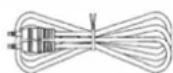
Gebrauchsanweisung
Quick Start Guide

Achtung
- Stellen sie sicher, dass das Geraet nicht am Stromnetz angeschlossen ist.
- Verbinden sie das Signalkabel mit dem Signalanschluss an der Hinterseite des Computers.
- Stecken sie den Adapter in die entsprechende Buchse an der Hinterseite des LCD Bildschirmes und verbinden sie das Stromkabel mit dem Adapter.
- Stecken sie das Stromkabel in die Steckdose.
- Stellen sie Computer und Bildschirm an.
- Für die Beste Qualität der Leistung, schlagen wir Sie vor, um Auflösung als Anzeigemodus einzustellen.
Reinigung
- Netzkabel von AC-Ausgang entfernen bevor Reinigung des Produktes.
- Benutzen sie niemals zersetzende Chemikalien, um ihren Bildschirm zu reinigen. Es koennte ihm schaden.
- Sie sollen eine saubere Kamelhaarbuerste oder einen weichen, sauberen Lappen zur Saeuberung des Bildschirms.
- Ueben sie niemals direkten Druck auf den Bildschirm aus.
Vorsicht
- Setzen sie den Bildschirm nicht direkter Hitze oder Sonnenlicht aus.
- Verschüttten sie keine Flüssigkeiten über dem Bildschirm.
- Öffnen sie nicht den Bildschirm. Sie konnten durch einen elektrischen Schlag verletzt werden. Für Service, wenden sie sich an das Geschäft, in dem sie den Bildschirm gekauft haben.
- Benutzen sie ihren Bildschirm nicht, wenn in der Nähe magnetische oder elektronische Geräte in Betrieb sind.
- Benutzen sie keine scharfen Chemiekalien oder starke Reinigungsmittel, um den Bildschirm zu reinigen. Wischen sieihn mit einem sauberen, weichen Lappen und einem sanften Mittel.
- Stellen sie nichts auf den Bildschirm. Schlechte Durchlüftung könnte zu erhöhten Tempertauren im Bildschirm führen.
- Berühren sie den LCD Schirm nicht direkt mit ihren Fingern. Fingerabrücke, die Öl enthalten, konnten schwer zu entfernen sein.
Anschluß
Seien sie vorsichtig mit ihrem LCD Bildschirm, er ist sehr exquisit aber auch zerbrechlich. Versichern sie sich, dass weder der Bildschirm noch der Computer am Stromnetz angeschlossen sind. Folgen sie der Anleitung Schritt fuer Schritt.
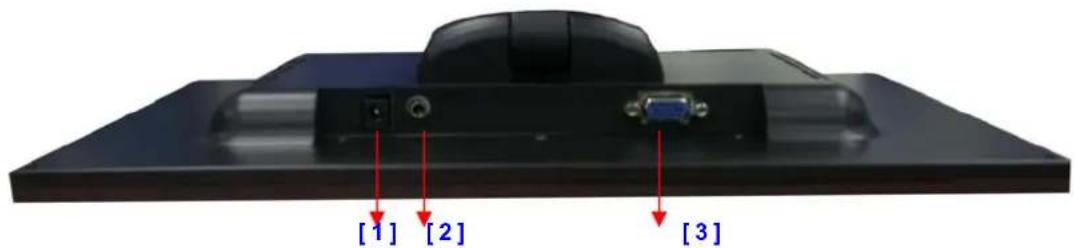
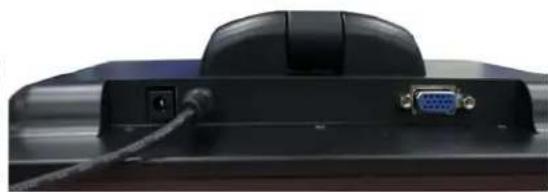
【1】DC Buchse:Hier den Stromkabel anschliessen
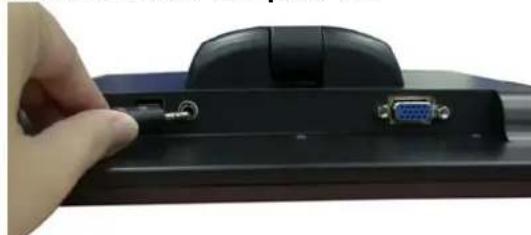
【2】Tonanschluß: Dies kann an den Tonsignalstecker belieges Tonbetriebsmittels anschließen.
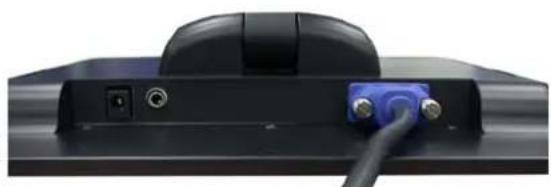
【3】PC In Buchse : Anschluss des D-Sub 15 pin Signalkabels.
Schrittweiser Anschluß
- Stellen sie den LCD Bildschirm so auf, dass sie alle Anschlussbuchsen sehen koennen.
- Stecken sie das RGB Analogkabel (standard) erst in die entspruchende Buchse des Bildschirmes und danach schliessen sie es an den Computer an.
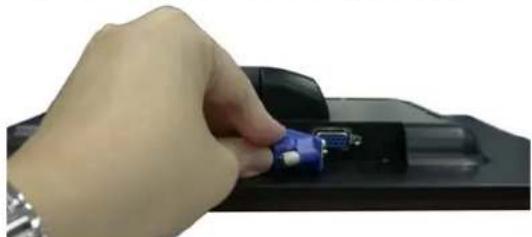
- Stecken sie den "Audio" Anschluss erst in die entsprechende Buchse des Bildschirmes und danach schliessen sie es an den Computer an.
- Verbinden sie den AC Adapter und das Stromkabel.
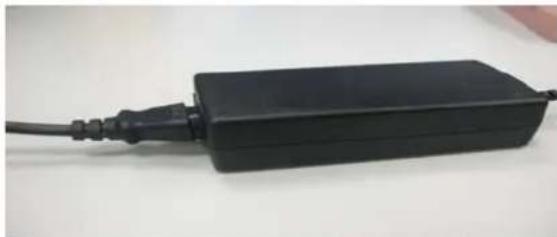
- Stecken sie das DC Kabel erst in die entsprechende Buchse des Bildschirmes (DC in) und stecken es danach in die Steckdose.
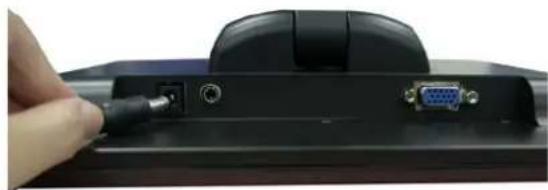
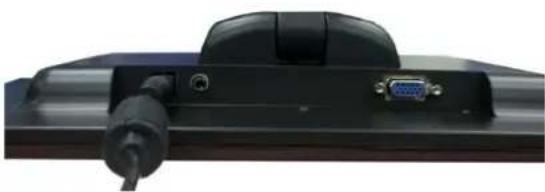
- Stellen sie das Geraet an.
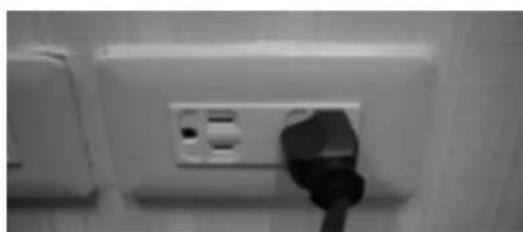
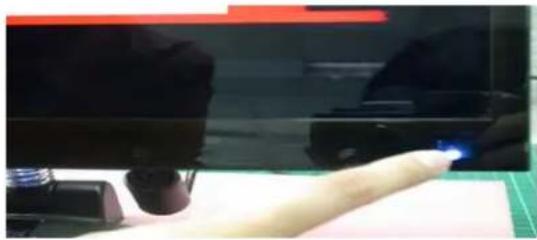
7.Gratulation, sie haben es geschafft. Viel Spass.
Bildschirmeinstellung
Monitorkontrolltasten
Sie brauchen die LCD-Monitorkontrolltasten nicht zu drücken, sondern brauchen sie nur zu berühren, um die Funktionen zu justieren.
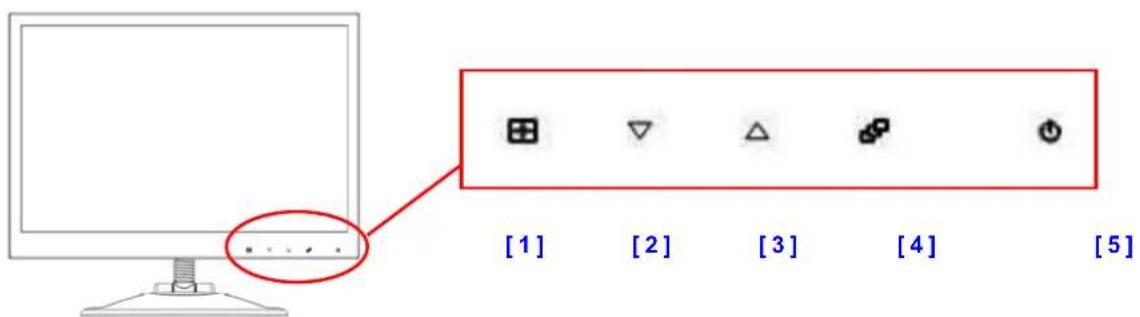
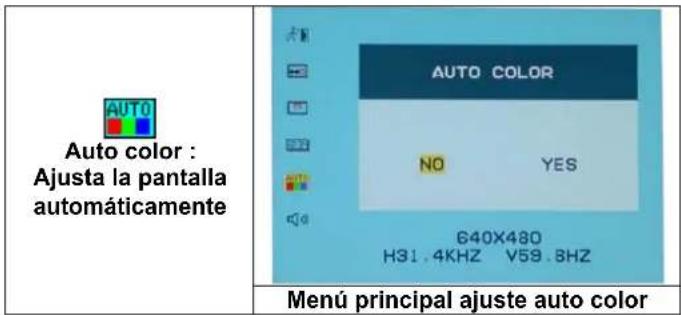
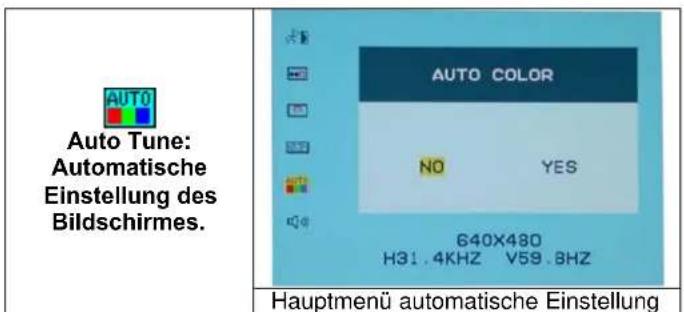
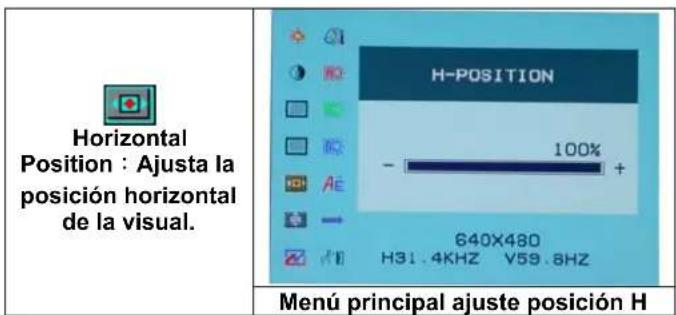
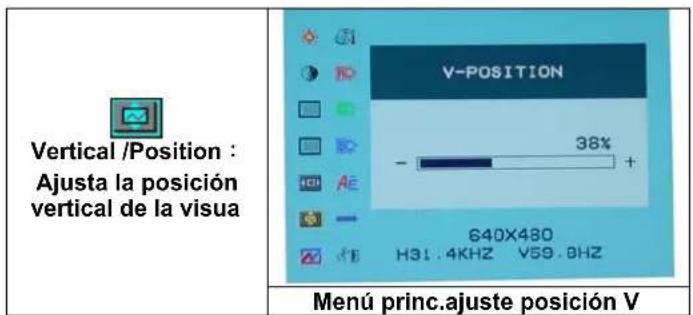
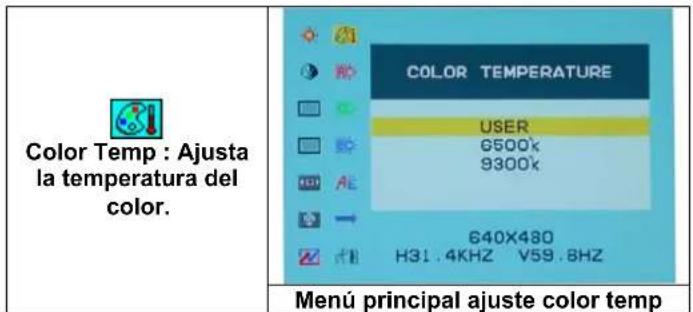
- Auto Tune: Automatische anpassung.
- Decrease < -> : Hiermit senken sie die optionswerte im OSD menue.
- Increase < + > : Hiermit erhoehen sie die optionswerte im OSD menue.
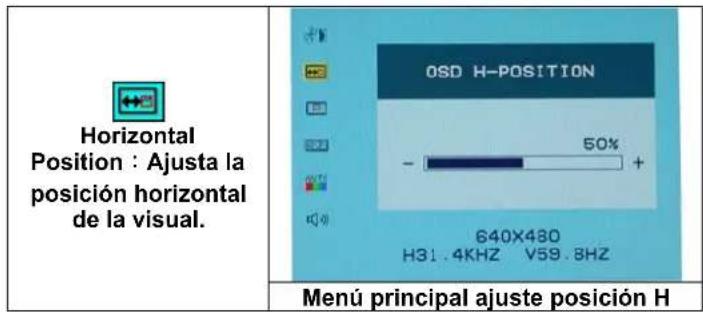
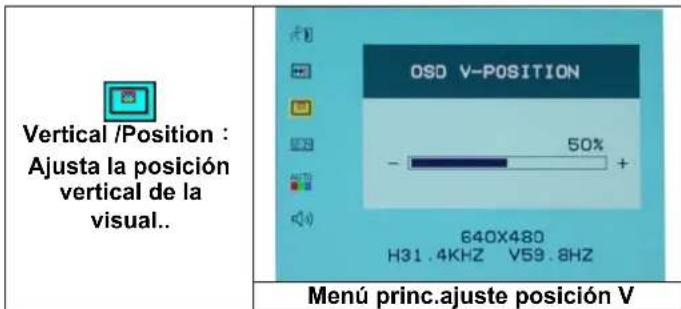
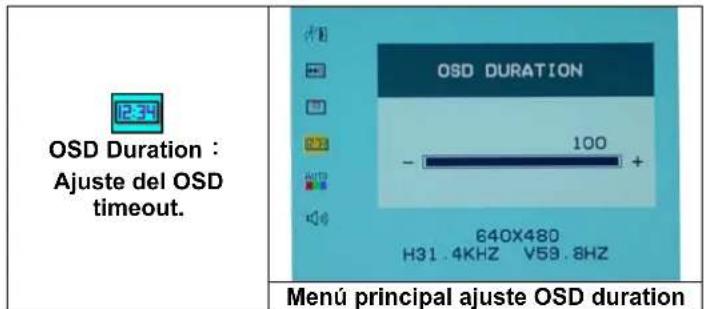
- OSD Menu: Hiermit kommt sie in das OSD menue.
- Power: Schlatet den LCD Bildschirm an und aus, Ist der Bildschirm angeschalatet, leuchtet die Signallampe gruen, im "Standby" leuchatet sie flash.
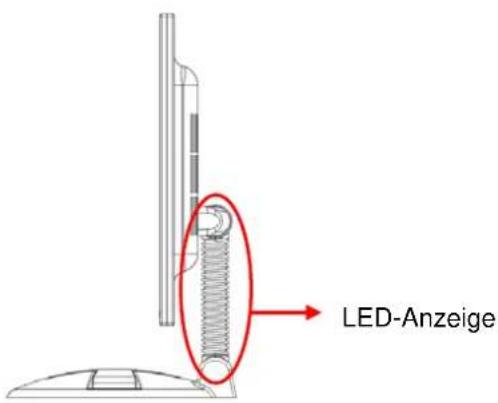
LED-Anzeige
Wenn Sie den Strom anschalten, leuchtet die LED-Anzeige, bis Sieihn wieder abschalten. Wenn der Monitor auf "Standby" steht, blinkt die LED-Anzeige, bis Sie die Stromversorgung zum LCD-Monitor abschalten.
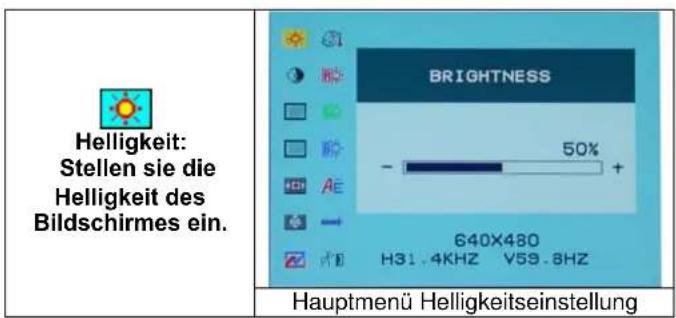
Optionswahl
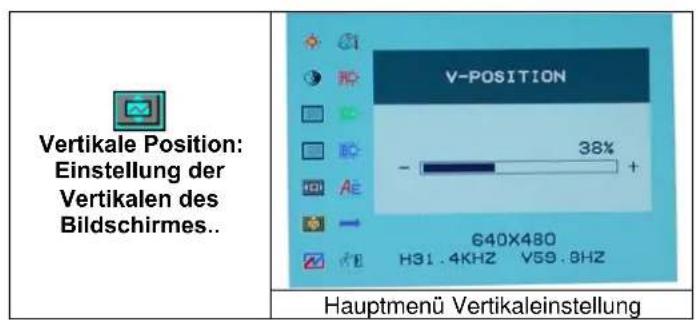
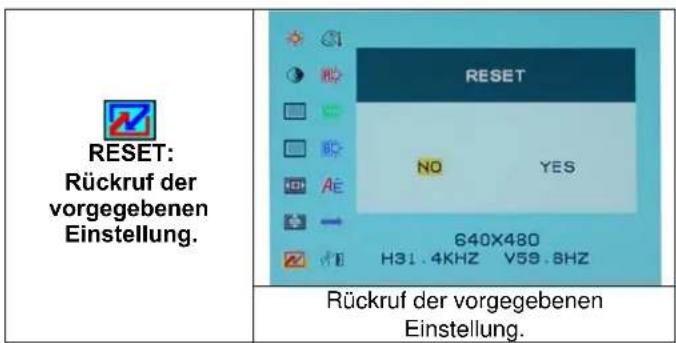
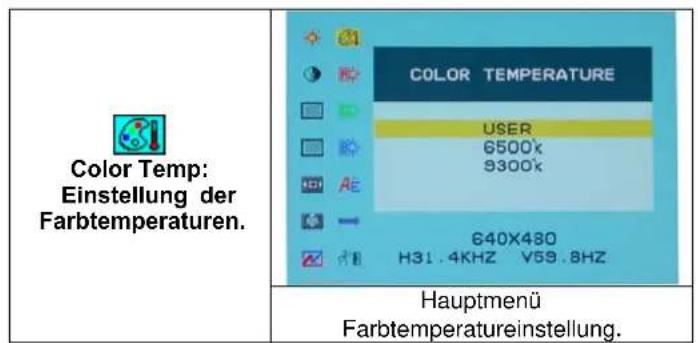
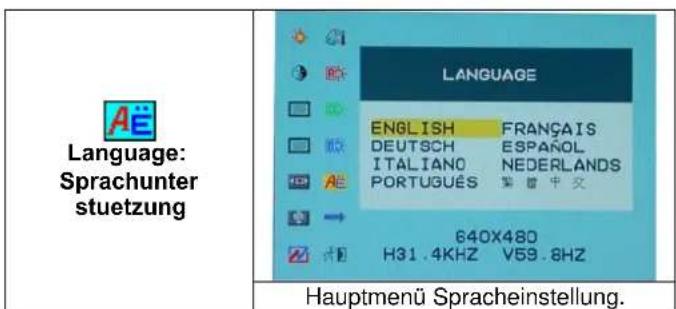
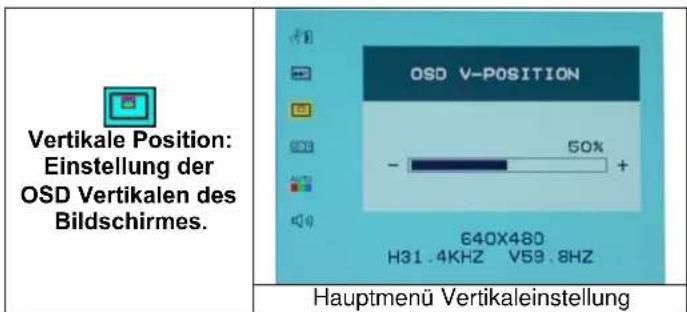
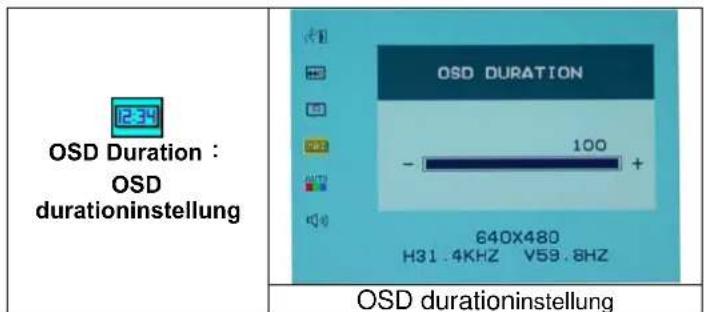
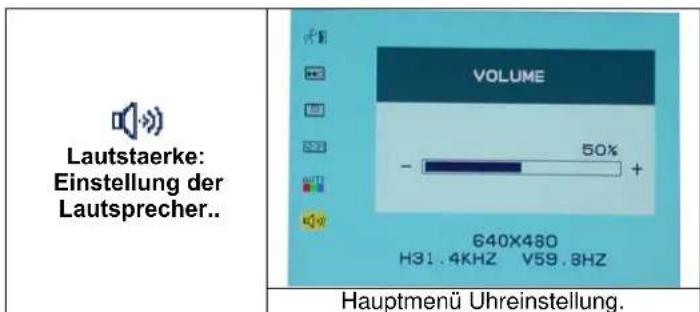
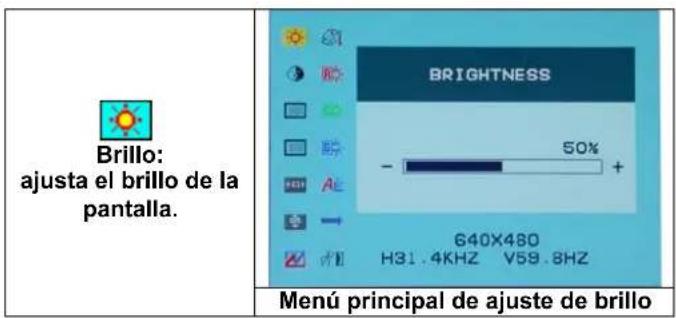
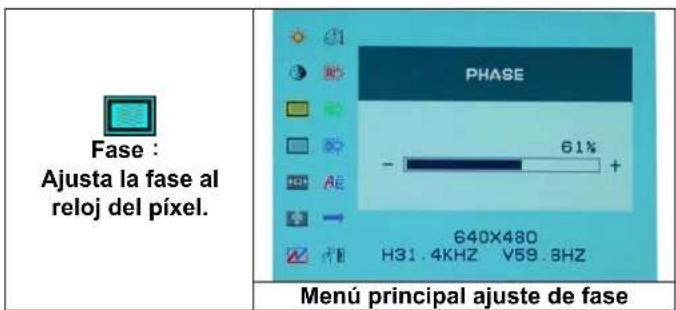
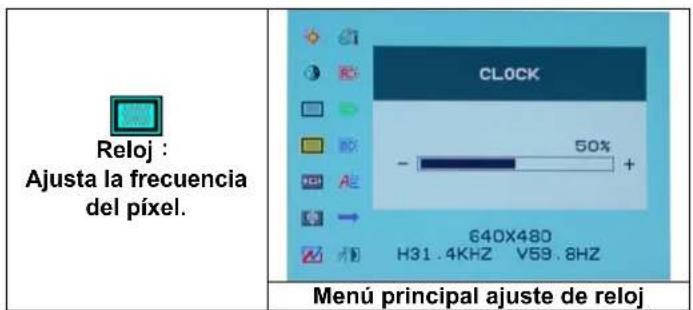
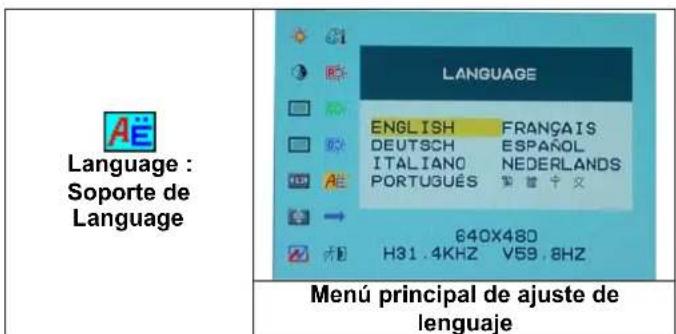
- Druecken sie den OSD Knopf, um zum Menu zu gelangen.
- Nutzen sie "Auto Tune" fuer die linke Einstellung.
- Druecken sie nochmals den OSD Knopf fuer die rechte Einstellung.
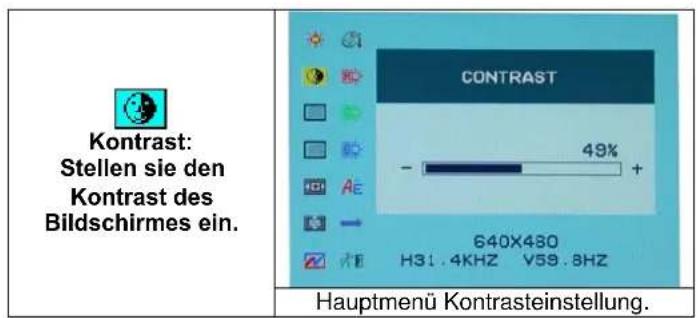
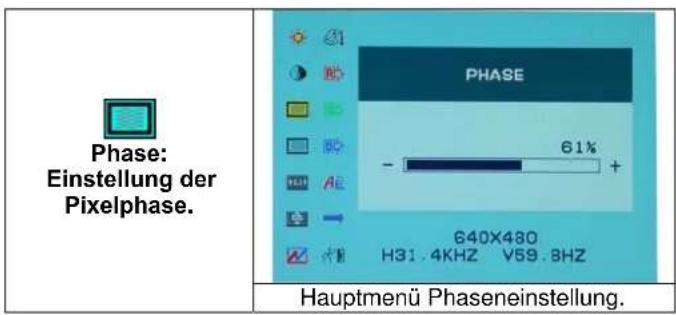
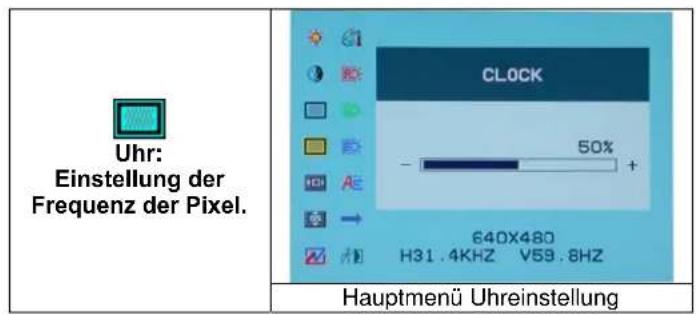
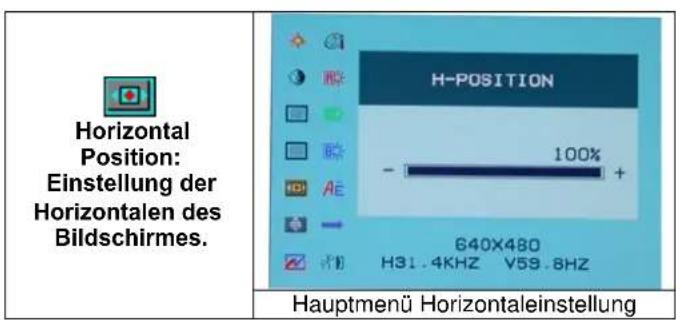

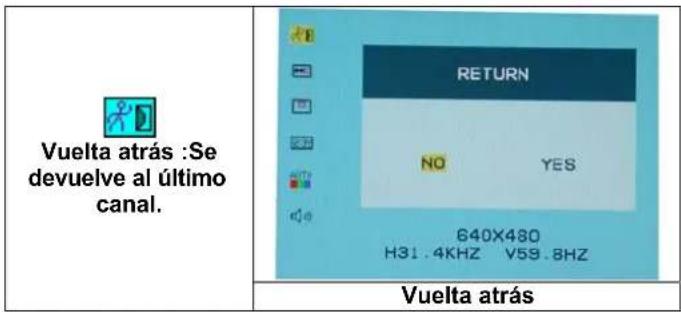
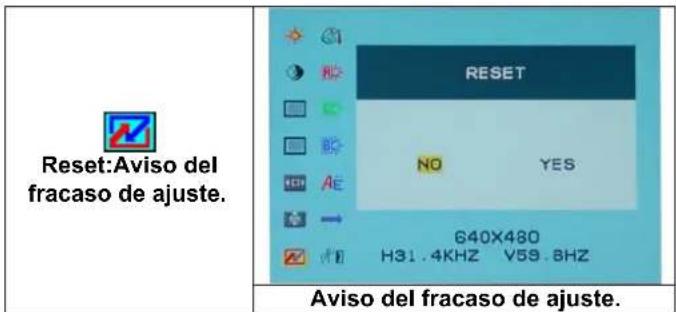
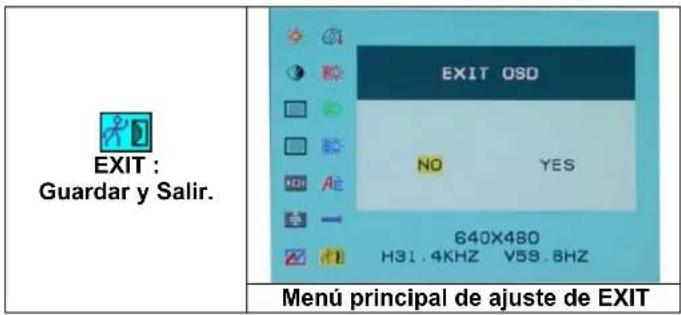
EXIT:
Sparen und abmelden.
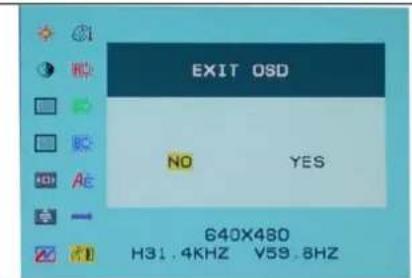
Hauptmenu EXIT.
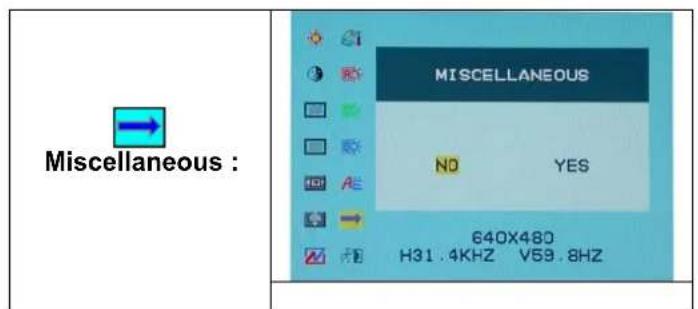
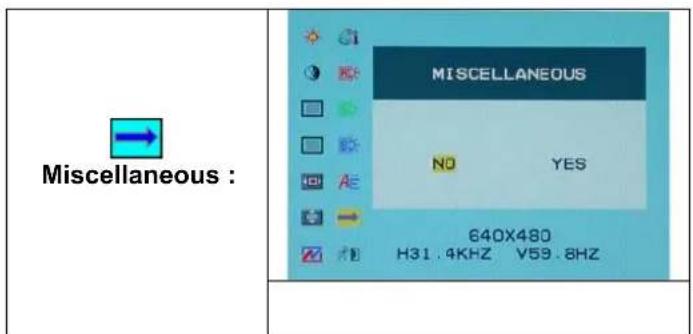
Miscellaneous :
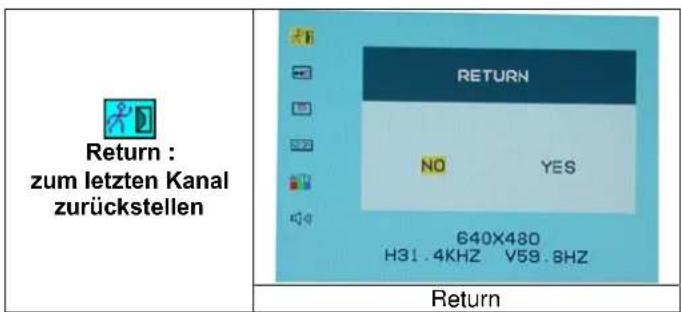
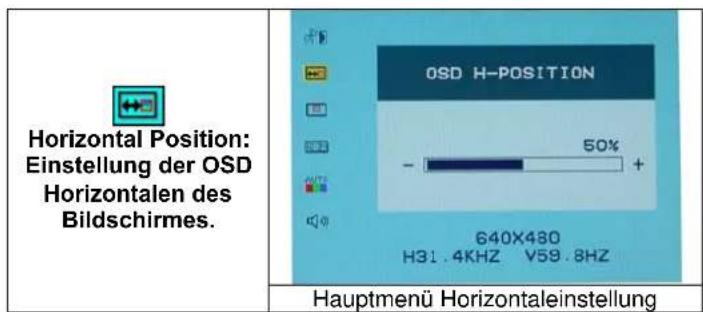
| Display Modus | |
| Auflösung Horizontale Frequenz (KHz) Vertikale Frequenz (Hz) | |
| 640X480 31.469 59.941 | |
| 800X600 37.879 60.317 | |
| 1024X768 48.363 60.004 | |
| 1280X720 63.981 60.020 | |
- Wirieten ihren 4 verschiedene Modèle an, die mit Windows kompatibel sind.
- Fuer bessere Qualitaet, upgraden sie ihre Videokarte. Wir raten dazu, eines der
- Modelle aus unserer Liste zu waehlen.
- Andere Modelle, die nicht gelistet sind, konnen nicht kompatibel sein.
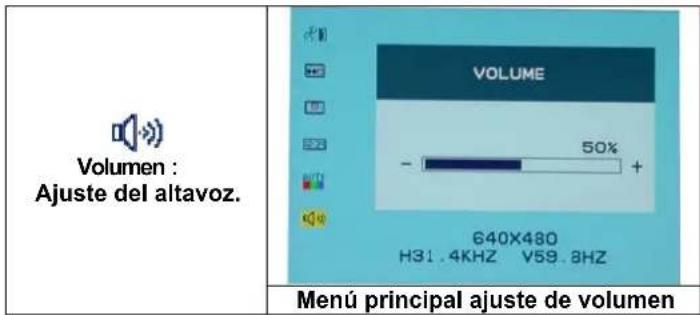
- You Sie sollen den das Strommanagement ihres Computers nutzen, es hilft ihren, ihr Produkt laenger zu geniessen.
Spezifikation
| LCD Bildschirm Typ | Sichtwinkel (CR=10) Krontrast Verhöltnis Helligkeit Reaktionszeit (Tr+Tf) Farben Max Auflösung Pixel | 15.4" TFT Active Matrix LCD Display H:140°, V:120° 400:1 (Typical) 220 cd/m² (Typical) (18+7) 25 ms 262K colors 1280X720(WXGA) 0.2588mm(H)x0.2588mm(V) |
| Input Signale RGB Analog | Video Level:0.7Vp-p(75Ω) Sync TTL mit 75Ω internen Widersänden Frequenz FH:30~62KHz FV:56~75Hz | |
| Anschlüsse | RGB Analog Audio Stromkabel | D-sub 15-Pins Stereo Phone Stecker 12V/DC Stromstecker |
| Strom | Spannung Verbrauch Stromsparmodus | 100-240V, 50/60Hz(universal) über externen AC Adapter Aktiv < 24Watt Max Standby < 2.5Watt |
| Interne Laufsprecher | 2 x 2W (Stereo) | |
| User Interface | LED Anzeige | Aktiv - Grün Aus - Turn off Standby - Flash |
| Arbeitsbedingungen | Temperatur Luftfeuchtigkeit | 5°C~40°C 20% ~ 80% R.H. |
| Maße (B x H x T) | Physical | 356mm(B) x304mm(H) x 30mm(T) |
| Netto Gewicht | 1.8Kg | |
| DDC | DDC1/DDC2B Compliant | |
| Strommanagement | VESA DPMS, EPA Energy Star | |
| Regularien (Zertifikate) | CE,FCC,VCCI,BSMI,UL/CUL,CSA |
Versicherts sich, dass ihr Monitor richtig installiert ist, falls sie Probleme haben sollenen, beim Gebrauch des Bildschirms.
Kein Bild auf dem Bildschirm zu sehen.
Kontrolle:
- Stromsparmodus. Drücken sie eine Taste oder bewegen sie die Maus, um den Bildschirm zu reaktivieren.
- Signalkabelpins. Sollten einige der Pins verbogen sein oder fehlen, wenden sie sich an das Geschäft, in dem sie das Gerät gekauft haben.
Das Bild ist zu dunkel oder zu hell.
Kontrolle:
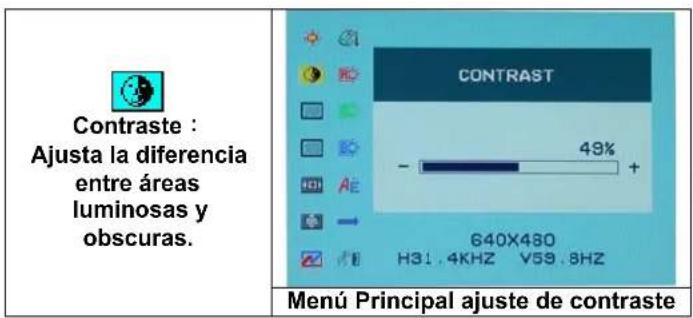
- Nutzen sie das OSD Menue, um den Kontrast einzustellen.
Wann sollte ihr Bildschirm eingestellt werden.?
Kontrolle:
- Nach "recall"
- Wenn die Auflösung verändert wird.
.Der Text auf dem Bildschirm erscheint unklar.
Kontrolle:
- Versichertsie sich,dass die Resolutionmit dem Display Modus uebereinstimmt.
- Druecken sie den OSD Knopf, um zum Menu zu gelangen.
- Nutzen sie "Auto Tune" fuer die linke Einstellung.
- Drucken sie nochmals den OSD Knopf fuer die rechte Einstellung.
Miscellaneous: