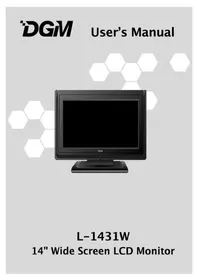
MODE D'EMPLOI L1431W DGM
Avertissemen 21
Information de sécurité 21
Precautions 21
Contenu de l'emballage 21
Installation du matériel. 22
Boutons de configuration du menu 22
Mode de menu OSD (On-Screen Display). 23
Depannage 24
Minutages acceptes 24
Caracteristiques 25

Avtissement
- L'information dans ce manuel est sujette à modification sans notification.
- Veuillez dire et suivre les informations et précautions suivantes avant d'utiliser l'appareil.
- Ne placez aucun objet mouillé sur le moniteur ou le cordon d'alimentation.
- Eteignez votre moniteur avant de connecter le cordon d'alimentation sur une prise de courant.
- Vérifiez que le cordon d'alimentation et les autres cables sont correctement connectés.
- N'essayez jamais d'ouvrir le moniteur, un incendie ou une électrocution pourrait se produit. Contacter votre revendeur ou un centre de service pour la maintenance.

Précautions
Evitez d'exposer le moniteur aux rayons directs du soleil ou a toute autre source de chaleur.
- Evitez d'exposer le moniteur à des liquides.
- N'utilise pas votre ordinaire àproximités des aimants ou des produits électroniques.
N'utilisez jamais des solvants tels que le diluant, l'alcool ou le benzene pour nettoyer I'écran. Nettoyez I'écran avec un chiffon sec et doux.
- Ne placez pas des objets sur votre moniteur. Une ventilation insuffisante peut causeer l'augmentation de la température dans le moniteur.
- Evitez de toucher l'écran LCD avec vos doigts. LaGRAisse de la peau est difficile à enlever.
Contenu de l'emballage
L'emballage du moniter LCD contient les éléments ci-dessous. Vérifiez le contenu et contactez immédiatement votre revendeur, si quelques chose manque.
- Moniteur LCD 14.1" TFT
- Cordon d'alimentation
- Cable VGA
- Cable audio
- Manuel de l'utilisateur
- Garantie limitee
Installation du matériel
Prenez soit de toute monitreur LCD. Eteignez votre monitreur LCD et votre ordinateur avant de commencer l'installation. Suivez les étapes ci-dessous pour completer l'installation.
Entrée
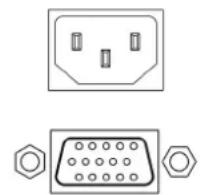

Entrée en C.A : Pour connecter le cable d'alimentation
Port VGA: Peut etre connecte avec le cable D-Sub 15 broches.
Entrée audio In : Pour connecter le cable de signal de ligne de sortie venant de l'ordinateur.
Il existe 5 touches utiliser pour le réglage du moniteur "Réglage Auto", "menu OSD", "Alimentation", "Réglage <->", "Réglage <++)". Vous trouvezez ci-dessous une introduction à ces touches.
Réglage Auto (Fonction)--
A
Touch de selection des fonctions: Cette touche vous permet de selectionner les fonctions de contrôle sur l'ODS (affichage écran).
Raccourci clavier: Appuyez sur cette touche pour appliquer automatiquement le réglage.
Menu (Fonction)--
M
Touch de selection des fonctions: Cette touche vous permet de selectionner les fonctions de contrôle sous l'ODS (affichage écran).
Raccourci clavier: Appuyez sur cette touche pour obtenir un menu contextualuel OSD.
Alimentation: Allumer et eteindre I'ecran LCD. Quand l'appareil est allumé, la luziere s'allume en vert, Et en orange en mode attente.
- Réglage < -> : Baisser l'option valeur dans le menu OSD.
- Réglage < + > : Augmenter l'option valeur dans le menu OSD.
- Veuillez régler le volume haut parleur depuis l'icone de contrôle de volume de votre PC.
- Veuillez notes que le son continues quand vous moniteur est eteint ; pour l'eteindre, veuillez eteindre votre PC ou mettre l'icone de controle du volume en sourdine.
3.Appuyez sur la touche OSD pour acceder le menu, et appuyez sur les touches Augmenter/Diminuer pour l'ajustement.
| BRIGHTNESS | Ajuste la luminosité de l'image. |
| CONTRAST | Ajuste la différence entre les régions claires et fonçées. |
| PHASE | Ajuste la phase de l'horloge PLL. |
| CLOCK | Ajuste la fréquence de l'horloge PLL. |
| H-POSITION | Ajuste la position horizontal de l'image |
| V-POSITION | Ajuste la position verticale de l'image. |
| RESET | Rappelle les paramètres par défaut. |
| COLOR TEMPERATURE | Ajuste la température de couleur des pixels. |
| RED | Ajuste la couleur du pixel rouge. |
| GREEN | Ajuste la couleur du pixel vert. |
| BLUE | Ajuste la couleur du pixel bleu. |
| LANGUAGE | Sélectionne la langue du menu OSD. |
| MISCELLANEOUS | ‘No’ ouvrira le menu pour quitter (Exit). ‘Yes’ ouvrira les sous-menus du menu ‘Miscellaneous’. |
| EXIT OSD | Quitter et enregistrer les paramètres. |
MISCELLANEOUS (DIVERS)
| RETURN | Retourne au menu principale. |
| OSD H-POSITION | Ajuste la position horizontal de l'OSD. |
| OSD V-POSITION | Ajuste la position verticale de l'OSD. |
| OSD DURATION | Ajuste le salarié du menu OSD. |
| AUTO COLOR | Ajuste la couleur automatiquement. |
Dépannage
Assurez-vous que le moniteur est installe correctement lorsque vous avez des problemes avec ce produit.
- Il n'y a pas d'image sur l'écran.
Vérifie: 1. Mode Économie d'énergie. Appuyez sur une touche et utilisez souris pour désactiver ce mode.
2. Les broches du connecteur de cable de signal. Lorsqu'il y a des broches abimées, contactez votre revendeur.
- Caracteres sont trop foncés ou trop clairs
Vérifie: Utilizez le menu OSD pour ajuster la luminosité.
- Quand est-ce que vous doivent ajuster votre monitateur?
Vérifie: si la résolution ou la fréquence de rafraîchissement a été changée.
- Le texte qui apparait sur l'écran n'est pas très clair.
Vérifie : Assurez-vous que la résolution ou la fréquence de rafraîchissement correspond au mode d'affichage.
Minutages acceptés
| Mode d'affichage |
| Résolution Fréquence | Scanning Vertical (Hz) Fréquence | Scanning Horizontal (KHz) |
| 640x480 | 59.94 | 31.47 |
| 800x600 | 56.25 | 35.16 |
| 800x600 | 60.32 | 37.88 |
| 1024x768 | 60.00 | 48.36 |
| 1280x800 | 59.81 | 49.702 |
| Ecran LCD | Type | 14.1" TFT Active Matrice LCD display |
| Angle de vue | H:90°, V:55° |
| Aspect Contraste | 350:1 (Typique) |
| Luminosité | 200 cd/m2 (Typique) |
| Tps de réponse (Tr+Tf) | 16 ms |
| Affichage couleurs | 262K couleurs (True color) |
| Résolution maxi | 1280 x 800 (WXGA) |
| Pixel Pitch | 0.237mm (H) x 0.237mm (V) |
| Signaux d'entrée | VGA VGA compatible analogique RGB Composite sync accepté |
| Compatibilité | PC Jusqu'à 1280X800@60Hz (sans entrelacement) |
| Connecteur | VGA | D-sub 15-broches |
| Audio | Prise téléphone stéréo |
| Alimentation | Entrée A/C |
| Alimentation | Voltage | Alimentation universelle intégrée:100-240 VAC, 50/60 Hz |
| Consommation | Active < 24 Watt Max. |
| Mode économique d'énergie | En attente< 2 Watt |
| Internal Speaker | Haut parleur x 2 | |
| User Interface | LED Indicator Active | - Vert |
| En attente - Orange |
| Condition opératoire | Température | Fonctionnement: 5 °C to 40°C |
| Humidité | 20% ~ 80% R.H. |
| Dimensions | Physique 379.4 mm(L) x 338 | 9 mm(H) x 172.8 mm(P) |
| Poids Net | | 2.2 Kg |
| DDC | | DDC2B |
| Gestion Alimentation | | VESA DPMS |
| Régulation (Certificates) | UL/CUL, FCC, CE | |
Ajuste auto (FunciOn)--