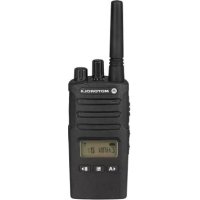
MODE D'EMPLOI XT460 MOTOROLA
Ce produit Motorola contient des logiciels Open Source. Pour obtenir des informations sur les licences, crédits, avis de copyright requis et autres conditions d'utilisation, reportez-vous à la documentation de ce produit Motorola à l'adresse :
http://businessonline.motorolasolutions.com
Rendez-vous à l'adresse suivante : Centre de ressources > Informations produit > Manuel > Accessoires.
SOMMAIRE
Sommaire....1
Droits d'auteur relatifs aux
logiciels informatiques ....4
Sécurité ....5
Consignes de sécurité pour les
batteries et chargeurs....6
Consignes de sécurité lors du
fonctionnement ....7
Présentation de la radio .....8
Composants de la radio .....8
Bouton de volume/marche/arrêt .....9
Bouton du sélecteur de canal .....9
Connecteur d'accessoire .....9
Étiquette du modèle .....9
Microphone 9
Antenne....9
Indicateur LED 9
Boutons à l'avant .....9
Boutons latéraux....10
La batterie au lithium-ion (Li-Ion) .....10
Batteries et chargeurs .....12
Caractéristiques et options de
charge des batteries 12
À propos de la batterie lithium-ion ..... 12
Installation de la batterie au
lithium-ion (Li-Ion) ..... 13
Retrait de la batterie au
lithium-ion (Li-Ion) 13
Alimentation et chargeur à support . . . . 14
Étui. 15
Chargement de la batterie ..... 15
Chargement avec le chargeur à
support pour unité unique (SUC) .... 15
Indicateurs LED du chargeur à support .... 17
Indicateur du niveau de la batterie.....18
Durée de charge estimée ..... 19
Mise en route 21
Marche/arrêt de la radio ..... 21
Réglage du volume 21
Lecture de l'affichage 21
Sélection d'un canal ..... 22
Communication et surveillance ..... 22
Réception d'un appel 22
Indicateur de puissance du signal
reçu et Indicateur de canal occupé . . .23
Portée de communication .....23
Indicateurs LED de la radio....25
Utilisation mains libres/VOX .....26
Avec accessoires VOX compatibles . . . 26
Configuration de la sensibilité iVox ....27
Gain du microphone .....27
Mains libres sans accessoires (iVOX) . .27
Activer/désactiver l'invite vocale
en mode utilisateur ....27
Mise sous tension - Mode de tonalité . . .28
Rétablir aux paramètres par défaut ....28
Bips du clavier....28
Verrouillage/déverrouillage du clavier. . .28
Options du menu....29
Configuration de la sensibilité
VOX /iVOX - Menu .....29
Configuration de la sensibilité
VOX /iVOX - CPS .....30
Menu gain de microphone .....30
Niveau de gain de l'accessoire
microphone ....31
Tonalités d'appel 32
Menu Liste de balayage. 33
Fonctions de programmation ..... 34
Advanced Configuration Mode
(Mode de configuration avancée) ..... 34
Programmation de fréquences
Rx (réception) 35
Codes (CTCSS/DPL) de
programmation Rx (Réception) ..... 35
Programmation du cryptage 36
Balayage 37
Programmation de la liste de balayage . . . 38
Modification du nom d'alias du canal . . . 39
Suppression d'un canal nuisible....40
Logiciel de programmation (Customer Programming Software, CPS) ..... 40
Minuteur de temporisation ..... 41
Inversion rafale 41
Cloner des radios 42
Clonage avec un chargeur
multi-unités (MUC) ..... 42
CPS et câbles de clonage
(accessoire en option) ..... 44
Français
Clonage radio à l'aide du câble
de clonage Radio à radio (R2R)
(accessoire en option)....45
Clonage à l'aide du logiciel de programmation client (CPS) .....47
Dépannage....48
Utilisation et entretien....52
Graphiques des fréquences et codes . . . .53
Codes CTCSS et PL/DPL .....54
Garantie limitée Motorola .....59
Accessoires ....61
Les produits Motorola décrits dans ce manuel peuvent inclure des programmes informatiques protégés par un copyright et stockés dans des mémoires à semi-conducteurs ou sur tout autre support. La législation des États-Unis, ainsi que celle d'autres pays, réservent à Motorola certains droits de copyright exclusifs concernant les programmes ainsi protégés, incluant sans limitations, le droit exclusif de copier ou de reproduire, sous quelque forme que ce soit, lesdits programmes. En conséquence, il est interdit de copier, reproduire, modifier, faire de l'ingénierie inverse ou distribuer, de quelque manière que ce soit, les programmes informatiques protégés par copyright contenus dans les produits décrits dans ce manuel sans l'autorisation expresse et écrite des propriétaires des droits.
En outre, l'acquisition de ces produits ne saurait en aucun cas conférer, directement, indirectement ou de toute autre manière, aucune licence, aucun droit d'auteur, brevet ou demande de brevet appartenant aux propriétaires des droits, autres que la licence habituelle d'utilisation non exclusive qui découle légalement de la vente du produit.
Français
SÉCURITÉ

Avant d'utiliser ce produit, veuillez lire les informations sur l'exposition à l'énergie électromagnétique et les instructions d'utilisation contenues dans la brochure « Sécurité du produit et exposition à l'énergie électromagnétique » fournie avec votre radio.
ATTENTION!
Cette radio est limitée à un usage professionnel exclusivement pour des raisons de conformité aux critères réglementaires de l'exposition aux fréquences radio de la FCC/ICNIRP.
Pour obtenir la liste des antennes, batteries et autres accessoires approuvés par Motorola, visitez le site Web suivant :
Ce document contient des instructions d'utilisation et de sécurité importantes. Veuillez les lire attentivement et les conserver pour vous y référer à l'avenir.
Avant d'utiliser le chargeur de batterie, lisez toutes les instructions et mises en garde figurant sur
• le chargeur,
- la batterie et
• la radio utilisant la batterie
-
Pour réduire le risque de blessure, chargez uniquement des batteries rechargeables agréées par Motorola. Des batteries non agréées risqueraient d'exploser et de provoquer des dommages matériels et corporels.
-
L'utilisation d'accessoires non agréés par Motorola peut présenter un risque d'incendie, de décharge électrique ou de blessure.
- Lorsque vous déconnectez le chargeur, tirez sur la prise et non sur le câble d'alimentation afin d'éviter de les endommager.
- N'utilisez pas de rallonge pour brancher le chargeur, sauf en cas d'absolue nécessité. En effet, l'utilisation d'une rallonge défectueuse pourrait provoquer des risques d'incendie et de décharge électrique. Si vous devez utiliser une rallonge, veillez à utiliser un câble 18 AWG pour les longueurs de 30 mètres (100 pieds) maximum et un câble 16 AWG pour les longueurs de 45 mètres (150 pieds) maximum.
- Afin de réduire les risques d'incendie, de décharge électrique ou de blessure, ne faites en aucun cas fonctionner un chargeur cassé ou endommagé. Apportez-le à un représentant de service Motorola agréé.
Français
- Ne démontez pas le chargeur : en effet, il ne peut pas être réparé et les pièces de rechange ne sont pas disponibles. Le démontage du chargeur peut entraîner un risque d'électrocution ou d'incendie.
- Pour éviter tout risque d'électrocution, débranchez le chargeur de la prise secteur avant de tenter d'effectuer toute opération d'entretien ou de nettoyage.
CONSIGNES DE SÉCURITÉ LORS DU FONCTIONNEMENT
- Éteignez la radio pour recharger la batterie.
- Le chargeur n'est pas adapté à une utilisation en extérieur. Utilisez-le uniquement dans des environnements secs.
-
Connectez le chargeur uniquement à une source correctement câblée, protégée par un fusible et dont la tension est correcte (comme indiqué sur le produit).
-
Pour déconnecter le chargeur de la source d'alimentation, débranchez la prise.
- La prise d'alimentation à laquelle l'équipement est connecté doit être proche et facilement accessible.
- Si l'appareil est doté de fusibles, le type et la valeur nominale du fusible de remplacement doivent correspondre aux spécifications indiquées dans les instructions fournies avec cet appareil.
- La température ambiante maximale autour du bloc d'alimentation ne doit pas dépasser 40 °C (104 °F).
- La puissance de sortie du bloc d'alimentation ne doit pas dépasser les valeurs indiquées sur l'étiquette située sur la partie inférieure du chargeur.
- Vérifiez que le câble est placé de façon à ce que personne ne puisse marcher ou trébucher dessus et à ce qu'il ne soit pas mouillé, endommagé ou étiré.
PRÉSENTATION DE LA RADIO
COMPOSANTS DE LA RADIO
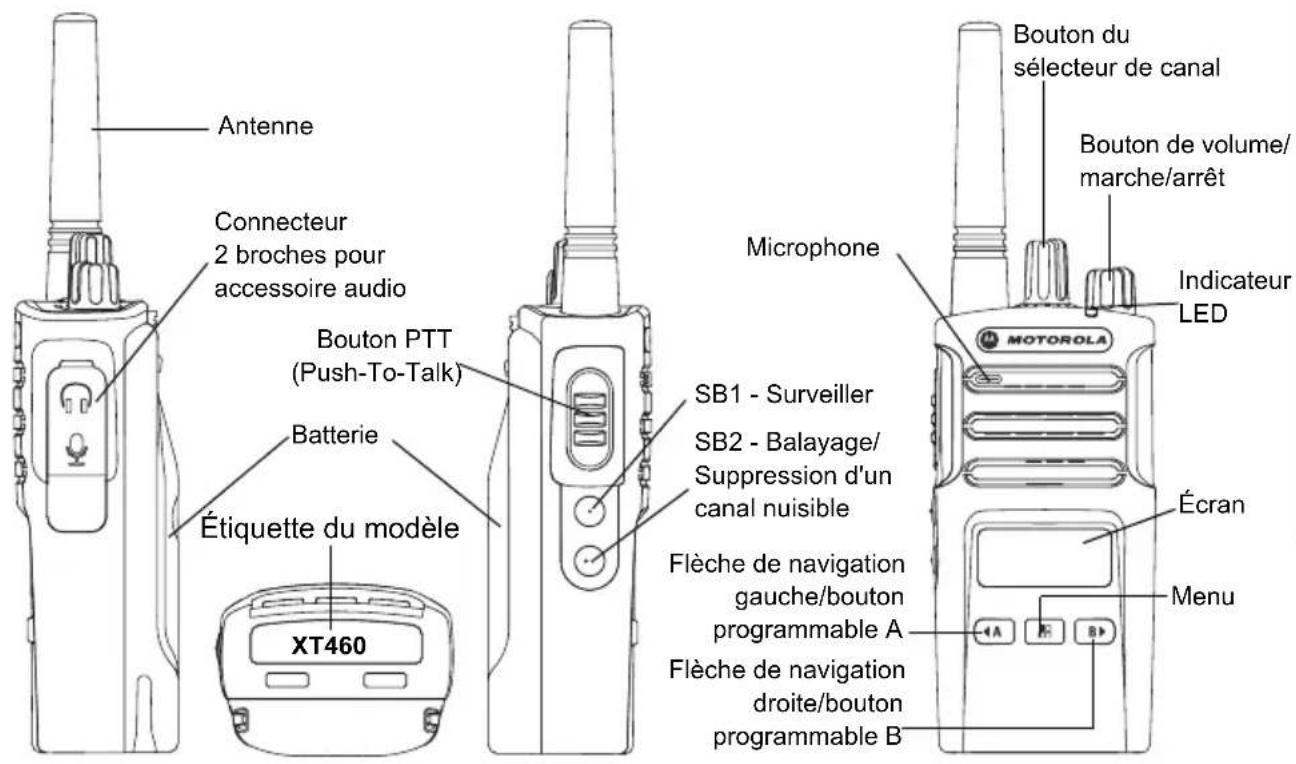
Bouton de volume/marche/arrêt
Utilisé pour mettre la radio sous tension/hors tension et pour régler le volume de la radio.
Bouton du sélecteur de canal
Utilisé pour basculer la radio sur différents canaux.
Connecteur d'accessoire
Utilisé pour connecter les accessoires audio compatibles.
Étiquette du modèle
Indique le modèle de la radio.
Microphone
Parlez clairement dans le microphone lors de l'envoi d'un message.
Antenne
Pour le modèle XT460, l'année n'est pas amovible.
Indicateur LED
Utilisé pour indiquer l'état de la batterie, l'état d'alimentation, les informations d'appel radio et l'état de lecture.
Boutons à l'avant
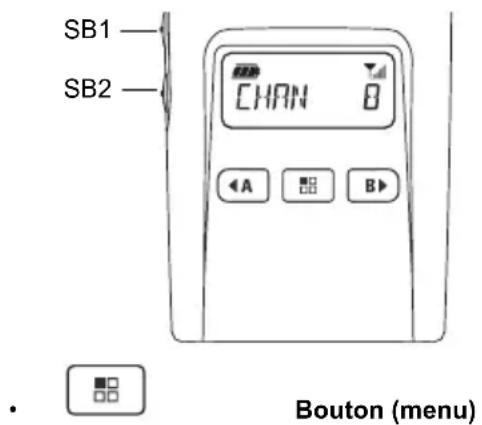
Permet de configurer des fonctions comme les niveaux VOX/iVOX, etc.
Permet également de parcourir toutes les fonctions lorsque la radio est en mode de programmation.
•

Bouton programmable
Permet de choisir les options de niveau ou de basculement pour les fonctions dans lesquelles se trouve le menu.
Valeur définie pour générer la tonalité d'appel actuellement programmée.
Bouton programmable
Permet de choisir les options de niveau ou de basculement pour les fonctions dans lesquelles se trouve le menu.
Valeur par défaut définie sur Mode éclairage.
Remarque : Les boutons, SB1 et SB2 sont programmables. Par exemple : Cryptage, Balayage/Suppression d'un canal inutile, Surveillance et Tonalités d'appel. Pour en savoir plus sur la programmation de ces boutons, reportez-vous à « Logiciel de programmation (Customer Programming Software, CPS) » à la page 40.
Boutons latéraux
- Appuyez de manière prolongée sur ce bouton pour parler et relâchez-le pour écouter.
Bouton latéral 1 (SB1)
- Le bouton latéral 1 est un bouton général qui peut être configuré par le logiciel CPS. Le réglage par défaut du bouton SB1 est « Monitor » (Écran).
Bouton latéral 2 (SB2)
- Le bouton latéral 2 est un bouton général qui peut être configuré par le logiciel CPS. Le bouton SB2 est configuré par défaut « Scan/ Nuisance Channel Delete » (Balayage/Supprimer canal nuisible).
La batterie au lithium-ion (Li-Ion)
La série XT est fournie avec une batterie Li-lon de capacité standard. D'autres batteries peuvent être disponibles. Pour de plus amples informations, consultez la rubrique « Caractéristiques et options de charge des batteries » à la page 12.
Français
Ce guide de l'utilisateur présente le
modèle XT460 des radios série XT. Le modèle
de la radio est indiqué au bas de la radio et
fournit les informations suivantes :
Tableau 1 : Spécifications radio XT460
| Modèle | Bande de fréquence | Puissance de transmission (Watts) | Nombre de canaux | Antenne |
| XT460 PMR | 446 0,5 16 Non amovible | | | |
BATTERIES ET CHARGEURS
Les radios série XT offrent des batteries lithium-ion, fournies avec différentes capacités qui définissent la durée de vie de la batterie.
CARACTÉRISTIQUES ET OPTIONS DE CHARGE DES BATTERIES
À propos de la batterie lithium-ion
La radio série XT est équipée d'une batterie lithium-ion rechargeable. Cette batterie doit être entièrement chargée avant la première utilisation, pour garantir une capacité et des performances optimales.
L'autonomie de la batterie est déterminée par plusieurs facteurs. Parmi les plus importants, on retrouve la surcharge régulière des batteries et la profondeur de décharge moyenne à chaque cycle. Généralement, une surcharge et décharge moyennes importantes diminuent le nombre de cycles de la batterie. Par exemple, une batterie surchargée et déchargée à 100 % plusieurs fois par jour dure moins de cycles qu'une batterie qui reçoit moins de surcharge et se décharge de 50 % par jour. En outre, une batterie qui reçoit la surcharge minimale, avec une décharge moyenne de seulement 25 % dure encore plus longtemps.
Les batteries Motorola sont conçues spécifiquement pour être utilisées avec un chargeur Motorola et inversement. La recharge dans un équipement autre que Motorola peut endommager la batterie et annuler la garantie de cette dernière. La température de la batterie doit être d'environ 25 °C, si possible. Charger une batterie froide (moins de 10 °C) peut entraîner une fuite d'électrolytes et une défaillance de la batterie. Charger une batterie chaude (plus de 35 °C) réduit la capacité de décharge, affectant les performances de la radio. Les chargeurs de batterie rapides Motorola contiennent un circuit de détection de la chaleur, pour vérifier que les batteries sont chargées selon les limites de température indiquées ci-dessus.
Français
Installation de la batterie au lithium-ion (Li-Ion)
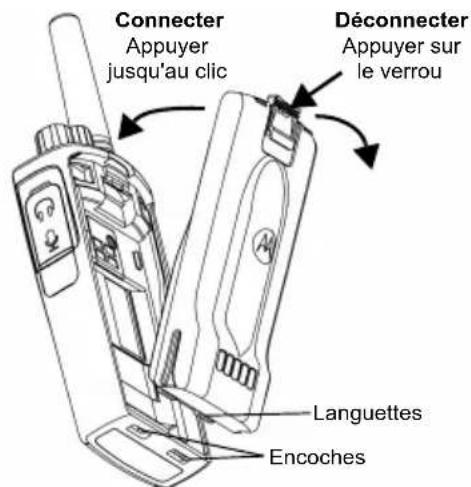
- Éteignez la radio.
- Logo Motorola de la batterie orienté vers le haut, placez les languettes situées en bas de la batterie dans les encoches situées en bas de la radio.
- Appuyez sur la partie supérieure de la batterie vers la radio jusqu'à ce que vous entendiez un clic.
Remarque : Pour en savoir plus sur les fonctions de la durée de vie de la batterie lithium-ion, reportez-vous à la section « À propos de la batterie lithium-ion » à la page 12
Retrait de la batterie au lithium-ion (Li-Ion)
- Éteignez la radio.
- Abaissez le verrou de la batterie et maintenez-le tout en retirant la batterie.
- Enlevez la batterie de la radio.
Tableau 1 : Autonomie de la batterie lithium-ion avec puissance de transmission 0,5 watts
| Type de batterie | Économie de la batterie désactivée | Économie de la batterie activée |
| Standard 16 heures 20 heures | |
| Haute capacité S/O S/O | |
Alimentation et chargeur à support
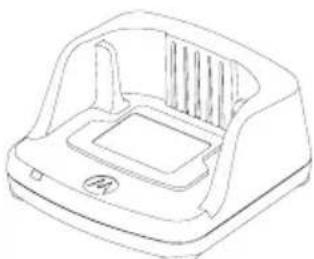
Votre radio est fournie avec un chargeur à support, un bloc d'alimentation (également appelé transformateur) et un jeu d'adaptateurs.
Le bloc d'alimentation peut s'adapter à n'importe lequel des adaptateurs fournis avec la radio.
L'adaptateur utilisé dépend de la région où vous vous trouvez.
Une fois l'adaptateur correspondant à votre prise électrique identifié, installez-le comme suit :
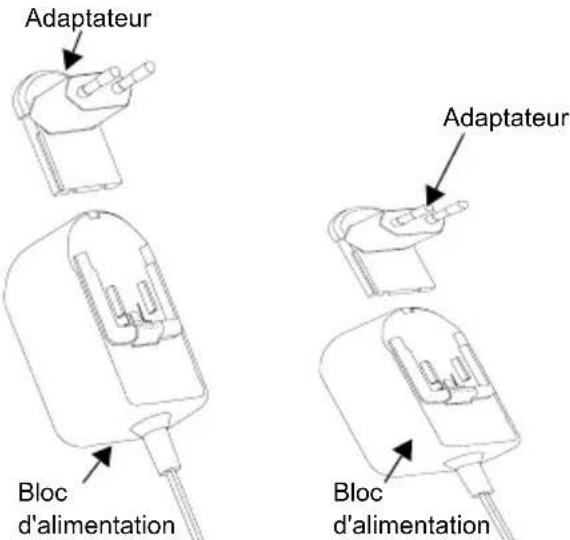
- Faites glisser les rainures de l'adaptateur dans le bloc d'alimentation jusqu'à ce qu'elles s'enclenchent.
- Faites glisser l'adaptateur vers le haut pour le retirer.
Remarque : l'adaptateur montré ci-dessous est utilisé uniquement à des fins d'illustration. L'adaptateur que vous installez peut être différent.
Lors de l'acquisition d'un chargeur ou d'un bloc d'alimentation supplémentaire, assurez-vous de disposer du jeu bloc d'alimentation-chargeur à support approprié.
Étui
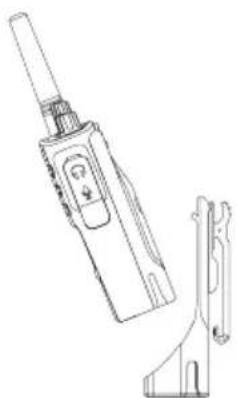
-
Insérez la radio dans la base de l'étui en l'inclinant. Poussez la radio contre l'arrière de l'étui, jusqu'à ce que ses crochets s'insèrent dans les encoches supérieures de la batterie.
-
Pour la retirer, retirez les crochets des encoches supérieures de la batterie à l'aide de la languette supérieure de l'étui. Faites glisser la radio en l'inclinant et retirez-la de l'étui.
CHARGEMENT DE LA BATTERIE
Pour charger la batterie (fixée à la radio), placez-la dans un chargeur à support pour unité unique ou un chargeur multi-unités agréés par Motorola :
Chargement avec le chargeur à support pour unité unique (SUC)
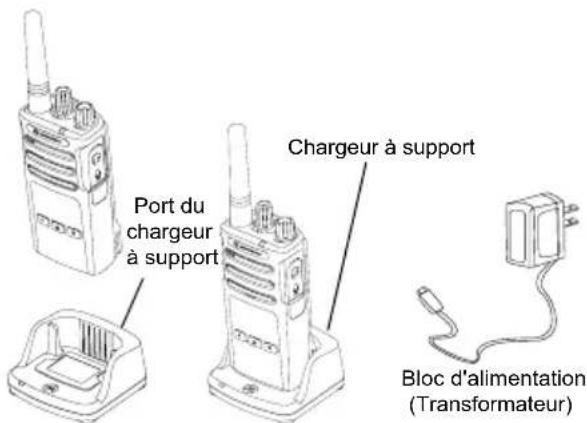
-
Placez le chargeur sur une surface plane.
-
Insérez le connecteur de l'alimentation dans le port situé sur le côté du chargeur.
-
Branchez l'adaptateur secteur dans une prise de courant.
-
Insérer la radio dans le chargeur, radio vers l'avant, comme illustré.
Remarque : Pendant le chargement d'une batterie fixée à une radio, éteignez la radio afin de garantir une charge maximale. Pour plus d'informations, consultez la section « Consignes de sécurité lors du fonctionnement » à la page 7.
Charger une batterie autonome
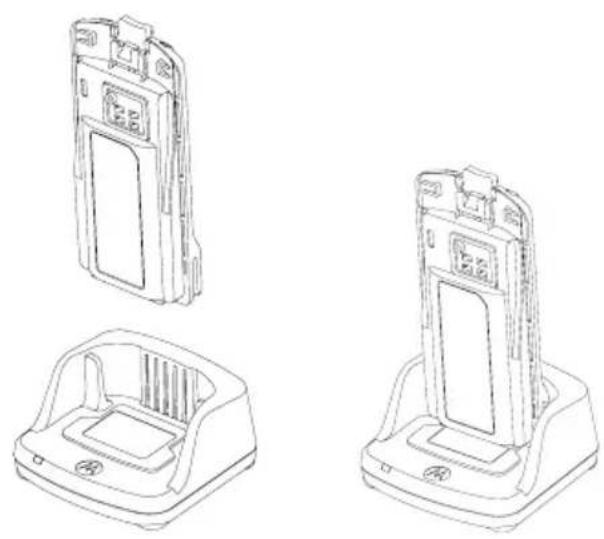
Pour recharger uniquement la batterie : à étape 4 à la page 16, insérez la batterie dans le compartiment, surface intérieure de la batterie vers l'avant du chargeur à support pour unité unique, comme indiqué ci-dessus. Alignez les encoches de la batterie avec les languettes d'alignement du chargeur à support pour unité unique.
Tableau 2 : Batteries agréées par Motorola
| Référence Description |
| PMNN4434_R Batterie Li-Ion standard |
| PMNN4453_R | Batterie Li-Ion haute capacité |
Français
Indicateurs LED du chargeur à support
Tableau 3 : Voyant LED du chargeur
| Statut Indicateur LED Commentaires |
| Mise sous tension | Vert pendant environ 1 seconde  | |
| Chargement | Rouge fixe  | |
| Chargement terminé | Vert fixe  | |
| Problème de batterie (*) | Clignotement rouge rapide  | |
| En attente de charge (**) | Clignotement orange lent  | |
| Niveau de charge de la batterie | S/O Batterie déchargée | |
Clignotement rouge 1 fois  | Niveau de charge de la batterie faible |
Clignotement orange 2 fois  | Niveau de charge de la batterie moyen |
Clignotement vert 3 fois  | Niveau de charge de la batterie élevé |
(*) Le repositionnement de la batterie résout normalement ce problème.
(**) La température de la batterie est trop élevée ou trop basse ou bien une tension d'alimentation incorrecte est utilisée.
S'il n'y a AUCUNE indication des voyants LED :
- Vérifiez que la radio avec la batterie, ou la batterie seule, est insérée correctement (reportez-vous à la step 4 of "Chargement avec le chargeur à support pour unité unique (SUC)" on page 16).
- Assurez-vous que le câble d'alimentation est correctement branché sur la prise du chargeur grâce à une prise CA appropriée et que la prise est alimentée.
- Vérifiez que la batterie utilisée est bien répertoriée dans Tableau 2.
Indicateur du niveau de la batterie
La jauge de batterie située dans l'angle supérieur gauche de l'écran de la radio indique le niveau de batterie restant.
Tableau 4 : Indicateur du niveau de la batterie XT460
| Type de batterie | Indicateur du niveau de la batterie |
| 3 barres 2 barres 1 barre | |
| Li-Ion |  |  |  |
| 100 - 70 % | 70 - 30 % | 35 - 10 %(≤ 10 % si clignotement) |
Français
Durée de charge estimée
Le tableau suivant fournit la durée de charge estimée de la batterie. Pour de plus amples informations, consultez la rubrique « Batterie » à la page 61.
Tableau 5 : Durée de charge estimée de la batterie
| Solutions de charge | Durée de charge estimée |
| Batterie standard Batterie | e haute capacité |
| Standard ≤ 4,5 heures S/O | | |
| Rapide ≤ 2,5 heures S/O | | |
Charge de la radio et de batterie grâce à un chargeur multi-unités - MUC (accessoire en option)
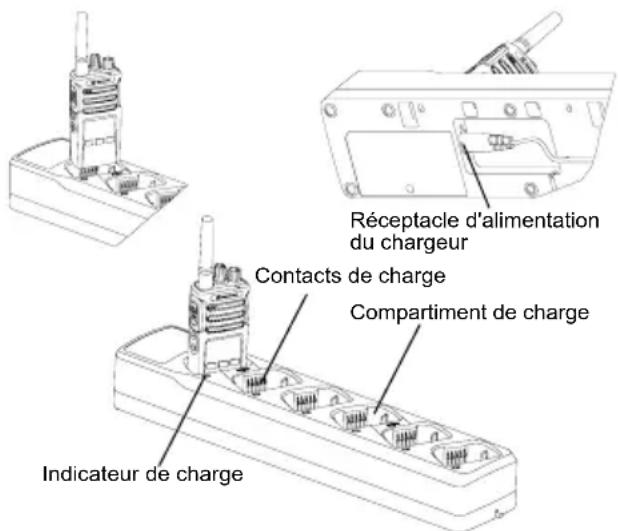
Le chargeur multi-unités (MUC) permet de charger jusqu'à 6 radios ou batteries. Les batteries peuvent être chargées avec les radios ou retirées et placées séparément dans le MUC. Chacun des 6 compartiments de charge peut contenir une radio (avec ou sans étui) ou une batterie, mais pas les deux à la fois.
- Placez le MUC sur une surface plane.
- Branchez le cordon d'alimentation dans le connecteur à deux broches situé à la base du MUC.
- Branchez le cordon d'alimentation sur une prise CA.
- Mettez la radio hors tension.
- Insérez la radio ou la batterie dans le compartiment de chargement, la radio ou la batterie non tournés vers les contacts.
Remarque :
- Ce MUC clone jusqu'à 2 radios (2 radios source et 2 radios cible). Pour plus d'informations, consultez la section « Clonage avec un chargeur multi-unités (MUC) » à la page 42.
- Vous trouverez plus d'informations sur le fonctionnement du MUC dans la fiche d'instructions fournie avec le MUC. Pour plus d'informations sur les pièces et leur numéro de référence, reportez-vous à la section « Accessoires » à la page 61.
- Les indicateurs LED sont identiques à ceux du chargeur à support décrit dans Tableau 3 de page 17.
Français
MISE EN ROUTE
Pour les explications ci-après, reportez-vous à la section « Composants de la radio » à la page 8.
MARCHE/ARRÊT DE LA RADIO
Pour allumer la radio, tournez le bouton Marche/Arrêt/Volume dans le sens des aiguilles d'une montre. La radio émet les sons suivants :
- Tonalité de mise sous tension et annonce du numéro de canal ou
- Annonce du niveau de batterie et du numéro de canal ou
• Aucun son (tonalités désactivées)
Le voyant clignote brièvement en rouge.
Pour éteindre la radio, tournez le bouton
Marche/Arrêt/Volume dans le sens inverse des
aiguilles d'une montre jusqu'à ce que vous
entendiez un « clic » et que l'indicateur LED de
la radio s'éteigne.
RÉGLAGE DU VOLUME
Tournez le bouton Marche/Arrêt/Volume dans le sens des aiguilles d'une montre pour augmenter le volume ou dans le sens inverse des aiguilles d'une montre pour le réduire.
Remarque : Ne placez pas la radio trop proche de l'oreille lorsque le volume est élevé ou lorsque vous réglez le volume.
LECTURE DE L'AFFICHAGE
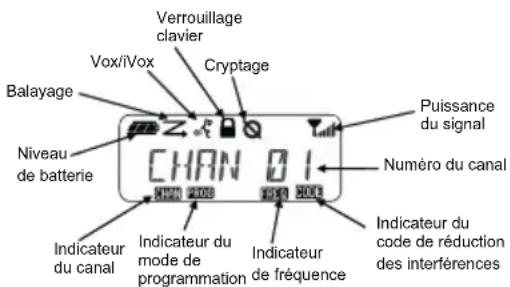
Remarque : l'affichage de radio présenté ici illustre uniquement l'emplacement des icônes. L'affichage peut être différent (canal et code) selon les paramètres radio préprogrammés par défaut et les fonctions disponibles sur le modèle ou dans la région. L'éclairage est activé en appuyant sur n'importe quel bouton, sauf le bouton PTT.
SÉLECTION D'UN CANAL
Pour sélectionner un canal, tournez le bouton du sélecteur de canal jusqu'à atteindre le canal souhaité. Une voix audible indique le canal sélectionné.
Chaque canal possède ses propres paramètres : Fréquence, Code de réduction des interférences et Lecture/balayage.
COMMUNICATION ET SURVEILLANCE
Il est important de surveiller le trafic avant toute transmission pour éviter de « parler en même temps » qu'une personne qui émet déjà.
Pour la surveillance, appuyez de manière prolongée sur le bouton SB1(*) pour accéder au trafic du canal. S'il n'y a aucune activité, vous entendrez des bruits statiques. Pour arrêter, appuyez à nouveau sur SB1. Lorsque le trafic du canal est libre, passez votre appel en appuyant sur le bouton PTT. Lors de la transmission, le voyant LED reste allumé en rouge fixe.
Notes:
- Pour écouter toutes les activités d'un canal, appuyez brièvement sur le bouton SB1 pour définir le code CTCSS/DPL sur 0. Cette fonction est appelée CTCSS/DPL Defeat (Ignorer CTCSS/DPL) (Squelch défini sur SILENCIEUX).
• (*) Part du principe que SB1 n'est pas programmé pour un autre mode.
- Sélectionnez un canal en tournant le bouton du sélecteur de canal jusqu'à atteindre le canal souhaité.
- Assurez-vous que le bouton PTT est relâché et écoutez le canal à la recherche de toute activité vocale.
Français
- Le voyant LED reste allumé en rouge fixe lorsque la radio reçoit un appel.
- Pour répondre, tenez la radio en position verticale à une distance comprise entre 2,5 et 5 cm (1 à 2 pouces) de votre bouche. Appuyez sur le bouton PTT pour parler et relâchez-le pour écouter.
Remarque : Le voyant LED reste allumé en rouge fixe lorsque la radio reçoit ou transmet.
Indicateur de puissance du signal reçu et Indicateur de canal occupé
Lorsqu'une fréquence présente de l'activité, la radio fait clignoter l'icône Indicateur de puissance du signal (sans les barres) et le voyant LED reste allumé en orange continu. L'icône Indicateur de puissance du signal peut aller de 1 (plus faible) à 6 (plus puissant), selon la couverture de la réception radio. Lorsque la radio est en mode de réception, elle affiche l'icône d'Indicateur de puissance du signal avec des barres.
Remarque : Les obstacles bloquant le chemin du signal ont un impact sur la force du signal reçu.
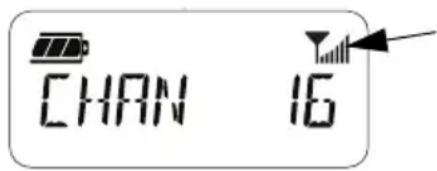
Indicateur de puissance du signal reçu
PORTÉE DE COMMUNICATION
Les radios de série XT ont été conçues pour fournir un rendement optimal et améliorer la plage de transmission sur le terrain. Il est recommandé de ne pas utiliser les radios à moins de 1,5 mètre l'une de l'autre pour éviter toute interférence. Dans un espace sans relief, la couverture du XT460 est de 16,25 mètres carrés, sur 13 étages et 9 km.
La portée de la communication dépend du terrain où vous vous trouvez. Elle sera affectée par les structures en béton, les feuillages denses et par une utilisation des radios en intérieur ou dans un véhicule. La portée optimale est obtenue dans les espaces ouverts et plats, avec une couverture allant jusqu'à 9 kilomètres. Si des bâtiments ou des arbres font obstacle, vous obtiendrez une portée de transmission moyenne. Vous ne bénéficierez que d'une portée minimale lorsque des feuillages denses et des montagnes obstruent le chemin de communication.
Pour établir une véritable communication professionnelle, le canal, la fréquence et le code de réduction des interférences doivent être identiques sur les deux radios. Ces paramètres dépendent du profil préprogrammé sur la radio :
- Canal : canal actuel que la radio utilise selon le modèle de radio.
- Fréquence : fréquence que la radio utilise pour émettre et recevoir.
- Code de réduction des interférences : ces
codes aident à réduire les interférences grâce à
un choix de combinaisons de codes.
- Code de cryptage : code permettant de brouiller les transmissions afin que toute personne n'étant pas définie sur ce code spécifique ne puisse pas les écouter.
- Bande passante : certaines fréquences comportent des espacements de canaux programmables qui doivent correspondre à ceux des autres radios pour une qualité sonore optimale.
Pour plus de détails sur la configuration des fréquences et des codes CTCSS/DPL sur les canaux, consultez « Advanced Configuration Mode (Mode de configuration avancée) » à la page 34.
Français
INDICATEURS LED DE LA RADIO
| STATUT RADIO LED |
| Modifier l'alias du canal Pulsation | rouge |
| Canal occupé Orange continu | |
| Mode de clonage Deux pulsations | orange |
| Clonage en cours Orange continu | |
| Erreur fatale au démarrage | Un clignotement vert, un clignotement orange, un clignotement vert, puis répétition pendant 4 secondes |
| Batterie faible Pulsation orange | |
| Arrêt en raison d'une batterie faible | Pulsation orange rapide |
| Surveillance LED éteint | |
| Mise sous tension Rouge fixe pendant 2 secondes |
| Mode de canal / Mode de programmation « idle » (passif) | Pulsation verte |
| Mode Balayage Pulsation rouge rapide |
| Transmission (Tx)/Réception (RX) | Voyant rouge fixe |
| Mode VOX/iVox Deux pulsations | rouges |
UTILISATION MAINS LIBRES/VOX
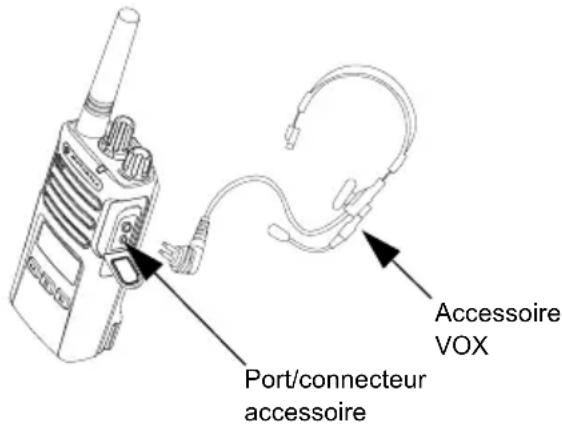
Les radios série Motorola XT peuvent fonctionner en mains libres (VOX) lorsqu'elles sont utilisées avec des accessoires VOX compatibles.
Avec accessoires VOX compatibles
Le paramètre d'usine par défaut pour le niveau de sensibilité VOX est Moyen (« 2 »). Avant d'utiliser la fonction VOX, utilisez le logiciel de programmation (CPS) pour définir le niveau de sensibilité VOX sur une valeur différente de « 2 ». Puis, procédez comme suit :
- Mettez la radio hors tension.
- Ouvrez le couvercle de l'accessoire.
- Insérez fermement la prise de l'accessoire audio dans le port accessoire.
- Allumez la radio. L'indicateur LED clignote deux fois en rouge.
- Baissez le volume de la radio avant de placer l'accessoire près de votre oreille.
- Pour transmettre, parlez dans le microphone de l'accessoire. Pour recevoir, arrêtez de parler.
- Pour désactiver temporairement la fonction VOX, appuyez sur le bouton PTT ou retirez l'accessoire audio.
La fonction VOX peut également être activée à l'aide du bouton (Menu), sans utiliser le CPS.
Remarque : Pour commander des accessoires, contactez votre point de vente Motorola.
Français
Configuration de la sensibilité iVox
La sensibilité de l'accessoire de la radio ou du microphone peut être réglée pour s'adapter aux différents environnements. La sensibilité iVOX peut être programmée à l'aide de CPS ou du bouton Menu.
La valeur par défaut est « 3 ». La valeur iVOX peut être définie sur l'une des valeurs de la liste ci-dessous :
- 1 = des niveaux d'entrée audio élevés déclenchent le TX
• 2 = sensibilité moyenne
- 3 = des niveaux d'entrée audio faibles déclenchent le TX
Gain du microphone
La sensibilité du microphone peut être réglée pour s'ajuster aux différents utilisateurs ou environnements d'exploitation.
Cette fonction peut être réglée à l'aide du bouton (Menu) ou de CPS. Le paramètre par défaut du microphone est défini sur le niveau 2 (gain moyen).
Mains libres sans accessoires (iVOX)
- Appuyez sur le bouton PTT en allumant la radio pour activer la fonction iVox. L'icône « clignote.
- Pour désactiver temporairement la fonction iVOX, appuyez sur le bouton PTT.
- Appuyez brièvement sur le bouton PTT pour réactiver la fonction iVOX.
Remarque :
- Un bref délai s'écoule entre le moment où vous commencez à parler et celui où la radio transmet.
- Pour plus d'informations sur la configuration de la sensibilité VOX/iVOX, reportez-vous à la section « Configuration de la sensibilité VOX /iVOX - Menu » à la page 29.
Activer/désactiver l'invite vocale en mode utilisateur
Appuyez brièvement sur le bouton SB1 tout en allumant la radio pour activer/désactiver l'invite vocale en mode Utilisateur. (La valeur par défaut est définie sur Activé).
Mise sous tension - Mode de tonalité
Pour activer/désactiver le mode de tonalité de mise sous tension, appuyez simultanément sur les boutons SB1 et SB2 pendant 2 à 3 secondes lorsque vous allumez la radio, jusqu'à entendre une série de bips rapides et l'annonce vocale de mise sous tension programmée.
Rétablir aux paramètres par défaut
L'option Rétablir aux paramètres par défaut réinitialisera toutes les fonctions de la radio à leurs paramètres par défaut. Pour ce faire, appuyez simultanément sur PTT, SB2 et SB1 tout en allumant la radio, jusqu'à entendre un bip aigu.
Bips du clavier
Pour activer/désactiver les bips du clavier, appuyez brièvement sur le bouton SB2 en allumant la radio, jusqu'à entendre un bip aigu.
Verrouillage/déverrouillage du clavier
Vous pouvez verrouiller le clavier pour éviter de modifier accidentellement les paramètres de votre radio. Pour verrouiller le clavier de la radio, maintenez le bouton (Menu) enfoncé pendant 4 secondes.
Remarque : Cette fonction ne verrouille pas le bouton PTT ni le bouton programmable A (si une fonction Tonalité d'appel a été attribuée).

Français
Pour accéder au MENU de la radio, appuyez brièvement sur le bouton (Menu). La radio affiche les options de fonction. Pour chaque option, utilisez les boutons et pour naviguer. Après avoir sélectionné les paramètres d'option souhaités, vous pouvez :
- appuyer sur le bouton (Menu) pour enregistrer et accéder à l'option suivante ;
- appuyer longuement sur le bouton PTT pour enregistrer et quitter ;
- éteindre la radio pour quitter sans enregistrer les modifications.
Le mode MENU expire automatiquement si aucune activité n'est détectée pendant plus de 10 secondes.
Les paramètres de la sensibilité VOX/iVOX peuvent être réglés via le MENU ainsi que le CPS. Pour effectuer une modification via le MENU, vérifiez que vous avez activé VOX ou iVOX. (Consultez le « Utilisation mains libres/VOX » à la page 26 ou le « Mains libres sans accessoires (iVOX) » à la page 27 pour plus d'informations). Une fois l'option VOX/iVOX activée, appuyez brièvement sur le bouton (Menu).
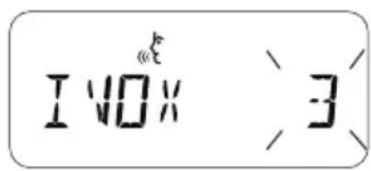
Si la fonction iVOX est activée lorsque vous appuyez sur le bouton (Menu), la radio affiche les éléments suivants :
Si la fonction VOX est activée (avec l'accessoire relié à la radio) lorsque vous appuyez sur le bouton (Menu), la radio affiche les éléments suivants :
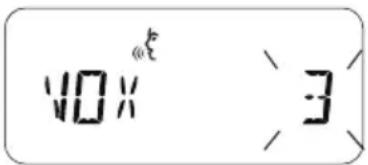
Configuration de la sensibilité VOX /iVOX - CPS
La sensibilité de l'accessoire ou du microphone de la radio peut être ajustée pendant l'utilisation VOX/iVOX pour s'adapter à différents environnements de fonctionnement. La sensibilité VOX/iVOX peut être programmée via CPS.
La sensibilité du microphone peut être réglée pour s'ajuster aux différents utilisateurs ou environnements d'exploitation.
Appuyez sur le bouton ☐ (Menu) jusqu'à ce que la radio affiche les lettres fixes « IMIC », l'icône VOX et le niveau de gain de microphone actuel clignotant, comme suit :
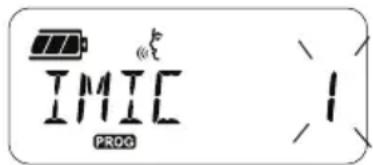
Appuyez sur les boutons et pour basculer entre les paramètres Gain du microphone :
- 1 = Gain faible
- 2 = Gain moyen
• 3 = Gain élevé
Une fois que vous avez sélectionné le Niveau de gain du microphone souhaité, appuyez sur le bouton (Menu) pour enregistrer et passer à l'étape suivante, ou éteignez la radio pour quitter sans enregistrer les modifications.
Français
Le gain du microphone peut également être configuré à l'aide de CPS.
Niveau de gain de l'accessoire microphone
Le niveau de gain du microphone pour l'accessoire peut être configuré dans le menu Gain de l'accessoire microphone. Appuyez sur le bouton (Menu) jusqu'à ce que la radio affiche les lettres fixes « MIC », l'icône VOX et le de gain de microphone de l'accessoire radio actuel clignotant, comme suit :

Appuyez sur les boutons et pour basculer entre les réglages de gain du microphone accessoire et sélectionnez le niveau de gain de l'accessoire microphone voulu.
- 1 = Gain faible
- 2 = Gain moyen
• 3 = Gain élevé
Une fois que vous avez sélectionné le Niveau de gain de l'accessoire microphone souhaité, appuyez sur le bouton (Menu) pour enregistrer et passer à l'étape suivante, ou éteignez la radio pour quitter sans enregistrer les modifications. Le Niveau de gain de l'accessoire microphone peut également être défini à l'aide de CPS.
Remarque : Si les fonctions VOX et iVox sont activées, le Mic ou iMic ne peut pas être configuré en mode utilisateur pour XT460 en tant que paramètres par défaut VOX et iVOX pour un gain de microphone élevé.
Tonalités d'appel
La fonction Tonalités d'appel vous permet de transmettre un signal audible aux autres radios du même canal pour leur indiquer que vous êtes sur le point de parler ou pour les alerter sans parler.
Dans « Call Tone Selection Mode » (Mode de sélection de la tonalité d'appel), vous pouvez configurer le type de tonalité d'appel pour la radio. Les paramètres disponibles dépendent du nombre maximum de tonalités d'appel pris en charge par la radio.
Pour programmer des tonalités d'appel, appuyez sur le bouton (Menu) jusqu'à ce que la radio affiche les lettres fixes « TONE » (TONALITÉ) et la tonalité d'appel actuelle clignotante, comme suit :
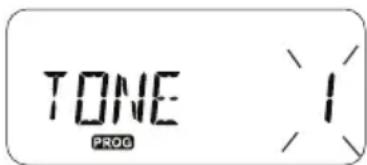
Appuyez sur les boutons et pour naviguer dans les paramètres de tonalités d'appel et sélectionnez la valeur de tonalité de votre choix (0, 1, 2 ou 3). Chaque fois que vous sélectionnez une valeur différente, votre radio émet la tonalité d'appel sélectionnée (sauf pour la valeur « 0 »).
Une fois que vous avez sélectionné la tonalité d'appel souhaitée, appuyez sur le bouton (Menu) pour enregistrer et passer à l'étape suivante, ou éteignez la radio pour quitter sans enregistrer les modifications. Les tonalités d'appel peuvent également être définies à l'aide de CPS.
Français
Vous pouvez activer la fonctionnalité de balayage de canal pour une fréquence de canal spécifique pour la radio dans le menu Liste de balayage. Pour accéder au menu Balayage, appuyez sur le bouton (Menu) jusqu'à ce que la radio affiche le numéro de canal, l'icône cèlle réglage actuel (« YES », OUI ou « NO », NON) clignotant, comme suit :
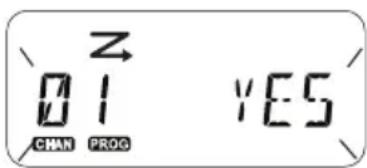
Appuyez sur les boutons et pour activer (OUI) ou désactiver (Non) le balayage. Appuyez sur SB1 ou SB2 pour parcourir tous les canaux. Une fois que vous avez sélectionné le paramètre de balayage, appuyez sur le bouton (Menu) pour enregistrer et passer à l'étape suivante, ou éteignez la radio pour quitter sans enregistrer les modifications. Le menu Liste de balayage peut également être configuré à l'aide de CPS.
FONCTIONS DE PROGRAMMATION
Pour programmer facilement les fonctionnalités de votre radio, il est recommandé d'utiliser le logiciel de programmation (Customer Programming Software, CPS) et le câble de programmation.
Le logiciel CPS peut être téléchargé
gratuitement à l'adresse suivante :
www.motorolasolutions.com/XTSeries.
ADVANCED CONFIGURATION MODE (MODE DE CONFIGURATION AVANCÉE)
Pour accéder au « Programming Mode » (Mode de programmation), maintenez enfoncés les boutons PTT et SB1 simultanément pendant 3 secondes tout en allumant la radio. Une voix audible annonce le numéro de canal, indiquant que la radio est entrée en « Programming Mode » (Mode de programmation). Le voyant LED de la radio clignote très brièvement en vert.
Lorsque la radio est définie sur « Programming Mode » (Mode de programmation), l'icône PROG s'affiche et l'alias du canal actif clignote, indiquant que vous pouvez tourner le bouton du sélecteur de canal afin de sélectionner la chaîne à programmer.
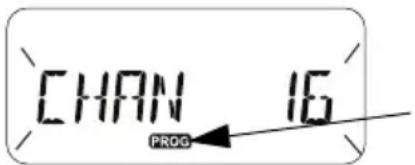
Mode de
programmation
En « Programming Mode » (Mode de programmation), la radio peut définir des valeurs pour chaque canal en basculant parmi les différents modes de programmation disponibles :
- Fréquences,
- Codes CTCSS/DPL (code de réduction des interférences),
- Cryptage,
- Balayage.
- Pour vous déplacer parmi les différents « Modes de programmation » sans enregistrer les modifications, appuyez brièvement sur les boutons PTT ou (Menu).
- Pour enregistrer les modifications, appuyez longuement sur le bouton PTT. La radio revient au mode de programmation « Idle » (passif).
- Lorsque la radio est en mode de programmation « Idle » (passif), appuyez longuement sur le bouton PTT pour sortir du mode de programmation.
- Chaque fois que vous retournez à la première option du mode de programmation, la radio enregistre automatiquement toutes les modifications effectuées, même si vous l'éteignez.
- Quittez le mode de programmation sans enregistrer les modifications (du moment que vous n'êtes pas revenu à la première option du mode de programmation) en éteignant la radio.
PROGRAMMATION DE FRÉQUENCES RX (RÉCEPTION)
Une fois que vous avez choisi la chaîne que vous souhaitez programmer, appuyez brièvement sur le bouton PTT ou le bouton (Menu) pour faire défiler les options disponibles jusqu'à « Frequency Programming Mode » (Mode de programmation fréquence). L'écran de la radio affiche le code de fréquence comme suit :
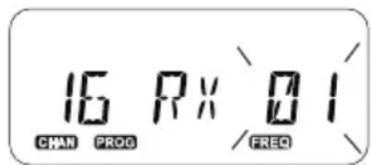
Pour programmer la fréquence souhaitée, utilisez les boutons et pour naviguer jusqu'à la valeur du code de fréquence voulue. Appuyez longuement sur le bouton PTT pour quitter et enregistrer, ou appuyez brièvement sur le bouton PTT pour passer à la fonction de programmation suivante sans enregistrer.
Une fois que vous avez choisi la chaîne que vous souhaitez programmer, appuyez brièvement sur le bouton PTT ou le bouton (Menu) pour faire défiler les options disponibles jusqu'à « Code Programming Mode » (Mode de programmation code).
L'écran de la radio affiche le code CTCSS/DPL comme suit :
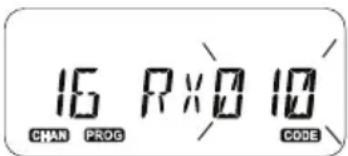
Pour programmer le code souhaité, utilisez les boutons et jusqu'à obtenir la valeur du code CTCSS/DPL que vous souhaitez configurer. Appuyez longuement sur le bouton PTT pour quitter et enregistrer, ou appuyez brièvement sur le bouton PTT pour passer à la fonction de programmation suivante sans enregistrer.
PROGRAMMATION DU CRYPTAGE
La fonction de cryptage permet de brouiller vos transmissions pour toute personne écoutant, mais n'ayant pas le même code de cryptage. Elle ne garantit pas la confidentialité mais la renforce. Le mode de cryptage est réglé sur « OFF » par défaut.
Une fois que vous êtes dans le « Programming Mode » (Mode de programmation) et que vous avez sélectionné le canal dans lequel vous souhaitez activer le cryptage ( faites défiler les modes de programmation vers le haut ou le bas en appuyant brièvement sur le bouton PTT ou le bouton (Menu), jusqu'à ce que la radio atteigne le Mode de programmation cryptage.
L'écran de la radio affiche les paramètres de cryptage comme suit :
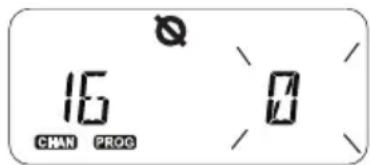
La valeur de cryptage actuelle clignote. Vous pouvez sélectionner la valeur de cryptage souhaitée (0, 1, 2, 3 ou 4) en appuyant sur les boutons et Appuyez longuement sur le bouton PTT pour quitter et enregistrer, ou appuyez brièvement sur le bouton PTT pour passer à la fonction de programmation suivante sans enregistrer.
Français
Remarque : Le cryptage est désactivé lorsque la valeur est définie sur « 0 ».
BALAYAGE
Le balayage vous permet de surveiller d'autres canaux pour détecter des conversations. Lorsque la radio détecte une transmission, le balayage s'arrête et passe au canal actif. Vous êtes ainsi en mesure d'écouter les personnes et de leur parler via ce canal sans avoir à changer de canal manuellement. Si des discussions sont échangées sur le canal 2 pendant ce temps, la radio reste sur le canal 1 et vous n'entendrez pas le canal 2. Une fois la conversation terminée sur le canal 1, la radio attend 5 secondes avant de reprendre le balayage.
- Pour lancer le balayage, appuyez sur le bouton SB1 ou SB2 (programmés pour le balayage). Lorsque la radio détecte une activité sur un canal, elle s'arrête sur ce dernier jusqu'à ce qu'il termine son activité. Appuyez sur le bouton PTT pour parler à la ou aux personnes à l'origine de la transmission sans avoir à changer de canal.
Remarque : Le balayage doit être programmé pour le bouton SB1 ou SB2 via CPS. Par défaut, SB2 est le bouton de Balayage/Suppression d'un canal nuisible. Si la fonction Auto-Scan (Balayage automatique) a été activée pour un canal spécifique, n'appuyez pas sur SB1 ou SB2 (programmés pour le balayage) pour lancer le balayage, car la radio effectue cette opération automatiquement.
- Pour arrêter le balayage, appuyez brièvement à nouveau sur le bouton SB1 ou SB2 (programmé pour le balayage).
- Si vous appuyez sur le bouton PTT alors que la radio est en cours de balayage, elle transmettra sur le canal sélectionné avant l'activation du balayage. Si aucune transmission n'est émise dans les 5 secondes, le balayage reprend.
- Si vous souhaitez balayer un canal sans codes de réduction des interférences (CTCSS/DPL), réglez les paramètres du code pour les canaux sur « 0 » dans le mode de programmation CTCSS/DPL.
Remarque : Lorsque la radio est configurée sur Balayage, le voyant LED clignote en rouge.
PROGRAMMATION DE LA LISTE DE BALAYAGE
Vous pouvez activer ou désactiver la fonction Channel Scanning (Balayage de canaux) pour chaque canal de votre radio. Pour ce faire, entrez dans le « Programming Mode » (Mode de programmation) et sélectionnez le canal que vous souhaitez programmer. Faites défiler les modes de programmation en appuyant brièvement sur les boutons PTT ou (Menu), jusqu'à ce que vous accédiez au « Scan Programming Mode » (Mode de programmation du balayage).
L'écran de la radio affiche le mode de programmation du balayage comme suit :
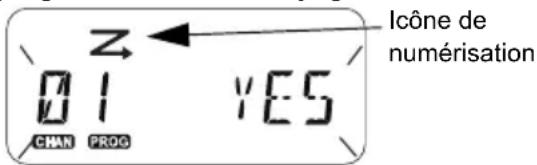
Le numéro du canal et le paramètre de balayage actuel (OUI = Activer ou NON = Désactiver) clignotent sur l'afficheur, indiquant que vous pouvez choisir votre paramètre. Pour définir le numéro de canal, tournez le bouton du sélecteur de canal jusqu'à atteindre le numéro de canal souhaité.
Pour activer (« YES », OUI) ou désactiver (« NO » NON) la fonction de balayage, appuyez sur les boutons et. Pour configurer le numéro de canal, utilisez les boutons SB1 et SB2. Une fois que vous avez configuré les valeurs dont vous avez besoin, appuyez longuement sur le bouton PTT pour quitter et enregistrer, ou appuyez brièvement sur le bouton PTT pour passer à la fonction de programmation suivante sans enregistrer.
Français
Remarque : Si le paramètre Maximum canaux (MAX CHAN) de la radio est défini sur « 1 », l'option Programmation du balayage est désactivée et ne s'affichera pas sur l'écran de la radio.
Modification du nom d'alias du canal
Pour modifier un nom d'alias du canal, allumez la radio et appuyez longuement simultanément sur les boutons PTT et pendant
3 secondes. La radio émet un son spécial lorsqu'elle entre en « Channel Alias Mode » (Mode alias du canal).
L'écran de la radio affiche l'alias actuel du canal et le numéro du canal clignotant, comme suit :
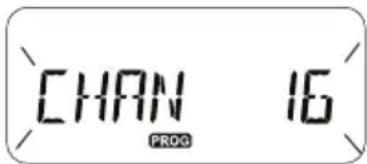
Choisissez le numéro de canal que vous souhaitez modifier en tournant le bouton du sélecteur de canal. Une fois le numéro de canal sélectionné, appuyez brièvement sur les boutons PTT ou (Menu) pour commencer à modifier le nom d'alias du canal.
- Le caractère à modifier commence à clignoter. S'il s'agit d'une espace, un curseur commence à clignoter.
- Pour changer de caractère, appuyez sur les boutons et jusqu'à atteindre le caractère de votre choix. Pour accéder au caractère suivant sur la droite, appuyez sur le bouton (Menu). La séquence de caractères est [A-Z], « » (espace), [0-9] et caractères spéciaux. Aucune minuscule n'est autorisée.
Appuyez longuement sur le bouton PTT pour enregistrer et retournez au « Channel Alias Mode » (Mode alias du canal) pour choisir un autre canal dont vous souhaitez modifier le nom d'alias, ou éteignez la radio pour quitter sans enregistrer les modifications.
Remarque : Si le nom d'alias du canal est vide et que vous appuyez longuement sur le bouton PTT, il ne sera pas enregistré ou conservé.
SUPPRESSION D'UN CANAL NUISIBLE
La suppression d'un canal nuisible vous permet de supprimer temporairement des canaux de la liste de balayage. Cette option s'avère pratique lorsque des conversations non pertinentes sur un canal nuisible bloquent la fonction de balayage.
Pour supprimer un canal de la liste de balayage :
- Lancez le mode balayage en appuyant brièvement sur le bouton SB2(*).
- Attendez que la radio s'arrête sur le canal que vous souhaitez supprimer. Appuyez longuement sur le bouton SB2 pour le supprimer. Vous ne pouvez pas supprimer le canal si le balayage est activé (canal d'accueil).
- La chaîne ne sera pas balayée jusqu'à ce que vous quittiez le mode balayage, en appuyant à nouveau brièvement sur le bouton SB2 ou en éteignant et en rallumant la radio.
Remarque : (*) Sous réserve que le bouton SB2 ne soit pas programmé pour un autre mode.
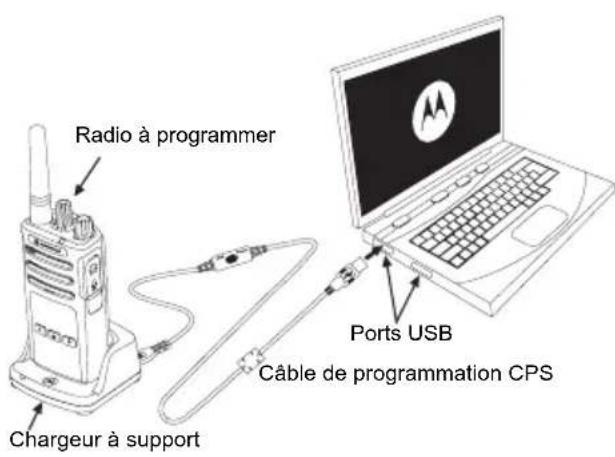
Figure 1: Configuration de la radio en CPS
Le moyen le plus simple de programmer ou modifier les fonctions de votre radio est d'utiliser le logiciel CPS et le câble de programmation CPS(*). Le logiciel CPS est disponible en téléchargement gratuit sur le Web :
Pour effectuer la programmation, branchez la radio de série XT à l'aide du chargeur à support et du câble de programmation CPS, comme indiqué dans Figure 1 on page 40. Activez l'interrupteur du câble de programmation CPS sur « CPS Mode » (Mode CPS).
CPS vous permet de programmer des fréquences, des codes PL/DPL ainsi que d'autres fonctions telles que : Minuteur de temporisation, Liste de balayage, Tonalités d'appel, Cryptage, Inversion rafale, etc. CPS est un outil très utile, car il peut également verrouiller la programmation du panneau avant ou empêcher la modification de toute fonction spécifique de la radio (pour éviter de supprimer accidentellement les valeurs prédéfinies de la radio). Il assure également la sécurité en fournissant une option de configuration de mot de passe pour la gestion des profils de radio. Pour plus d'informations, reportez-vous à la section Tableau récapitulatif des fonctions à la fin du guide de l'utilisateur.
Remarque : (*) Le câble de programmation CPS P/N HKKN4027_ est un accessoire vendu séparément. Veuillez contacter votre point de vente Motorola pour plus d'informations.
Minuteur de temporisation
Les transmissions peuvent s'achever lorsque vous appuyez sur le bouton PTT en configurant un minuteur de temporisation.
Inversion rafale
Cette fonction élimine les bruits indésirables (PL) en cas de perte de détection du porteur. Vous pouvez sélectionner les valeurs 180 ou 240 pour assurer la compatibilité avec d'autres radios.
- Les fonctionnalités décrites dans les pages précédentes ne sont que quelques-unes des fonctions proposées par CPS. CPS offre plus de possibilités. Pour plus d'informations, reportez-vous au fichier d'aide de CPS.
- Certaines des fonctionnalités disponibles avec le logiciel CPS peuvent varier en fonction du modèle de radio.
CLONER DES RADIOS
Vous pouvez cloner des profils de radio série XT à partir d'une radio source vers une radio cible en utilisant l'une de ces 3 méthodes :
- à l'aide d'un chargeur multi-unités (MUC - accessoire en option) ;
- à l'aide de deux chargeurs uniques (SUC) et d'un câble de clonage radio à radio (accessoire en option) ;
- à l'aide du CPS (logiciel en téléchargement gratuit).
Clonage avec un chargeur multi-unités (MUC)
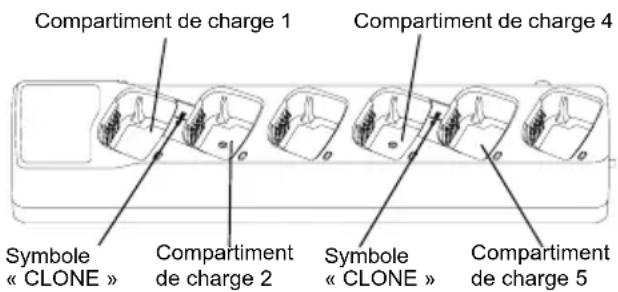
Pour cloner des radios à l'aide du MUC, vous devez avoir au moins deux radios :
- une radio source (radio dont les profils seront clonés ou copiés) ;
- une radio cible (radio dont le profil sera cloné à partir de la radio source).
La radio source doit être dans le compartiment 1 ou 4, tandis que la radio cible doit être dans le compartiment 2 ou 5, en associant les compartiments des MUC par paires, comme suit :
• 1 et 2 ou
• 4 et 5.
Lors du clonage, le MUC ne dois pas nécessairement être branché à une source d'alimentation, mais les batteries de toutes les radios doivent être chargées.
- Activez la radio cible et placez-la dans l'un des compartiments de charge du MUC.
-
Alimentez la radio source selon la séquence ci-dessous :
-
Appuyez longuement sur les boutons PTT et SB2 simultanément tout en allumant la radio.
-
Attendez 3 secondes avant de relâcher les boutons, jusqu'à entendre le son « Cloning » (Clonage).
-
Placez la radio source dans le compartiment source associé au compartiment cible choisi dans l'étape 1. Appuyez sur le bouton SB1 et relâchez-le.
- Une fois le clonage terminé, la radio source annoncera « successful » (Réussite, le clonage est réussi) ou « fail » (Échec, le clonage a échoué). Si la radio source est un modèle doté d'un écran, elle affichera « Pass » (Réussite) ou « fail » (Échec) (un son sera émis dans les 5 secondes).
- Lorsque vous avez terminé le processus de clonage, éteignez et rallumez les radios pour quitter le mode « Cloning » (Clonage).
Vous trouverez plus de détails sur le clonage de radios dans la feuille d'instructions fournie avec le MUC.
Lorsque vous utilisez le MUC, reportez-vous à la référence PMLN6384_.
Notes:
- Si le clonage échoue, reportez-vous à « Que faire en cas d'échec du clonage » à la page 46.
- Les radios cible et source associées doivent avoir le même type de bande pour que le clonage s'exécute correctement.
- Les numéros de compartiments MUC doivent être lus de gauche à droite, logo Motorola vers l'avant.
CPS et câbles de clonage (accessoire en option)
- Le CPS et les Câbles de clonage sont compatibles avec les radios de série XT ou XTNi. Le câble de clonage prend en charge une association de radios des séries XT et XTNi.
- Le câble CPS programme des radios de série XT. Assurez-vous que l'interrupteur du câble est en position « Flash » ou « CPS ». Pour programmer une radio XTNi avec le câble CPS, assurez-vous que l'interrupteur du câble est en position « CPS » et que le convertisseur USB fourni dans le kit de câble CPS est relié au câble.
- Le câble de clonage vous permet de cloner :
–des radios de série XT. Assurez-vous que l'interrupteur est en position « Cloning » (Clonage) ou « Legacy » (Existant).
–des radios de série XTNi. Assurez-vous que l'interrupteur est en position « Legacy » (Existant) avec un convertisseur USB à chaque extrémité du câble de clonage.
–radios de série XT et XTNi. Assurez-vous que l'interrupteur est en position « Legacy » (Existant) et utilisez un convertisseur USB pour le chargeur unique XTNi. Le kit du câble de clonage offre 1 convertisseur USB.
Câble CPS
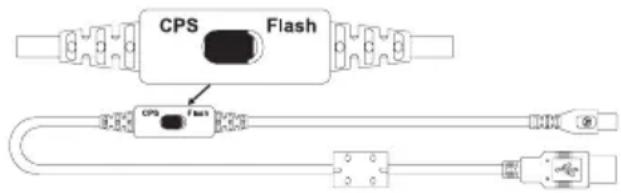
Clonage radio à l'aide du câble de clonage Radio à radio (R2R) (accessoire en option)

Instructions d'utilisation
-
Avant de commencer le processus de clonage, vérifiez que vous avez :
-
Une batterie entièrement chargée sur chacune des radios.
- Deux chargeurs uniques (SUC) ou 2 SUC pour le clonage de radios de série RM, ou 1 SUC pour radio de série XT et 1 SUC pour radio de série XTNi.
• Pour désactiver les radios :
- Débranchez tous les câbles (alimentation ou câbles USB) des SUC.
- Branchez une extrémité du connecteur mini-USB du câble de clonage au premier SUC et l'autre extrémité au deuxième SUC.
Remarque : Pendant le processus de clonage, aucun courant n'est appliqué au SUC. Les batteries ne seront pas chargées. Seule la communication de données est établie entre les deux radios.
- Activez la radio cible et placez-la dans l'un des SUC.
-
Pour la radio source, allumez la radio grâce à la séquence suivante :
-
Appuyez longuement sur les boutons PTT et SB2 simultanément tout en allumant la radio.
-
Patientez 3 secondes avant de relâcher les boutons, vous entendrez le son « Cloning » (Clonage).
-
Placez la radio source dans son SUC. Appuyez sur le bouton SB1 et relâchez-le.
- Une fois le clonage terminé, la voix audible de la radio source annoncera « Réussite » (le clonage a réussi) ou « Échec » (le processus de clonage a échoué). Si la radio source est un modèle à affichage, elle affichera « Pass » (Réussite) ou « Fail » (Échec) à l'écran (un son sera émis dans les 5 secondes).
- Une fois le processus de clonage terminé, éteignez les radios et rallumez-les pour quitter le mode « Clone ».
Que faire en cas d'échec du clonage
La voix de la radio annoncera « fail » (Échec), indiquant que le processus de clonage a échoué. En cas d'échec du clonage, procédez comme suit avant d'essayer de relancer le processus de clonage :
- Assurez-vous que les batteries des deux radios sont entièrement chargées.
-
Vérifiez la connexion du câble de clonage sur les deux SUC.
-
Vérifiez que la batterie est bien enclenchée dans la radio.
- Assurez-vous qu'aucun débris n'encombre le plateau de chargement ou les contacts de la radio.
- Vérifiez que la radio cible est allumée.
- Vérifiez que la radio source est en mode clonage.
- Vérifiez que les deux radios possèdent la même bande de fréquences, la même région et la même puissance de transmission.
Remarque : Ce câble de clonage est conçu pour fonctionner uniquement avec les SUC Motorola compatibles RLN6175 et PMLN6394.
Lorsque vous commandez le câble de clonage, indiquez la référence HKKN4028_. Pour plus d'informations sur les accessoires, reportez-vous à la section « Accessoires » à la page 61.
Français
Clonage à l'aide du logiciel de programmation client (CPS)
Lorsque vous effectuez un clonage grâce à cette méthode, utilisez le logiciel CPS, un chargeur à support et le câble de programmation CPS.
Pour commander le câble de programmation CPS, reportez-vous à la référence HKKN4028_.
Vous trouverez des informations sur le clonage à l'aide de CPS dans :
- le fichier d'aide de CPS --> Contenu et index --> Cloner des radios, ou
- dans le livret du câble de programmation CPS.
DÉPANNAGE
| Symptôme Essayez ceci... |
| Pas d'alimentation | Rechargez ou remplacez la batterie au lithium-ion.Des températures de fonctionnement extrêmes peuvent affecter son autonomie.Reportez-vous à la « À propos de la batterie lithium-ion » à la page 12. |
| Entente d'autres bruits ou conversations sur un canal | Vérifiez que le code de réduction des interférences est défini.La fréquence ou le code de réduction des interférences est peut-être en cours d'utilisation.Modifiez les paramètres : changez les fréquences ou codes sur toutes les radios.Assurez-vous que la radio utilise les bons code et fréquence lors de la transmission.Reportez-vous à la « Communication et surveillance » à la page 22. |
| Message crypté | Le code de cryptage est peut-être activé et/ou son paramètre ne correspond pas à ceux d'autres radios. |
| Qualité audio insuffisante | Les paramètres radio peuvent ne pas s'associer correctement. Revérifiez les fréquences, codes et bandes passantes pour vous assurer qu'ils sont identiques pour toutes les radios. |
Français
| Symptôme Essayez ceci... |
| Portée de communication limitée | Les structures en acier et/ou béton, le feuillage dense, les bâtiments ou les véhicules diminuent la portée. Recherchez une bonne visibilité directe pour améliorer la transmission.Porter une radio près du corps, comme dans une poche ou à la ceinture, réduit la portée. Modifiez l'emplacement de la radio. Pour augmenter la plage et la couverture, vous pouvez réduire les obstructions ou augmenter la puissance.Les radios UHF offrent une meilleure couverture dans les bâtiments industriels et commerciaux. Augmentez la puissance pour offrir une plage de signal supérieure et une pénétration améliorée à travers les obstacles.Reportez-vous à la « Communication et surveillance » à la page 22. |
| Message non transmis ou reçu | Assurez-vous que le bouton PTT est complètement enfoncé lorsque vous êtes en communication.Vérifiez que les radios utilisent les mêmes paramètres de canal, fréquence, code de réduction des interférences et code de cryptage. Pour plus d'informations, consultez la section « Communication et surveillance » à la page 22.Rechargez, remplacez et/ou repositionnez les batteries. À cette fin, consultez la section « À propos de la batterie lithium-ion » à la page 12.Les obstacles et utilisations en intérieur ou en véhicule peuvent causer des interférences. Modifiez l'emplacement. À cette fin, consultez la section « Communication et surveillance » à la page 22.Vérifiez que la radio n'est pas en mode Balayage. Reportez-vous aux sections « Balayage » à la page 37 et « Suppression d'un canal nuisible » à la page 40. |
| Bruits statiques ou interférences excessifs | Les radios sont trop proches ; elles doivent être éloignées d'au moins 1,5 m. Les radios sont trop éloignées ou des obstacles interfèrent avec la transmission. À cette fin, consultez la section « Communication et surveillance » à la page 22. |
| Batteries faibles | Rechargez ou remplacez la batterie au lithium-ion. Des températures de fonctionnement extrêmes peuvent affecter son autonomie. À cette fin, consultez la section « À propos de la batterie lithium-ion » à la page 12. |
| Le voyant LED du chargeur à support ne clignote pas | Vérifiez que la radio/batterie est correctement insérée ainsi que les contacts de la batterie/du chargeur afin de vous assurer qu'ils sont propres et que la broche de chargement est correctement insérée. Reportez-vous à « Chargement de la batterie » à la page 15, « Indicateurs LED du chargeur à support » à la page 17 et « Installation de la batterie au lithium-ion (Li-Ion) » à la page 13. |
| L'indicateur de batterie faible clignote même si une nouvelle batterie est inséréeImpossible d'activer la fonction VOX | Reportez-vous à « Installation de la batterie au lithium-ion (Li-Ion) » à la page 13 et « À propos de la batterie lithium-ion » à la page 12.La fonction VOX est peut-être désactivée.Utilisez CPS pour vérifier que le niveau de sensibilité VOX n'est pas défini sur « 0 ».L'accessoire ne fonctionne pas ou n'est pas compatible.À cette fin, consultez la section « Utilisation mains libres/VOX » à la page 26. |
| La batterie ne se charge pas même si elle a été placée dans le chargeur à support pendant un long moment | Vérifiez que le chargeur à support est correctement branché et correspond à une alimentation compatible.Reportez-vous aux sections « Chargement avec le chargeur à support pour unité unique (SUC) » à la page 15 et « Charger une batterie autonome » à la page 16.Vérifiez les indicateurs LED du chargeur pour voir si la batterie a un problème.À cette fin, consultez la section « Indicateurs LED du chargeur à support » à la page 17. |
Remarque : Chaque fois qu'une fonction de la radio semble ne pas correspondre aux valeurs par défaut ou pré-programmées, vérifiez que la radio a été programmée à l'aide de CPS avec un profil personnalisé.
UTILISATION ET ENTRETIEN
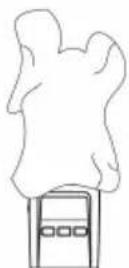
Utilisez un chiffon doux humidifié
pour nettoyer l'extérieur
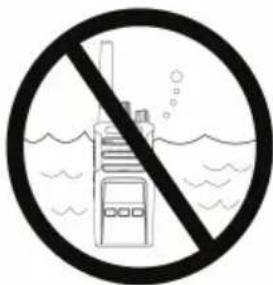
N'immergez pas
l'appareil dans l'eau
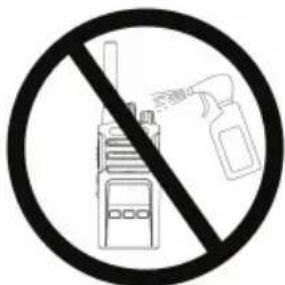
N'utilisez pas d'alcool ou de détergents
Si la radio est immergée dans l'eau...
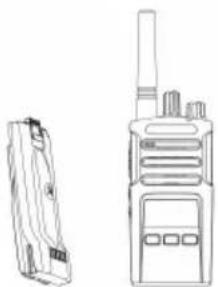
Éteignez la radio et
retirez les piles
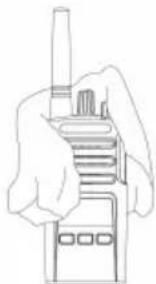
Séchez-la à
l'aide d'un chiffon doux
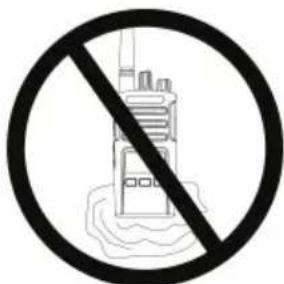
N'utilisez pas la radio tant qu'elle n'est pas complètement sèche
Français
GRAPHIQUES DES FRÉQUENCES ET CODES
Les graphiques de cette section offrent des informations sur les fréquences et codes. Ils sont utiles lors de l'utilisation de radios professionnelles Motorola série XT avec d'autres radios professionnelles. La plupart des positions de fréquence sont identiques à celles des radios de série XTNi.
Fréquence de canal par défaut et code de réduction des interférences
Remarque : Le code 754 correspond au DPL 121
| Canal n° | Fréquence (MHz) | Code | Bande passante |
| 9 | 446.00625 7 | 54 12,5 kHz | |
| 10 | 446.01875 7 | 54 12,5 kHz | |
| 11 | 446.03125 7 | 54 12,5 kHz | |
| 12 | 445.04375 7 | 54 12,5 kHz | |
| 13 | 446.05625 7 | 54 12,5 kHz | |
| 14 | 446.06875 7 | 54 12,5 kHz | |
| 15 | 446.08125 7 | 54 12,5 kHz | |
| 16 | 446.09375 7 | 54 12,5 kHz | |
Remarque : (*) Nouveau code CTCSS.
Français
Codes PL/DPL
| DPL Code DPL Code |
| 39 23 55 116 71 243 |
| 40 25 56 125 72 244 |
| 41 26 57 131 73 245 |
| 42 31 58 132 74 251 |
| 43 32 59 134 75 261 |
| 44 43 60 143 76 263 |
| 45 47 61 152 77 265 |
| 46 51 62 155 78 271 |
| 47 54 63 156 79 306 |
| 48 65 64 162 80 311 |
| 49 71 65 165 81 315 |
| 50 72 66 172 82 331 |
| 51 73 67 174 83 343 |
| 52 74 68 205 84 346 |
| 53 114 69 223 85 351 |
| 54 115 70 226 86 364 |
| DPL | Code | DPL | Code |
| 87 365 | 104 565 121 754 | | |
| 88 371 | 105 606 123 645 | | |
| 89 411 | | 106 6 | 12 124 PL personnalisé |
| 90 412 | 107 624 125 PL personnalisé | | |
| 91 413 | 108 627 126 PL personnalisé | | |
| 92 423 | 109 631 127 PL personnalisé | | |
| 93 431 | 110 632 128 PL personnalisé | | |
| 94 432 | 111 654 129 PL personnalisé | | |
| 95 445 | 112 662 130 DPL inversé | 39 | |
| 96 464 | 113 664 131 DPL inversé | 40 | |
| 97 465 | 114 703 132 DPL inversé | 41 | |
| 98 466 | 115 712 133 DPL inversé | 42 | |
| 99 503 | 116 723 134 DPL inversé | 43 | |
| 100 506 | 117 731 135 DPL inversé | 44 | |
| 101 516 | 118 732 136 DPL inversé | 45 | |
| 102 532 | 119 734 137 DPL inversé | 46 | |
| 103 546 | 120 743 138 DPL inversé | 47 | |
Français
| DPL | Code |
| 210 | DPL inversé 119 |
| 211 | DPL inversé 120 |
| 212 | DPL inversé 121 |
| 213 | DPL inversé 123 |
| 214 | DPL personnalisé |
| 215 | DPL personnalisé |
| |
| 217 | DPL personnalisé |
| |
| 219 | DPL personnalisé |
GARANTIE LIMITÉE MOTOROLA
Le revendeur ou le détaillant agréé Motorola auprès duquel vous avez acheté votre radio bidirectionnelle Motorola et/ou les accessoires agréés s'engage à accepter les demandes de garantie et/ou propose un service de garantie. Retournez votre radio à votre revendeur ou détaillant pour bénéficier du service de garantie. Ne retournez pas la radio à Motorola. Pour pouvoir bénéficier du service de garantie, vous devez présenter votre justificatif d'achat ou tout document similaire sur lequel figure la date d'achat. Le numéro de série de la radio bidirectionnelle doit être lisible. La garantie ne s'applique pas si le type ou le numéro de série du produit a été endommagé, effacé, supprimé ou est illisible.
ÉLÉMENTS NON COUVERTS PAR LA GARANTIE
- Tout défaut ou dommage résultant de l'utilisation inappropriée ou inhabituelle du produit ou du non-respect des instructions spécifiées dans le présent guide d'utilisation.
- Tout défaut ou dommage lié à un mauvais usage, à un accident ou à une négligence.
- Tout défaut ou dommage lié à un test, une utilisation, une intervention de maintenance ou un réglage inapproprié ou à toute modification de quelque sorte que ce soit.
- La détérioration ou les dommages d'antennes, à moins qu'ils n'aient été directement causés par des défauts du matériel ou des erreurs de main-d'œuvre.
- Les produits dont le démontage ou les réparations ont provoqué une baisse des performances ou empêchent tous tests ou inspections appropriés permettant de soumettre une demande de garantie.
-
Tout défaut ou dommage lié à l'humidité, à l'exposition à du liquide ou à une chute.
-
Toute surface en plastique et toute autre partie externe rayée ou endommagée suite à l'utilisation normale de la radio.
- Les produits loués de manière temporaire.
- L'intervention régulière de maintenance ou de réparation ou remplacement des pièces suite à l'utilisation et à l'usure normales de la radio.
ACCESSOIRES
ACCESSOIRES AUDIO
| Référence Description |
| 00115 | Microphone haut-parleur distant BR |
| 00117 Casque | avec microphone tige |
| 00118 | Écouteur avec clip et PTT microphone BR |
| 00168 Casque | léger |
BATTERIE
| Référence Description |
| PMNN4434_R | Batterie au lithium-ion standard |
| PMNN4453_R | Batterie au lithium-ion haute capacité |
CÂBLES
| Référence Description |
| HKKN4028_ | Câble de clonage Radio à radio |
| HKKN4027_Câble de programmation CPS |
CHARGEURS
| Référence Description |
| PMLN6385_ | Kit de chargeur à support pour unité unique standard Royaume-Uni/Union européenne |
| PMLN6393_ | Chargeur à support multi-unités standard INT Royaume-Uni/Union européenne |
ACCESSOIRES DE TRANSPORT
Référence Description
HKLN4510_Housse protectrice
Remarque : Certains accessoires peuvent être disponibles ou non au moment de l'achat. Veuillez contacter votre point de vente Motorola ou rendez-vous sur le site www.motorolasolutions.com/XTSeries ou www.motorolasolutions.com/radios/business pour obtenir les toutes dernières informations sur la disponibilité des accessoires et les nouveautés.
Français
Remarque
MOTOROLA, MOTO, MOTOROLA SOLUTIONS et le logo stylisé M sont des marques ou des marques déposées de Motorola Trademark Holdings, LLC et sont utilisées sous licence. Toutes les autres marques appartiennent à leurs propriétaires respectifs.
© 2013 Motorola Solutions, Inc.
Tous droits réservés.