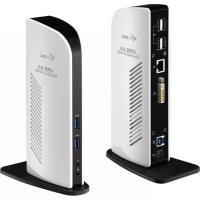
U3DVIDOCKL - Autres accessoires informatique i-TEC - Notice d'utilisation et mode d'emploi gratuit
Retrouvez gratuitement la notice de l'appareil U3DVIDOCKL i-TEC au format PDF.



| Type de produit | Station d'accueil USB 3.0 pour ordinateur portable, tablette tactile ou PC |
| Marque | i-TEC |
| Modèle | U3DVIDOCKL |
| Ports disponibles | USB 3.0 Type A, DVI-I, HDMI, LAN RJ-45, prise audio (écouteurs/microphone) |
| Résolution maximale supportée | Full HD+ (2048 x 1152 pixels) |
| Alimentation | Adaptateur secteur externe (110-230 V AC) |
| Systèmes d'exploitation compatibles | Windows 7/8/8.1/10 (32/64 bits), macOS X |
| Configuration minimale requise | Processeur Intel Pentium 1.2 GHz, 512 Mo RAM, port USB 3.0 ou 2.0 |
| Contenu de l'emballage | Station d'accueil, adaptateur secteur, câble USB 3.0 (Type A vers B, 100 cm), guide de démarrage rapide |
| Dimensions (estimées) | Environ 20 x 10 x 3 cm |
| Poids (estimé) | Environ 400 g |
| Installation des pilotes | Téléchargement depuis www.i-tec.cz/fr avant la première connexion |
| Fonctions principales | Extension des ports USB, affichage via DVI-I/HDMI, connexion réseau Ethernet, audio |
| Entretien et nettoyage | Débrancher l'appareil avant nettoyage; utiliser un chiffon doux et sec; éviter les liquides |
| Sécurité | Ne pas exposer à l'humidité ou températures extrêmes; placer sur une surface plane et stable |
| Pièces détachées et réparabilité | Contacter le support i-TEC (support@itecproduct.com) pour toute réparation ou pièce |
FOIRE AUX QUESTIONS - U3DVIDOCKL i-TEC
Questions des utilisateurs sur U3DVIDOCKL i-TEC
0 question sur cet appareil. Repondez a celles que vous connaissez ou posez la votre.
Poser une nouvelle question sur cet appareil
Téléchargez la notice de votre Autres accessoires informatique au format PDF gratuitement ! Retrouvez votre notice U3DVIDOCKL - i-TEC et reprennez votre appareil électronique en main. Sur cette page sont publiés tous les documents nécessaires à l'utilisation de votre appareil U3DVIDOCKL de la marque i-TEC.
MODE D'EMPLOI U3DVIDOCKL i-TEC
Veuillez lire attentivement le manuel dans son intégralité. Un manuel détaillé est disponible sur notre site www.i-tec.cz/fr/ sous l'onglet "Manuels, pilotes". Si vous avez des problèmes, veuillez contacter notre équipe support à support@itecproduct.com
Nous vous remercions d'avoir acheté la station d'accueil i-tech qui vous permettra de brancher sur votre ordinateur portable / tablette tactile / ordinateur de bureau (PC) tous vos périphériques favoris, tels que le clavier, la souris, le disque externe ou l'imprimante USB à l'aide des ports USB, le système audio à l'aide de la prise pour écouteurs et microphone, le modem Internet / le réseau Ethernet LAN à l'aide du port LAN, l'écran à l'aide du port DVI-I et HDMI etc. Vous brancherez très facilement et rapidement tous ces appareils à votre ordinateur portable / tablette tactile / ordinateur de bureau (PC) avec un seul câble USB 3.0. Comme le dispositif d'affichage, vous pouvez utiliser des écrans et téléviseurs LCD et plasma parce que la station d'accueil est équipée du port DVI-I et HDMI. La puce graphique, le « cœur » de la station d'accueil, supporte même la résolution Full HD+ (2048 x 1152 pixels).
Contenu de l'emballage
- Station d'accueil i-tec USB 3.0 avec support
- Adaptateur d'alimentation
- Câble USB 3.0 (une extrémité du connecteur type A, l'autre extrémité type B; 100 cm) - pour le branchement sur l'ordinateur portable / ordinateur de bureau (PC)
- Quick Start
Exigences en matière du système
Exigences en matière du matériel (hardware) : l'ordinateur portable / tablette tactile avec Win 8 / Win 10 / PC avec un port USB 3.0 / 2.0 libre à disposition. Si vous avez l'USB 2.0, la vitesse de transfert des données sera limitée. Le processeur Intel Pentium 1.2 GHz ou supérieur, 512 MB RAM.
Système d'exploitation : Windows 7 / 8 / 8.1 / 10 32/64 bit, macOS X.
Pour lire un DVD sur un écran supplémentaire, il faut disposer d'au moins un processeur Intel Pentium 2.0 ou supérieur, 1 GB RAM et la résolution d'écran 800x600 et 16 couleurs.
Avertissement !
Avant de procéder à l'installation même sur le port USB 3.0, veuillez vérifier que vous disposez de la version la plus récente installée des pilotes informatiques pour lui (pour le contrôle-sequenceur USB 3.0 dans votre ordinateur portable / tablette tactile / ordinateur de bureau (PC)). Les produits avec technologie USB 3.0 SuperSpeed sont utilisés depuis 2010, cependant on voit toujours une certaine adaptation des pilotes informatiques des périphériques supportés. Pour pouvoir profiter des avantages d'un périphérique USB 3.0 rapide vous devez disposer d'un ordinateur portable / tablette tactile / ordinateur de bureau (PC) avec interface USB 3.0. Son fonctionnement sans problème est assuré par le soi-disant chipset qui doit disposer des derniers pilotes mis à jour.
Les problèmes que vous pouvez rencontrer lors de l'installation ou l'utilisation de nos périphériques USB 3.0 sont très souvent causés par des pilotes obsolètes installés pour le contrôle-sequenceur USB 3.0 ou le chipset de votre ordinateur portable / tablette tactile / ordinateur de bureau (PC). Une autre source de problèmes est également le microprogramme obsolète du contrôle-sequenceur du port USB 3.0. Le plus souvent il s'agit de l'un des fabricants suivants : Intel, Renesas (anciennement NEC), Via (VLI), AS Media, Fresco Logic, Etron.
Les pilotes mis à jour pour les produits i-tec sont disponibles sur notre site web www.i-tec.cz/fr dans l'onglet « Download » des produits individuels. Dans l'onglet « Problèmes USB 3.0 » vous trouvez une description plus détaillée y compris les références aux pilotes et au microprogramme des contrôleurs-sequenceurs USB 3.0.
À la fin de l'installation de Windows 10, démarrez Windows Update (bouton Démarrer> Paramètres> Windows Update). Ceci est important car après l'installation, différents pilotes peuvent être manquants sur tout système. Après avoir démarré Windows Update, puis redémarré, redémarrez Windows Update. Répétez cette procédure jusqu'à ce qu'aucune nouvelle mise à jour ne soit trouvée.
Installation des pilotes dans Windows 7 / 8 / 8.1 / 10 (version 32/64 BITS)
Avant la première utilisation, ne branchez pas la station d'accueil sur votre ordinateur portable/tablette tactile/ordinateur de bureau (PC) avant d'avoir installé les pilotes appropriés pour le port LAN et DVI-I. Les pilotes du périphérique doivent être installés seulement avant la première utilisation.
Téléchargez le logiciel requis de notre site web www.i-tec.cz/fr dans l'onglet « Download » dudit produit. Pour installer les pilotes, procédez comme suit :
Pour le port LAN et DVI-I, démarrez le fichier téléchargé, sélectionnez la langue d'installation et suivez les instructions sur l'écran.
Remarque:
Dans Windows 7 / 8 / 8.1 / 10, installez le port DVI-I en tant qu'utilisateur « Administrateur ». L’écran peut clignoter lors de l’installation des pilotes, il s’agit d’un processus standard. Une fois l’installation terminée, nous vous recommandons de redémarrer l’ordinateur portable / tablette tactile / ordinateur de bureau (PC).
Installation du matériel (branchement de la station d'accueil sur l'ordinateur) portable / tablette tactile / ordinateur de BUREAU (PC)
- Allumez l'ordinateur portable / tablette tactile / ordinateur de bureau (PC) et branchez l'adaptateur d'alimentation sur la station d'accueil.
- Branchez l'adaptateur d'alimentation sur le réseau AC 110 V / 230 V.
- Branchez le câble USB 3.0 sur le port USB type B sur le panneau arrière de la station d'accueil.
- Branchez le cable USB 3.0 sur le port USB 3.0 / 2.0 libre à disposition de votre ordinateur portable / tablette tactile / ordinateur de bureau (PC).
- Ensuite l'installation automatique des pilotes dans les systèmes différents démarrera.
- Une fois l'installation terminée, redémarrez l'ordinateur portable / tablette tactile / ordinateur de bureau (PC).
Installation du matériel (branchement de la station d'accueil sur le macbook / ordinateur de BUREAU (PC))
- Allumez le MacBook / ordinateur de bureau (PC) et branchez l'adaptateur d'alimentation sur la station d'accueil.
- Branchez l'adaptateur d'alimentation sur le réseau AC 110 V / 230 V.
- Branchez le câble USB 3.0 sur le port USB type B sur le panneau arrière de la station d'accueil.
- Branchez le câble USB 3.0 sur le port USB 3.0 / 2.0 libre à disposition de votre MacBook / ordinateur de bureau (PC).
- Ensuite l'installation automatique des pilotes démarrera.
- Une fois l'installation terminée, redémarrez le MacBook / ordinateur de bureau (PC).
Installation des pilotes dans MAC OS x
Avant la première utilisation, ne branchez pas la station d'accueil sur un MacBook / ordinateur de bureau (PC) avant d'avoir installé les pilotes appropriés pour le port LAN et DVI-I. Les pilotes du périphérique doivent être installés seulement avant la première utilisation.
Téléchargez le logiciel requis de notre site web www.i-tec.cz/fr dans l'onglet « Download » dudit produit. Pour installer les pilotes, procédez comme suit :
Pour le port LAN et DVI-I démarrez le fichier télécharge. Extrayez le fichier vers l'écran de votre MacBook / ordinateur de bureau (PC) en tant que disque virtuel. Sélectionnez « Drivers » et ensuite « DisplayLink Software Installer ». Ensuite, sélectionnez la langue d'installation et suivez les instructions sur l'écran; le cas échéant, saisissez le mot de passe d'utilisateur. L'écran peut clignoter lors de l'installation des pilotes, il s'agit d'un processus standard. Une fois l'installation terminée, redémarrez votre MacBook / ordinateur de bureau (PC).
Instructions de sûreté
- Ne pas exposer aux températures extremes ni à l'humidité d'air.
- Veuillez utiliser, s'il vous plaît, des dessous (fonds) plats pour y poser le dispositif - pour éviter son glissement et sa tombée à terre.
- Veuillez garder, s'il vous plaît, le présent Guide d'instructions et mode d'emploi pour son éventuelle utilisation postérieure.
Veuillez collaborer, s'il vous plaît, avec le Département de Service :
Pour vérifier le bon et correct fonctionnement du dispositif après une tombée à l'eau ou à terre. Pour vérifier le bon et correct fonctionnement quand le couvercle montre une rupture. - Pour procéder à une réclamation du dispositif qui ne fonctionne pas conformément au présent Guide d'instructions et mode d'emploi.
Réponses aux questions frequémment POSEES
À votre disposition sur notre page web www.i-tec.cz/fr, où se trouvent sous l'onglet de « FAQ » qui correspondent au respectif produit.
Ce dispositif est revêtu du marquage avec le symbole de recyclage indiqué ci-dessus. On peut dire que, une fois dépassée la vie utile dudit dispositif, vous vous voyez dans l'obligation d'assurer que le dispositif se trouve déposé en un respectif centre de collecte, dûment établi à cette fin, et non en d'autres centres de ramassage qui soient destinés à déposer des courants déchets municipaux non triés. De cette manière, on contribue considérablement à une amélioration en matière d'environnement où nous vivons tous. (Seulement pour l'Union Européenne).
Exécutif et signature, Numéro y firma del
gerente, Jednatel, Konowal, Nazwisko osoby
upowaznionej, Zaakvoerder





- CONTENU DE L'EMBALLAGE
- EXIGENCES EN MATIÈRE DU SYSTÈME
- AVERTISSEMENT
- INSTALLATION DES PILOTES DANS WINDOWS 7 / 8 / 8.1 / 10 (VERSION 32/64 BITS)
- REMARQUE
- INSTALLATION DU MATÉRIEL (BRANCHEMENT DE LA STATION D'ACCUEIL SUR L'ORDINATEUR) PORTABLE / TABLETTE TACTILE / ORDINATEUR DE BUREAU (PC)
- INSTALLATION DU MATÉRIEL (BRANCHEMENT DE LA STATION D'ACCUEIL SUR LE MACBOOK / ORDINATEUR DE BUREAU (PC))
- INSTALLATION DES PILOTES DANS MAC OS X
- INSTRUCTIONS DE SÛRETÉ
- RÉPONSES AUX QUESTIONS FREQUÉMMENT POSEES
Marque : i-TEC
Modèle : U3DVIDOCKL
Catégorie : Autres accessoires informatique