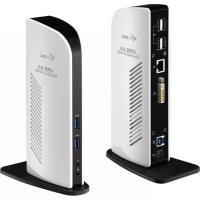
U3DVIDOCKL - Altri accessori per computer i-TEC - Manuale utente e istruzioni gratuiti
Trova gratuitamente il manuale del dispositivo U3DVIDOCKL i-TEC in formato PDF.



| Tipo di prodotto | Docking station USB 3.0 per laptop, tablet touch o PC |
| Marca | i-TEC |
| Modello | U3DVIDOCKL |
| Porte disponibili | USB 3.0 Type A, DVI-I, HDMI, LAN RJ-45, jack audio (cuffie/microfono) |
| Risoluzione massima supportata | Full HD+ (2048 x 1152 pixel) |
| Alimentazione | Alimentatore esterno (110-230 V AC) |
| Sistemi operativi compatibili | Windows 7/8/8.1/10 (32/64 bit), macOS X |
| Configurazione minima richiesta | Processore Intel Pentium 1.2 GHz, 512 MB RAM, porta USB 3.0 o 2.0 |
| Contenuto della confezione | Docking station, alimentatore, cavo USB 3.0 (Tipo A verso B, 100 cm), guida rapida |
| Dimensioni (stimate) | Circa 20 x 10 x 3 cm |
| Peso (stimato) | Circa 400 g |
| Installazione dei driver | Scaricare da www.i-tec.cz/fr prima del primo collegamento |
| Funzioni principali | Estensione delle porte USB, visualizzazione tramite DVI-I/HDMI, connessione di rete Ethernet, audio |
| Manutenzione e pulizia | Scollegare il dispositivo prima della pulizia; usare un panno morbido e asciutto; evitare liquidi |
| Sicurezza | Non esporre a umidità o temperature estreme; posizionare su una superficie piana e stabile |
| Ricambi e riparabilità | Contattare il supporto i-TEC (support@itecproduct.com) per qualsiasi riparazione o ricambio |
Domande frequenti - U3DVIDOCKL i-TEC
Domande degli utenti su U3DVIDOCKL i-TEC
0 domanda su questo apparecchio. Rispondi a quelle che conosci o fai la tua.
Fai una nuova domanda su questo apparecchio
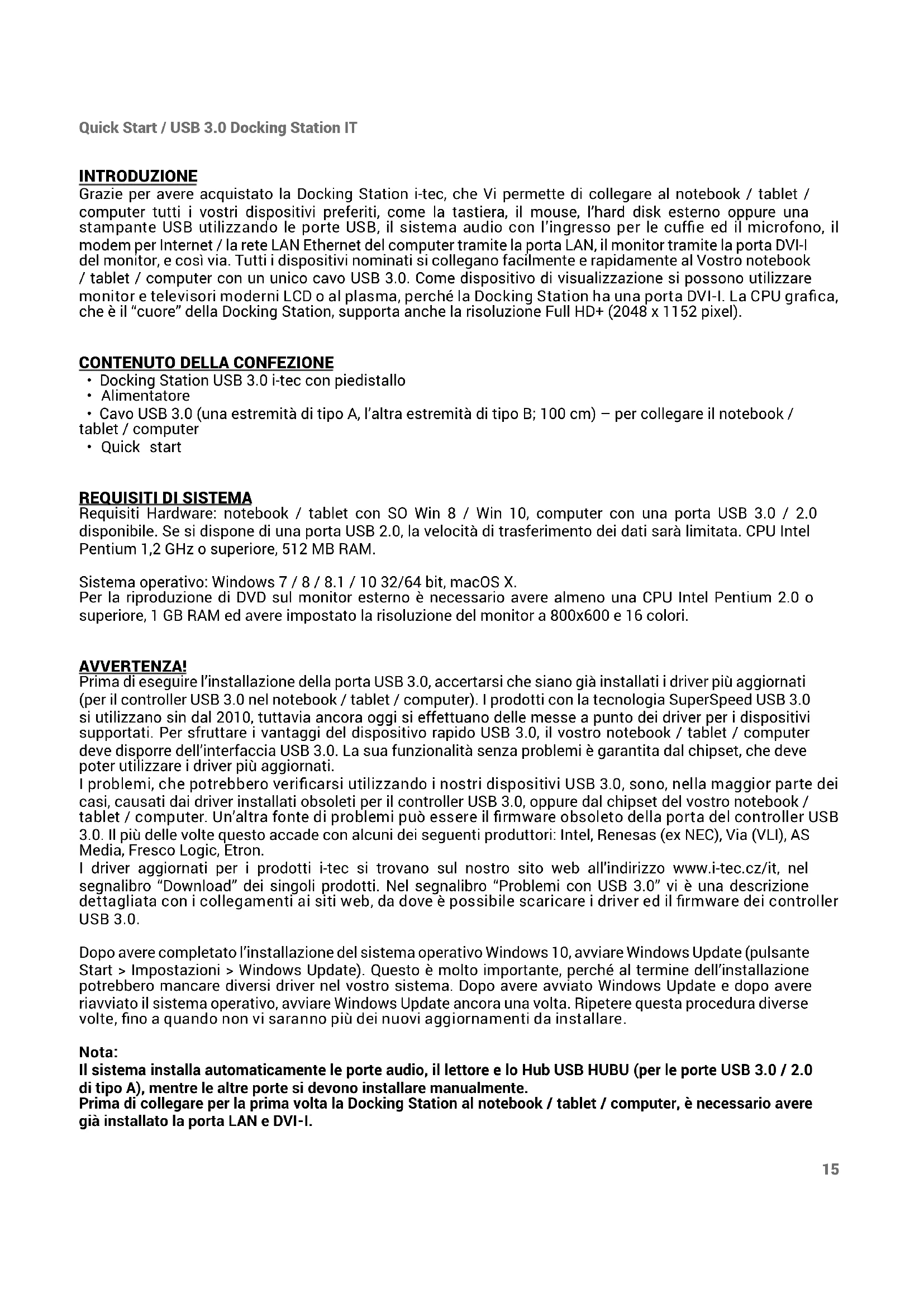
Scarica le istruzioni per il tuo Altri accessori per computer in formato PDF gratuitamente! Trova il tuo manuale U3DVIDOCKL - i-TEC e riprendi in mano il tuo dispositivo elettronico. In questa pagina sono pubblicati tutti i documenti necessari per l'utilizzo del tuo dispositivo. U3DVIDOCKL del marchio i-TEC.
MANUALE UTENTE U3DVIDOCKL i-TEC
IT Leggere attendamente tutto il Libretto d'uso. Il Libretto d'uso è a disposizioneanche sulla scheda "Manuali e strumenti" del nostro site web: www.i-tec.cz/it/. In caso di pro blemi rivolgersi al supporto tecnico: support@itecproduct.com
Grazie per averere acquistato la Docking Station i-tec, che Vi permette di collegare al notebook / tablet / computer tutti i vostri dispositivi preferiti, come la tastiera, il mouse, l'hard disk esterno oppure una stampante USB utilizzando le porte USB, ilsystema audio con l' ingressso per le cuffie ed il microfono, il modem per Internet / la rete LAN Ethernet del computer tramite la porta LAN, il monitor tramite la porta DVI-I del monitor, eosi via. Tutti i dispositivi nominati si collegano lavoramente e rapidamente al Vostro notebook / tablet / computer con un unico cavo USB 3.0. Come dispositivo di visualizzazione si possono utilizzato monitor e teilevisori moderni LCD o al plasma, perché la Docking Station ha una porta DVI-I. La CPU grafica, che è il "cuore" della Docking Station, supportaanche la risoluzione Full HD+ (2048 x 1152 pixel).
CONTENUTO DELLA CONFEZIONE
- Docking Station USB 3.0 i-tec con piedistallo
- Alimentatore
- Cavo USB 3.0 (una estremità di tipo A, l'altra estremità di tipo B; 100 cm) - per collegare il notebook / tablet / computer
- Quick start
REQUISITI DI SISTEMA
Requisiti Hardware: notebook / tablet con SO Win 8 / Win 10, computer con una porta USB 3.0 / 2.0 disponible. Se si dispone di una porta USB 2.0, la velocità di trasferimento dei dati sare è limitata. CPU Intel Pentium 1,2 GHz o superiore, 512 MB RAM.
Per la riproduzione di DVD sul monitor esterno è necessario essere almeno una CPU Intel Pentium 2.0 o superiore, 1 GB RAM ed essere impostato la risoluzione del monitor a 800 × 600 e 16 colori.
AVVERTENZA!
Prima di eseguire l'installazione della porta USB 3.0, accertarsi che siano gli installati i driver più aggiornati (per il controller USB 3.0 nel notebook / tablet / computer). I prodotti con la technologia SuperSpeed USB 3.0 si utilizzato nel dal 2010, tuttavia ancora agli si effettuano delle messe a punto dei driver per i dispositivi supportati. Per sfruttare ivantaggi del disposito rado USB 3.0, il vosto notebook / tablet / computer delve disporre dell'interfaccia USB 3.0. La sua funzionalità alla problema è garantita dal chipset, che deve poter utilizzare i driver più aggiornati.
I problemi, che potrebbero verificarsi utilizzando i nostri dispositivi USB 3.0, sono, nella maggior parte dei casi, causati dai driver installati obsoleti per il controller USB 3.0, oppure dal chipset del vostro notebook / tablet / computer. Un'altra fonte di problemi cui è essere il firmware obsoleto della porta del controller USB 3.0. Il più delle volte quello accade con alcuni dei seguenti produttori: Intel, Renesas (ex NEC), Via (VLI), AS Media, Fresco Logic, Etron.
I driver aggiornati per i prodotti i-tec si trovano sul nostro site web all'indirizzo www.i-tec.cz/it, nel segnalibro "Download" dei singoli prodotti. Nel segnalibro "Problemi con USB 3.0" vi è una descrizione dettagliata con i collegamenti ai siti web, da dove è possibile scaricare i driver ed il firmware dei controller USB 3.0.
Dopo aveo completato I'installazione delsystema operativo Windows 10, avviare Windows Update (pulsante Start > Impostazioni > Windows Update). Questo è molto importante, perché al termine dell'infallazione potrebbero mancare diversi driver nel vostoistema. Dopo aveo avviato Windows Update e dato avere riavviato il systema operativo, avviare Windows Update allauna volta. Ripetere esta procedura diverse volte, fino a quando non vi saranno più dei nuovi aggiornamenti da installare.
Nota:
Ilistema installa automaticamente le porte audio, illettore e lo Hub USB HUBU (per le porte USB 3.0 / 2.0 di tipo A),mente le otherpore si devono installare manualemente.
Prima di collegare per la prima volta la Docking Station al notebook / tablet / computer, è necessario avergei installato la porta LAN e DVI-I.
INSTALLAZIONE DEI DRIVER IN WINDOWS 7 / 8 / 8.1 / 10 (VERSIONI 32/64 BIT)
Non collegare la Docking Station al notebook / tablet / computer, fino a quando non saranno già installati i driver pertinenti per le porte LAN e DVI-I. Si devono installare i driver dei dispositivi sostanto prima del primo utilizzato.
Scaricare il software richiesto dal nostro site web dall'indirizzo www.i-tec.cz/it dal segnalibro "Download" del prodotto pertinente. Installare i driver secondo la segunte procedura:
Per la porta LAN e DVI-I, avviare il file scaricato, selezionare la lingua di installatione proseguire secondo le istruzioni sullo schermo.
Nota:
In Windows 7 / 8 / 8.1 / 10, installare la porta DVI-I come utente "Administrator" (Amministratore). Lo schermo, durante la procedura di installatione potrebbe lampeggiare, il che è normale. Al termine dell'installazione, si consiglia di riavviare il notebook / tablet / computer.
INSTALLAZIONE DELL'HARDWARE (COLLEGAMENTO DELLA DOCKING STATION AL NOTEBOOK / TABLET / COMPUTER)
- Accendere il notebook / tablet / computer e collegare l'alimentatore alla Docking Station.
- Collegare l'alimentatore alla presa di corrente elettrica da 110V / 230V CA.
- Collegare il cavo USB 3.0 nella porta USB di tipo B sul pannello posteriore della Docking Station.
- Collegare il cavo USB 3.0 alla porta USB 3.0 / 2.0 disponibile del vostro notebook / tablet / computer.
- Successivamente si avviera l'installazione automatica delle porte nei singoli sistemi.
- Al temine dell'installazione, riaviare il notebook / tablet / PC.
INSTALLAZIONE DEI DRIVER IN MAC OS X
Non collegare la Docking Station al MacBook / computer, forn a quando non saranno già installati i driver pertinenti per le porte LAN e DVI-I. Si devono installare i driver dei dispositivi sostanto prima del primo utilizzato.
Scaricare il software richiesto dal nostro site web dall'indirizzo www.i-tec.cz/it dal segnalibro "Download" del prodotto pertinente. Installare i driver secondo la segunte procedura:
Avviare il file scaricato per la porta LAN e DVI-I. Decomprimere il file sul desktop del vostro MacBook / computer come un disco virtuale, selezionare "Drivers" e successivement il "DisplayLink Software Installer". Quindi selezionare la lingua di installatione e seguire le istruzioni sullo schermo, in caso di necessità inseire la password dell'utente. Lo schermo, durante la procedura di installatione, potrebbe lampeggiare, il che è normale. Al temine dell'installazione, riavviare il MacBook / computer.
INSTALLAZIONE DELL'HARDWARE (COLLEGAMENTO DELLA DOCKING STATION AL MACBOOK / COMPUTER)
- Accendere il MacBook / computer e collegare l'alimentatore alla Docking Station.
- Collegare l'alimentatore alla presa di corrente elettrica da 110V / 230V CA.
- Collegare il cavo USB 3.0 nella porta USB di tipo B sul pannello posteriore della Docking Station.
- Collegare il cavo USB 3.0 alla porta USB 3.0 / 2.0 disponibile del vostro MacBook / computer.
- Successivement si avviera l'installazione automatica delle porte.
- Al temine dell'installazione, riaviare il MacBook / computer.
ISTRUZIONI DI SICUREZZA
- Evitare i valori estremi della temperatura e dell'umidità.
-
Usare il disposativo su un supporto orizzontale per evitare la caduta per terra a causa del suo scivolamento.
-
Conservare gli strumenti eanche il Libretto d'uso.
In collaboration con il Centro di assistenza tecnica
- controllare il funzionamento del dispositivo dopo la sua caduta per terra o nell'acqua
- verificare il funzionamento del dispositivo in caso di rottura dell'involucro
- sporgere il reclamo se il disposittivo non funziona secondo il Libretto d'uso.
DOMANDE FREQUENTI
Si veda la性和 "FAQ" di quello prodotto sulle nostre pagine web www.i-tec.cz/it.
Uvod
Questo dispositivo è contrassegnato con il seguente significolo di risciclaggio. Si chiede di consegnarlo alla fine del suo ciclo di vita a un Centro di raccolta dei rifiuti differenziati istituita per questo scopo e non in altri centri indicati per depositare rifiuti urbani normali non differenziati. In quello modo si contribuisce al miglioramento della qualità dell'ambiente (valido soltanto per l'Unione Europea).




