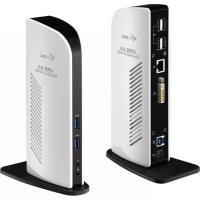
U3DVIDOCKL - Inne akcesoria komputerowe i-TEC - Bezpłatna instrukcja obsługi
Znajdź bezpłatnie instrukcję urządzenia U3DVIDOCKL i-TEC w formacie PDF.



| Typ produktu | Stacja dokująca USB 3.0 do laptopa, tabletu lub komputera PC |
| Marka | i-TEC |
| Model | U3DVIDOCKL |
| Dostępne porty | USB 3.0 typu A, DVI-I, HDMI, LAN RJ-45, gniazdo audio (słuchawki/mikrofon) |
| Maksymalna obsługiwana rozdzielczość | Full HD+ (2048 x 1152 pikseli) |
| Zasilanie | Zewnętrzny zasilacz sieciowy (110-230 V AC) |
| Kompatybilne systemy operacyjne | Windows 7/8/8.1/10 (32/64 bity), macOS X |
| Minimalne wymagania konfiguracyjne | Procesor Intel Pentium 1,2 GHz, 512 MB RAM, port USB 3.0 lub 2.0 |
| Zawartość opakowania | Stacja dokująca, zasilacz sieciowy, kabel USB 3.0 (typ A do B, 100 cm), skrócona instrukcja obsługi |
| Wymiary (szacunkowe) | Około 20 x 10 x 3 cm |
| Waga (szacunkowa) | Około 400 g |
| Instalacja sterowników | Pobierz z www.i-tec.cz/fr przed pierwszym podłączeniem |
| Główne funkcje | Rozszerzenie portów USB, wyświetlanie przez DVI-I/HDMI, połączenie sieciowe Ethernet, audio |
| Konserwacja i czyszczenie | Odłącz urządzenie przed czyszczeniem; używaj miękkiej, suchej szmatki; unikaj płynów |
| Bezpieczeństwo | Nie wystawiać na wilgoć ani ekstremalne temperatury; umieścić na płaskiej i stabilnej powierzchni |
| Części zamienne i możliwość naprawy | Skontaktuj się z pomocą techniczną i-TEC (support@itecproduct.com) w przypadku naprawy lub części |
Często zadawane pytania - U3DVIDOCKL i-TEC
Pytania użytkowników dotyczące U3DVIDOCKL i-TEC
0 pytanie dotyczące tego urządzenia. Odpowiedz na te, które znasz, lub zadaj własne.
Zadaj nowe pytanie dotyczące tego urządzenia
Pobierz instrukcję dla swojego Inne akcesoria komputerowe w formacie PDF za darmo! Znajdź swoją instrukcję U3DVIDOCKL - i-TEC i weź swoje urządzenie elektroniczne z powrotem w ręce. Na tej stronie opublikowane są wszystkie dokumenty niezbędne do korzystania z urządzenia. U3DVIDOCKL marki i-TEC.
INSTRUKCJA OBSŁUGI U3DVIDOCKL i-TEC
PL Upewnij sie, ze uwaznie przyteles instrukcji obstugi. Szczególowy podręcznik jest dostepny na naszej stronie internetowej www.i-tec.cz/pl/ w zakładce "Instrukcje, ste rowniki". W razie jakichkolwiek problemów, skontaktuj sąnz naszym serwisem pod adresem: support@itecproduct.com
SK Prosime o dokladné precitanie celeho manuálu. Podrobný manuál je k disposificii tiež na nasom webe www.i-tec.cz v záložke „Manuálty, ovladace" pri toto produkte. V pripadé problémov sa možete obrát na nasu technickú podporu: support@itecproduct.com
LT Praśomejdémiai perskaityti visá vadová. Išsamý vadová galite rasti músu svetainéje www.i-tec.cz/en/ sio produkto skyrelyje „Manuals, drivers". Iškilus problemoms galite susisiekti su músu technine pagalba: support@itecproduct.com
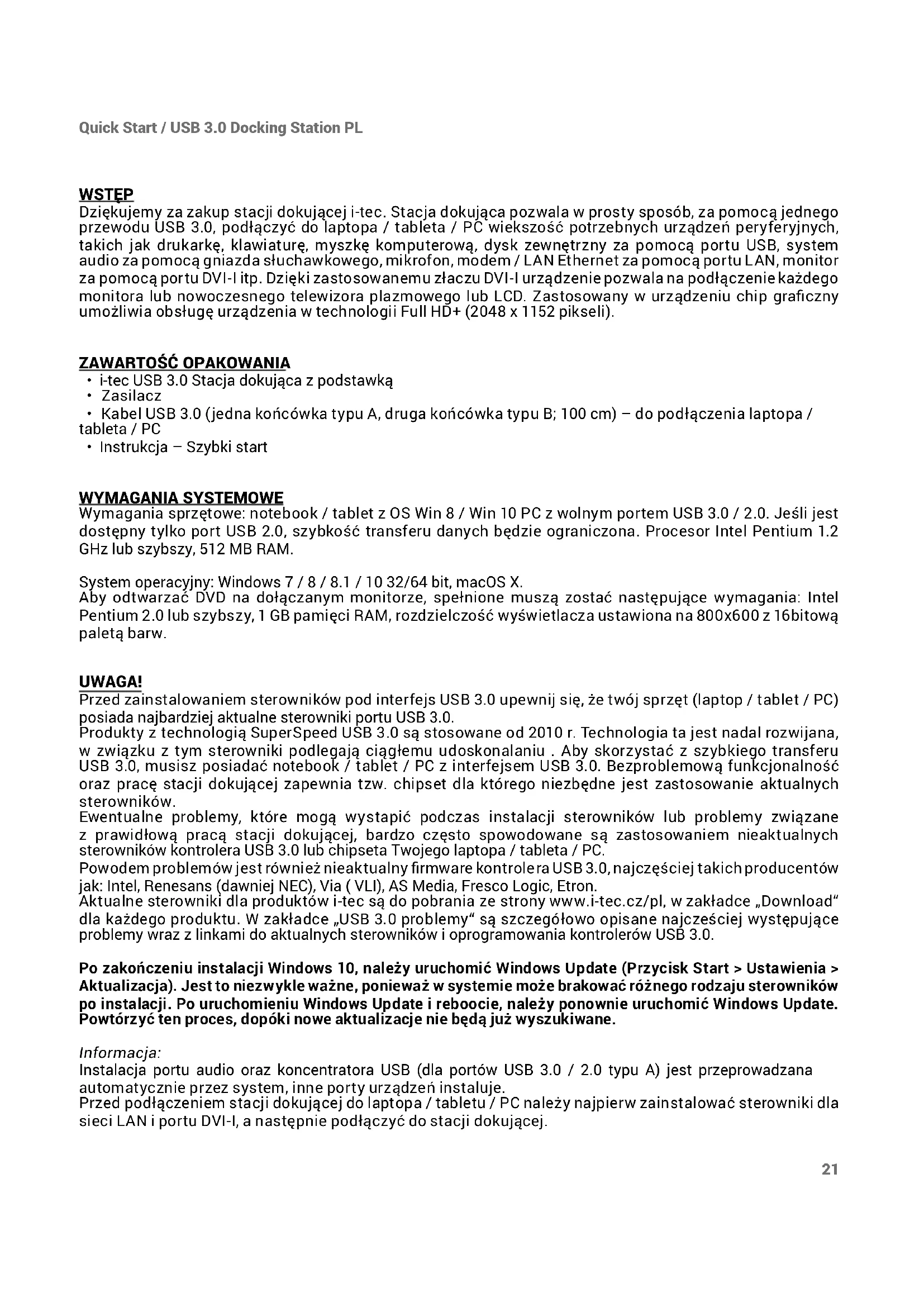
Dziekujemy za zakup staci dokujacej i-tech. Stacia dokuja cposob, za pomocaj jegno przewodu USB 3.0, podlaczyc do laptopsa / tableta / PC wiekszość potrzebnych urzadzen peryferyjnych, takich jak drukarke, klawiature, myszké komputerowa, dysk zewnetrzny za pomocaj portu USB, system audio za pomocaggniazda sluchawkowej, mikrofon, modem / LAN Ethernet za pomocaportu LAN, monitor za pomocaportu DVI-1 itp. Dzięki zastosowanemu zlaczu DVI-1 urzadzenia pozwala na podlaczenia kázdego monitora lub nowoczesnégo telewizora plazmowego lub LCD. ZastosOWANY w urzadzeniu chip graficzny umozliwa obstuge urzadzenia w technologii Full HD+ (2048 x 1152 pikseli).
ZAWARTOSC OPAKOWANIA
- i-tec USB 3.0 Stacja dokujaca z podstawka
Zasilacz
Kabel USB 3.0 (jedna kończykata typu A, druga kończykata typu B; 100~cm - do podstawia laptopsa / tableta / PC - Instrukcja - Szybki start
WYMAGANIA SYSTEMOWE
Wymagania sprzętowe: notebook / tablet z OS Win 8 / Win 10 PC z wolnym portem USB 3.0 / 2.0. Jesli jest dostepny tylko port USB 2.0, szybłość transferu danych;będzie ograniczona. Procesor Intel Pentium 1.2 GHz lub szybszy, 512 MB RAM.
System operacyjny: Windows 7 / 8 / 8.1 / 10 32/64 bit, macOS X.
Aby odtwarzać DVD na dołaczany monitorze, spełnione musza zostac nastepujuce wymagania: Intel Pentium 2.0 lub szybszy, 1 GBAMIĆ RAM, Rozdzielczosć wyświetlacza ustawiona na 800x600 z 16bitowa paleta barw.
UWAGA!
Przed zinstalowaniem sterowników pod interfejs USB 3.0 upewnij sie, ze twoj sprzęt (laptop / tablet / PC) posiada najbardziej aktualne sterownikji portu USB 3.0.
Produktz technologi SuperSpeed USB 3.0 sa stosowane od 2010 r. Technologia ta jest nadal rozwijana, w zwiazku z tym sterownik podlegaja ciaglemu udoskonalaniu. Aby skorzystac z szybkiego transferu USB 3.0, musisz posiadać notebook / tablet / PC z interfejsem USB 3.0. Bezproblemowa funkcjonalnosc oraz prace stajni dokujacej zapewnia tzw. chipset dla ktorego niezbędne jest zastosowanieactualnych sterowników.
Ewertualne problemy, ktoré moga wystapić podczas instalacji sterowników lub problemy zwiagini z prawidłowā pracā staci dokujacej, pardzo czesto spowodowane są zastosowaniemNieaktualnych sterowników kontrlera USB 3.0 lub chipseta Twojego laptopsa / tableta / PC.
Powodem problemów jest rownieżNieaktualny firmware kontrlera USB 3.0, sączȩciej takich producentów jak: Intel, Renesans (dawniej NEC), Via (VLI), AS Media, Fresco Logic, Etron.
Aktualne sterownik di类产品 do pobraria ze strony www.i-tec.cz/pl, w zakladce „Download“ dla kazdego produktu. W zakladce „USB 3.0 problemy“ są szczegołow opisane najcosciem wystepujucie problemy wraz z linkami doactualnych sterowników i oprogramowania kontrrolerów USB 3.0.
Po zakończeniu instalacji Windows 10, naleź uruchomic Windows Update (Przycisk Start > Ustawenia > Aktualizacja). jest to niedzwykle wȩne, poniewź w systemie sąbrakuć rożné go rodzaju sterowników po instalacji. Po uruchomieniu Windows Update i reboocie, naleź ponownie uruchomic Windows Update. Powtorzyc ten proces, dopóki noweactualizacja nie睹ć uź wyszukiwane.
Informacja:
Instalacja portu audio oraz koncentratora USB (dia portów USB 3.0 / 2.0 typu A) jest przygowadzana automatyczne przyez system, innie porty urzadzen instaluje.
Przed podlaczeniem staci dokujej do laptopsa / tableu / PC nalezy njpierw zainstalowac sterowniki dla sieci LAN i portu DVI-I, a nastepnie podlaczyc do staci dokujej.
INSTALACJA STEROWNIKA W SYSTEMIE WINDOWS 7 / 8 / 8.1 / 10 (32/64 BIT)
Przed pierwszym uzyciem nie podlaczacstaci dokujej do laptopsa / tableta / PC, dopoki nie zostanag zainstalowane odpowiednie sterowniki dla sieci LAN oraz portu DVI-I. Sterowniki nalezy zainstalowa c przy pierwszym uzyciem staci dokujej.
Pobierz wymagane oprogramowanie z naszej strony www.i-tec.cz/pl z zakędki „Download“ dla togo produktu. Aby zainstalowa sterownik, wykonaj nastepujuce czynnosci:
Aby zainstalowac sterowniki dla sieci LAN oraz portu DVI-I, uruchom pobreany ze strony internetowej plik, wybierzzejky instalacji i postepuj zgodnie z instrukcjami wyswietlanymi na ekranie.
Informacja:
Do zaintalowania sterowników portu DVI-I w systemie Windows 7 / 8 / 8.1 / 10 uzyj konta uzytkownika „Administrator". Podczas instalacji sterowników ekran要去 migac, jak jest to standardowy proces. Po zakonczeniu instalacji zalecane jest ponowne uruchomienie laptops / tableta / PC.
INSTALACJA URZADZENIA (PODLACZENIE STACJI DOKUJACEJ DO LAPTOPA / TABLETA / PC)
- Węcz laptops / tablet / PC oraz podźć zasilacź do tylnej czȩci staci dokujśćj.
- Podlacz zasilacz do gniazda sieciowego AC 110 V / 230 V.
- Podlacz kabel USB 3.0 do portu USB typu B na tylnim panelu staci dokujacej.
- Podlacz kabel USB 3.0 do wolnego portu USB 3.0 / 2.0 notebooka / tableta / PC.
- Nastepnie Rozpocznie sie automatyczna instalacja portu
- Po zainstalowaniu urzadzenia uruchom ponownie notebook / tablet / PC.
INSTALACJA STEROWNIKA DO MAC OS X
Przed pierwszym uzyciem nie podlaczac staci dokujej do MacBooka / PC, dopoki nie zostanag zainstalowane odpowiednie sterownik di sieci LAN oraz portu DVI-I. Sterownik nichezy zainstalowae przy pierwszym uzyciem staci dokujej.
Pobierz wymagane oprogramowanie z naszej strony z zakędki „Download" dla tego produktu. Aby zaintalować sterownik, wykonaj nakȩpułącze czynnosci:
Aby zaintalowac sterowniki dla sieci LAN oraz portu DVI-I uruchom pobreany plik. Rozpakuj plik na pulpicie komputera MacBook / PC jako dysk wirtualny, wybierz „Drivers“, a nastepnie „DisplayLink Software Installer". Nastepnie wybierz przyk instalacji i postepuj zgodnie z instrukcjami wyświetlanymi na ekranie. Jesli jest to konieczne, w povadź haslo uzytkownika. Podczas instalacji sterownikia ekran sąmiga, jest to standardowy proces. Po zakończenu instalacji uruchom ponownie komputer MacBook / PC.
INSTALACJA URZADZENIA (PODLACZENIE STACJI DOKUJACEJ DO MACBOOKA / PC)
- Włucz MacBook / tablet / PC oraz podlącz zasilocz do tylnej czȩsci staci dokujej.
- Podlacz zasilacz do gniażda sieciowej AC 110 V / 230 V.
- Podlacz kabel USB 3.0 do portu USB typu B na tylnim panelu staci dokujej.
- Podlacz kabel USB 3.0 do wolnego portu USB 3.0 / 2.0 MacBooka / tableta / PC.
- Nastepnie Rozpocznie sie automatyczna instalacja portu.
- Po zainstalowaniu urzadzenia uruchom ponownie MacBook / PC.
INSTRUCKJE BEZPIECZENSTWA
- Nie narażac na działanie wysokich temperatur i wysokiej wilgotnosci.
- Uzywać urzadzenia na powierzchniach plaskich w celuunikównia upadku.
- Zachowac instrukcję do ewentualnégo poźniejszego uzycia.
We wspófpracy zdzialem serwisu:
- Sprawdzić fungcjonalnosć po upadku do wody lub na twarda powierzchnie
- Sprawdzić fungcjonalnosc gdy obudowa ulegfa uszkodzeniu
- Odesć urzadzenia gdy nie pracuje zgodnia z instrukcjä.
CZESTO ZADAWANE PYTANIA
Dostepe na naszych stronach www.i-tec.cz/pl w zakędace „FAQ" przy niniejszym produktie.
Uvod
To urzadzenie oznakowane jest specjalnym symbolem odzysku. Pookresie uzytkowania trzeba je zwróci do odpowiedniego punktu zbiörki i nie wolno umiestczać go razem z niedosortowanymi odpadami. Taki dzialanie przyniese korzyść dlaŚrodkowska. (Tylko w Unii Europejskiej)
LIETVU
Pro EMC, pre EMC, dla Kompatybilnosci elektromagnetycznej, for EMC:
EN 55024:2010; EN 61000-4-2:2008, EN 61000-4-3: 2006+A1:2007+A2:2010, EN 61000-4-4:2012
EN 61000-4-5: 2005, EN 61000-4-6: 2008, EN 61000-4-8: 2009, EN 61000-4-11: 2004




