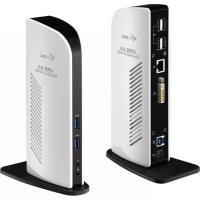
U3DVIDOCKL - Andere computeraccessoires i-TEC - Gratis gebruiksaanwijzing en handleiding
Vind de handleiding van het apparaat gratis U3DVIDOCKL i-TEC in PDF-formaat.

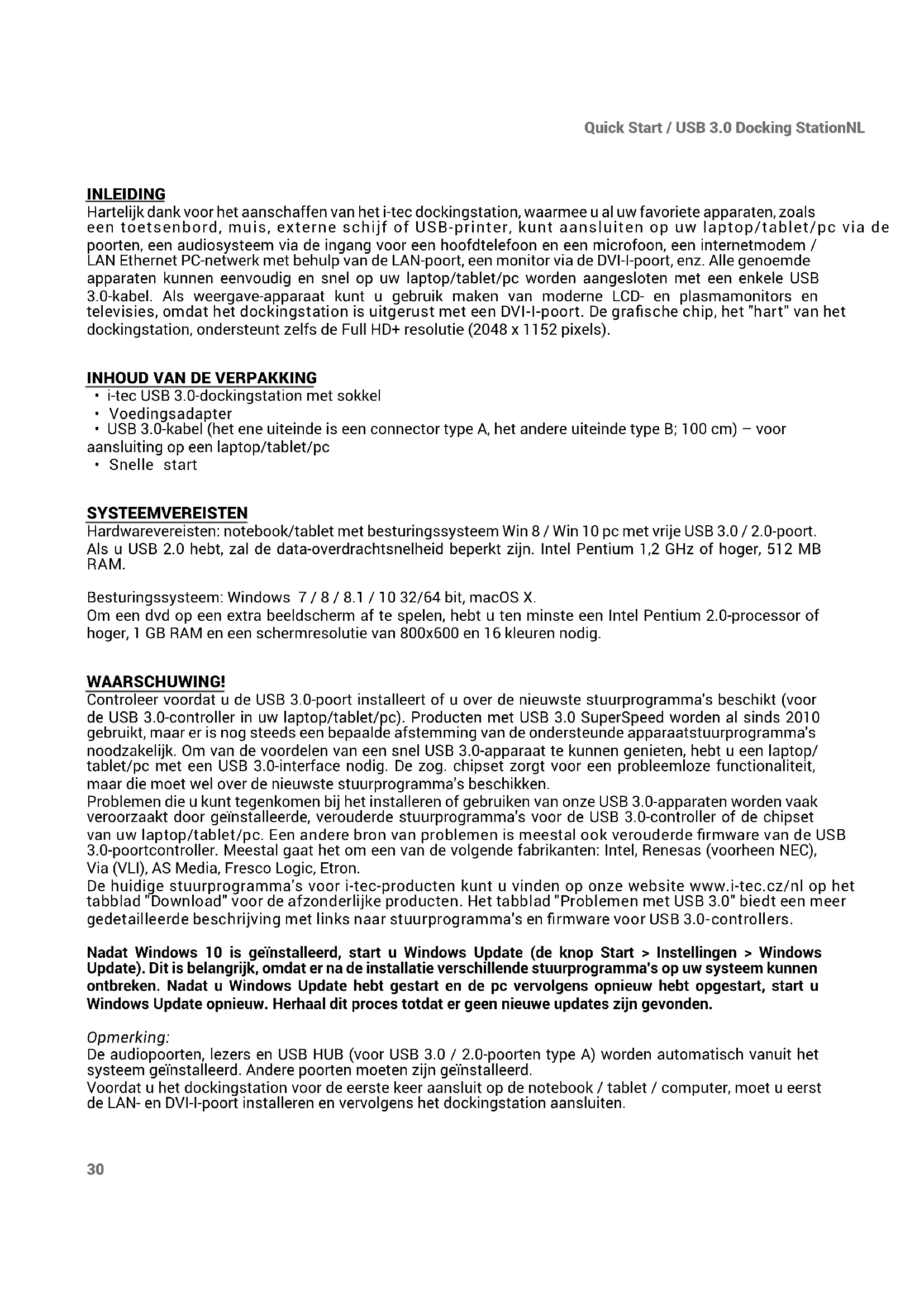


| Producttype | USB 3.0 dockingstation voor laptop, tablet of pc |
| Merk | i-TEC |
| Model | U3DVIDOCKL |
| Beschikbare poorten | USB 3.0 Type A, DVI-I, HDMI, LAN RJ-45, audio-aansluiting (koptelefoon/microfoon) |
| Maximale ondersteunde resolutie | Full HD+ (2048 x 1152 pixels) |
| Voeding | Externe netadapter (110-230 V AC) |
| Compatibele besturingssystemen | Windows 7/8/8.1/10 (32/64-bit), macOS X |
| Minimale systeemvereisten | Intel Pentium 1,2 GHz processor, 512 MB RAM, USB 3.0- of 2.0-poort |
| Inhoud van de verpakking | Dockingstation, netadapter, USB 3.0-kabel (Type A naar B, 100 cm), snelstartgids |
| Afmetingen (geschat) | Ongeveer 20 x 10 x 3 cm |
| Gewicht (geschat) | Ongeveer 400 g |
| Installatie van stuurprogramma's | Downloaden van www.i-tec.cz/nl vóór de eerste aansluiting |
| Belangrijkste functies | Uitbreiding van USB-poorten, weergave via DVI-I/HDMI, Ethernet-netwerkverbinding, audio |
| Onderhoud en reiniging | Haal de stekker uit het apparaat vóór reiniging; gebruik een zachte, droge doek; vermijd vloeistoffen |
| Veiligheid | Niet blootstellen aan vocht of extreme temperaturen; plaats op een vlak en stabiel oppervlak |
| Reserveonderdelen en repareerbaarheid | Neem contact op met i-TEC-ondersteuning (support@itecproduct.com) voor reparaties of onderdelen |
Veelgestelde vragen - U3DVIDOCKL i-TEC
Gebruikersvragen over U3DVIDOCKL i-TEC
0 vraag over dit apparaat. Beantwoord die u kent of stel uw eigen vraag.
Stel een nieuwe vraag over dit apparaat
Download de handleiding voor uw Andere computeraccessoires in PDF-formaat gratis! Vind uw handleiding U3DVIDOCKL - i-TEC en neem uw elektronisch apparaat weer in handen. Op deze pagina staan alle documenten die nodig zijn voor het gebruik van uw apparaat. U3DVIDOCKL van het merk i-TEC.
GEBRUIKSAANWIJZING U3DVIDOCKL i-TEC
NL Wij vragen u vriendelijk om de volledige handleiding zorgvuldig door te lezen. Een gedetailleerde handleiding van dit product is beschikbaar op once website www.i-tec.cz/nl/onder het tabblad "Handleidingen en drivers". Mochtener zich problemen voordoen(Intu contact opnemen met ons supportcenter via support@itecproduct.com.
USB 3.0 DOCKING STATION
DVI Full HD Video
ENGLISH 05-06
DEUTsCH 07-08
FRANÇAIS. 09-11
ESPANOL 12-14
ITALIANO. 15-17
CESKY. 18-20
POLSKI 21-23
SLOVENSKY 24-26
LIETUVOS. 27-29
NEDERLANDS 30-32
WEEE. 33-34
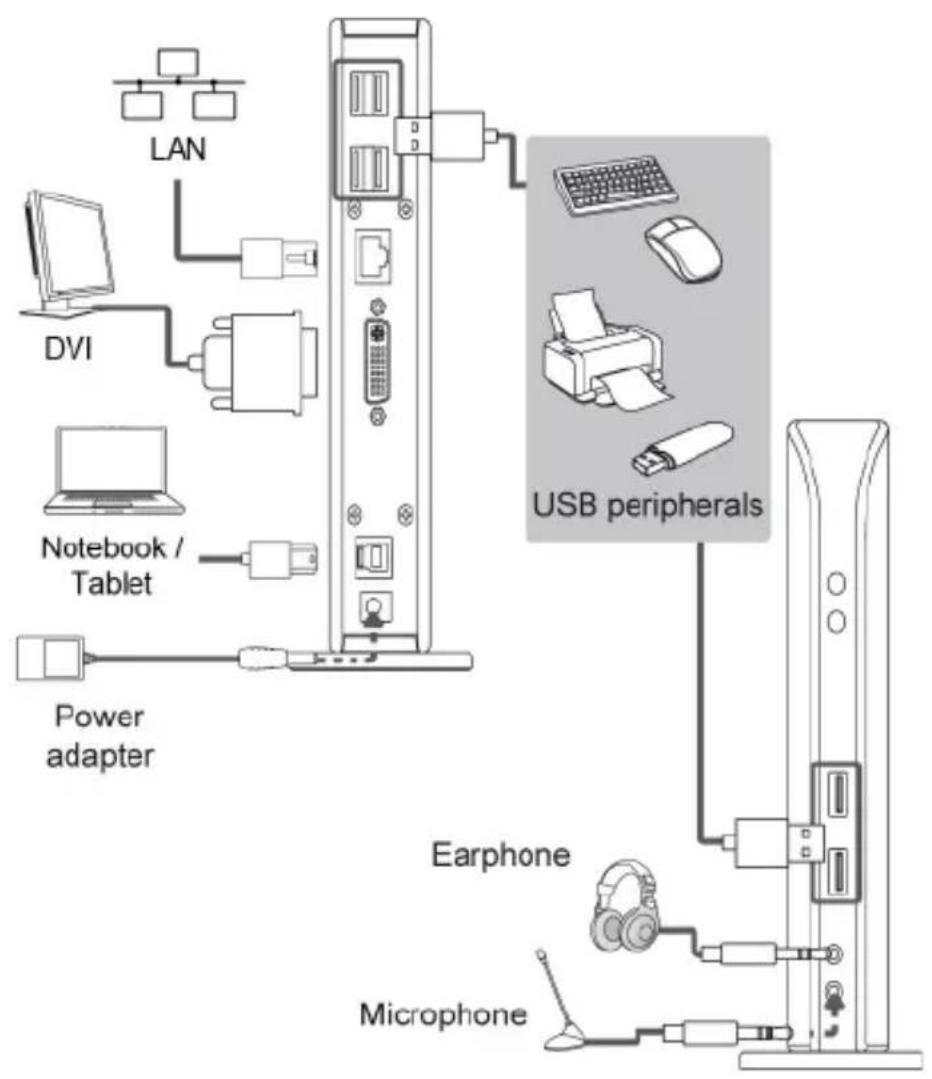
Hartelijk dank voor het aanschaffen van het i-tec dockingstation, waarmee u al uw favoriete apparaten, zoals een toetsenbord, mistr, externe schijf of USB-printer, kunt aansluiten op uw laptop/tablet/pc via de poorten, een audiosysteme via de ingang voor een hoofdtelefoon en een microfoon, een internetmodem / LAN Ethernet PC-network met behulp van de LAN-poort, een monitor via de DVI-I-poort, enz. Alle genoemde apparaten konnen eenvoudig en snel op uw laptop/tablet/pc worden aangesloten met een enkele USB 3.0-kabel. Als weergave-apparaat kunt u gebruik makev van moderne LCD- en plasmamonitors en televisies, omdat het dockingstation is uitgerust met een DVI-I-poort. De grafische chip, het "hart" van het dockingstation, ondersteunt zelfs de Full HD+ resolutie (2048 x 1152 pixels).
INHOUD VAN DE VERPAKKING
- i-tech USB 3.0-dockingstation met sukkel
- Voedingsadapter
- USB 3.0-kabel (het ene uiteinde is een connector type A, het andere uiteinde type B; 100~cm ) - voor aansluiting op een laptop/tablet/pc
- Selle start
SYSTEMVEREISTEN
Hardwarevereisten: notebook/tablet met besturingsystem Win 8 / Win 10 pc met vrij USB 3.0 / 2.0-poort. Als u USB 2.0 heb, za de data-overdrachtsnelheid beperkt zichn. Intel Pentium 1,2 GHz of hoger, 512 MB RAM.
Besturingsystem: Windows 7 / 8 / 8.1 / 10 32/64 bit, macOS X.
Om eenDVD op een extra beeldscherm af te spelen, hebt u ten minste een Intel Pentium 2.0-processor of hoger, 1 GB RAM en een schermresolutie van 800× 600 en 16 kleuren nodig.
WAARSCHUWING!
Controleer voordat u de USB 3.0-poort installeert of u over de niedwste stuurprogramma's beschikt (voor de USB 3.0-controller in uw laptop/tablet/pc). Producten met USB 3.0 SuperSpeed worden al sinds 2010 gebruikt, maar er is nog steeds een bepaalde afstemming van de ondersteunde apparaatstuurprogramma'soodzakelijk. Om van de voordelen van een snel USB 3.0-apparaat te kunnen genieten, hebt u een laptop/ tablet/pc met een USB 3.0-interface nodig. De zag. chipset zorgt voor een probleemloze functionaliteit, maar die moet wel over de niedwste stuurprogramma's beschikken.
Problemen die u kunt gegenkomen bij het installereren of gebruiken van once USB 3.0-apparaten worden vaakveroorzaakt door geinstalleerde, verouderde stuurprogramma's voor de USB 3.0-controller of de chipset van uw laptop/tablet/pc. Een andere bron van problemen is meestal ook verouderde firmware van de USB 3.0-poortcontroller. Meestal gaat het om een van de volgende fabrikanten: Intel, Renesas (voorheen NEC), Via (VLI), AS Media, Fresco Logic, Etron.
De huidige stuurprogramma's voor i-tec-productenkest u vinden op once website www.i-tec.cz/nl op het tabblad "Download" voor de afzonderlijke producten. Het tabblad "Problemen met USB 3.0"菩提d eenmeer gedetailleerde beschrijving met links aan stuurprogramma's en firmware voor USB 3.0-controllers.
Nadat Windows 10 is geinstalleer, start u Windows Update (de knop Start > Instillingen > Windows Update). Dit is belangrijk, waar der na de installmente verschillende stuurprogramma's op uw systeme kennen ontbreken. Nadat u Windows Update hebts gestart en de pc verwolgens opnieuw hebts opgestart, start u Windows Update opnieuw. Herhaal dit proces totdat er geen neue updates zich genonden.
Opmerking:
De audiopoorten, lezers en USB HUB (voor USB 3.0 / 2.0-poorten type A) worden automatisch vanuit het systeme geinstalleerd. Andere poorten要去en zich geinstalleerd.
Voordat u het dockingstation voor de eerste keer aansluit op de notebook / tablet / computer, moet u eerst de LAN- en DVI-I-poort installeren en verwolgens het dockingstation aansluiten.
STUURPROGRAMMA'S INSTALLEREN ONDER WINDOWS 7 / 8 / 8.1 / 10 (32/64 BIT)
Installer de juiste stuurprogramma's voor LAN en DVI-I voordat u het voor de eerste koer gebruikt voordat u het dockingstation op de notebook / tablet / pc aansluit. De apparaatstuurprogramma's mogen alleen voor het eerste gebruik worden geinstalleerd.
Download de benodigde software van once website www.i-tec.cz/nl op het tabblad "Downloaden" van dit product. Ga als volgt te werk om de stuurprogramma's te installereren:
Voor LAN- en DVI-I-poerten voert u het gedownloede bestand uit, selekteert u de installmentietaal en volgt u de instructies op het scherm.
Opmerking:
Installer in Windows 7/8 / 8.1 / 10 de DVI-I-poort als "Administrator". Het scherm kan tijdens de installation van de stuurprogramma's gaan knipperen. Dit is een standaardproces. Na voltooiing van de installation bevelen we aan om uw laptop/tablet/pc opnieuw te herstarten.
HARDWARE-INSTALLATIE (HET DOCKINGSTATION OP UW LAPTOP / TABLET/PC AANSLUITEN)
- Schakel de laptop/tablet/pc in en sluit de voedingsadapter aan op het dockingstation.
- Sluit de voedingsadapter aan op het AC 110 V / 230 V-net.
- Sluit de USB 3.0-kabel aan op een USB-poort type B op het achterpaneel van het dockingstation.
- Sluit de USB 3.0-kabel aan op een vrij USB 3.0 / 2.0-poort van uw laptop/tablet/pc.
- Vervolgens worden de automatische installmentie van de poorten in de afzonderlijke systemen gestart.
- Herstart uw laptop/tablet/pc nadat de installmentie is voltooid.
DRIVERS INSTALLEREN IN MAC OS X
Installer de juiste stuurprogramma's voor de LAN- en DVI-I-poort en sluitervolgens het dockingstation aan op uw MacBook / tablet / pc voordat u het voor de eerste keer gebruikt. De apparaatstuurprogramma's mogen alleen voor het eerste gebruik worden geinstalleer.
Download de benodigde software van onsze website www.i-tec.cz/nl op het tabblad "Downloaden" van dit product. Ga als volgt te werk om de stuurprogramma's te installereren:
Kies voor de LAN- en DVI-I-poorten start het gedownloede bestand. Pak het bestand uit op het bureaublad van uw MacBook / pc als een virtuele schijf, selecteer "Drivers" enervoigens "DisplayLink Software Installer". Selecteerervoigens deinstallietaal en volg de instructies op het scherm.Voer zo nodig het wachtwoord van de gebruiker in. Het scherm kant tijdens de installmente van de stuurprogramma's gaan knipperen.Dit is een standardproces.Herstart uw MacBook/tablet/pc nadat de installmentie is voltooid.
HARDWARE-INSTALLATIE (HET DOCKINGSTATION OP UW MACBOOK/PC AANSLUITEN)
- Schakel uw MacBook/pc in en sluit de voedingsadapter aan op het dockingstation.
- Sluit de voedingsadapter aan op het AC 110 V/230 V-net.
- Sluit de USB 3.0-kabel aan op een USB-poort type B op het achterpaneel van het dockingstation.
- Sluit de USB 3.0-kabel aan op een vrij USB 3.0 / 2.0-poort van uw MacBook/tablet/pc.
- Vervolgens worden de poorten automatisch geinstalleerd.
- Herstart uw MacBook/tablet/pc nadat de installment is voltooid.
VEILIGHEIDSINSTRUCTIES VOOR HET GEBRUK VAN HET DOCKING STATION
- Stel het product Niet bloot aan externe temperatures en luchtvochtigheid.
- Gebruik het product op vlakke ondergrond - u voorkomt op die manier dat het product wegelijkdt en op de grond valt.
- Bewaar de drivers en de handleiding voor event. later gebruik.
In samenwerking met de serviceafdeling:
- Controller de functionaliteit na het vallen van het product in water of op de grond.
- Controller de functionaliteit als het product barsten vertoont.
- Reclameer dit product als het Niet werkt in overeenstemming met de handleiding.
VEELGESTELDE VRAGEN
Beschikbaar op once website www.i-tec.cz/nl/ op het tabblad "FAQ" bij dit product.
EUROPEAN UNION ONLY
NOTE: MARKING IS IN COMPLIANCE WITH EU WEEE DIRECTIVE
ENGLISH
Dit apparaat is voorzien van het bovenvermelde recyclingsymbol. Dit betekent dat u aan het einde van de levensduur van het apparaat ervoor dient te zorgen dat het afzonderlijk worden opgeslagen op een verzamelpunt dat hiervoor is ingericht en Niet opplaatsen die zich aangewezen voor de verwijdering van gewoon ongesorteerd gemeentelijk afval. Dit za bijdragen aan de verbetering van de leefomgeving van ons allemaal. (Alleen voor de Europese Unie)
EU DECLARATION OF CONFORMITY / EU KONFORMITÄTSERKLÄRUNG / DECLARATION DE CONFORMITE/ EU PROHLÄSENI O SHODE / EU PREHLÄSENIE O ZHODE / EU DECLARACJA ZGODNOSCI/ EU-CONFORMITEITSVERKLARING
Manufacturer, Der Hersteller, Le fabricant, Fabricante, Vyrobce, Vyrobca, Producent, De fabrikant:
i-tec Technologies s.r.o., Kalvodova 2,
709 00 Ostrava - Mariánské Hory, Czech Republic
Het voldoet aan de volgende vereisten:
a je bezpečný za podmienok obvykleho použitá / oraz jest produktem bezpiecznym przy standardowym wykorzystwyaniu /en is veilig onder de omstandigheden van normala gebruik.
Additional information, Ergänzende Angaben, Information additionnelle, Información Adicional, Doplñujíc infomrace, Doplñujúce informácie, Dodatkowe informace, Aanvullende informatie:
Identification Mark, Identifikationskennzeichen, La marque d'identification, Marca de identificacion, Identificań znacka, Identificań znacka, Znak identyfirmacyjny, Identificatiemerk:

Ostrava 25.9.2015
Ing. Lumír Kraina





- USB 3.0 DOCKING STATION
- DVI Full HD Video
- INHOUD VAN DE VERPAKKING
- SYSTEMVEREISTEN
- WAARSCHUWING!
- Opmerking:
- STUURPROGRAMMA'S INSTALLEREN ONDER WINDOWS 7 / 8 / 8.1 / 10 (32/64 BIT)
- HARDWARE-INSTALLATIE (HET DOCKINGSTATION OP UW LAPTOP / TABLET/PC AANSLUITEN)
- DRIVERS INSTALLEREN IN MAC OS X
- HARDWARE-INSTALLATIE (HET DOCKINGSTATION OP UW MACBOOK/PC AANSLUITEN)
- VEILIGHEIDSINSTRUCTIES VOOR HET GEBRUK VAN HET DOCKING STATION
- VEELGESTELDE VRAGEN
- EUROPEAN UNION ONLY
- NOTE: MARKING IS IN COMPLIANCE WITH EU WEEE DIRECTIVE
- ENGLISH
- EU DECLARATION OF CONFORMITY / EU KONFORMITÄTSERKLÄRUNG / DECLARATION DE CONFORMITE/ EU PROHLÄSENI O SHODE / EU PREHLÄSENIE O ZHODE / EU DECLARACJA ZGODNOSCI/ EU-CONFORMITEITSVERKLARING
Merk : i-TEC
Model : U3DVIDOCKL
Categorie : Andere computeraccessoires