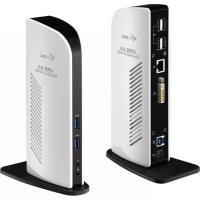
U3DVIDOCKL - Další počítačové příslušenství i-TEC - Bezplatný návod k obsluze
Najděte návod k zařízení zdarma U3DVIDOCKL i-TEC ve formátu PDF.



| Typ produktu | USB 3.0 dokovací stanice pro notebook, tablet nebo PC |
| Značka | i-TEC |
| Model | U3DVIDOCKL |
| Dostupné porty | USB 3.0 Typ A, DVI-I, HDMI, LAN RJ-45, audio konektor (sluchátka/mikrofon) |
| Maximální podporované rozlišení | Full HD+ (2048 x 1152 pixelů) |
| Napájení | Externí síťový adaptér (110-230 V AC) |
| Kompatibilní operační systémy | Windows 7/8/8.1/10 (32/64 bitů), macOS X |
| Minimální požadavky | Procesor Intel Pentium 1.2 GHz, 512 MB RAM, port USB 3.0 nebo 2.0 |
| Obsah balení | Dokovací stanice, síťový adaptér, USB 3.0 kabel (Typ A na B, 100 cm), stručný návod |
| Rozměry (odhadované) | Přibližně 20 x 10 x 3 cm |
| Hmotnost (odhadovaná) | Přibližně 400 g |
| Instalace ovladačů | Stažení z www.i-tec.cz/cs před prvním připojením |
| Hlavní funkce | Rozšíření USB portů, zobrazení přes DVI-I/HDMI, Ethernetové připojení, audio |
| Údržba a čištění | Před čištěním odpojte zařízení; používejte měkký suchý hadřík; vyhněte se kapalinám |
| Bezpečnost | Nevystavujte vlhkosti nebo extrémním teplotám; umístěte na rovný a stabilní povrch |
| Náhradní díly a opravitelnost | Kontaktujte podporu i-TEC (support@itecproduct.com) pro opravy nebo díly |
Často kladené otázky - U3DVIDOCKL i-TEC
Dotazy uživatelů ohledně U3DVIDOCKL i-TEC
0 otázka o tomto zařízení. Odpovězte na ty, které znáte, nebo položte vlastní.
Položte novou otázku o tomto zařízení
Stáhněte si návod pro váš Další počítačové příslušenství ve formátu PDF zdarma! Najděte svůj návod U3DVIDOCKL - i-TEC a vezměte svůj elektronický přístroj zpět do rukou. Na této stránce jsou zveřejněny všechny dokumenty potřebné k používání vašeho zařízení. U3DVIDOCKL značky i-TEC.
NÁVOD K OBSLUZE U3DVIDOCKL i-TEC
CZ Prosime o pečlivé prěcteni celého manuálu. Podrobný manuál je k dispozici na nasem webu www.i-tec.cz v záložće „Manuálv, ovladače“ u tohoto produktu. V prípadě problémů se múžete obrátit na našitech nickou podporu: support@itecproduct.com
Dekujeme za zakupenif dokovaci stanice i-tec, ktera Vam umoznif pripojit k notebookku / tabletu / PC veškeré Vase oblibene zařizení jako napr. klávesnici, mys, externí disk nebo USB tiskárnu pomoci USB portú, audio systém pomoci vystupu pro sluchátka a mikrofon, internetový modem / LAN Ethernet PC sít pomoci LAN portu, monitor pres DVI-I port, atd. Vsechna zminěna zařizení pripojite snadno a rychle k Vasemu notebookku / tabletu / PC jediným USB 3.0 kabelem. Jako zobrazovaci zařizení muzete vyuzit moderní LCD a plazmové monitory a televizory, protoze dokovaci stanice je vybavena DVI-I portem. Grafický Čip, který je „srdcem" dokovaci stanice, podporuje dokonce Full HD+ Rozlišeni (2048 x 1152 pixelú).
OBSAH BALENI
- i-tec USB 3.0 dokovací stanice s podstavcem
- Napajeci adaptor
- USB 3.0 kabel (jeden konec konektoru typ A,血液循环 konec typ B; 100~cm ) - pro pripojeni k notebookku / tabletu / PC
- Quick Start
SYSTEMOVPOZADAVKY
Hardwarové požadavky: notebook / tablet s OS Win 8 / Win 10 PC s volným portem USB 3.0 / 2.0. Pokud mate USB 2.0, bude rychlost prenosú dat omezena. Procesor Intel Pentium 1.2 GHz a vyší, 512 MB RAM.
Operacni systém: Windows 7/8/8.1/1032/64bit, macOS X.
Pro prehravani DVD na pridavnem monitoru je tbrea mft minimalne procesor Intel Pentium 2.0 a vyssi, 1 GB RAM a nastaveno Rozlišeni obrazovky 800x600 a 16 barev.
UPOZORNÉNÉI!
Pred samotnou instalaci na USB 3.0 port se ujistete, ze pro nej (pro USB 3.0 radic v notebookku / tabletu / PC) mate nainstalovany nejnovejsi ovladace. Produktys technologii USB 3.0 SuperSpeed se pouzivaji uz od roku 2010, presto stale dochazik jistemu doladovani ovladacu podporovanych zarizeni. Abyste mohli vyuzivat vyhod rychleho USB 3.0 zarizeni, musite mit notebook / tablet / PC s USB 3.0 Rozhranim. O jeho bezproblemovou funkcnost se stara tzv. chipset, ktery musi mit k dispozici aktualin ovladace.
Problémy, se kterými se mžěte setkat pri instalaci nebo použití nasích USB 3.0 zařizení jsou velice Často zpúsobeny nainstalovanými neaktuálnimi ovladaci pro USB 3.0 radicné nebo chipset vaseho notebookku / tabletu / PC. Dalsím zdrojem problémů byvají také neaktuální firmware radicné USB 3.0 portu. Nejcastěji to bývá Čěkterý z následujících vyrobcú: Intel, Renesas (dǐrve NEC), Via (VLI), AS Media, Fresco Logic, Etron.
Aktuálni ovladace pro vyrobky i-tech najdete na našem webu www.i-tec.cz v záložce „Download“ u jejednotlivych produktu. V záložce „Problémy USB 3.0“ je podrobnějsí popis s odkazy na ovladace a firmware USB 3.0 radiců.
Po dokončeni instalace operacniho systému Windows 10 spustte Windows Update (tlacitko Start > Nastaveni > Windows Update). Je to duležite, protoze po instalaci mohou ve vašem systému chybět ruzné ovladace. Po spustěni sluzby Windows Update a nasledné restartu, spustte Windows update znovu. Tento proces opakujte,Ža nebudou nalezeny Žádné nové aktualizace.
Poznámka:
Instalace audio portu, ctecky a USB HUBU (pro USB 3.0 / 2.0 porty typu A) je automaticka ze systemu, ostatni porty je tbreba nainstalovat.
Pred prvnim pripojenim dokovacif stanice k notebookku / tabletu / PC je nutno nejprve nainstalovat LAN a DVI- port, a pak az pripojit dokovacif stanici.
INSTALACE OVLADACU VE WINDOWS 7 / 8 / 8.1 / 10 (32/64 BIT VERZE)
Pred prvnim pouzitim nepripojujte dokovacf stanici k notebookku / tabletu / PC, dokud nenainstalujete prislušné ovladace pro LAN a DVI-1 port. Ovladace zařizení je třeba nainstalovat pouze pržed prvnim použitím.
Stáhněte požadovany software na našem webu www.i-tec.cz v záložce „Download“ u tohoto produktu. Ovladače naintalujte dle nasledujíciho postupu:
Pro LAN a DVI-I port spustte stazeny soubor, zvolte jazyk instalace a postupujte dlePoknu na obrazovce.
Poznámka:
Ve Windows 7 / 8 / 8.1 / 10 instalujte DVI-I port jako uživotel „Administrator". Obrazovka muže v průbehu instalace ovladaců problikávat,{jedna se o standardní proces. Po dokončeni instalace doporučujeme restart notebookku / tabletu / PC.
HARDWAROVA INSTALACE (PRIPOJENI DOKOVACI STANICE K NOTEBOOKU / TABLETU / PC)
- Zapnete notebook / tablet / PC a prijoje napajeci adaptork dokovaci stanici.
- Zapojte napajeci adaptor do site AC 110 V / 230 V.
- Zapojte USB 3.0 kabel do USB portu typu B na zadnim panelu dokováci stanice.
- Pripojte USB 3.0 kabel do volného USB 3.0 / 2.0 portu vaseho notebooku / tabletu / PC.
- Následné se zaháji automatická instalace portů v Jednotlivych systémech.
- Po dokončeni instalace restartujte notebook / tablet / PC.
INSTALACE OVLADACU VMAC OS X
Pred prvnim pouzitim nepripojute dokovacStanici k MacBooku / PC, dokud nenainstalujete prislu-sné ovladae pro LAN a DVI-I port. Ovladae zaifenje treba nainstalovat pouze pred prvnim pouzitim.
Stáhněte požadovany software na našem webu www.i-tec.cz v záložce „Download“ u tohoto produktu. Ovladace naintalujte dle nasledujíciho postupu:
Pro LAN a DVI-I port spustte staßeny soubor. Soubor rozbalte na plochu vaseho MacBooku / PC jako virtuálni disk, zvolte "Drivers" a následné „DisplayLink Software Installer". Poté zvolte jazyk instalace a postupujte dlePokynu na obrazovce, v pripadé potřeby zadejte heslo uživatele. Obrazovka můze v prúbehu instalace ovladacu problikávat,{jedná se o standardní proces. Po dokčeni instalace restartujte MacBook / PC.
HARDWAROVA INSTALACE (PRIPOJENI DOKOVACI STANICE K MACBOOKU / PC)
- Zapněte MacBook / PC a prípojte napáćé adaptér k dokováci stanici.
- Zapojte napajeci adaptor do site AC 110 V / 230 V.
- Zapojte USB 3.0 kabel do USB portu typu B na zadnim panelu dokovací stanice.
- Pripoje USB 3.0 kabel do volného USB 3.0 / 2.0 portu văseho MacBooku / PC.
- Následné se zaháji automatická instalace portu.
- Po dokončeni instalace restartujte MacBook / PC.
BEZPECNOSTNI POKNY
- Nevystavujte extrémnim teplotám a vlhkosti vzduchu.
- Používejte zařizení na plochych podložkách - vyvarujete se tím sklouznutí a pádu na zem.
- Uschovejte manuál pro pozdějsí možné použítí.
V součinnosti se servisiním oddělením:
- Ověřte funkčnost po pádu do vody nebo na zem.
- Ovebre fungcnost pri prasknuti krytu.
- Reklamujte zarifen efungujicde manualu.
K dispozici na našem webu www.i-tec.cz v záložce „FAQ“ u tohoto produktu.
WSTEP
Aktuálne ovládače pre vyrobyký i-tech najdete na nasom webe www.i-tec.cz v záložke „Download“ pri Jednotlivych produktoch. V záložke „Problémy USB 3.0“ je podrobnejí popis s odkazmi na ovládače a firmware USB 3.0 radicov.
Pre LAN a DVI-I port spustte stiahnuty subor. Subor Rozbalte na plochu vaseho MacBooku / PC ako virtuány disk, zvolte "Drivers" a následne „DisplayLink Software Installer". Potom zvolte jazyk instalácie a postupujte podla pokynov na obravke, v pripe potreby zadajte heslo uživateřa. Obrazovka moźě v priebehu instalácie ovládačov preblíkávat, ide o štandardné proce. Po dokoněn instalácie reşartujte MacBook / PC.
HARDWAROVA INSTALACIA (PRIPOJENIE DOKOVACEJ STANICE K MACBOOKU / PC)
- Zapnite MacBook / PC a pripoje napajac adapter k dokovacej stanici.
- Zapojte napájaci adaptor do siete AC 110 V / 230 V.
- Zapojte USB 3.0 kabel do USB portu typu B na zadnom panely dokovacej stanice.
- Pripojte USB 3.0 kabel do volného USB 3.0 / 2.0 portu văseho MacBooku / PC.
- Následne sa zaháji automatická instálacia portov.
- Po dokončeni instalácie restartujte MacBook / PC.
BEZPEČNOSTNÉ POKNY
- Nevystavujte extrémnym teplotám a vlhkosti vzduchu.
- Používajte zariadenie na plochý podložkách - vyvarujete sa tym skíznutiu a pádu na zem.
- Uschovajte manuál pre neskorsie možné použitie.
V sucinnosti so servisnym oddelenim:
- Overte funkčnost po páde do vody alebo na zem.
- Overtefunkcnost pri prasknuti krytu.
Reklamujte zariadenie nefungujuce podla manualu.
K disposzicii na našom webe www.i-tec.cz v záložke „FAQ" pri totomto produktte.
IVADAS
Dékojame, kad jsigijote doko stotele i-tec su kuria prie nešiojamo kompiuterio / planşetès / stacionaraus kompiuterio galite prijungti Jusu megstamus jrenginius, pvz. klaviatura, pele, isorinj diska arba USB spausdintuvap er USB prievada, audio sistema per jvesti ausinemir mikrofonui, interneto modema / tinkla LAN Eternetas PC per LAN prievada, monitoriu per DVI-l prievada ir t.t. Visus minetus jrenginius prijungsite nesudétingai ir greitai prie Jusu nešiojamo kompiuterio/ planşetès/ stacionaraus kompiuterio tik su vienu USB 3.0 kabeliu. Kaip ekranagalite naudoti modernius LCD ir plazmos ekranus ir televizorius, nes doko stete turi DVI-l prievada. Grafinis Čipas, kuris yra doko stoteles „sirdimi“ palaiko Full HD+ raiska (2048 x 1152 pikseliu).
KOMPLEKTACICIJOJE
- i-tec USB 3.0 doko stotelé su cokoliu
- Maitinimo adapteris
- USB 3.0 kabelis (vienes jungties galas tipas A,Kitas galas tipas B;100 cm)- prijungmui prie neshiojamo kompiuterio/ plansetes/ stacionaraus kompiuterio
- Quick Start
SISTEMOS REIKALAVIMAI
Hardware reikalavimai: neshojamas kompiuteris/plansete su OS Win 8 / Win 10 stacionarus kompiuteris su laisvu USB 3.0 / 2.0. prievadu. Jeigu turite USB 2.0, duomeny perdavimo sparta bus ribota. Procesorius Intel Pentium 1.2 GHz ir aukstesne, 512 MB RAM.
Operaciné système: Windows 7 / 8 / 8.1 / 10 32/64 bity, macOS X.
Rasite mûsù svétainéje: www.i-tec.cz/en skiltype „FAQ“ prie šio produkto.
INLEIDING
Toto zařizení je označeno vyše uvedeným recyklacním symbolem. To znamné, ze na konci dobyživota zařizení musité zajistit, aby bylo uloženo odděleně na sběrném miste, zřizeněm pro tento účel a ne na mistech urcenych pro ukládoní bézného netřiděného komunálního oppadu. Prispěje to ke zlepšeni stavuživotního prostřédí nás všech. (Pouze pro Evropskou unii)
SLOVENSKY





- OBSAH BALENI
- SYSTEMOVPOZADAVKY
- UPOZORNÉNÉI!
- Poznámka:
- INSTALACE OVLADACU VE WINDOWS 7 / 8 / 8.1 / 10 (32/64 BIT VERZE)
- HARDWAROVA INSTALACE (PRIPOJENI DOKOVACI STANICE K NOTEBOOKU / TABLETU / PC)
- INSTALACE OVLADACU VMAC OS X
- HARDWAROVA INSTALACE (PRIPOJENI DOKOVACI STANICE K MACBOOKU / PC)
- BEZPECNOSTNI POKNY
- WSTEP
- HARDWAROVA INSTALACIA (PRIPOJENIE DOKOVACEJ STANICE K MACBOOKU / PC)
- BEZPEČNOSTNÉ POKNY
- IVADAS
- KOMPLEKTACICIJOJE
- SISTEMOS REIKALAVIMAI
- INLEIDING
- SLOVENSKY
Značka : i-TEC
Model : U3DVIDOCKL
Kategorie : Další počítačové příslušenství