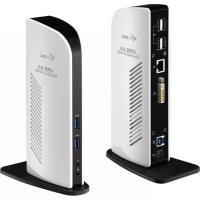
U3DVIDOCKL - Otros accesorios informáticos i-TEC - Manual de uso y guía de instrucciones gratis
Encuentra gratis el manual del aparato U3DVIDOCKL i-TEC en formato PDF.



| Tipo de producto | Base de conexión USB 3.0 para ordenador portátil, tableta táctil o PC |
| Marca | i-TEC |
| Modelo | U3DVIDOCKL |
| Puertos disponibles | USB 3.0 Tipo A, DVI-I, HDMI, LAN RJ-45, conector de audio (auriculares/micrófono) |
| Resolución máxima compatible | Full HD+ (2048 x 1152 píxeles) |
| Alimentación | Adaptador de corriente externo (110-230 V CA) |
| Sistemas operativos compatibles | Windows 7/8/8.1/10 (32/64 bits), macOS X |
| Configuración mínima requerida | Procesador Intel Pentium 1.2 GHz, 512 MB RAM, puerto USB 3.0 o 2.0 |
| Contenido del embalaje | Base de conexión, adaptador de corriente, cable USB 3.0 (Tipo A a B, 100 cm), guía de inicio rápido |
| Dimensiones (estimadas) | Aproximadamente 20 x 10 x 3 cm |
| Peso (estimado) | Aproximadamente 400 g |
| Instalación de controladores | Descarga desde www.i-tec.cz/fr antes de la primera conexión |
| Funciones principales | Extensión de puertos USB, visualización mediante DVI-I/HDMI, conexión de red Ethernet, audio |
| Mantenimiento y limpieza | Desconectar el dispositivo antes de limpiar; usar un paño suave y seco; evitar líquidos |
| Seguridad | No exponer a la humedad o temperaturas extremas; colocar sobre una superficie plana y estable |
| Piezas de repuesto y reparabilidad | Contactar al soporte de i-TEC (support@itecproduct.com) para cualquier reparación o pieza |
Preguntas frecuentes - U3DVIDOCKL i-TEC
Preguntas de los usuarios sobre U3DVIDOCKL i-TEC
0 pregunta sobre este aparato. Responde a las que conoces o haz la tuya.
Hacer una nueva pregunta sobre este aparato
Descarga las instrucciones para tu Otros accesorios informáticos en formato PDF gratis! Encuentra tus instrucciones U3DVIDOCKL - i-TEC y toma tu dispositivo electrónico nuevamente en la mano. En esta página están publicados todos los documentos necesarios para el uso de su dispositivo. U3DVIDOCKL de la marca i-TEC.
MANUAL DE USUARIO U3DVIDOCKL i-TEC
ES Por favor, lea atentamente todo el manual. El manual detallado está disponible en是我国址 web, www.i-tec.cz/es/ bajo la pestaña "Manuales y controladores" de este producto. Si tiene algo problema,pongase en contacto con是我国 equipo de soporte en support@itecproduct.com
Gracias por la compra de la estación de acoplamente i-tec, que le permittedar conectar a suordenador portátil / tablet / PC dispositivos como un teclado, un ratón, un disco externo o una impressora USB mediante puertos USB, un sistemas de audio mediante una entrada para auriculas y microfono, un módem de internet / una red LAN Ethernet PC mediante un puerto LAN o un monitor a工程技术 de un puerto DVI-I, etc. La conex de todos这些东西 dispositivos a suordenador portátil / tablet / PC es rápida y fácil mediante el uso de un cable USB 3.0. Como dispositivo de visualización peutecurar monitors ytelevisores modernos LCD y de plasma porque la estación de acoplamente está provista de un puerto DVI-I. El chip grafico que constituya el «nucleo» de la estación de acoplamente soporta incluso resolution Full HD+ (2048 x 1152 pixeles).
CONTENIDO DEL EMBALAJE
- Estación de acoplamente i-tec USB 3 con soporte.
- Adaptador de alimentación
- Cable USB 3.0 (un terminal conector de tipo A,除外 terminal de tipo B; 100~cm ) - para la connexion al ordenador portátil / tablet / PC
- Quick start
REQUISITOS DE SISTEMA
Requisitos de sistemas:ordenador portail / tablet con sistemas operativo Win 8 / Win 10, PC con puerto libre USB 3.0 / 2.0. Si posee un puerto USB 2.0 la velocidad de la transmisión de datos estará limitada. Procesador Intel Pentium 1.2 GHz y superior, 512 MB RAM.
Sistema operativo: Windows 7 / 8 / 8.1 / 10 32/64 bit, macOS X.
Para reproducir DVDs en un monitor adicular es requisite disponer, como-minimo, de un procesador Intel
Pentium 2.0 o superior, 1 GB RAM y un ajuste de resolution de 800x600 y 16 colocres.
ADVERTENCIA!
Antes de la propia instalacion en un puerto USB 3.0 asegurese de queiene instalados los ultimos controladores (controlador USB 3.0 en el ordinador porttil / tablet / PC). Los productos con technologia USB 3.0 SuperSpeed se utilizen ya desde 2010, a pesar de ello se realizan continuamente ajustes en los controladores de los dispositivos soportados. Para utilizing las ventajas de un dispositivo USB 3.0 rapiido debe tener un ordinador porttil / tablet / PC con interfaz 3.0 USB. El chipset seonga de que el funcionacorrectamente, pero necessitarao instalar los ultimos controladores.
Los problemas que pueda encontrar durante la instalación o el uso de nuestros dispositivos USB 3.0 son a bajo causados porque los controladores instalados no ha sidoactualizados para el controlador USB 3.0 o para el chipset de suordenador portátil / tablet / PC. Otra fuente de problemas suelen ser también los controladores no actualizados del firmware del puerto USB 3.0. Los fabricantes más frecuentes suelen ser: Intel, Renesas (antes NEC), Via (VLI), AS Media, Fresco Logic, Etron.
En esta pagea web www.i-tec.cz/es, en la pestaña «Download» de cada producto pourrait encontrarlos ultimos controladores para los productos i-tec. En la pestaña «Problemas con USB 3.0» aparece una descripción detallada con enlaces a controladores y al firmware de los controladores USB 3.0.
Tras finalizar la instalacion delsystema operativo Windows 10, inicia la aplicacion Windows Update (boton Inicio > Configuracion > Windows Update). Es un paso importante, ya que tras la instalacion es possible que a su sistemas le falten todas些 controladores. Trasponer en marcha el service Windows Update y el reinicio consiguiente,onga en marcha de nuevo la aplicacion Windows Update. Repita este proceso hasta que no se hallen新品actualizaciones.
Nota:
La instalacion de los puertos de audio, del lector y del HUB USB (para los puertos 3.0 / 2.0 de tipo A) la realiza el sistema automatically, cuando que la instalacion del resto de puertos debe hacerse por separado.
Antes de la prima conexión de la estación de acoplimiento al ordinador portátil / tablet / PC es Neededo instalar primero el puerto LAN y DVI-I.
INSTALLACION DE CONTROLADORES EN WINDOWS 7 / 8 / 8.1 / 10 (VERSION DE 32/64 BITS)
No conecte la estación de acoplimiento al ordinador portátil / tablet / PC hasta que no instale los controladores correspondientes para el puerto LAN y DVI-I. Solo necesita instalar los controladores del dispositivo una vez, antes del primer uso.
Descargue el software-Requerido de notrea web www.i-tec.cz/es en la pestana «Download» del producto en cuestion. Instale los controladores siguiendo el suiviente procedimiento:
Para el puerto LAN y DVI-I Ejecute el archivo descargado, elija el idioma de la instalacion y proceda segun las instrucciones que aparecen en la pantalla.
Nota:
En Windows 7 / 8 / 8.1 / 10 instale el puerto DVI-I en calidad de «Administrador». Durante la instalación es possible que la pantalla parpadee, pero es un proceso estandar. Tras finalizar la instalación, recomendamos realizar un reinicio del ordinador portátil / tablet / PC.
INSTALACION DE HARDWARE (CONEXION DE LA ESTACION DE ACOPLAMIENTO AL ORDENADOR PORTÁTIL / TABLET / PC).
- Encienda elordenador portátil / tablet / PC y conecte el adaptador de alimentación a la estación de acoplamente.
- Conecte el adaptor de alimentacion a una red AC 110 V / 230 V.
- Connecte el cable USB 3.0 al puerto USB de tipo B en el panel trasero de la estación de acoplamento.
- Conecte el cable USB 3.0 a un puerto USB 3.0 / 2.0 libre de su ordinador portátil / tablet / PC
- A continuación, se inicia la instalación automática de los puertos en los differentes sistemas.
- Tras finalizar la instalacion, reinicie el ordinador porttil / tablet / PC.
INSTALACION DE LOS CONTROLADORES EN MAC OS X
No conecte la estacion de acoplamento al MacBook / PC hasta que no instale los controladores correspondientes para el puerto LAN y DVI-I. Solo necesita instalar los controladores del dispositivo una vez, antes del primer uso.
Descargue el software requisite de nuestra web www.i-tec.cz/es en la pestaña «Download» del producto. En@cuestion. Instale los controladores siguiendo el suiviente procedimiento:
Para el puerto LAN y DVI-I ejecte el archivo descargado. Descomprima el archivo en el escritorio de su MacBook / PC como disco virtual, elija «Drivers» y a continuación «DisplayLink Software Installer». Seguidamente, elija el idioma de la instalación y Proceeda según las instrucciones que aparecen en la pantalla. En caso de necesidad introduzca la contraseña del usuario. Durante la instalación es possible que la pantalla parpadee, pero es un proceso estándar. Tras finalizar la instalación, reinicie el MacBook / PC.
INSTALACION DE HARDWARE (CONEXION DE LA ESTACION DE ACOPLAMIENTO AL MACBOOK / PC).
- Encienda el MacBook / PC y conecte el adaptor de alimentacion a la estacion de acoplamento.
- Conecte el adaptor de alimentacion a una red AC 110 V / 230 V.
- Conecte el cable USB 3.0 al puerto USB de tipo B en el panel trasero de la estación de acoplimiento.
- Connecte el cable USB 3.0 a un puerto USB 3.0 / 2.0 libre de su MacBook / PC.
- A continuación, se inicia la instalación automática de los puertos.
- Tras finalizar la instalacion reinicie el MacBook / PC.
INSTRUCCIONES DE SEGURIDAD
- No exponga el dispositivo a temperatas extremas y a la humedad del aire.
- Utilice el dispositivo en superficies planas, evite que pueda deslizarse y caer al sueño.
- Conserve el manual para un eventual uso en el futuro.
En collaboration con el département de servicios专业技术:
- Verifique el funcionaimiento tras una caía al agua o al sueño.
- Compruebe el funciona en caso de que la cubierta está agrietada.
- Formule una reclamacion del dispositivo segun lo indicado en el manual.
PREGUNTAS FRECUNITES
Disponible en{nuestra pagina web www.i-tec.cz/es, en la pestaña "FAQ" de este producto.
INTRODUZIONE
Sistema operativo: Windows 7 / 8 / 8.1 / 10 32/64 bit, macOS X.
El dispositivo está indicado por el símbolo de reciclaje. Esto significía que al final de la vida útul de la instalación,Debe asegurar de que se almacene por separado en un punto de recoilección establishido para este fin y no en los lugar designados para la eliminación de desechos Municipales ordinarios sin clasificar. Contribuira a mejorar el medio ambiente de todos nosotros. (Sólo para la Unión Europea)




