U3DVIDOCKL - Iné počítačové príslušenstvo i-TEC - Bezplatný návod na obsluhu
Nájdite návod k zariadeniu zdarma U3DVIDOCKL i-TEC vo formáte PDF.



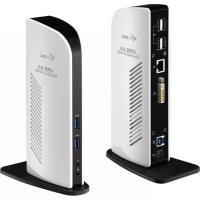
| Typ produktu | USB 3.0 dokovacia stanica pre notebook, tablet alebo PC |
| Značka | i-TEC |
| Model | U3DVIDOCKL |
| Dostupné porty | USB 3.0 Typ A, DVI-I, HDMI, LAN RJ-45, audio konektor (slúchadlá/mikrofón) |
| Maximálne podporované rozlíšenie | Full HD+ (2048 x 1152 pixelov) |
| Napájanie | Externý sieťový adaptér (110-230 V AC) |
| Kompatibilné operačné systémy | Windows 7/8/8.1/10 (32/64 bit), macOS X |
| Minimálne systémové požiadavky | Procesor Intel Pentium 1,2 GHz, 512 MB RAM, USB 3.0 alebo 2.0 port |
| Obsah balenia | Dokovacia stanica, sieťový adaptér, USB 3.0 kábel (Typ A na B, 100 cm), stručný návod |
| Rozmery (odhadované) | Približne 20 x 10 x 3 cm |
| Hmotnosť (odhadovaná) | Približne 400 g |
| Inštalácia ovládačov | Stiahnutie z www.i-tec.cz/sk pred prvým pripojením |
| Hlavné funkcie | Rozšírenie USB portov, zobrazenie cez DVI-I/HDMI, Ethernet sieťové pripojenie, audio |
| Údržba a čistenie | Pred čistením odpojte zariadenie; používajte mäkkú suchú handričku; vyhýbajte sa kvapalinám |
| Bezpečnosť | Nevystavujte vlhkosti ani extrémnym teplotám; umiestnite na rovný a stabilný povrch |
| Náhradné diely a opraviteľnosť | Kontaktujte podporu i-TEC (support@itecproduct.com) pre opravy alebo diely |
Často kladené otázky - U3DVIDOCKL i-TEC
Otázky používateľov k U3DVIDOCKL i-TEC
0 otázka o tomto zariadení. Odpovedzte na tie, ktoré poznáte, alebo položte vlastnú.
Položte novú otázku o tomto zariadení
Stiahnite si návod pre váš Iné počítačové príslušenstvo vo formáte PDF zadarmo! Nájdite svoj návod U3DVIDOCKL - i-TEC a vezmite svoje elektronické zariadenie späť do rúk. Na tejto stránke sú zverejnené všetky dokumenty potrebné na používanie vášho zariadenia. U3DVIDOCKL značky i-TEC.
NÁVOD NA OBSLUHU U3DVIDOCKL i-TEC
Dakujeme za zakúpenie dokovacej stanice i-tec, ktorá Vám umožné pripojit k notebookku / tabletu / PC vsetky Vase oblubéne zariadenia ako napr. klávesnicu, mys, externý disk alebo USB tlaciaren pomocou USB portov, audio systém pomocou vstupu pre sluchadla a mikrofon, internetový modem / LAN Ethernet PC siet pomocou LAN portu, monitor cez DVI-I port, atd. Vsetky zmienené zariadenia pripojitte lahko a rychlo k Vasemu notebookku / tabletu / PC jeginým USB 3.0 káblom. Ako zobrazovacie zariadenie moźete vyuzit moderné LCD a plazmové monitory a televízory, pretoze dokovacia stanica je vybavená DVI-I portom. Grafický Čip, ktorý je „srdcom“ dokovacej stanice, podporuje dokonca Full HD+ rozlísenie (2048 x 1152 pixlov).
OBSAH BALENIA
- i-tec USB 3.0 dokovacia stanica s podstavcom
- Napájac adapter
- USB 3.0 kabel (jeden koniec konektoru typ A, druhy koniec typ B; 100 cm) - pre pripojenie k notebooku / tabletu / PC
- Quick Start
SYSTEME MOVÉ POZIADAVKY
Hardwarové poziadavky: notebook / tablet s OS Win 8 / Win 10 PC s volným portom USB 3.0 / 2.0. Ak mate USB 2.0, bude rychlost prenosu dát obmedzená. Procesor Intel Pentium 1.2 GHz a vysshí, 512 MB RAM.
Operacny systém: Windows 7 / 8 / 8.1 / 10 32/64 bit, macOS X.
Pre prehravanie DVD na pridavnom monitore je potreba mat minimale procesor Intel Pentium 2.0 a vyssh, 1 GB RAM a nastavené Rozlügen obrazovky 800x600 a 16 farieb.
UPOZORNENIE!
Pred samotnou instalaciou na USB 3.0 port sa uistite, ze prenoho (pre USB 3.0 radic v notebooku / tablet / PC) mate nainstalovan y majnovsie ovladace. Produktys technologoiu USB 3.0 SuperSpeed sa pouzivaju uoz od roku 2010, aj tak stale dochodzka k istemu doladovaniu ovladacov podporovanych zariadeni. Aby ste mohli vyuzivat vyhody rychleho USB 3.0 zariadenia, musfe mat notebook / tablet / PC s USB 3.0 Rozhranim. O jeho bezproblomovu funkcnost sa stara tzv. chipset, ktory musi matk dispozicii aktualne ovladace. Problemy, s ktorymi sa mozte stretnut pri instalacii alebo pouziti nasich USB 3.0 zariadeni su velmi casto sposobene nainstalovanymi neaktualnymi ovladacmi pre USB 3.0 radic alebo chipset vaseho notebooku / tabletu / PC. Dalsim zdrojom problemov bvyaj tiez neaktualne firmware radicce USB 3.0 portu. Najcastejsie to byvaNiektory z nasledujucich vyrobcov: Intel, Renesas (predtym NEC), Via (VLI), AS Media, Fresco Logic, Etron.
Po dokončeni instalácie operacného systému Windows 10 spustte Windows Update (tlacidlo Štart > Nastavenie > Windows Update). Je to doležité, pretoze po instaláci smožu vo vašom systéme chýbat rozne ovládače. Po spusteni sluzby Windows Update a naslednom restarte, spustte Windows update znova. Tento proces opakujte, dokial nebudú najdené ziadne novéactualizácie.
Poznámka:
Instalacia audio portov, citačky a USB HUBU (pre USB 3.0 / 2.0 porty typu A) je automatická zo systému, OSTATNé porty je potrebné nainstalovat'.
Pred prvym pripojenim dokovacej stanice k notebookku / tabletu / PC je nutné najskör nainšalovat LAN a DVI-I, a potom az pripojit dokovaciu stanicu.
INSTALÁCIA OVLÁDAÇOV VO WINDOWS 7 / 8 / 8.1 / 10 (32/64 BIT VERZIA)
Pred prvym pouzitim nepripajite dokovaciu stanicu k notebookku / tabletu / PC, kym nenainstalujete prislu-sné ovladace pre LAN a DVI-1 port. Ovladace zariadeni je treba nainstalova'len pred prvym pouzitim.
Stiahnite požadovany software na nasom webe www.i-tec.cz y založke „Download" pri toto produkte. Ovládače nainstalujte podla nasledujúceho postupu:
Pre LAN a DVI-I port spustte stiahnuty súbor, zvol'te jazyk instalácie a postupujte podla pokynov na obrazovke.
Poznámka:
Vo Windows 7 / 8 / 8.1 / 10 instalujte DVI-I port ako užívat „Administrador". Obrazovka moze v priebehu instalacie ovládačov preblikávat, ide o šandardné proce. Po dokoněni instalacie odporúčame restart notebookku / tabletu / PC.
HARDWAROVA INSTALACIA (PRIPOJENIE DOKOVACEJ STANICE K NOTEBOOKU / TABLETU / PC)
- Zapnite notebook / tablet / PC a pripojte napajaci adaptor k dokovacej stanici.
- Zapojte napajac adapter do siete AC 110 V / 230 V.
- Zapojte USB 3.0 kábel do USB portu typu B na zadnom panely dokovacej stanice.
- Pripojte USB 3.0 kabel do volného USB 3.0 / 2.0 portu vaseho notebooku / tabletu / PC.
- Následne sa zaháji automatická instalácia portov v Jednotlivych systémoch.
- Po dokončeni instalácie rešartujte notebook / tablet / PC.
INSTALÁCIA OVLÁDAÇOV V MAC OS X
Pred prvym pouzitim nepripajajte dokovaciu stanicu k MacBooku / PC, kym nenainstalujete prisluzné ovladace pre LAN a DVI-1 port. Ovladace zariadeni je potrebné nainstalovat'len pred prvym pouzitim.
Stiahnite požadovany software na nasom webe www.i-tec.cz y založke „Download" pri tomto produkte. Ovládače nainstalujte podla následujúceho postupu:
Toto zariadenie je označene vyssie uvedenym recyklacným symbolom. To znamená, ze na konci dobyživota zariadenia musite zaistit, aby bolo uložene oddelene na zbernom mieste, zriadennom pre tento učel a nie na miestach určenych pre ukladanie bezného netriedného komunálneho oppadu. Prispeje to k zlepšeniuživotného prostredia nás všetkích. (Iba pre Europsku uniu)
POLSKI
Pro Elektrickou bezpečnost, pre Elektrickú bezpečnost', dla Bezpieczewska, for Safety:
EN 60950-1:2006 + A11
and it is safety under conditions of standard application / und ist bisher standardmäßiger Nutzung / et c'est la sécurité dans des conditions d'application standard / y es sécurité bajo conditiones de aplicacion estandar / a je bezpečné za podminek obvýkleho použití /




