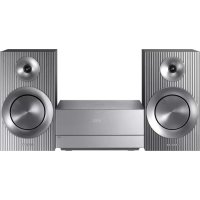
MMJ430D - Chaîne Hi-Fi SAMSUNG - Notice d'utilisation et mode d'emploi gratuit
Retrouvez gratuitement la notice de l'appareil MMJ430D SAMSUNG au format PDF.



| Type de produit | Chaîne Hi-Fi micro-component |
| Marque | Samsung |
| Modèle | MMJ430D |
| Dimensions (appareil principal) | 230 x 115 x 238,5 mm |
| Dimensions (enceinte avant) | 142,5 x 260,5 x 180,5 mm |
| Poids (appareil principal) | 1,20 kg |
| Poids (enceinte avant) | 2,07 kg |
| Alimentation | Adaptateur CC 24 V, cordon d'alimentation |
| Puissance de sortie (enceintes) | 60 W/canal (3 Ω, 100 Hz, MAX) |
| Formats de disque supportés | DVD-Video, DVD±R/±RW, CD-DA, CD-R/RW, DivX, MP3, WMA, JPEG |
| Fonctions principales | Lecteur de disques, radio FM (15 préréglages), Bluetooth, TV SoundConnect, enregistrement USB, karaoké, égaliseur, minuterie |
| Connectivité | HDMI out, vidéo composant, vidéo composite, entrée auxiliaire (AUX), port USB, antenne FM |
| Bluetooth | Version stéréo A2DP, portée jusqu'à 5 m, mise en marche par Bluetooth |
| Enregistrement USB | CD, radio, source externe (AUX), format MP3, vitesse normale ou rapide |
| Égaliseur | Préréglages : Flat, Pop, Rock, Jazz, Classical, etc. |
| Affichage | Écran tactile, fonction variateur d'intensité |
| Température de fonctionnement | +5 °C à +35 °C |
| Humidité de fonctionnement | 10 % à 75 % |
| Sécurité | Protection laser classe 1, arrêt automatique, mise à la terre, ne pas exposer à l'humidité |
| Entretien et nettoyage | Nettoyer les disques du centre vers le bord avec un chiffon doux et détergent doux ; éviter l'humidité et la chaleur excessive |
| Accessoires fournis | Télécommande, piles AAA, adaptateur CC, cordon d'alimentation, manuel d'utilisation |
FOIRE AUX QUESTIONS - MMJ430D SAMSUNG
Questions des utilisateurs sur MMJ430D SAMSUNG
0 question sur cet appareil. Repondez a celles que vous connaissez ou posez la votre.
Poser une nouvelle question sur cet appareil
Téléchargez la notice de votre Chaîne Hi-Fi au format PDF gratuitement ! Retrouvez votre notice MMJ430D - SAMSUNG et reprennez votre appareil électronique en main. Sur cette page sont publiés tous les documents nécessaires à l'utilisation de votre appareil MMJ430D de la marque SAMSUNG.
MODE D'EMPLOI MMJ430D SAMSUNG
Guide de l'utilisateur
Imaginez les possibilités
Merci d'avoir acheté ce produit Samsung. Pour obtenir notre service complet, veuillez enregistrer votre produit sur
www.samsung.com/register
Avertissements relatifs à la sécurité
POUR RÉDUIRE LES RISQUES D'ÉLECTROCUTION, NE RETIREZ JAMAIS LE CAPOT (NI L'ARRÊTERE). LES PIEÇES DE CE PRODUIT NE SONT PAS REPARABLES PAR L'UTILISATEUR. VEUILLEZ CONTACTER UN TECHNICIEN QUALIFIÉ POUR TOUTE RÉPARATION.
| ATTENTION RISQUE D'ÉLECTROCUTION NE PAS OUVIR | ||
| Ce symbole indique la présence d'une tension dangereuse dans l'appareil, représentant un risque d'électrocution ou de blessures. | ATTENTION : AFIN D'ÉVITER TOUT RISQUE D'ÉLECTROCUTION, LA BROCHE LA PLUS LARGE DE LA FICHE DOIT ÉTRE TOTALEMENT INSÉRÉE DANS LE TROU PLUS LARGE. | Ce symbole indique les directives importantes qui accompagnent le produit. |
Avertissement
- Pour réduire les risques d'incendie ou de choc électrique, veuillez ne pas exposer cet appareil à la pluie ou à l'humidité.
- Cet appareil contient des produits chimiques connus par l'État de Californie comme étant cancérigènes et représentant une toxicité pour la reproduction.
Attention
- Évitez toute projection d'eau sur l'appareil et ne posez jamais d'objet contenant un liquide dessus (ex. : un vase).
- La fiche permet de débrancher l'appareil et doit toujours être facilement accessible.
- Cet appareil doit toujours être branché à une prise de courant alternativement reliée à la terre.
- Pour débrancher l'appareil, il convient de retirer la fiche de la prise murale, il faut donc que cette dernière soit facilement accessible.
CLASS 1 LASER PRODUCT KLASSE 1 LASER PRODUKT LUOKAN 1 LASER LAITE CLASS 1 LASER APPARAT PRODUCTO LÁSER CLASE 1
Le lecteur de disque compact est homologué comme produit LASER DE CLASSE 1. L'utilisation des commandes, les réglages ou l'exécution de procédures autres que celles spécifiées ci-dessus peuvent conduire à une exposition à des radiations dangereuses.
Attention
- DES RAYONS LASER INVISIBLES SONT PRESENTS LORSQUE L'APPAREIL EST OUVERT OU QUE LES DISPOSITIFS DE VERROUILLAGE ARE TONT CIRCONVENUS. EVITEZ L'EXPOSITION AUX RAYONS.
Avertissement
AFIN D'EVITER TOUT RISQUE DE PROPAGATION D'INCENDIE, ELOIGNez LES BOUGIES OU LES AUTRES DISPOSITIFS À FLAMME NUE DE L'APPAREIL.

Précautions
Assurez-vous que l'alimentation CA de votre domicile est conforme aux instructions de la plaque d'identification située au dos de l'appareil. - Posez votre appareil sur une surface horizontalement appropriée (meuble) en veillant à laisser un espace de 7,5 à 10 cm (3 à 4 pouces) autour de ce dernier afin de permettre sa ventilation. - Ne posez pas l'appareil sur un amplificateur ou tout autre équipement susceptible de chauffer. Veillez à ne pas obstruer les orifices de ventilation. - Ne posez rien sur l'appareil. - Avant de déplacer l'appareil, assurez-vous qu'aucun disque n'est inséré. - Pour éteindre complètement l'appareil, débranchez la fiche CA de la prise murale. Retirez la fiche CA de la prise murale si vous n'utilisez pas l'appareil pendant une période prolongée. - En cas d'orage, débranchez la fiche CA de la prise murale. Les crêtes de tension occasionnées par un éclair risquent d'endommager l'ordinateur. - N'exposez pas l'appareil au rayonnement direct du soleil ou à toute autre source de chaleur. Cela risquerait d'entraîner une surchauffe ou un dysfonctionnement de l'appareil. - Protégez l'appareil contre l'humidité, contre toute chaleur excessive et la présence d'appareils susceptibles de générer des champs magnétiques ou électriques importants (des enceintes par ex.). - Débranchez le câble de l'alimentation CA en cas de dysfonctionnement de l'appareil. - Cet appareil est destiné exclusivement à un usage personnel. Il n'est pas destiné à un usage industriel. - De la condensation peut se former si votre appareil ou un disque a été stocké dans un lieu où la température est basse. Si l'appareil a été transporté pendant l'hiver, attendez qu'il atteigne la température ambiante pendant environ 2 heures avant toute utilisation. - Les batteries utilisées dans cet appareil contiennent des produits chimiques néfastes pour l'environnement. Ne jetez pas les batteries avec vos déchets ménagers. - Placez les haut-parleurs à une distance raisonnable sur chaque côté du système pour
assurer un son stéréo de qualité.
- Dirigez les haut-parleurs en direction de la zone d'écoute.
- Évitez toute projection d'eau sur l'appareil. Ne posez jamais d'objet contenant un liquide (ex : un vase) dessus.
- Pour éteindre complètement l'appareil, vous devez débrancher le cordon d'alimentation de la prise murale. C'est pourquoi le cordon d'alimentation doit être facilement accessible à tout moment. Utilisez uniquement une prise et un receptacle correctement mis à la terre.
- Une mise à la terre incorrecte peut provoquer un choc électrique ou endommager l'équipement. (Équipement de classe 1 uniquement.)
Rangement et gestion des disques
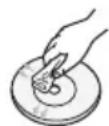
Comment tenir le disque
- Des empreintes digitales ou des rayures sur la surface d'un disque peuvent ALTERER la qualité du son et de l'image ou provoquer des sauts.
- Évitez de toucher la surface du disque sur laquelle les données ont été enregistrées.
- Tenez le disque par les bords afin de ne pas laisser d'empreintes sur sa surface.
- Ne collez pas de papier ou d'adhésif sur le disque.
Nettoyage des disques
- En cas d’empreintes ou de saleté sur un disque, nettoyez-le à l’aide d’eau additionnée de détergent doux et d’un chiffon doux.
- Lors de son nettoyage, essuyez le disque du centre vers le bord.
Rangement des disques
- Ne conservez pas les disques à la lumière directe du soleil.
- Stockez-les dans un endroit frais et aéré.
- Rangez-les dans une pochette propre et verticalement.
- De la condensation peut se former si de l'air chaud entre en contact avec des parties froides à l'intérieur de l'appareil. Lorsque de la condensation se forme à l'intérieur de l'appareil, il peut ne pas fonctionner correctement. Si cela se produit, retirez le disque et laissez l'appareil sous tension en attente pendant 1 ou 2 heures.
DIVX
Ce périphérique DivX Certified® a fait l'objet de tests rigoureux afin de s'assurer qu'il lit le contenu vidéo DivX® et il les a réussis avec succès.
Pour lire des films DivX achetés, enregistrez d'abord votre appareil sur le site vod.divx.com.
Vous trouvez votre code d'enregistrement dans la section DivX VOD du menu de configuration de votre appareil.
DivX Certified® pour dire les vidéos DivX®, y compris des contenus premium.
DivX®, DivX Certified® et les logos qui leur sont associés sont des marques déposées de DivX, LLC et sont utilisés sous licence.
Cette norme est couverte par un ou plusieurs des brevets américains suivants : 7,295,673 ; 7,460,668 ; 7,515,710 ; 8,649,669 ; 8,656,183 ; 8,731,369 ; RE45,052.
Fabriqué sous licence par Dolby Laboratories. Dolby et le symbole représentant deux D sont des marques de commerce de Dolby Laboratories.
- HDMI, le Logo HDMI et l'Interface Multimédia Haute Définition sont des marques ou des marques déposées de HDMI Licensing LLC aux États-Unis et dans d'autres pays.
- Ce produit intègre la technique de protection contre la copie applicable aux brevets américains ainsi que d'autres droits de propriété intellectuelle de Rovi Corporation. Il est interdit de tenter de démonter l'appareil et d'en étudier le fonctionnement en vue de le reproduire.
© 2015 Samsung Electronics Co., Ltd. Tous droits réservés.
Protection contre la copie
- De nombreux disques DVD sont pourvus de protection contre la copie. Par conséquent, vous devez uniquement brancher votre appareil directement à votre téléviseur, et non à un magnétoscope. Le fait de raccorder l'appareil à un magnétoscope provoque une image déformée avec des disques DVD protégés contre la copie.
- Ce produit intègre la technologie de protection des droits d'auteur, protégée par des brevets américains et d'autres droits de propriété intellectuelle relatifs à Rovi Corporation. Il est interdit de démonter l'appareil et d'en étudier le fonctionnement en vue de le reproduire.
Consignes de sécurité
2 Avertissements relatifs à la sécurité 3 Précautions 3 Rangement et gestion des disques 4 Licence 4 Copyright 4 Protection contre la copie
Mise en ROUTE
6 Compatibility des disques et des formats 7 Remarques sur la connexion USB 8 Façade/Panneau supérieur avant 9 Panneau arrière 9 Accessoires 10 Télécommande
Branchements
11 Connexion des enceintes 12 Connexion de la sortie vidéo à votre téléviseur
Paramètres
14 Procédure de réglage des paramètres initiaux 14 Accéder à l'écran des paramètres 14 Affichage 14 TV Aspect (Format d'écran) 14 BD Wise 15 Résolution 15 Signal de sortie vidéo 15 Format HDMI 15 Audio 15 DRC (Compression dynamique) 15 SYNC. AUDIO 15 Sélection de l'enceinte 16 Canal de retour audio 16 Système 16 Installation initiale 16 Langue 16 Sécurité 16 Class. parental 16 Mot de passe
16 Assistance 16 Informations produit
Fonctions de BASE
17 Lecture des disques 17 Lecture des fichiers CD(CD-DA)/MP3/WMA audio 17 Lecture des fichiers JPEG 17 Utilisation de la fonction de lecture 19 Effets sonores spéciaux 20 TV SoundConnect 21 Écouter la radio 21 Fonction Display (Affichage) 22 Réglage de l'horloge 22 Fonction Timer (Minuterie) 23 Sélection du mode MON KARAOKE 23 Fonction USB 24 Fonction d'enregistrement 25 Bluetooth 27 Mise à jour logicielle
AUTRES informations
28 Dépannage 29 Caractéristiques techniques
- Les figures et les illustrations du présent Manuel d'utilisation sont fournies à titre de référence uniquement et peuvent différer de l'apparence du produit réel.
- Des frais supplémentaires pourront vous être facturés dans les cas suivants :
a. Vous demandez l'intervention d'un ingénieur mais il s'avère que l'appareil ne présente aucune anomalie (par ex. vous n'avez pas lu ce Manuel d'utilisation). b. Vous portez l'unité à un centre de réparation mais il s'avère que celle-ci ne présente aucune défaillance (par ex. vous n'avez pas lu ce Manuel d'utilisation). Le montant de ces frais administratifs vous sera notification avant que tout travail ou toute visite à votre domicile ne soit effectué(e).
Types de disques et contenus pouvant être lus sur cet appareil
| Support | Terme Type | de disque |
| VIDÉO | DVD | DVD écdo ou disquesDVD±R/±RW |
| CD | CD de données (CD DA,CD-R/-RW) | |
| DivX DVD | D±R/±RW, CD-R/-RW | |
| MUSIQUE | MP3 CD-R/- | RW |
| PHOTO JPEG CD-R/- | RW |
Types de disques ne pouvant pas être utilisés sur cet appareil
LD, CD-G/-I/-ROM, DVD-ROM/-RAM
Remarques
Il est possible que cet appareil ne puisse pas lire les DVD achetés à l'étranger. Il se peut que l'appareil ne réponde pas à toutes les commandes car certains disques DVD et CD ne permettent qu'un fonctionnement limité ou spécifique et offrent uniquement certaines fonctions lors de la lecture. Nous attirons votre attention sur le fait qu'il ne s'agit pas d'un dysfonctionnement de l'appareil. Samsung ne peut garantir que cet appareil pourra lire tous les disques portant le logo DVD ou CD, car les formats évoluent et des problèmes et erreurs peuvent se produire lors de la création d'un logiciel DVD et CD et/ou la fabrication du disque. Veuillez contacter le service après-vente de SAMSUNG pour toute question ou tout problème concernant la lecture des disques DVD ou CD sur cet appareil. Vous pouvez également vous reporter au manuel d'utilisation pour obtenir plus d'informations sur les restrictions en matière de lecture. Il se peut que certains disques et DVD du commerce achetés en dehors de votre zone ne puissent pas être lus sur cet appareil.
Formats pris en charge
Prise en charge des fichiers vidéo
| Format Versions prises en charge | |
| AVI | DivX3.11,4,5,6 |
| WMV | V1/V2/V3/V7 |
Prise en charge des fichiers musicaux
| Extension de fichier | Codec audio | Débit d'échantillonnage | Débit binaire |
| *.mp3 | MPEG 1 Layer3 | 16KHz ~ 48KHz | 80Kbps ~ 320Kbps |
| MPEG 2 Layer3 | 16KHz ~ 48KHz | 80Kbps ~ 320Kbps | |
| MPEG 2.5 Layer3 | 16KHz ~ 48KHz | 80Kbps ~ 320Kbps | |
| *.wma | Wave_ Format_ MSAudio1 | 16KHz ~ 48KHz | 56Kbps ~ 128Kbps |
| Wave_ Format_ MSAudio2 | 16KHz ~ 48KHz | 56Kbps ~ 128Kbps | |
| AC3 | / | 44.1/48khz 128~ | 384kbps |
- Format d'image: Ce produit prend en charge jusqu'à 720 x 576 pixels. Les résolutions d'écran supérieures à 800 ne sont pas prises en charge.
- Si vous lisez un disque dont la fréquence d'échantillonnage est supérieure à 48 KHz ou 320 Kbps, l'image risque de vaciller à l'écran.
- Les sections d'un DivX à vitesse de défilement élevé risquent de ne pas être lues correctement.
- Ce produit proposant uniquement des formats de codage agréés par DivX Networks, Inc., il se peut que l'appareil ne puisse pas lire les fichiers DivX créés par l'utilisateur.
Logos des disques pouvant être lus sur cet appareil



DVD-VIDEO AUDIO-CD DivX
Code régional
Les produits et les disques sont codés par région. Ces codes régionaux doivent correspondre pour que le disque puisse être lu. Si les codes ne correspondent pas, le disque ne sera pas lu. Le code régional de ce lecteur figure sur le panneau arrière de l'appareil.
| Type de disque | Code régional | Zone |
| DVD VIDEO | 1 | États-Unis, Territoires organisés des États-Unis et Canada |
| 2 | Europe, Japon, Moyen-Orient, Égypte, Afrique du Sud, Groenland | |
| 3 | Taiwan, Corée, Philippines, Indonésie, Hong Kong | |
| 4 | Mexique, Amérique du Sud, Amérique centrale, Australie, Nouvelle-Zélande, Îles du Pacifique, Caraibes | |
| 5 | Russia, Europe de l'Est, Inde, Corée du Nord, Mongolie | |
| 6 | Chine |
- Si le code régional d'un DVD ne correspond pas à celui de l'ordinateur, ce dernier ne peut pas lire le disque.
Remarques sur la connexion USB
- Appareils pris en charge : support de stockage USB, lecteur MP3, appareil photo numérique
- Si un dossier ou un fichier est associé à un nom comportant plus de 10 caractères, il se peut qu'il ne s'affiche pas à l'écran ou qu'il ne fonctionne pas.
- Si un fichier est associé à un sous-titre de plus de 300 Ko, il se peut qu'il ne s'affiche pas correctement.
- Certains périphériques USB, cameras numériques, lecteurs de carte USB, iPods, iPhones et Smartphones peuvent ne pas être pris en charge.
- Les systèmes de fichiers FAT16 et FAT32 sont pris en charge.
- Raccordez les périphériques USB directement sur le port USB de l'ordinateur. L'utilisation d'un autre câble risque de poser des problèmes de compatibilité.
- Si vous insérez plusieurs dispositifs de stockage dans un lecteur multicartes, celui-ci risque de ne pas fonctionner correctement.
- Le protocole PTP pour les appareils photo numériques n'est pas pris en charge.
- Ne déconnectez jamais le périphérique USB pendant le processus « READ » (Lecture).
- Plus la résolution de l'image est élevée, plus le temps d'affichage de cette image est long. Les fichiers MP3/WMA protégés par la technologie DRM ou les fichiers vidéo téléchargés à partir d'un site commercial ne sont pas lus.
- Les disques durs USB doivent être connectés à une source d'alimentation séparée. Dans le cas contraire, les disques durs ne fonctionneront pas.
- Le courant maximal supporté par le port USB pour un périphérique externe est de 500mA (sous 5 V CC).
- Formats de fichiers pris en charge
| Format | Arrêt sur image | Musique Film | m | ||
| Nom de fichier | JPG MP3 | WMMA WMV D | vX | ||
| Extension de fichier | JPG .JPEG . | MP3 .WMA . | WMV .AVI | ||
| Débit binaire | - | 80~320 kbps | 56~128 kbps | 4Mbps 4M | bps |
| Version | -- V8 | V1,V2, V3,V7 | DivX3.11,4,5,6 | ||
| Pixel | 640x480 - 720x576 | ||||
| Fréquence d'échantillonnage | - | 44.1kHz | 44.1kHz | 44.1KHz~48KHz | |
Remarques
La lecture d'un fichier JPEG dont la résolution d'image est plus grande que celle du DVD peut entraîner une dépréciation de la qualité de l'image affichée. Un maximum de 999 pistes peut être lu par CD. Un maximum de 250 pistes peut être lu par CD.
Façade/panneau supérieur avant
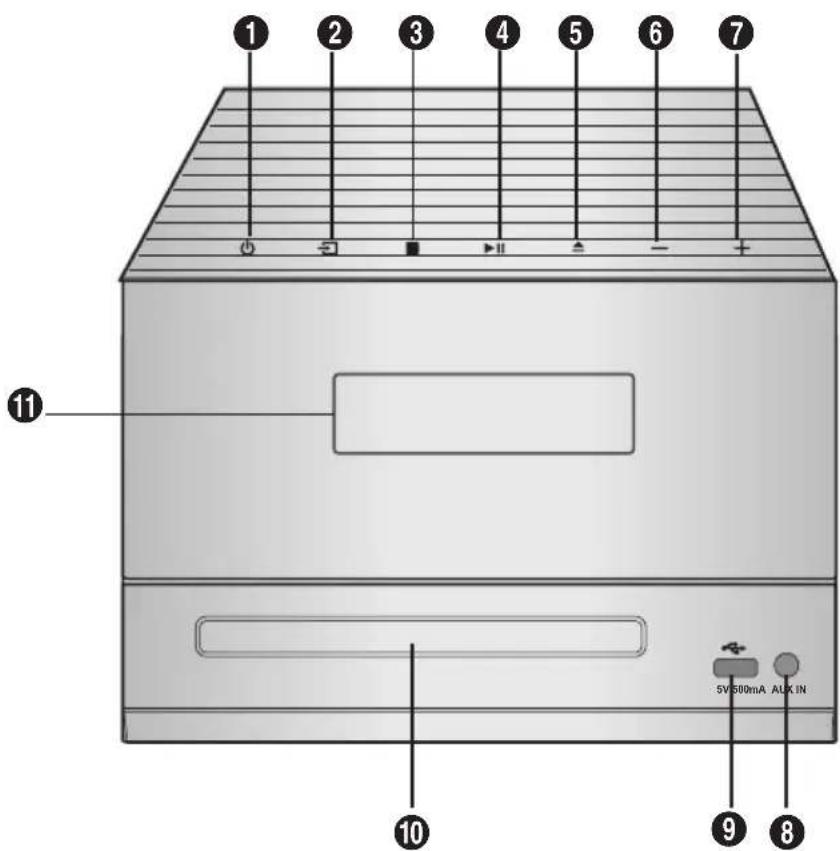
| 1 | Bouton POWER Appuyez sur ce bouton pour allumer ou éteindre votre appareil. |
| 2 | Bouton SOURCE (SOURCE) |
| 3 | Bouton STOP (ARRÉT) |
| 4 | Bouton PLAY/PAUSE (LECTURE/PAUSE) |
| 5 | Bouton OPEN/CLOSE (OUVRIR/FERMER) |
| 6 | Bouton VOLUME CONTROL - (RéGLAGE DU VOLUME-) |
| 7 | Bouton VOLUME CONTROL + (RéGLAGE DU VOLUME+) |
| 8 | PRISE AUX IN (ENTRÉE AUX) 1. Utilisez un cable audio (non fourni) pour connecter la prise AUX IN (ENTRÉE AUX) du lecteur à la sortie audio d'un composant analogique externe. 2.Appuyez sur ce passer du mode d'entrée au mode AUX (AUX). • Si aucun bouton n'est actionné pendant plus de 8 heures en mode AUX (AUX), l'appareil est mis automatiquement hors tension. |
| 9 | Prise USB |
| 10 | Chargeur de DISQUE |
| 11 | Panneau d'affichage |
Utilisation du bouton tactile
Appuyez sur l'écran tactile avec votre doigt. Afin d'éviter d'endommager l'écran tactile, n'utilisez pas un objet autre que vos doigts pour le manipuler. N'appuyez pas sur l'écran tactile si vos doigts ne sont pas propres. N'appuyez pas sur l'écran tactile si vous portez des gants. L'écran tactile ne peut pas fonctionner si vous utilisez un ongle ou un autre instrument tel qu'un stylo-bille.
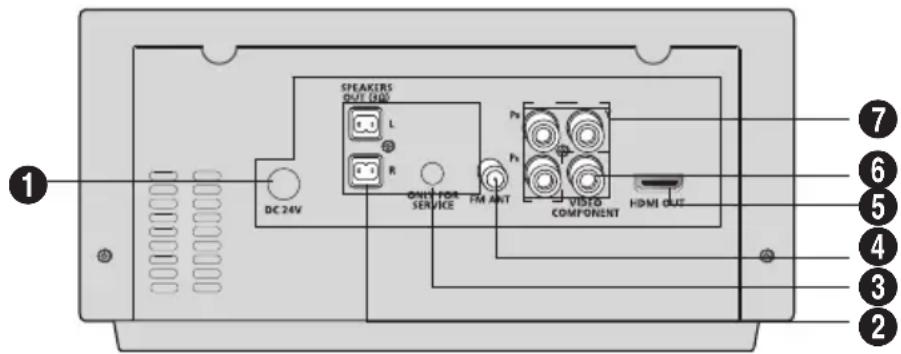
1. 24 V CC (entrée de l'alimentation)
- Branchez la prise de l'adaptateur CC à la prise d'alimentation (jack), puis branchez la fiche de l'adaptateur CA dans une prise murale.
2. Bornes des connecteurs des enceintes à 2.0 canaux
Les bornes des connecteurs des enceintes sont situées à l'arrière du système. Pour obtenir une qualité de son correcte, insérez les câbles de connexion des enceintes identifiées ci-dessous dans les bornes des enceintes correspondantes à l'arrière du système.
- Enceinte gauche (repère L).
- Enceinte droite (repère R).
3. Pour les interventions uniquement
- Cette prise est réservée aux opérations d'intervention. Veuillez ne pas l'utiliser.
4. Borne du connecteur de l'antenne FM
- Branchez l'antenne FM (fournie) dans la prise d'antenne FM.
- Déplacez progressivement le fil de l'antenne jusqu'à couvri
- Si la réception est faible, vous devrez peut-être installer une antenne externe. Pour cela, connectez une antenne FM externe à la prise d'antenne FM située à l'arrière du système en utilisant un cable coaxial 75 (non fourni).
5. Prise HDMI OUT (SORTIE HDMI)
Permet d’émettre simultanément les signaux numériques audio et vidéo à l’aide d’un câble HDMI.
6. Prise de SORTIE VIDEOS (VIDEO OUT)
Permet de raccorder la prise de sortie VIDEO OUT de cet appareil à la prise d'entrée VIDEO IN de votre téléviseur.
7. Prises component VIDEO OUTPUT
Connectez les entrées vidéo composant d'un téléviseur à ces prises.
Accessoires
Vérifiez que les accessoires ci-dessous sont fournis.
Manuel d'utilisation
Télécommande / Piles Adaptateur CC
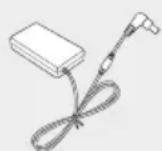
Cordon d'alimentation
Remarque
- Placez les piles dans la télécommande afin que la polarité (+, -) corresponde à celle du schéma présent dans leur logement. Ne jetez pas les piles au feu.
- Ne court-circuitez pas, ne désassemblez pas ni ne faites surchauffer les piles.
- Vous pourriez provoquer une explosion si vous remplacez la pile par un type erroné. Remplacez uniquement la pile par une pile du même type ou un modèle équivalent.
- La portée de la télécommande en ligne droite est de 23 mètres (23 pieds) depuis l'appareil.
Taille de la pile : AAA
Connexion des enceintes
Avant de déplacer ou d'installer l'appareil, assurez-vous de le mettre hors tension et de débrancher le cordon d'alimentation.
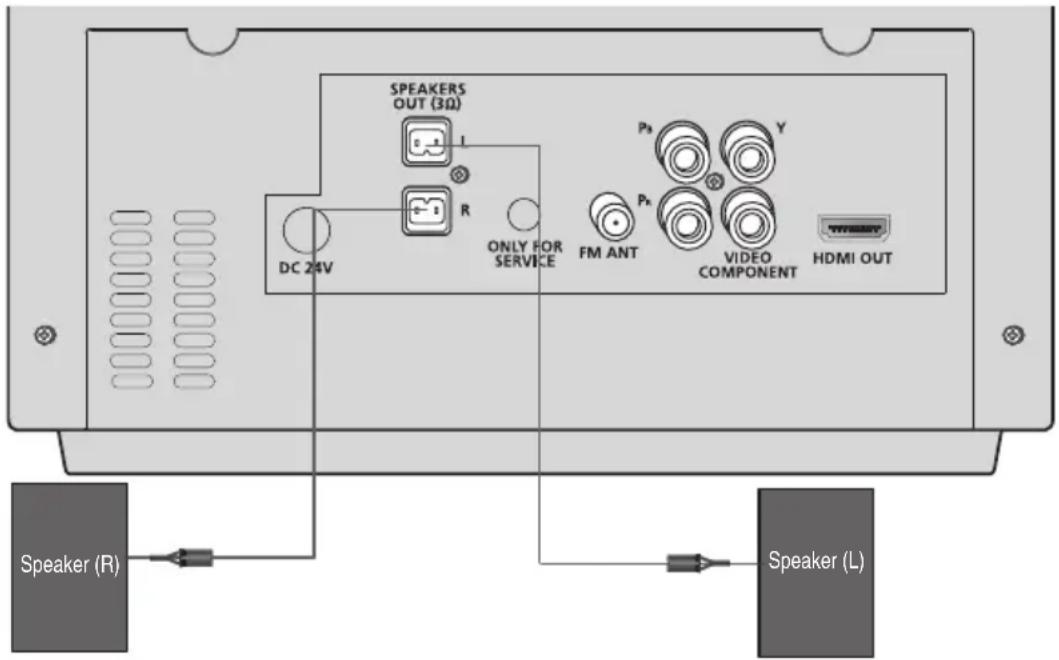
Position de l'appareil
Placez-le sur un pied, sur la tablette d'un meuble, ou sous le support du téléviseur.
Choix de la position d'écoute
La position d'écoute (distance entre l'utilisateur et le téléviseur) doit être située à environ 2,5 à 3 fois la taille de l'écran du téléviseur.
| Enceintes avant L R | Placez ces enceintes devant votre position d'écoute, face vers l'intérieur (environ 45 degrés) et dans votre direction. Placez-les de façon à ce que les haut-parleurs d'aigus soient à la hauteur de vos oreilles. |
- Ne laissez pas les enfants jouer avec les enceintes ou à proximité. Ils pourraient se blesser en cas de chute de l'une d'elles. Lorsque vous branchez les fils aux enceintes, assurez-vous de respecter les polarités (+ / - )
Remarque
- Si vous placez une enceinte près de votre téléviseur, la couleur de l'écran peut s'altérer en raison du champ magnétique généré par l'enceinte. Dans ce cas, éloignez l'enceinte.
Connexion de la sortie vidéo à votre téléviseur
Sélectionnez l'une des quatre méthodes de connexion à votre téléviseur.
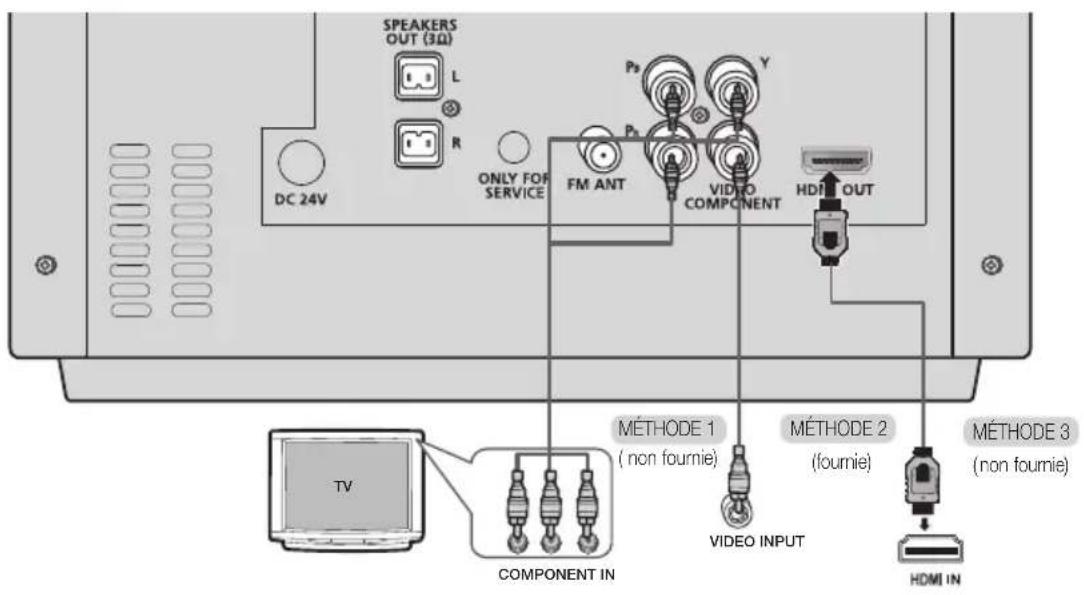
Méthode 1 : vidéo composant
Si votre téléviseur est équipé d'entrées Component Video (Vidéo composant), connectez les prises de sortie COMPONENT OUT (Pr, Pb et Y) situées à l'arrière de l'appareil aux prises d'entrée Vidéo composant de votre téléviseur à l'aide d'un câble Vidéo composant (non fournie).
Méthode 2 : video composite
Connectez la prise de sortie VIDEO OUT située à l'arrière de l'appareil à la prise d'entrée VIDEO IN de votre téléviseur au moyen du câble vidéo fourni.
Méthode 3 : HDMI
Connectez la prise de sortie HDMI OUT située à l'arrière de l'appareil à la prise d'entrée HDMI IN de votre téléviseur au moyen du câble HDMI (non fourni).
Remarque
- Les résolutions disponibles pour la sortie HDMI sont les suivantes : 480p(576p), 720p, 1080i/1080p. Reportez-vous à la page 15 pour le réglage de la résolution. Ce produit fonctionne en mode Balayage entrelacé 480i(576i) pour la sortie composante/composite. Après avoir terminé les raccordements vidéo, régalez la source d'entrée vidéo du téléviseur pour correspondre avec le mode de sortie vidéo de cet appareil.
Mettez ce produit sous tension avant de régler la source d'entrée vidéo sur votre téléviseur. Reportez-vous au guide d'utilisation de votre téléviseur pour plus de détails concernant le choix de la source d'entrée vidéo.
- Les signaux vidéo distribués à travers un magnétoscope peuvent être affectés par des systèmes de protection des droits d'auteur et l'image peut être déformée sur le téléviseur.
Fonction de détention HDMI automatique
Si vous disposez d'un téléviseur Samsung prenant en charge la fonction CEC, la sortie vidéo du produit basculera automatiquement en mode HDMI en cas de connexion d'un câble HDMI alors que l'appareil est sous tension.
- HDMI (High Definition Multimedia Interface) (Interface multimédia haute définition)
- L'interface HDMI permet la transmission numérique de données vidéo et audio à l'aide d'une prise unique. Lorsque vous utilisez le HDMI, l'appareil transmet un signal audio et vidé
- L'interface HDMI transmet uniquement un signal numérique pur au téléviseur.
- Si vous telésiseur ne prend pas en charge la technologie HDCP (High-bandwidth Digital Content Protection) (Protection du contenu numérique à large bande passante), des parasites peuvent apparaître à l'écran.
- Qu'est-ce que la technologie HDCP?
- HDCP (Protection du contenu numérique à large bande passante) est un système de protection contre la copie du contenu DVD transmis par HDMI. Elle offre un lien numérique sécurisé entre une source vidéo (ordinateur, DVD, etc.) et un dispositif d'affichage (téléviseur, projecteur, etc.). Le contenu est crypté à la source pour empêcher les copies non autorisées.
Utilisation de la fonction anynet+ (hdmi-cec)
Anynet+ est une fonction qui vous permet de contrôler d'autres appareils Samsung à l'aide de la télécommande de votre téléviseur Samsung. La fonction Anynet+ peut être utilisée en connectant cet appareil à un téléviseur SAMSUNG à l'aide d'un cable HDMI. Disponible uniquement avec les téléviseurs SAMSUNG prenant en charge la fonction Anynet+(HDMI-CEC).
- Connectez l'appareil à un téléviseur Samsung à l'aide d'un câble HDMI. (Voir page 12)
- Réglez la fonction AnyNet+ sur votre téléviseur. (Pour de plus amples renseignements, reportez-vous au manuel d'instructions du téléviseur.)
Remarque
La fonction AnyNet+ prend en charge quelques touches de la télécommande. - Cette fonction n'est pas disponible si un câble HDMI ne prend pas en charge le CEC. - Certaines résolutions de sortie HDMI ne sont pas compatibles avec certains téléviseurs. Veuillez vous reporter au manuel d'utilisation de votre téléviseur. Veuillez vérifier le logo AnyNet+(HDMI-CEC) (Si votre téléviseur dispose d'un logo AnyNet+(HDMI-CEC), cela signifie qu'il prend en charge la fonction AnyNet+.
Utilisation de la fonction ARC (canal de retour audio)
La fonction ARC permet de transférer le son du téléviseur vers le produit et d'écouter ce son via le produit et non les enceintes du téléviseur, cela sans avoir à connecter de câble secondaire entre le téléviseur et un autre système audio.
- Connectez le produit à un téléviseur Samsung à l'aide d'un câble HDMI. (Reportez-vous en page 12)
- Appuyez sur le bouton SOURCE pour sélectionner l'entrée ARC.
- Vous pouvez selectionner la fonction ARC en appuyant sur le bouton SOURCE de la télécommande et du produit. Lorsque you selectionnez l'enceinte du televiseur sur ce dernier, l'appareil affiche « S MUTE » (S MUET).
- Les boutons S MUTE MODE, EQ/SOUND/VOL/MUTE (MODE S MUET, ÉGALISEUR/SON/VOL/MUET) ne fonctionnent pas.
Procédure de réglage des paramètres initiaux
Appuyez sur le bouton POWER lorsque vous raccordez l'appareil au téléviseur pour la première fois. L'écran Initial Settings (Paramètres initiaux) s'affiche.

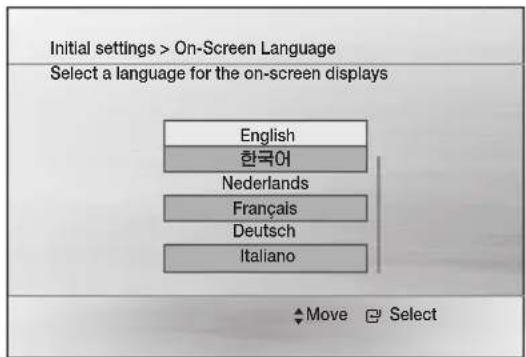
Remarques
- Selon le contenu du disque, il est possible que l'écran initial soit différent. Pour revenir à l'écran précédent, maintenez enfoncé le bouton ROUGE (A). Pour changer la langue du menu, appuyez sur le bouton situe en facade pendant plus de 5 secondes (Le lecteur doit être vide.). Si vous souhaitez afficher à nouveau l'écran Initial Setting (Paramètres initiaux) pour procéder à des modifications, sélectionnez l'option Reset (Réinitialiser).
Acceder à l'écran des paramètres
- Appuyez sur le bouton POWER.
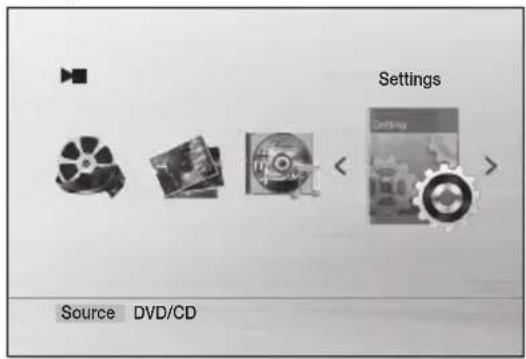
- Appuyez sur les boutons pour sélectionner Settings (Paramètres), puis sur le bouton C. L'écran Settings s'affiche.
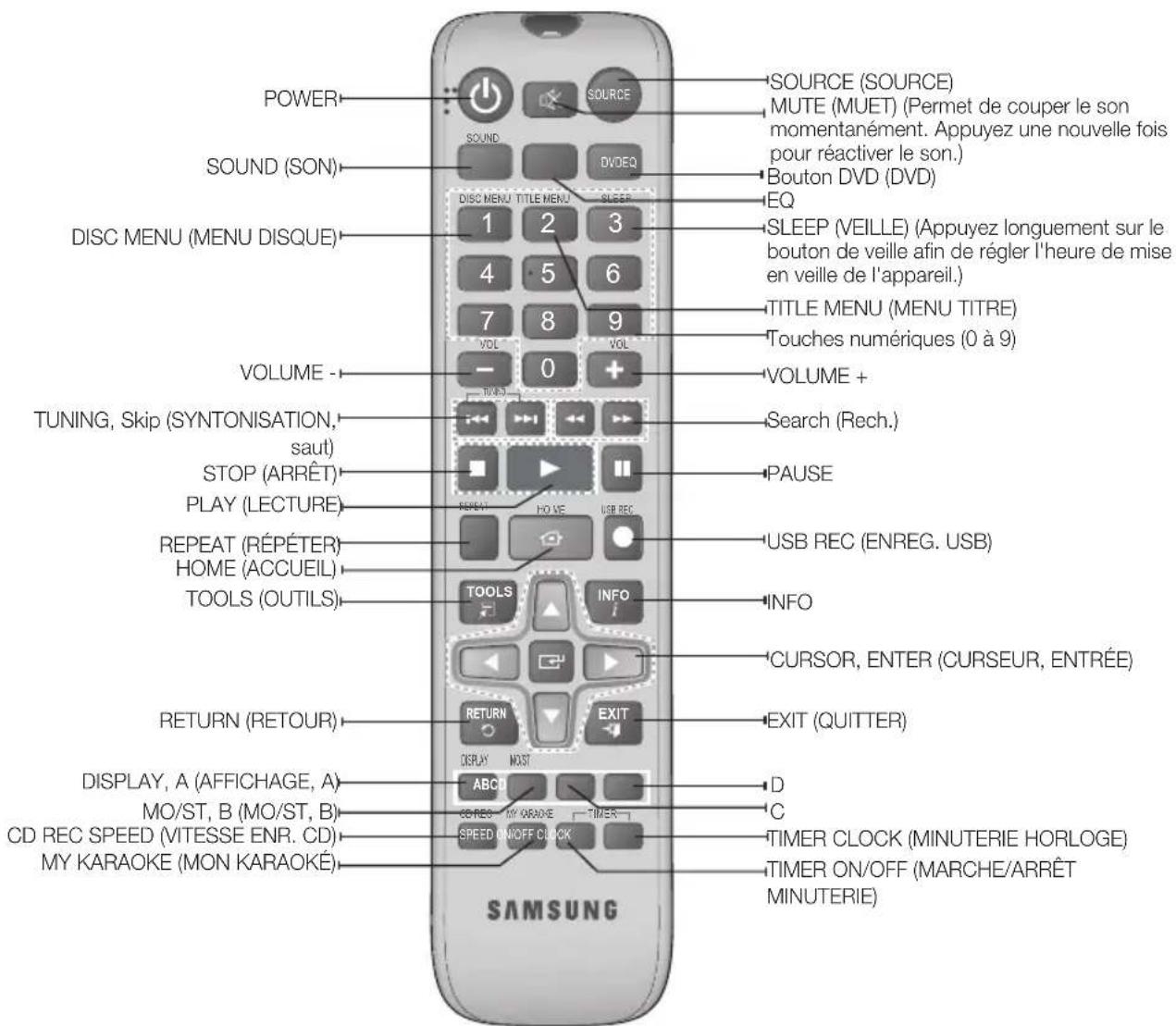
- Pour accéder aux menus, sous-menus et options sur l'écran Settings (Paramètres), veuillez vous reporter à l'illustration de la télécommande ci-dessous.
Boutons de la télécommande utilisés pour le menu paramètres
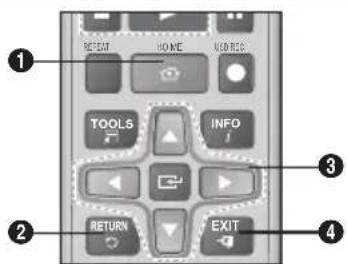
| 1 | Bouton HOME (ACCUEIL) : permet d'aller sur l'écran d'accueil. |
| 2 | Bouton RETURN (RETOUR) : permet de revenir au menu précédent. |
| 3 | Bouton (Entrée) / DIRECTION (DIRECTION) : • Appuyez sur ▲▼ ▲▷ pour déplacer le curseur ou sélectionner un élément. • Appuyez sur le bouton pour activer l'élement actuellément sélectionné ou confirmer un réglage. |
| 4 | Bouton EXIT (QUITTER) : Appuyez sur ce bouton pour quitter le menu actuellément sélectionné. |
TV aspect (format d'écran)
4:3 Pan-Scan (4:3 Panoramique - Balayage) : permet de supprimer les barres noires situées en haut et en bas de l'image 16:9 d'un DVD, même sur un téléviseur au format 4:3. 4:3 Letterbox (4:3 Boîte aux lettres) : permet d'afficher l'intégralité de l'image 16/9 d'un DVD en 16/9, même sur un téléviseur au format 4:3. Des barres noires s'afficheront en haut et en bas de l'image. 16:9 Wide (16:9 Panoramique) : permet d'afficher la totalité de l'image 16/9 sur votre téléviseur écran large.
- Si l'image d'un DVD est au format 4:3, vous ne pourrez pas la visionner sur un écran large. Les DVD étant enregistrés dans différents formats d'image, le rendu variera en fonction du logiciel, du type de téléviseur et du format de ce dernier. Avec la technologie HDMI, l'écran passe automatiquement en mode 16:9 Wide (16:9 Panoramique) et le mode TV Aspect (Format TV) est désactivé.
BD Wise
(Appareils Samsung uniquement)
BD Wise est la toute dernière fonction d'interconnexion de Samsung. - Lorsque vous interconnectez les produits Samsung au moyen de BD Wise via HDMI, la résolution optimale se règle automatiquement.
- Oui : La résolution d'origine du disque DVD sera émise en direct sur le téléviseur.
- Non : La résolution de sortie sera déterminée en fonction de la résolution précédemment réglée, sans tenir compte de la résolution du disque.
Remarque
La qualité de l'image sera ainsi optimisée en fonction du contenu (sur le disque, DVD, etc.) que vous souhaitez lire et de l'appareil ou de tout téléviseur Samsung compatible BD Wise. Si vous souhaitez changer la résolution en mode BD Wise, vous devez regarder au préalable le mode BD sur Désactivé. BD Wise sera désactivé si l'appareil est connecté à un dispositif qui ne prend pas en charge BD Wise.
Résolution
Permet de régler la résolution de sortie du signal vidéo HDMI. Le nombre dans 480p(576p), 720p, 1080i et 1080p indique le nombre de lignes de la vidéo.
Le i et le p indiquent respectivement le balayage entrelacé et le balayage progressif.
480p (576p) : génère 480 lignes en vidéo progressive. - 720p : génère 720 lignes en vidéo progressive. 1080i : génère 1080 lignes en vidéo entrelacée. - 1080p : génère 1080 lignes en vidéo progressive. - BD Wise : Permet de régler automatiquement la résolution optimale lors de la connexion via HDMI à un téléviseur avec la fonction BD Wise. (L'objet de menu BD Wise apparait uniquement si BD Wise est réglé sur Oui.)
Remarque
Si Composant ou Composite est connecté, la résolution prend en charge uniquement 480i(576i). En fonction du téléviseur, 1080P peut ne pas apparaître.
Signal de sortie vidéo
Les mêmes normes TV ne s'appliquent pas dans tous les pays. Vous avez le besoin entre NTSC et PAL.
- NTSC : Vous pouvez sélectionner le format vidéo NTSC.
- PAL: Vous pouvez sélectionner le format vidéo PAL.
Remarque
L'image qui s'affiche sur le téléviseur peut varier selon la norme (NTSC ou PAL) applicable à votre unité principale.
Format HDMI
Vous pouvez optimiser le réglage de la couleur à partir de la sortie HDMI. Sélectionnez un type de
périphérique connecté.
- Écran : sélectionné si le raccordement au moniteur est effectué via HDMI.
- Tv : sélectionné si le raccordement au téléviseur est effectué via HDMI.
DRC (compression dynamique)
Cette fonction équilibre la plage entre les sons les plus forts et les plus faibles. Vous pouvez utiliser cette fonction pour bénéficier du son Dolby Digital lorsque vous visionnez un film à faible volume (ex. : la nuit).
- Vous pouvez sélectionner les valeurs Désactivé, 2/8, 4/8, 6/8, Plein écran.
SYNC. AUDIO
La synchronisation vidéo et audio peut ne pas concorder avec un téléviseur numérique.
Si cela se produit, corrigez ce décalage pour les synchroniser.
- Vous pouvez régler le temps de propagation audio entre 0 ms et 300 ms. Réglez-le dans l'objet optimal.
Selection de l'enceinte
Les signaux audio transmis via le câble HDMI peuvent basculer sur Audio System/TV Speaker (Système audio/Enceinte du téléviseur).
- Système audio :
La vidéo est transmise par le câble de connexion HDMI uniquement, tandis que l'audio est émis par les enceintes de l'appareil uniquement.
Enceinte du téléviseur :
Les signaux audio et vidéo sont transmis par le câble de connexion HDMI, et le signal audio est émis par les enceintes de votre téléviseur uniquement.
Le réglage par défaut de cette fonction est Système audio. L'audio HDMI est automatiquement mixé dans les 2 canaux pour les enceintes du téléviseur. Lorsque la sélection du téléviseur est réglée sur TV Speaker (Enceinte du téléviseur), les options EQ/POWER BASS/Recording/MY KARAOKE/VOL/MUTE ne fonctionnent pas. Lorsque la sélection du téléviseur est réglée sur TV Speaker (Enceinte du téléviseur), le volume peut être réglé à l'aide de la télécommande du téléviseur.
Canal de retour audio
Vous pouvez profiter du son émis par les haut-parleurs en utilisant un seul câble HDMI.
- Non: Permet de désactiver la fonction Canal de retour audio.
- Le son est émis par les haut-parleurs si votre téléviseur est compatible avec la fonction Audio Return Channel (Canal de retour audio).
Remarque
Lorsque l'option AnyNet+ (HDMI-CEC) est spécifiée sur Désac., la fonction Canal retard audio est indisponible. L'utilisation d'un câble HDMI non certifié ARC (Canal retour audio) peut entraîner des problèmes d'incompatibilité. La fonction ARC (Canal retour audio) n'est disponible qu'en cas de connexion à un téléviseur compatible ARC. En cas d'absence de signal ARC pendant plus de 25 minutes, l'appareil est mis automatiquement hors tension.
Installation initiale
Utilisez l'option Paramètres initial pour régler la langue et le format écran.
Remarque
Si le câble HDMI est connecté au produit, le format du téléviseur n'apparaîtra pas et l'appareil sera réglé automatiquement en mode 16:9 Panoramique.
Divx® VOD
Code d'enregistrement View DivX® VOD pour acheter et voir le contenu d'un DivX® VOD.
Remarque
- Même une fois le système réinitialisé, les paramètres de Enregistrement DivX(R) ne seront pas réinitialisés.
Vous pouvez sélectionner la langue que vous préférez pour le menu à l'écran, le menu du disque, etc.
Pour sélectionner une langue qui n'apparaît pas dans le menu, sélectionnez OTHERS (AUTRES) dans Menu (Menu), Audio (Audio) et Subtitle (Sous-titre), puis entrez le code langue de votre pays.
Pour en savoir plus, consultez le site www.samsung.com ou appelez le centre de dépannage Samsung.
Remarque
- Vous ne pouvez pas sélectionner OTHERS (AUTRES) dans le menu de la langue OSD. La langue sélectionnée apparaîtra uniquement si elle est prise en charge par le disque.
Sécurité
La fonction de verrou parental agit en liaison avec les DVD auxquels ont été attribué un niveau qui vous aide à contrôler les types de DVD que regarde votre famille.
Il y a jusqu'à 8 niveaux d'évaluation sur un disque.
Classification parentale
Sélectionnez le niveau de classification que vous souhaitez paramétrer. Entrez le mot de passe, puis appuyez sur le bouton
- Par défaut, le mot de passe est réglé sur « 0000 ».
Mot de passe
Sélectionnez Changer et entrez un mot de passe de 4 chiffres pour régler le verrou parental en utilisant les touches numériques de la télécommande.
Si vous oubliez votre mot de passe
En mode No Disc (Pas de disque), appuyez longuement sur le bouton ① situé sur la télécommande pendant au moins 5 secondes. Tous les paramètres seront réinitialisés sur leur valeur d'origine.
Informations produit
Cette option fournit les informations de contact pour bénéficier d'une assistance sur le produit.
Lecture des disques
OPEN/CLOSE (OUVRIR/FERMER) → Déposez un disque dans le tiroir, en veillant à ce que l'étiquette figurant dessus soit orientée vers le haut. → OPEN/CLOSE.
Remarques
Lorsque vous arrêtez la lecture d'un disque, le système mémorise l'emplacement et reprend la lecture au même endroit lorsque vous appuyez à nouveau sur le bouton (Cette fonction n'est disponible qu'avec les DVD). Appuyer deux fois sur le bouton pendant la lecture permet de désactiver la fonction de reprise de la lecture). Si le produit ou de la télécommande n'est actif pendant plus de 3 minutes lorsque le produit est en mode Pause, il passera en mode Arrêt. Conformément à la réglementation CSS (système de protection contre la copie), cet appareil ne peut pas lire les disques piratés. La mention apparaît lorsque vous appuyez sur un bouton non valide. Si le bouton n'est actionné pendant plus de 5 minutes en mode Stop (Arrêt) ou Play (Lecture) (musique), l'économiseur d'écran s'active. Si l'appareil reste en mode d'écran de veille pendant plus de 20 minutes, l'alimentation sera automatiquement coupée. (sauf en mode Musique). Le codec audio DTS n'est pas pris en charge.
Lecture des fichiers cd(cd-da)/ mp3/wma audio
- Insérez un CD audio (CD-DA) ou un disque MP3.
- Avec un CD audio, la première plage est lue automatiquement.
- Utilise les boutons▶▶▶ pour passer à la piste précédente/suivante. Vous pouvez également utiliser les touches numériques (0 à 9) de la télécommande pour selectionner une plage.
Pour un disque MP3/WMA, appuyez sur les boutons et sélectionnez Music (Musique), puis appuyez sur le bouton
- Sélectionnez le fichier souhaité à l'aide des boutons ▲▼▲▶, puis appuyez sur le bouton
- Utilisez les boutons «▶» pour passer à la page précédente/suivante.
- Appuyez sur le bouton pour arrêter la lecture.
En fonction du mode d'enregistrement, il se peut que l'appareil ne puisse pas lire certaines CD MP3/WMA. Le sommaire d'un CD MP3 varie en fonction du format des pistes MP3/WMA enregistrées sur le disque. Les fichiers WMA-DRM ne peuvent pas être lus. Sieldom bouton de l'appareil ou de la télécommande n'est activé pendant plus de 25 minutes lorsque l'appareil est en mode Stop ou No Disc, ce dernier s'éteindra automatiquement.
Lecture des fichiers JPEG
Insérez un disque JPEG → (sélectionnez Photos)
→ G → ▲▼ (sélectionnez le dossier correspondant) → G → ▲▼ sélectionnez la photo souhaitée → G
- La lecture du fichier et le diaporama démarrent. Pour arrêter le diaporama, appuyez sur le bouton
- Vous pouvez afficher le fichier précédent/suivant en appuyant sur les boutons <,,, en mode diaporama.
Fonction de rotation
Appuyez sur le bouton VERT (B) ou JAUNE (C) en mode PAUSE (PAUSE).
- Bouton VERT (B): permet de faire pivoter l'image dans le sens inverse des aiguilles d'une montre.
- Bouton JAUNE (C): permet de faire pivoter l'image dans le sens des aiguilles d'une montre.
Remarque
Résolutions maximales prises en charge par l'appareil : 5120 x 3480 (ou 19 MPixels) pour les fichiers JPEG standard et 2048 x 1536 (ou 3 MPixels) pour les fichiers image progressifs.
Recherche en avant/arrière
Appuyez sur les boutons < pour utiliser la fonction de recherche.
Remarque
Aucun son n'est émis pendant la lecture rapide (hormis pour les CD-DA x 1 et CD-DA x 2).
Sauter des scènes/titres
Appuyez sur le bouton I
- Appuyer sur ce bouton au cours de la lecture permet de passer au chapitre, à la piste ou au répertoire précédent(e)/suivant(e).
- Vous ne pouvez pas passer plusieurs chapitres de suite.
Sauter un dossier
Lorsque les fichiers musicaux/vidéo/photo sont en mode de lecture ou d’arrêt, maintenez enfoncés les boutons « « » de la télécommande.
- Cette opération vous permet de passer au dossier précédent/suivant et d'afficher le message « File Searching... » (Recherche du fichier en cours).
En mode Forward/Reverse/Pause/Step/Slow (Recherche en avant/recherche en arrière/Pause/Lecture pas à pas/Lent), cette fonction n'est pas disponible. - Selon le contenu du fichier ou du dossier, la durée des sauts varie.
Lecture au ralenti
Appuyez sur le bouton II, puis sur le bouton pour accéder au mode de lecture au ralenti.
Remarques
Aucun son n'est émis pendant la lecture au ralenti. La fonction de lecture arrêtée au ralenti ne fonctionne pas. Cette fonction est disponible pour les DivX/DVD.
Lecture pas à pas
Appuyez plusieurs fois sur le bouton
- L'affichage avance d'une image chaque fois que le bouton est actionné pendant la lecture.
Aucun son n'est émis pendant la lecture pas à pas. - Cette fonction est disponible pour les DivX/DVD.
Souts de 5 minutes
Pendant la lecture, appuyez sur le bouton ,
- La lecture effectue un saut de 5 minutes vers l'avant chaque fois que vous appuyez sur le bouton
- La lecture effectue un saut de 5 minutes vers l'arrière chaque fois que vous appuyez sur le bouton.
Remarque
- Cette fonction est disponible uniquement pour les DivX contenant des données temporelles.
Utilisation du menu de disques/titres
Pendant la lecture, maintenez enfoncé le bouton
DISC MENU (MENUDISQUE) ou TITLE MENU
(MENU TITRE) ->三角∇◀-> Note: Les caractères "三角∇◀->" ne sont pas corrigés car ils ne correspondent à aucune information dans le contexte fourni et ne peuvent être interprétés comme du français ou comme faisant partie des règles établies.
- Disc Menu (Menu disque): Permet d'afficher les menus de la langue audio, de la langue des sous-titres, du profil, etc.
- Title Menu (Menu titre) : Permet d'afficher le titre des films pour les DVD contenant plusieurs titres.
Remarque
- Selon les disques, les éléments de configuration des menus peuvent varier et ce menu peut ne pas être disponible.
Dvd/DivX repeat (répétition dvd/divx)
Permet de répéter le titre, le chapitre ou la section (A-B) Repeat (Répartition A-B) d'un DVD/DivX.
- Durant la lecture du DVD/DivX, appuyez sur le bouton REPEAT (REPETER) de la télécommande.
- Appuyez sur les boutons pour sélectionner le mode de répétition de votre choix, puis appuyez sur le bouton
- Appuyez sur les boutons ▲▼ pour sélectionner l'option OFF (DÉSACTIVÉE) et revenir en mode de lecture normale, puis appuyez sur le bouton DVD Off Title Chapter A-B DivX: Off Title Folder All
Répétition cd/mp3
Pendant la lecture du CD/MP3, appuyez de façon répétée sur le bouton REPEAT (REPÉTER) pour sélectionner le mode de répétition que vous souhaitez.
CD: (Désactivé) → (Piste) → (Album) → (Aléatoire) → (A-B) (Section A-B) MP3: (Désactivé) → (Piste) → (Répertoire) → (Loup) → (Téâtoire)
Répétition de la lecture a-b
Vous pouvez lire une section spécifique d'un DVD ou d'un CD de manière répétée.
- Durant la lecture du DVD/CD, appuyez sur le bouton REPEAT (REPETER) de la télécommande.
- Pour les DVD, appuyez sur le bouton afin de selectionner A-. Pour les CD, appuyez sur le bouton REPEAT (REPETER) jusqu'à ce que aparaisse.
- Appuyez sur le bouton à l'emplacement sur lequel vous souhaitez démarrer la répétition (A).
- Appuyez sur le bouton à l'emplacement sur lequel vous souhaitez arrêter la répétition (B).
- Pour revenir à une lecture normale : Pour les DVD, appuyez sur le bouton REPEAT (REPÉTER) afin de sélectionner OFF (DÉSACTIVER). Pour les CD, appuyez sur le bouton REPEAT (REPÉTER) afin de sélectionner
La fonction de répétition A-B ne fonctionne pas avec les DivX, MP3 et JPEG. Pour les DVD, le point B ne peut pas être réglé tant que 5 secondes de lecture ne se sont pas écoulées depuis le point A.
Affichage des informations sur le disque
- Durant la lecture, appuyez sur la touche TOOLS (OUTILS) de la télécommande.
- Appuyez sur les boutons pour sélectionner l'élément souhaité.
- Appuyez sur les boutons pour effectuer les modifications souhaitées au niveau de la configuration, puis appuyez sur le bouton
- Vous pouvez utiliser les touches numérotées de la télécommande pour contrôler certains éléments.
- Pour que l'écran des informations sur le disque disparaisse, appuyez de nouveau sur le bouton TOOLS.
Remarque
- Selon les disques et les fichiers, certains menus d'outils peuvent varier.
Menu TOOLS (OUTILS) :
- Titre (Titre) : permet d'accéder au titre choisi lorsque le disque en contient plusieurs.
- Chapitre (Chapitre) : la plupart des DVD sont divisés en chapitres afin de permettre une navigation plus facile.
- Durée de lecture : permet de commencer la lecture du film à partir d'un point donné. Pour ce faire, il vous suffit d'entrer l'heure de début. La fonction de recherche n'est pas disponible sur certains disques. Audio désigne la langue audio du film. Un DVD peut proposer jusqu'à 8 langues audio différentes.
- Subtitle (Sous-titres) désigne les langues de sous-titres proposées sur le disque. Vous pouvez désir activer ou de désactiver les sous-titres. Un DVD peut proposer jusqu'à 32 langues de sous-titres différentes.
- Angle (Angle) : lorsqu'un DVD vidéo propose plusieurs angles de vue pour une scène donnée, vous pouvez utiliser la fonction Angle (Angle).
TOOLS ▲▼ (sélectionnez AUDIO (AUDIO), SUBTITLE (SOUS-TITRES) ou ANGLE (ANGLE)) → ▲▶ (sélectionnez l'option souhaitée)
- Selon le disque, les fonctions de sous-titres et audio peuvent ne pas être disponibles. La fonction Angle (Angle) est disponible uniquement pour les disques proposant plusieurs angles de vue.
Fonction caption (sous-titrage)
- Vous devez posséder une certaine expérience en matière d'extraction et d'édition vidéo pour pouvoir pleinement profiter de cette fonction.
- Pour utiliser la fonction de sous-titrage, enregistrez le fichier de sous-titrage (.smi) dans le même format que le fichier DivX (.avi) et dans le même dossier.
- Jusqu'à 60 caractères alphanumériques ou 30 caractères asiatiques (à double octet, comme pour le coréen et le chinois) pour le nom du fichier.
- Les sous-titres des fichiers DivX au format .smi, .sub et *.srt de plus de 148 Ko ne sont pas pris en charge.
Effets sonores spéciaux
Votre système Micro Component fournit des paramètres d'égalisation prédéfinis, optimisés pour un genre de musique particulier.
- Fonctionne uniquement dans un flux LPMC 2 canaux.
- Ces fonctions ne sont pas disponibles durant la lecture d'un signal AC-3.
- Appuyez sur le bouton EQ.
- Chaque fois que vous appuyez sur ce bouton, les options sonores défilent dans l'ordre suivant :
FLAT RANCHERA CUMBIA REGGAE MERENGUE SALSA REGGATON FOLKLORE PARTY POP HIP HOP ROCK JAZZ CLASSICAL ELECTRONIC OFF
L'égaliseur est réglé sur « OFF » (DÉSACTIVÉ) automatiquement et n'est pas disponible durant un enregistrement. Si vous n'avez appuyé sur aucun bouton pendant 4 secondes, vos réglages seront automatiquement annulés et les réglages précédents seront enregistrés. Le mode d'égalisation peut varier en fonction de la région.
POWER BASS (BASSES)
Votre système Micro-component est équipé d'une fonction d'amplification appelée Power Bass (Basse), qui produit un son réaliste et puissant.
- Appuyez sur la touche SOUND (SON) de la télécommande.
Résultat : Le message « ON - POWER BASS » (POWER BASS ON) s'affiche.
- Pour annuler cette fonction, appuyez à nouveau sur ce bouton ; le message « OFF - POWER BASS » (POWER BASS OFF) reste affiché pendant quelques secondes.
Les basses sont réglées sur « OFF » (DÉSACTIVÉ) automatiquement et ne sont pas disponibles durant un enregistrement CD.
TV Soundconnect
Vous pouvez écouter de la musique sur votre téléviseur Samsung compatible SoundConnect grâce au composant Micro Component, en utilisant la fonction TV SoundConnect.
Connecter le micro component à un téléviseur samsung compatible soundconnect
Avant d'activer cette fonction, assurez-vous d'activer les modes SoundConnect ou SoundShare du téléviseur Samsung.
- Appuyez sur le bouton SOURCE (SOURCE) pour afficher le message TV SOUND CONNECT (CONNEXION SON TV).
WAIT → SEARCH → REQUEST
- Réglez l'option Add New Device (Ajouter un nouveau périphérique) sur On (Activé) dans le menu SoundConnect Settings (Paramètres SoundConnect) du téléviseur. (Pour plus d'informations, reportez-vous au manuel d'utilisation du téléviseur.)
- Lorsque le système Micro Component est connecté au téléviseur, il affichera [TV] Name → CONNECTED → TV en façade.
- La sortie audio du téléviseur connecté prend le relais du système audio Micro Component.
- En mode TV SoundConnect, les fonctions Play/Repeat/Stop/Next/Back (Lecture/ Répetition/Arrêt/Suivant/Précédent) ne sont pas disponibles.
- La fonction SoundConnect est disponible sur les téléviseurs Samsung commercialisés depuis 2012. Vérifiez si votre téléviseur prend en charge la fonction SoundShare ou SoundConnect. (Pour plus d'informations, reportez-vous au manuel d'utilisation du téléviseur.)
- Si vous débranchez le composant Micro Component, la connexion TV SoundConnect se coupe. Pour établir à nouveau la connexion, branchez le composant Micro Component dans une prise, puis rétablissez la connexion TV SoundConnect.
- Un seul composant Micro Component peut être connecté à la fois à un téléviseur via TV SoundConnect.
- Pour connecter un autre téléviseur en mode TV SoundConnect, appuyez sur le bouton II de l'appareil principal pendant plus de 5 secondes, puis connectez I'autre téléviseur en suivant les instructions ci-dessus.
Vous pouvez déconnecter le téléviseur du composant micro component.
Pour les instructions, reportez-vous au manuel d'utilisation du téléviseur.
- Lorsque le composant Micro Component est déconnecté du téléviseur, ce composant Micro Component affiche TV DISCONNECTED → REQUEST sur son écran.
Déconnecter le composant micro component du téléviseur
Appuyez sur le bouton d'un autre mode en façade du composant Micro Component pour passer du mode TV SoundConnect à un autre mode ou mettez le composant Micro Component hors tension. Le périphérique actuellement connecté est déconnecté.
- Le téléviseur connecté attendra un certain temps la réponse du composant Micro Component avant de mettre fin à la connexion (Selon le téléviseur, le temps de connexion peut varier).
- La connexion peut être perdue ou le son peut sauter si la distance entre le téléviseur et le composant Micro Component dépasse 2 m (6,5 pieds).
- Une instabilité de l'environnement réseau peut également entraîner la perte de connexion ou la mauvaise transmission du son.
- En mode TV SoundConnect, le composant Micro Component s'éteint automatiquement après 25 minutes si l'appareil n'est pas connecté à un téléviseur.
Pour Vous pouvez enregistrer jusqu'à 15 stations de la bande FM. 1. Sélectionnez FM en appuyant sur le bouton SOURCE. 2. Pour rechercher une station, appuyez une ou plusieurs fois sur le bouton STOP (ARRÉT) de l'appareil jusqu'à ce que l'options MANUAL s'affiche. 3. Trouvez une station en : - appuyant et maintainant le bouton TUNING (SYNTONISATION) de la télécommande pour rechercher automatiquement des stations de radiodiffusion. 4. Appuyez sur le bouton MO/ST pour passer de la stéreo à la MONO et inversement. - Dans une région où la réception est faible, Sélectionnez MONO pour une diffusion de qualité et sans interférence. - Cela s'applique seulement lors de l'écoute d'une station FM. 5. Si vous ne désirez pas Dans le cas contraire :
Appuyez sur le bouton ENTER (ENTRÉE).
FM suivi d'un numéro clignotant s'affiche à l'écran. Ce numéro est le numéro actuellement préréglé.
b. Appuyez sur les boutons , pour faire défiler les et sélectionnez un numéro préréglé.
- Vous pouvez sélectionner un nombre compris entre 1 et 15.
c. Appuyez sur G pour enregistrer le préréglage.
- Pour mémoriser des stations de radio supplémentaires, répétez les étapes 3 à 5.
- En mode Manual (Manuel), vous pouvez utiliser le bouton ou pour changer les stations.
- En mode Préréglage (PréRéglage), vous pouvez utiliser le bouton ou pour rechercher une station de radio mémorisée.
Sélection d'une station mémorisée
Pour écouter une station mémorisée, effectuez les étapes suivantes :
- Sélectionnez FM en appuyant sur le bouton SOURCE.
- Appuyez sur le bouton STOP (ARRET) jusqu'à ce que l'option PRESET (PRERÉGLAGE) s'affiche.
- Appuyez sur le bouton TUNING (SYNTONISATION) [K], [R] de la télécommande et sélectionnez un numéro de préréglage.
Fonction display (affichage)
Vous permet d'afficher toutes les fonctions disponibles à l'écran et de régler la luminosité de l'affichage.
- Chaque fois que vous appuyez sur le bouton DISPLAY (AFFICHAGE) de la télécommande, le mode d'affichage change de la manière suivante:
La fonction Dimmer (Variateur) est sélectionnée et l'affichage s'assombrit. Display ON (Affichage activé) L'affichage est activé. Clock ON (Horloge activée) L'horloge que vous avez réglée s'affiche.
Réglage de l'horloge
Pour chaque étape, vous avez quelques secondes pour régler les options requises. Au-delà de cette période, vous nevez redémarrer.
- Mettez en marche le système en appuyant sur le bouton POWER (
- Appuyez sur le bouton TIMER CLOCK (MINUTERIE HORLOGE), puis appuyez sur le bouton Résultat: l'clock s'affiche.
- Appuyez sur le bouton Résultat: les heures clignotent.
Pour diminuer les heures : ▼ Pour augmenter les heures : ▲
- Lorsque l'heure est correcte, appuyez sur le bouton
Résultat : les minutes clignotent.
Pour diminuer les minutes : ▼ Pour augmenter les minutes : ▲
- Lorsque les minutes sont correctes, appuyez sur le bouton
Résultat: "TIME" s'affiche à l'écran. L'heure actuelle est maintenant réglée.
Remarque
- Vous pouvez afficher l'heure même lorsqu'une autre fonction est utilisée en appuyant une fois sur le bouton TIMER CLOCK (MINUTERIE HORLOGE).
Fonction timer (minuterie)
La minuterie vous permet d’allumer ou d’éteindre le système automatiquement à des moments précis.
Avant de regler la minuterie, vérifie que l'heure actuelle est correcte. Pour chaque étape, vous avez quelques secondes pour régler les options requises. Au-delà de cette période, vous devez redémarrer. Si vous ne souhaitez plus que le système bascule automatiquement en mode activé ou désactiver, vous doivent annuler la minuterie en appuyant sur le bouton TIMER ON/OFF (MINUTERIE ACTIVEE/DESACTIVEE).
Exemple : vous souhaitez vous réveiller avec de la musique chaque matin.
- Mettez en marche le système en appuyant sur le bouton POWER
- Appuyez sur le bouton TIMER CLOCK (MINUTERIE HORLOGE), puis sur le bouton ou jusqu'à ce que l'option IME (HEURE) s'affiche.
- Appuyez sur le bouton
Résultat ON s'affiche pendant quelques secondes. Vous pouvez régler l'heure de mise en route de la minuterie.
- Réglez l'heure de mise en route automatique.
a Appuyez sur le bouton ou ▽. b Appuyez sur le bouton
Résultat : les minutes clignotent.
Appuyez sur le bouton ou ▽. Appuyez sur le bouton
Résultat : OFF (DÉSACTIVE) s'affiche pendant quelques secondes. Vous pouvez régler l'heure de désactivation de la minuterie.
- Réglez l'heure de mise hors tension automatique.
Appuyez sur le bouton ou ∇. Appuyez sur le bouton.
Résultat : les minutes clignotent.
c Appuyez sur le bouton ou ▽. d Appuyez sur le bouton
Résultat: VOL XX s'affiche, XX correspondant au volume déjà réglé.
- Appuyez sur le bouton ou ∇ pour ajuster le volume, puis appuyez sur le bouton
Résultat : la source qui doit être sélectionnée s'affiche.
- Appuyez sur le bouton ▲ ou ▼ pour sélectionner la source désirée qui doit être lui lorsque le système s'allume.
FM (radio) : a) Appuyez sur le bouton b) Sélectionnez une station préréglée en appuyant sur le bouton ▲ ou ▼. DVD/CD (disque compact) : chargez un CD audio. USB : connectez le périphérique USB.
- Appuyez sur le bouton
Résultat: CHKREC (Do you want to record?) (VERIFIER ENR. (Souhaitez-vous enregistrer ?)) s'affiche.
- Appuyez sur le bouton
Résultat: REC N (ENREG. NON) s'affiche. Vous pouvez appuyer sur le bouton ▲ ou ▼ pour sélectionner REC Y (ENREG. OUI) ou REC N (ENREG. NON), puis appuyer sur le bouton 1). Si vous sélectionnez REC N (ENREG. NON),
l'enregistrement programme sur le syntoniseur sera annulé, ainsi que tous les enregistrements programmés.
2). Si vous sélectionnez REC Y (ENREG. OUI), vous pouvez régler l'enregistrement sur le syntoniseur.
Résultat : ON (ACTIVÉ) s'affiche pendant
quelles secondes. Vous pouvez régler l'heure de mise en route de l'enregistrement programme sur le syntoniseur.
b. Appuyez sur le bouton
Résultat : OFF (DÉSACTIVE) s'affiche pendant quelques secondes. Vous pouvez régler l'heure de mise hors tension de l'enregistrement programmé sur le syntoniseur.
Remarques
Le temps maximal d'enregistrement programme sur le syntoniseur est de 5 heures. Si la minuterie automatique est activée, la fonction DVD/ CD ou USB peut nécessiter une étape supplémentaire pour être activée selon le disque (ou le périphérique). Il est préférable donc pour vous de sélectionner la fonction syntoniseur. Si les heures ou la minuterie s'active et se désactive sont identiques, le mot ERROR (ERREUR) s'affiche. Si vous sélectionnez DVD/CD ou USB, l'appareil s'allume automatiquement en mode TUNER (SYNTONISEUR) si le disque ou dispositif USB n'est inséré. Si l'heure d'activation ou de désactivation est la même que celle pour l'enregistrement programme, seule l'heure d'activation ou de désactivation est effective, et l'heure d'enregistrement programme n'est pas appliquée.
Annulation de la minuterie
Une fois que vous avez réglé la minuterie, l'appareil démarre automatiquement à l'heure enregistrée dans TIMER (MINUTERIE). Si vous ne souhaitez plus utiliser la minuterie, vous pouvez l'annuler.
- Appuyez sur le bouton TIMER ON/OFF (MINUTERIE ACTIVEE/DESACTIVEE) pour annuler la minuterie.
- Appuyez à nouveau sur le bouton TIMER ON/OFF (MINUTERIE ACTIVEE/DESACTIVEE) pour la reactiver.
Remarque
Lorsque vous sélectionnez le mode OFF-TIMER, les fonctions TIMER RECORDING (ENREGISTREMENT PROGRAMME) et TIME (MINUTERIE) ne sont pas disponibles.
Sélection du mode mon karaoke
Permet de régler le volume des voix lors de l'utilisation de la fonction karaoke.
Chaque fois que vous appuyez sur le bouton MY KARAOKE (MON KARAOKE) de la télécommande, le mode de son change de la manière suivante : ON
OFF (DÉSACTIVÉ) : le volume est régle au niveau du son original. ON (ACTIVE) : le volume est reglé à un niveau inférieur à celui du son original.
- Le mode My Karaoke (Mon Karaoke) fonctionne uniquement pour la lecture des CDDA/DVD/MP3/WMA. Et ce mode ne peut pas être associé aux modes Tuner (Syntoniseur), Bluetooth, AUX, ARC et TV Sound Connect.
Lire des fichiers multimédia à l'aide de la fonction USB host (hôte USB)
Accédez à vos fichiers multimédia, qu'il s'agisse de photos, de films ou de fichiers musicaux enregistrés sur un lecteur MP3, une clé USB ou un appareil photo numérique en qualité vidéo supérieure, avec un son à double canal, simplement en connectant le périphérique de stockage au port USB du produit.
- Branchez la clé USB externe sur le port USB de l'unité principale.
- Sélectionnez le mode USB (USB) en appuyant sur le bouton de l'appareil ou sélectionnez appareil en appuyant sur le bouton SOURCE de la télécommande.
- Appuyez sur les boutons pour sélectionner l'option Videos (Vidéo), Music (Musique) ou Photos (Photos).
- Sélectionnez un fichier à lire.
Retrait de la clé USB en toute sécurité
Pour ne pas endommager les données contenues dans la clé USB, suivez la procédure de connexion avant de débrancher le câble USB.
- Appuyez sur le bouton JAUNE (C).
- REMOVE (SUPPRIMER) s'affiche à l'écran.
- Débranchez le câble USB.
Le câble USB doit être débranché avec précaution. Dans le cas contraire, vous risqueriez d'endommager le port USB. L'appareil est automatiquement mis hors tension en mode USB (USB) et Stop (Arrêt) pendant plus de 25 minutes. La clé USB permet de lire un maximum de 999 fichiers.
Fonction d'enregistrement
Vous pouvez enregistrer à partir d’un CD, d’une émission de radio, ou d’une source externe sur un périphérique de stockage USB.
- Branchez un périphérique de stockage externe USB sur la prise USB de votre appareil.
- Lisez un disque, syntonisez sur une station ou connectez une source externe à votre appareil. CD
- Appuyez sur le bouton SOURCE de l'appareil et sélectionnez la fonction DVD/CD.
- Appuyez sur le bouton OPEN/CLOSE (OUVRIR/FERMER) pour ouvrir le tiroir disque. Chargez un CD puis appuyez sur le bouton OPEN/CLOSE pour fermer le tiroir disque. Utilisez les boutons de sélection des CD (« ou ») pour désirer votre chanson.
Syntoniseur
- Sélectionnez FM en appuyant sur le bouton SOURCE.
- Syntonisez sur une station que vous souhaitez enregistrer.
Source extreme
- Connectez un composant externe/lecteur MP3 à votre appareil.
- Appuyez sur le bouton SOURCE pour sélectionner l'entrée.
- Lisez un titre depuis le périphérique externe.
- Appuyez sur le bouton USB REC (ENREG. USB) pour démarrer l'enregistrement. CD
- « TRACK RECORDING » s'affiche et l'enregistrement du CD commence.
- Appuyez et maintenez le bouton USB REC pour commencer à enregistrer toutes les pistes sur le disque. FULL CD RECORDING s'affiche.
Mp3/wma/photo/divx-record DISC
- Appuyez sur le bouton USB REC pour copier le fichier en cours de lecture sur la clé USB.
- Pour copier un dossier musical, sélectionnez d'abord le dossier concerné, puis appuyez sur le bouton USB REC.
COPY: "CHECK" → "START" → "COPY XX" → "COPY END" s'affiche. Une fois la copie terminée, STOP (ARRET) s'affiche. S'il y a un nom de fichier dupliqué, « FILE EXIST » s'affiche, et la fonction est annulée.
Syntoniseur/source externe
SYNTONISEUR: TUNER RCORDING-->"RECORD" AUX: AUX RECORDING-->"RECORD"
- Pour arrêter l'enregistrement, appuyez sur le bouton. L'appareil crée automatiquement les fichiers et les enregistre en format. MP3 (SAM-XXXX. MP3).
- Pour retirer en toute sécurité le périphérique USB, appuyez à nouveau sur □. Après l'enregistrement, un
répertoire nommé "RECORDING(DISCxxxx)" (FULL CD RECORDING), "RECORDING" (TRACK RECORDING), "CD COPY" (MP3/WMA/PHOTO/DivX-RECORD DISC), "TUNER RECORDING" or "AUX RECORDING" est créé sur tout périphérique USB.
Remarques
Ne déconnectez pas le cable USB ou le cable d'alimentation pendant l'enregistrement, car vous risquez d'endommager le fjichier. Si vous avez déconnecté le pérophérique USB lors d'un enregistrement, l'unité principale est éteinte et vous ne pourez pas supprimer le fjichier enregistré de votre pérophérique USB. Si tel est le cas, veuillage connecter le pérophérique USB sur un PC, sauvegardez les données USB sur le PC, puis formatez le pérophérique USB. Lorsque la mémoire USB n'a pas l'espace libre suffisant, le système affiche NOT ENOUGH MEMORY (MÉMOIRE INSUFFISANTE). Le périphérique USB ou le disque dur sur lequel vous enregistrez doit être formaté dans le système de fichiers FAT. Le système de fichiers NTFS n'est pas pris en charge. Lorsque you utilisez la fonction de recherche a haute vitesse sur le CD, l'enregistrement du CD n'est pas disponible. - Parfois, avec certains périhériques USB, le temps d'enregistrement peut être plus long. L'égaliseur et les basses sont régles sur OFF (DÉSACTIVE) automatiquement et ne sont pas disponibles durant un enregistrement CD. La fonction REPEAT (REPETER) est reglee sur OFF (DESACTIVE) automatique et n'est pas disponible durant un enregistrement CD. Vous ne pouvez enregistrer la radio lorsque vous effectuez une recherche ou si aucune station n'est trouvée en mode Tuner (Syntoniseur). - Notez que regler le niveau d'entrée trop fort lors de l'enregistrement de la musique depuis un péripérisque externe via le canal AUX ou USB peut provoquer du bruit dans l'enregistrement. Si cela se produit, baissez le niveau du volume du péripérisque exteme. La durée d'enregistrement SYNTONISEUR/AUX maximale est de 5 heures. Vous pouvez copier jusqu'a 300 Mo d'un fichier video.
Vitesse d'enregistrement
Vous pouvez sélectionner la vitesse d'enregistrement avant d'enregistrer.
- Chaque fois que vous appuyez sur le bouton CD REC SPEED de la télécommande, la vitesse d'enregistrement change de la manière suivante: NORMAL SPEED RECORD HIGH SPEED RECORD
Remarques
Lors d'un enregistrement à partir du syntoniseur ou d'une source externe, vous ne pouvez pas modifier la vitesse d'enregistrement. Si vous sélectionnez HIGH SPEED RECORD, aucun son n'est généré durant l'enregistrement.
Bluetooth
Vous pouvez utiliser un périphérique Bluetooth pour écouter de la musique avec un son stéréo de haute qualité, tout cela sans fil!
Qu'est-ce que la technologie bluetooth?
Le système Bluetooth est une technologie qui permet de connecter facilement entre eux des périphériques compatibles Bluetooth à l'aide d'une liaison sans fil courte distance.
- Un périphérique Bluetooth peut générer du bruit ou cré
- phérique Bluetooth ou du composant Micro Component.
- L'appareil est soumis à des variations électriques liées à la présence d'obstructions (ex. : mur, coin ou cloison de bureau) ;
- L'appareil est exposé à des interférences électriques provenant d'appareils utilisant la même bande de fréquences (exemple : équipements Médicaux, fours à micro-ondes et réseaux LAN sans fil).
- Appariez le composant Micro Component et le périphérique Bluetooth en les maintenant à une faible distance.
- Plus la distance est grande entre le système Micro Component et le périphérique Bluetooth, plus la qualité de la transmission se dégrade. Si la distance excède la portée du périphérique Bluetooth, la connexion est perdue.
- Dans les zones où la réception est faible, la connexion Bluetooth peut ne pas fonctionner correctement.
- La connexion Bluetooth fonctionne uniquement lorsque le périphérique Bluetooth et le composant Micro Component sont à une faible distance l'un de l'autre. La connexion sera automatiquement coupée si le périphérique Bluetooth est hors de portée. Même si la distance est respectée, il est possible que la qualité sonore soit déteriorée par des obstacles (ex.: murs, portes).
- Ce périphérique sans fil peut provoquer des interférences électriques durant son fonctionnement.
Pour connecter le composant micro component à un périphérique bluetooth
Tout d'abord, vérifie que vous Peripheral Bluetooth prend bien en charge la fonction écouteurs stéréo compatible Bluetooth.
- Appuyez sur le bouton SOURCE pour afficher le message BT.
- Le message WAIT (PATIENTER) reste affché un court instant, puis le message BT READY (BT PRET) apparait sur la façade du composant Micro Component.
- Sélectionnez le menu Bluetooth sur le périphérique Bluetooth que vous désirez connecter. (Reportez-vous au manuel d'utilisation du périphérique Bluetooth.)
- Sélectionnez le menu des Écouteurs stéréo sur le périphérique Bluetooth.
La liste des appareils détectés s'affiche.
- Sélectionnez [Samsung] MICRO xxxx xxxx dans la liste.
- Lorsque l'appareil est connecté au périphérique Bluetooth, Device name BT (Nom du périphérique BT) s'affiche sur la façade.
- Si l'association du périphérique Bluetooth et de l'appareil a échoué, r l'appareil à nouveau.
- Vous pouvez maintainant écouter la musique enregistrée sur le périphérique Bluetooth connecté depuis votre système Micro Component.
- En mode Bluetooth, les fonctions Play/Stop/Next/Back (Lecture/Arrêt/Suivant/Précédent) ne sont pas disponibles sur certains modèles.
L'appareil prend uniquement en charge les données d'ordinateur monocarte de qualité moyenne (jusqu'à 237 Kbps à 48kHz), mais il ne prend pas en charge les données d'ordinateur monocarte de haute qualité (328 Kbps à 44,1 kHz). La fonctionnalité AVRCP n'est pas prise en charge. Effectuez uniquement la connexion à un périphérique Bluetooth qui prend en charge la fonction A2DP (AV). - Vous ne pouvez pas effectuer de connexion à un périphérique Bluetooth qui prend en charge uniquement la fonction HF (Mains libres). Un seul périphérique Bluetooth peut être appairé à la fois. - Il peut vous être demandé de saisir un code PIN (mot de passe) lors de la connexion du périphérique Bluetooth au composant Micro Component. Si la fenêtre de saisie du code PIN apparait, entrez <0000>.
- Une fois le composant Micro Component éteint et l'appariement terminé, l'appariement ne sera pas restauré automatiquement. Pour les reconnecter, vous devez appairer le périphérique à nouveau. Le système Micro Component peut rencontrer
- Présence d'un champ électrique puissant autour du composant Micro Component.
- Si le périphérique Bluetooth est éteint, mal positionné ou s'il connaît des dysfonctionnements.
- Notez que des apparèils tels que des fours à micro-ondes, des adaptateurs LAN sans fil, des lampes fluorescentes et des fours à gaz pour chauffage des locaux utilisent la même plage de fréquences que le périhérique Bluetooth, ce qui peut provoquer des interférences électriques.
Pour déconnecter le périphérique bluetooth du composant micro component
Veuillez déconnecter le périphérique Bluetooth du composant Micro Component. Pour les instructions, reportez-vous au manuel d'utilisation de ce périphérique.
- Le composant Micro Component est déconnecté.
- Lorsque le composant Micro Component est déconnecté du périphérique Bluetooth, il affiche BT DISCONNECTED BT READY sur son écran.
Pour déconnecter le composant micro component du périphérique bluetooth
Appuyez sur le bouton d'un autre mode en façade du composant Micro Component pour passer du mode Bluetooth à un autre mode ou mettez le composant Micro Component hors tension. Le périphérique actuellement connecté est déconnecté.
Remarques
Le périphérique Bluetooth connecté attendra un certain temps la réponse du composant Micro Component avant de mettre fin à la connexion (Selon le périphérique Bluetooth, le temps de déconnexion peut différer). En mode Bluetooth, la connexion risque d'être perdue si la distance entre le composant
Micro Component et le périphérique Bluetooth dépasse 5 m (16,25 pieds).
Si le périhérique Bluetooth est replaced dans la portée conseillée après déconnexion, vous pouvez redémarrer le composant Micro Component pour rétablir la liaison avec ce périhérique. Le composant Micro Component se met automatiquement hors tension après 25 minutes en mode Ready (Prêt). - Lorsqu'un périhérique Bluetooth est connecté au système du composant Micro Component, ce système bascule automatiquement en mode Bluetooth s'il est dans un mode différent (hormis lorsqu'il affiche REQUEST (DEMANDE) en mode TV SoundConnect), si le périhérique Bluetooth n'a pas été appairé avec le composant Micro Component au préalable.
Utiliser la mise en marche par bluetooth
Lorsque l'appareil est hors tension, vous pouvez connecter votre dispositif intelligent à l'appareil via une connexion Bluetooth pour le mettre en marche.
- Maintenez enfoncé le bouton SOURCE pour activer la fonction Bluetooth Power On (Mise en marche par Bluetooth). ON-BLUETOOTH POWER (MISE EN MARCHE PAR BLUETOOTH) s'affiche à l'écran.
- Lorsque l'appareil est hors tension, connectez votre dispositif intelligent à l'appareil via Bluetooth. (Pour plus d'informations sur la connexion Bluetooth, reportez-vous au manuel de votre dispositif intelligent.)
- Le périphérique Bluetooth doit avoir été appairé avec le composant Micro Component au préalable.
- Une fois la connexion établie, le produit se met lui-même automatiquement sous tension en mode Bluetooth.
- Sélectionnez la musique que vous souhaitez lire à partir de votre périphérique intelligent.
Remarque
- Maintenez enfoncé le bouton SOURCE pour activer ou désactiver la fonction Bluetooth Power On (Mise en marche par Bluetooth). Chaque fois que vous appuyez et maintenez ce bouton enfoncé, le composant Micro Component affiche ON -BLUETOOTH POWER → OFF-BLUETOOTH POWER sur son écran.
Mise à jour logicielle
Samsung peut proposer à l'avenir des mises à jour pour le micrologiciel du système de l'appareil.
Si une mise à jour est proposée, vous pouvez mettre le micrologiciel à jour en connectant un périphérique USB, contenant la mise à jour du micrologiciel, au port USB de votre appareil.
Notez qu'en présence de plusieurs fichiers de mise à jour, vous devez simplement les charger sur le périphérique USB et les utiliser pour mettre à jour le micrologiciel l'un après l'autre.
Veuillez visiter le site Samsung.com ou contacter le centre d'assistance téléphonique de Samsung pour recevoir de plus amples informations concernant le téléchargement des fichiers de mise à jour.
- Insérez un périphérique USB contenant la mise à jour du micrologiciel dans le port USB situé sur l'appareil.
- La mise à jour du micrologiciel peut ne pas fonctionner correctement si les fichiers audio pris en charge par l'appareil sont stockés dans le périphérique de stockage USB.
- Ne débranchez pas l'alimentation ni ne retirez pas le périphérique USB alors que les mises à jour sont en cours d'application. L'appareil se reconnecte automatiquement une fois que la mise à jour du micrologiciel est terminée.
- Après la mise à jour, tous les paramètres sont réinitialisés sur leurs valeurs par défaut. Nous vous recommandons de noter vos réglages, vous pourrez ainsi aisément les réinitialiser après la mise à jour. Si la mise à jour du micrologiciel échoue, nous vous recommandons de formater le périphérique USB en FAT16/FAT32 et d'essayer à nouveau.
- Une fois la mise à jour du logiciel terminée, mettez l'appareil sous tension sans disque inséré. Le message « NO DISC » s'affiche à l'écran. Appuyez pendant plus de 5 secondes sur le bouton STOP de l'appareil. « INIT » apparait à l'écran et l'appareil s'éteint. La mise à niveau est terminée.
- Ne formatez pas le périphérique USB au format NTFS. L'appareil ne prend pas en charge le système de fichiers NTFS.
- Selon le fabricant, certains périphériques USB peuvent ne pas être pris en charge.
- L'appareil compte la fonction DUAL BOOT (DOUBLE AMORÇAGE). Si la mise à jour du micrologiciel échoue, la plupart des fonctions deviennent inopérantes et « UPGRADE FIRMWARE » s'affiche à l'écran. Mettez à jour le micrologiciel à nouveau.
Dépannage
Reportez-vous au tableau ci-dessous lorsque l'appareil ne fonctionne pas correctement. Si le problème que vous constatez ne figure pas dans la liste ci-dessous ou si les instructions ci-dessous ne vous aident pas, mettez l'appareil hors tension, déconnectez le cordon d'alimentation et contactez le distributeur le plus proche ou le centre de services Samsung Electronics.
| Problème Vérification/Solution | |
| Il m'est impossible d'éjecter le disque. | • Le cordon d'alimentation est-il correctement branché dans la prise? • Coupe l'alimentation puis rétabliesez-la. |
| La lecture ne démarre pas. | • Vérifiez le code régional du DVD. Les disques DVD achetés à l'étranger sont parfois incompatibles. • Il m'est impossible de dire les CD-ROM et les DVD-ROM sur l'appareil. • Assurez-vous que le niveau d'évaluation est correct. |
| La lecture ne démarre pas immeditatement lorsque les touches Play/Pause sont actionnées. | • Utilisez-vous un disque déformé ou un disque ayant subi des rayures en surface? • Nettoyez le disque. |
| Absence de son. | • Aucun son n'est produit pendant la lecture accélérée, la lecture lente ou la lecture image par image. • Les enceintes sont-elles raccordées correctement? La configuration des enceintes a-t-elle été correctement personnalisée? • Le disque a-t-il été sérieusement endommagé? |
| La télécommande ne fonctionne pas. | • La télécommande est-elle utilisée dans les limites de sa portée en matière d'angle et de distance? • Les piles sont-elles épuisées? |
| • Le disque tourne mais aucune image n'est produit. • La qualité de l'image est médiocre et l'image tremble. | • Le téléviseur est-il sous tension? • Les cables de la réserve sont-ils branchés correctement? • Le disque est-il sale ou endommagé? • Si le disque a été médiocrement créé, il peut ne pas être lisible. |
| La langue audio et les sous-titres ne fonctionnent pas. | • La langue audio et les sous-titres ne fonctionnent que si le disque les contient. |
| L'écran du menu n'apparait pas même lorsque la fonction menu est sélectionnée. | • Utilisez-vous un disque qui ne compte pas de menu? |
| Le format d'écran ne peut pas être modifié. | • La lecture des DVD 16:9 est possible en mode 16:9 WIDE (16:9 Large), 4:3 LETTER BOX (4/3 Boîte aux lettres) ou 4:3 PAN SCAN (4:3 Panoramique/Balayage); en revanche, les DVD 4:3 peuvent êtrelus au format 4:3 uniquement. Reportez vous à la pochette du disque DVD puis sélectionnez la fonction appropriée. |
| • Le produit ne fonctionne pas. (Exemple: Le courant se coupe, lebouton du panneau supérieur ne fonctionne pas ou un bruit étrange se fait entendre.) • L'appareil ne fonctionne pas normalement. | • Lorsque le message " NO DISC (PAS DE DISQUE)" est affiché à l'écran du produit du fait qu'aucun disque n'est inséré, appuyez sur le bouton STOP (ARRÊT) (■) de l'unité principale, et maintainé-le enforcé pendant plus de 5 secondes (fonction de réinitialisation). L'utilisation de la fonction RESET (REINITIALISATION) efface tous les réglages enregistrés. N'utilise cette fonction que lorsque cela s'avéré nécessaire. |
| Le mot de passer du niveau d'évaluation a été oblié. | • Tandis que le message « NO DISC » (PAS DE DISQUE) est affiché à l'écran de l'appareilappuyez sur le bouton STOP (ARRÊT) (■) de l'unité principale. Le mot « INIT » s'affiche et tous les réglages revennent aux valeurs par défaut Appuyez ensuite sur la touche POWER. L'utilisation de la fonction RESET (REINITIALISATION) efface tous les réglages enregistrés. N'utilise cette fonction que lorsque cela s'avéré nécessaire. |
| La réception des émissions de radio est impossible. | • L'antenne est-elle connectée correctement? • Si le signal d'entrée de l'antenne est faible, installez une antennae FM extérieure à un endroit où la réception sera de toute valeur qualité. |
Caractéristiques techniques
| Généralités | Poids | Appareil | 1.20 Kg |
| Enceinte avant | 2.07 Kg | ||
| Dimensions | Appareil | 230 (L) x 115 (H) x 238,5 (P) mm | |
| Enceinte avant | 142,5 (L) x 260,5 (H) x 180,5 (P) mm | ||
| Plage de températures de fonctionnement | +5 °C à +35 °C | ||
| Plage de taux d'humidité de fonctionnement | 10 % à 75 % | ||
| Syntoniseur FM | Rapport signal/bruit | 55 dB | |
| Sensibilité utilisable | 10 dB | ||
| Distorsion harmonique totale | 0.6 % | ||
| Disque | DVD(Digital Versatile Disc) | Vitesse de lecture : 3,49 à 4,06 m/s. | |
| Durée approximative de lecture (Disque simple face, simple couche) : 135 min | |||
| CD : 12 cm (DISQUE COMPACT) | Vitesse de lecture : 4,8 à 5,6 m/s. | ||
| Durée maximale de lecture : 74 min | |||
| Sortie matériel | Vidente composant | Y : 1.0 Vp-p (charge de 75 Ω) | |
| Pr : 0.70 Vp-p (charge de 75 Ω) | |||
| Pb : 0.70 Vp-p (charge de 75 Ω) | |||
| Vidente/Audio | HDMI | 1080p, 1080i, 720p, 480p(576p) | |
| Amplificateur | Sortie de l'enceinte avant | 60W/CH (3Ω/100Hz)(MAX) | |
| Gamme de fréquences | 20Hz~20KHz | ||
| Rapport signal sur bruit | 75 dB | ||
| Séparation des canaux | 60 dB | ||
| Sensibilité d'entrée | (AUX) 1.2 V | ||
*: Caractéristiques nominales Samsung Electronics Co., Ltd se réserve le droit de modifier les caractéristiques techniques sans avis préalable. - Le poids et les dimensions sont approximatifs. - La conception et les spécifications peuvent être modifiées sans préavis. - Concernant l'alimentation et la consommation électrique, reportez-vous à l'étiquette apposée sur le produit.
Annonce relative au code de source libre
- Pour toute requête et demande concernant les sources ouvertes, contactez Samsung via e-mail à l'adresse oss.request@samsung.com.
- Ce produit utilise certains programmes logiciels ayant été distribués par le Groupe JPEG Indépendant.

Par la présente, Samsung Electronics déclare que cet équipement est conforme aux exigences principales et autres dispositions relatives à la Directive 1999/5/EC.
La déclaration de conformité originale se trouve sur le site http://www.samsung.com, allez sur Support (Assistance) > Search Product Support (Recherche assistance produit) et saisissez le nom du modèle.
Cet appareil peut être utilisé dans tous les pays de l'Union Européenne.
Comment contacter samsung dans le monde
Si vous avez des suggestions ou des questions concernant les produits Samsung, veuillez contacter le Service Consommateurs Samsung.
| Area Contact Centre | Web Site | |
| ■ Europe | ||
| AUSTRIA | 0800 - SAMSUNG (0800 - 7267864) | www.samsung.com/at/support |
| BELGIUM 02-201-24-18 | www.samsung.com/be/support(Dutch)www.samsung.com/be_fr/support(French) | |
| BOSNIA 051 331 999 www.samsung.com/support | ||
| BULGARIA 07001 33 11 , sharing cost www.samsung.com/bg/support | ||
| CROATIA 062 726 786 www.samsung.com/hr/support | ||
| CZECH 800 - SAMSUNG (800-726786) www.samsung.com/cz/support | ||
| DENMARK 70 70 19 70 www.samsung.com.dk/support | ||
| FINLAND 030-6227 515 www.samsung.com/fe/support | ||
| FRANCE 01 48 63 00 00 www.samsung.com/fr/support | ||
| GERMANY | 0180 6 SAMSUNG bzw.0180 6 7267864*('0,20 €/Anruf aus dem dt.Festnetz, aus dem Mobilfunkmax. 0,60 €/Anruf) | www.samsung.com/de/support |
| CYPRUS | 8009 4000 only from landline, toll free | www.samsung.com/gr/support |
| GREECE | 80111-SAMSUNG (80111 7267864) only from land line(+30) 210 6897691 from mobile and land line | |
| HUNGARY | 0680SAMSUNG (0680-726-786)0680PREMIUM (0680-773-648) | http://www.samsung.com/hu/support |
| ITALIA | 800-SAMSUNG (800.7267864) | www.samsung.com/it/support |
[Élimination des batteries de ce produit]
(Applicable aux pays de l'Union européenne et aux autres pays européens dans lesquels des systèmes de collecte sélective sont mis en place)
Le symbole sur la batterie, le manuel ou l'emballage indique que les batteries de ce produit ne doivent pas être éliminées en fin de vie avec les autres déchets ménagers. L'indication éventuelle des symboles chimiques Hg, Cd ou Pb signifie que la batterie contient des quantités de mercure, de cadmium ou de plomb supérieures aux niveaux de référence stipulés dans la directive CE 2006/66. Si les batteries ne sont pas correctement éliminées, ces substances peuvent porter préjudice à la santé humaine ou à l'environnement. Afin de protéger les ressources naturelles et d'encourager la réutilisation ou matériel, veillez à séparer les batteries des autres types de déchets et à les recycler via votre système local de collecte gratuite des batteries.
| Area Contact Centre | Web Site | |
| LUXEMBURG | 261 03 710 | www.samsung.com/support |
| MONTENEGRO | 020 405 888 www.samsung.com/support | |
| SLOVENIA | 080 697 267090 726 786 | www.samsung.com/sl/support |
| NETHERLANDS | 0900-SAMSUNG (0900-7267864)(€ 0.10/Min) | www.samsung.com/nl/support |
| NORWAY 815 | 56480 www.samsung.com/no/support | |
| POLAND | 0 801-172-678* lub +48 22607-93-33 ***(calkowity koszt polaczenia jak za1 impuls wedlug taryf operatora** (koszt polaczenia wedlug taryf operatora) | www.samsung.com/pl/support |
| PORTUGAL | 808 20 7267 www.samsung.com/pl/support | |
| ROMANIA | 08008 SAMSUNG (08008 7267864) TOLL FREE No. | www.samsung.com/ro/support |
| SERBIA | 011 321 6899 | www.samsung.com/rs/support |
| SLOVAKIA | 0800 - SAMSUNG(0800-726 786) | www.samsung.com/sk/support |
| SPAIN | 0034902172678 | www.samsung.com/es/support |
| SWEDEN 0771 | 726 7864 (SAMSUNG) www.samsung.com/se/support | |
| SWITZERLAND | 0848 726 78 64 (0848-SAMSUNG) | www.samsung.com/ch/support(German)www.samsung.com/ch_fr/support(French) |
| U.K | 0330 SAMSUNG (7267864) www.samsung.com/uk/support | |
| EIRE | 0818 717100 | www.samsung.com/eie/support |
| LITHUANIA | 8-800-77777 | www.samsung.com/lt/support |
| LATVIA 8000-7267 www.samsung.com/lv/support | ||
| ESTONIA 800-7267 www.samsung.com/ee/support | ||
Les bons gestes de mise au rebut de ce produit (Déchets d'équipements électriques et électroniques)
(Applicable dans les pays de l'Union Européenne et dans d'autres pays européens pratiquant le tri sélectif)
Ce symbole sur le produit, ses accessoires ou sa documentation indique que ni le produit, ni ses accessoires électroniques usagés (chargeur, casque audio, câble USB, etc.) ne peuvent être jetés avec les autres déchets ménagers. La mise au rebut incontrôlée des déchets présentent des risques environnementaux et de santé publique, veuillez séparer vos produits et accessoires usagés des autres déchets. Vous favoriserez ainsi le recyclage de la matière qui les compose dans le cadre d'un développement durable.
Les particuliers sont invités à contacter le magasin leur ayant vendu le produit ou à se renseigner auprès des autorités locales pour connaître les procédures et les points de collecte de ces produits en vue de leur recyclage.
Les entreprises et professionnels sont invitées à contacter leurs fournisseurs et à consulter les conditions de leur contrat de vente. Ce produit et ses accessoires ne peuvent être jetés avec les autres déchets professionnels et commerciaux.
- Guide de l'utilisateur
- Avertissements relatifs à la sécurité
- Avertissement
- Attention
- Précautions
- Rangement et gestion des disques
- DIVX
- Protection contre la copie
- Consignes de sécurité
- Mise en ROUTE
- Branchements
- Paramètres
- Fonctions de BASE
- AUTRES informations
- Types de disques et contenus pouvant être lus sur cet appareil
- Types de disques ne pouvant pas être utilisés sur cet appareil
- Remarques
- Formats pris en charge
- Logos des disques pouvant être lus sur cet appareil
- Code régional
- Remarques sur la connexion USB
- Façade/panneau supérieur avant
- Utilisation du bouton tactile
- 24 V CC (entrée de l'alimentation)
- Bornes des connecteurs des enceintes à 2.0 canaux
- Pour les interventions uniquement
- Borne du connecteur de l'antenne FM
- Prise HDMI OUT (SORTIE HDMI)
- Prise de SORTIE VIDEOS (VIDEO OUT)
- Prises component VIDEO OUTPUT
- Accessoires
- Remarque
- Connexion des enceintes
- Position de l'appareil
- Choix de la position d'écoute
- Connexion de la sortie vidéo à votre téléviseur
- Méthode 1 : vidéo composant
- Méthode 2 : video composite
- Méthode 3 : HDMI
- Fonction de détention HDMI automatique
- Utilisation de la fonction anynet+ (hdmi-cec)
- Utilisation de la fonction ARC (canal de retour audio)
- Procédure de réglage des paramètres initiaux
- Acceder à l'écran des paramètres
- Boutons de la télécommande utilisés pour le menu paramètres
- TV aspect (format d'écran)
- BD Wise
- Résolution
- Signal de sortie vidéo
- Format HDMI
- DRC (compression dynamique)
- SYNC. AUDIO
- Selection de l'enceinte
- - Système audio :
- Enceinte du téléviseur :
- Canal de retour audio
- Installation initiale
- Divx® VOD
- Sécurité
- Classification parentale
- Mot de passe
- Si vous oubliez votre mot de passe
- Informations produit
- Lecture des disques
- Lecture des fichiers cd(cd-da)/ mp3/wma audio
- Lecture des fichiers JPEG
- Fonction de rotation
- Recherche en avant/arrière
- Sauter des scènes/titres
- Sauter un dossier
- Lecture au ralenti
- Lecture pas à pas
- Souts de 5 minutes
- Utilisation du menu de disques/titres
- Dvd/DivX repeat (répétition dvd/divx)
- Répétition cd/mp3
- Répétition de la lecture a-b
- Affichage des informations sur le disque
- Menu TOOLS (OUTILS) :
- Fonction caption (sous-titrage)
- Effets sonores spéciaux
- POWER BASS (BASSES)
- TV Soundconnect
- Connecter le micro component à un téléviseur samsung compatible soundconnect
- Vous pouvez déconnecter le téléviseur du composant micro component.
- Déconnecter le composant micro component du téléviseur
- Pour Vous pouvez enregistrer jusqu'à 15 stations de la bande FM. 1. Sélectionnez FM en appuyant sur le bouton SOURCE. 2. Pour rechercher une station, appuyez une ou plusieurs fois sur le bouton STOP (ARRÉT) de l'appareil jusqu'à ce que l'options MANUAL s'affiche. 3. Trouvez une station en : - appuyant et maintainant le bouton TUNING (SYNTONISATION) de la télécommande pour rechercher automatiquement des stations de radiodiffusion. 4. Appuyez sur le bouton MO/ST pour passer de la stéreo à la MONO et inversement. - Dans une région où la réception est faible, Sélectionnez MONO pour une diffusion de qualité et sans interférence. - Cela s'applique seulement lors de l'écoute d'une station FM. 5. Si vous ne désirez pas Dans le cas contraire :
- Sélection d'une station mémorisée
- Fonction display (affichage)
- Réglage de l'horloge
- Fonction timer (minuterie)
- Annulation de la minuterie
- Sélection du mode mon karaoke
- Lire des fichiers multimédia à l'aide de la fonction USB host (hôte USB)
- Retrait de la clé USB en toute sécurité
- Fonction d'enregistrement
- Syntoniseur
- Source extreme
- Mp3/wma/photo/divx-record DISC
- Syntoniseur/source externe
- Vitesse d'enregistrement
- Bluetooth
- Qu'est-ce que la technologie bluetooth?
- Pour connecter le composant micro component à un périphérique bluetooth
- Pour déconnecter le périphérique bluetooth du composant micro component
- Pour déconnecter le composant micro component du périphérique bluetooth
- Utiliser la mise en marche par bluetooth
- Mise à jour logicielle
- Dépannage
- Annonce relative au code de source libre
- Comment contacter samsung dans le monde
Marque : SAMSUNG
Modèle : MMJ430D
Catégorie : Chaîne Hi-Fi