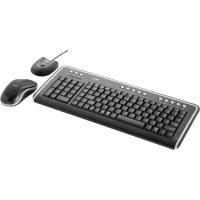
DS3200 - Clavier TRUST - Notice d'utilisation et mode d'emploi gratuit
Retrouvez gratuitement la notice de l'appareil DS3200 TRUST au format PDF.



| Type de produit | Clavier sans fil avec souris (ensemble combo) |
| Marque | Trust |
| Modèle | DS3200 |
| Fréquence de fonctionnement | 27,145 MHz (clavier) / 27,045 MHz (souris) |
| Alimentation clavier | 2 piles AAA (non fournies) |
| Alimentation souris | 2 piles AAA (non fournies) |
| Portée sans fil | Environ 10 mètres |
| Touches spéciales | Internet, multimédia, calculatrice, Poste de travail, Pause, verrouillage clavier (Fn+F11) |
| Bouton de connexion | Sur le récepteur, le clavier et la souris |
| Logiciel inclus | Trust Easy Configuration (CD-ROM) |
| Systèmes d'exploitation supportés | Windows (toutes versions) |
| Indicateurs lumineux | Voyant d'activité (allumé fixe si sous tension, clignotant si actif) |
| Détecteur de mouvement | Oui (pour souris) |
| Compatibilité | Ordinateur avec port USB disponible |
| Contenu de l'emballage | Clavier, souris, récepteur USB, CD-ROM, manuel d'utilisation |
| Dimensions (clavier) | Non précisées dans la notice |
| Poids (clavier) | Non précisé dans la notice |
| Garantie | 2 ans (valable à compter de la date d'achat) |
| Certifications | Directives européennes (CE), R&TTE 1999/5/CE |
| Pays d'utilisation autorisés | UE, NO, CH, RU, HR, IS, UA (liste actualisée sur trust.com) |
| Entretien et nettoyage | Utiliser un chiffon doux et sec; éviter tout liquide |
| Précautions de sécurité | Ne pas ouvrir ni réparer soi-même; tenir éloigné des liquides |
| Élimination | Recycler dans un centre agréé; ne pas jeter aux ordures ménagères |
FOIRE AUX QUESTIONS - DS3200 TRUST
Questions des utilisateurs sur DS3200 TRUST
0 question sur cet appareil. Repondez a celles que vous connaissez ou posez la votre.
Poser une nouvelle question sur cet appareil
Téléchargez la notice de votre Clavier au format PDF gratuitement ! Retrouvez votre notice DS3200 - TRUST et reprennez votre appareil électronique en main. Sur cette page sont publiés tous les documents nécessaires à l'utilisation de votre appareil DS3200 de la marque TRUST.
MODE D'EMPLOI DS3200 TRUST
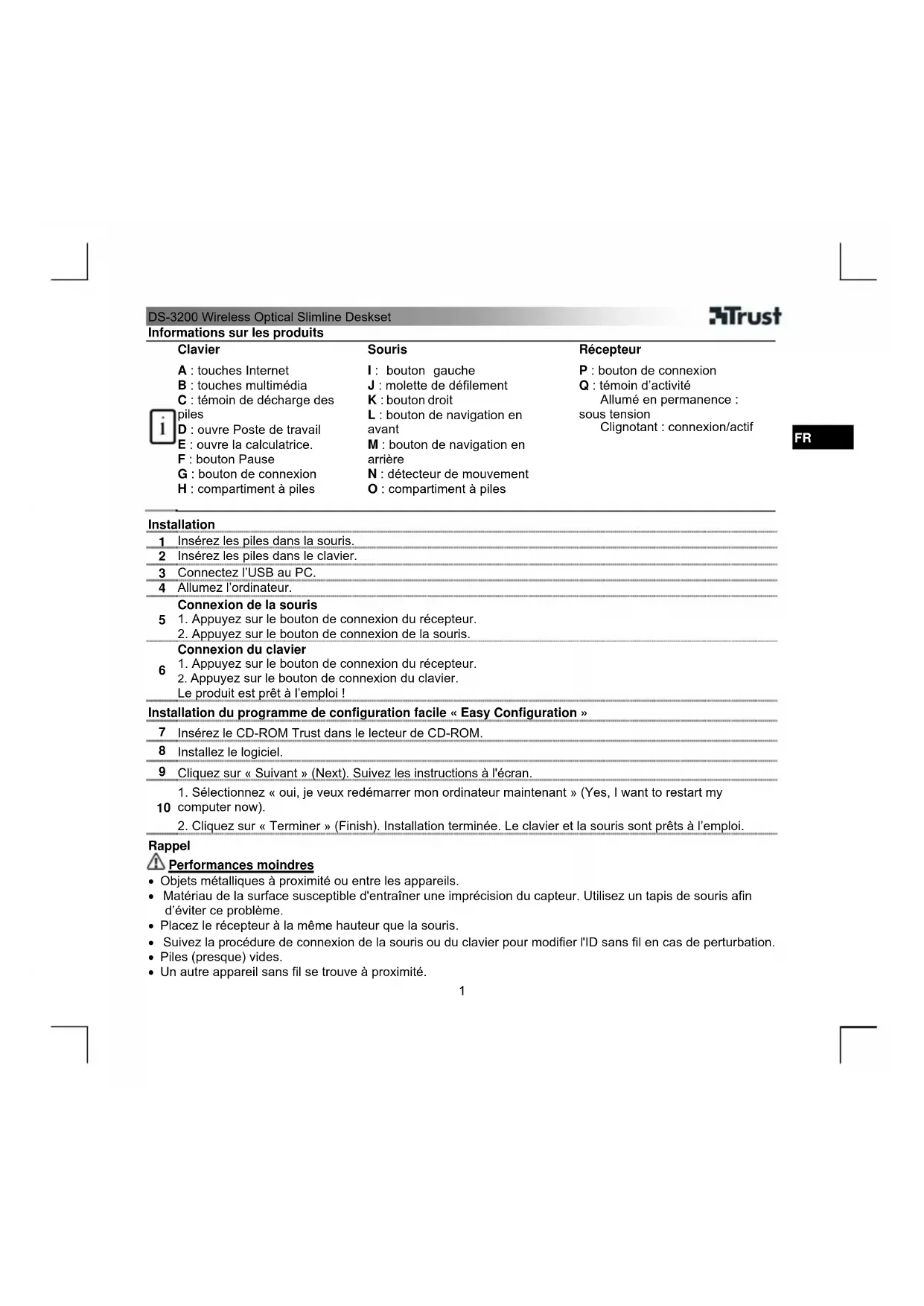
Informations sur les produits
| i | Clavier | Souris | RéCEPTeur |
| A: touches Internet | I: bouton gauche | P: bouton de connexion | |
| B: touches multimédia | J: molette de défillement | Q: tímein d'activité | |
| C: tímein de décharge des piles | K: bouton droit | Allumé en permanence : | |
| L: bouton de navigation en avant | sous tension Clignotant : connexion/actif | ||
| D: ouvre Poste de travail | |||
| E: ouvre la calculatrice. | M: bouton de navigation en arrêté | ||
| F: bouton Pause | |||
| G: bouton de connexion | N: détecteur de mouvement | ||
| H: compartmenté à piles | O: compartmenté à piles |
Installation
1 Insérez les piles dans la souris.
2 Insérez les piles dans le clavier.
3 Connectez I'USB au PC.
4 Allumez I'ordinatueur.
Connexion de la souris
5 1. Appuyez sur le bouton de connexion du récepteur.
2. Appuyez sur le bouton de connexion de la souris.
Connexion du clavier
- Appuyez sur le bouton de connexion du récepteur.
- Appuyez sur le bouton de connexion du clavier.
Le produit est pré à l'emploi!
Installation du programme de configuration facile « Easy Configuration »
7 Inserez le CD-ROM Trust dans le lecteur de CD-ROM.
8 Installez le logiciel.
9 Cliquez sur « Suivant » (Next). Suivez les instructions à l'écran.
- Sélectionnez « oui, je veux redémarrer mon ordinateur maintainant » (Yes, I want to restart my
10 computer now). - Cliquez sur « Terminer » (Finish). Installation terminée. Le clavier et la souris sont prêts à l'emploi.
Rappel
Performances moindres
- Objets métalliques à proximé ou entre les appareils.
- Matériau de la surface susceptible d'entrainer une imprecision du capteur. Utilisez un tapis de souris afin d'éviter ce problème.
- Placez le récepteur à la même hauteur que la souris.
Suivez la procedure de connexion de la souris ou du clavier pour modifier lID sans fil en cas de perturbation. - Piles (presque) vides.
- Un autre apparéil sans fil se trouve à proximité.
Utilisation générale
- Reglez la vitesse du pointeur de la souris : (1) Ouvrez l'aide de Windows (Démarrer → Aide (Start→Help)). (2) Recherche « régler la vitesse du pointeur de la souris » (adjust the speed of mouse pointer). (3) Suive les instructions.
- Lisez le manuel sur le CD-ROM concernant l'utilisation du programme de configuration.
Le pictogramme Num/Scroll/Cap Lock s'affiche sur la barre des taches lorsque le programme est instalé. - Toutes les versions Windows, Fn+F11: verrouillage du clavier.
- La reconnexion de la souris ou du clavier est requise après le remplacement des piles.
- Installé le logiciel Trust Easy Configuration contenu dans le CD, pour configurer les boutons de la souris ou les touches de raccourci.
- Ne mélangez pas piles usagées et piles neuves, les piles usagées pouvant épuiser les nouvelles.
En cas de problème, rendez-vous sur www.trust.com/14627 pour la FAQ, les logiciels et les manuels. Ce produit peut avoir un autre n° d'article en raison d'autres dispositions du clavier, mais celles-ci sont fondamentalement identiques aux modeles 14627.
Sécurité
- N'ouvre pas et ne répAREZ pas cet apparéil vous-même.
Tenez cet appeareil a I'ecart de tout liquide, tel que I'eau.
C
- Ce produit répond aux principales exigences et autres dispositions pertinentes des directives européennes en vigueur. La Déclaration de Conformité (DoC) est disponible à l'adresse suivante: www.trust.com/14627/ce.
Sans fil
- Ce produit sans fil fonctionne avec une fréquence de 27 MHz. Il répond aux principales exigences et autres dispositions pertinentes de la Directive R&TTE 1999/5/CE et peut être utilisé dans tous les pays de l'Union Européenne, plus : candidats à l'adhésion à l'Union Européenne et NO/CH/RU/HR/IS/UA. Il n'existe aucune restriction par canal dans les pays mentionnés ci-dessus. Rendez-vous sur www.trust.com/14627 pour une listeactualisée des pays dans lesquels l'utilisation de cet apparéil est autorisé.
- Il peut exister des restrictions quant à l'utilisation de cet apparéil hors de l'Union française. Si cet apparéil est utilisé hors de l'Union française, vérifie s'il est conforme aux legislations locales. Fréquence : souris : 27,045MHz, clavier : 27,145 MHz ; largeur de bande : 6 KHz ; puissance : 0,5 mW.
- De nos jours, de plus en plus de produits sans fil (video, audio, ordinateur, etc.) fonctionnent dans la même plage de fréquence que ce produit. D'autres produits sans fil peuvent par conséquent affecter le bon fonctionnement de celui-ci ou peuvent être eux-mêmesaffectéspar ce produit. La seule façon déviter ces interférences est de veiller à une distance suffisante entre les apparciels et, si possible, de modifier les canaux.
-
Attention à l'utilisation de produits sans fil si vous portez un stimulator cardiaque ou dépendez d'autres apparéils électroniques sensibles vitaux, car ce produit transmet des signaux radio.
-
Si possible, mettez l'appareil au rebut dans un centre de recyclage. N'éliminez pas l'appareil avec les déchets menagers.
Garantie et copyright
- Ce produit bénéficiaie d'une garantie d'usine valable deux ans à compter de la date d'achat. Pour plus d'informations, reportez-vous à www.trust.com/warranty.
- Toute reproduction de ce manuel, en totalité ou en partie, est interdite sans l'autorisation de Trust International B.V.
FR
Marque : TRUST
Modèle : DS3200
Catégorie : Clavier