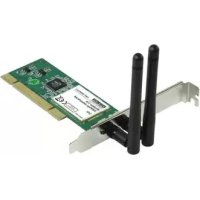
CMPWNPCI41 - Carte réseau / adaptateur KONIG - Notice d'utilisation et mode d'emploi gratuit
Retrouvez gratuitement la notice de l'appareil CMPWNPCI41 KONIG au format PDF.

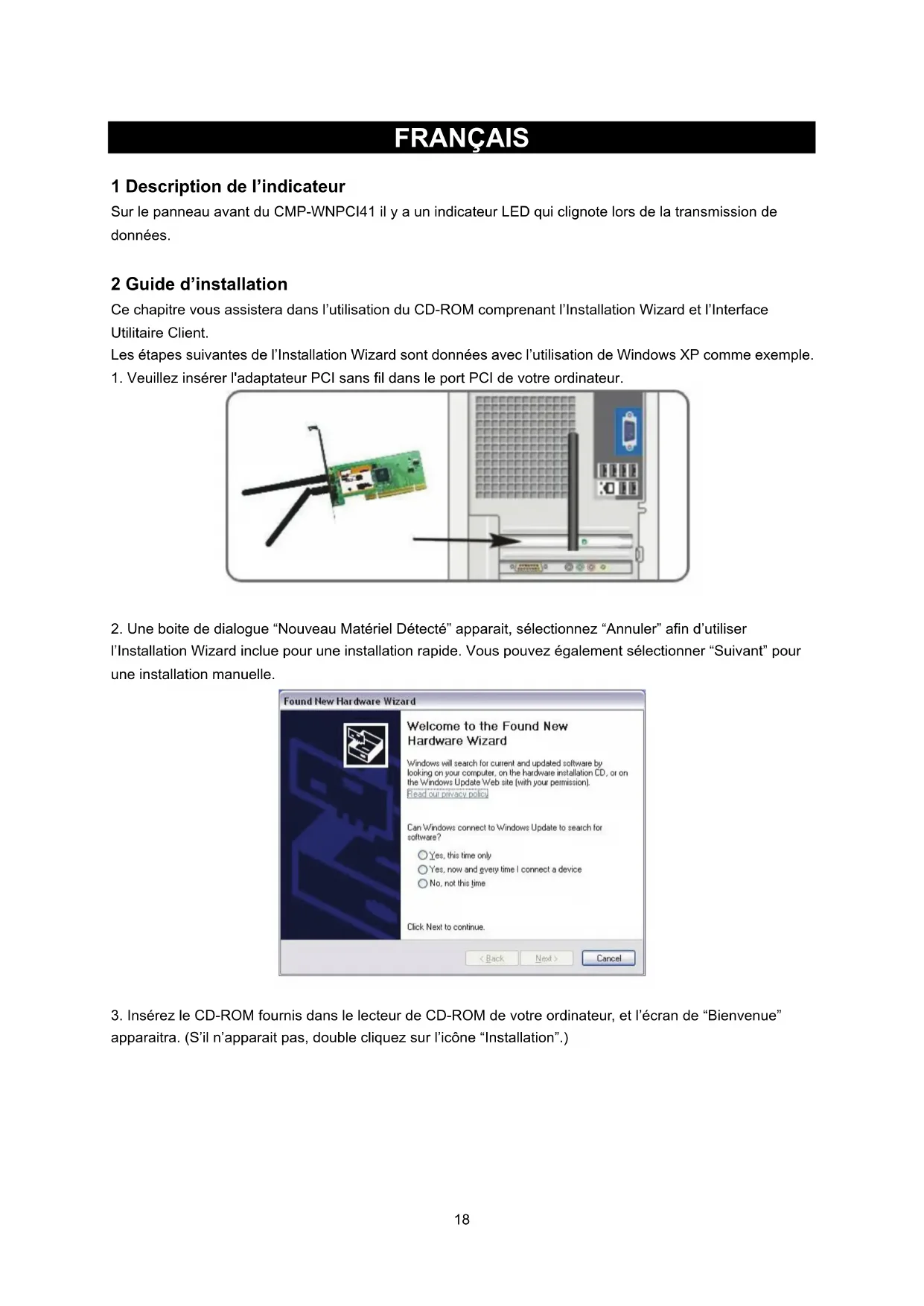


| Type de produit | Carte réseau sans fil |
| Marque | KONIG |
| Modèle | CMPWNPCI41 |
| Interface | PCI |
| Norme Wi-Fi | IEEE 802.11b/g/n |
| Bande de fréquence | 2,4 GHz |
| Débit maximal | 300 Mbps |
| Sécurité sans fil | WEP, WPA, WPA2 |
| Antennes | 2 antennes internes |
| Dimensions (L x l x H) | 120 x 80 x 20 mm |
| Poids | 50 g |
| Alimentation | Via bus PCI |
| Systèmes d'exploitation supportés | Windows XP/Vista/7/8/10 |
| Fonctions clés | Utilitaire de configuration, Site Survey, Gestion de profils, Statistiques, WPS (PIN et PBC) |
| Indicateur LED | Oui, clignote lors de la transmission de données |
| Contenu de l'emballage | Carte réseau, CD-ROM d'installation, guide de démarrage rapide |
| Entretien et nettoyage | Nettoyer avec un chiffon doux et sec. Ne pas utiliser de produits abrasifs. |
| Sécurité | Ne pas ouvrir l'appareil. Tenir hors de portée des enfants. |
| Pièces détachées et réparabilité | Aucune pièce détachable. Réparation par un professionnel uniquement. |
| Informations générales | Conception et caractéristiques sujettes à modification sans préavis. Recyclage selon la directive DEEE. |
FOIRE AUX QUESTIONS - CMPWNPCI41 KONIG
Questions des utilisateurs sur CMPWNPCI41 KONIG
0 question sur cet appareil. Repondez a celles que vous connaissez ou posez la votre.
Poser une nouvelle question sur cet appareil
Téléchargez la notice de votre Carte réseau / adaptateur au format PDF gratuitement ! Retrouvez votre notice CMPWNPCI41 - KONIG et reprennez votre appareil électronique en main. Sur cette page sont publiés tous les documents nécessaires à l'utilisation de votre appareil CMPWNPCI41 de la marque KONIG.
MODE D'EMPLOI CMPWNPCI41 KONIG
Carte Réseau Sans fil 300Mbps
MANUALE (p. 34)
1 Description de l'indicateur
Sur le panneau avant du CMP-WNPCI41 il y a un indicateur LED qui clignote lors de la transmission de données.
2 Guide d'installation
Ce chapitre vous assistera dans l'utilisation du CD-ROM comprenant l'Installation Wizard et l'Interface Utilitaire Client.
Les étapes suivantes de l'Installation Wizard sont données avec l'utilisation de Windows XP comme exemple.
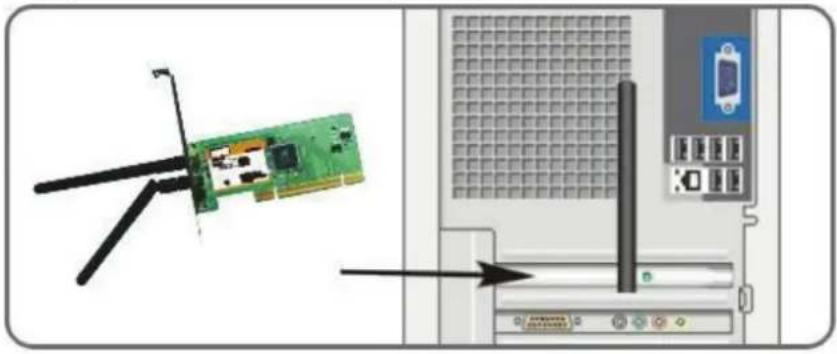
- Veuillez insérer l'adaptateur PCI sans fil dans le port PCI de votre ordinateur.
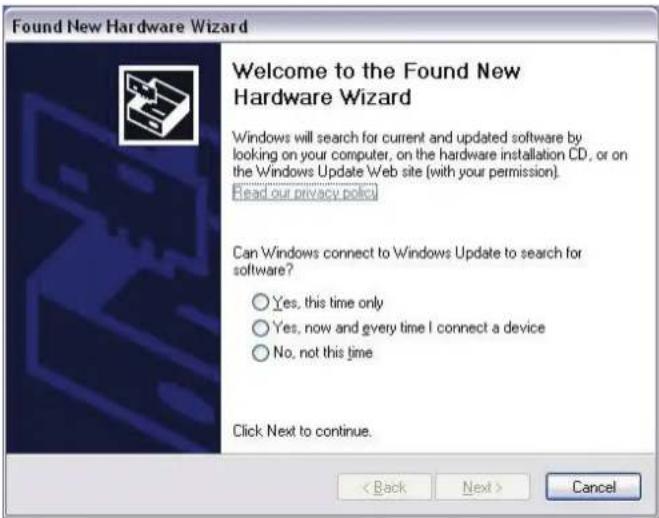
- Une boite de dialogue "Nouveau Matériel Détected" apparait, Sélectionnez "Annuler" afin d'utiliser l'Installation Wizard inclue pour une installation rapide. Vous pouvez également Sélectionner "Suvient" pour une installation manuelle.
-
Insérez le CD-ROM fournis dans le lecteur de CD-ROM de votre ordinateur, et l'écran de "Bienvenue" apparaitra. (S'il n'apparait pas, double cliquez sur l'icone "Installation".)
-
Cliquez sur "Entrer".

- Cliquez sur "Suivant" pour démarrer l'installation.
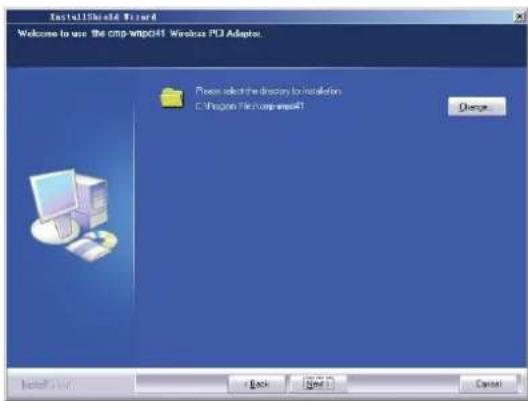
- Cliquez sur "Changer..." pour selectionner l'emplacement du dossier, ou cliquez sur "Suvivant".

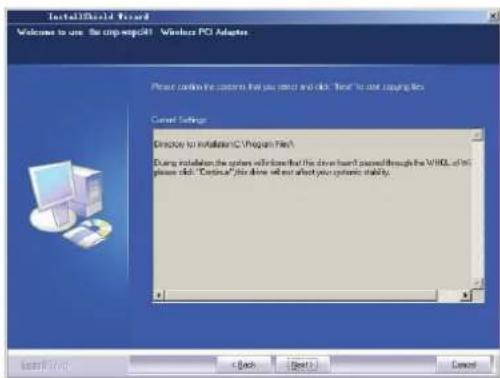
- Sélectionnez "OK" et "Suvient" dans la fenêtre suivante.
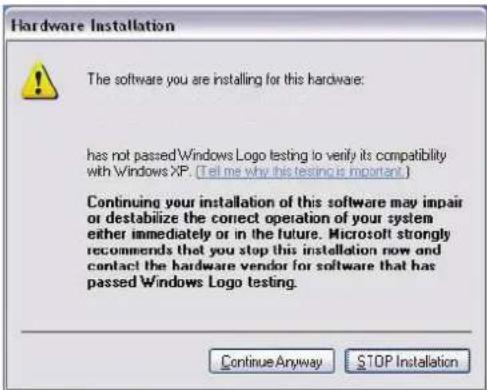
- Pendant l'installation, la boite dialogue suivant peut apparaitre. Cliquez sur le bouton "Continuer quand même" pour continuer. Il n'y a aucune menace de sécurité pour votre ordinateur.
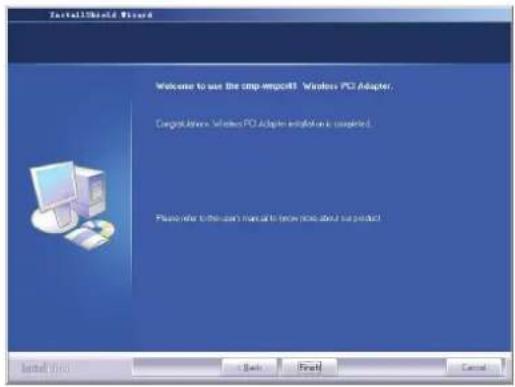
- Cliquez sur "Terminer" pour terminer l'installation.
3.1 Statut
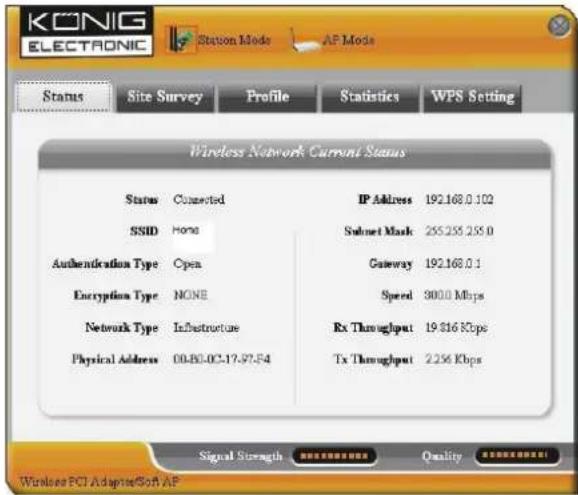
Quand la carte reseau a fini d'être installee, l'acces au systeme de configuration est alors possible. La fenetre du Statut du Reteau affichera les informations sur les statuts de I'adaptateur sans fil et du reseau sans fil, incluant SSID, Type d'Authentication, Type d'Encodage, Adresse IP, Sous Reteau, Passerelle, etc.
3.2 Site Survey
Le Site Survey est employé pour balayer les réseaux sans fil disponibles, montrant la force du signal du réseau sans fil et toute autre information permettant l'accès au réseau sans fil choisi.
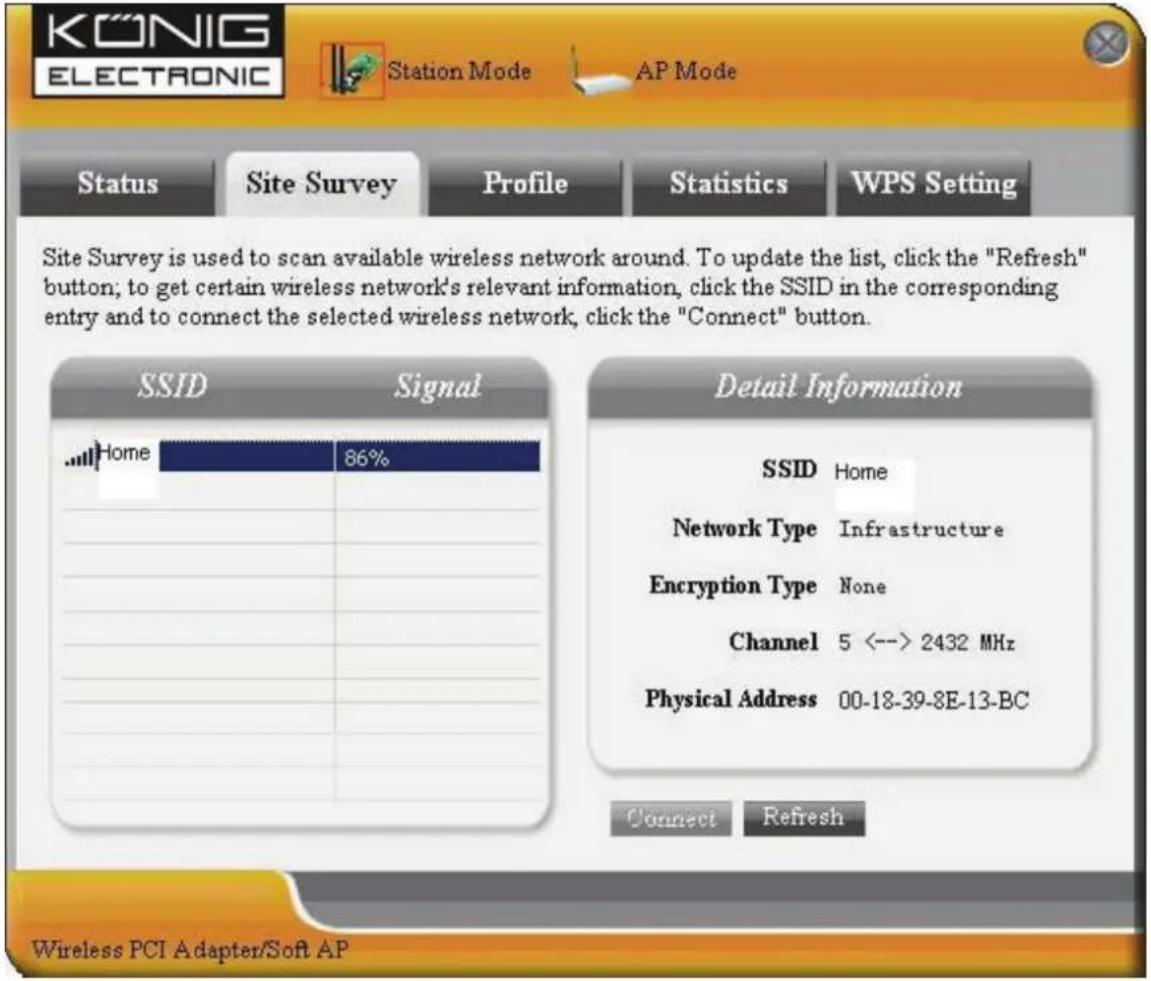
Connexion : Sélectionnez une entrée dans la liste des réseaux sans fils puis cliquez sur le bouton pour connecter l'appareil au réseau sans fil choisi.
3.3 Gestion du Profil
Cette fenêtre permet de sauvégarder les paramètres sans fil généraux pour différents profils, ici permet de connecterrapidement le réseau sans fil dont vous avez besoin.
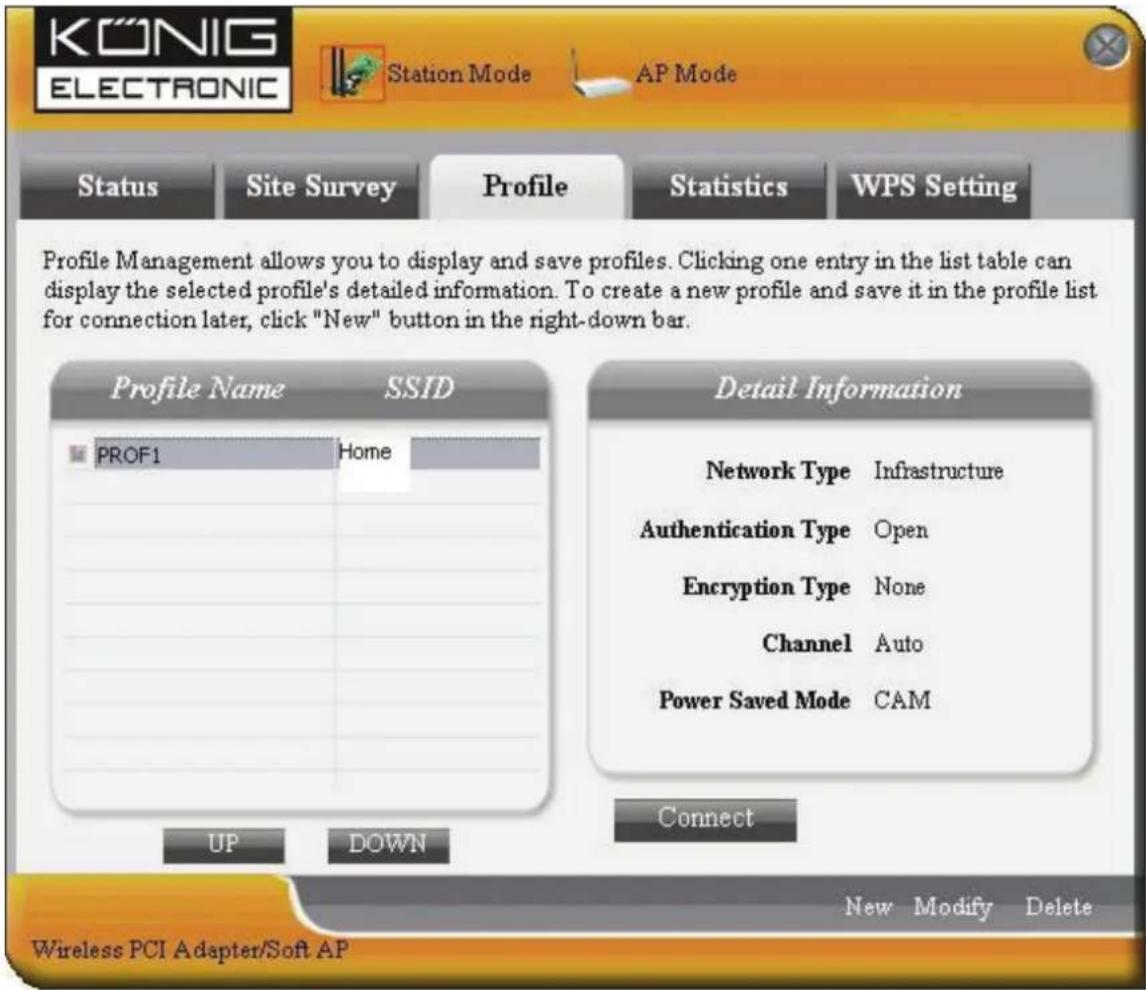
HAUT/BAS : Pour changer de profil dans la liste.
Connexion : Pour activer un profil.
Nouveau : Pour creer un nouveau profil et configurer le statut du site et les arrangements de sécurité.
Modifier Pour modifier un profil existant.
Supprimer : Pour supprimer un profil existant.
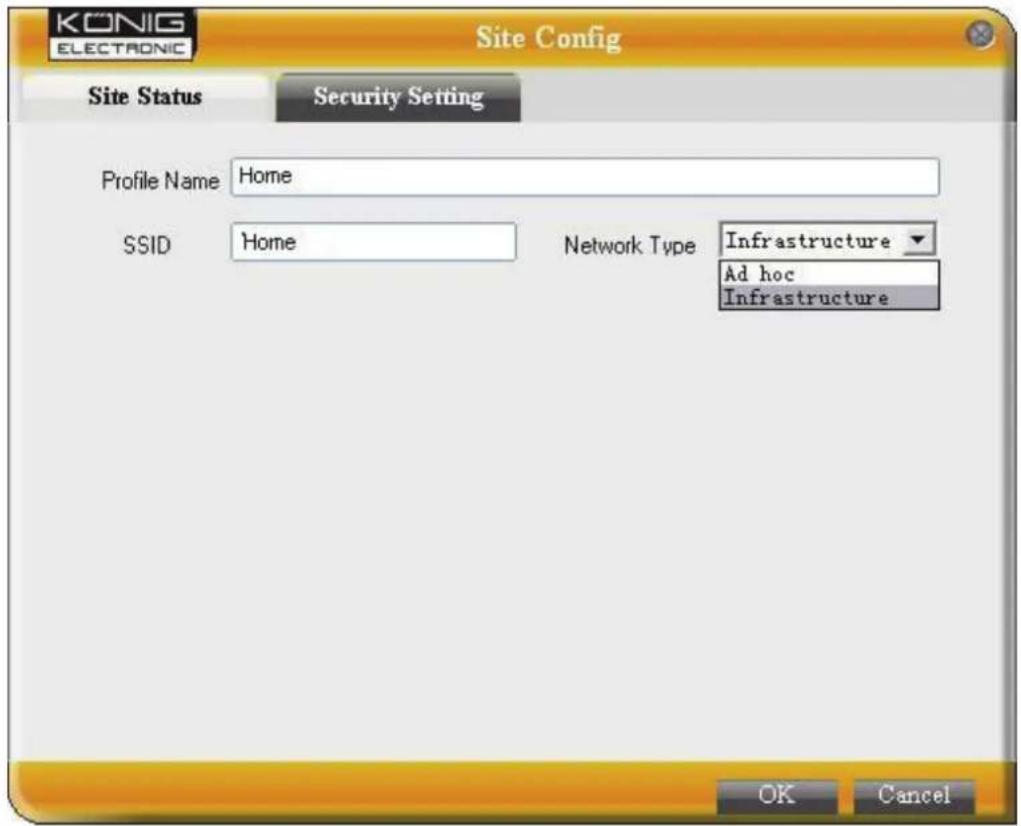
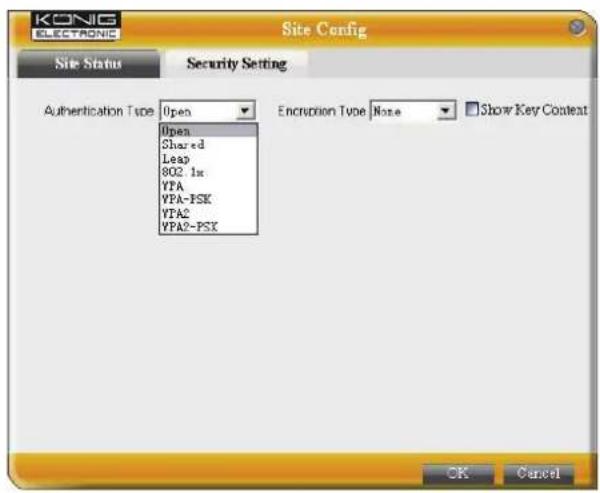
(Statut du Site)
(Arrangements de Sécurité)
3.4 Statistiques
Les statistiques sont utilisées pour récapituler les paquets de données Rx et Tx, y compris le nombre de paquets de succès et d'erreurs.

Nettoyer : Cliquez sur le bouton pour renouveler les statistiques.
3.5 Arrangement WPS
L'arrangement WPS est permitted seulement sur les dispositifs conformes WPS.

PIN : Entrez le code Pin et cliquez sur "PIN" pour connecter automatiquement l'adaptateur sans fil aux dispositifs sans fil locaux.
PBC : Cliquez sur "PBC" pour terminer la vérification automatique et la connexion entre l'adaptateur sans fil et un autre apparéil sans fil.
Rafraichir: PourmettreàjourlecodePin.
Re-scan : Pour scanner les reseaux WPS conformes sans fils locaux.
Déconnecter : Pour déconnecter le réseau sans fil connecté.
Garantie :
Aucune garantie ou responsabilité ne sera acceptée en cas de modification et/ou de transformation du produit ou en cas de dommages provoqués par une utilisation incorrecte de l'appareil.
Généralités :
Le design et les caractéristiques techniques sont sujets à modification sans notification préalable.
Tous les logos de marques et noms de produits sont des marques déposées ou immatriculées dont leurs détenteurs sont les propriétaires et sont donc reconnues comme telles dans ce documents.
Conservez ce manuel et l'emballage pour toute reférence ultérieure.
Attention :

Ce symbole figure sur l'appareil. Il signifie que les produits électriques et électroniques ne doivent pas être jetés avec les déchets domestiques. Le système de collecte est différent pour ce genre de produits.
NEDERLANDS
Frissités: A PIN-kód frissitése.
Description : Carte Réseau Sans fil 300Mbps